
 Member
 Victorhck
Curso de Vim: Sincronizar el “scroll” en dos ventanas del editor #Vim
Veamos cómo hacer que dos (o más) ventanas se sincronicen cuando hagamos “scroll” en una de ellas.

El otro día mientras seguí mi traducción del libro sobre Vim que estoy realizando, hice una división de la ventana y abrí el original en inglés para comparar unas modificaciones.
Y en cierto momento pensé, estaría bien que mientras desplazo el texto de mi traducción haciendo “scroll” también estubiera sincronizada la otra ventana y se desplazara para comparar todo el texto sin necesidad de desplazarme y hacer “scroll” también en esa ventana.
¡Y dicho y hecho, el editor Vim ofrece esa posibilidad! No para de sorprenderme esta gran herramienta para editar textos de manera eficiente y rápida. Veamos cómo.
Este artículo es una nueva entrega del curso “improVIMsado” que desde hace meses vengo publicando en mi blog sobre el editor Vim y que puedes seguir en estos enlaces:
- https://victorhckinthefreeworld.com/tag/vim/
- https://victorhck.gitlab.io/comandos_vim/articulos.html
Veamos el escenario principal. Tengo el editor con la vista dividida en dos de manera vertical (me gusta más de esa manera) editando/traduciendo en una ventana un texto y en la otra tengo el original.
Sitúo el cursor en ambas en la primera línea del archivo con el comandos gg y ahora hago que se sincronicen el desplazamiento de texto ejecutando en ambas ventanas el comando:
:set scrollbind
O de manera reducida también puedes ejecutar:
:set scb
Ahora cuando me desplace en una ventana, en la otra el texto se desplazará automáticamente de manera similar.
Por supuesto, no es necesario que esté el cursor en la primera línea, simplemente en mi caso lo estaba revisando desde la primera línea y quería que ambos se sincronizasen desde esa línea.
Y también decir, que podemos tener dos o más divisiones en la ventana y ejecutar en todas ellas el comando, y en todas las ventanas que lo ejecutamos, estarán sincronizadas.
Para dejar que estén sincronizadas, ejecutaremos el mismo comando (el largo o el corto) pero ahora añadiendo al final del comando el símbolo !
:set scb!
Si quieres más información sobre este comando, ejecuta en Vim la ayuda para leer más al respecto:
:help scrollbind

openSUSE en Raspberry Pi 4
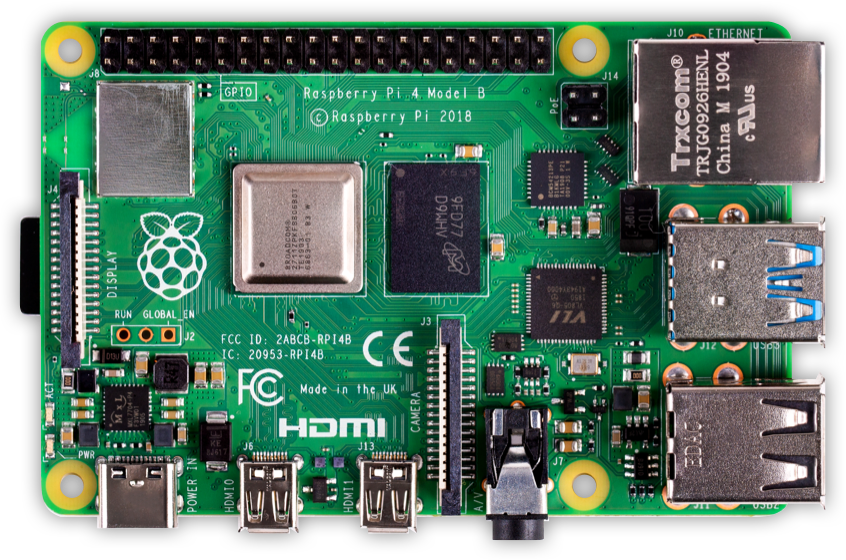
La Raspberry Pi 4 es una computadora del tamaño de una tarjeta de crédito que se conecta a una pantalla de tv y un teclado. Es una pequeña PC que puede usarse para muchas de las cosas que se realizan en una PC de escritorio, como hojas de cálculo, procesamiento de texto y juegos. También reproduce videos de alta definición.
Datos Técnicos
-
Broadcom BCM2711 SoC
- 4x ARM Cortex-A72 CPU @ 1.5GHz.
- RAM: 1 - 8 GB LPDDR4-2400 SDRAM (dependiedo del modelo)
- Gigabit Ethernet
- WiFi – 2.4 GHz y 5.0 GHz IEEE 802.11ac wireless
- Bluetooth 5.0, BLE
- USB: 2x puertos USB 3.0; 2x puertos USB 2.
- Conector 40-pines
openSUSE en Raspberry Pi 4
Escribir una imagen de disco en una memoria USB o una tarjeta SD
1. Descargamos la imagen que se desea (Leap es estable, Tumbleweed es cambios continuos) desde aquí. Elejimos los escritorios:
JeOS: sistema operativo suficiente: un sistema muy básico, sin escritorio gráfico
E20 - Escritorio Enlightenment
XFCE: Escritorio XFCE
KDE - Escritorio KDE
LXQT - Escritorio LXQT
X11 - Sistema básico X11
 |
Version:
Tumbleweed
|
|
|
|
|
|
|
|
|
|
|
|
|
|
|
|
|
|
|
|
|
|
|
|
|
|
|
|
|
|
|
|
Imagen JeOS Imagen E20 Imagen XFCE Imagen LXQT Imagen KDE Imagen X11
|
Version:
Leap-15.2
|
|
Imagen JeOS Imagen E20 Imagen XFCE Imagen LXQT Imagen KDE Imagen X11
Directorio de descarga general de las imágenes ISO
2. Como root, extraemos la imagen en la tarjeta SD (reemplazamos sdX con el nombre del dispositivo de nuestra tarjeta SD).
ADVERTENCIA: se perderán todos los datos anteriores de la tarjeta SD. ¡Comprobaos primero si el dispositivo que se ha seleccionado es realmente nuestra tarjeta SD!
xzcat [image].raw.xz | dd bs=4M of=/dev/sdX iflag=fullblock oflag=direct status=progress; sync
3. Insertamos la tarjeta SD con la imagen de openSUSE en la placa (Raspberry Pi).
4. Conectamos la placa a la PC a través del puerto serie (opcional, pero útil para la depuración; se necesita un cable serie USB-TTL).
5. Conectamos la placa al monitor (a través de DVI / HDMI).
6. Encendemos la Raspberry Pi.
7. Seguimos los primeros pasos del arranque.
8. La Ethernet está configurado para solicitar una IP a través de DHCP, verificamos si el servidor DHCP está asignando la IP a la Raspberry Pi.
9. ¡Listo. Diviértete mucho...!
El inicio de sesión predeterminado es usuario: root, contraseña: linux. Esta configuración funciona en la consola serial a través de ssh y en el entorno gráficode usuario (GUI).
小ネタ:transactional serverでbtrfs balance
諸事情で、MicroOSのルートにbtrfsの機能でディスクを追加したのですが、balasceを実行しようとすると「read onlyだよ」と警告が。
ユーザ会slackに投げてみた所、武山さんから「transactional-update shellの中ならいけるのでは?」との助言を頂きました。
結論
成功
コマンド
transactional-update shell
transactional-updateそのもののアップデートが行われた後、独自のシェルに移行しました。
transactional update #
この状態で書き込み可能になります。書き込み後、シェルを抜けてrebootすれば反映されるしくみですね。
btrfs balance /
前後の状態を撮り損ねてしまったのですが、無事にbalanceされてました。
transactional-updateの真価はまだ味わえてないので、ロールバック等含め、近いうちにまとめて検証してみたいですね。
そもそも、transactional-update shellが一体何をどうしているのかも追えていない・・・
openSUSE Leap 15.3 と Closing The Leap Gap について
この記事は openSUSE Advent Calendar の 22 日目です。
今日は openSUSE Leap 15.3 に向けて openSUSE Leap を SUSE Linux Enterprise にさらに近づける取り組み Closing The Leap Gap について紹介します。
openSUSE Leap のおさらい
openSUSE Leap は openSUSE 13.2 の後継のディストリビューションで、2015年に最初のバージョンの 42.1 がリリースされました。openSUSE Leap では、それまでの openSUSE よりも長期間のサポートと安定性を目指すことになりました。
これを実現するための手段として、openSUSE Leap と SUSE Linux Enterprise (SLE) の間でコアパッケージを共通化することになりました。これにより、パッケージに対して何らかの修正をしなければいけなくなったときも、SLE の修正を取り込むだけでコアパッケージをほぼ保守することができるようになりました。
openSUSE Leap は SLE のクローンではありません。コミュニティディストリビューションとして魅力的なものとなるよう、SLE 由来のコアパッケージに加え、openSUSE Tumbleweed ベースの多数のパッケージが含まれています。また、すべての SLE のパッケージが含まれていたり、完全な互換性を目指しているわけではありません。この点では多くの RedHat Enterprise Linux 派生ディストリビューションとは異なります。
Closing the Leap Gap
openSUSE Leap 15.2 まではコアパッケージのソースコードは共有していましたが、バイナリレベルでは違いがありました。その原因は、ビルドオプションの違いで、多くの場合は openSUSE のほうが有効化される機能が多い傾向があります。
このバイナリレベルでの微妙な違いが品質保証やメンテナンス上の二度手間になっていました。また、SLE では、openSUSE Leap のパッケージを SLE で使えるようにする Backport リポジトリがありますが、コアパッケージが微妙に違うことで openSUSE Leap のパッケージをそのまま使えず、少なくとも再ビルド、場合によっては手直しが必要でした。サードパーティーのパッケージについても、openSUSE Leap と SLE で同一のビルドを利用できない場合がありました。
そこで、この微妙な違いを無くす、Closing the Leap Gap が始動しました。このプロジェクトでは SLE から openSUSE にビルド済みのバイナリパッケージを提供し、SLE と openSUSE Leap のコアパッケージをバイナリレベルで同一にすることを目指しています。同一にするために、一部のでは openSUSE の独自機能を SLE に取り込んだり、openSUSE の独自部分をサブパッケージに分離したりしました。
https://en.opensuse.org/Portal:Leap/FAQ/ClosingTheLeapGap
この活動の成果として、openSUSE Leap 15.2 をベースに本活動の成果を反映したプロトタイプ、 openSUSE Jump (あるいは openSUSE 15.2.1) が開発されました。
なお、一部のパッケージは技術上の問題で同一にできない見込みで、その差分については wiki などでドキュメント化されることになりそうです。
https://en.opensuse.org/Portal:15.3/Features:Identicality
15.3 に向けて
openSUSE Leap 15.3 は Closing the Leap Gap の成果が反映されたディストリビューションとしてリリースされることになっています。
開発インフラの調整も進められており、SLE のバイナリパッケージと openSUSE のパッケージを使ってビルドできるようになっています。
これまで同様、またそれ以上に、コミュニティ開発者が openSUSE Leap と SLE に貢献できるよう、openSUSE のコミュニティ開発者が、SUSE の JIRA を使って今後の開発についてリクエストを出したり、議論したりすることができるようになる予定です。
Digital Clock BeClock style – Plasmoides de KDE (164)
Hacía tiempo que no hablaba de relojes en el blog, y eso que tenía esta maravilla entre mis relojes favoritos pero por alguna oscura razón se me había pasado compartirlo en el blog (o si lo he hecho no lo he encontrado entre los miles de artículos del blog). Se trata de Digital Clock BeClock Style, el plasmoide de KDE número de 164 de la serie, un reloj que es todo belleza y elegancia.
Digital Clock BeClock style – Plasmoides de KDE (164)
Hoy os presento Digital Clock BeClock style una creación de The Vlad Soft que nos proporciona un simple reloj digital pero rodeado de un par de líneas circulares, uno para las horas y otra para los minutos, de tal forma que podemos leer la hora de las dos forma de un simple golpe de vista.
Por otra parte, este reloj ofrece un vistoso efecto óptico den forma de flash cuando se llega a una hora en punto.

Ss opciones de configuración son simples pero bastante llamativas :
- Modificar los colores del anillo
- Desactivar/Habilitar el flash
- Desactivar/Habilitar el efecto de gradiente
- Añade una imagen de fondo de tu distribución (o cualquier imagen que quieras, incluso imágenes remotas)
Y como siempre digo, si os gusta el plasmoide podéis “pagarlo” de muchas formas en la nueva página de KDE Store, que estoy seguro que el desarrollador lo agradecerá: puntúale positivamente, hazle un comentario en la página o realiza una donación. Ayudar al desarrollo del Software Libre también se hace simplemente dando las gracias, ayuda mucho más de lo que os podéis imaginar, recordad la campaña I love Free Software Day 2017 de la Free Software Foundation donde se nos recordaba esta forma tan sencilla de colaborar con el gran proyecto del Software Libre y que en el blog dedicamos un artículo.
Más información: KDE Store
¿Qué son los plasmoides?
Para los no iniciados en el blog, quizás la palabra plasmoide le suene un poco rara pero no es mas que el nombre que reciben los widgets para el escritorio Plasma de KDE.
En otras palabras, los plasmoides no son más que pequeñas aplicaciones que puestas sobre el escritorio o sobre una de las barras de tareas del mismo aumentan las funcionalidades del mismo o simplemente lo decoran.
Las novedades variadas de KDE de diciembre de 2020
La pasada actualización de las aplicaciones de KDE de diciembre nos ofreció interesantes nuevas funcionalidades. En el artículo del anuncio ya hablamos largo y tendido de las novedades de Kontact, también hemos hablado de Dolphin, el explorador de archivos, y de Konsole y Spectacle. Además ya hemos hablado de las mejoras en Konversation y las de KDE Connect, quedando para el final el cocktail de las novedades variadas de KDE de de diciembre de 2020. Esto no para, esto es KDE!
Las novedades variadas de KDE de diciembre de 2020
Finalizo la serie de artículos sobre la última remesa de actualizaciones de algunas de las aplicaciones de la Comunidad KDE con una macedonia de las mismas, que no son pocos y sí muy interesantes:
- Elisa, un reproductor de música compacto, nos permite ahora cambiar el esquema de color de la aplicación independientemente del esquema de color global del sistema. Ahora también le permite elegir la vista a mostrar cuando se inicia la aplicación.
- Ark, la utilidad de compresión de KDE, permite ahora usar archivos comprimidos con zstd.
- Gwenview, un visor avanzado de imágenes y videoclips, dispone ahora de una opción para no reproducir los vídeos de forma automática en el modo de navegación.
- Kate es un editor de texto con múltiples funcionalidades. El explorador de archivos de Kate contiene ahora la opción Abrir con en el menú de contexto.
- Filelight muestra de forma visual el espacio que ocupa en el disco cada carpeta y archivo. Filelight contiene ahora una funcionalidad para guardar la vista actual como archivo SVG.

- Los asistentes de Nextcloud y de Owncloud de KDE presumen ahora de un aspecto visual revisado en la página Cuentas con conexión de las Preferencias del sistema.
- KAlarm, un gestor personal de mensajes de alarma, órdenes y planificación de correo electrónico, dispone ahora de la opción de usara el sistema de notificaciones para mostrar mensajes de alarma. También contiene la opción de dar un nombre a las alarmas para que sea más fácil identificarlas.
Y para finalizar el anuncio de la llegada de una aplicación a a Playground, que es donde trabajamos en ellas antes de que estén listas para su lanzamiento, se llama TotalReqall que es un programa para memorizar la Biblia y otras obras que usa la biblioteca Sword.
Más información: KDE

HP EliteBook 840 G7 running openSUSE Tumbleweed
Mengenal Pak Amoy
Namanya pak Amoy. Pak Amoy dan keluarga yang membantu mengurus sawah dan ladang plus memelihara kambing dan bebek.

Meski usianya tidak muda tapi pak Amoy kuat bekerja. Sering bercanda saat mengobrol bersama di samping rumahnya di pinggir sawah (yang ada pohon pete berbuah lebat) atau saat makan bersama di kebun.
Beruntung keluarga kami mengenalnya karena mencari orang yang trusted dan berkompeten bukan hal yang mudah.
Saya menyebutnya simbiosa mutualisma
ODC 2020 online 参加しました
12/19(土)に開催された、ODC 2020 onlineに参加してきました。
Cross Distro Developers Camp
今回は、ディストリビューション横断で日本語入力の課題などを解決しようと結成されたチーム、Cross Distro Developers Campで参加してきました。
Linuxディストリビューション大集合 〜あなたのLinuxディストリビューションを見つけてみよう〜
ディストリビューションとはなんぞや?から、openSUSE、Debian、Solusの各ディストリビューションの紹介を行いました。
openSUSEは武山さんが紹介してくださいました。
Debianさんなど、あらためて説明を聞くと、特色や方向性が理解できて面白かったです。開発体制なんかも普段は目にすることがないので、興味深かったです。
Solusさんからは、日本語入力関連のパッケージの開発にまつわる、難題のお話も・・・・
休憩時間・雑談タイム
次のコマがミーティングだったので、間で雑談を。
参加者からは話題の?Centos8の事や、ターミナルでの日本語表示に関する問題などが出てました。
データの形式と、それを表示するソリューション(ターミナル)は独立しているべきですけど、ソリューション側で対応すると、それぞれのソリューションで日本語対応しなければならないことに・・
Linuxディストリビューション開発談話
openSUSEから武山さん、Debianから杉本さんがメインパネラーとして、あとはSolusのPG_MANAさん、ひよこLinux(?)の羽鳥さん、opencoconの島田さんにオブザーバーとして参加して頂いて、ディストリビューション開発について談話しました。
結構、ディストリビューション開発って(ソフトウェアもですが)敷居高いイメージありましたが、もちろん世界でどなたかが実際に開発しているわけで、方法もノウハウもあるわけですよね。
日本のコミュニティがそういった情報を持っているし、世界とのコネクションもあるので、まぁアクセスしてよ、とおっしゃってました。
私も来年はパッケージ開発何かしたいなぁ。
ブース
終日、JitsiをOSPNからお借りしてブース展示をしていました。私は主にこのブースの管理をしていました。
関係者の方?が多く入ってくださって、openSUSEユーザ会のRibbonさんとは、最近MLで話題になってた日本語manの話とかを聞けました。あとはみなさんと近況を連絡しあったり、と、普段はオフラインで開催している時にやってた情報交換ができた感じでよかったです。
新しい方はちょっと入りにくかったですかね・・私も無理に声掛けとかしなかったのですが、もうちょっと配慮してもよかったかもしれません。反省。そのあたり、東海道LUGの島田さんが上手にアプローチしてくださっていて、さすがだなぁと思いました。(島田さんには、セミナーのディストロとは?の所をお話して頂きまして、それもあってブースに来てくださってました。)
感想
セミナー・ミーティングは、Zoom 30人強、YouTube 40人弱で70人前後の方が見てくださってました。ありがとうございます。
openSUSEに興味持たれたら、ぜひアクセスしてください!
Cross Distro Developers Campとしては、次回活動は2021年1/31日(日)にもくもく会(オンライン)を予定しています。
Las novedades de KDE Connect de diciembre de 2020
La pasada actualización de las aplicaciones de KDE de diciembre nos ofreció interesantes nuevas funcionalidades. En el artículo del anuncio ya hablamos largo y tendido de las novedades de Kontact, también hemos hablado de Dolphin, el explorador de archivos, y de Konsole y Spectacle. Además ya hemos hablado de las mejoras en Konversation quedando todavía pendientes las novedades de KDE Connect de diciembre de 2020. Esto no para, esto es KDE!
KDE Connect, la comunicación móvil-Plasma transparente

Esta es una de las viejas historias del blog: conocí el proyecto KDE Connect en una de las charlas relámpago de Akademy-es 2013 de Bilbao que llevaba por título «KDE y Android, una historia de Amor que realizó Albert Vaca. Básicamente Albert decía que se «sentía engañado por Microsoft cuando le prometió hace unos años transparencia de comunicación entre dispositivos». Esa promesa no se cumplió y Albert inició el desarrollo de un proyecto libre que pretendía romper todas las barreras entre tu móvil y tu ordenador.
Ese fue el inicio de KDE Connect, una aplicación que instalada en tu escritorio Plasma y en tu móvil permite realizar muchas acciones de esa deseada transparencia comunicativa: notificar llamadas y SMS, indicar el estado de la batería del móvil, sincronizar portapapeles, control Multimedia (audio/vídeo), notificaciones de pings, etc.
Os invito a ver el vídeo de abajo para observar como configurar KDE Connect para utilizar tu móvil como trackpad:
Las novedades de KDE Connect de diciembre de 2020
De esta forma, que nos encontramos que las novedades de KDE Connect de diciembre de 2020 son las siguientes:
- Ahora KDE Connect permite descargar conversaciones parte por parte para que se pueda cargar de una forma más eficiente y rápida
- Se ha añadido una vista de miniaturas a la lista de conversaciones cuando el mensaje más reciente contiene un adjunto
- Mejorado el mensaje predeterminado cuando el mensaje más reciente de una conversación contiene un adjunto sin texto adicional.
Como vemos, y como es habitual, pocos pero interesantes cambios, siguiendo la línea de la Comunidad KDE: poco a poco pero con buena letra.
Más información: KDE