
 sebas
sebasBringing light to life
Some of you may be wondering what I have been up to lately since I took a break from my work in the KDE community. Well, it was time for a change, a change towards family, friends and a more local life. The result is a more balanced, a more grown up me. These changes in my life lead to me having a small family and a group of new friends, both of which I spend a lot of time with. They brought more light into my life, one could say.
That is not all I want to talk about, however. I the past 1.5 years I worked on a new project of mine that combines my love for software with the physical world. I created a product and brought it to the market last month. Now, we’re ready for the international launch of Organic Lighting. The product is a design smart lamp for the living room. It combines unique and dynamic visual effects with natural, sustainable materials.
Meet our Aurora lamp:
It’s a connected device that can be eighter controlled using its physical knob on the front, or via its web ui (or REST interface). Effects can be changed, tweaked and its firmware can be updated (nobody should want an IoT device that can’t get security of feature updates). The concept here, technically is to do “light in software”. The lamp is run by a microcontroller embedded in its foot. Its roughly 600 leds produce ca. 4000 Lumen and render effects at more than 200 frames per seconds.
The lamp is built with easy repairs in mind, and it’s designed for a long-lasting experience, it respects your privacy, and it creates a unique atmosphere in your living space.

With our products, we’re offering an alternative to planned deprecation, throw-away materials and hidden costs of cheap electronics that make you the product by consuming your data for breakfast.
In the future, we will build on these concepts and technology and offer more devices and components that match our principles and that enhance one-another. Stay tuned!

 Member
Caidos varios servicios de la comunidad #openSUSE
Los servidores que mantienen varios servicios y webs de la comunidad openSUSE han estado fuera de línea durante unas horas

Si eres usuario de openSUSE, desde hace unas horas de este 18 de noviembre de 2020 habrás notado que no podías actualizar, ni acceder a servicios webs de OBS, ni su página web, etc… ¿Qué ha pasado?
¡Que no cundan las alarmas! El problema original es que la ciudad de Nuremberg en Alemania ha sufrido un problema eléctrico en uno de los transformadores que suministran energía eléctrica a la ciudad, según relatan en esta noticia.
Con ello, diversas partes de la ciudad han sufrido un apagón, y una de esas partes afectadas es donde están alojados los servidores de la comunidad de openSUSE donde tienen funcionando todos esos servicios.
Desde este 18/11/2020 a las 15:10 cuando ocurrió el problema eléctrico, esos sitios estaban inaccesibles, por lo que de momento no podías actualizar tu sistema, ni acceder a los demás servicios que ofrecen.
También es posible que tuvieras una advertencia en el indicador de red de tu openSUSE indicando un problema de conexión limitada, aunque todo parece funcionar bien.
Hace tiempo, pusieron en marcha un servicio web donde consultar el estado de todos esos servicios, pero desgraciadamente ni la propia página que informa de eso, estaba disponible:
Pero esta incidencia fue solo temporal, así que una vez solucionado el problema eléctrico, los administradores de sistemas, tendrán trabajo extra para volver a levantar todos los servidores y restablecer los servicios.
De momento a la hora de escribir esto, los servicios parece que se van recobrando. Tendrás información más detallada en estos enlaces:
- https://twitter.com/openSUSE/
- https://www.reddit.com/r/openSUSE/comments/jwiaub/is_statusopensuseorg_down_or_just_me_not_able_to/
- https://status.opensuse.org/
- https://github.com/openSUSE/open-build-service/issues/10451


Devenez Parrain-Linux
La comunidad de KDE España celebra Akademyes 2020
Del 20 al 22 de noviembre de 2020 se celebrará Akademyes la cita anual de la comunidad de KDE en español. Todo el mundo está invitado a asistir

KDE España este año 2020 vuelve a organizar y celebrar el evento llamado Akademyes. Una cita para las personas que forman parte de la comunidad y simpatizantes del software libre en general.
Este año, como muchos de los eventos que estaban planificados, se ha cambiado la fecha y la forma en la que estaba pensado. Iba a celebrarse de forma presencial en el mes de abril en la ciudad de Málaga.
Pero este año 2020 ha trastocado muchas cosas, una de ellas, es la celebración de Akademyes. Se pensó en clausurarlo, pero finalmente se han unido esfuerzos para hacer una celebración del evento de manera on-line.
Las charlas serán retransmitidas para que cualquier persona en cualquier parte del mundo, que le interese se conecte con la comunidad de KDE España y disfrute de un par de días de charlas relacionadas con KDE (como no podía ser de otro modo) y con otras temáticas relacionadas con el software libre y el conocimiento libre.
Del 20 al 22 de noviembre de 2020 tienes una cita con la comunidad de KDE España. Una asociación cultural a la que te puedes unir (como yo lo hice hace unos años), y que pretende la difusión del proyecto KDE en el estado español, y extensible a toda la comunidad hispanohablante.
Ya está publicado el programa de charlas con sus horarios, que puedes consultar en la web oficial de KDE España en el siguiente enlace:
Para asistir no necesitas registrarte. Simplemente accedes a las que te interesen y las disfrutas. Sí se requerirá un registro de asistentes, por motivos organizativos, al taller sobre el editor de vídeo Kdenlive que se celebrará el viernes 20.
Las sesiones de charlas del sábado y el domingo empezarán a las 12 y durarán hasta las 20h con un descanso de un par de horas de 15 a 17h.
Entre las charlas encontraremos temática variada, y ponentes de sobra conocidos dentro del mundo del software libre, por uno u otro motivo. Te invito a echar un vistazo al jugoso programa que la organización de Akademyes ha confeccionado para esta celebración un tanto atípica pero seguro que interesante como citas anteriores.
Como miembro de KDE España estaré pendiente de lo que suceda en esta edición de Akademyes que podré disfrutar desde mi casa ¿Te animas a asistir? ¿Te animas a formar parte de KDE España?

R.I.P Adobe Flash Player 1997 – 2020
SAD DNS n’est pas tristounet mais plutôt une calamité
GitLab, GitHub o Wikipedia en modo oscuro
Veamos cómo poder establecer el modo oscuro de manera nativa en GitLab o herramientas para hacerlo en GitHub o en la Wikipedia

Desde hace tiempo me siento más cómodo con los fondos oscuros cuando visito webs. Y algunas de las que más visito quizás son GitLab, GitHub y de vez en cuando la Wikipedia.
Estas páginas, como muchas otras tienen un fondo blanco que “me quema los ojos” cuando las visito ¿también te pasa a ti?
Si también te sientes más cómodo/a con los fondos oscuros, veamos cómo cambiar el fondo blanco de las páginas mencionadas, por otros oscuros. Algunos de manera nativa y otros con herramientas externas.
Ya comenté que servicios de alojamiento de código como Codeberg, integran un modo oscuro de forma nativa en su web, ajustándolo en su configuración.
También GitLab tiene esa opción, cosa que he descubierto hace poco. Y aunque a fecha de hoy todavía está en fase experimental, ya se puede utilizar y es funcional.
Para establecer el modo oscuro en la interfaz de GitLab, vamos hasta nuestro icono en la parte superior derecha → Configuración → Preferencias. Y podremos seleccionar Dark Mode.
Ya dispondremos de un cómodo color oscuro para la interfaz de GitLab, por lo que si la utilizamos mucho, junto con nuestra terminal a la hora de trabajar en nuestros repositorios git, será muy cómodo.
Si usas también GitHub, esta web no tiene un modo oscuro de manera nativa, algo que viene siendo demandado por los usuarios desde hace tiempo. Pero podemos recurrir a herramientas externas en nuestro navegador que hagan ese cambio de manera muy efectiva.
Para ello, instalaremos primero la herramienta Stylus en nuestro navegador (aquí tienes el enlace si utilizas Firefox)
Con esta herramienta podremos crear un estilo que se aplique a una página web específica. Pero no hace falta que lo creemos nosotros. Tienes en GitHub un repositorio con el código ya creado para disfrutar de un GitHub en modo oscuro.
Con Stylus ya instalado, y pinchando sobre este enlace, se instalará el estilo para GitHub con un fondo oscuro. Que tendrá este aspecto:
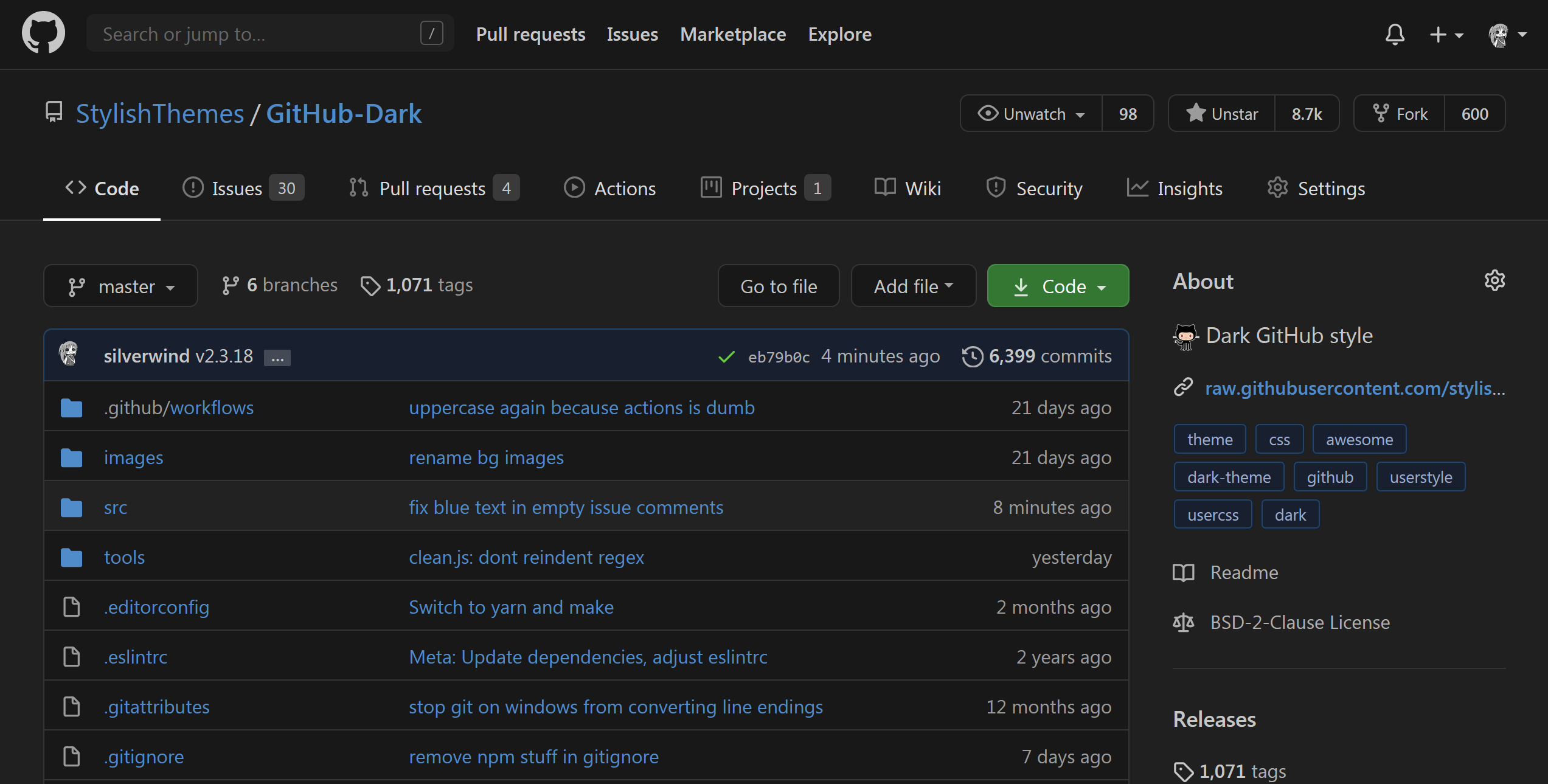
Yo creo que tus ojos te lo agradecerán…
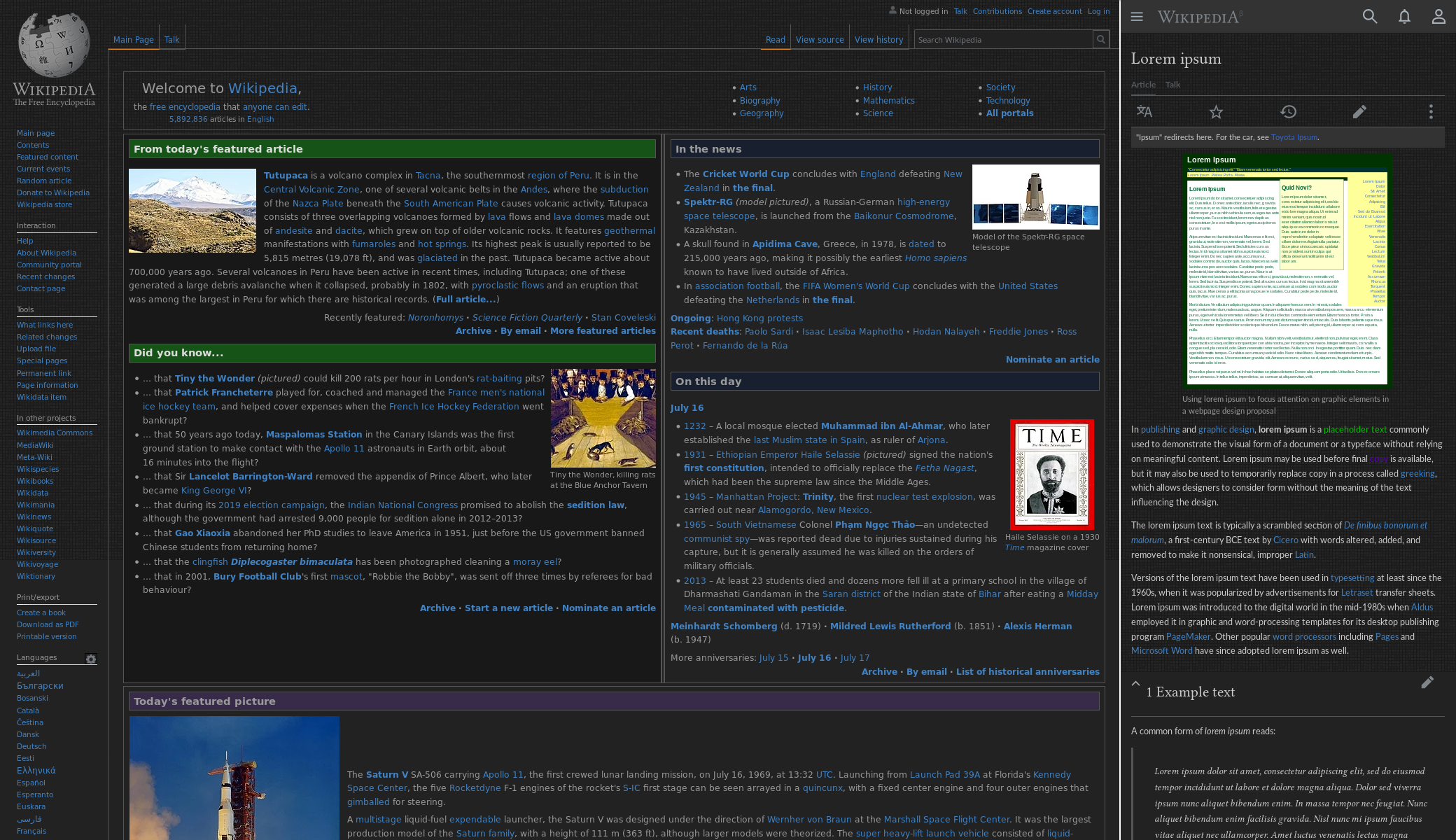
Y ya que estamos, otra página que suelo visitar con frecuencia y que también tiene un prominente color blanco es la Wikipedia.
Pero también en Stylus encontramos una hoja de estilo con un fondo oscuro para la Wikipedia, así que la instalamos et voila! No está mal ¿verdad?
Recopilación del boletín de noticias de la Free Software Foundation – noviembre de 2020
Boletín de noticias relacionadas con el software libre publicado por la Free Software Foundation.

La Free Software Foundation (FSF) es una organización creada en Octubre de 1985 por Richard Stallman y otros entusiastas del software libre con el propósito de difundir esta filosofía.
La Fundación para el software libre (FSF) se dedica a eliminar las restricciones sobre la copia, redistribución, entendimiento, y modificación de programas de computadoras. Con este objeto, promociona el desarrollo y uso del software libre en todas las áreas de la computación, pero muy particularmente, ayudando a desarrollar el sistema operativo GNU.
Además de tratar de difundir la filosofía del software libre, y de crear licencias que permitan la difusión de obras y conservando los derechos de autorías, también llevan a cabo diversas campañas de concienciación y para proteger derechos de los usuarios frentes a aquellos que quieren poner restricciones abusivas en cuestiones tecnológicas.
Mensualmente publican un boletín (supporter) con noticias relacionadas con el software libre, sus campañas, o eventos. Una forma de difundir los proyectos, para que la gente conozca los hechos, se haga su propia opinión, y tomen partido si creen que la reivindicación es justa!!
- En este enlace podéis leer el original en inglés: https://www.fsf.org/free-software-supporter/2020/november
- Y traducido en español en este enlace: https://www.fsf.org/free-software-supporter/2020/noviembre

Puedes ver todos los números publicados en este enlace: http://www.fsf.org/free-software-supporter/free-software-supporter
Después de muchos años colaborando en la traducción al español del boletín, desde inicios de este año 2020 he decidido tomarme un descanso en esta tarea.
Pero hay detrás un pequeño grupo de personas que siguen haciendo posible la difusión en español del boletín de noticias de la FSF.
¿Te gustaría aportar tu ayuda en la traducción? Lee el siguiente enlace:
Por aquí te traigo un extracto de algunas de las noticias que ha destacado la FSF este mes de noviembre de 2020
La FSF llama a la participación de la comunidad para ayudar a actualizar la lista de proyectos de software libre de Alta Prioridad
Del 28 de octubre
La FSF ha hecho una llamada por retroalimentación de la comunidad para ayudar a montar una actualización a la lista de proyectos de software de alta prioridad de la fundación (HPP).
La iniciativa de la lista de proyectos HPP llama la atención sobre áreas de desarrollo y proyectos específicos de importancia estratégica para el objetivo de la libertad de todos los usuarios de ordenadores. La lista HPP ayuda a guiar a los voluntarios, desarrolladores, financieros, y empresas a proyectos donde sus habilidades y recursos se puedan utilizar, ya sea en la codificación, el diseño gráfico, la escritura, las contribuciones financieras, o el activismo.
Gracias por formar parte de la celebración de nuestro 35º cumpleaños.
Del 16 de octubre
A pesar de que el trigésimo quinto cumpleaños de la Fundación de Software Libre pasó relativamente en silencio, nuestra semana de cumpleaños ha estado llena de acción. Comenzamos con una solicitud de videos de cumpleaños y donaciones, después la presentación de los magníficos diseños del trigésimo quinto cumpleaños de David Revoy, seguidos por el anuncio del programa para la celebración del cumpleaños y un elegante y nuevo diseño de la página Web, y por último, presentamos nuestro nuevo vídeo educativo, “Rewind”.
El viernes 9 de octubre, terminamos la semana con una celebración en linea que proporcionó un amplio panorama del pasado, presente y planes para el futuro de nuestro ambicioso movimiento social, con personalidades, tanto antiguas como nuevas, ofreciendo sus puntos de vista y perspectivas.
- https://www.fsf.org/blogs/community/thank-you-for-being-a-part-of-our-35th-birthday-celebration
- https://www.fsf.org/news/fsf-celebrates-thirty-fifth-anniversary-with-week-of-surprises-and-online-event
- https://www.fsf.org/blogs/community/join-the-fsf-for-an-online-birthday-celebration-on-friday-october-9th
- https://www.fsf.org/blogs/community/fsf-at-35-join-us-in-celebrating-the-incredible-community
Servicios de streaming, cuidado: El Día Internacional contra la DRM (IDAD) se celebra el 4 de diciembre
Del 22 de octubre
El decimocuarto Día Internacional contra el DRM (IDAD) está por llegar, y la campaña Defectuoso por Diseño (DbD) necesita de tu ayuda para correr la voz. Este año, El día anual en protesta por las restricciones digitales (DRM) será el 4 de diciembre, y se centrará en el injusto uso de DRM por parte de los servicios de streaming. Necesitamos tu ayuda para difundir ese mensaje tanto entre los activistas anti-DRM así como entre aquellos que simplemente les preocupa cómo en un mundo con continuos avances tecnológicos, nuestras libertades digitales están cada vez más amenazadas.
¡La FSF ahora está en PeerTube!
Del 29 de octubre
PeerTube es una plataforma de vídeo descentralizada y federada impulsada por ActivityPub y WebTorrent. Gracias a Framasoft, la FSF tiene ahora una cuenta en PeerTube, alojada en la instancia de Framatube, donde publicaremos los vídeos de la FSF a partir de ahora. Nuestros anteriores videos animados están ahora disponibles, y los videos de la celebración del aniversario de la FSF35 serán publicados pronto. Por supuesto, seguiremos publicando todos los vídeos en nuestra instancia GNU de MediaGoblin.
Trisquel GNU/Linux 9.0 está aquí para aquellos que buscan un 100% de libertad para sus PCs
Del 19 de octubre por Marius Nestor
La distribución Trisquel GNU/Linux 9.0, basada en Ubuntu, está ahora disponible. Trisquel está construida sólo con software libre, para aquellos que buscan un 100% de libertad para su computación, y es la distribución GNU/Linux utilizada por la FSF.
Más de dos años después de Trisquel GNU/Linux 8.0 LTS “Flidas,” que sigue siendo respaldada con actualizaciones de seguridad hasta Abril de 2021, Trisquel GNU/Linux 9.0 nombrada “Etiona” (continuando con la tradición de la distro de nombrar los nuevos lanzamientos con nombres de la mitología celta), y promete ser uno de los lanzamientos más pulidos hasta ahora, y también el más actualizado.

Estas son solo algunas de las noticias recogidas este mes, pero hay muchas más muy interesantes!! si quieres leerlas todas (cuando estén traducidas) visita este enlace:
Y todos los números del “supporter” o boletín de noticias de 2020 aquí:

—————————————————————

openSUSE Regular Board Election 2020
At this time of the year the Regular Board Election of openSUSE knocks at the door. Yesterday, Ariez Vaccha, from the openSUSE Election Committee, announced on the election on the project's mailing list.
The election wiki page has been updated with all relevant information.

The poster is a courtesy of our friends from the openSUSE Indonesia community.

openSUSE Board Election 2020 announced
The openSUSE Regular Board Election has been announced for the 15th of December 2020. Results will be published on the new year’s eve, i.e 31st December. Call for nominations and applications for the openSUSE Board candidacy is now open.
It’s election time (again)!
Yes, but this time, it is the regular board election that is happening. The previous elections that were conducted during the past year were due to ad-hoc and unforeseen circumstances. However, as per the regular election cycle, we have three seats that are going to be vacant on the openSUSE Board in December. They are the seats of Axel Braun, Marina Latini and Stasiek Michalski. Note that Stasiek was elected this year to replace Christian Boltz whose term ends in 2020. However, Stasiek is opting out from this election due to personal commitments.
My friend from the Election Committee, Ariez Vachha, made the election announcement on the project mailing list yesterday. The election wiki page has been updated accordingly, which includes the usual election schedule poster. That’s courtesy of our friends from the openSUSE Indonesia community.
At the time of writing this blog post, that is less than 24 hours since the annoucement of the election, we received emails from three members who wish to stand as candidate in this election. It’s a very good start.
The call for nominations and applications will continue until Sunday 29th of November. If you would like to nominate a member from the openSUSE community, please send us an email, election-officials@opensuse.org. We will be glad to inform the member about his/her nomination.
This article first appeared at https://sysadmin-journal.com/opensuse-board-election-2020-announced/.