
 cabelo
AI e AR: Evolução em detecção de objetos

A detecção de objetos 3D em tempo real com imagens 2D, estimativa de posição e tamanhos com AI, acredito ser o próximo grande passo evolutivo da visão computacional.
A detecção de objetos é um problema matemático no segmento de visão computacional amplamente estudado, a maior parte das pesquisas se concentraram no modelos 2D. Embora esta técnica 2D forneça apenas caixas delimitadoras, ao estender a localização para o espaço 3D, pode-se capturar o tamanho, posição e orientação de um objeto no mundo real. Com isto levando a uma variedade de recursos na robótica, veículos autônomos e realidade aumentada. A detecção de objetos 2D é madura e amplamente utilizada. Já a detecção de objetos 3D a partir de imagens 2D é um problema desafiador, devido à falta de dados e as anomalias na aparências e formas de objetos dentro de uma categoria.
Claro que existe uma enorme quantidade de dados 3D para cenas, em função da popularidade da pesquisa em carros autônomos que dependem de sensores de captura 3D. Mas limitado comparado a massa de dados 2D. Para superar este contexto e um expressivo avanço, utilizar os dados da tecnologia de realidade aumentada com ARCore e do ARKit parece fazer sentido. Pois proporciona a capacidade de capturar informações adicionais durante um processamento de AR, incluindo a pose da câmera, nuvens de pontos 3D esparsas, iluminação estimada e superfícies planas.

Testez le projet Jump en version alpha
Le prototype du projet openSUSE Jump est maintenant disponible pour des tests de la version alpha. Jump est un nom provisoire donné à la distribution expérimentale dans l'Open Build Service lorsque les développeurs ont essayé de synchroniser les binaires SUSE Linux Enterprise pour openSUSE Leap. Ces efforts visent à rapprocher les codes de Leap et de SLE, ce qui a déjà été mentionné dans un article intitulé New Prototype Builds Bringing Leap, SLE Closer sera bientôt disponible.

 Member
Yaru Plus, un pack de iconos muy completo para Plasma
Cada cierto tiempo aparecen nuevos temas de iconos en el blog ya que así presento nuevas opciones de personalización y demuestro que los diseñadores no paran de crear. De esta forma hoy tengo el gusto de presentaros un tema de iconos completo y precioso: Yaru Plus, que recientemente ha alcanzado la cuarta versión.
Yaru Plus, un pack de iconos muy completo para Plasma
Para el escritorio Plasma de la Comunidad KDE hay cientos de temas de todo tipo disponibles para los usuarios: iconos, cursores, emoticones, etc, Y como me gusta cambiar de vez en cuando, en el blog le he dedicado muchos artículos a cada uno de los packs.
No obstante, como suelo decir, cambiar el tema de iconos de un escritorio es una de las formas de adaptación más personal que puedes realizar sobre tu PC, ya que modifica totalmente el aspecto del mismo a la hora de interaccionar con tus aplicaciones, documentos y servicios.
Hoy os presento Yaru Plus, un extraordinario tema de iconos que nos viene de la mano de Magog64 que nos ofrece un conjunto completo, elegante, plano y moderno basado en los iconos Yaru de Canonical developers.

Y cuando digo que es completo lo puedo demostrar listando las variantes que ofrece:
- Yaru++: el tema de los iconos normales, basado en los iconos Yaru de los desarrolladores de Canonical. No depende de otros temas de iconos.
- Yaru++ Color: basado en el Yaru original, los iconos de 16px son coloridos y se unen a los de 24px y 32px. Los iconos de 16px y 48px están afilados. Requiere la dependencia de Yaru++.
- Yaru++ Oscuro: la versión oscura de Yaru++ para la interfaz gráfica oscura o el gestor de ventanas. Requiere dependencia de Yaru++.
- Yaru++ Mínimo: Ee tema de iconos mínimos que contiene sólo iconos de terceros y excluye los archivos que ya existen en el tema de iconos originales de Yaru de Canonical. Requiere dependencia del Yaru original.
- Yaru++ Smooth: Los iconos de 32px y 48px están vinculados de forma simbólica a los iconos escalables de colores en lugar de los iconos afilados que son odiados por los perfeccionistas. Requiere depender de Yaru++.
- kYaru++: Compatible con Kvantum y Qt5ct. Requiere dependencia de Yaru++.
Para su instalación para Plasma basta abrir la consola y escribir:
wget -qO- https://raw.githubusercontent.com/Bonandry/yaru-plus/master/install.sh | env DESTDIR="$HOME/.local/share/icons" sh
Y como siempre digo, si os gusta el pack de iconos podéis “pagarlo” de muchas formas en la nueva página de KDE Store, que estoy seguro que el desarrollador lo agradecerá: puntúale positivamente, hazle un comentario en la página o realiza una donación. Ayudar al desarrollo del Software Libre también se hace simplemente dando las gracias, ayuda mucho más de lo que os podéis imaginar, recordad la campaña I love Free Software Day 2017 de la Free Software Foundation donde se nos recordaba esta forma tan sencilla de colaborar con el gran proyecto del Software Libre y que en el blog dedicamos un artículo.
Más información: KDE Store
OSC 2020 online/kyoto
今年のOSCは感染症の影響ですべてオンラインになりました。京都開催のOSCもZoom+Youtube配信。openSUSEのセッションは、2020/08/28 に
「あつまれ!openSUSEユーザーの森」というタイトルで、LTに近い感じで数人がどのようにopenSUSEを使っているかを紹介するという内容でした。
おもしろかったのは、タスクバーをどこに置くか、と言う事が人それぞれだったということです。システムで決まっている位置はあるのですが、使い勝手とかを考慮して、上だったり右だったり左だったり。
自分はリモート接続で繋いだとき、実画面よりも仮想画面の縦方向が長いと、タスクバーが下にあると操作ができなくなってしまうため、常時上にしています。いわゆるMac風ですね。ただ、Windowsだと、メッセージの一部(通知)が右端にしか表示されないため、右に寄せている、という話も出ました。それはそれでしょうが無いと納得でした。
Crea escritorios virtuales automáticamente con KWin dynamic workspaces
La gran ventaja de tener licencias libres en el mundo del Software Libre es que podemos compartir ideas y llevarlas de un entorno de trabajo a otro sin problemas. Este es el caso de KWin dynamic workspaces, un pequeño script que crea escritorios virtuales automáticamente simplemente moviendo ventanas en Plasma.
Crea escritorios virtuales automáticamente con KWin dynamic workspaces
Me encanta seguir encontrando funcionales no oficiales para KWin con los que seguir experimentando con mi escritorio, ya que de estas pruebas (aunque no de todas) suelen aparecer nuevas funcionalidades que tarde o temprano se incorporan al Proyecto KDE y mejoran el entorno de trabajo.
Este puede ser el caso de KWin dynamic workspaces, un pequeño guión que crea y borra escritorios al mover las ventanas en el último, algo muy útil para aquellos de nosotros que no nos acabamos de convencer de usar más de un escritorio pero que en ocasiones nos vendría bien tener uno temporal para hacer espacio.

Este Script, como su creador d86leader comenta, intenté replicar algo del comportamiento de gnome-desktop con el movimiento de las ventanas.
De momento sólo funciona horizontalmente de izquierda a derecha, así que hay margen de mejora al poder incorporar todavía una dimensión más:
El comportamiento es el siguiente:
- Siempre hay un escritorio vacío a la derecha (la verdad es que no sé porqué)
- Cuando mueves una ventana a ese escritorio, se crea un nuevo escritorio
- Cuando alejas la ventana del último escritorio, o cierras la ventana,
el escritorio es destruido
El creador está abierto a las colaboraciones, así que si tiene problemas, te invita a comentarlos en su repositorio en github: https://github.com/d86leader/dynamic_workspaces
Para instalarlo hay que abrir una consola y seguir los siguientes pasos:
git clone https://github.com/d86leader/dynamic_workspaces.git
cd dynamic_workspaces
plasmapkg2 --type kwinscript -i
A continuación puede que necesites reiniciar a Kwin. Haz esto ya sea reiniciando el equipo o ejecutando en consola:
kwin_x11 –replace in krunner
Por cierto, aunque no hablo mucho de los scripts de Kwin, quizás sería la hora de empezar a numerar también esta serie de artículos.
Más información: KDE Store

Samba Winbind Group Policy
Samba version 4.14 will ship with Group Policy for Winbind. The Group Policy offerings are made to be similar to what is offered by proprietary tools, such as Vintela’s and Centrify’s Group Policy.

Winbind Group Policy provides the ability to distribute smb.conf settings, Sudo Privileges, Message of the Day and Login Prompt messages, and daily, hourly, monthly, or weekly cron jobs.
To enable Group Policy in Winbind, set the apply group policies global smb.conf option to Yes. You can even deploy this setting from Group Policy smb.conf options, then running the apply command manually the first time with sudo samba-gpupate --force.
In order to use the Samba Administrative Templates in the Group Policy Management Console, you’ll need to install them first, using the command sudo samba-tool gpo admxload -UAdministrator. This will upload the samba.admx template to the joined domains SYSVOL share.
Resultant Set of Policy
To see what policies will apply to a machine before applying them (or to view what policies are already applied), run the command sudo samba-gpupdate --rsop.
linux-h7xz:~ # samba-gpupdate --rsop
Resultant Set of Policy
Computer Policy

GPO: Default Domain Policy
============================================================
  CSE: gp_sec_ext
  ------------------------------
  ------------------------------
  CSE: gp_sec_ext
  ------------------------------
  ------------------------------
  CSE: gp_scripts_ext
  ------------------------------
  ------------------------------
  CSE: gp_sudoers_ext
  ------------------------------
    Policy Type: Sudo Rights
    ------------------------------
    [ tux ALL=(ALL) NOPASSWD: ALL ]
    ------------------------------
  ------------------------------
  CSE: gp_smb_conf_ext
  ------------------------------
    Policy Type: smb.conf
    ------------------------------
    [ apply group policies ] = 1
    [ client max protocol ] = SMB2_02
    ------------------------------
  ------------------------------
  CSE: gp_msgs_ext
  ------------------------------
    Policy Type: /etc/motd
    ------------------------------
This message is distributed by Samba!
    ------------------------------
    Policy Type: /etc/issue
    ------------------------------
Samba Group Policy \s \r \l
    ------------------------------
  ------------------------------
============================================================
smb.conf Policies
smb.conf policies are found in Computer Configuration > Policies > Administrative Templates > Samba > smb.conf. These policies distribute smb.conf global options to the client. This policy is unable to apply idmap policies.
Password and Kerberos Policies
Password and Kerberos policies, found in Computer Configuration > Policies > OS Settings > Security Settings > Account Policy, are only applicable to Samba Domain Controllers.
The following password policies are applicable:
- Minimum password age
- Maximum password age
- Minimum password length
- Password must meet complexity requirements
And Kerberos policies:
- Maximum ticket age (Maximum lifetime for user ticket)
- Maximum service age (Maximum lifetime for service ticket)
- Maximum renew age (Maximum lifetime for user ticket renewal)
Script Policies
Script policies create cron jobs on client machines which execute the specified commands. Script policies are found in Computer Configuration > Policies > Administrative Templates > Samba > Unix Settings > Scripts.
To add a script policy, open the policy, enable it, and click Show. In the dialog that appears, add the command to execute on the client. Click OK, then Apply to save the policy.
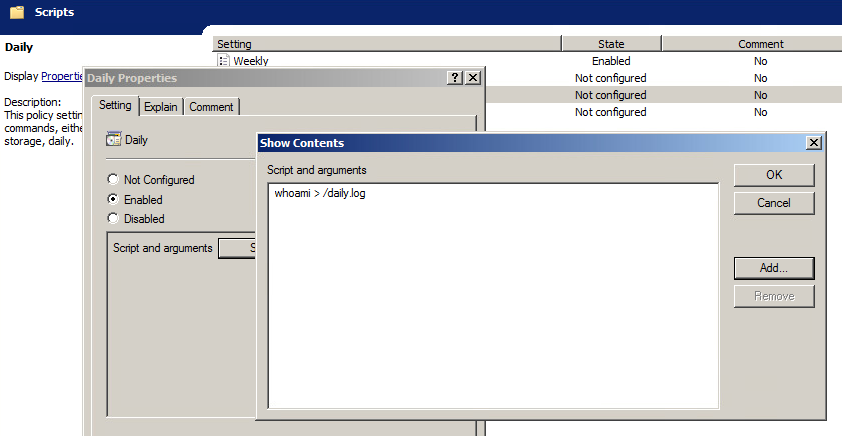
Script policies are applied as cron jobs on the winbind client.
linux-h7xz:~ # /usr/sbin/samba-gpupdate --force
linux-h7xz:~ # cat /etc/cron.daily/tmp6l0m809i
#!/bin/sh
whoami > /daily.log
Sudoers Policies
Sudoers policies add sudo rules to client machines. Sudoers policies are found in Computer Configuration > Policies > Administrative Templates > Samba > Unix Settings > Sudo Rights.
To add a sudo policy, open the policy, enable it, and click Show. In the dialog that appears, add the sudo rules to the list. Click OK, then Apply to save the policy.
linux-h7xz:~ # /usr/sbin/samba-gpupdate --force
linux-h7xz:~ # cat /etc/sudoers.d/gp_eockoryg

### autogenerated by samba
#
# This file is generated by the gp_sudoers_ext Group Policy
# Client Side Extension. To modify the contents of this file,
# modify the appropriate Group Policy objects which apply
# to this machine. DO NOT MODIFY THIS FILE DIRECTLY.
#

tux ALL=(ALL) NOPASSWD: ALL
Message Policies
Message policies set the contents of the /etc/motd and /etc/issue files on client machines. Message policies are found in Computer Configuration > Policies > Administrative Templates > Samba > Unix Settings > Messages.
To add a message of the day policy, for example, open the policy and enable it. In the text box provided, enter the message you’d like displayed after a successful login.
linux-h7xz:~ # samba-gpupdate
linux-h7xz:~ # cat /etc/motd
This message is distributed by Samba!
To add a login prompt policy, open the ‘Logon Prompt Message’ policy and enable it. In the text box provided, enter the message you’d like displayed before the login prompt. You can use escape sequences supported by the client /etc/issue file.
linux-h7xz:~ # samba-gpupdate
linux-h7xz:~ # cat /etc/issue
Samba Group Policy \s \r \l
For more information about Winbind Group Policy, see the Samba wiki.
#openSUSE Tumbleweed revisión de la semana 35 de 2020
Tumbleweed es una distribución “Rolling Release” de actualización contínua. Aquí puedes estar al tanto de las últimas novedades.

openSUSE Tumbleweed es la versión “rolling release” o de actualización continua de la distribución de GNU/Linux openSUSE.
Hagamos un repaso a las novedades que han llegado hasta los repositorios estas semanas.
El anuncio original lo puedes leer en el blog de Dominique Leuenberger, publicado bajo licencia CC-by-sa, en este enlace:
Esta semana se han publicado menos snapshots de las que van siendo la norma desde hace tiempo. Para compensar, la próxima será bastante grande.
El 25 de agosto de 2020 se incluyó un cambio para libexecdir == /usr/libexec y desde entonces se sigue peleando para que la próxima snapshot que se publique no rompa el sistema por todas partes. Así que habrá unos cuantos parches por aquí y por allá para solucionarlo.
De todas formas, veamos que no vedades han llegado a los repositorios en esta pasada semana en las 3 snapshots publicadas 0821, 0823 y 0824:
- cURL 7.72.0
- NetworkManager 1.26.2
- fdupes 2.1.2 (upgraded from 1.61)
- systemd 245.7: NOTA: se ha identificado un problema en un enlace simbólico en /etc/systemd/system/tmp.mount. Se ha subido un parche para esto en el canal de actualizaciones de Tumbleweed
Como he mencionado anteriormente la próxima snapshot que se publique (actualmente probando la 0826, pero esta también podría ser que se descartara) será enorme en el tamaño de descarga, ya que literalmente todos los 15000 paquetes en Tumbleweed serán recompilados.
Hay multiples razones para lanzar un recompilado completo de la distro, algunos de ellos podrían ser:
- RPM: %{_libexecdir} cambió a /usr/libexec. Como esto afecta a muchos paquetes, y puede cambiar los resultados de la compilación basados en ubicaciones de archivos de paquetes dependientes, una compilación completa es necesaria para que el sistema siga siendo consistente
- RPM: La carga de compresión de nuestros paquetes ha cambiado a una compresión zstd. Esto generalmente debería resultar en una descompresión más rápida (durante la instalación) de RPMs. La desventaja: Estos paquetes solo pueden ser leídos con 15.2 y futuras versiones y Tumbleweed posterior a 20190713.
- compilado: el paquete compilado fue cambiado para también copiar archivos pkgconfig .pc en el paquete -devel-32bit, si esto es definido para ser compilado en baselibs.conf.
- brp-check-suse: Los enlaces simbólicos que apuntan a /etc/alternatives ya no son convertidos a enlaces relativos, ya que a las alternativas de actualización no les gustó eso y siguió quejándose con los usuarios.
Y próximamente llegarán a los repositorios, actualizaciones como:
- Linux kernel 5.8.4
- Mozilla Firefox 80
- Chromium 85
- Boost 1.74.0
- Kubernetes 1.19
- glibc 2.32
- binutils 2.35
- gettext 0.21
- bison 3.7.1
Si quieres estar a la última con software actualizado y probado utiliza openSUSE Tumbleweed la opción rolling release de la distribución de GNU/Linux openSUSE.
Mantente actualizado y ya sabes: Have a lot of fun!!
Enlaces de interés
-
-
- ¿Por qué deberías utilizar openSUSE Tumbleweed?
- zypper dup en Tumbleweed hace todo el trabajo al actualizar
- ¿Cual es el mejor comando para actualizar Tumbleweed?
- Comprueba la valoración de las “snapshots” de Tumbleweed
- ¿Qué es el test openQA?
- http://download.opensuse.org/tumbleweed/iso/
- https://es.opensuse.org/Portal:Tumbleweed
-

——————————–
openSUSE Tumbleweed – Review of the week 2020/35
Dear Tumbleweed users and hackers,
This week we have published a few snapshots less than normal. To ‘compensate’, the next one will be huge to download though. On August 25, I merged the change for libexecdir == /usr/libexec and since then I’m fighting to QA after effects to get you a snapshot out that won’t break in all corners. There will likely be some rough patches here and there though.
Anyway, let’s see what DID happen in week 35: three snapshots have been published (0821, 0823 and 0824) containing these changes:
- cURL 7.72.0
- NetworkManager 1.26.2
- fdupes 2.1.2 (upgraded from 1.61)
- systemd 245.7: NOTE: an issue with a dangling symlink in /etc/systemd/system/tmp.mount was identified. A fix for this is in the TW-Update channel
As mentioned earlier, the next snapshot to come out (currently testing 0826, but this could still be discarded too) will be ‘large’ with respect to download size, as literally all 15000 packages in Tumbleweed have been rebuilt. There were multiple reasons to trigger a full rebuild (and I intentionally collected them to have this done in one go)
- RPM: %{_libexecdir} changed to /usr/libexec. As this affects a lot of packages, and can change build results based on dependent packages file locations, a full rebuild was needed to be consistent in the end
- RPM: The compression payload of our packages has been changed to zstd compression. This generally should result in faster decompression (read: installation) of RPMs. Downside: These packages can only be read with Leap 15.2 (and future versions) and Tumbleweed (newer than 20190713).
- build: the build package was changed to also copy pkgconfig .pc files into the -devel-32bit package, if this is defined to be built in baselibs.conf.
- brp-check-suse: The symlinks pointing to /etc/alternatives are no longer converted to be relative symlinks, as update-alternatives did not really like that and kept on complaining to the users.
And besides all what has happened, the Stagings are still filled up with:
- Linux kernel 5.8.4
- Mozilla Firefox 80
- Chromium 85
- Boost 1.74.0
- Kubernetes 1.19
- systemd package drops the dependency on sysvinit-tools
- glibc 2.32
- binutils 2.35
- gettext 0.21
- bison 3.7.1
Trucos KDE (VI): configurando plasmoides
Seguimos con otro capítulo de la sección que presenté hace un tiempo y que está teniendo un ritmo de publicación adecuado por parte de la cuenta de Youtube de KDE Commnity. Bienvenidos a Trucos KDE (VI), una entrada donde solo repasaremos, como en la anterior entrada, solo uno de los trucos que está publicando el grupo de promoción de la Comunidad KDE con el objetivo de mostrar al mundo algunas de las cosas sencillas que ofrecen. Es esta nueva edición veremos el truco para configurar los plasmoides con el ratón.
Trucos KDE (VI): configurando plasmoides
Con el Santo Grial de que el escritorio Plasma debe ser adaptable a cualquier tamaño de pantalla y cualquier forma de interacción con ella (teclado + ratón, en una pantalla táctil, etc) los desarrolladores decidieron hace un tiempo cambiar la forma acceder a la configuración de los plasmoides, algo que en mi opinión pasó desapercibido.
Pues bien, en el siguiente vídeo se explica de forma muy sencilla cómo se realiza: simplemente debes mantener pulsado el botón izquierdo sobre el plasmoide para acceder al modo personalización.
Una vez esté en ese modo podrás dimensionar el plasmoide, rotarlo, entrar en las opciones de configuración que tenga e, incluso, suprimirlo.

Y como es habitual, a continuación tenéis el vídeo demostrativo el que, como siempre, es más fácil verlo en acción que realizar una descripción:
Si os ha gustado el truco no olvidéis compartirlo y darle un me gusta, estas cosas siempre ayuda en el desarrollo del Software Libre.
¿Qué son los plasmoides?
Para los no iniciados en el blog, quizás la palabra plasmoide le suene un poco rara pero no es mas que el nombre que reciben los widgets para el escritorio Plasma de KDE.
En otras palabras, los plasmoides no son más que pequeñas aplicaciones que puestas sobre el escritorio o sobre una de las barras de tareas del mismo aumentan las funcionalidades del mismo o simplemente lo decoran.

Kraft Version 0.95
The authors are happy to announce the new release 0.95 of Kraft. Kraft is free desktop software for managing office documents like quotes and invoices in the small enterprise for the Linux desktop.

Kraft Version 0.95
With version 0.95 we do a big step forward in the way of generating documents: Until now (more than fifteen years!) Kraft uses the ReportLab python library to create high quality PDF documents.
While this has served us well, it has always been cumbersome to adopt the template for users needs. ReportLab uses a XML format as the template which has a bit of a steep learning curve and is not really easy with syntax.
This changes now: From version 0.95, Kraft supports the cool project WeasyPrint. The principle remains the same: The document is built of a text based template which defines the look of the output document. That gets filled with the document data and gets converted to a PDF document. But unlike ReportLab, Weasyprint is HTML based. Many people know a bit of HTML and thus will have an way easier time to adopt the template to personal needs.
Apart from the ease of use, it is much more simple to do modern report design with Weasyprint, as it supports the wide range of CSS styling.
That is a great improvement, as adopting Krafts output to personal needs is much more intuitive now. For now, Kraft supports both rendering engines, but ReportLab based reports are deprecated now and support will end in future releases of Kraft.
Along with integration of Weasyprint the text templating library Grantlee was added, as it is the standard in the KDE/Qt world, well maintained and widely available. The ctemplate library which was used for that so far will also be deprecated.
The other great improvement in this release is that Kraft now has a user manual embedded which will give new users a guiding help. It will open in the browser once the user clicks on the menu entry in the help menu, also without internet connection. It was started by a community member and it will grow and improve over time.
As usual this new version also ships an amount of bug fixes and small improvements which can be found in the Changelog.
We wish all users big fun with this remarkable new version of Kraft.