
 Member
 baltolkien
Iconos sociales para tus creaciones de Kdenlive
Aunque sigo opinando que uno de los puntos débiles del Software libre es la falta de contenido extra para muchas aplicaciones creativas poco a poco esta tendencia está cambiando. Hace poco que se anuncio una maravillosa colección de plantillas para Impress y hoy me complace compartir con vosotros una serie de iconos sociales para tus creaciones de Kdenlive, otro pasito para hacer que el Software Libre brille con más fuerza.
Añade iconos sociales a tus creaciones de Kdenlive
La Store de KDE es una mina para ir encontrando material accesible para nuestro escritorio o para nuestros documentos. Tenemos desde temas para Plasma, iconos y cursores hasta plantillas para scripts para Mycroft, addons para juegos KDE o, como nos ocupa en esta entrada , material extra para Kdenlive.
Como he dicho en muchas ocasiones, las aplicaciones creativas del Software libre están a la altura de cualquier alternativa privativa pero tenemos un déficit en cuanto a plantillas de calidad o material auxiliar con la que apoyarme para realizar creaciones espectaculares. O mejor dicho, si que las hay pero no por defecto o instalables de forma más sencilla.

Afortunadamente, en la KDE Store nos ofrece en la sección de Kdenlive una creciente colección de efectos visuales, scripts o plantilla de títulos con los que mejorar nuestras creaciones.
Ya he hablado anteriormente de una plantilla de títulos que hablé hace un tiempo o de un pack de transiciones para vídeos para Kdenlive, y en esta ocasión me complace compartir con vosotros otra colección de títulos que nos proporcionan títulos atractivos para las redes sociales más populares.
Para utilizarlo simplemente se deben seguir los siguientes pasos:
- Descargar desde el sitio web https://store.kde.org (https://www.pling.com/u/5599857/)
- Extraer el archivo
- Abrir Kdenlive
- Añadir por ejemplo: «facebook – icon.kdenlive» a tu proyecto

Y, además, estoy seguro que será sencillo modificarlos para adaptarlos a otras.
Más información: KDE Store
¿Qué es Kdenlive?
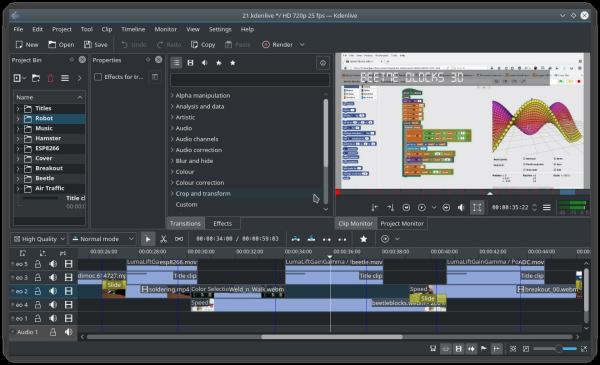
Kdenlive (acrónimo del inglés: KDE Non-Linear Video Editor) (ˌkeɪdɛnˈlaɪv) es un editor de video no lineal para KDE que soporta todos los formatos de vídeos de codificador FFmpeg (DV, HDV, mpeg, avi, mp4, mov, flv, ogg, wav, mp3, vorbis, …) y los formatos de imágenes clásicas (gif, png, jpeg, xcf, exr, tiff, svg, …)
Además, tiene las siguientes características:
- Dispone de linea de tiempo con función búsqueda.
- Copiado y pegado de clips.
- Función deshacer completa.
- Captura de por Firewire: DV y HDV
- Captura por Video4Linux
- Exporta en diferentes formatos: mpeg, avi, dv, flash, mov, …
- Múltiples efectos como: Automask, Box Blur, Charcoal, etc.
Más información: Kdenlive


openSUSE Jump will likely land in openSUSE Leap 15.3
During the openSUSE + LibreOffice Virtual Conference, there were 2 presentations on what’s next for openSUSE Leap. These presentations also touched on Closing the Leap Gap. This is a project which tries to resolve / minimize the differences in packages between openSUSE Leap and SUSE Linux Enterprise (SLE), by unifying the code base and the development process. More details on this project can be found here.
On the 20th October, there was a Go-No Go decision to be made. This decision is documented on the wiki, the engineering release notes and on the openSUSE Factory mailing list. There was a Conditional No Go given on the proposal to create an in-between release called openSUSE Leap 15.2.1. That means that the Jump and Leap unification will most likely happen in Leap 15.3. I think that this is a reasonable decision, which provides a better timeline for the openSUSE and SUSE teams to work out all of the outstanding issues.
As an openSUSE Leap user you will likely not notice any change. Things in Leap will continue to work just fine. But from Leap 15.3, the migration from Leap to SLE will be much easier to make. This means that openSUSE Leap will become a direct competitor to CentOS in terms of being an Enterprise Grade Linux Distribution. And for SLE customers, it will be much safer to use (Leap) community packages on top of SLE.
Published on: 22 October 2020
Source for the header image can be found here and is licensed under the Creative Commons Attribution 2.0 Generic license. The image is edited for use on this website.

Introducing the Open Build Service Connector
The Open Build Service Connector extension brings the Open Build Service into Visual Studio Code!
Everything Starts With a Bookmark
That’s right. The Open Build Service Connector is built around bookmarks of packages and projects. Bookmarks can be used to browse a project, its packages and its files. Additionally, you can view the configured repositories and adjust project paths and architectures.
Individual packages or whole projects can be checked out directly from within Visual Studio Code to the file system similarly as one would do via osc. OBS’ version control is seamlessly integrated into Visual Studio Code’s Source Control module and can be used in a comparable fashion to the git extension.
Branch, Build and Collaborate
One of the cornerstones of the openSUSE project has always been collaboration, which is also fundamentally built into the Open Build Service. The Open Build Service Connector follows this philosophy and allows you to branch any bookmarked packages, check them out locally, modify them, build them via osc and submit your changes back as a submitrequest.
Contribute
We need your help! Give the extension a try, check out if it fits your use case and give us feedback over on GitHub.
In case you want to access OBS API via Node.js or a even a browser, then you can use the new wrapper library open-build-service-api.
Taller Introducción a Docker en GNU/Linux Valencia
Llego a tiempo de promocionar una actividad de la Asociación GNU/LInux Valencia. Se trata de un Taller Introducción a Docker en GNU/Linux Valencia con pasos prácticos que se celebrará el próximo sábado 24 de octubre.
Taller Introducción a Docker en GNU/Linux Valencia
De nuevo me complace compartir con vosotros los eventos de un grupo de personas que en Valencia está impulsado el Software Libre gracias a sus reuniones.
Se trata un nuevo encuentro organizado del grupo de GNU/Linux Valencia que el próximo 24 de octubre de 2020 realizarán de forma online y que tiene por temática: Taller de Introducción a Docker con ejercicios prácticos.

De esta forma, el compañero Alejandro Fernández nos guiará durante la instalación, configuración y uso de Docker, una de las tecnologías de contenedores más importantes que existen hoy día. El taller no requiere de conocimientos previos y aprenderemos a manejar Docker con soltura como para implementarlo en nuestro día a día.
Aprovecho para recordar que desde hace unos meses, los chicos de GNU/Linux Valencia ya tienen su menú propio en el blog, con lo que seguir sus eventos en esta humilde bitácora será más fácil que nunca, y así podréis comprobar su alto nivel de actividades que realizan que destacan por su variedad.
Y que además, GNU/Linux Valencia ha crecido y se ha ¡¡¡convertido en asociación!!!
Resumiendo, la información básica es:
- Fecha: sábado, 24 de octubre de 2020
- Horario: 9:00 a 13:30
- Lugar:https://live.autistici.org/#gnulinuxvalenciasocial
- ¿Registro necesario?: Si
Si podéis asistir no os lo perdáis, seguro que no quedáis decepcionados.
Más información: GNU/Linux València
Haz que #Vim tenga un “scroll” fluido con vim-smoothie
Veamos cómo añadir una animación a la hora de hacer “scroll” en el editor Vim para que no perdamos la referencia de donde nos encontramos en el texto

Mientras estamos trabajando con el editor Vim, al hacer scroll, puede suceder que nos descoloque y no sepamos muy bien donde hemos ido a parar, por el movimiento brusco que realiza.
Gracias al complemento vim-smoothie, nos añade una pequeña animació cuando el texto realiza el scroll para que sea más suave ¡y no perdamos el norte!
Este artículo es una nueva entrega del curso “improVIMsado” que desde hace meses vengo publicando en mi blog sobre el editor Vim y que puedes seguir en estos enlaces:
- https://victorhckinthefreeworld.com/tag/vim/
- https://victorhck.gitlab.io/comandos_vim/articulos.html
La verdad es que hay complementos que simplemente añaden una pequeña funcionalidad visual a la hora de manejar el edito Vim que lo hacen especialmente útiles ya que facilitan la tarea.
Este es el caso del complemento que resalta el texto que copiamos. Y recientemente he probado este complemento y también me ha parecido muy útil. Te lo dejo por aquí por si lo quires probar y me dejas tu opinión en los comentarios o si utilizas otra opción.
Lo primero añadiremos el complemento en Vim de la manera que sea de nuestro agrado. Yo descargo los archivos de las carpetas autoload y plugin y los copio en mi equipo, así sin más…
Hecho esto, ya estará disponible en nuestro editor Vim. Abrimos un archivo y podemos comprobar cómo al movernos por el archivo haciendo scroll, el texto se mueve de manera más suave y fluida.
Como recordatorio de las combinaciones de teclas que sirven para hacer scroll en Vim:
- Ctrl + d → Sube el texto media página
- Ctrl + u → Baja el texto media página
- Ctrl + f → Sube el texto una página entera
- Ctrl + b → Baja el texto una página entera

¿Ves la diferencia? Y como complemento y recordatorio, aunque este complemento nada tiene que ver con estos movimientos:
- Ctrl + e → hace scroll hacia abajo (sube el texto) línea a línea
- Ctrl + y → hace scroll hacia arriba (baja el texto) línea a línea
¡Secillo y eficaz, como el propio editor Vim!  ¿Todavía no te has decidido a utilizarlo como tu editor de principal?

Mencoba Microsoft Edge Dev Pada openSUSE Leap
Panduan ini dicoba pada openSUSE Leap 15.2. Langkahnya:
- Tambahkan kunci dari Microsoft
sudo rpm --import https://packages.microsoft.com/keys/microsoft.asc - Tambahkan repositori Microsoft Edge Dev
sudo zypper ar https://packages.microsoft.com/yumrepos/edge microsoft-edge-dev - Segarkan repositori
sudo zypper refresh - Pasang Microsoft Edge Dev
sudo zypper install microsoft-edge-dev
Selamat mencoba!
Lanzada la primera actualización de Plasma 5.20
Tal y como estaba previsto en el calendario de lanzamiento de los desarrolladores, hoy martes 20 de octubre junio la Comunidad KDE ha comunicado que ha sido lanzada la primera actualización de Plasma 5.20. Una noticia que aunque es esperada y previsible es la demostración palpable del alto grado de implicación de la Comunidad en la mejora continua de este gran entorno de escritorio de Software Libre.
Lanzada la primera actualización de Plasma 5.20
No existe Software creado por la humanidad que no contenga errores. Es un hecho incontestable y cuya única solución son las actualizaciones. Es por ello que en el ciclo de desarrollo del software creado por la Comunidad KDE se incluye siempre las fechas de las actualizaciones.

De esta forma, el martes 20 de octubre ha sido lanzada la primera actualización de Plasma 5.20, la cual solo trae (que no es poco) soluciones a los bugs encontrados en esta semana de vida del escritorio y mejoras en las traducciones. Es por tanto, una actualización 100% recomendable.
Más información: KDE
Las novedades básicas de Plasma 5.20
Os dejo las novedades más destacada de esta nueva versión son:
- La barra de tareas por defecto será la de Solo Iconos, y además será un poco más ancho (una de las primeras cosas que suelo cambiar cuando configuro mi escritorio)
- Las visualizaciones en pantalla (OSD) que aparecen al cambiar el volumen o el brillo de la pantalla (por ejemplo) se han rediseñado para ser menos intrusivas.

- Ahora se notifica cuando el sistema está a punto de agotar el espacio incluso si el directorio personal es a una partición diferente.
- Ahora se pueden componer mosaicos con las esquinas de las ventanas combinando los atajos de mosaico izquierda/derecha/arriba/abajo. Por ejemplo, pulsando Meta+flecha arriba y después la flecha izquierda para hacer el mosaico de una ventana a la esquina superior izquierda.
- Las páginas de Configuración de Inicio automático, Bluetooth, y Gestión de usuarios se han rediseñado según los estándares modernos de interfaz de usuario y se han reescrito desde cero.
- Notificaciones de monitorización y fallo de discos S.M.A.R.T

Migrating away from Google services
My inbox tells me I started using GMail around 2004. The oldest mail I can find in my archive is from 16 years ago. After Gmail, Google Photos, Keep, Docs, Drive and Fit followed.
I have reasons to stop. Whether your reasons are privacy, the U.S. as a data harbor, GMail becoming sluggish, karma for killing Inbox, fear about getting your account locked, or you found a better email provider, the objective of this post is not to convince you about my reasons but to help you with a migration plan and showing you alternatives.
Breaking the dependency on Google services is really hard. This dependency was a showstopper and motivator at the same time. If you are locked-in at this level, something is wrong.
After 16 years, I was not planning to stop in a single day, but step by step. This post highlights the first steps into that direction.
My new requirements are:
- My data stored in a privacy compatible jurisdiction: European Union, Nordic countries, Switzerland.
- Managed/hosted services are OK, as long they are in a privacy respecting jurisdiction and I pay for the product (I am not the product).
- Services should use open-source software where possible.
Migrating away from GMail
After evaluating several mail providers including Tutanota, ProtonMail, Mailfence, Soverin, Runbox, I decided for https://mailbox.org:
- Provides IMAP and can be used with generic existing open-source clients
- Company has a focus on privacy
- Attractive price
- Located in Germany
- Based on Open-Xchange, which is Open-Source
- Provides a Calendar feature based on open standards (CalDAV)
- Provides encryption in several forms
- Company values: privacy, eco-friendly, and work-life balance for their employees align with my own

Mailbox.org is not perfect. 2FA is bolted-on like many other parts of the application. I don’t think you can beat Google when it comes to security, but the risk of getting your account locked at Google and no escalation path or human to talk to makes all the technicallities irrelevant.
To migrate, I planned to use mbsync, which I already use to download my work email in my mu4e/Emacs setup. The idea is to create two channels, one for GMail, one for the new provider, download the whole GMail archive (forcing pull in a sync), and then force a push on the new provider.
Downloading all my mail with mbsync did not work. GMail has download limits for IMAP. The next thing to try was Google Takeout, a service that allows you to dowload your Google data. This gave me an mbox with all my GMail messages. mbsync only works with Maildir, so I tried to upload the mbox messages with Thunderbird, but did not get far. At the end, I used mb2md to convert the mbox to Maildir format, and then used mbsync to upload the messages to the new provider. This worked.
In order to prevent lock-in in the future, I used a custom domain. My go-to registrar is Namecheap and I have no complaints. I went with Gandi, as they are based in France and I read good things about them.
To be able to migrate at my own pace, I setup a forward and delete filter rule in Gmail. I had hundred of accounts using my email address as username. Thankfully, my password manager knows about those and I changed the ones I use more often. Every time I get a newsletter or notification, I take the chance to unsubscribe, and check the To: field and update my profile, or delete that account.
I replaced the GMail mobile application with FairMail. The build is not free as in beer ($), but it is Open-Source (GPL). Paying to get a working binary and some support is worth it.
Google Search
I switched to DuckDuckGo a long time ago already. I tried Quant (based in France) but for some reason it takes seconds to connect. I can’t believe they fail in this obvious detail.
Migrating Google Photos & Google Drive
My usual workflow has been to download photos locally and upload to Google Photos. The lack of a good sync mechanism resulted in glitches over time. Some albums were present locally and some existed only in Google Photos.
I used both gohotos-sync and Google Takeout to get two full copies of albums and the photo stream. gphotos-sync has a useful flag --compare-folder which hels comparing albums in Google Photos with the local version of those, creating symlinks for local and remote missing files.
I then used exiftool to sort pictures further. If you don’t know this tool, I highly recommned you learn it.
I selected Hetzner Storage Share, an affordable Nextcloud based service hosted in Germany. Nextcloud is intended to replace Google Drive, which means it allows to share files via eg. public links. You can, however, install many applications in it, including a very simple photo gallery.

The feature I will miss the most is to be able to do AI based search on my photos. I search often by keywords and concepts.
I setup the Linux and mobile clients. The Linux client syncs a part of my Pictures folder that is ready and organized. I configured Instant-Upload on my phone which auto-uploads photos I take with the camera. The upload is unidirectional, but as they land on a folder I have configured to be synced with my computer, they reach my laptop to be further organized. I can delete the camera files without risk of losing what has been uploaded.
I still depend on Drive for sharing files with my band. I relegated Drive to its own Firefox Container, this way I am not permanently logged into the Google Account as I browse the Web, but do not need to log-in again to use Drive.
Google Keep
For personal notes, I use org-mode on a synced folder. I sync the folder to my Nextcloud instance. Orgzly provides a TODO widget and access the files via WebDAV. Orgro gives you a more sophisticated viewer.
I do share a shopping list with my family in Keep and I haven’t yet solved that problem. I have thought about a Keep-like view for Orgzly -it is open-source-, by transforming each headline into a card.
Google Fit
I track my runs in Fit. My ideal solution would be to store tracks directly as a file in a NextCloud folder. An alternative is to store them in a internal database and do an Export from time to time.
Google Takeout allows you to export tracks in TCX format, with summaries as CSV files. I ended with 300+ TCX files.
I evaluated many apps that required no Cloud service. RunnerUp, ForRunners and FitoTrack are also Open-Source, where Sportractive is not.
FitoTrack and Sportractive where the most promissing ones. In both apps I could not import more than one file at a time so I contacted the authors asking for tips how to import my data. Sportractive author mentioned this was not possible. FitoTrack author found this a simple addition, implemented it and pointed me to the next release. Due to a glitch, took longer to show up in the Play Store, but I built the app from source and started experimenting with this feature.

To convert the TCX files to GPX I used gpsbabel. FitoTrack has trouble with Fit multiple laps/tracks. The pack option in gpsbabel merges them.
for fn in ../*.tcx; do gpsbabel -i gtrnctr -f "$fn" -x track,pack -o gpx -F $(basename $fn .tcx).gpx; done
I had now 300+ files with names like 2018-04-15T00_44_22+02_00_PT38M17.962S_Running.gpx, no description and no metadata specifying it was “Running”.
I hacked this script which finds the starting point, does reverse geolocation to find the place name, cleans it up and then renames the file. It also sets the description to something like “Run in Madrid, Spain”.
import os
import time
import unidecode

import gpxpy
import gpxpy.gpx
from geopy.geocoders import Nominatim

geolocator = Nominatim(user_agent="JustATestScript")

for filename in os.listdir("."):
    if not filename.endswith(".gpx"):
        continue

    print("Current: {}".format(filename))
    gpx_file = open(filename, "r")
    gpx = gpxpy.parse(gpx_file)

    # get first point
    point = None
    try:
        point = gpx.tracks[0].segments[0].points[0]
    except Exception:
        print(" `-> No point 0")
        continue

    location = geolocator.reverse(
        (point.latitude, point.longitude),
        language="en",
        addressdetails=True,
    )
    country = unidecode.unidecode(location.raw["address"]["country"])
    # City is not so easy. Fallback until we get something
    city = None
    for place in ["city", "village", "suburb", "town"]:
        if place not in location.raw["address"]:
            continue
        import re
        city = re.sub(r".+/\s+", "", location.raw["address"][place])
        city = unidecode.unidecode(city)
        break
    if not city:
        raise Exception("No place in address: {}".format(location.raw))
    newname = "{}-Running-{}_{}.gpx".format(
        point.time.strftime("%Y-%m-%d_T%H_%m"),
        city.replace(" ", "_"),
        country.replace(" ", "_"),
    )
    print(" `-> new name: {}".format(newname))
    gpx.tracks[0].name = "Run in {}, {}".format(city, country)
    gpx.tracks[0].description = None
    # FIXME: does not serialize. Fix with xmlstarlet
    gpx.tracks[0].type = "running"
    with open(filename, "w") as out:
        out.write(gpx.to_xml())
    try:
        os.rename(filename, newname)
    except Exception as e:
        print(location.raw)
        raise e
    # do not call the API too fast
    time.sleep(1)
The result was:
2018-07-29_T08_07-Munich_Germany.gpx
2019-08-10_T14_08-Barcelone_Spain.gpx
2020-08-22_T07_08-Warsaw_Poland.gpx
2020-07-11_T15_07-Nuremberg_Germany.gpx
2020-08-20_T06_08-Valencia_Spain.gpx
2018-06-03_T10_06-Stuttgart_Germany.gpx
...
(city names and dates are not the real ones)
Setting the sport type in the metadata did not get serialized back, so I fix it with xmlstarlet:
xmlstarlet ed --inplace -N x="http://www.topografix.com/GPX/1/0" -s /x:gpx/x:trk -t elem -n type -v "running" *.gpx
Then, mass import into FitoTrack and I got all my activities with nice descriptions and the right “Running” icon.
Conclusions
My new mail setup is working for some weeks already without problems. I miss some Photos features, but that’s it. I was not expecting Fit to take that much effort.
In general, I am happy with the results. I regained control of my data and I got to use more open-source.

Rickroll in the Terminal
Ampliado el plazo para presentar tu charla para Akademy-es 2020 en línea
Esta edición va a ser muy especial. En poco más de un mes se va a celebrar Akademy-es 2020 en línea, la reunión anual en España de usuarios y desarrolladores de KDE.Con el objetivo de dar una oportunidad a los rezagados, entre los que me incluyo,< Akademy-es 2020 ha ampliado el plazo para presentar las charlas hasta el 27 de octubre de 2020.Así que no desaproveches la ocasión y muestra a toda el mundo tu proyecto personal o comunitario.
Ampliado el plazo para presentar tu charla para Akademy-es 2020 en línea
Recordemos que en Akademy-es se realizarán las típicas charlas que presentan las novedades tanto de las aplicaciones como de las herramientas de programación, sin olvidar de los proyectos activos o de aquellos de los que se quieren lanzar en un futuro cercano.
En esta ocasión, Akademy-es 2020 se va a realizar en línea, es decir, que no podremos estrechar los lazos presenciales tan necesarios pero la Comunidad KDE ha pensado que esto no debe ser un impedimento para que del 20 al 22 de noviembre podamos compartir un fin de semana a través de las pantallas. Ya tendremos tiempo de compartir cervezas o café en otra ocasión.
Esta edición es una ocasión única para la comunidad latinoamericana ya que puede participar de forma directa pues las limitaciones geográficas han desaparecido, así que esperamos que tengamos ponencias que vengas del otro lado del charco. Además, si sale bien (que saldrá) puede convertirse en una excelente forma de participar en futuros eventos, aunque sean presenciales.

En anteriores ediciones en estas charlas (extraído del programa de Akademy-es 2019 de Vigo) se ha hablado de móviles, de aplicaciones convergentes, de privacidad y seguridad, de la visión del desarrollador, de lenguajes de programación, del Software Libre
¿Y qué encontraremos en esta edición? Pues depende de ti, ya que si tienes algún tema que crees que interesará a la Comunidad KDE y sus simpatizantes, no lo dudes a y presenta tu charla para Akademy-es 2020. Estaremos encantados en escuchar tu propuesta.
Si quieres más información visita la web oficial de Akademy-es 2020, no obstante aquí te lo puedo contar yo:
Para proponer actividades se deberá enviar un correo a akademy-es-org@kde-espana.es antes del 18 27 de octubre con un resumen breve de la presentación.

Es importante tener en cuenta las siguientes consideraciones:
- Se puede elegir entre dos formatos de charlas:
- Charlas de 30 minutos.
- Lightning talk de 10 minutos.
- Si la duración de las charlas propuestas no se ajusta a ninguno de estos dos esquemas (por ejemplo, si se necesita más tiempo), esto debe indicarse claramente en la comunicación.
- Se permitirá a KDE España la distribución bajo una licencia libre de todo el material utilizado para la realización de la actividad, así como de la grabación de la misma.
- La charla puede ser tanto a nivel de usuario como de nivel técnico.
Se trata de una gran oportunidad de darte a conocer en el mundo KDE y en el mundo del Software Libre en general.
Más información: Akademy-es 2019
¿Qué es Akademy-es?
Akademy-es (#akademyes, que es la etiqueta para las redes sociales) es evento más importante para los desarrolladores y simpatizantes de KDE, que se ha ido celebrando desde el 2006 con éxito creciente.
En general, las Akademy-es son el lugar adecuado para conocer a los desarrolladores, diseñadores, traductores, usuarios y empresas que mueven este gran proyecto.
En ellas se realizan ponencias, se presentan programas, se hace un poco de caja para los proyectos libres (camisetas, chapas, etc) pero sobre todo se conoce a gente muy interesante y se cargan baterías para el futuro.
Podéis repasar las anteriores ediciones en estas entradas del blog (y si, me tengo que poner a actualizar ya!)