
 sakana
GitLab with openSUSE Leap 15.1 in Azure 安裝小記
GitLab with openSUSE Leap 15.1 in Azure 安裝小記
OS: openSUSE Leap 15.1 in Azure
GitLab: gitlab-ee-13.1.4
上次寫 GitLab 文章竟然是 2019 年 5 月的事情了 ~ ( 其實也只有那篇 XD )
今天要來寫 GitLab 在 openSUSE Leap 的安裝, 安裝的環境在 Azure (實驗在雲端比較方便)
GitLab 官方建議規格
4 CPU / 4 GB RAM , 對應到 Azure B4MS 型別(4 vCPU / 16 GB), NT$ 6.5519 / 小時 (NT$ 4,782 / 每月)
一年前只要 2 CPU 的 ~~
可以嘗試使用 Spot 執行個體, 因為只是測試安裝, 所以用 Spot 會比較經濟
目前我的測試, 如果你用的是 Azure in open, 好像無法建立 Spot VM …. QQ
首先登入 Azure Portal
新增虛擬機器
這邊在影像的部分當然是選擇 openSUSE Leap 系列, 覺得開心的是 openSUSE Leap 15.2 已經可以在 Azure 上被選取了

在佈署的時間, 來看看 GitLab 要如何在 openSUSE 上面安裝
GitLab CE (Community Edition)
GitLab EE (Enterprise Edition)
如果仔細比對上面兩份文件, 差別只有
zypper install gitlab-ce
zypper install gitlab-ee
那到底要裝 社群版本還是企業版呢?
Community Edition or Enterprise Edition ? https://about.gitlab.com/install/ce-or-ee/
上面官方文件, 簡單一句話就是, 請你裝企業版, 以免你之後要升級還有可能要停機, 但是沒有做很多的解釋與比較
藉由 GitLab Taipei 社群的幫助, 給了我一些連結來釐清相關細節, 整理如下
首先就功能來說, 有分爲
CORE
STARTER
PREMIUM
ULTIMATE
請參考 gitlab-tiers https://about.gitlab.com/blog/2018/04/20/gitlab-tiers/

所以就功能來說
CE 的版本就是只有 CORE 功能,
用 EE 版本但是你沒有 subscription 也是 CORE 功能
其他功能就是買 subscription 才有
好了, 那下一步是... 功能的差異細節是 ??
參考官方網頁
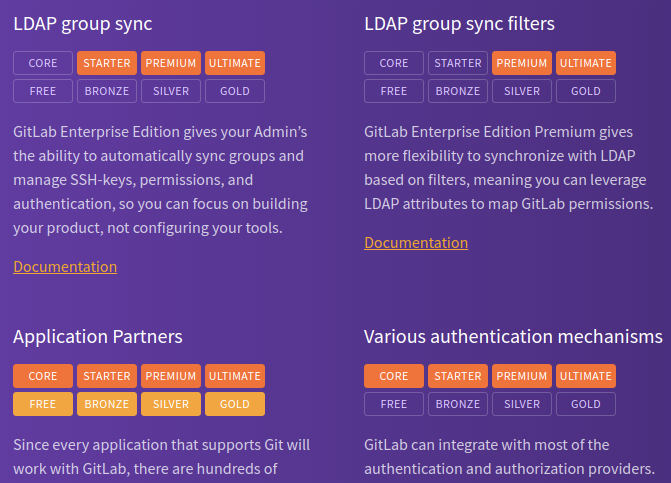
說好的 CE 與 EE 呢? 這八個格子是啥 ???
CORE, STARTER, PREMIUM, ULTIMATE
FREE, BRONZE, SILVER, GOLD
然後好像還在哪邊看過部分字眼 ?
好像是這邊 https://about.gitlab.com/pricing/

這個時候你會想, 上面 8 個, 也只符合 7 個啊 ~~ 那 CORE 去哪邊了 ???
要從 2 份官方的文件整理出來
GitLab 的使用方式有兩種
自架 GitLab ( self-hosted )
CE
100% open source , 然後只有 CORE 功能
EE
根據 subscription 來決定功能, STARTER, PREMIUM, ULTIMATE
在 GitLab 上使用
Public project
提供 GOLD 功能
Private project
根據 subscription 來決定功能, FREE, BRONZE, SILVER, GOLD
官方整理表格如下
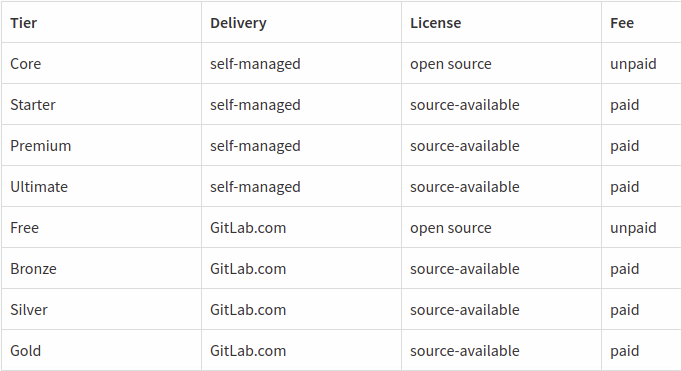
誰設計這麼複雜的做法? 說出來, 我保證不打死他 …
GitLab.com 功能比較表 https://about.gitlab.com/pricing/gitlab-com/feature-comparison/
自架 GitLab 功能比較表 https://about.gitlab.com/pricing/self-managed/feature-comparison/
所以分界線大概就是
要 100 % open source, 日後不會用到額外功能, 可以裝 CE
不確定會不會用到額外功能, 裝 EE 或是在 GitLab.com 上面使用
我其實真的沒想到光選版本就可以讓我寫 4 頁的說明 Orz….
GitLab 也可以使用容器的方式安裝, 不過要考慮 Volume 的問題
整理這些資訊, VM 肯定裝好了 ..
使用 SSH 連線到 剛剛建立的 Azure VM
為了測試方便, 我透過 > sudo su - 切換為 root
參考 GitLab EE 安裝文件
Azure 上面預設已經裝了 curl 與 openssh, 防火牆的部分是透過 security group 來控制
GitLab上面也有 Azure 的相關說明, 可以參考 https://docs.gitlab.com/ee/install/azure/ 這邊是以Marketplace 為例
Postfix 的部分, 在 Azure 可能會受到限制, 可能要透過 SendGrid 那樣的第三方機制, 可以是之後的研究課題
可以參考這邊更改 SMTP 設定
加入 GitLab 的套件庫
# curl -sS https://packages.gitlab.com/install/repositories/gitlab/gitlab-ee/script.rpm.sh | sudo bash
接下來準備安裝 GitLab, 不過要先來處理 URL ( Domain Name ) 以及 防火牆的部分
在 Azure Portal 上面, 剛剛建立的 VM 概觀內
點選 DNS 名稱的 設定
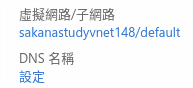
輸入 DNS 名稱後 點選 儲存

接下來處理防火牆
在 Azure Portal 上面, 剛剛建立的 VM 網路內
點選 新增輸入連接埠規則

建立針對 port 80 / port 443 的開放
準備安裝 GitLab
# sudo EXTERNAL_URL="http://test20200711.japaneast.cloudapp.azure.com" zypper install gitlab-ee
URL 請換成自己的 Domain Name
安裝的輸出蠻可愛的
*. *.
*** ***
***** *****
.****** *******
******** ********
,,,,,,,,,***********,,,,,,,,,
,,,,,,,,,,,*********,,,,,,,,,,,
.,,,,,,,,,,,*******,,,,,,,,,,,,
,,,,,,,,,*****,,,,,,,,,.
,,,,,,,****,,,,,,
.,,,***,,,,
,*,.
_______ __ __ __
/ ____(_) /_/ / ____ _/ /_
/ / __/ / __/ / / __ `/ __ \
/ /_/ / / /_/ /___/ /_/ / /_/ /
\____/_/\__/_____/\__,_/_.___/
Thank you for installing GitLab!
接下來連接 GitLab
http://YOUR_DOMAIN
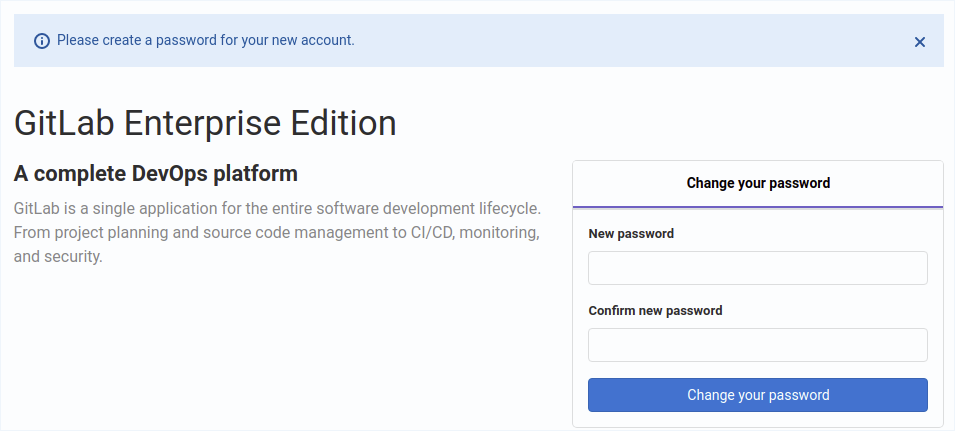
會被要求更改密碼
改完之後, 使用 root 與剛剛設定的密碼登入

使用雲端平臺的好處就是不用處理 DNS 與 SSL 的問題 :p
GitLab 安裝完成, 就可以往下一個關卡邁進了 :p
也算是前進一步
~ enjoy it
Reference
https://about.gitlab.com/install/?version=ce#opensuse-leap-15-1
https://about.gitlab.com/handbook/marketing/product-marketing/tiers/

openSUSE Leap 15.2 disponível na AWS
Disponibilizo a versão do openSUSE 15.2 na AWS. Além de multiúso, completa estável e fácil de usar. Destina-se a usuários, desenvolvedores, administradores, e qualquer profissional que deseja os recursos openSUSE no servidor. É ótimo para iniciantes, usuários experientes e ultra geeks, em resumo, é perfeito para todos! Sugestões em cabelo@opensuse.org, informações aqui: https://aws.amazon.com/marketplace/pp/B08CL4K6Y1?qid=1594412926973


 Member
#openSUSE Tumbleweed revisión de la semana 28 de 2020
Tumbleweed es una distribución “Rolling Release” de actualización contínua. Aquí puedes estar al tanto de las últimas novedades.

openSUSE Tumbleweed es la versión “rolling release” o de actualización continua de la distribución de GNU/Linux openSUSE.
Hagamos un repaso a las novedades que han llegado hasta los repositorios estas semanas.
El anuncio original lo puedes leer en el blog de Dominique Leuenberger, publicado bajo licencia CC-by-sa, en este enlace:
Esta semana ha habido algunos problemas con el tamaño de la imagen del DVD. Debido a algunos errores con la definición del patrón, fue una buena parte ignorada.
Como resultado de este problema, solo se publicaron dos snapshots: 0707 y 0708.
Que entre otros han traído estos cambios:
- Mozilla Firefox 78.0.1
- file 5.39
- Linux kernel 5.7.7
- cambios en el empaquetado de python3, pero sin diferencias para el usuario final.
Y para próximas snapshots podremos encontrar:
- GNOME 3.36.4
- openSSL 3.0
- El paquete Python3 será renombrado a python38. El objetivo será permitir que múltiples versiones de python puedan coexistir.
- Cambios en RPM
Si quieres estar a la última con software actualizado y probado utiliza openSUSE Tumbleweed la opción rolling release de la distribución de GNU/Linux openSUSE.
Mantente actualizado y ya sabes: Have a lot of fun!!
Enlaces de interés
-
-
- ¿Por qué deberías utilizar openSUSE Tumbleweed?
- zypper dup en Tumbleweed hace todo el trabajo al actualizar
- ¿Cual es el mejor comando para actualizar Tumbleweed?
- Comprueba la valoración de las “snapshots” de Tumbleweed
- ¿Qué es el test openQA?
- http://download.opensuse.org/tumbleweed/iso/
- https://es.opensuse.org/Portal:Tumbleweed
-

——————————–
openSUSE Tumbleweed – Review of the week 2020/28
Dear Tumbleweed users and hackers,
This week I have been fighting a bit with the size of the DVD. Due to some mistake in the pattern definition, it was for a good chunk ignored. Serves me right for fixing the error and then getting an ISO file that would not ever fit on a DVD, eh? Well, long story short: I needed to save some space, so looked at what the ‘fix’ newly brought on the DVD and aligned to what the DVD looked like before. As a result, week 28 only had two snapshots released (0707 and 0708), containing these changes:
- Mozilla Firefox 78.0.1
- file 5.39
- Linux kernel 5.7.7
- python3 packaging change (so far no difference for the user)
These changes are planned and work in progress:
- GNOME 3.36.4
- openSSL 3.0
- Python3 package will be renamed to python38. The goal will be to allow multiple python versions to more easily coexist.
- RPM changes: %{_libexecdir} is being changed to /usr/libexec. This exposes quite a lot of packages that abuse %{_libexecdir} and fail to build. Additionally, the payload compression is being changed to zstd
Camisetas para Akademy 2020 en línea
Como ya hemos comentado en el blog, este año Akademy 2020 se celebrará en en línea, debido al conocido por todos problemas derivados de la pandemia del COVID’19. No obstante eso no significa que no tengamos camisetas para Akademy 2020, a un precio más elevado que en años anteriores por problemas logísticos pero con un diseño espectacular.
Camisetas para Akademy 2020 en línea
Del 4 al 11 de septiembre la Comunidad KDE va a celebrar su gran evento internacional de forma en línea. Es esta ocasión no tengo excusas para no asistir, así que me podréis ver en los chats de las charlas.
Hoy me gustaría comentar que ya tenemos el boceto de la camiseta oficial de Akademy 2020 y que se pueden reservar a un precio algo más elevado que el habitual de 25€ ya que incluyen los gastos de envío iguales para cualquier destino.

De hecho, la fundación KDE e.V. va a financiar parte para que cada el precio final de las camisetas sea el mismo para todo el mundo, aunque los pedidos sean entre diferentes continentes.
Para asegurarse que recibes tu camiseta para usar durante Akademy es necesario que realices tu pedido directamente a Freewear antes del 28 de julio. Si es así, las camisetas se recibirán a finales de agosto o principios de septiembre. Evidentemente, los pedidos después de esta fecha serán enviados en la segunda mitad de septiembre.
Si te gusta, no dudes en reservarla ya que no solo te llevas una camiseta chula sino que ayudas tanto a la Comunidad KDE como a una empresa como Freewear que tanto ayuda a la difusión del Software Libre y . Yo ya la tengo reservada.
Más información: Akademy 2020 | Camiseta de Akademy 2020
¿Qué es Akademy?
Para los que no lo sepan, Akademy es el evento de la Comunidad KDE que aúna en una gran conferencia todo tipo de simpatizantes de KDE como desarrolladores, diseñadores, usuarios, traductores, promotores. Allí se reunirán a lo largo de una semana para compartir charlas, cenas, ponencias, talleres y, en definitiva, para trabajar juntos.
Es una gran semana que sirve para unir más fuerte los lazos que unen nuestra Comunidad, así como para crear nuevos.
Akademy lleva realizándose anualmente bajo este nombre desde 2004, en la página web oficial o en la wikipedia podéis encontrar los nombres y fechas anteriores eventos.
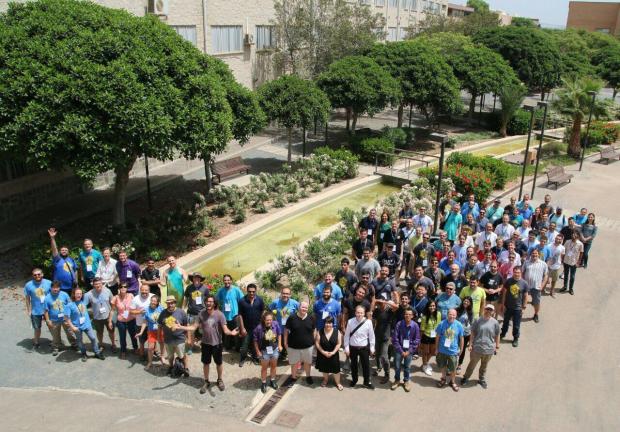
Para que os hagáis una ligera idea de la magnitud del evento, os dejo una imagen de grupo de Akademy 2017 de Almería en la que tuve la suerte de participar.
Ahora el navegador Tor indica si la web que visitas tiene un servicio .onion
#MoreOnionsPorFavor es una campaña puesta en marcha por el proyecto Tor para visibilizar que existe una versión .onion de la página que estás visitando

Desde el 8 de julio de 2020 el proyecto Tor está llevando a cabo una campaña de un mes de duración llamada con el curioso nombre de #MoreOnionsPorfavor.
Esta campaña pretende promocionar e informar a los visitantes de diversos sitios web, que la página que visitas tiene un servicio .onion habilitado que puedes utilizar para proteger aún más tu privacidad y anonimato en la red.
Ya sabemos que aquello que buscamos en internet, aquello que visitamos, con quien hablamos, etc es recopilado y analizado. Por eso muchas personas utilizan el navegador Tor para visitar internet, ya que les ofrece una protección extra de privacidad y anonimato.
Además de eso también existen los servicios Onion o “servicios de la cebolla”, que es una manera en el que los sitios web pueden hacer que sus visitantes al utilizar el navegador Tor estén más protegidos del rastreo en internet al visitar su sitio web.
Los servicios onion protegen los datos que sin querer dejas al visitar un sitio web como tu ubicación real, además de ofrecer autenticación y cifrado de extremo a extremo, por lo que nadie podrá husmear los sitios visitados.
Esos servicios onion que ofrecen la misma página pero adecuada para ser visitada mediante el navegador Tor, son reconocibles ya que sus dominios terminan con un .onion
Pero esos dominios .onion de los servicios Tor, deben ser puestos en marcha y configurados por los administradores de dicha página web y así habilitar ese espacio de protección a sus usuarios.
Ahora al navegar con tu navegador Tor por la red, este te mostrará un pequeño mensaje en la barra de direcciones avisándote de que el sitio que visitas tiene un servicio .onion habilitado y que si quieres lo puedes visitar.
De esta manera el navegador Tor promociona los servicios .onion de las webs, para promocionar su uso. E invita a los administradores de esos sitios a levantar un servicio .onion y unirse a esta campaña de promoción poniéndose en contacto con el Proyecto Tor para informarles de que tienen un servicio .onion

No me va el WiFi en mi Mac con Linux – Solución
Hoy toca artículo invitado del estilo de cómo, y eso me encanta. Se trata de «No me va el WiFi en mi Mac con Linux – Solución» de la mano y de la experiencia de rfog un desarrollador en C++ que le gusta estar al día en casi cualquier tecnología y que además es fan de Jules Verne y de la ciencia ficción Pulp. Bienvenido al blog y gracias por participar.
No me va el WiFi en mi Mac con Linux – Solución
A veces intentamos instalar un equipo nuevo, sobre todo si es reciente, y descubrimos que hay alguna parte del mismo que no nos funciona porque simplemente el Kernel no la ha detectado.
Un caso bastante común, sobre todo en los equipos de Apple, es el WiFi, que que suele utilizar chips no muy estándar en los MAC. Aunque lo que os vamos a contar aquí está específicamente destinado a solucionar un problema que el autor tuvo cuando intentó poner Linux a su MacBook Pro Retina del 2012, también se puede aplicar a más situaciones y a más dispositivos no detectados.
Y no hay situación más frustrante que encontrarte con un sistema operativo que no puede salir a internet. ¿Alguien recuerda el infausto texto que aparecía en algunos equipos cuando los encendías sin teclado, y que decía, en inglés, Teclado no encontrado. Presione F1 para continuar. ¿Cómo vamos a presionar F1 si no tenemos teclado?
Pues el caso que nos ocupa es similar, por lo que hay que tener paciencia y adoptar dos soluciones: o bien disponemos de una tarjeta de red por USB o bien otro equipo con el que bajarnos los paquetes que vayamos a necesitar.
El primer paso consiste en abrir una consola de comandos y teclear «dmesg» sin las comillas. Presionamos enter y vemos que nos ha aparecido todo el texto que ha generado el Kernel al arrancar el ordenador.
Ahora debemos hojear hacia arriba -la rueda del ratón es nuestra amiga-, y encontrar el texto en rojo que nos informe del error. Siendo un MAC, lo habitual es encontrarnos con un chip WiFi no detectado o detectado a medias. Fijaos en la Figura 1:

El propio Kernel nos está diciendo qué hemos de hacer. Con un poco de inglés que sepamos, nos está explicando que falta el firmware b43/ucode29_mimo.fw Y para más inri, nos dice de dónde tenemos que bajarlo.
Bien, ya tenemos la pista. Podemos ir a donde nos dice, aunque en este caso esa página Web ya no existe, o podemos buscar en Internet el nombre del firmware y ver qué sale. Quizás debamos añadir el nombre de nuestra distribución o de una compatible, ya que existen muchas posibilidades de que alguien haya empaquetado el citado firmware y solo tengamos que bajarlo e instalarlo.
Quizás la búsqueda sea la parte más complicada de todo el asunto, porque nos podemos sentir perdidos ante los resultados. No obstante, en el caso que nos ocupa, ha sido fácil: en Debian existe un paquete que se llama firmware-b43-installer, que nos va a instalar un montón de firmwares diferentes relacionados con la familia de chips WiFi y Bluetooth del fabricante Broadcom.
Por lo tanto, con un sistema de paquetería actualizado, ejecutamos
sudo apt-get install firmware-b43-installer
en la consola anterior y si todo ha ido bien, tendréis lo que hace falta en vuestro ordenador.

No obstante, si habéis elegido la opción de usar otro equipo para bajarte los paquetes y copiarlos a través de un USB (de la red no podrás), quizás tengas que cumplir dependencias y repetir varias veces los pasos hasta instalar todas las mismas. En el caso de Debian y compatibles, el comando a ejectutar desde la carpeta en donde dejaste los paquetes DEB es:
dpkg -i
Una vez instalado todo, ya solo nos queda reinciar. Si hemos seguido los pasos correctamente, tendremos WiFi en nuestro ordenador recién isntalado. Como se muestra en la última captura, donde podemos observar cómo se ha cargado todo lo relativo al chip b43_phy0, e incluso conocemos el chip exacto: Broadcom 4331 revisión 29.


Running Flatpak on openSUSE Leap the first time
Flatpak comes pre-installed in openSUSE Leap 15.2. However, executing the flatpak command for the first time had a minor quirk in a freshly installed Leap 15.2 machine.
error: While opening repository /var/lib/flatpak/repo: opendir(objects): No such file or directoryI see other users commenting about this on Reddit. The error is "most probably" due to missing repositories. Therefore, we will add the Flathub repository as described in its documentation.
flatpak remote-add --if-not-exists flathub https://flathub.org/repo/flathub.flatpakrepoVoilà! Now, you may search apps and install them with the flatpak command. For example, if you would search for Visual Studio Code, you would do:
flatpak search codeFind its Application Id from the result obtained with the above command and install it as follows:
flatpak install flathub com.visualstudio.codeThe installation command arguments format is:
flatpak install repo_name application_idIn order to remove an application that you previously installed through Flatpak, just replace install by remove followed by the Application Id and it's done.

Digest of YaST Development Sprint 103
Before introducing the recent changes in the YaST land, the team would like to congratulate the openSUSE community for the release of Leap 15.2. It looks like a pretty solid release, and we are proud of being part of this project.
Having said that, let’s focus on what the team has achieved during the past sprint.
Summary of the (Auto)YaST Changes
- Fix an embarrassing installer crash (boo#1172898). We suspect that it might be a Ruby problem, but we implemented a solution in the installer.
- Add a mechanism to ask AutoYaST to export a reduced profile. At this point in time, only the yast2-users module supports such a mechanism.
- Publish our conclusions about the usage of wizards in the Expert Partitioner.
- Study the impact of adding support for new types of LVM logical volumes in our storage layer. We will use the outcome of such research to plan future work in this area. If you are curious, you can start by having a look at LVM features and YaST document.
- Use the REMOVE libstorage-ng view when deleting devices. You can check libstorage-ng#740 if you are interested in the mentioned view.
- Remove the obsolete repository initialization, which made installation using an unsigned/self-signed repository impossible.
- Do not solve dependencies while checking the connection to libzypp.
- Add support to collect memory usage data during installation. If you are interested, check the follow-up document, which contains some nice ideas for the near future.
- Backport to SLE 12 SP4 some fixes related to Ruby gems loading in order to solve a problem some appliances were having after a Ruby security update.
- Do not remove /etc/hosts entries during autoinstallation.
The YaST Blog Poll Is Still Running
A few weeks ago, we announced that we were changing our sprint reports’ format to reduce the amount of work that it takes us to write them. Thus, instead of using a consistent and self-contained nice story, we decided to go for a digest-like approach.
After having published two reports using the new approach, we decided to open a poll to know your opinion of such a change. We have already received quite some feedback, but the poll is still open and we would love to hear from you.

openSUSE Leap 15.2 is Available for Windows Subsystem for Linux
The release of openSUSE Leap 15.2 continues to expand its use and is now available for Windows Subsystem for Linux in the Microsoft Store.
Leap can be executed on top of WSL to deliver the power of openSUSE to the Windows world.
WSL is a compatibility layer for running Linux binary executables natively on Windows systems. WSL is available for 64-bit versions of Windows 10 and Windows Server 2019.
System Administrators who like using tools such as rsync, tar, grep, sed, awk, and more might be limited to corporate environments where the use of Windows is mandatory. With openSUSE Leap 15.2 for WSL, sysadmins are empowered with the freedom, ability and tools to manage systems and networks.
WSL allows users to run Bash shell scripts and GNU/Linux command-line tools like vim and emacs; languages like NodeJS, Javascript, Python, Ruby, Rust, Go and more; and services like MySQL, Apache, MongoDB and PostgreSQL. Additional software is available using openSUSE’s package manager zypper.
Leap 15.2 on WSL isn’t just for sysadmins; developers that want to leverage Linux and users who would like to learn it without setting up a dual-boot system or virtual machine have an opportunity to try openSUSE and a few other distributions on WSL.
Before installing any Linux distributions on Windows, users must enable the “Windows Subsystem for Linux” optional feature. Documentation about using WSL is available on the openSUSE wiki and on Microsoft’s quickstart guide.