Anton Cherkasov
posted at
"Вот, новый поворот..." или 48 часов с openSUSE 11.3
15июля, точно по графику, вышла свежая версия дистрибутива - openSUSE 11.3. Анонсов и обзоров новых возможностей было уже предостаточно, мой же обзор-отчёт будет сконцентрирован именно на новых особенностях в установке и настройке системы.
Установка
Ставил я систему с Live-CD KDE, записанного на флешку. Установка прошла быстро и без нареканий, порадовал новый дизайн инсталлятора. Впервые система выдала предупреждение о том, что в моем PC меньше 1 Гб оперативной памяти (1 Гб - 64 Мб на встроенное видео), и что не рекомендуется параллельно с установкой проводить ещё какие-либо операции. На времени установки это не особенно отразилось - весь процесс занял минут 15.
Настройка
По умолчанию в новой системе для видеокарт NVIDIA используется открытый драйвер nouveau - работает он прилично, но меня не устроил по причине отсутствия аппаратного 3-D ускорения.
Поэтому я решил ставить проприетарный драйвер с официального сайта NVIDIA. Вот тут и кроется особенность nouveau - при установке "традиционным" путем модуль ядра собирается, но не может выгрузить модуль nouveau, поэтому от пользователя требуется ряд определенных действий. Довольно подробная инструкция была представлена в этой теме на официальном форуме. Я попробую немного дополнить ее теми шагами, которые пропущены автором по причине их распространенности и очевидности для опытного пользователя.
Итак, вот моя инструкция по установке проприетарного драйвера NVIDIA:
1. Подготовка.
Драйвер нужно скачать с официального сайта NVIDIA, кроме этого понадобятся пакеты binutils, make, gcc и kernel-source. Также понадобится текстовый редактор командной строки, для новичков рекомендую mc, кроме редактирования он позволит удобно перемещаться по файловой системе. Установить все сразу можно следующей командой:
Из плюсов новой версии следует отметит свежее ядро, более приятный и продуманный (по моему мнению) внешний вид и заметно сократившееся время загрузки, также понравился новый CUPS.
Из минусов - поиск пакетов (webpin) в YAST почему-то не ищет пакеты в "домашних" репозиториях пользователей oBS.
На этом пока все. Особых изменений не заметил, так как в 11.2 пользовался репозиториями factory, и многие пакеты уже были тех же, или даже более новых версий, чем в релизе.
Установка
Ставил я систему с Live-CD KDE, записанного на флешку. Установка прошла быстро и без нареканий, порадовал новый дизайн инсталлятора. Впервые система выдала предупреждение о том, что в моем PC меньше 1 Гб оперативной памяти (1 Гб - 64 Мб на встроенное видео), и что не рекомендуется параллельно с установкой проводить ещё какие-либо операции. На времени установки это не особенно отразилось - весь процесс занял минут 15.
Настройка
По умолчанию в новой системе для видеокарт NVIDIA используется открытый драйвер nouveau - работает он прилично, но меня не устроил по причине отсутствия аппаратного 3-D ускорения.
Поэтому я решил ставить проприетарный драйвер с официального сайта NVIDIA. Вот тут и кроется особенность nouveau - при установке "традиционным" путем модуль ядра собирается, но не может выгрузить модуль nouveau, поэтому от пользователя требуется ряд определенных действий. Довольно подробная инструкция была представлена в этой теме на официальном форуме. Я попробую немного дополнить ее теми шагами, которые пропущены автором по причине их распространенности и очевидности для опытного пользователя.
Итак, вот моя инструкция по установке проприетарного драйвера NVIDIA:
1. Подготовка.
Драйвер нужно скачать с официального сайта NVIDIA, кроме этого понадобятся пакеты binutils, make, gcc и kernel-source. Также понадобится текстовый редактор командной строки, для новичков рекомендую mc, кроме редактирования он позволит удобно перемещаться по файловой системе. Установить все сразу можно следующей командой:
sudo zypper in binutils make gcc kernel-source mc
2. Выгрузка nouveau.
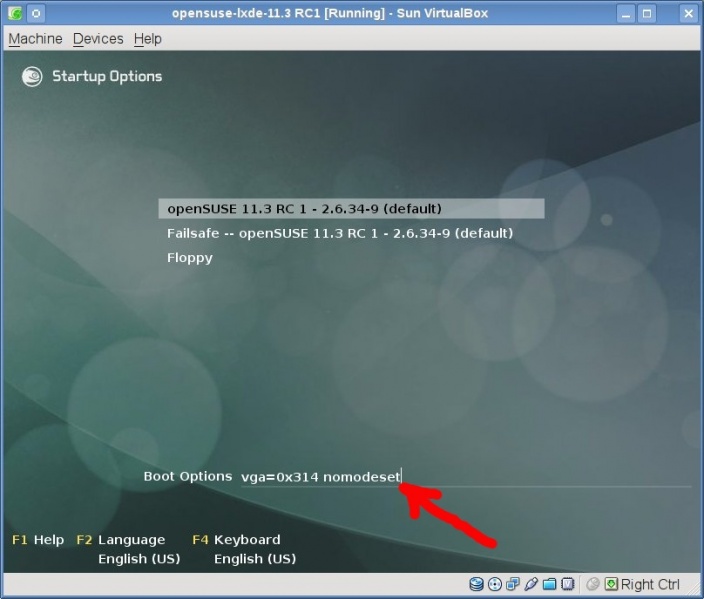
Перезагружаем компьютер. В меню загрузчика необходимо указать параметр ядра "nomodeset" (подробности на скрине).
После загрузки системы переходим в консоль (Ctrl+Alt+F1), логинимся под пользователем root и отключаем графическую подсистему командой
init 3
Устанавливаем значение NO_KMS_IN_INITRD в "yes" в файле /etc/sysconfig/kernel
Выполняем команду
mkinitrdДописываем в конец файла /etc/modprobe.d/50-blacklist.conf строчку "blacklist nouveau" без кавычек.
3. Установка драйвера
Здесь все довольно просто - переходим в каталог со скачанным драйвером, выполняем команду
sh ./имя_файла_драйвера.runСледуем инструкциям и в конце перезагружаем систему.
Из плюсов новой версии следует отметит свежее ядро, более приятный и продуманный (по моему мнению) внешний вид и заметно сократившееся время загрузки, также понравился новый CUPS.
Из минусов - поиск пакетов (webpin) в YAST почему-то не ищет пакеты в "домашних" репозиториях пользователей oBS.
На этом пока все. Особых изменений не заметил, так как в 11.2 пользовался репозиториями factory, и многие пакеты уже были тех же, или даже более новых версий, чем в релизе.
Alexander Savin
posted at
 Member
Дополнение с проприетарными кодеками для openSUSE
Как извесно openSUSE Linux в базовой поставке идет без проприетарных кодеков, и соответственно сразу же после установки пользователи должны подключить дополнительный репозиторий, чтобы уже оттуда доустановить необходимое ПО.
Установка кодеков в openSUSE (установка в 1 клик для: KDE и GNOME)
Если же вы хотите, чтобы кодеки ставились при установки системы, то вам помимо установочного образа понадобятся:
При установке, на этапе "Анализ системы" - поставьте галочку "Использовать дополнительный продукт с отдельного носителя".
Вы также можете использовать эти аддоны и в уже установленной системе:
Данные ссылки будут очень полезны, если нужно скачать все кодеки 1-файлом.
Для создания аддона необходим установочный DVD и вот этот http://dl.dropbox.com/u/2984089/addon-script скрипт.
Также, образы доступны на зеркале: http://mirror.suse.ru/addons/
/UPD
Скрипт для создания аддонов, теперь находится здесь: http://gitorious.org/suse-addon-creator/suse-addon-creator/blobs/raw/master/suse-addon-creator , скрипт был сильно переработан - в ближайшее время напишу анонс.
Установка кодеков в openSUSE (установка в 1 клик для: KDE и GNOME)
Если же вы хотите, чтобы кодеки ставились при установки системы, то вам помимо установочного образа понадобятся:
При установке, на этапе "Анализ системы" - поставьте галочку "Использовать дополнительный продукт с отдельного носителя".
Вы также можете использовать эти аддоны и в уже установленной системе:
- yast -> "Дополнительные продукты"
Данные ссылки будут очень полезны, если нужно скачать все кодеки 1-файлом.
Для создания аддона необходим установочный DVD и вот этот http://dl.dropbox.com/u/2984089/addon-script скрипт.
Также, образы доступны на зеркале: http://mirror.suse.ru/addons/
/UPD
Скрипт для создания аддонов, теперь находится здесь: http://gitorious.org/suse-addon-creator/suse-addon-creator/blobs/raw/master/suse-addon-creator , скрипт был сильно переработан - в ближайшее время напишу анонс.
Anton Chernyshov
posted at
Linux-cертификации Novell
Мой дневник включили в ленту блогов русскоязычной планеты SUSE, и этот пост — первый в сообществе openSUSE. Приветствую всех участников и читателей ленты!
Описание сертификаций и курсов я буду приводить по самой последней поддерживаемой версии SUSE Linux Enterprise 11. Для этого есть несколько причин. Первая заключается в том, что все имеющиеся сертификации по своим названиям, требованиям к знаниям и навыкам совместимы между имеющимися версиями SUSE за некоторыми исключениями, которые я отмечу. Вторая в том, что курсы по SLE 11 проработаны учебным отделом Novell значительно лучше по отношению к предыдущим версиям. Последовательность преподавания тем существенно улучшена (теперь все гораздо более логично), дополнены упражнения. И, естественно, что обучившись по SLE11, знаний хватит на то, чтобы администрировать все предыдущие версии SUSE :). Ради политкорректности я буду приводить ссылки на описание курсов на сайте Novell, а не учебного центра, где работаю :) . Те, кто заинтересуются — легко найдут описание приводимых ниже курсов и экзаменов на сайтах авторизованных учебных центров на русском языке. Материал, приводимый на сайте Novell, содержит также Certification Path - специальную схему, отражающую в графическом виде рекомендуемый процесс обучения и сертификации.
Теперь пара слов про сами экзамены Novell. Это практические экзамены, которые содержат набор заданий, требующих своего решения. Для каждого экзамена есть набор курсов, которые рекомендуются к прослушиванию. Обязательного требования к предварительному обучению нет. Задание экзамена обычно описано достаточно детально в плане того, что именно нужно достичь. Не стоит тут пытаться показать все свои умения — достаточно просто выполнить то, что написано. Например, если указано, что необходимо настроить виртуальный хост Apache, запаролив доступ к нему, то так и следует сделать. Понятно, что кто-то из вас может знать, что самый правильный путь с точки зрения безопасности — это еще настроить SSL для доступа к нему. Но если вы решите сделать так — ваши усилия (и, что немаловажно, время) пропадут даром. Оценка задания производится бездушным скриптом, который вряд ли оценит красоту ваших решений. К слову, этому скрипту абсолютно не важно как именно вы будете решать поставленные задачи - настраивать что-то через средства командной строки или через Yast.
В рамках данной статьи я решил сделать описание имеющихся сертификаций Novell по Linux. Linux — это основная, продвигаемая и рекомендуемая операционная система для всех продуктов Novell, поэтому эта компания достаточно давно разработала набор курсов для подготовки специалистов и экзамены, подтверждающие этот уровень. Как показывает проведенное мной беглое исследование линуксовых форумов, данный вопрос, к сожалению и несмотря на долгую историю своего существования, недостаточно известен в рамках сообщества. Я построю свое изложение следующим образом: сначала сделаю обзор имеющейся сертификации, затем скажу пару слов про то, как проходит экзамен. Если у кого будут вопросы — постараюсь по возможности ответить на них в комментариях. Просьба задавать вопросы в моем основном дневнике, поскольку мониторить что-то еще у меня не хватает времени.
Описание сертификаций и курсов я буду приводить по самой последней поддерживаемой версии SUSE Linux Enterprise 11. Для этого есть несколько причин. Первая заключается в том, что все имеющиеся сертификации по своим названиям, требованиям к знаниям и навыкам совместимы между имеющимися версиями SUSE за некоторыми исключениями, которые я отмечу. Вторая в том, что курсы по SLE 11 проработаны учебным отделом Novell значительно лучше по отношению к предыдущим версиям. Последовательность преподавания тем существенно улучшена (теперь все гораздо более логично), дополнены упражнения. И, естественно, что обучившись по SLE11, знаний хватит на то, чтобы администрировать все предыдущие версии SUSE :). Ради политкорректности я буду приводить ссылки на описание курсов на сайте Novell, а не учебного центра, где работаю :) . Те, кто заинтересуются — легко найдут описание приводимых ниже курсов и экзаменов на сайтах авторизованных учебных центров на русском языке. Материал, приводимый на сайте Novell, содержит также Certification Path - специальную схему, отражающую в графическом виде рекомендуемый процесс обучения и сертификации.
Итак, на данный момент по SUSE 11 имеются три ступеньки сертификации Linux-специалистов (требующих сдачи соответствующих экзаменов):
1. Novell Certified Linux Administrator (CLA) — самая первая ступенька для Linux-специалистов. На сегодняшний день ситуация такова: те, у кого уже есть сертификат LPIC-1, могут бесплатно получить сертификат от Novell. Данный сертификат, применительно к SUSE, удостоверяет следующие ваши знания и практические навыки:
- базовый уровень владения системой, возможность использовать ее на рабочей станции и умение выполнять базовый набор задач;
- умение пользоваться встроенной в систему справкой (страницы man и info), а также возможность находить необходимую информацию на сайте вендора дистрибутива;
- знание структуры файловой системы Linux (FHS);
- умение работать в консоли Linux;
- умение работать со средствами пакетного менеджмента;
- умение работать с правами доступа в системе;
- умение добавлять в систему пользователей и группы;
- умение работать с текстовыми редакторами;
- умение ставить систему;
- знание и понимание последовательности инициализации системы;
- умение работать с процессами и сервисами системы;
- знание и умение способов работы со средствами хранения файлов — создание разделов диска, файловых систем на них, работа с LVM и software RAID;
- умение конфигурировать сеть средствами дистрибутива и командной строки, а также умение диагностировать и решать проблемы;
- понимание того, как Linux работает с аппаратным обеспечением, умение администрировать udev;
- умение настраивать и использовать средства удаленного доступа к системе;
- умение использовать средства мониторинга системы;
- умение работать с cron;
- умение работать со средствами резервного копирования.
2. Novell Certified Linux Professional (CLP) — следующая, гораздо более серьезная сертификация. Она, естественно, включает в себя предыдущий уровень знаний и практических навыков плюс знание следующих тем:
- установка и конфигурирование базовых сетевых сервисов, к которым относятся: NTP, xinetd, ftp;
- установка и конфигурирование системы печати CUPS;
- установка и конфигурирование OpenLDAP;
- установка и конфигурирование Samba (в том числе настройка ее работы в связке с OpenLDAP);
- установка и конфигурирование Web-сервера Apache (в том числе настройка openssl и Tomcat);
- настройка и использование IPv6;
- базовые знания по использованию средств мониторинга системы, умение находить и устранять проблемы производительности;
- умение писать shell-скрипты;
- умение пользоваться средствами автоматической установки SUSE для массового развертывания системы внутри предприятий (AutoYast и методы сетевой установки);
- виртуализация с помощью Xen.
Для подготовки к сдаче экзамена рекомендуется прослушать (или иметь аналогичный объем знаний) курсы 3101, 3102, 3103. Сдавать данный экзамен можно и без наличия предыдущей сертификации.
2.5. Novell Certified Linux Desktop Professional (CLDP, пока на сайте Novell информации о нем нет) — это новая сертификация, которая появилась для 11-й версии SUSE. Она отражает умение администратора системы решать большинство проблем и задач, возникающих при поддержке рабочих станций пользователей SUSE Linux Enterprise Desktop. Для подготовки к сдаче экзамена и получению соответствующего сертификата имеется курс 3104, включающий в себя следующие темы:
- базовые знания по настройке графического интерфейса в SUSE Linux Enterpise Desktop;
- базовая настройка безопасности рабочей станции;
- использование NetworkManager;
- настройка и использование IPv6;
- умение интегрировать SLED 11 в окружение Active Directory;
- умение интегрировать SLED 11 в окружение Novell Open Enterprise Server;
- умение интегрировать SLED 11 в окружение UNIX-систем (настройка клиентов NFS, OpenLDAP и CUPS);
- настройка удаленного рабочего стола;
- использование Multimedia и Email;
- умение писать shell-скрипты;
- умение пользоваться средствами автоматической установки SUSE для массового развертывания системы внутри предприятий (AutoYast и методы сетевой установки).
Данное звание (и курс) на схемах сертификации Novell расположены параллельно 3103, что заметно даже по тому, что некоторые из тем повторяются в обоих курсах.
3. Novell Certified Linux Engineer (CLE)— данная сертификация является самой высокой ступенькой. Для сдачи экзамена необходимо иметь сертификат предыдущего уровня (CLP) по предыдущей версии SUSE. Например, для сдачи экзамена на звание CLE11, кандидат обязан иметь сертификат CLP11 или CLP10. Для подготовки к сдаче данного экзамена рекомендуется курс 3107, включающий следующий набор тем:
- продвинутая настройка сетевых интерфейсов (сетевые мосты, bonding, VLAN);
- настройка и использование сетевых хранилищ файлов (SCSI, iSCSI);
- продвинутое использование виртуализации XEN;
- настройка безопасности сервера;
- установка и настройка централизованного сервера обновлений;
- подготовка сервера к возможным негативным ситуациям;
- использование средств мониторинга системы.
Теперь пара слов про сами экзамены Novell. Это практические экзамены, которые содержат набор заданий, требующих своего решения. Для каждого экзамена есть набор курсов, которые рекомендуются к прослушиванию. Обязательного требования к предварительному обучению нет. Задание экзамена обычно описано достаточно детально в плане того, что именно нужно достичь. Не стоит тут пытаться показать все свои умения — достаточно просто выполнить то, что написано. Например, если указано, что необходимо настроить виртуальный хост Apache, запаролив доступ к нему, то так и следует сделать. Понятно, что кто-то из вас может знать, что самый правильный путь с точки зрения безопасности — это еще настроить SSL для доступа к нему. Но если вы решите сделать так — ваши усилия (и, что немаловажно, время) пропадут даром. Оценка задания производится бездушным скриптом, который вряд ли оценит красоту ваших решений. К слову, этому скрипту абсолютно не важно как именно вы будете решать поставленные задачи - настраивать что-то через средства командной строки или через Yast.
Экзамен сдается в учебных центрах, которые имеют необходимую авторизацию. Если вы решили сдать экзамен, то для этого вам необходимо сначала зарегистрироваться на сайте Novell, затем выбрать экзамен и тот учебный центр, в котором вы намерены его сдавать. На почту вам придет вся необходимая для сдачи экзамена информация. Ее лучше всего распечатать и принести с собой. Естественно, администратор центра тестирования сможет найти эту информацию, даже если вы ее не принесете, просто это займет время.
Сдача экзамена происходит путем удаленного доступа к виртуальным машинам через браузер с использованием Flash и Java-апплетов к нему. Я это пишу только для того, чтобы те кто хочет сдавать экзамен были морально готовы к задержкам ("тормозам", простыми словами) в его процессе (те, кто уже сдавал, легко поймут о чем я). Пока, на сегодняшний момент, они неустранимы, даже с учетом мощности машин, на которых происходит сдача экзамена, и широкого канала в сеть. Хорошие новости тут только в том, что это не повод для нервов, поскольку время на сдачу экзамена отводится с учетом этих задержек, и его (времени) обычно более чем достаточно. По моим личным наблюдениям, у большинства не сдавших экзамен сдавали (пардон за тавтологию) именно нервы, в то время как знаний у них хватало. Поэтому, готовясь к экзаменам, следует взять себя в руки, чтобы в процессе выполнения заданий у вас была холодная голова.
Иногда (очень-очень редко) случается такая страшная вещь, что соединение с удаленной машиной падает. Страшного тут тоже ничего нет, потому что в этом случае разрыв соединения фиксируется серверами Novell и отсчет обратного времени экзамена останавливается. После восстановления соединения экзамен продолжится с того момента, на котором вы остановились.
По выполнении заданий следует щелкнуть в браузере кнопку «End Exam» и согласиться с тем, что вы его действительно заканчиваете. После этого начнется процесс оценки выполнения вами контрольных заданий, по окончании которого на экране появится Score report, отражающий степень решения вами предложенных проблем с итоговым баллом. Там же будет написано сдали вы экзамен или нет. В случае успешной сдачи спустя день-два вам на почту придет сертификат в PDF-формате, который можно распечатать, повесить на стенку и гордиться им :). Что еще важно, после регистрации на сайте Novell у вас появляется собственный профиль, в котором будут указаны все ваши текущие сертификации и те сертификации, экзамены по которым вы можете сдавать.
Успехов в подготовке и сдаче экзаменов!
Полезные ссылки:
2. Профиль, где можно посмотреть свои сертификации (требует наличия аккаунта Novell). На сайт можно найти следующим образом: зайти на сайт novell.com, затем в раскрывающемся меню "Services & Support" разделе "Technical Training" найти пункт "Certification and Testing". Затем в меню слева выбрать "Certification"-"Certification db (login)"
Anton Cherkasov
posted at
Ты помнишь, как всё начиналось...
И так, моё знакомство с Linux состоялось году в 2006. В одном из стареньких, даже на тот момент, номеров журнала "Домашний компьютер". Этот журнал я брал в городской библиотеке, на руки давали номера полугодичной давности и старше, а свежие были доступны только в читальном зале или на платном абонементе.
Пришествие первое.
В одном из номеров мое внимание привлекла статья с обзором операционной системы Knoppix. Эта система заинтересовала меня по двум причинам - во-первых это был "какой-то" Linux, и для меня - ещё начинающего пользователя ПК, было жутко любопытно посмотреть, что это такое; во-вторых эту систему даже не надо было устанавливать, так как все работало прямо с CD-ROM-а.
Загоревшись этой идеей я принялся искать Knoppix, что в моей глухой провинции было далеко не простым делом... Не помню как, но я все же получил заветный диск и начал погружаться в новую систему. Поначалу все было интересно и необычно, но буквально через неделю (а то и меньше) мой запал кончился и мне стало скучно. Я вернул диск его владельцу, даже не сделав с него копии...
Пришествие второе.
Месяца через 3 ко мне в руки попал номер "ДК" целиком посвященный Linux, и я снова загорелся...
На этот раз я решил идти до конца и ставить полноценную систему "рядом" с моей XP. Так как интернет у нас тогда только-только появлялся и стоил жутко дорого, то ссылки из журнала я даже и не открывал, а полез на провайдерский FTP-сервер в папку Linux. но вот беда - в ней наряду с дистрибутивами были и пакеты программ, и игры, и какие-то образы "срезов" (что это такое я тогда, естественно, ещё не знал), причем все это валялось в одной папке в жутком беспорядке. Тут мне на помощь снова пришел мой любимый журнал - я сделал скриншот FTP-клиента и отправил его на адрес обратной связи журнала, с просьбой разъяснить мне что есть что, и какой из имеющихся дистрибутивов лучше ставить новичку. Из редакции мне дали развернутый ответ, за что им огромное спасибо, и указали на Mandriva и openSUSE, как на самые дружелюбные дистрибутивы из списка. Вооружившись чистыми болванками я приступил к знакомству.
Первым моим дистрибутивом был Mandriva. Встало все сразу и без проблем - я недоумевал, почему те "компьютерщики", с которыми я поделился своими намерениями, уверяли меня, что ставить Linux очень сложно, и что я "непременно запорю свой Windows", когда на самом деле всё оказалось так просто?
Mandriva понравилась мне внешне, к тому же она очень походила на привычные "Окна". Возможно я бы и сейчас пользовался ей, если бы не одно НО - по неизвестным мне причинам система напрочь не воспринимала мою сетевую карту, а так как в Linux я был ещё совсем-совсем новичок, то решить эту проблему самостоятельно я не мог, а все те, кто хоть как то мог помочь, были вне досягаемости как раз из-за невозможности выйти в сеть. Поэтому отношения с Mandriva у меня не сложились, и я недолго думая вставил в привод диск с openSUSE 10.2.
Установка SUSE также прошла без проблем, кстати в ней я выбрал по умолчанию в качестве DE GNOME (хотя потом я все же поставил вместо него KDE, пользователем которого являюсь и по сей день). openSUSE с GNOME резко отличался от Mandriva, но я довольно быстро освоился и мне стало очень удобно работать. Особенно понравился Yast - для новичка это находка, с помощью него я в два счёта поднял локальную сеть, а немного поискав в интернете (из Windows), смог быстро настроить VPN. Проблема с кодеками решилась подключением репозитория от Pacman-а, и я начал осваивать новую систему...
Итог.
А итог таков - openSUSE действительно качественный, а самое главное, дружелюбный к пользователю дистрибутив, с очень грамотным и отзывчивым сообществом и своим собственным стилем. YAST - очень удобный конфигуратор при переходе с Windows, А ещё плюсом системы по-моему является поддержка обеих ведущих DE.
С тех самых пор openSUSE стоит или стоял на всех моих компьютерах, кстати на домашнем, который с тех времен не апгрейдился, до сих пор стоит связка Windows XP и openSUSE 10.2.
На моем же компьютере в Петербурге стоит 32-х битная версия openSUSE 11.2 с KDE 4.4.3, а Windows я уже около полутора лет вижу только в университете или у соседей.
Пришествие первое.
В одном из номеров мое внимание привлекла статья с обзором операционной системы Knoppix. Эта система заинтересовала меня по двум причинам - во-первых это был "какой-то" Linux, и для меня - ещё начинающего пользователя ПК, было жутко любопытно посмотреть, что это такое; во-вторых эту систему даже не надо было устанавливать, так как все работало прямо с CD-ROM-а.
Загоревшись этой идеей я принялся искать Knoppix, что в моей глухой провинции было далеко не простым делом... Не помню как, но я все же получил заветный диск и начал погружаться в новую систему. Поначалу все было интересно и необычно, но буквально через неделю (а то и меньше) мой запал кончился и мне стало скучно. Я вернул диск его владельцу, даже не сделав с него копии...
Пришествие второе.
Месяца через 3 ко мне в руки попал номер "ДК" целиком посвященный Linux, и я снова загорелся...
На этот раз я решил идти до конца и ставить полноценную систему "рядом" с моей XP. Так как интернет у нас тогда только-только появлялся и стоил жутко дорого, то ссылки из журнала я даже и не открывал, а полез на провайдерский FTP-сервер в папку Linux. но вот беда - в ней наряду с дистрибутивами были и пакеты программ, и игры, и какие-то образы "срезов" (что это такое я тогда, естественно, ещё не знал), причем все это валялось в одной папке в жутком беспорядке. Тут мне на помощь снова пришел мой любимый журнал - я сделал скриншот FTP-клиента и отправил его на адрес обратной связи журнала, с просьбой разъяснить мне что есть что, и какой из имеющихся дистрибутивов лучше ставить новичку. Из редакции мне дали развернутый ответ, за что им огромное спасибо, и указали на Mandriva и openSUSE, как на самые дружелюбные дистрибутивы из списка. Вооружившись чистыми болванками я приступил к знакомству.
Первым моим дистрибутивом был Mandriva. Встало все сразу и без проблем - я недоумевал, почему те "компьютерщики", с которыми я поделился своими намерениями, уверяли меня, что ставить Linux очень сложно, и что я "непременно запорю свой Windows", когда на самом деле всё оказалось так просто?
Mandriva понравилась мне внешне, к тому же она очень походила на привычные "Окна". Возможно я бы и сейчас пользовался ей, если бы не одно НО - по неизвестным мне причинам система напрочь не воспринимала мою сетевую карту, а так как в Linux я был ещё совсем-совсем новичок, то решить эту проблему самостоятельно я не мог, а все те, кто хоть как то мог помочь, были вне досягаемости как раз из-за невозможности выйти в сеть. Поэтому отношения с Mandriva у меня не сложились, и я недолго думая вставил в привод диск с openSUSE 10.2.
Установка SUSE также прошла без проблем, кстати в ней я выбрал по умолчанию в качестве DE GNOME (хотя потом я все же поставил вместо него KDE, пользователем которого являюсь и по сей день). openSUSE с GNOME резко отличался от Mandriva, но я довольно быстро освоился и мне стало очень удобно работать. Особенно понравился Yast - для новичка это находка, с помощью него я в два счёта поднял локальную сеть, а немного поискав в интернете (из Windows), смог быстро настроить VPN. Проблема с кодеками решилась подключением репозитория от Pacman-а, и я начал осваивать новую систему...
Итог.
А итог таков - openSUSE действительно качественный, а самое главное, дружелюбный к пользователю дистрибутив, с очень грамотным и отзывчивым сообществом и своим собственным стилем. YAST - очень удобный конфигуратор при переходе с Windows, А ещё плюсом системы по-моему является поддержка обеих ведущих DE.
С тех самых пор openSUSE стоит или стоял на всех моих компьютерах, кстати на домашнем, который с тех времен не апгрейдился, до сих пор стоит связка Windows XP и openSUSE 10.2.
На моем же компьютере в Петербурге стоит 32-х битная версия openSUSE 11.2 с KDE 4.4.3, а Windows я уже около полутора лет вижу только в университете или у соседей.
Anton Cherkasov
posted at
Ты помнишь, как всё начиналось...
И так, моё знакомство с Linux состоялось году в 2006. В одном из стареньких, даже на тот момент, номеров журнала "Домашний компьютер". Этот журнал я брал в городской библиотеке, на руки давали номера полугодичной давности и старше, а свежие были доступны только в читальном зале или на платном абонементе.
Пришествие первое.
В одном из номеров мое внимание привлекла статья с обзором операционной системы Knoppix. Эта система заинтересовала меня по двум причинам - во-первых это был "какой-то" Linux, и для меня - ещё начинающего пользователя ПК, было жутко любопытно посмотреть, что это такое; во-вторых эту систему даже не надо было устанавливать, так как все работало прямо с CD-ROM-а.
Загоревшись этой идеей я принялся искать Knoppix, что в моей глухой провинции было далеко не простым делом... Не помню как, но я все же получил заветный диск и начал погружаться в новую систему. Поначалу все было интересно и необычно, но буквально через неделю (а то и меньше) мой запал кончился и мне стало скучно. Я вернул диск его владельцу, даже не сделав с него копии...
Пришествие второе.
Месяца через 3 ко мне в руки попал номер "ДК" целиком посвященный Linux, и я снова загорелся...
На этот раз я решил идти до конца и ставить полноценную систему "рядом" с моей XP. Так как интернет у нас тогда только-только появлялся и стоил жутко дорого, то ссылки из журнала я даже и не открывал, а полез на провайдерский FTP-сервер в папку Linux. но вот беда - в ней наряду с дистрибутивами были и пакеты программ, и игры, и какие-то образы "срезов" (что это такое я тогда, естественно, ещё не знал), причем все это валялось в одной папке в жутком беспорядке. Тут мне на помощь снова пришел мой любимый журнал - я сделал скриншот FTP-клиента и отправил его на адрес обратной связи журнала, с просьбой разъяснить мне что есть что, и какой из имеющихся дистрибутивов лучше ставить новичку. Из редакции мне дали развернутый ответ, за что им огромное спасибо, и указали на Mandriva и openSUSE, как на самые дружелюбные дистрибутивы из списка. Вооружившись чистыми болванками я приступил к знакомству.
Первым моим дистрибутивом был Mandriva. Встало все сразу и без проблем - я недоумевал, почему те "компьютерщики", с которыми я поделился своими намерениями, уверяли меня, что ставить Linux очень сложно, и что я "непременно запорю свой Windows", когда на самом деле всё оказалось так просто?
Mandriva понравилась мне внешне, к тому же она очень походила на привычные "Окна". Возможно я бы и сейчас пользовался ей, если бы не одно НО - по неизвестным мне причинам система напрочь не воспринимала мою сетевую карту, а так как в Linux я был ещё совсем-совсем новичок, то решить эту проблему самостоятельно я не мог, а все те, кто хоть как то мог помочь, были вне досягаемости как раз из-за невозможности выйти в сеть. Поэтому отношения с Mandriva у меня не сложились, и я недолго думая вставил в привод диск с openSUSE 10.2.
Установка SUSE также прошла без проблем, кстати в ней я выбрал по умолчанию в качестве DE GNOME (хотя потом я все же поставил вместо него KDE, пользователем которого являюсь и по сей день). openSUSE с GNOME резко отличался от Mandriva, но я довольно быстро освоился и мне стало очень удобно работать. Особенно понравился Yast - для новичка это находка, с помощью него я в два счёта поднял локальную сеть, а немного поискав в интернете (из Windows), смог быстро настроить VPN. Проблема с кодеками решилась подключением репозитория от Pacman-а, и я начал осваивать новую систему...
Итог.
А итог таков - openSUSE действительно качественный, а самое главное, дружелюбный к пользователю дистрибутив, с очень грамотным и отзывчивым сообществом и своим собственным стилем. YAST - очень удобный конфигуратор при переходе с Windows, А ещё плюсом системы по-моему является поддержка обеих ведущих DE.
С тех самых пор openSUSE стоит или стоял на всех моих компьютерах, кстати на домашнем, который с тех времен не апгрейдился, до сих пор стоит связка Windows XP и openSUSE 10.2.
На моем же компьютере в Петербурге стоит 32-х битная версия openSUSE 11.2 с KDE 4.4.3, а Windows я уже около полутора лет вижу только в университете или у соседей.
Пришествие первое.
В одном из номеров мое внимание привлекла статья с обзором операционной системы Knoppix. Эта система заинтересовала меня по двум причинам - во-первых это был "какой-то" Linux, и для меня - ещё начинающего пользователя ПК, было жутко любопытно посмотреть, что это такое; во-вторых эту систему даже не надо было устанавливать, так как все работало прямо с CD-ROM-а.
Загоревшись этой идеей я принялся искать Knoppix, что в моей глухой провинции было далеко не простым делом... Не помню как, но я все же получил заветный диск и начал погружаться в новую систему. Поначалу все было интересно и необычно, но буквально через неделю (а то и меньше) мой запал кончился и мне стало скучно. Я вернул диск его владельцу, даже не сделав с него копии...
Пришествие второе.
Месяца через 3 ко мне в руки попал номер "ДК" целиком посвященный Linux, и я снова загорелся...
На этот раз я решил идти до конца и ставить полноценную систему "рядом" с моей XP. Так как интернет у нас тогда только-только появлялся и стоил жутко дорого, то ссылки из журнала я даже и не открывал, а полез на провайдерский FTP-сервер в папку Linux. но вот беда - в ней наряду с дистрибутивами были и пакеты программ, и игры, и какие-то образы "срезов" (что это такое я тогда, естественно, ещё не знал), причем все это валялось в одной папке в жутком беспорядке. Тут мне на помощь снова пришел мой любимый журнал - я сделал скриншот FTP-клиента и отправил его на адрес обратной связи журнала, с просьбой разъяснить мне что есть что, и какой из имеющихся дистрибутивов лучше ставить новичку. Из редакции мне дали развернутый ответ, за что им огромное спасибо, и указали на Mandriva и openSUSE, как на самые дружелюбные дистрибутивы из списка. Вооружившись чистыми болванками я приступил к знакомству.
Первым моим дистрибутивом был Mandriva. Встало все сразу и без проблем - я недоумевал, почему те "компьютерщики", с которыми я поделился своими намерениями, уверяли меня, что ставить Linux очень сложно, и что я "непременно запорю свой Windows", когда на самом деле всё оказалось так просто?
Mandriva понравилась мне внешне, к тому же она очень походила на привычные "Окна". Возможно я бы и сейчас пользовался ей, если бы не одно НО - по неизвестным мне причинам система напрочь не воспринимала мою сетевую карту, а так как в Linux я был ещё совсем-совсем новичок, то решить эту проблему самостоятельно я не мог, а все те, кто хоть как то мог помочь, были вне досягаемости как раз из-за невозможности выйти в сеть. Поэтому отношения с Mandriva у меня не сложились, и я недолго думая вставил в привод диск с openSUSE 10.2.
Установка SUSE также прошла без проблем, кстати в ней я выбрал по умолчанию в качестве DE GNOME (хотя потом я все же поставил вместо него KDE, пользователем которого являюсь и по сей день). openSUSE с GNOME резко отличался от Mandriva, но я довольно быстро освоился и мне стало очень удобно работать. Особенно понравился Yast - для новичка это находка, с помощью него я в два счёта поднял локальную сеть, а немного поискав в интернете (из Windows), смог быстро настроить VPN. Проблема с кодеками решилась подключением репозитория от Pacman-а, и я начал осваивать новую систему...
Итог.
А итог таков - openSUSE действительно качественный, а самое главное, дружелюбный к пользователю дистрибутив, с очень грамотным и отзывчивым сообществом и своим собственным стилем. YAST - очень удобный конфигуратор при переходе с Windows, А ещё плюсом системы по-моему является поддержка обеих ведущих DE.
С тех самых пор openSUSE стоит или стоял на всех моих компьютерах, кстати на домашнем, который с тех времен не апгрейдился, до сих пор стоит связка Windows XP и openSUSE 10.2.
На моем же компьютере в Петербурге стоит 32-х битная версия openSUSE 11.2 с KDE 4.4.3, а Windows я уже около полутора лет вижу только в университете или у соседей.
Dinar Valeev
posted at
 k0da
k0daСостоялась встреча сообщества
Встреча состоялась.
Спасибо всем кто пришел.
Так-же доступен протокол встречи. Выдержку можно посмотреть здесь:
http://meetbot.suse.ru/opensuse.ru/2010/opensuse.ru.2010-06-05-13.59.html
полнный лог здесь:
http://meetbot.suse.ru/opensuse.ru/2010/opensuse.ru.2010-06-05-13.59.log.html
Спасибо всем кто пришел.
Так-же доступен протокол встречи. Выдержку можно посмотреть здесь:
http://meetbot.suse.ru/opensuse.ru/2010/opensuse.ru.2010-06-05-13.59.html
полнный лог здесь:
http://meetbot.suse.ru/opensuse.ru/2010/opensuse.ru.2010-06-05-13.59.log.html
Dinar Valeev
posted at
ru meeting 5 июня в 18:00 (МСК)
Итак, очередная встреча состоится завтра (в суботу) 05.06.2010 в 18:00 (МСК) на канале #opensuse.ru сервера irc.opensuse.org
Топики выдвинутые к обсуждению:
1. отчёт по выполненным задачам, поставленным на прошлой встрече
2. openSUSE Conference 2010
3. feeds с блогов участников русского сообщества openSUSE для http://planetsuse.org/ru/
4. перевод официальной документации для openSUSE 11.3
5. feedback oб официальном форуме
6. русские сообщества openSUSE на open-suse.ru, linuxforum.ru и unixforum.org
7. старт вычитывания и коррекции ошибок и опечаток libzypp и процесса инсталяции
Приглашаю всех не равнодушных к проекту openSUSE
Топики выдвинутые к обсуждению:
1. отчёт по выполненным задачам, поставленным на прошлой встрече
2. openSUSE Conference 2010
3. feeds с блогов участников русского сообщества openSUSE для http://planetsuse.org/ru/
4. перевод официальной документации для openSUSE 11.3
5. feedback oб официальном форуме
6. русские сообщества openSUSE на open-suse.ru, linuxforum.ru и unixforum.org
7. старт вычитывания и коррекции ошибок и опечаток libzypp и процесса инсталяции
Приглашаю всех не равнодушных к проекту openSUSE
Anton Chernyshov
posted at
Обновление openSUSE 11.2 до 11.3 M7
Прогнав несколько раз обновление openSUSE с 11.2 до очередной "вехи" (очередного Milestone) на виртуалке, я таки решился обновить систему на своем ноутбуке. Напомню, на всякий случай, релиз openSUSE 11.3 выйдет 15 июля, но уже сейчас те, кто хочет - могут обновиться до очередного тестового выпуска. То, что выпуск тестовый означает, что его работа не гарантируется в каждый из моментов времени. Другими словами поломаться может все что угодно в любой момент времени ;).
Несколько тестовых прогонов на виртуалке позволили выявить несколько подводных камней, на которые можно наткнуться при выполнении обновления "живой" системы. О них я расскажу по ходу дела.
На моей openSUSE подключено много дополнительных репозиториев: это конечно же разные репозитории, позволяющие воспроизводить multimedia-файлы. К ним относятся Packman, libdvdcss и Videolan. Поскольку этих репозиториев под openSUSE 11.3 нет - я их оставил нетронутыми. Интересно было посмотреть - будут ли проблемы с зависимостями при обновлении.
Зато я отключил следующие репозитории:
Затем я просто перебил номер версии openSUSE с 11.2 на 11.3 в файлах репозиториев OSS (opensource ПО), Non-OSS и Updates. Затем выполнил команду zypper ref , чтобы обновить информацию о репозиториях.
Теперь об обещанном подводном камне. В процессе обновления, при изменении файлов в /etc/sysconfig , zypper вызывает SuSEconfig, для генерации разных системных файлов в /etc . В то же время в процессе обновления в системе меняются некоторые утилиты, которые вызываются из SuSEconfig'a, что иногда вызывает его временную неработоспособность. Эта "неработоспособность" приводит к тому, что процесс обновлений прерывается и не факт, что его затем можно будет продолжить корректно. Возможно, что к релизу этот баг подправят. Но пока работает именно так, как я описал. К счастью, SuSEconfig можно отключить. Делается это редактированием файла /etc/sysconfig/suseconfig. Достаточно в этом файле изменить значение переменной ENABLE_SUSECONFIG="yes" на ENABLE_SUSECONFIG="no" . После этого SuSEconfig работать больше не будет. На обновленной системе его затем будет необходимо включить обратно.
Затем, рекомендуется изменить в файле /etc/zypp/zypp.conf (если не сделали этого раньше) параметр commit.download.mode в значение DownloadInAdvance. Это заставит zypper выполнить обновление после предварительного выкачивания всех пакетов.
Последний шаг перед обновлением - это убедиться, что у вас на жестком диске достаточно места, для всех выкачиваемых пакетов. У меня объем скачивания составил 1,4Gb. Пакеты скачиваются в каталог /var/cache/zypp.
Ну а теперь просто выполняем обновление командой zypper dup . Перед выполнением обновления он предложит вам разрешить конфликты между пакетами. У меня это почему-то были пакеты, связанные с NetworkManager. Я предпочел удалить все эти пакеты. Их потом можно поставить из обновленной системы. Затем, zypper выкачивает необходимые пакеты и начинает выполнять обновление. У меня весь процесс обновления (без учета времени выкачивания пакетов) занял около 40 минут (Core 2 Duo 2,1 GHz). Достаточно быстро! По окончании процесса можно убедиться в том, что мы действительно обновили систему:
host13:/etc/X11 # cat /etc/SuSE-release
openSUSE 11.3 Milestone 7 (x86_64)
VERSION = 11.3
После завершения обновления включаем обратно SuSEconfig и запускаем его из командной строки: SuSEconfig (обратите внимание, что буква 'u' маленькая). После того, как он отработал, я решил перестраховаться и запустил еще раз mkinitrd - это скрипт, выполняющий пересборку initrd (образа, критичного для загрузки системы). Также желательно запустить zypper ve для дополнительной проверки системы на целостность зависимостей.
Если вывод этих команд не содержал информации об ошибках, вводим reboot и перезагружаем систему. После удачной (я надеюсь!) загрузки мы попадаем в обновленную систему. В последнем Milestone разработчики openSUSE потихоньку начинают внедрять новое оформление. Новые обои по умолчанию видно на этом скриншоте:

Примерно такая же картинка в графическом меню grub и в GDM.
Система вроде бы пока работает достаточно стабильно. Замеченые пока ошибки:
1. Иногда при загрузке системы разрешение внезапно устанавливается в 640х480 . У меня подозрение, что это пока KMS подглючивает.
2. Немного косячит неправильно настроенный PolicyKit - система постоянно спрашивает root'овый пароль для перезагрузки, монтирования флешек и перехода в спящий режим. Насколько я разобрался - причины кроются в том, что из системы убрана поддержка HAL, а новые политики пока не написаны.
3. При выходе из спящего режима включается на полную вентилятор процессора.
Все эти ошибки терпимые и до релиза вполне можно жить.
После обновления haldaemon остается работать в системе и его необходимо принудительно отключить:
host13:/etc/X11 # chkconfig haldaemon off
Х-сервер теперь собран с поддержкой udev вместо HAL:
host13:~ # ldd $(which X)
linux-vdso.so.1 => (0x00007fff401ff000)
libudev.so.0 => /lib64/libudev.so.0 (0x00000036e8600000)
libcrypto.so.1.0.0 => /usr/lib64/libcrypto.so.1.0.0 (0x00000036d2800000)
libdl.so.2 => /lib64/libdl.so.2 (0x00000036d4600000)
libpciaccess.so.0 => /usr/lib64/libpciaccess.so.0 (0x00000036d3000000)
libXfont.so.1 => /usr/lib64/libXfont.so.1 (0x00000036d5200000)
libXau.so.6 => /usr/lib64/libXau.so.6 (0x00000036d6200000)
libpixman-1.so.0 => /usr/lib64/libpixman-1.so.0 (0x00000036dee00000)
libXdmcp.so.6 => /usr/lib64/libXdmcp.so.6 (0x00000036da200000)
libm.so.6 => /lib64/libm.so.6 (0x00000036d3e00000)
librt.so.1 => /lib64/librt.so.1 (0x00000036d4e00000)
libc.so.6 => /lib64/libc.so.6 (0x00000036d3a00000)
libz.so.1 => /lib64/libz.so.1 (0x00000036d4a00000)
/lib64/ld-linux-x86-64.so.2 (0x00000036d2400000)
libfreetype.so.6 => /usr/lib64/libfreetype.so.6 (0x00000036d7600000)
libfontenc.so.1 => /usr/lib64/libfontenc.so.1 (0x00000036d3400000)
libpthread.so.0 => /lib64/libpthread.so.0 (0x00000036d4200000)
Теперь для его настроек используется каталог /etc/X11/xorg.conf.d:
host13:~ # ls /etc/X11
.qtrc.lock Xmodmap.remote fs proxymngr rstart xdm xim.d xorg.conf.d
Xmodmap Xresources lbxproxy qtrc x11perfcomp xim xinit xs
host13:~# ls /etc/X11/xorg.conf.d/
10-evdev.conf 20-synaptics.conf 50-device.conf 50-screen.conf 90-keytable.conf
11-mouse.conf 20-wacom.conf 50-monitor.conf 50-vmmouse.conf
В данном каталоге лежат файлы, настраивающие отдельные аспекты настройки Х-сервера. Вот, например, файл для evdev:
host13:~ # cat /etc/X11/xorg.conf.d/10-evdev.conf
#
# Catch-all evdev loader for udev-based systems
# We don't simply match on any device since that also adds accelerometers
# and other devices that we don't really want to use. The list below
# matches everything but joysticks.
Section "InputClass"
Identifier "evdev pointer catchall"
MatchIsPointer "on"
MatchDevicePath "/dev/input/event*"
Driver "evdev"
EndSection
Section "InputClass"
Identifier "evdev keyboard catchall"
MatchIsKeyboard "on"
MatchDevicePath "/dev/input/event*"
Driver "evdev"
EndSection
Section "InputClass"
Identifier "evdev touchpad catchall"
MatchIsTouchpad "on"
MatchDevicePath "/dev/input/event*"
Driver "evdev"
EndSection
Section "InputClass"
Identifier "evdev tablet catchall"
MatchIsTablet "on"
MatchDevicePath "/dev/input/event*"
Driver "evdev"
EndSection
Section "InputClass"
Identifier "evdev touchscreen catchall"
MatchIsTouchscreen "on"
MatchDevicePath "/dev/input/event*"
Driver "evdev"
EndSection
В общем и целом все пока нравится, вроде все работает.
Несколько тестовых прогонов на виртуалке позволили выявить несколько подводных камней, на которые можно наткнуться при выполнении обновления "живой" системы. О них я расскажу по ходу дела.
На моей openSUSE подключено много дополнительных репозиториев: это конечно же разные репозитории, позволяющие воспроизводить multimedia-файлы. К ним относятся Packman, libdvdcss и Videolan. Поскольку этих репозиториев под openSUSE 11.3 нет - я их оставил нетронутыми. Интересно было посмотреть - будут ли проблемы с зависимостями при обновлении.
Зато я отключил следующие репозитории:
- Mozilla - в котором всегда есть сборка последнего Firefox;
- OpenOffice - назначение аналогично;
- Virtualization - последние версии kvm и qemu.
Затем я просто перебил номер версии openSUSE с 11.2 на 11.3 в файлах репозиториев OSS (opensource ПО), Non-OSS и Updates. Затем выполнил команду zypper ref , чтобы обновить информацию о репозиториях.
Теперь об обещанном подводном камне. В процессе обновления, при изменении файлов в /etc/sysconfig , zypper вызывает SuSEconfig, для генерации разных системных файлов в /etc . В то же время в процессе обновления в системе меняются некоторые утилиты, которые вызываются из SuSEconfig'a, что иногда вызывает его временную неработоспособность. Эта "неработоспособность" приводит к тому, что процесс обновлений прерывается и не факт, что его затем можно будет продолжить корректно. Возможно, что к релизу этот баг подправят. Но пока работает именно так, как я описал. К счастью, SuSEconfig можно отключить. Делается это редактированием файла /etc/sysconfig/suseconfig. Достаточно в этом файле изменить значение переменной ENABLE_SUSECONFIG="yes" на ENABLE_SUSECONFIG="no" . После этого SuSEconfig работать больше не будет. На обновленной системе его затем будет необходимо включить обратно.
Затем, рекомендуется изменить в файле /etc/zypp/zypp.conf (если не сделали этого раньше) параметр commit.download.mode в значение DownloadInAdvance. Это заставит zypper выполнить обновление после предварительного выкачивания всех пакетов.
Последний шаг перед обновлением - это убедиться, что у вас на жестком диске достаточно места, для всех выкачиваемых пакетов. У меня объем скачивания составил 1,4Gb. Пакеты скачиваются в каталог /var/cache/zypp.
Ну а теперь просто выполняем обновление командой zypper dup . Перед выполнением обновления он предложит вам разрешить конфликты между пакетами. У меня это почему-то были пакеты, связанные с NetworkManager. Я предпочел удалить все эти пакеты. Их потом можно поставить из обновленной системы. Затем, zypper выкачивает необходимые пакеты и начинает выполнять обновление. У меня весь процесс обновления (без учета времени выкачивания пакетов) занял около 40 минут (Core 2 Duo 2,1 GHz). Достаточно быстро! По окончании процесса можно убедиться в том, что мы действительно обновили систему:
host13:/etc/X11 # cat /etc/SuSE-release
openSUSE 11.3 Milestone 7 (x86_64)
VERSION = 11.3
После завершения обновления включаем обратно SuSEconfig и запускаем его из командной строки: SuSEconfig (обратите внимание, что буква 'u' маленькая). После того, как он отработал, я решил перестраховаться и запустил еще раз mkinitrd - это скрипт, выполняющий пересборку initrd (образа, критичного для загрузки системы). Также желательно запустить zypper ve для дополнительной проверки системы на целостность зависимостей.
Если вывод этих команд не содержал информации об ошибках, вводим reboot и перезагружаем систему. После удачной (я надеюсь!) загрузки мы попадаем в обновленную систему. В последнем Milestone разработчики openSUSE потихоньку начинают внедрять новое оформление. Новые обои по умолчанию видно на этом скриншоте:

Примерно такая же картинка в графическом меню grub и в GDM.
Система вроде бы пока работает достаточно стабильно. Замеченые пока ошибки:
1. Иногда при загрузке системы разрешение внезапно устанавливается в 640х480 . У меня подозрение, что это пока KMS подглючивает.
2. Немного косячит неправильно настроенный PolicyKit - система постоянно спрашивает root'овый пароль для перезагрузки, монтирования флешек и перехода в спящий режим. Насколько я разобрался - причины кроются в том, что из системы убрана поддержка HAL, а новые политики пока не написаны.
3. При выходе из спящего режима включается на полную вентилятор процессора.
Все эти ошибки терпимые и до релиза вполне можно жить.
После обновления haldaemon остается работать в системе и его необходимо принудительно отключить:
host13:/etc/X11 # chkconfig haldaemon off
Х-сервер теперь собран с поддержкой udev вместо HAL:
host13:~ # ldd $(which X)
linux-vdso.so.1 => (0x00007fff401ff000)
libudev.so.0 => /lib64/libudev.so.0 (0x00000036e8600000)
libcrypto.so.1.0.0 => /usr/lib64/libcrypto.so.1.0.0 (0x00000036d2800000)
libdl.so.2 => /lib64/libdl.so.2 (0x00000036d4600000)
libpciaccess.so.0 => /usr/lib64/libpciaccess.so.0 (0x00000036d3000000)
libXfont.so.1 => /usr/lib64/libXfont.so.1 (0x00000036d5200000)
libXau.so.6 => /usr/lib64/libXau.so.6 (0x00000036d6200000)
libpixman-1.so.0 => /usr/lib64/libpixman-1.so.0 (0x00000036dee00000)
libXdmcp.so.6 => /usr/lib64/libXdmcp.so.6 (0x00000036da200000)
libm.so.6 => /lib64/libm.so.6 (0x00000036d3e00000)
librt.so.1 => /lib64/librt.so.1 (0x00000036d4e00000)
libc.so.6 => /lib64/libc.so.6 (0x00000036d3a00000)
libz.so.1 => /lib64/libz.so.1 (0x00000036d4a00000)
/lib64/ld-linux-x86-64.so.2 (0x00000036d2400000)
libfreetype.so.6 => /usr/lib64/libfreetype.so.6 (0x00000036d7600000)
libfontenc.so.1 => /usr/lib64/libfontenc.so.1 (0x00000036d3400000)
libpthread.so.0 => /lib64/libpthread.so.0 (0x00000036d4200000)
Теперь для его настроек используется каталог /etc/X11/xorg.conf.d:
host13:~ # ls /etc/X11
.qtrc.lock Xmodmap.remote fs proxymngr rstart xdm xim.d xorg.conf.d
Xmodmap Xresources lbxproxy qtrc x11perfcomp xim xinit xs
host13:~# ls /etc/X11/xorg.conf.d/
10-evdev.conf 20-synaptics.conf 50-device.conf 50-screen.conf 90-keytable.conf
11-mouse.conf 20-wacom.conf 50-monitor.conf 50-vmmouse.conf
В данном каталоге лежат файлы, настраивающие отдельные аспекты настройки Х-сервера. Вот, например, файл для evdev:
host13:~ # cat /etc/X11/xorg.conf.d/10-evdev.conf
#
# Catch-all evdev loader for udev-based systems
# We don't simply match on any device since that also adds accelerometers
# and other devices that we don't really want to use. The list below
# matches everything but joysticks.
Section "InputClass"
Identifier "evdev pointer catchall"
MatchIsPointer "on"
MatchDevicePath "/dev/input/event*"
Driver "evdev"
EndSection
Section "InputClass"
Identifier "evdev keyboard catchall"
MatchIsKeyboard "on"
MatchDevicePath "/dev/input/event*"
Driver "evdev"
EndSection
Section "InputClass"
Identifier "evdev touchpad catchall"
MatchIsTouchpad "on"
MatchDevicePath "/dev/input/event*"
Driver "evdev"
EndSection
Section "InputClass"
Identifier "evdev tablet catchall"
MatchIsTablet "on"
MatchDevicePath "/dev/input/event*"
Driver "evdev"
EndSection
Section "InputClass"
Identifier "evdev touchscreen catchall"
MatchIsTouchscreen "on"
MatchDevicePath "/dev/input/event*"
Driver "evdev"
EndSection
В общем и целом все пока нравится, вроде все работает.
Anton Chernyshov
posted at
Управление пакетами в (open)SUSE с помощью zypper

Данная статья не претендует на попытку написать документацию на zypper. Скорее это попытка познакомить читателя со средством пакетного менеджмента, используемым в дистрибутивах компании Novell. Данный пакетный менеджер является незаслуженно игнорируемым многими. Естественно, что охватить все его функции в рамках такой короткой статьи не представляется возможным, хотя бы потому, что для этого есть исчерпывающая документация ;), с которой трудно конкурировать. Ниже приведено вольное изложение об его основных и часто используемых возможностях. Более полный вариант документации и все возможные опции можно посмотреть в man zypper и здесь, здесь и здесь.
Для управления пакетами в разных версиях SUSE как самое высокоуровневое средство используется Yast, который на самом деле использует zypper (а если еще точнее, то его библиотеку libzypp). Причем, обратите внимание на то, что вторая буква в его названии это "Y", а то почему-то его название многие порываются написать, как zipper. Zypper - средство для управления пакетами в текстовом режиме. С SUSE версии 11 (включая энтерпрайзовые версии) zypper существенно прибавил в скорости. По данному теперь он легко уделывает yum (в отличие от yum zypper написан на С) и не уступает (по субъективному ощущению) apt. Синтаксис его конфигурационных файлов достаточно прост, например, чтобы управлять разными репозиториями не нужно ломать голову в отношении их приоритетов (это камень в огород apt). Также zypper достаточно «всеяден» в плане подключения разных репозиториев - он понимает:
- «родной» формат репозиториев yast;
- репозитории yum (rpm repo-md);
- iso-образы репозиториев (да-да, не нужно их распаковывать!) ;
- локальный каталог с rpm-пакетами;
- то, что писать уже практически не обязательно - разные сетевые источники репозиториев — http, ftp, nfs.
Oб остальных интересностях я расскажу по ходу дела.
С версии openSUSE 11.2 в zypper наконец-то была добавлена опция, которая давно в него просилась, а именно, опции предварительного выкачивания пакетов при обновлении. Ранее zypper работал так. Например, нужно обновить с десяток пакетов. Zypper выкачивал их все и устанавливал по одному. В принципе, ничего страшного. Если канал в сеть хороший и надежный. А это в наших широтах не всегда встречается. В основном конфигурационном файле /etc/zypp/zypp.conf данное поведение описывается опцией commit.download.mode (опция закоментирована по умолчанию), которая имеет следующие варианты:
- DownloadOnly — опция, которая легко заменяется ключом --dry-run, т. е. выкачивание всех пакетов необходимых для обновления без их установки.
- DownloadInAdvance — сначала выкачать все пакеты, требующие обновления, затем начать процесс их установки.
- DownloadInHeaps — опция аналогичная представленной выше, но в данном случае закачка и установка пакетов выполняется «порциями», не нарушающими целостность системы. Примерно также ведет себя пакетный менеджер в Mandriva.
- DownloadAsNeeded — традиционное поведение. Закачка и установка осуществляется по одному пакету.
Следующей интересной возможностью zypper является сокращенный вариант его опций, т. е. для установки пакета можно написать zypper install foopackage, а можно zypper in foopackage. Далее я буду приводить именно сокращенный вариант опций, а полный вариант писать в скобках.
Поиск пакетов
Для того, чтобы найти нужный пакет в подключенных репозиториях используется следующая команда:
zypper se foopackage — выполнить поиск (se - search) пакета foopackage.
Если вы хотите найти какую-то программу, но не знаете в каком пакете ее искать, можно сделать так:
booka:/etc/zypp # zypper wp vi
Loading repository data...
Reading installed packages...
S | Name | Type | Version | Arch | Repository
--+--------------+---------+----------+------+------------------
| gvim | package | 7.2-16.7 | i586 | openSUSE-11.2-Oss
i | vim | package | 7.2-16.7 | i586 | openSUSE-11.2-Oss
| vim-enhanced | package | 7.2-16.7 | i586 | openSUSE-11.2-Oss
Опция wp (what-provides) позволяет искать пакет по любому возможному параметру: имя исполняемого файла, путь до исполняемого файла, любой набор символов из описания пакета. В данном случае я попросил найти пакет, содержащий редактор vi.
Еще примеры:
Попробуем поискать в каком пакете у нас находится библиотека libpng:
host13:~ # zypper wp libpng
Loading repository data...
Reading installed packages...
S | Name | Type | Version | Arch | Repository
--+------------+---------+------------+--------+------------------
i | libpng12-0 | package | 1.2.39-2.2 | x86_64 | openSUSE-11.2-Oss
v | libpng12-0 | package | 1.2.39-2.2 | i586 | openSUSE-11.2-Oss
Интересно, а в каком пакете находится файл /bin/bash?
Host13:~ # zypper wp /bin/bash
Loading repository data...
Reading installed packages...
S | Name | Type | Version | Arch | Repository
--+------+---------+------------+--------+----------------------------
i | bash | package | 4.0-18.4.1 | x86_64 | Updates for openSUSE 11.2-0
v | bash | package | 4.0-18.4.1 | i586 | Updates for openSUSE 11.2-0
v | bash | package | 4.0-18.3 | x86_64 | openSUSE-11.2-Oss
v | bash | package | 4.0-18.3 | i586 | openSUSE-11.2-Oss
Первый столбик показывает статус пакета, где i означает - установлен.
Просмотреть информацию о пакете можно командой zypper info <имя пакета>
Установка и удаление пакетов
Установка пакетов из подключенных репозиториев выполняется командой:
zypper in foopackage
Данная команда (in - install) установит пакет foopackage со всеми его зависимостями.
Для удаления пакетов используется опция rm/remove:
zypper rm foopackage
Данная команда удалит пакет foopackage из вашей системы.
Для проверки целостности системы на предмет удовлетворения зависимостей существует команда verify:
zypper ve
Если чего-то не будет хватать - zypper предложит доустановить нехватающие пакеты (или даже удалить ненужные).
Также есть еще два ключа, которые не являются обязательными, но могут здорово помочь, если вы вызываете zypper из скриптов. Первый ключ «-y» заставляет пакетный менеджер отвечать на все вопрос «да»/«yes». Второй ключ «-l» (маленькая L) - имеет похожее значение, она заставляет zypper соглашаться с лицензионными соглашениями отдельных пакетов (например, таких как Adobe Flash).
Обновление
Выполнять обновление системы zypper позволяет двумя способами — на основе патчей и на основе пакетов. Первый способ рекомендуется для серверов. В данном случае производится только наложение патчей, исправляющих ошибки безопасности на установленное ПО, причем этот способ обновлений должен поддерживаться теми, кто ведет репозиторий, из которого вы обновляетесь. Стандартные репозитории openSUSE поддерживают данный способ. Второй способ выполняет установку новых пакетов в систему. Понятно, что в данном случае все определяется способом ведения репозитория майнтейнерами пакетов. Стандартные репозитории openSUSE «замораживают» номера версий ПО, так что в принципе эти два способа равноценны (но только для них). Это все была теория. Теперь немного практики.
Обновить метаданные репозитория можно командой zypper ref и это необходимо делать всякий раз перед выполнением обновления (либо включить autorefresh для всех репозиториев - см.ниже).
Обновить метаданные репозитория можно командой zypper ref и это необходимо делать всякий раз перед выполнением обновления (либо включить autorefresh для всех репозиториев - см.ниже).
Просмотреть список доступных патчей (list-patches) можно командой:
zypper lp
Просмотреть информацию о конкретном патче можно командой (про опцию -t ниже):
zypper info -t patch foopatch
Установить патчи можно командой zypper patch .
Обновление системы на основе пакетов выполняется командой:
zypper up [имя пакета]
Данная команда (up/update) выполняет обновление либо указанного пакета, либо всей системы.
Вторая команда предназначается для обновления системы между релизами (dist-upgrade):
zypper dup
Последняя команда имеет несколько интересных эффектов. Как известно все пакеты rpm имеют поле Vendor, в котором указан сборщик пакета. Пакеты из стандартных репозиториев имеют в данном поле openSUSE (или просто SUSE для энтерпрайзовых версий). Пакеты собранные на openSUSE Build Service имеют в данном поле слово obs с указанием вида репозитория. Так вот команда zypper up выполняет обновление таким образом, чтобы поле Vendor не менялось при обновлении. zypper dup, наоборот, может предпочесть изменить вендора пакета при обновлении.
Следующая интересная возможность касается тех, кто как я любит поэкспериментировать с системой. Допустим, вы хотите поставить последнюю версию KDE, подключаете репозиторий (об этом ниже) KDE4:Factory (данный репозиторий для разработчиков и тестеров), выполняете zypper dup (при этом Vendor меняется с openSUSE на что-то вроде obs://build.opensuse.org/KDE/KDE4:Factory) и получаете ее. Но потом, вы обнаруживаете, что в ней еще куча ошибок и вы хотели бы вернуться обратно. Что же делать? Неужели ничего нельзя поправить?!!! А ничего страшного! Убираете данный репозиторий (удаляете файл с его описанием или просто выключаете его) и опять выполняете zypper dup. При этом zypper вам предложит выполнить downgrade всех обновленных ранее пакетов. Т. е. zypper dup выполняет обновление системы таким образом, чтобы она всегда соответствовала подключенным репозиториям. Справедливости ради, стоит отметить, что downgrade не всегда проходит гладко. Иногда, при неблагоприятном положении звезд и планет, в системе остаются библиотеки от новых репозиториев, которые могут помешать работе программ. Так что возможно, придется затем позаниматься таким «увлекательным» занятием, как troubleshooting.
Управление репозиториями
Как отмечалось выше zypper всеяден в плане возможных репозиториев. Посмотреть что же у вас подключено в данный момент можно следующей командой:
host13:~ # zypper lr
В первой колонке приведен порядковый номер репозитория, во второй и третьей его название и описание. Четвертая и пятая колонки показывают включен ли данный репозиторий и включено ли его автообновление (autorefresh). Если последняя возможность включена, то при каждом своем запуске zypper будет проверять нужно ли обновление метаданных репозитория и, если нужно, выполнять его. В противном случае, вам нужно будет делать это собственноручно командой zypper ref (refresh).
Добавить репозиторий можно командой: zypper ar URI alias , где - URI идентификатор репозитория. alias - это любое понятное вам имя репозитория, позволяющее идентифицировать его и отличить от других. ar — сокращенный вариант addrepo. Пример команды:
host13:~ # zypper ar nfs://192.168.0.254/srv/ftp/sles11 sles11
Adding repository 'sles11' [done]
Repository 'sles11' successfully added
Enabled: Yes
Autorefresh: No
URI: nfs://192.168.0.254/srv/ftp/sles11
Удалить репозиторий можно командой zypper rr . Например:
host13: ~# zypper rr 13
Removing repository 'sles11' [done]
Repository 'sles11' has been removed.
Здесь я удалил репозиторий, указав его ID (то есть номер). Его можно увидеть в выводе команды zypper lr . Аналогичного эффекта я бы добился, указав zypper rr sles11 . То есть в данном случае указывать нужно или ID репозитория, или его псевдоним.
Модификация параметров репозитория выполняется командой: zypper mr [options] . Список опций можно получить следующим образом:
host13:~ # zypper mr
Alias or an aggregate option is required.
modifyrepo (mr) ...
modifyrepo (mr) <--all|--remote|--local|--medium-type>
Modify properties of repositories specified by alias, number, or URI, or by the
'--all, --remote, --local, --medium-type' aggregate options.
Command options:
-d, --disable Disable the repository (but don't remove it).
-e, --enable Enable a disabled repository.
-r, --refresh Enable auto-refresh of the repository.
-R, --no-refresh Disable auto-refresh of the repository.
-n, --name Set a descriptive name for the repository.
-p, --priority Set priority of the repository.
-k, --keep-packages Enable RPM files caching.
-K, --no-keep-packages Disable RPM files caching.
-a, --all Apply changes to all repositories.
-l, --local Apply changes to all local repositories.
-t, --remote Apply changes to all remote repositories.
-m, --medium-type Apply changes to repositories of specified type.
Например, следующая команда включит параметр autorefresh для все репозиториев:
host13:~ # zypper mr -ra
Опция -r просит включить автообновление для репозиториев (а -R выключит его), а опция -a говорит применить это ко всем репозиториям.
Репозитории могут иметь приоритеты, которые могут дополнительно указывать zypper ваши предпочтения (меньшее значение - больший приоритет). Работа с приоритетами аналогична тому, что происходит в yum. Только здесь не нужно ставить никаких дополнительных плагинов. Чтобы задать приоритет репозиторию можно воспользоваться командой zypper mr, но на мой взгляд, гораздо проще открыть файл .repo репозитория и дописать в нем, например, такую строчку - priority=100. Стандартные репозитории openSUSE имеют приоритет 90, а репозиторий Updates приоритет 20. Имейте это в виду, когда будете задавать собственные приоритеты. После изменения приоритетов репозиториев обязательно необходимо запустить, сначала zypper ref (если не включен autorefresh для репозиториев), а затем zypper dup, для того, чтобы zypper установил пакеты в соответствии с высказанными вами предпочтениями.
Но, по-моему, гораздо удобнее для управления репозиториями использовать соответствующий модуль yast:
host13:~ # yast repositories
Любители графического интерфейса Yast могут воспользоваться либо его графическим меню, либо набрав в консоли:
host13:~ # yast2 repositories
Ну и самый простой способ подключения репозиториев - это скачать файл с его описанием отсюда. В каждом из репозиториев есть текстовый .repo файл, например, для репозитория со свежими версиями Apache он лежит здесь. Затем нужно поместить его в каталог /etc/zypp/repos.d/. Ну и подредактировать на предмет приоритетов, если это нужно.
Типы пакетов
Ну и самая интересная возможность zypper в том, что он позволяет использовать разные типы «пакетов» при установке. В данном случае под «пакетами» понимаются:
- собственно, пакеты (и если ничего не указывать специально, то имеются в виду именно они);
- патчи (patch) (репозитории могут содержать просто патчи, а не пакеты с обновлениями);
- шаблоны (pattern) - группы пакетов, устанавливающие ту или иную функциональность;
- продукты (product) - совсем редко встречающийся зверь - это группы пакетов для работы того или иного продукта;
- пакет с исходниками (srcpackage) - это обычный src.rpm.
Тип пакета указывается опцией -t . Например, получить список доступных шаблонов можно командой zypper patterns. И поставить тот, что нужен, командой:
host13:~ # zypper in -t pattern x11
Здесь pattern это тип устанавливаемого пакета, то есть мы указываем, что имеем в виду именно шаблон. x11 - имя устанавливаемого шаблона. Самое плохое при использовании шаблонов это то, что удалять пакеты шаблонами zypper пока не умеет.
Это, пожалуй, все, что я хотел рассказать про zypper на данном этапе. Я не ставил целью написать полный обзор данного пакетного менеджера, но надеюсь, что после этого хотя бы кто-то прочтет его полную документацию ;).
Dinar Valeev
posted at