
 Member
 baltolkien
Segunda actualización de Plasma 6.1
Me alegra compartir con todos vosotros la segunda actualización de Plasma 6.1, iniciando así una serie de revisión de software que le dotará de más estabilidad, mejores traducción y resolución de errores. Estas actualizaciones son 100% recomendables y casi obligatorias para cualquier usuario ya que lo único que hacen es mejorar la versión sin comprometer sus funcionalidades.
Segunda actualización de Plasma 6.1
No existe Software creado por la humanidad que no contenga errores. Es un hecho incontestable y cuya única solución son las actualizaciones. Es por ello que en el ciclo de desarrollo del software creado por la Comunidad KDE se incluye siempre las fechas de las mismas siguiendo una especie de serie de Fibonacci.
La Comunidad KDE ha publicado la segunda actualización de Plasma 6.1, una versión que viene a subsanar los errores graves del gran salto en cuanto a tecnología que fue Plasma 6.
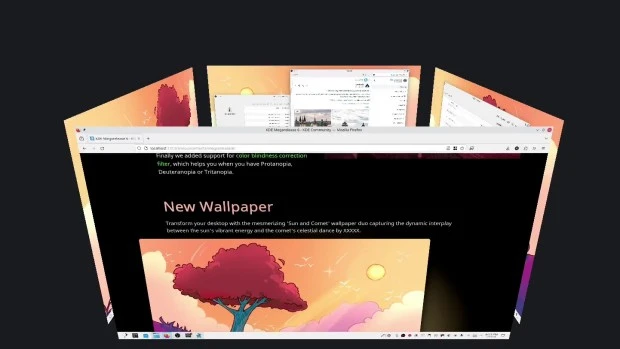
Así que me congratula en presentar que hoy martes 2 de julio de 2024, una semana después de liberar el código de Plasma 6.1 la Comunidad KDE presenta la segunda actualización de errores.
Más información: KDE
Las novedades básicas del Plasma 6.1
Hoy es un día de de descarga y actualizaciones, y mientras espero que esté disponible para mi KDE Neon, os comento algunas de sus novedades:
No obstante, aquí tenéis unas pinceladas de las novedades que nos facilitaron los desarrolladores en su fase beta fueron las siguientes:
- Triple búfer en KWin para una mejor renderización y animaciones más fluidas.
- Permitir el uso del protocolo de sincronización explícita de Wayland, lo que debería mejorar la vida de los usuarios de NVIDIA en particular.
- Permitir el uso del portal de captura de entrada.
- Integración del sistema de escritorio remoto para permitir conexiones de clientes RDP con el escritorio Plasma, además de una nueva página en las «Preferencias del sistema» para configurarla.
- Nueva experiencia de usuario para el modo de edición de Plasma, para hacer que su modalidad sea más obvia y visualmente más elegante.
- Se ha añadido una barrera de borde configurable entre pantallas, para que sea más fácil alcanzar los elementos de la interfaz de usuario que tocan los bordes entre pantallas. Esto también permite que los paneles que se ocultan automáticamente en los bordes entre las pantallas funcionen correctamente.
- Restauración de falsa sesión en Wayland que, por lo menos, vuelve a abrir las aplicaciones que estaban abiertas la última vez, incluso aunque no vuelvan a estar situadas en el mismo lugar. Todavía se sigue trabajando en la restauración real de la sesión.
- Compatibilidad con la sincronización del color de la luz RGB posterior del teclado con el color de acento de Plasma.
- Permitir el uso del perfil de color integrado en la pantalla, para las pantallas que lo incluyan.
- Permitir que Discover pueda sustituir aplicaciones Flatpak que han alcanzado el final de soporte con sus reemplazos.
- Compatibilidad con las funciones del modo de conservación de batería en muchos portátiles Lenovo IdeaPad y Legion.
- Compatibilidad con el bloqueo de pantalla sin contraseña, que permite usarlo como un salvapantallas en entornos sin problemas de seguridad.
- Ahora se puede hacer un clic central en el widget de «Energía y batería» para bloquear o desbloquear el reposo automático y el bloqueo de la pantalla. También se puede usar la rueda del ratón sobre él para cambiar el perfil de ahorro de energía activo.
- Esquinas ligeramente redondeadas y más coherencia entre los radios de las esquinas en todas partes.
- Mejor algoritmo de organización de ventanas para la «Vista general».
- El efecto «Mover el cursor para encontrarlo» se ha activado de forma predeterminada.
- Nuevo efecto desactivado de forma predeterminada para ocultar el puntero del ratón tras un período de inactividad.
- La página del teclado de las «Preferencias del sistema» se ha reescrito en QML.
En los próximas entradas más detalles.
Y esto es una brevísima pincelada… Creo que ahora tengo temas de para el blog de sobra hasta 2025.
La entrada Segunda actualización de Plasma 6.1 se publicó primero en KDE Blog.
Recopilación del boletín de noticias de la Free Software Foundation – julio de 2024
Recopilación y traducción del boletín mensual de noticias relacionadas con el software libre publicado por la Free Software Foundation.

La Free Software Foundation (FSF) es una organización creada en Octubre de 1985 por Richard Stallman y otros entusiastas del software libre con el propósito de difundir esta filosofía, frente a las restricciones y abusos a los usuarios por parte del software privativo.
La Fundación para el software libre (FSF) se dedica a eliminar las restricciones sobre la copia, redistribución, entendimiento, y modificación de programas de computadoras. Con este objeto, promociona el desarrollo y uso del software libre en todas las áreas de la computación, pero muy particularmente, ayudando a desarrollar el sistema operativo GNU.
Mensualmente publican un boletín (supporter) con noticias relacionadas con el software libre, sus campañas, o eventos. Una forma de difundir los proyectos, para que la gente conozca los hechos, se haga su propia opinión, y tomen partido si creen que la reivindicación es justa!!
- En este enlace podéis leer el original en inglés: https://www.fsf.org/free-software-supporter/2024/july
- Y traducido en español (cuando el equipo de traducción lo tenga disponible) en este enlace: https://www.fsf.org/free-software-supporter/2024/julio

Puedes ver todos los números publicados en este enlace: http://www.fsf.org/free-software-supporter/free-software-supporter
Después de muchos años colaborando en la traducción al español del boletín, desde inicios del año 2020 decidí tomarme un descanso en esta tarea.
Pero hay detrás un pequeño grupo de personas que siguen haciendo posible la difusión en español del boletín de noticias de la FSF.
¿Te gustaría aportar tu ayuda en la traducción y colaborar con la FSF? Lee el siguiente enlace:
Por aquí te traigo un extracto de algunas de las noticias que ha destacado la FSF este mes de junio de 2024.
Julian Assange quedará en libertad tras un acuerdo de culpabilidad con Estados Unidos
Del 25 de junio por Simon Sharwood
El miércoles 26 de junio, el fundador de WikiLeaks, Julian Assange, aceptó declararse culpable del cargo de delito grave por su papel en la publicación de documentos relacionados con las guerras estadounidenses en Irak y Afganistán.
Este movimiento lo liberó de la prisión de Londres, donde pasó 1901 días. La FSF defiende la libertad de publicación y el debido proceso, porque son necesarios para ejercer y defender la libertad de software por la que hacemos campaña.
Por ello, en 2019, la FSF pidió a Estados Unidos que retirara todos los cargos presentes y futuros contra Julian Assange relacionados con las actividades de Wikileaks.
- https://www.theregister.com/2024/06/25/julian_assange_freed_plea_deal/
- https://www.fsf.org/blogs/rms/drop-the-journalism-charges-against-julian-assange
La tienda de aplicaciones de Apple infringe la Ley de Mercados Digitales de la UE
Del 24 de junio por Romain Dillet
La Comisión Europea declaró que las reglas actuales de la tienda de aplicaciones de Apple, que requieren que los desarrolladores paguen una comisión a Apple por las compras realizadas en el sitio web del desarrollador, violan la Ley de Mercados Digitales.
El verdadero problema es que Apple impide que los desarrolladores distribuyan software libre a través de la tienda Apple y priva a los usuarios de la libertad de controlar sus propios dispositivos y elegir qué software quieren instalar y ejecutar. Ya es hora de desafiar el monopolio de Apple y liberar a los usuarios y desarrolladores.
Pida a sus gobiernos que tomen medidas y establezcan una legislación adecuada que permita a los desarrolladores de software libre distribuir y financiar su trabajo y nos permita a los usuarios controlar nuestros propios dispositivos y el software que utilizamos.
- https://techcrunch.com/2024/06/24/apples-app-store-breaches-eus-digital-markets-act/
- https://www.lemonde.fr/en/economy/article/2024/06/24/eu-says-apple-s-app-store-breaches-digital-rules_6675598_19.html
- https://www.fsf.org/blogs/community/pumpkins-markets-and-one-bad-apple
Por qué dejar de usar efectivo ha convertido a Suecia de uno de los países más seguros a una nación con alta criminalidad
Del 21 de junio por Niclas Rolander, Jonas Ekblom, and Bloomberg
La campaña de Suecia para obligar a todos a utilizar pagos digitales ha impulsado el fraude porque un fraude en un sistema de pago digital puede robar mucho más dinero del que una pequeña tienda jamás tendría disponible en efectivo.
Por lo tanto, dejar de usar dinero en efectivo ha aumentado el peligro de cometer delitos en Suecia. Pero lo más importante es que es injusto obligar a todos a utilizar pagos digitales, ya que rastrean todas las transacciones.
Si Suecia estuviera usando GNU Taler para pagos digitales, en lugar de BankID, eso solucionaría ambos problemas. Un pago de GNU Taler nunca revela la identidad del pagador y no permite el fraude contra los comerciantes. ¡Échale un vistazo!
- https://fortune.com/europe/2024/06/21/why-going-cashless-has-turned-sweden-from-one-of-the-safest-countries-into-a-high-crime-nation/
- https://taler.net/en/

Estas son solo algunas de las noticias recogidas este mes, ¡¡pero hay muchas más muy interesantes!! si quieres leerlas todas (cuando estén traducidas) visita este enlace:
Y todos los números del «supporter» o boletín de noticias de 2024 en español, francés, portugués e inglés aquí:

—————————————————————
Escritorio remoto integrado en Plasma. Novedades de Plasma 6.1 (I)
El martes 18 de junio fue lanzada la primera gran revisión Plasma 6. Ya es hora de ir analizando sus novedades empezando con la esperada funcionalidad del escritorio remoto integrado en Plasma. Veámos en qué consiste.
Escritorio remoto integrado en Plasma. Novedades de Plasma 6.1 (I)
La Comunidad KDE publicó hace un tiempo la primera actualización de la sexta rama de su escritorio, o dicho de otra forma, Plasma 6.1, una versión que suponía un punto y seguido en la evolución positiva que sigue haciendo el entorno de trabajo más popular del proyecto KDE y la primera en ofrecer novedades realmente revolucionarias. Es hora de empezar a repasarlas.
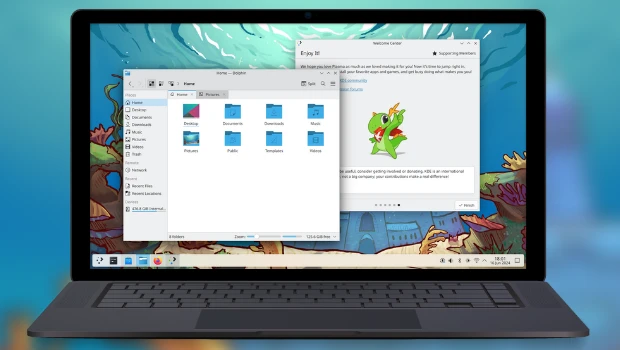
En palabras de sus desarrolladores:
Una de las funciones más espectaculares (y útiles) que se han añadido a Plasma 6.1 es que ahora se puede iniciar un escritorio remoto directamente desde la aplicación de Preferencias del sistema. Esto significa que si usted es un administrador de sistemas que necesita solucionar problemas en las máquinas de los usuarios, o si solo necesita trabajar en una máquina compatible con Plasma que está fuera de su alcance, configurar una conexión está a solo unos clics de distancia.
Una vez activado, puede conectarse al escritorio remoto mediante un cliente como KRDC. Verá el escritorio Plasma de la máquina remota en una ventana y podrá interactuar con él desde su propio equipo.
Más información: KDE
Las novedades de Plasma 6.1
Hoy es un día de descarga y actualizaciones, y mientras espero que esté disponible para mi KDE Neon, os comento algunas de sus novedades:
No obstante, aquí tenéis unas pinceladas de las novedades que nos facilitaron los desarrolladores en su fase beta fueron las siguientes:
- Triple búfer en KWin para una mejor renderización y animaciones más fluidas.
- Permitir el uso del protocolo de sincronización explícita de Wayland, lo que debería mejorar la vida de los usuarios de NVIDIA en particular.
- Permitir el uso del portal de captura de entrada.
- Integración del sistema de escritorio remoto para permitir conexiones de clientes RDP con el escritorio Plasma, además de una nueva página en las «Preferencias del sistema» para configurarla.
- Nueva experiencia de usuario para el modo de edición de Plasma, para hacer que su modalidad sea más obvia y visualmente más elegante.
- Se ha añadido una barrera de borde configurable entre pantallas, para que sea más fácil alcanzar los elementos de la interfaz de usuario que tocan los bordes entre pantallas. Esto también permite que los paneles que se ocultan automáticamente en los bordes entre las pantallas funcionen correctamente.
- Restauración de falsa sesión en Wayland que, por lo menos, vuelve a abrir las aplicaciones que estaban abiertas la última vez, incluso aunque no vuelvan a estar situadas en el mismo lugar. Todavía se sigue trabajando en la restauración real de la sesión.
- Compatibilidad con la sincronización del color de la luz RGB posterior del teclado con el color de acento de Plasma.
- Permitir el uso del perfil de color integrado en la pantalla, para las pantallas que lo incluyan.
- Permitir que Discover pueda sustituir aplicaciones Flatpak que han alcanzado el final de soporte con sus reemplazos.
- Compatibilidad con las funciones del modo de conservación de batería en muchos portátiles Lenovo IdeaPad y Legion.
- Compatibilidad con el bloqueo de pantalla sin contraseña, que permite usarlo como un salvapantallas en entornos sin problemas de seguridad.
- Ahora se puede hacer un clic central en el widget de «Energía y batería» para bloquear o desbloquear el reposo automático y el bloqueo de la pantalla. También se puede usar la rueda del ratón sobre él para cambiar el perfil de ahorro de energía activo.
- Esquinas ligeramente redondeadas y más coherencia entre los radios de las esquinas en todas partes.
- Mejor algoritmo de organización de ventanas para la «Vista general».
- El efecto «Mover el cursor para encontrarlo» se ha activado de forma predeterminada.
- Nuevo efecto desactivado de forma predeterminada para ocultar el puntero del ratón tras un período de inactividad.
- La página del teclado de las «Preferencias del sistema» se ha reescrito en QML.
En los próximas entradas más detalles.
La entrada Escritorio remoto integrado en Plasma. Novedades de Plasma 6.1 (I) se publicó primero en KDE Blog.
Juegos libres de calidad y en desarrollo junio 2024
Repito entradilla del mes pasado y es que este mes casi que tampoco llego. En esta ocasión ha sido el incremento de temas académicos, final de curso y seminarios doctorales. Os recuerdo que esta entrada mensual tiene como objetivo promocionar los juegos libres, pero no como una página que quede obsoleta o sea un cementerio de proyectos muertos, así que la voy a realizar poco a poco y con conocimiento de causa. Por ello, y conciendo mis limitaciones y mi estilo de trabajo, la voy a ir actualizando de forma mensual y su contenido se irá ampliando poco a poco a. De esta forma, bienvenidos a la entrada de juegos libres de calidad y en desarrollo de junio 2024 en la que recopilo los juegos libres presentados en forma de entrada «tocha» en el blog ampliándola con Hedgewars y con noticias breves algunos de los juegos presentados.
Juegos libres de calidad y en desarrollo junio 2024
Como decía al principio, esta entrada de la serie Juegos Libre de Calidad y en Desarrollo prentende ser una entrada viva y creciente, que tenga una parte fija pero dinámica en la que muestre no solo juegos libres sino también su estado de desarrollo, sus novedades principales y, si es posible, alguna noticia relevante de alguno de ellos: lanzamientos especiales, vídeos, premios, cambios notables, etc.
Para empezar utilizaré una tabla para mostrar la información y los juegos iniciales que aparecen son aquellos que he analizado a fondo en el blog dado que son los que tengo más claro su desarrollo, y cada més añadiré el siguiente que tengo en mente analizar.
| Género | Nombre | Presentado en el blog | Última actualización | Comentario | Otros juegos alternativos Libres o no. |
| Conducción | Speed-dreams | Si | Marzo 2024 Versión 2.3 |
Muy activos últimamente en redes | Need For Speed |
| Conducción | SuperTux Kart | Si | Septiembre 2023 1.4 |
Última entrada de la serie Juegos Linux del blog | SuperMario Kart |
| Estrategia por turnos | The Battle of Wesnoth | Si | 22 de junio de 2024 Versión Estable 1.19.1 |
Tiene dos ramas de desarrollo: la 1.19. 1 (estable) y 1.17 (beta). Más información: Forum Wesnoth |
?¿?League of Legends??¿ |
| Estrategia por turnos | Hedgewars | Si | Versión 1.0 el 9 de octubre de 2019 | Publicado | Worms Warmux (proyecto libre sin desarrollo) |
| FPS | Xonotic | Si |
20/06/2023 Versión 0.8.6 |
No necesita instalación | Quake, Doom, Nexuiz |
| MMORPG | Ryzom | Si | 3 de julio de 2021 Versión 3.4.0 |
Es posible que esta no sea la última versión ya que se parchea muy seguido. | World of Warcraft |
| Plataformas | Supertux | Si | 2021 Versón 0.6.3 |
Se estima que la 0.7.0 saldrá en agosto de 2024. | Super Mario |
| Simulación | OpenTTD | Si | 3 de mayo 2024 14.1 |
Disponible en Steam y Gog. | Transport Tycoon Deluxe |
| Simulación | Simutrans | Si | 3 de junio 2024 Simutrans 124.1 |
Disponible para Linux, Windows, Max, Steam y Android. | Transport Tycoon Deluxe |
Novedades de los juegos de la tabla
Esta sección la voy a dedicar a ofrecer una noticia de actualidad de los juegos de la tabla, de esta forma podremos ver si las comunidades siguen activas:
- Empezamos con Speed-dreams que ha actualziado su utilidad de configuración de volantes de la mano de @bernat_arlandis. Ahora Oversteer tiene una versión en Flatpak y se puede descargar desde Flathub.
- Si quieres conocer la variedad de circuitos, conductores y arenas de SuperTux Kart no dejes de visitar: https://online.supertuxkart.net/index.php
- The Battle of Wesnoth sigue lanzando actualizaciones. Esta nuevea vesión de junio no trae nuevas animaciones, como la del cuerpo a cuerpo para el Dragón y el Caballero o la de bob herido para el Cavalier.
- Puedes encontrar una versión portable para Windows de Hedgewars en PortableApps.com.
- Nuevo vídeo de Xonotic que lleva por título «Xonotic – Fast paced arena shooter – Fantastic Free Games». Cinco minutos de acción a raudales.
- Mejoras en los foros de Ryzom. A partir de ahora van a ser traducidos automáticamente utilizando Deepl. Más información en este hilo.
- Supertux fue patrocinado en la cuenta de Twitter de Canaima GN/Linux.
¿Jugamos SuperTux?
— Canaima GNU/Linux (@CanaimaGNULinux) June 19, 2024
La mascota del kernel Linux #Tux debe pasar una serie de mundos para llegar a la fortaleza del malvado #Nolok quien ha secuestrado a su amada #Penny
Acompaña al pingüino #Tux en esta aventura llena de extraordinarios mundos y coloridos gráficos.#SuperTux pic.twitter.com/3k2f4BnbaG
- Os presento un gran tutorial de : «OPENTTD #1 – Primeros pasos TUTORIAL COMLETO – El Mejor Juego gestión de transporte – gratis Español»
Y este mes no hay tiempo para más.
La entrada Juegos libres de calidad y en desarrollo junio 2024 se publicó primero en KDE Blog.
Simutrans, otro simulador de transportes – Juegos Linux (X)
Nueva entrada de la serie de grandes juegos libres en el que ya he tocado muchos de los géneros: estrategia por turnos (The Battle for Wesnoth, Hedgewars), velocidad (Speed Dreams, SuperTuxKart), MMORPG (Ryzom), plataformas (SuperTux), FPS (Minestest) o simulador (OpenTTD). Hoy, fruto de la investigación de éste último, os voy a presentar Simutrans, otro simulador de transporte libre que seguro que es un pozo de horas.
Simutrans, otro simulador de transportes – Juegos Linux (X)
El mes pasado hablamos de un simulador, hecho que me hizo investigar sobre el tema y que me llevó a descubrir Simutrans, otro simulador de transporte gratuito y de código abierto cuya existencia desconocía y que parece que tiene una más que numerosa comunidad.

En palabras de sus desarrolladores, Simutrans tiene como objetivo:
[…] establecer una empresa de transporte de éxito. Transporte pasajeros, correo y mercancías por ferrocarril, carretera, barco e incluso aire. Interconecte distritos, ciudades, edificios públicos, industrias y atracciones turísticas construyendo la red de transporte que siempre soñó.
En otras palabras, Simutrans es un software de código abierto, como lo son algunos paks de gráficos y algunos objetos de paksets gratuitos que recibe contribuciones de personas de todo el mundo, desde ideas hasta traducciones y dibujos, pasando por fragmentos de código.
Según la Wikipedia Simutrans está bajo licencia Artistic License 1.0 para Windows, AmigaOS, BeOS, Mac OS X y Linux. Originalmente fue creado por Hansjörg Malthaner, y ahora es mantenido y desarrollado por un pequeño equipo.
Un aspecto gráfico 100% configurable
Quizás uno de los aspectos más destacados de Simutrans es que su aspecto gráfico es independiente del motor del juego, lo que significa que es posible reemplazar fácilmente todos los gráficos del juego de una sola tacada.
Esto ha dado lugar al desarrollo de múltiples paksets de gráficos (conocidos como paksets), mantenidos por distintos desarrolladores, que permiten tener «muchas pieles» disponibles para los jugadores, desde el clásico (conocido como Pak64) al más detallado (Pak128) pasando por el estilo comic, el estilo japonés o el británico, por comentar algunos de ellos.

Las características de Simutrans
Este simulador ofrece las siguientes características:
- Multimodalidad: Permite gestionar distintos tipos de transporte, incluyendo trenes, autobuses, camiones, barcos, aviones y tranvías.
- Mapas y Escalas: Ofrece la posibilidad de jugar en mapas de diferentes tamaños y escalas, desde pequeñas ciudades hasta grandes regiones.
- Economía Dinámica: La economía del juego es dinámica y está influenciada por factores como la oferta y la demanda, la competencia entre jugadores y la eficiencia de las rutas de transporte.
- Personalización: Simutrans es altamente personalizable. Los jugadores pueden modificar gráficos, reglas de juego y más. Existen numerosos «paksets» que cambian la apariencia y características del juego.
- Gráficos Isométricos: Utiliza gráficos isométricos en 2D que pueden variar según el pakset utilizado, ofreciendo diferentes estilos visuales.
- Construcción de Infraestructuras: Los jugadores pueden construir y gestionar una variedad de infraestructuras de transporte como vías férreas, carreteras, aeropuertos, puertos y estaciones.
- Conexiones y Enrutamiento: Permite crear redes de transporte complejas con múltiples conexiones y rutas optimizadas para la eficiencia.
- Compatibilidad Multiplataforma: Simutrans es compatible con varios sistemas operativos, incluyendo Windows, Linux y macOS.
- Actualizaciones y Comunidad Activa: El juego sigue siendo actualizado y cuenta con una comunidad activa que desarrolla nuevos contenidos y ofrece soporte a los jugadores.
- Juego en Solitario y Multijugador: Simutrans puede ser jugado tanto en modo solitario como en multijugador, permitiendo la colaboración o competencia entre jugadores.
- Gestión Detallada: Ofrece una gestión detallada de los aspectos financieros y operativos de las compañías de transporte, incluyendo tarifas, costos de mantenimiento y optimización de rutas.
- Desafíos y Misiones: Incluye desafíos y misiones que añaden objetivos específicos para los jugadores, aumentando la profundidad y el reto del juego.

¿Cómo conseguir Simutrans?
Como está siendo habitual, estos juegos libres los podemos encontrar en casi todos los sistemas operativos disponibles. No hay más que visitar la página de descargas para ver que puedes jugar a Simutrans en casi todas las distribuciones GNU/Linux, Windows, MacOS, o conseguir el código fuente.
También lo puedes encontrar en Steam y, me informan en comentarios, que también hay una versión para Android.

¿Puedo participar en su desarrollo?
Evidentemente la respuesta es que si. Cualquier proyecto libre necesita ayuda para su desarrollo bien sea programando, diseñando, organizando, etc. Además, siempre puede ayudar donando para los temas económicos como mantenimiento de servidores y, porqué no decirlo, para intentar que el juego tenga desarrolladores a tiempo completo.
Para el caso de Simutrans, en su página oficial tenemos los siguientes casos:
Programa: El código fuente de Simutrans es mantenido por un equipo de codificadores, que incluyen los parches de código que ellos y otros hacen al código principal. Ellos se aseguran de que el código sea bueno y seguro para ser incluido y que cumpla con el concepto de Simutrans. Probablemente te ayudarán mucho a la hora de codificar.
Diseña: Gracias a Volker Meyer por su diseño del «Simutrans Pakfile System», puedes ampliar fácilmente Simutrans con nuevos vehículos, edificios, industrias, carreteras, tipos de mercancías y otros objetos de juego. Es sencillo y bastante satisfactorio ver una de tus propias creaciones funcionando en Simutrans.

Traduce: Simutrans puede traducirse a muchos idiomas y tú puedes ayudar a traducirlo a tu idioma. Algunos tableros de idiomas de nuestro foro tienen hilos creados especialmente para hablar de traducciones. Si tu idioma no tiene uno, puedes crear un nuevo hilo en ese subforo o iniciar una discusión en el foro de Traducción y Textos de Ayuda.
La entrada Simutrans, otro simulador de transportes – Juegos Linux (X) se publicó primero en KDE Blog.
Mi escritorio Plasma de junio 2024 #viernesdeescritorio
Esta sexta entrega del año de la iniciativa #viernesdeescritorio viene algo justa, finalizando el mes. Y es que creía que los meses de junio iban a ser más tranquilos pero parece ser que no. No obstante, bienvenidos a mi escritorio Plasma de junio 2024, realizado sobre mi Kymera Slimbook.Con este ya serán 49 las entregas compartiendo «Mi escritorio» de forma mensual.
Mi escritorio Plasma de junio 2024 #viernesdeescritorio
Esta va a ser la cuadragésimonovena (49 para los que nos cuesta leer esto) vez que muestro mi escritorio Plasma 6 en público, lo cual es número nada desdeñable de entradas que sigue creciendo de forma constante. Hice un recopilatorio con los 12 escritorios del 2022 y este diciembre he hecho una con los 13 del 2023. Por fin he encontrado el momento perfecto para hacer este tipo de entradas.
Y en esta ocasión, como en el mes anterior, voy a mostrar mi Slimbook Kymera el cual tiene instalado un KDE Neon con Plasma 6.1.0, sobre una versión de KDE Frameworks 6.3 y una versión de Qt 6.7. El servidor gráfico es Wayland y el Kernel es 6.5.0-41-generic (64 bits).
Respecto al tema general sigo con Brisa oscuro al que le he añadido el reloj Almanac Asimetric que presenté en el blog hace un tiempo.
El resultado de mi escritorio Plasma de junio de 2024 es un entorno de trabajo oscuro y, como siempre, funcional que podéis ver en la imagen inferior (pinchad sobre ella para verlo un poco más grande).

La entrada Mi escritorio Plasma de junio 2024 #viernesdeescritorio se publicó primero en KDE Blog.
Iconos Hatter para tu PC, redondeados y volumétricos
Hago una descanso en la difusión de las noveades de aplicaciones KDE para traeros una entrada ligera. Os presento el tema de iconos Hatter para tu PC, una colección de avatares para aplicaciones, acciones y otros elementos gráficos que destacan por estilo redondeado, volumétrico y colorido.
Iconos Hatter para tu PC, redondeados y volumétricos
Como he dicho muchas veces, me fascina la variedad que tenemos a nuestra disposición tanto de forma, estilo o colores. Tenemos iconos clásicos, minimalistas, lineales, 3D, que simulan otros sistemas operativos, imaginativos, que recuerdan a objetos cotidianeos, etc.
Hoy os presento un pack de iconos creados por Waarisbal que ha nombrado como Hatter. Se trata de unos iconos nada minimalistas ya que son redondeados, con uns aspecto 3D muy acentuado y que utiliza una gama de colores bastante variada.
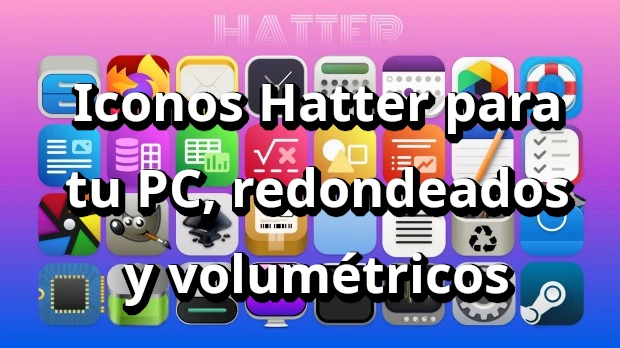
En palabras de su creador:
Basado en el tema de iconos Whitesur de Vinceliuice, el tema de iconos Mkos-Big-Sur de zayronXIO y el tema de iconos Win10Sur de yeyushengfan258.
Tema de iconos cuadrados redondeados dirigido a distribuciones linux con escritorio Gnome como Fedora Workstation.
El objetivo de este tema es crear un tema cuadrado redondeado que sea
fiel a la identidad de la aplicación, el nombre, el esquema de color y la
marca, no imitando otro programa o sistema operativo.
Además, el tema redondeado cubre los mapas, los mimetypes y los dispositivos.
Y como siempre digo, si os gusta el pack de iconos podéis pagarlo de muchas formas en la página en continua evolución de KDE Store, que estoy seguro que el desarrollador lo agradecer: puntúale positivamente, hazle un comentario en la página o realiza una donación. Ayudar al desarrollo del Software Libre también se hace simplemente dando las gracias, ayuda mucho más de lo que os podéis imaginar, recordad la campaña I love Free Software Day 2017 de la Free Software Foundation donde se nos recordaba esta forma tan sencilla de colaborar con el gran proyecto del Software Libre y que en el blog dedicamos un artículo.
Más información: KDE Store
La entrada Iconos Hatter para tu PC, redondeados y volumétricos se publicó primero en KDE Blog.
Mix novedades de KDE Gear 24.05
Siguiendo el objetivo de mostrar qué ofreció el pasado mayo la Comunidad KDE en cuanto a aplicaciones a lo largo de estos últimos días he hablado de las nueva aplicaciones del ecosistema, de Dolphin, de Itinerary, de Neochat, de Tokodon y de Kdenlive. Llego al final de la serie con el mix de novedades de KDE Gear 24.05, un recpilatorio de aquellas aplicaciones que han recibido mejoras importantes pero poco numerosas.
Mix novedades de KDE Gear 24.05
Muchas han sido las novedades en muchas aplicaciones que nos ofreció KDE Gear 24.05 y que han sido presentadas en el blog, pero os puedo asegurar que muchas son las que no se conocen ya que los desarrolladores, en muchas ocasiones, simplemente van trabajando en su código y no tienen tiempo ni de publicar las mejoras.
Para finalizar esta serie, y como viene siendo habiatual, queda dar el último repaso a esas aplicaciones que solo han presentado una novedad en el anuncio de lanzamiento y que suelo agrupar para dar densidad a su merecida entrada:
- Elisa, el elegante y funcional reproductor de música de KDE, añade la posibilidad de cambiar entre las vistas de lista y de cuadrícula.
-
Ark, gestor de archivos comprimidos y de archivadores, puede ahora abrir y extraer archivos comprimidos
.exeautoextraíbles. - Merkuro, calendario personal, es significativamente más rápid ya que se ha optimizado el selector de fecha y hora.
- Akregator, el lector de noticias RSS de KDE, ha mejora la experiencia de lectura gracias a un nuevo diseño y a la compatibilidad con temas oscuros.
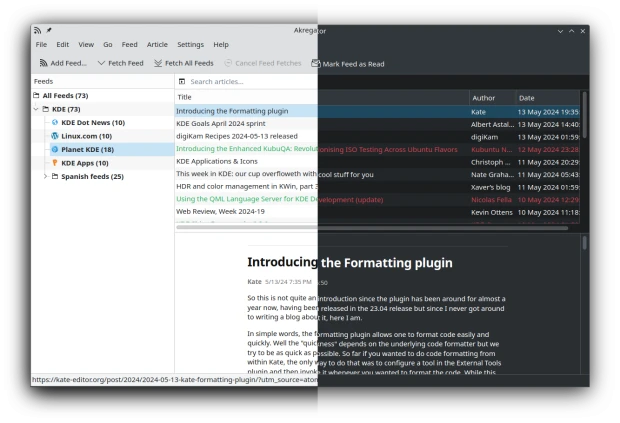
Más información: KDE Gear 24.05
La entrada Mix novedades de KDE Gear 24.05 se publicó primero en KDE Blog.
Primera actualización de Plasma 6.1
Me alegra compartir con todos vosotros la primera actualización de Plasma 6.1, iniciando así una serie de revisión de software que le dotará de más estabilidad, mejores traducción y resolución de errores. Estas actualizaciones son 100% recomendables y casi obligatorias para cualquier usuario ya que lo único que hacen es mejorar la versión sin comprometer sus funcionalidades.
Primera actualización de Plasma 6.1
No existe Software creado por la humanidad que no contenga errores. Es un hecho incontestable y cuya única solución son las actualizaciones. Es por ello que en el ciclo de desarrollo del software creado por la Comunidad KDE se incluye siempre las fechas de las mismas siguiendo una especie de serie de Fibonacci.
La Comunidad KDE ha publicado se se ha lanzado la primera actualización de Plasma 6.1, una versión que viene a subsanar los errores más graves del gran salto en cuanto a tecnología que fue Plasma 6.
Así que me congratula en presentar que hoy martes 25 de junio de 2024, una semana después de liberar el código de Plasma 6.1 la Comunidad KDE presenta la primera actualización de errores.
Más información: KDE
Las novedades básicas del Plasma 6.1
Hoy es un día de de descarga y actualizaciones, y mientras espero que esté disponible para mi KDE Neon, os comento algunas de sus novedades:
No obstante, aquí tenéis unas pinceladas de las novedades que nos facilitaron los desarrolladores en su fase beta fueron las siguientes:
- Triple búfer en KWin para una mejor renderización y animaciones más fluidas.
- Permitir el uso del protocolo de sincronización explícita de Wayland, lo que debería mejorar la vida de los usuarios de NVIDIA en particular.
- Permitir el uso del portal de captura de entrada.
- Integración del sistema de escritorio remoto para permitir conexiones de clientes RDP con el escritorio Plasma, además de una nueva página en las «Preferencias del sistema» para configurarla.
- Nueva experiencia de usuario para el modo de edición de Plasma, para hacer que su modalidad sea más obvia y visualmente más elegante.
- Se ha añadido una barrera de borde configurable entre pantallas, para que sea más fácil alcanzar los elementos de la interfaz de usuario que tocan los bordes entre pantallas. Esto también permite que los paneles que se ocultan automáticamente en los bordes entre las pantallas funcionen correctamente.
- Restauración de falsa sesión en Wayland que, por lo menos, vuelve a abrir las aplicaciones que estaban abiertas la última vez, incluso aunque no vuelvan a estar situadas en el mismo lugar. Todavía se sigue trabajando en la restauración real de la sesión.
- Compatibilidad con la sincronización del color de la luz RGB posterior del teclado con el color de acento de Plasma.
- Permitir el uso del perfil de color integrado en la pantalla, para las pantallas que lo incluyan.
- Permitir que Discover pueda sustituir aplicaciones Flatpak que han alcanzado el final de soporte con sus reemplazos.
- Compatibilidad con las funciones del modo de conservación de batería en muchos portátiles Lenovo IdeaPad y Legion.
- Compatibilidad con el bloqueo de pantalla sin contraseña, que permite usarlo como un salvapantallas en entornos sin problemas de seguridad.
- Ahora se puede hacer un clic central en el widget de «Energía y batería» para bloquear o desbloquear el reposo automático y el bloqueo de la pantalla. También se puede usar la rueda del ratón sobre él para cambiar el perfil de ahorro de energía activo.
- Esquinas ligeramente redondeadas y más coherencia entre los radios de las esquinas en todas partes.
- Mejor algoritmo de organización de ventanas para la «Vista general».
- El efecto «Mover el cursor para encontrarlo» se ha activado de forma predeterminada.
- Nuevo efecto desactivado de forma predeterminada para ocultar el puntero del ratón tras un período de inactividad.
- La página del teclado de las «Preferencias del sistema» se ha reescrito en QML.
En los próximas entradas más detalles.
Y esto es una brevísima pincelada… Creo que ahora tengo temas de para el blog de sobra hasta 2025.
La entrada Primera actualización de Plasma 6.1 se publicó primero en KDE Blog.
Las novedades de Kdenlive en KDE Gear 24.05
Siguiendo el objetivo de mostrar qué ofreció el pasado mayo la Comunidad KDE en cuanto a aplicaciones. Así que ya he hablado de las nueva aplicaciones del ecosistema, de Dolphin, de Itinerary, de Neochat y de Tokodon. Así que hoy toca hablar de las novedades de Kdenlive en KDE Gear 24.05, el editor de vídeo no lineal de KDE.
Las novedades de Kdenlive en KDE Gear 24.05
Aunque es de sobra conocido en el mundillo nunca está de más presentar las aplicaciones, Kdenlive es el completo editor de vídeo de KDE que nos proporciona todo lo necesario para crear anuncios, documentales, programas de TV y películas de calidad. Inicialmente ofrecía mucha potencia pero tenía bastantes problemas de estabilidad, desde hace unos años, estos problemas han desaparecido (Casi todos) y se está convirtiendo en otra Killer APP dentro de las aplicaciones Libres. Solo diré que mis compañeros profesores la utilizan sin apenas formación para realizar los típicos vídeos de final de curso.
Esta nueva versión 24.05 incorpora efectos de grupo, que se pueden añadir a videoclips agrupados. También puede llegar a audiencias más amplias usando IA sin conexión que puede traducir los subtítulos con la función de traducción automáticas de subtítulos.

Por otra parte, ha vuelto la función que permitía capturar sonido desde el escritorio o con un micrófono directamente desde Kdenlive. También se ha mejorado notablemente el rendimiento al mover videoclips con la herramienta del espaciador.
Para finalizar destacar quela función de gestión de múltiples contenedores de recursos (los contenedores son las áreas donde se guardan los videoclips, las imágenes, los títulos y las animaciones) también se ha revisado y mejorado.
Más información: KDE Gear 24.05
La entrada Las novedades de Kdenlive en KDE Gear 24.05 se publicó primero en KDE Blog.