
 Member
 baltolkien
Llega FOSSY 2026, evento Software Libre en Canada
Reconozco que me pilla un poco lejos dado que el evento se celebrar al otro lado del charco (desde mi punto de vista). Me complace compartir con vosotros que llega FOSSY 2026, evento Software Libre que se celebra en el campus de la University of British Columbia en Vancouver, Canada en el que la Comunidad KDE estará presente celebrando su Camp KDE. ¿Te pilla cerca y te interesa? Sigue leyendo.
Del 6 al 9 de agosto la Comunidad canadiense de Vancouver tiene una cita para compartir conocimientos, experiencia y sabiduría a la vez que busca aunar esfuerzos en vista de un objetivo común: dar el mejor software ético para todo el mundo.

El evento organizado lleva por nombre FOSSY 2026 y ésta será su cuarta edición. Para los curiosos el nombre viene de Free and Open Source Software Yearly y está organizado por Software Freedom Conservancy, una organización sin ánimo de lucro dedicada a la tecnología ética.
En palabras de sus organizadores:
En Software Freedom Conservancy estamos muy orgullosos de anunciar que este próximo verano volveremos a organizar una conferencia orientada a la comunidad. FOSSY se centra en la creación y el impacto del software libre y de código abierto, y tiene como objetivo dar visibilidad a los colaboradores de todos los niveles de experiencia.
Nos entusiasma centrarnos en el uso de software libre para organizar la conferencia y trataremos de contribuir a reducir la cantidad de software propietario que se utiliza por defecto.
De esta forma, a lo largo de los 4 días del evento tendrás a tu disposición 4 salas diferenciadas donde elegir la charla que más te interese.
Y la Comunidad KDE estará presente pues se va a realizar la Camp KDE, su especie de Akademy o Akademy-es canadiense donde los desarrolladores del proyecto mostrarán las novedades, software o inicitivas KDE.
Siendo más concretos, la Camp KDE se celebrará el sábado 8 de agosto en la sala MCLD 2002, aunque podrás encontrar a la Comunidad KDE en otras charlas como las del domingo titulada «Revival Retrospective: Fedora KDE» a cargo de
Neal Gompa.Así que ya sabes, si estás por la zona no dejes pasar esta oportunidad de participar y compartir conocimiento libre.
La entrada Llega FOSSY 2026, evento Software Libre en Canada se publicó primero en KDE Blog.
Fondo de pantalla con degradado para Plasma: Dynamic Gradients
Aunque las posibilidades de tener decorado el fondo de nuestro escritorio como queramos son muchas y variadas, todavía faltaba tener la posibilidad de tener un fondo de pantalla con degradado para Plasma gracias al widget Dynamic Gradients, con el que se abre un nuevo abanico para personalizar nuestro entorno de trabajo.
Fondo de pantalla con degradado para Plasma: Dynamic Gradients
Por defecto Plasma ya tiene un bastantes opciones a la hora de personalizar el fondo de pantalla: un color, una imagen, un carrusel de imágenes, etc.
Además, tenemos la posibilidad a aumentar este mosaico de opciones con vídeos, fondos que cambian según sea día o coche, fondos lluviosos o nevados, fondos dinámicos, fondos aleatorios de varias fuentes, etc.
Y a este crisol se le añade Dynamic Gradients, una creación de smitor que nos ofrece un fondo de pantalla con degradado sencillo, personalizable y animado, si así lo deseas.

Entre sus opciones nos encontramos:
- Cambiar el color (en formato hexadecimal)
- Añadir un color intermedio si lo necesitas,
- Modificar el ángulo
- Elegir si quieres que esté animado o no
- Seleccionar si el degradado es lineal o radial.
En fin, muchas opciones, aunque como dice su autor:
Soy muy novato en todo esto, así que si tienes alguna duda o pregunta, no dudes en decírmelo.
Y como siempre digo, si os gusta el pack de iconos podéis pagarlo de muchas formas en la página en continua evolución de KDE Store, que estoy seguro que el desarrollador lo agradecer: puntúale positivamente, hazle un comentario en la página o realiza una donación. Ayudar al desarrollo del Software Libre también se hace simplemente dando las gracias, ayuda mucho más de lo que os podéis imaginar, recordad la campaña I love Free Software Day 2017 de la Free Software Foundation donde se nos recordaba esta forma tan sencilla de colaborar con el gran proyecto del Software Libre y que en el blog dedicamos un artículo.
Más información: KDE Store
La entrada Fondo de pantalla con degradado para Plasma: Dynamic Gradients se publicó primero en KDE Blog.
Enciclopedia de los juegos libres, LibreGameWiki
Este blog tiene una sección donde aparecen juegos libres y de calidad que, lamentablemente, está parada (la responsable es la falta de tiempo). Es por ello que me complace compartir con vosotros LibreGameWiki, la enciclopedia de los juegos libres, donde podéis encontrar cientos de juegos para tu PC, de mayor o menor calidad, pero que se encuentran disponibles para todo el mundo, y donde podéis encontrar maravillas.
Enciclopedia de los juegos libres, LibreGameWiki
Ya estamos en verano y apatece darle un uso más lúdico a nuestro PC, y si queremos mantener libre nuestro sistema debemos buscar juegos que cumplan las premisas del Software Libre, y para ello os presento, posiblemente, el mejor lugar donde buscar.

Con casi 1400 entradas os presento la enciclopedia de los juegos libres que ha sido bautizada como LibreGameWiki, una wiki colaborativa (definición de wiki) que tiene como objetivo ser el listado descriptivo más grande de este tipo de software que puedas consultar.
Como tiene estructura de wiki nos ofrece una portada con las últimas actualizacions de entradas, el artículo destacado y las noticias (aunque parece que esta sección es la que recibe más cariño de la Comunidad)

Los juegos están organizados por categorías entre las que nos encontramos accion, aventura, plataformas, puzzles, shooters, 3D, etc., cada uno con su correspondiente subcategoría si es el caso. Por ejemplo, si nos vamos a la categoría de RPG podemos filtrar por RolePlay puros, Multijugador o estilo roguelike.
Como toda buena wiki, los enlaces se retroalimentan y se generan páginas índices que nos dan una idea de la magnitud del proyecto, como esta de las categorías de los juegos:

Ya dentro de cada juego, la estructura es similar a una entrada de la wikipedia, así que tenemos más o menos completas, pero con una columna lateral que contiene la información más relevante como la página web y la sección de como contribuir.

La entrada Enciclopedia de los juegos libres, LibreGameWiki se publicó primero en KDE Blog.
Podcast «La era de las distros»
Se me acumulan los temas, las novedades, los eventos y los proyectos. Tanto que estoy pensando que, a contrario de lo que suele ocurrir en verano donde las noticias escasean, es posible que suba la cadencia de una a dos entradas por día. Pero vayamos al grano, hoy vengo a recomendaros el podcast «La era de las distros» un proyecto del gran Lorenzo Carbonell repasa lo que fue la punta de lanza del desembarco de Software Libre en España: las distribuciones educativas autonómicas.
Podcast «La era de las distos»
Como sabréis los que me siguen, he sido docente de secundaria en la Comunidad Valenciana desde el 2000, así que viví los años de la irrupción informática en las aulas en primera persona: los primeros ordenadores en las salas de profesores, las primera aplicaciones para la gestión de los colegios, los tímidos intentos de acercar las TIC al alumnado, las primeras escaramuzas para controlar los móviles en las aulas, etc.
Y, cuando la avalancha de ordenadores empezó a ir más allá de uno o dos por centro, las administraciones públicas educativas autonómicas vieron que existía una alternativa a las opciones privativas que les podían ahorrar una buena cantidad de dinero a las arcas públicas en forma de Software Libre, exótico para todo el mundo a excepción de unos cuantos frikis (entre los cuales ya me incluía).

Fue el momento de la creación de las distribuciones educativas autonómicas que nacieron, crecieron y, lamentablemente, muchas murieron: Guadalinex, Linex, Lliurex, Max, MoLinux, Linkat, etc. Puedes consultar una lista completa en esta página de la wikipedia.
Lamentablemente, aunque la iniciativa tenía toda la lógica del mundo y fue un gran impulso para el mundo del Software Libre, las cosas no se hicieron del todo bien. En mi humilde opinión, la falta de informáticos especialistas en Linux en los centros (algo que todavía no se ha solucionado) y, sobre todo, la falta de pedagogía y formación (que irónico que diga esto en el mundo educacivo) crearon un ambiente de desconcierto (por no decir repulsa) entre la Comunidad Escolar.
Fruto de ello, solo algunas de estas distribuciones prosperaron y siguen activas hoy en día: Max, LinKat, EducaAndOS la sustituta de Guadalinex, Lliurex, etc. De esta forma ese proyecto continua vivo y coleando, algo que nos debe enorgullecer, no solo por ofrecer un servicio sino porque es la forma de promoción más eficiente que tenemos de que, al menos, el alumnado conozca que hay una alternativa.
Como veis, estamos ante una historia apasionante, y Lorenzo Carbonell ha querido que no caiga en el olvido y ha creado un podcast titulado «La era de los distros» donde nos explicará todos los entresijos que hay en el desarrollo (exitoso o no) de cada una de estas distribuciones.

En palabras del creador:
El podcast sobre la historia de las distribuciones Linux en España contada por sus protagonistas.
El proyecto es ambicioso, no se trata solo de un podcast por cada distro, sino que cada distribución tiene una serie de audios que cuentan su inicio, historia, logros, evolución, estado actual, etc. con lo que se tiene una visión más que detallada ya que no solo es Lorenzo, el atareao, el que habla en los mismos sino que cuenta con personas que estuvieron involucrados de una u otra forma en los distintos proyectos.
De momento tienen completadas las distros de Linex, Max y Guadalinex, y ya está en desarrollo Lliurex, con lo que tenemos ya unas buenas horas de material con el que alimentar nuestro gestor de podcast.

Y desde el blog no podemos más que promocionar su escucha porque de una cosa estamos seguros: tanto de los errores como de las buenas decisiones se aprende y se evoluciona, y cuanta más información tengamos, mejores decisiones podremos tomar en el futuro.
Puedes subsrcribirte al podcast en cualquiera de las plataformas de abajo:


La entrada Podcast «La era de las distros» se publicó primero en KDE Blog.
Slimbook cumple 11 años ¡Muchas felicidades! #slimbook11
No oculto mi predilección por la marca de ensambladores de dispositivos Slimbook. Desde que los conocí, verano del 2015, no he tenido más que colaboraciones fructíferas con ellos con el doble objetivo de hacer mi vida más sencilla y ayudar a las Comunidades del Software Libre. Es por ello que no dudo en anunciar que Slimbook cumple 11 años y que es motivo de celebración por parte de todos. Y sí, este será el tercer artículo de esta semana de Slimbook pero es que si lo retraso no informo de los descuentos, así que mejor publicarlo que dejarlo para mañana.
Slimbook cumple 11 años ¡Muchas felicidades! #slimbook11
El famoso «año del escritorio» nunca llega a las comunidades libres… y eso no es así. De hecho desde hace unos años los linuxeros lo tenemos fácil para disponer de un ordenador con un entorno de trabajo libre de fábrica, y una de las empresas que ha hecho esto posible ha sido Slimbook.
Es más, si queremos que ese de nuevo famoso «año del escritorio» llegue a todo el mundo solo tenemos una vía: hacer que los dispositivos que se adquieran tengan un sistema GNU/Linux preinstalado. Esto es así ya que la mayoría de los usuarios no se preocupan de si tienen un sistema operativo u otro, simplemente quieren que funcione. Es por ello que Google lo tuvo fácil para conquistar el mundo de los smartphones… y Windows al final tuvo que rendirse incluso comprando Nokia.
Todo esta introducció es para reivindicar de nuevo el papel de Slimbook en la universalización de los entornos libres para todo el mundo ya que cumple un año más, y ya son 10, ofreciendo dispositivos 100% compatibles con GNU/Linux a un precio razonable y acorde con el servicio adicional que ofrecen.Y es que no conozco a nadie que no hable maravillas de su servicio técnico.
Sí, estoy seguro que se pueden adquirir portátiles similares a menor precio pero es que con estos además pagas proximidad y mimo por sus productos, como así se ha demostrado en algún que otro test de rendimiento. Además de tener como marca de referencia «local» que genera puesto de trabajo e innovación.
Además, tal y como relaté en el artículo de su séptimo aniversario que publiqué hace ya cuatro años (y que os aconsejo leer), la marca valenciana no solo vende ordenadores, sino que cuida todo lo que puede su relación con la comunidad a base de patrocinios de eventos y proyectos (como lo es de KDE), comunicación (a base de foros y presencia en grupos comunitarios de KDE como Cañas y Bravas), participación en podcast, creando y liberando aplicaciones, etc.
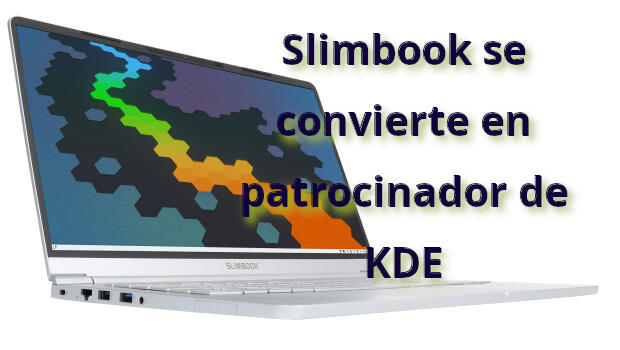
No hay que olvidar que fruto de esta relación es nacimiento de los KDE Slimbook (que ya van por siete versiones) un ultrabook que es un símbolo de la característica principal de la marca: mejora constante en cada lanzamiento a la vez que ayuda al proyecto de la Comunidad con una donación económica por la venta de cada portátil. Este es un proyecto que no se ha quedado estancado en una colaboración puntual, sino que cada cierto tiempo se renueva el compromiso y se lanza una nueva versión. En la actualidad ya vamos por la sexta iteracción.
No olvidemos, que además, están decididos a promocionar al máximo proyectos y eventos gracias a su centro de reuniones, Linux Center, que cada mes aproximadamente realiza un encuentro donde se hablan de aplicaciones o metodologías libres. Y, por ejemplo, el año pasado, patrocinó Akademy-es 2025 de Málaga OpenSouthCode Edition II.

Por todo lo anterior se merecen que desde KDE Blog os digamos:
¡Muchas Felicidades Slimbook!
Y para completar la entrada, te invito a leer el buen artículo que han elaborado para celebrar su aniversario e invitaros a participar en los eventos para celebrar su aniversario con sorteos incluidos que están anunciando es su cuenta de X (ex-Twitter) y promocionar un poco su campaña de aniversario:
Durante los próximos días iremos publicando contenidos especiales para recordar algunos de los momentos más importantes de nuestra historia, compartir curiosidades sobre Slimbook y dar voz a quienes realmente han hecho posible este camino: nuestra comunidad.
A través de nuestras redes sociales iremos desvelando los descuentos diarios, compartiendo contenido exclusivo por nuestro 11.º aniversario y proponiendo diferentes dinámicas en las que podréis participar para conseguir regalos y celebrar con nosotros estos 11 años de historia.
Os animamos a seguirnos durante toda la campaña para no perderos ninguna de las sorpresas que hemos preparado.
Porque estos 11 años también son vuestros.

PD: Quisiera recordar una cosa que he dicho ya en varias ocasiones. No penséis que hago toda esta publicidad porque reciba una compensación económica… la publicidad del margen fue iniciativa mía, y por tanto, no recibo un euro de ello.
-
Slimbook cumple 11 años ¡Muchas felicidades! #slimbook11
 No oculto mi predilección por la marca de ensambladores de dispositivos Slimbook. Desde que los conocí, verano del 2015, no he tenido más que colaboraciones fructíferas con ellos con el… Lee más: Slimbook cumple 11 años ¡Muchas felicidades! #slimbook11
 -
Lanzado Slimbook OS 26, el sistema operativo de Slimbook
 Ha sido lanzado Slimbook OS 26, el sistema operativo de Slimbook basado en Ubuntu LTS y que ha sido optimizado para su uso en sus equipos pero que es pefectamente funcional en cualquier otro ordenador.
 -
Nexus AI Workstation, la propuesta para tener IA local libre de Slimbook
 Slimbook te presenta su Nexus AI Workstation, un potente servidor para cubrir tus necesidades de IA local.
 -
Nuevo Slimbook Creative, renovando su modelo de gama alta
 En esta semana de los Slimbook Days es un buen momento para promocionar su nuevo Slimbook Creative su portátil de gama alta especialmente diseñando para los usuarios más exigentes: creativos… Lee más: Nuevo Slimbook Creative, renovando su modelo de gama alta
 -
Llegan los Slimbook Days 2026
 Hace casi tres meses que no hablo de Slimbook, la marca de dispositivos 100% compatibles con GNU/Linux que me tienen robado el corazón. Como ya sabréis soy usuario habitual de… Lee más: Llegan los Slimbook Days 2026
 -
Renovada la gama Executive de Slimbook
 Cada cierto tiempo me gusta hablar de Slimbook, la marca de dispositivos 100% compatibles con GNU/Linux por varias razones, entre las que destacan que soy usuario habitual de la marca… Lee más: Renovada la gama Executive de Slimbook


La entrada Slimbook cumple 11 años ¡Muchas felicidades! #slimbook11 se publicó primero en KDE Blog.
Bloqueo y desbloqueo automáticos para sesiones de escritorio remoto – Esta semana en Plasma
El incansable trabajo de promoción que está realizando Nate (ahora con ayuda de otros desarrolladores) en su blog sigue su ritmo. Cada semana hace un resumen de las novedades más destacadas, pero no en forma de telegrama, sino de artículo completo. Su cita semanal no falla y desde hace un tiempo que le voy a siguiendo semana tras semana, traduciendo sus artículos al castellano utilizando los magníficos traductores lo cual hará que la gente que no domine el inglés esté al día y que yo me entere bien de todo. Bienvenidos pues a «Bloqueo y desbloqueo automáticos para sesiones de escritorio remoto» de «Esta semana en Plasma», donde nos presentan como mejorar la gestión de los dispositivos .
Bloqueo y desbloqueo automáticos para sesiones de escritorio remoto – Esta semana en Plasma
Nota: Artículo original en Blogs KDE. Traducción realizada utilizando Perplexity. Esta entrada está llena de novedades de la Comunidad KDE. Mis escasos comentarios sobre las mejoras entre corchetes.
¡Bienvenido a un nuevo número de This Week in Plasma!
Esta semana se ha trabajado en varios componentes clave de la infraestructura, como el servidor RDP, la gestor de inicio de sesión y las herramientas de configuración de pantalla. Además, también se ha realizado mucho otro trabajo de gran calidad:
Nuevas mejoras
Plasma 6.8
Ahora puedes configurar el servidor de escritorio remoto integrado en Plasma para que bloquee automáticamente la sesión después de que se desconecte el último cliente RDP conectado. (Nick Haghiri, krdp MR #211)

El Gestor de inicio de sesión de Plasma ahora recuerda la última sesión usada por cada usuario. (Oliver Beard, plasma-login-manager MR #176 y libplasma MR #1557)
Mejoras en la interfaz de usuario
Plasma 6.8
La vista de progreso de transacciones de Discover ahora muestra los elementos agrupados, con los que están en curso en un grupo en la parte superior. (Aleix Pol Gonzalez, discover MR #1219)
En configuraciones con varias pantallas, los atajos Meta + 1-9 existentes para saltar directamente a una tarea ahora se dirigen al panel de la pantalla que estás usando activamente, en lugar de ir siempre al panel del monitor principal. Esto coincide con el comportamiento añadido la semana pasada a los nuevos atajos de cambio de tareas. (Salman Farooq, plasma-desktop MR #3884 y plasma-workspace MR #6848)
Ahora puedes encontrar idiomas en Configuración de Plasma buscando por su código de locale, su nombre localizado o su nombre en inglés. (Tiziano Gaia, plasma-setup MR #109)
Frameworks 6.29
Se ha mejorado aún más la fidelidad visual de los iconos pequeños dibujados con el componente Kirigami.Icon. (Méven Car, kirigami MR #2127)
Corrección de errores importantes
[No comento las correcciones de errores ya que son bastante evidentes].
Plasma 6.6.7
Se ha corregido un problema que hacía que KWin se bloqueara al iniciar sesión en GPUs NVIDIA más nuevas con los controladores NVIDIA más recientes junto con varias funciones de gestión de color. (Xaver Hugl, KDE Bugzilla #523287)
Se ha recuperado la capacidad de reproducir vídeo a pantalla completa en navegadores basados en Chromium en una pantalla virtual, como las que se usan al grabar la pantalla. (Xaver Hugl, Bugzilla #523353)
Se ha corregido un problema que podía hacer que Plasma se congelara y luego arrastrara también a las aplicaciones después de cambiar de actividad con valores inusuales en tu archivo de configuración de Plasma. (Shouvik Kar, KDE Bugzilla #522039)
Se han corregido dos fallos visuales que afectaban al widget Reloj digital: uno que hacía que la maquetación se desbordara en un panel justo después de activar la opción “mostrar siempre los segundos”, y otro que hacía que la etiqueta de zona horaria no usara la familia de fuente de todo el sistema. (Hunter White y Nate Graham, KDE Bugzilla #523010 y KDE Bugzilla #523164)
Cuando una imagen usada en una presentación en el widget Marco de medios se modifica en el disco, el widget ahora lo detecta correctamente, en lugar de reemplazarla con un marco en blanco. (David Wild, KDE Bugzila #521538)
Plasma 6.7.4
Se ha corregido un error extraño que podía romper el Gestor de inicio de sesión de Plasma después de desconectar y volver a conectar una pantalla mientras estabas en la pantalla de inicio de sesión. (Oliver Beard, KDE Bugzilla #523313)
Se ha corregido un error que podía hacer que KWin se bloqueara al iniciar sesión en varios portátiles. (Xaver Hugl, kwin MR #9632)
Se ha corregido un caso en el que Configuración del sistema podía bloquearse al conectar pedales de carreras Fanatec. (Sebastian Sauer, KDE Bugzilla #522886)
Se ha recuperado la capacidad de cambiar el fondo de escritorio y aplicar la configuración de Plasma al Gestor de inicio de sesión de Plasma para usuarios que actualizaron desde Plasma 6.6. (David Edmundson, KDE Bugzilla #517081)
Frameworks 6.29
Se ha corregido una forma sorprendentemente común pero aparentemente aleatoria en la que Plasma podía bloquearse. (Shouvik Kar, KDE Bugzilla #519614)
Las aplicaciones de KDE basadas en QML vuelven a recordar si estaban maximizadas o no entre ejecuciones. (Nate Graham, KDE Bugzilla #522205)
Se ha aplicado una solución alternativa a un error de Qt que hacía que algunos atajos de teclado en aplicaciones basadas en Kirigami no se asignaran al usar la aplicación en ciertos idiomas distintos del inglés. (Manuel Alcaraz Zambrano, kirigami MR #2124)
Los iconos dibujados por el componente Kirigami.Icon ahora usan la proporción de aspecto correcta para imágenes en orientación vertical cuando se redondean a tamaños de icono estándar. (Méven Car, kirigami MR #2126)
Destacado en rendimiento y aspectos técnicos
Frameworks 6.29
Hemos creado una nueva herramienta llamada kscreenctl, pensada como reemplazo futuro de la antigua herramienta kscreen-doctor. Incluye más funciones, mayor robustez y un método de uso más convencional. (Vlad Zahorodnii, kscreen MR #487)

Discover ahora carga los iconos de las aplicaciones Flatpak más rápido. (Aleix Pol Gonzalez, discover MR #1366)
Cómo puedes ayudar
KDE se ha vuelto importante en el mundo, y tu tiempo y contribuciones han ayudado a llegar hasta aquí. A medida que crecemos, necesitamos tu apoyo para mantener KDE sostenible.
¿Te gustaría ayudar a preparar este informe semanal? Preséntate en la sala de Matrix y únete al equipo.
Más allá de eso, puedes ayudar a KDE involucrándote directamente en cualquier otro proyecto. Donar tiempo es realmente más impactante que donar dinero. Cada colaborador marca una gran diferencia en KDE — ¡no eres un número ni un engranaje en una máquina! No tienes que ser programador, existen muchas otras oportunidades.
También puedes ayudar haciendo una donación. Esto ayuda a cubrir costes operativos, salarios, gastos de viaje para colaboradores y, en general, a mantener KDE llevando Software Libre al mundo.
-
Bloqueo y desbloqueo automáticos para sesiones de escritorio remoto – Esta semana en Plasma
 Bloqueo y desbloqueo automáticos para sesiones de escritorio remoto – Esta semana en Plasma
 -
Sombras para Steam y Discord – Esta semana en Plasma
 Sombras para Steam y Discord – Esta semana en Plasma
 -
Grabación de audio en Spectacle – Esta semana en Plasma
 Aplicaciones en segundo plano y escalado con zoom – Esta semana en Plasma


La entrada Bloqueo y desbloqueo automáticos para sesiones de escritorio remoto – Esta semana en Plasma se publicó primero en KDE Blog.
#openSUSE Tumbleweed revisión de la semana 30 de 2026
Tumbleweed es una distribución de GNU/Linux «Rolling Release» o de actualización contínua. Aquí puedes estar al tanto de las últimas novedades.

openSUSE Tumbleweed es la versión «rolling release» o de actualización continua de la distribución de GNU/Linux openSUSE.
Hagamos un repaso a las novedades que han llegado hasta los repositorios esta semana.
Y recuerda que puedes estar al tanto de las nuevas publicaciones de snapshots en esta web:
El anuncio original lo puedes leer en el blog de Dominique Leuenberger, publicado bajo licencia CC-by-sa, en este este enlace:
Esta semana se han publicado 6 Snapshots (0716, 0717, 0718, 0720, 0721, y 0722)
Con actualizaciones tan jugosas e interesantes como:
- KDE Plasma 6.7.3
- systemd 261.1
- Perl 5.44.0
- Linux Kernel 7.1.4
- Wayland 1.26.0
- firewalld 2.3.2
- Mozilla Firefox 152.0.6 & 153.0
- Python 3.13.14
- Ruby 4.0.6
- Mesa 26.1.5
- libzypp 17.38.14
- libupnp 22.0.4
- ipxe 2.0.0
- libtool 2.6.2
- google-noto-fonts 20260701
Y para próximas snapshots, ya se están preparando las siguientes actualizaciones:
- linux-glibc-devel 7.1:
- Podman 6.0.0
- rpmlint
- GCC 16 como compilador predeterminado
Si quieres estar a la última con software actualizado y probado utiliza openSUSE Tumbleweed la opción rolling release de la distribución de GNU/Linux openSUSE.
Mantente actualizado y ya sabes: Have a lot of fun!!
Enlaces de interés
- ¿Por qué deberías utilizar openSUSE Tumbleweed?
- zypper dup en Tumbleweed hace todo el trabajo al actualizar
- ¿Cual es el mejor comando para actualizar Tumbleweed?
- ¿Qué es el test openQA?
- http://download.opensuse.org/tumbleweed/iso/
- https://es.opensuse.org/Portal:Tumbleweed
——————————–
Camiseta de Akademy 2026 de Graz, Alemania
Como ya hemos comentado en el blog, este año Akademy 2026 se celebrará en Graz, Alemania en un evento que de nuevo será híbrido (presencial y en línea) y muy especial porque se celebrarán los 30 años del proyecto KDE. Un año más toca presentar la camiseta de Akademy 2026 de Graz, .
Camiseta de Akademy 2026 de Graz, Alemania
Del 19 al 24 de septiembre la Comunidad KDE va a celebrar su gran evento internacional en Graz de formato híbrido: presencial y en línea.

Hoy me gustaría comentar que ya tenemos el boceto de la camiseta oficial de Akademy 2026, obra de Farid Abdelnour, y que se pueden reservar a un precio de que difiere si se recoge o se quiere recibir en casa.
- Recogida en el evento en Graz: 20 €
- Envío a casa: 30 €, precio final de las camisetas independiente del punto de destino ya que parte del mismo es financiado por KDE e.V. y sabemos que los gastos de envíos se pueden disparar según donde se envíen.
En breve tendremos la opción de hacer la pre-reserva, ya que no solo te llevas la siempre original camiseta de Akademy 2026 sino que ayudas tanto a la Comunidad KDE como a una empresa como Freewear, empresa responsable de su impresión, que tanto ayuda a la difusión del Software Libre.
Más información: Akademy 2026 | Camiseta de Akademy 2026
¿Qué es Akademy?
Para los que no lo sepan, Akademy es el evento de la Comunidad KDE que aúna en una gran conferencia todo tipo de simpatizantes de KDE como desarrolladores, diseñadores, usuarios, traductores, promotores. Allí se reunirán a lo largo de una semana para compartir charlas, cenas, ponencias, talleres y, en definitiva, para trabajar juntos.
Es una gran semana que sirve para unir más fuerte los lazos que unen nuestra Comunidad, así como para crear nuevos.
Akademy lleva realizándose anualmente bajo este nombre desde 2004, en la página web oficial o en la wikipedia podéis encontrar los nombres y fechas anteriores eventos.
Para que os hagáis una ligera idea de la magnitud del evento, os dejo una imagen de grupo de Akademy 2020 en linea en la que se intentó hacer una foto de grupo virtual… evidentemente falta más de un 80% de participantes.

La entrada Camiseta de Akademy 2026 de Graz, Alemania se publicó primero en KDE Blog.
Lanzado Slimbook OS 26, el sistema operativo de Slimbook
Este mes viene cargado de noticias de la compañía valenciana. Hace poco hable de su nueva gama Nexus, servidores orientados al servicio de la IA, y hoy os comento que ha sido lanzado Slimbook OS 26, el sistema operativo de Slimbook basado en Ubuntu LTS y que ha sido optimizado para su uso en sus equipos pero que es pefectamente funcional en cualquier otro ordenador.
Lanzado Slimbook OS 26, el sistema operativo de Slimbook
Antes de empezar quiero destacar no penséis que hago toda esta publicidad porque reciba una compensación económica, simplemente porque confío en esta empresa que no olvida que el Software Libre es algo más que Software y que busca ofrecer no solo productos sino un excelente servicio pos-venta, algo que en muchas ocasiones olvidamos que es importante.
La compañía valenciana de ensambladores de ordenadores creó conveniente hace unos años que ya que montaba equipos y que después generaba aplicaciones para optimizarlos sería conveniente, basándose en otra distribución de prestigio, crear su propia distribución Linux pensada para aquellos usuarios que simplemente quieren utilizar su equipo sin invertir tiempo en su optimización.
De esta forma nació Slimbook OS, una distribución basada en Ubuntu que no solo ofrece optimización para los equipos de la marca sino que añade software específico (que no exclusivo) para ese hardware.

Como podemos ver en su anuncio oficial:
Slimbook OS 26 ya está disponible. La nueva versión de nuestro sistema operativo da el salto desde Slimbook OS 24 a una base más actual, apoyada en Ubuntu 26.04 LTS y en GNOME 50, con el objetivo de ofrecer una experiencia más pulida, versátil y preparada para trabajar desde el primer arranque.
No se trata solo de actualizar números de versión. Slimbook OS 26 mantiene la filosofía de siempre: partir de una base sólida, añadir las herramientas que realmente ayudan en el día a día y reducir el tiempo que el usuario necesita para dejar su equipo listo. Para esta nueva generación recomendamos realizar una instalación limpia, la forma más directa de empezar desde cero con una experiencia ordenada, coherente y bien afinada.
Si tuviera que hacer un listado de las diferencias respecto otras distribuciones basadas en Ubuntu sería este:
- GNOME 50, en esta primera versión dada que la versión Plasma de Kubuntu es demasiado anticuada para los estándares de calidad que quieren mantener.
- Alpaca: IA local, opcional y privada. Un cliente de chat de inteligencia artificial que permite acercar estas herramientas al usuario sin obligarle a depender siempre de servicios externos.
- Slimbook Control Panel: monitoriza el sistema y permite personalizar sensores para tener más control sobre el equipo.
- Slimbook Service: muestra notificaciones del dispositivo, permite generar informes y activar funciones extra.
- Gestos de touchpad: activados por defecto para moverse por el escritorio, cambiar entre ventanas y trabajar con mayor fluidez.
- Organización de ventanas con tiling: ayuda a ordenar varias aplicaciones en pantalla para aprovechar mejor el espacio y trabajar de forma más ágil.
- Indicador de Caps Lock: avisos visuales en pantalla al activar o desactivar las mayúsculas, un detalle pequeño que evita errores al escribir contraseñas o textos largos.
- Modo día y modo noche: apariencia clara u oscura para adaptar el escritorio al entorno de trabajo, al momento del día o a las preferencias de cada persona.
- Extensiones integradas: mejoras que facilitan la navegación, la interacción con el sistema y la experiencia general del escritorio.
Más información: Anuncio oficial
La entrada Lanzado Slimbook OS 26, el sistema operativo de Slimbook se publicó primero en KDE Blog.
Publicado Thunderbird 153. La nueva versión de soporte extendido de este cliente de correo de software libre
La comunidad que desarrolla el cliente de correo de software libre Thunderbird acaba de publicar la versión 153 de Thunderbird. Que será la nueva versión ESR.

La versión de Thunderbird 153 publicada el pasado 21 de julio de 2026, será la nueva versión de soporte extendido (o ESR por sus siglas en inglés) que sustituirá a la anterior versión ESR que era Thunderbird 140.
Desde hace ya tiempo, utilizo el canal de versiones mensuales de Thunderbird para mantener lo más actualizado mi cliente de correo preferido. No tenía sentido utilizar una distro Rolling Release y mantener mi cliente de correo en una versión ESR «congelada» en el tiempo.
Si no quieres sobresaltos, puedes seguir utilizando la versión ESR y disfrutar de un Thunderbird estable y robusto (la versión que utilizo yo tampoco me ha dado ningún problema ni es una versión inestable). Y ahora podrás disfrutar de una actualización, ya que esa versión 140 ESR se actualizará a la 153 que será la nueva versió ESR.
Esta versión 153, llegará con todas las novedades que han ido incorporándose mes a mes en el canal de actualizaciones mensuales. Un nuevo diseño, nuevas funcionalidades, correcciones de errores… vamos, lo que se espera de una actualización.
Tienes la nota oficial del lanzamiento en este enlace:
Y las notas de los cambios en esta versión aquí: