
 Member
 baltolkien
Mi escritorio Plasma de mayo 2022 #viernesdeescritorio
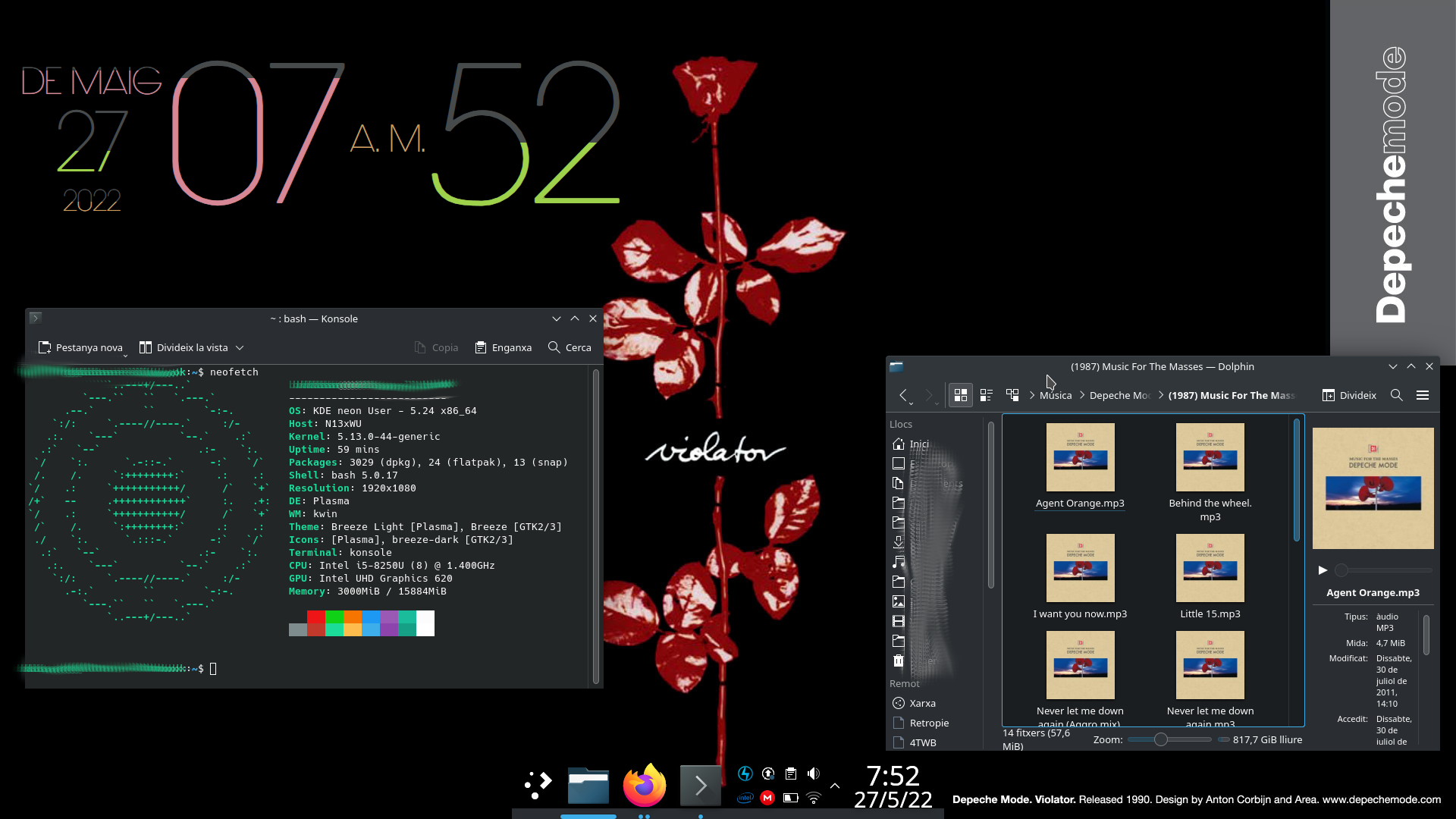
Inicio este año de la serie de la iniciativa #viernesdeescritorio con una nueva captura. Con este ya llevo más doce meses consecutivos compartiendo «Mi escritorio», una mirada a la intimidad de mi entorno de trabajo. De esta forma, bienvenidos a mi escritorio Plasma de mayo 2022 que sigue en el tema oscuro del mes pasado, el retorno de la disposición clásica, con Latte como barra de tareas, añadiendo un fabuloso plasmoide y realizando un pequeño tributo a Andy Fletcher, recientemente fallecido miembro de Depeche Mode, mi grupo favorito.
Mi escritorio Plasma de mayo 2022 #viernesdeescritorio
Esta va a ser la vigesimotercera vez que muestro mi escritorio Plasma 5 en público, lo cual es número nada desdeñable de entradas que sigue creciendo de forma constante.
En esta ocasión me ha podido la tristeza y he creído necesario hacer una pequeño homenaje a Depeche Mode ya que el día de ayer recibimos la noticia de la muerte de Andy Fletcher, integrante del mismo desde su fundación.
Por otra parte, sigo utilizando el tema global Brisa oscuro, aunque no lo ponga en el neofetch, y he añadido un reloj fantástico que he encontrado y del cual tengo pendiente una entrada: Aesthetic clock v2.
Sigo con la barra Latte Dock (me gusta que tengan tantas opciones de personalización) ligeramente modificado, añadiendo el lanzador de aplicaciones, la bandeja de sistema y un reloj digital.
Tras unos meses enseñando mi Slimbook Kymera AMD de sobremesa, vuelvo a realizar a captura está realizada sobre mi portátil Slimbook Pro de 13 pulgadas, el cual tiene instalado un KDE Neon con Plasma 5.24.5 (el último de la rama 24)
El resultado de mi escritorio de mayo de 2022 es un entorno de trabajo oscuro pero elegante y funcional que podéis ver en la imagen inferior (pinchad sobre ella para verlo un poco más grande).
La entrada Mi escritorio Plasma de mayo 2022 #viernesdeescritorio se publicó primero en KDE Blog.
El comando shutdown en Linux te permite programar el apagado o reinicio de tu equipo
El comando shutdown en nuestros sistemas GNU/Linux nos permitirá detener, apagar o reiniciar el sistema de una manera segura e incluso hacerlo a una hora determinada, veamos cómo

El comando shutdown es parte de systemd y le pasa a este el encargo de detener, apagar o reiniciar nuestro sistema con las diversas opciones que admite.
Imaginemos que actualizamos nuestro sistema, y después de acabar queremos que se reinicie a una hora determinada. Vamos a ver cómo usar el comando shutdown y sus opciones.
Para gestionar el comando shutdown son necesarios derechos de usuario root, por tanto todos los comandos se deberán usar ya sea en una sesión de este usuario o mediante el comando sudo.
Lo primero que podemos hacer es leer su documentación, ya sea la página man o mediante:
sudo shutdown --help
Apagar el sistema de inmediato
Si lo ejecutamos sin pasarle ningún argumento, simplemente:
sudo shutdown
Esto hará que el sistema se apague de manera predeterminada en 1 minuto y mostrará una notificación de la hora a la que se realizará el apagado del sistema, por ejemplo:
poweroff scheduled for Thu 2022-05-26 19:59:45 CEST, use 'shutdown -c' to cancel.
Programar el apagado del sistema a una hora determinada
Una cosa interesante del comando, es poder programar el apagado o reinicio del sistema a una hora predeterminada. Para ello ejecutaremos el comando, con la orden que queremos ejecutar y la hora expresada en formato 24h y en formato de hh:mm.
Por ejemplo si queremos reiniciar nuestro sistema a las 22h de hoy mismo, podemos realizarlo mediante:
sudo shutdown --reboot 22:00
Quizás en vez de especificar una hora en concreto, queremos hacerlo expresando los minutos antes de realizar lo que queremos, por ejemplo dentro de 10 minutos, o dentro de 200 minutos, etc.
Por ejemplo si queremos detener nuestro sistema de manera segura, dentro de media hora, lo podremos realizar así:
sudo shutdown --halt +30
Si especificamos un tiempo como en los casos anteriores, podremos añadir un mensaje que se mostrará a todos los usuarios de nuestros sistemas.
sudo shutdown --reboot +30 "se hará un reinicio del sistema"
Aunque con la opción –no-wall podremos también evitar enviar mensajes de las acciones que realizará shutdown.
Cuando programamos un apagado o reinicio del sistema para un tiempo determinado, un tiempo antes de realizar la acción, el sistema impide que nuevos usuario se puedan registrar en el sistema.
Mostrar si existen apagados programados o cancelarlos
Quizás hemos programado un apagado, para dentro de varias horas, pero después de un tiempo no sabemos si realmente lo ejecutamos, o si alguien más lo ha programado ya.
Para consultar si existe algún apagado o reinicio programado con el comando shutdown, podremos consultarlo mediante:
sudo shutdown --show
Que por ejemplo nos dará una salida como esta:
halt scheduled for Thu 2022-05-26 20:59:22 CEST, use 'shutdown -c' to cancel.
Una vez que hemos ejecutado el comando shutdown, ya sea con argumentos o sin ellos, en cualquier momento podemos cancelar la acción ya sea porque queremos modificar el comando, o porque ya no es necesario y eliminar que el comando se reinicie o apague.
Para ello deberemos ejecutar lo siguiente:
sudo shutdown -c
Shutdown de mentiras
El comando shutdown, tiene la opción -k que al añadirla a nuestro comando para programar el apagado, hace que este no sea real, simplemente que envíe el anuncio a todos los usuarios registrados, pero que realmente después no realiza nada más:
sudo shutdown -k +1
Con esto se enviará una notificación de que en 1 minuto se apagará el sistema… aunque después realmente no lo hará.
Puede servir como broma, o como advertencia a los usuarios registrados en el sistema, para apremiarles a que cierren sus sesiones, guarden sus datos, etc…
Quizás a partir de ahora, utilices más este comando para programar el apagado o el reinicio de tu sistema GNU/Linux. ¿Te resultó interesante? ¿Ya lo utilizabas?

Minimalist Clock – Plasmoides de KDE (198)
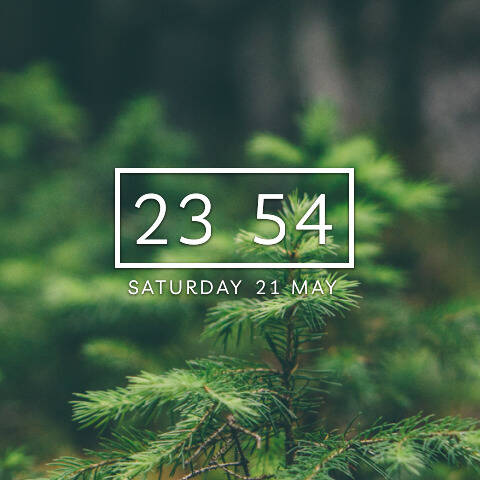
Siguen los plasmoides estilo reloj al blog que parecen que vuelven a estar de moda. Tras presentar a Time Keeper Evolution, Clear Clock, Alpaca Clock and Weather o Modern Clock, el widget de hoy (el número 198) de esta serie es Mnimalist Clock un sencillo y elegante reloj digital que destaca por su su simpleza y por estar rodeado de un cuadro.
Minimalist Clock – Plasmoides de KDE (198)
Hoy sigo con los plasmoides para nuestro entorno de trabajo ya que la Comunidad KDE no para de ofrecernos variedad y calidad, y sigo con los de estilo reloj, aunque en esta ocasión nos ofrezca mucha más información.
De esta forma os presento Minimalist Clock, otra creación de Prayagjain que nos ofrece un reloj sencillo, enmarcado e ideal para ponerlo en nuestro fondo de pantalla ya que, de momento, no funciona sobre un panel.
Y como siempre digo, si os gusta el plasmoide podéis “pagarlo” de muchas formas en la mutante página de KDE Store, que estoy seguro que el desarrollador lo agradecerá: puntúale positivamente, hazle un comentario en la página o realiza una donación. Ayudar al desarrollo del Software Libre también se hace simplemente dando las gracias, ayuda mucho más de lo que os podéis imaginar, recordad la campaña I love Free Software Day de la Free Software Foundation donde se nos recordaba esta forma tan sencilla de colaborar con el gran proyecto del Software Libre y que en el blog dedicamos un artículo.
Más información: KDE Store
¿Qué son los plasmoides?
Para los no iniciados en el blog, quizás la palabra plasmoide le suene un poco rara pero no es mas que el nombre que reciben los widgets para el escritorio Plasma de KDE.
En otras palabras, los plasmoides no son más que pequeñas aplicaciones que puestas sobre el escritorio o sobre una de las barras de tareas del mismo aumentan las funcionalidades del mismo o simplemente lo decoran.
La entrada Minimalist Clock – Plasmoides de KDE (198) se publicó primero en KDE Blog.
Season of KDE 2022 y KDE Eco
Hoy me complace daros una pincelada del compromiso de la Comunidad KDE con la ecología. Y es que tenemos a un estudiante que ha decidido unir Season of KDE 2022 y KDE Eco en su proyecto de estudios. Conozcamos un poco mejor su trabajo.
Season of KDE 2022 y KDE Eco
Últimamente se ha puesto de manifiesto la necesidad de reducir nuestro consumo energético como especie para poder superar la crisis de recursos naturales y energía en la que ya estamos inmersos. La Comunidad KDE no es ajena a este problema y desde hace unos meses está involucrada en este problema a través de una iniciativa llamada KDE Eco, de la cual ya he hablado en el blog.
Pues bien, según podemos leer en el blog de KDE Eco, Karanjot Singh, un estudiante de Ingenirería Informática de primer año del Instituto Jaypee de Tecnología de la Información de Noida, en la India, ha decidido participar en el Seaon of KDE colaborando con esta iniciativa y así poder dar información al usuario del gasto energético de las aplicaciones que normalmente utilizamos.
De esta forma su proyecto consiste en emular el comportamiento del usuario para crear scripts de situaciones de uso estándar para algunas aplicaciones, en su caso, editores de texto, y posteriormente, que se mida la energía consumida por las aplicaciones.

Las aplicaciones para las que Karanjot creará los scripts son Kate, Vim, Emacs, Calligra Words, y LibreOffice, editores de texto de uso habitual en el mundo GNU/Linux.
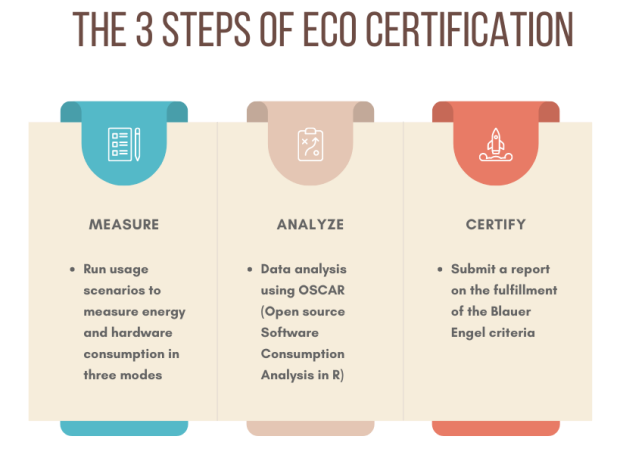
Una vez creados los scripts se pasará a una segunda parte que consiste en un análisis detallado para ver si estas aplicaciones pueden obtener la etiqueta Blauer Engel que nos indica que son aplicaciones respetuosas con el medio ambiente, como ya lo tiene Okular.
Este análisis consiste en:
MEDIR en laboratorios dedicados, como el de KDAB de Berlín, el consumo de energía
ANALIZAR usando herramientas estadísticas como OSCAR («Open source Software Consumption Analysis in R»)
CERTFICAR con la presentación del informe sobre el cumplimiento de los criterios de Blauer Engel
Como vemos, la Comunidad KDE apuesta por un software simple por defecto, potente cuando es necesario pero siempre sostenible.
La entrada Season of KDE 2022 y KDE Eco se publicó primero en KDE Blog.
Presenta tu charla para Akademy 2022 de Barcelona
Este año, a diferencias de las ediciones anteriores, se va a celebrar de forma presencial, concretamente en Barcelona del 1 al 7 de octubre. Es por ello que es el momento de animaros a participar de forma activa: presenta tu charla para Akademy 2022 y muestra al mundo tu implicación con el Software Libre.
Presenta tu charla para Akademy 2022 de Barcelona

A pesar de todas las restricciones para vernos que tenemos debido a la pandemia que ya dura un año, los eventos comunitarios no se han detenido.
El pasado 9 de febrero compartí con vosotros que este año Akademy 2022 se realizaría en Barcelona del 1 al 7 de octubre, en una edición que retorna con el formato del presencial que se perdió en el 2020
Siguiendo el esquema habitual, las charlas se realizarán el sábado 1 y el domingo 2, dejando el resto de días para el trabajo en pequeños grupos en sala más reservadas pero no privadas, es decir, que no están cerradas sino que todo el que quiera aportar algo está invitado.
Como se ha comentado en anteriores ocasiones, uno de los objetivos de Akademy es aprender y enseñar nuevos conocimientos y compartir entre nosotros la pasión de lo que se hace en KDE.
Para compartir ideas, experiencias o momentos, se reservan talleres específicos en la sede (o se aprovechan los corrillos en los pasillos, las cenas o los momentos de barra), pero para enseñar y compartir detalles técnicos se utilizan las charlas.
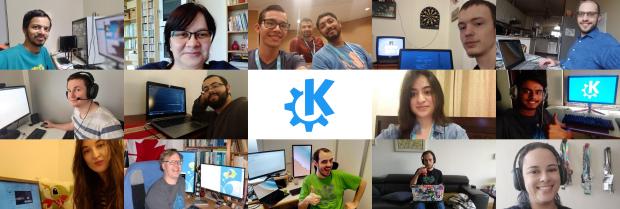
Si crees que tienes algo importante que presentar, por favor házselo saber a la organización. Y si crees que alguien debería presentar su ponencia, no dejes de animarlo para que lo haga. Todas las contribuciones son útiles y, si necesitas, inspiración:
- KDE en acción: casos de uso de la tecnología KDE en la vida real; ya sea en dispositivos móviles, implementaciones de escritorio, etc.
- Visión general de lo que está ocurriendo en las distintas áreas de la comunidad KDE.
- Colaboración entre KDE y otros proyectos de Software Libre.
- Publicación, empaquetado y distribución de software por parte de KDE.
- Aumentar nuestro alcance a través de esfuerzos como la accesibilidad, la promoción, la traducción y la localización.
- Mejora de nuestra gobernanza y procesos, construcción de la comunidad.
- Temas relacionados con los objetivos de KDE.
- Innovaciones y mejores prácticas en las bibliotecas y tecnologías utilizadas por el software de KDE, por ejemplo, C++/Qt/Python/KDE Frameworks/etc. o que puedan ser interesantes para su uso futuro, por ejemplo, Rust/C++20, etc.
Para más detalles, mira las líneas generales del Call for Papers. Tienes de plazo para enviar tu propuesta hasta el domingo 12 de junio 23:59:59 CEST.
¿Qué es Akademy?
Para los que no lo sepan, Akademy es el evento de la Comunidad KDE que aúna en una gran conferencia todo tipo de simpatizantes de KDE como desarrolladores, diseñadores, usuarios, traductores, promotores, ideólogos, etc. Allí se reunirán a lo largo de una semana para compartir charlas, cenas, ponencias, talleres y, en definitiva, para trabajar juntos.
Es una gran semana que sirve para unir más fuerte los lazos que unen nuestra Comunidad, así como para crear nuevos que se mantendran gracias a las listas de correo, canales irc o Sprints.
Hay que recordar que en España tenemos gran tradición en la celebración de Akademy ya que en 2005 se celebró en Málaga , en 2011 en Gran Canaria, en 2013 en Bilbao, en 2015 en A Coruña y en 2017 en Almería, todos esos años junto con Akademy-es (como este año), y que fue un gran éxito tanto de asistentes, como de ponencias o de resultados. Así que no tienes excusa para asistir ya que por el «precio» de uno este año tienes dos grandísimos eventos a tu alcance.
La entrada Presenta tu charla para Akademy 2022 de Barcelona se publicó primero en KDE Blog.
Modern Clock – Plasmoides de KDE (197)
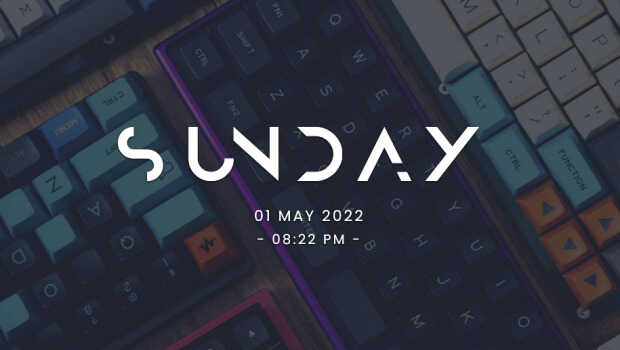
Siguen los plasmoides estilo reloj al blog que parecen que vuelven a estar de moda. Tras presentar a Time Keeper Evolution, Clear Clock o Alpaca Clock and Weather, el widget de hoy (el número 197) de esta serie es Modern Clock un minimalista y precioso reloj que destaca por su aspecto vanguardista.
Modern Clock – Plasmoides de KDE (197)
Hoy sigo con los plasmoides para nuestro entorno de trabajo ya que la Comunidad KDE no para de ofrecernos variedad y calidad, y sigo con los de estilo reloj, aunque en esta ocasión nos ofrezca mucha más información.
De esta forma os presento Modern Clock, una creación de Prayagjain que nos ofrece un reloj sencillo, con caligrafía original y vanguardista, ideal para ponerlo en nuestro fondo de pantalla ya que, de momento, no funciona sobre un panel.
Y como siempre digo, si os gusta el plasmoide podéis “pagarlo” de muchas formas en la mutante página de KDE Store, que estoy seguro que el desarrollador lo agradecerá: puntúale positivamente, hazle un comentario en la página o realiza una donación. Ayudar al desarrollo del Software Libre también se hace simplemente dando las gracias, ayuda mucho más de lo que os podéis imaginar, recordad la campaña I love Free Software Day de la Free Software Foundation donde se nos recordaba esta forma tan sencilla de colaborar con el gran proyecto del Software Libre y que en el blog dedicamos un artículo.
Más información: KDE Store
¿Qué son los plasmoides?
Para los no iniciados en el blog, quizás la palabra plasmoide le suene un poco rara pero no es mas que el nombre que reciben los widgets para el escritorio Plasma de KDE.
En otras palabras, los plasmoides no son más que pequeñas aplicaciones que puestas sobre el escritorio o sobre una de las barras de tareas del mismo aumentan las funcionalidades del mismo o simplemente lo decoran.
La entrada Modern Clock – Plasmoides de KDE (197) se publicó primero en KDE Blog.
Sci-Hub elimina las barreras en el camino de la ciencia
El objetivo de Sci-Hub es proporcionar acceso gratuito y sin restricciones a todo el conocimiento científico que se haya publicado en forma de revista o libro

Sci-Hub es la web más polémica y controvertida en la ciencia que existe hoy en día. ¿El motivo? El poner el conocimiento al alcance de cualquiera que lo desee. ¡Vaya atrevimiento! [ironic_mode=off}
Hoy en día la circulación del conocimiento en la ciencia está restringida no por la falta de medios para difundirla y darla a conocer, si no por los altos precios para acceder a esta.
Muchos estudiantes e investigadores no pueden permitirse ciertas revistas y libros académicos que publican interesantes contenidos científicos porque están bloqueados detrás de muros de pago.
Sci-Hub es una web que surgió en 2011 creada por Alexandra Elbakyan, una científica de Kazajistán para abordar este problema. Desde entonces, el sitio web ha revolucionado la forma en que se hace ciencia.
Sci-Hub está ayudando a millones de estudiantes e investigadores, profesionales médicos, periodistas y personas curiosas en todos los países a desbloquear el acceso al conocimiento y brinda acceso masivo y público a decenas de millones de trabajos de investigación
La misión de Sci-Hub es luchar contra todos los obstáculos que impiden el acceso abierto al conocimiento: ya sea legal, técnico o de otro tipo.
En este momento, la distribución más amplia posible de trabajos de investigación, así como de otras fuentes científicas o educativas, está artificialmente restringida por las leyes de derechos de autor. Esas leyes ralentizan el desarrollo de la ciencia en la sociedad humana.
Conocimiento para todos
Sci-Hub Lucha contra la desigualdad en el acceso al conocimiento en todo el mundo. El conocimiento científico debe estar disponible para todas las personas independientemente de sus ingresos, estatus social, ubicación geográfica, etc.
Su misión es eliminar cualquier barrera que impida la distribución más amplia posible del conocimiento en la sociedad humana.
Sin derechos de autor
Desde Sci-Hub abogan por la cancelación de la propiedad intelectual o las leyes de derechos de autor de los recursos científicos y educativos.
Las leyes de derechos de autor hacen que el funcionamiento de la mayoría de las bibliotecas en línea sea ilegal. Por lo tanto, muchas personas se ven privadas del conocimiento, mientras que al mismo tiempo permite que los titulares de derechos obtengan enormes beneficios de esto. El copyright fomenta el aumento de la desigualdad tanto informativa como económica.
Acceso abierto
El proyecto Sci-Hub apoya el movimiento de acceso abierto en la ciencia. La investigación debe publicarse en acceso abierto, es decir, ser de lectura libre.
El Acceso Abierto es una nueva y avanzada forma de comunicación científica, que va a sustituir a los modelos de suscripción obsoletos. Nos oponemos a las ganancias injustas que obtienen los editores al crear límites a la distribución del conocimiento.
En todo esto veo el espíritu del gran y malogrado Aaron Swartch latente… y con muchas de las ideas que hay detrás del software libre.
En este caso siguen poniendo trababas los grandes poderes para cancelar sitios que acaban con sus grandes ganancias en detrimento del conocimiento científico.
Sci-Hub junto con otra herramienta como LibGen dan acceso abierto a poder consultar y leer las publicaciones científicas publicadas de manera libre y gratuita.
Ambos sitios se han enfrentado a múltiples problemas en su tarea. Cierre de dominios, problemas legales, violaciones de la inmunidad de la red, al hacer inaccesible sus sitios desde algunos países con un navegador tradicional, etc.
Por tanto si quieres acceder sin problemas ni restricciones (desde España he tenido problemas para acceder a https://sci-hub.se/) te recomiendo que lo hagas con el navegador libre, seguro y anónimo de Tor, que puedes descargar desde su web:
Enlaces de interés
- https://sci-hub.st/
- https://sci-hub.se/
- https://es.wikipedia.org/wiki/Sci-Hub
- https://es.wikipedia.org/wiki/Library_Genesis
- https://es.wikipedia.org/wiki/Alexandra_Elbakyan

MiTubo lanza su versión 1.0
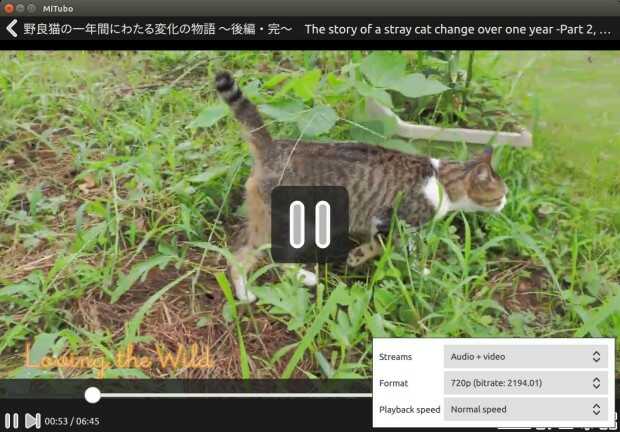
Hace poco tiempo que hablé de MiTubo, una aplicación que reproduce vídeo de Youtube y otras plataformas de vídeo, así como de los canales RSS que le indiquemos. Pues bien, hoy me congratula anunciar que MiTubo lanza su versión 1.0, una versión que su creador considera ya lo suficientemente madura como para llevar el primer entero.
MiTubo lanza su versión 1.0
Según podemos leer en el anuncio de lanzamiento, el creador de la MiTubo, Alberto Mardegan, nos cuenta que «la elección de lanzar esta versión como «1.0» no significa que sea más estable que las anteriores; sólo significa que estoy bastante satisfecho con el conjunto de características, y que creo que el programa está listo para un uso más generalizado.»
De esta forma se deja constancia de la buena salud de la aplicación que nos viene con las siguientes novedades
- Disponible para Windows.
- Soporte básico para listas de reproducción remotas.
- Nuevo cuadro de diálogo «Buscar actualizaciones».
- Se ha añadido soporte para las traducciones.
- Añadida la traducción al italiano, por supuesto.
- Cambios cosméticos menores (como el uso de un símbolo unicode diferente para el botón «Atrás»).
- Nueva página web para MiTubo.
¿Qué es Mitubo?
De la mano y mente de Alberto Mardegan nos llega MiTubo, una pequeña maravilla de aplicación, ideal para aquellas personas que no les gusta demasiado dejar su rastro en según qué servicios web o que quieran tener más ordenado su lista multimedia de contenido multimedia RSS.
MiTubo es una aplicación para reproducir o descargar contenidos multimedia de sitios web de streaming de vídeo, como Vimeo y YouTube.
Entre las características más destacadas de este servicio nos encontramos:
- Reproducción de vídeo desde una URL web
- Información de vídeo extraída a través de youtube-dl o yt-dlp (el cual se instala automáticamente según sea necesario)
- Arrastrar y soltar URLs desde otras aplicaciones
- Búsqueda: Yandex video y YouTube (vía Invidious API)
- Listas de reproducción
- Historial de visionado
- Disponibilidad de la Lista de reproducción: «Ver más tarde»
- Lista de reproducción «Seguir viendo», actualizada automáticamente
- Selección de la calidad de reproducción
El programa está en pleno desarrollo, así que espera que esta lista se amplíe en el futuro con muchas más funcionalidades.
Por otra parte su instalación es de lo más sencillo ya que dispone de PPA para sistemas Ubuntu y un APPImage
La entrada MiTubo lanza su versión 1.0 se publicó primero en KDE Blog.
Cómo renombrar una rama o borrar una rama en Git
Vamos a ver en detalle cómo podemos renombrar o borrar una rama local o remota en Git

Una de las utilidades más potentes de Git es poder crear diferentes ramas de un proyecto en el que trabajar de manera distribuida y muchas personas a la vez.
Cuando eres tu la única persona que trabaja en un repositorio de Git, el uso de ramas puede no tener mucho sentido, aunque siempre es una herramienta interesante para probar nuevas funcionalidades sin tocar aquello que funcionaba.
Pero cuando son muchas las personas que colaborar, crear ramas se convierte en algo esencial. Git está pensado para que varias personas puedan trabajar a la vez e incluso en el mismo archivo.
Cada persona puede desarrollar su trabajo en diferentes ramas de trabajo y después unir los cambios en una rama principal. Es interesante crear ramas específicas para diferentes trabajos o propósitos, como corregir un problema o añadir una nueva funcionalidad.
Testeado que todo funciona bien, esa rama específica se incorporará a la rama principal con todas las mejoras hechas.
Vamos a ver algunas tareas básicas con ramas en Git como renombrar ramas o borrarlas .
Este artículo es una traducción/adaptación de un artículo en inglés escrito por Agil Antony y publicado en la web opensource.com bajo licencia CC-by-sa que puedes leer en este enlace:
Renombrar una rama usando Git
Cambiar el nombre de una rama es útil si le has puesto un nombre incorrecto o si quieres usar la misma rama para realizar otros cambios en diferentes errores o tareas después de fusionar el contenido en la rama principal.
Renombrar una rama local
1.- Renombrar una rama local, solo presente en nuestro equipo:
git branch -m <nombre_antiguo> <nombre_nuevo>
Como he dicho, esto solo renombra la rama de manera local, si la rama también existe en un repositorio remoto en un servidor, sigue estos pasos:
2.- Envía la nueva rama para crear una nueva rama remota en el servidor:
git push origin <nombre_nuevo>
3.- Elimina la rama antigua remota:
git push origin -d -f <nombre_antiguo>
Renombrar la rama actual
Cuando la rama que quieres renombrar es en la que estás actualmente, no es necesario especificar el nombre de la rama ya existente.
1.- Renombrar la rama actual:
git branch -m <nombre_nuevo>
2.- Enviar la nueva rama para crear la rama remota:
git push origin <nombre_nuevo>
3.- Eliminar la rama antigua remota:
git push origin -d -f <nombre_antiguo>
Eliminar una rama local y remota en Git
Para mantener una buena higiene del repositorio, a menudo se recomienda eliminar una rama después de asegurarse de haber fusionado el contenido en la rama principal.
Eliminar una rama local
Al eliminar una rama local solo se elimina la copia de esa rama que existe en tu sistema. Si la rama ya se envió al repositorio remoto, permanece disponible para todos los que estén trabajando con el repositorio.
1.- Primero nos ubicamos en la rama principal del repositorio (normalmente llamada main o master):
git checkout <nombre_rama_principal>
2.- Ahora mostramos un listado de todas las ramas del repositorio (locales y remotas):
git branch -a
3.- Identificamos la que queremos borrar y borramos nuestra rama local mediante:
git branch -d <nombre_de_la_rama>
Para eliminar todas las ramas locales y dejar solo la principal podemos hacerlo mediante:
git branch | grep -v main | xargs git branch -d
Eliminar una rama remota
Al eliminar una rama remota, esto solo elimina la copia de esa rama que existe en el servidor remoto. Si decides que no deseas, después de hacerlo que no deberías haberlo hecho, puedes volver a enviarla mediante git push al servidor remoto, por ejemplo GitHub, siempre que aún tengas tu copia local en tu equipo.
1.- Primero nos ubicamos en la rama principal del repositorio (normalmente llamada main o master):
git checkout <nombre_rama_principal>
2.- Ahora mostramos un listado de todas las ramas del repositorio (locales y remotas):
git branch -a
3.- Identificamos la que queremos borrar y borramos la rama remota mediante:
git push origin -d <nombre_de_la_rama>
Espero que el artículo resuelva alguna duda puntual con esto de la gestión de ramas en Git. Te recomiendo la lectura del artículo original que contiene información extra con otros temas sobre Git.
Toggle Hidden Files View – Service menu para KDE (21)
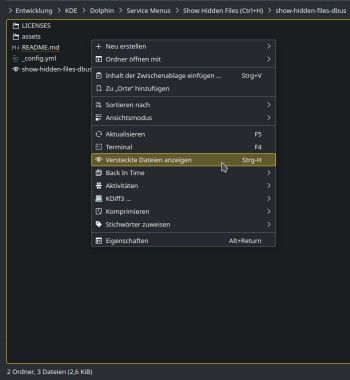
Hoy os presento el Service menu para KDE número 21 de esta serie y que puede ser bastante útil. Se trata de Toggle Hidden Files View que nos permite activar la vista de archivos ocultos en nuestro entorno de trabajo Plasma con un simple click.
Toggle Hidden Files View – Service menu para KDE (21)
Seguimos con uno de esos servicios complementarios para Dolphin, el explorador de archivos del escritorio Plasma de la Comunidad KDE, que seguro que vendrá bien para algunos usuarios, sobre todo a aquellos que acaban de aterrizar en este escritorio.
Se trata de Hidden Files View, de c-hartmann, que nos permite utilizar el botón derecho sobre una carpeta para ver sus archivos ocultos y así tener no tener que utilzar el atajo de teclado «crtl + H», algo que para muchos es muy cómodo pero que para otros no lo es tanto, y claro está, los entornos GNU/Linux se caracterizan por ser personalizables en extremo.
Y como siempre digo, si os gusta el pack de iconos podéis “pagarlo” de muchas formas en la página de KDE Store, que estoy seguro que el desarrollador lo agradecerá: puntúale positivamente, hazle un comentario en la página o realiza una donación. Ayudar al desarrollo del Software Libre también se hace simplemente dando las gracias, ayuda mucho más de lo que os podéis imaginar, recordad la campaña I love Free Software Day 2017 de la Free Software Foundation donde se nos recordaba esta forma tan sencilla de colaborar con el gran proyecto del Software Libre y que en el blog dedicamos un artículo.
Más información: KDE Store
¿Qué son los Dolphin Service Menu?
La personalización de KDE y Plasma está más que demostrada y prueba de ello son los Dolphin Service Menu, que no son más que la posibilidad de disponer un menú auxiliar en el gestor de archivos Dophin o en Konqueror que se activa con el botón derecho del ratón.
Con ellos tendremos nuevas acciones como:
- Accesos directos a los servicios de Dropbox.
- Accesos directos a las acciones de 7zG.
- Realizar acciones como root automáticamente.
- Enviar un adjunto con el Thunderbird
- Convierte de LibreOffice a pdf
- Comic book kservicemenu Original
Y muchos más como hemos explicado en varias ocasiones en el blog. Puedes encontrar estos servicios se pueden encontrar en la sección Dolphin Service Menu en la Store de KDE y en esta categoría de este humilde blog, que poco a poco va creciendo para mostrar lo mucho que se puede personalizar el entorno de trabajo Plasma de KDE.
La entrada Toggle Hidden Files View – Service menu para KDE (21) se publicó primero en KDE Blog.