
 Member
 Victorhck
El gestor de ventanas iceWM publica la versión 3.2.0
El gestor de ventanas iceWM para sistemas GNU/Linux tiene como objetivo su velocidad, su simplicidad, la ligereza y acaba de publicar su versión 3.2.0

A pesar de no ser un gestor de ventanas muy conocido y quizás tampoco extensamente utilizado, iceWM tiene un ciclo de desarrollo muy continuado.
Hoy mismo (3-11-2022) se ha publicado la versión 3.2.0, pero la anterior 3.1.0 fue de apenas 11 días antes y la 3.0.1 de hace 29 días… lo que da una cuenta de que el proyecto, lejos de estar aparcado tiene muy buena salud.
En el artículo donde repasaba 38 gestores de ventanas para sistemas GNU/Linux, por supuesto aparecía iceWM y además por el blog ya he publicado algún que otro vídeo o tutorial sobre iceWM. Pero ¿qué es iceWM?
Es un gestor de ventanas (el software que «dibuja» los marcos de las ventanas, botones, barras, etc en tu sistema operativo) disponible para sistemas GNU/Linux como openSUSE, Debian y derivadas, Arch y también para la mayoría de sistemas *BSD.
Ofrece una barra de tareas inferior, un paginador de escritorios virtuales y atajos de teclado. Las ventanas pueden manejarse tanto con el ratón como con el teclado, haciendo así más productivo y cómodo su uso. Ofrece un gestor de fondos de escritorio un gestor de sesión y una bandeja de sistema que se añade a la barra de tareas.
Ofrece la posibilidad de trabajar con varios monitores y es muy flexible, ya que se puede adaptar a tus gustos, dispone de varios temas diferentes y tiene una muy buena documentación para ayudarte en el uso y en su customización.
Los usuarios de openSUSE lo conocemos muy bien, ya que este entorno de escritorio se instala de manera predeterminada, independientemente de tu opción. Algo que está muy bien, si quieres un entorno gráfico disponible y el tuyo, por lo que sea, ha sufrido un «crash» que no te deja acceder.
Fue creado desde 0 por el desarrollador Marko Maček en 1997 en lenguaje C++ y su desarrollo actualmente es comunitario en su repositorio GitHub.
Está disponible a muchos idiomas, entre ellos el español y tiene una buena documentación de todas sus partes, para resolver dudas y expandir sus posibilidades. Aquí tienes unos cuantos enlaces útiles:
De entrada puede parecer algo «rudo», antiguo y poco agradecido si lo comparamos con entornos como Plasma o Gnome, pero iceWM tiene una buena comunidad detrás que crea temas para todos loc gustos, que se pueden instalar fácilmente y le dan otro aspecto. Por ejemplo así:
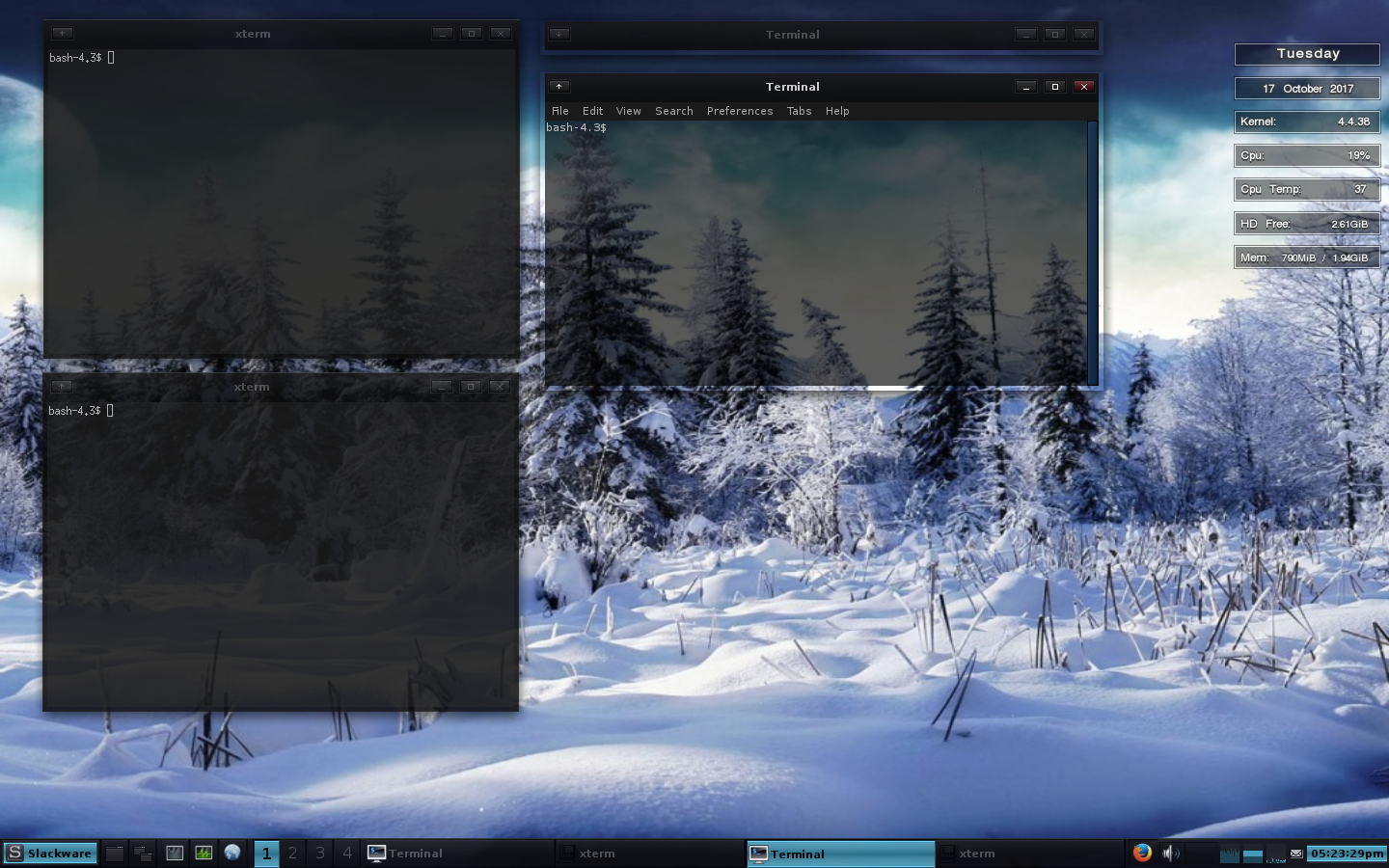
Con este gestor de ventanas, puedes seguir utilizando las herramientas de tu escritorio favorito. Es decir, puedes usar firefox, dolphin, thunderbird, el editor Kate, o lo que prefieras. No tienes límites.
Yo he instalado la versión 3.2.0 en mi openSUSE Leap de pruebas. ¿Quieres probarlo también en tu equipo? Si no está disponible desde los repositorios de tu sistema, puedes hacerlo desde la fuente y compilando.
Primero deberemos instalamos las dependencias necesarias para compilar he instalar iceWM:
$ wget https://ice-wm.org/scripts/os-depends.sh
$ sudo bash -x ./os-depends.sh
Después descargamos la versión que queremos, compilamos e instalamos. En el ejemplo siguiente es la versión 3.2.0, pero si quieres otra, simplemente es cambiar a la versión más reciente disponible:
$ wget https://github.com/ice-wm/icewm/releases/download/3.2.0/icewm-3.2.0.tar.lz
$ tar -x --lzip -vpf icewm-3.2.0.tar.lz
$ cd icewm-3.2.0
$ ./configure --prefix=/usr
$ make
$ sudo make install
Cerramos la sesión y la abrimos seleccionando iceWM para probar la versión más reciente. IceWM es:
- Fácil de usar, simple y rápido
- Se puede manejar por completo con el teclado
- Permite cambiar entre ventanas mediante Alt+Tab
- Uso eficiente de los recursos de tu equipo
- Barra de tareas(optional)
- Múltiples escritorios
- Muchos temas diferentes disponibles
- Se puede usar con entornos GNOME o Plasma
- Atajos de teclado configurables
¿Te animas a probarlo?
Enlaces de interés

Haruna, otro reproductor multimedia de KDE
Sigo presentando aplicaciones de la Comunidad KDE que nunca han sido protagonistas del blog. En esta ocasión le ha tocado a Haruna, otro reproductor multimedia que se une a las alternativas KDE como Dragon Player o Kaffeine.
Haruna, otro reproductor multimedia de KDE
Siempre es de agradecer tener varias opciones para cualquier funcionalidad básica de nuestro sistema, y en eso el Software Libre es sobresaliente, y es que en ocasiones podemos tener problemas con uno de ellos o que simplemente nos guste uno más que otro.
Tenemos a nuestra dsposición decenas de reproductores multimedia como VLC o SMPlayer, y la Comunidad KDE te ofrece incluso un par dentro de su ecosistema, los ya nombrados Dragon Player o Kaffeine.
A este elenco se le ha unido Haruna, un reproductor de vídeo de código abierto construido con libmpv que destaca por su integración con Youtube y que, debo reconocer, desconocía hasta hace muy poco.
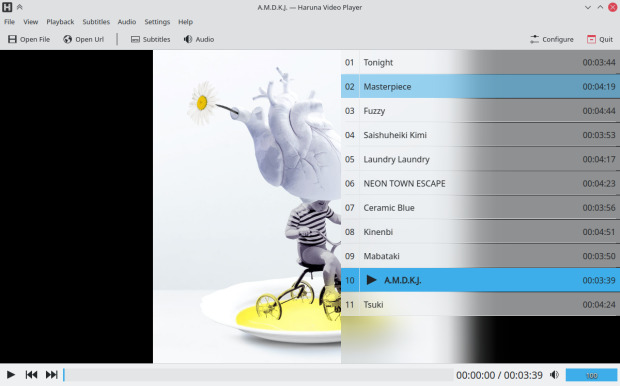
Las principales caracteristicas de Haruna son las siguientes:
- Posibilidad de poner una lista de reproducción automática.
- Atajos de teclado configurables.
- Reproducción de vídeos en línea a través de youtube-dl/yt-dlp
- Saltar automáticamente los capítulos que contengan determinadas palabras
- Asignación de acciones a los botones del ratón: clics simples y dobles a la izquierda, al centro y a la derecha, así como desplazamiento hacia arriba y hacia abajo
- Salto rápido al siguiente capítulo haciendo clic en el centro de la barra de progreso.
- Posibilidad de cambiar los esquemas de color así como los estilos de los widgets/controles.
En la actualidad haruna se encuentra en su versión 2.9 que fue lanzada el pasado 25 de junio y que nos ofrece las siguientes novedades:
- Soporte para menús globales
- Posbilidad de configurar pausae la reproducción cuando se minimiza y guardar la posición de tiempo cuando se apaga.
- Opción de menú de «archivos recientes».
Más información; Haruna
La entrada Haruna, otro reproductor multimedia de KDE se publicó primero en KDE Blog.
Mostrar el recuento de carpetas y archivos en la terminal
Veamos cómo hacer que se muestre un resumen con el número de carpetas y archivos al listar el contenido de una carpeta en la terminal de nuestro sistema GNU/Linux

Estando en una terminal, es una tarea muy común el listar el contenido de una carpeta para que nos muestre el listado de archivos y carpetas que contiene. Eso lo podemos realizar con el comando ls o con herramientas más modernas como exa
Hace unos días, al escribir un artículo para el blog sobre el comando tree me gustó el detalle de que al terminar, hace un resumen en el que muestra el número de directorios y archivos que el comando ha mostrado.
Pensé que me gustaría que exa, que es el comando (con el alias de ll) que uso para mostrar el contenido de las carpetas también tuviera esa funcionalidad. Y dándole alguna vuelta, así logré tenerlo.
Para mostrar ese resumen del comando tree en exa, había además que usar tail para que seleccionara la última línea del comando tree.
Al final el comando quedaría así:
ll && tree -L 1 | tail -n 1
Como he dicho antes, ll es un alias que tengo establecido para que ejecute exa con los siguientes parámetros: exa --icons --long --header --git --group-directories-first
El resultado, es lo que ves en la captura que abre el artículo. Se muestra el contenido de la carpeta y se añade el resumen final del comando tree, del que el comando tail ha recortado la última línea para mostrarla.
El comando tiene algún pequeño contratiempo, ya que si quieres que exa muestre todos los archivos, incluidos ocultos, también a tree deberás pedírselo, para que concuerde lo mostrado con el resumen final. Para ello deberemos hacerlo así:
ll -a && tree -aL 1 | tail -n 1
También podemos usar alguna otra de las funcionalidades de las opciones del comando tree, para que nos muestre lo que ocupan dichos archivos y directorios mediante la opción --du y añadiendo también -h para que muestre el valor de una manera adecuada. Quedando así:
ll && tree --du -hL 1 | tail -n 1
¿Te ha resultado interesante la opción que te he traido? Ya queda en tu mano añadir ese comando a tus alias y adaptarlo a tus gustos personales.
Enlaces de interés
- https://victorhckinthefreeworld.com/2022/10/31/el-comando-tree-en-gnu-linux/
- https://victorhckinthefreeworld.com/2021/09/09/el-comando-tail-de-gnu/
- https://victorhckinthefreeworld.com/2020/04/29/exa-un-reemplazo-mas-colorido-y-moderno-para-el-comando-ls/

Akademy Award 2022, los premios de la Comunidad KDE
Este año hemos vuelto a tener una edición más tradicional de Akademy, la cual no ha estado exenta de los Akademy Award 2022, es decir, los premios de la Comunidad KDE. Se trata de un reconocimiento a aquellas personas que han destacado en el desarrollo del Proyecto KDE. Rindámosles un pequeño homenaje.
Akademy Award 2022, los premios de la Comunidad KDE
Tradicionalmente, las ponencias, charlas y las minireuniones de pasillo del fin de semana de cualquier Akademy finalizan con el anuncio de los Akademy Award, es decir, los premios que se otorgan a los miembros de la Comunidad KDE a aquellos integrantes que destacan por una u otra razón.
Tras dos ediciones especiales de Akademy (2020 y 2021) que son recordadas por ser realizadas en línea este año, concretamente a principios de octubre, disfrutamos de un edición presencial en Barcelona, aunque todo el evento ha podido seguirse en línea.
Y, por supuesto, a cualquier edición de Akademy no puede faltar los Akademy Award, unos premios que tienen un curiosa forma de ser otorgados, ya que son elegidos por los ganadores de la anterior edición. De esta forma se consigue diversificar los ganadores a lo largo de los años, tal y como se puede apreciar en el listado de premiados.

De esta forma Alexander Semke, Paul Brown y Adriaan de Groot ganadores del 2021 han fallado otorgar los premios Akademy Award 2022 a:
- Premio a la mejor aplicación para Jasem Mutlaq , por su trabajo en KStars.
- Premio a la mejor no-aplicación para Harald Sitter por su trabajo de depuración y mejora del código de KDE en general.
- Premio del jurado para Aniqa Khokhar por su labor de creación de KDE Network, para el coodinar el trabajo de comunicación entre todo el mundo.
Así que las lista de gente cuyo trabajo es reconocido por la Comunidad KDE sigue creciendo a medida que pasan los años, aunque en mi humilde opinión se debería aumentar el número de reconocidos por año porque hay decenas de personas que se merecerían este galardón.
¡Muchas felicidades a todos ellos!
Más información: KDE.News
La entrada Akademy Award 2022, los premios de la Comunidad KDE se publicó primero en KDE Blog.
Labplot, software de visualización y análisis de datos de KDE
Sigo presentando aplicaciones de la Comunidad KDE que nunca han sido protagonistas del blog. En esta ocasión le ha tocado a Labplot, un software de visualización y análisis de datos de la Comunidad KDE libre y gratuito multsistema que tienes decenas de funcionalidades de gran calidad.
Labplot, software de visualización y análisis de datos de KDE
Si eres un profesional o un amante de los datos necesitas alguna herramienta digital que te ayude a poder trabajar con ellos y sacar las conclusiones que necesites.
Este es el cometido de Labplot, un software de visualización y análisis de datos de la Comunidad KDE libre y gratuito multsistema accesible para todo el mundo, ya que cumple la norma de las aplicaciones KDE: simples por defecto, potentes cuando se necesita.
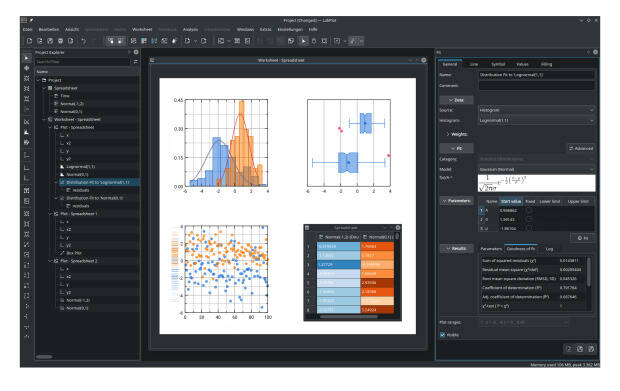
Sus principales caracteristicas son las siguientes:
- Visualización y trazado de datos de alta calidad con pocos clics.
- Análisis de datos y estadísticas fiables y sencillos, sin necesidad de codificación.
- Informática intuitiva y rápida con cuadernos interactivos.
- Extracción de datos de imágenes sin esfuerzo.
- Importación y exportación de datos desde y hacia múltiples formatos sin problemas.
- Disponible para Linux, Windows, macOS, y FreeBSD
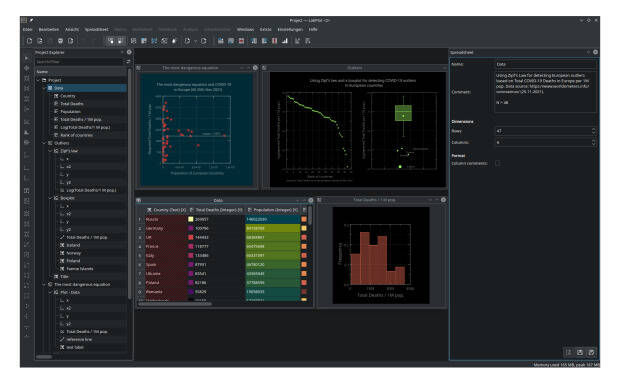
En la actualidad ya se encuentra en su versión 2.9 que fue lanzada el pasado 25 de junio y que nos ofrece las siguientes novedades:
- Nuevo tipo de visualización, el diagrama de caja que proporciona un resumen rápido de las propiedades estadísticas básicas del conjunto de datos,
- Colección de múltiples mapas de color.
- Nueva función que permite el formato condicional de los datos en la hoja de cálculo nos permiten obtener información sobre la estructura de sus datos y sus propiedades estadísticas directamente en la hoja de cálculo.
- Añadida la transformada de Hilbert al conjunto de funciones de análisis.
- Posibilidad para importar y exportar más formatos, habiendo añadido MATLAB, SAS, Stata y SPSS a la lista.
Y para muestra un botón, un pequeño vídeo de menos de 5 minutos que nos enseña como dibujar funciones en Labplot.
Más información; Labplot
La entrada Labplot, software de visualización y análisis de datos de KDE se publicó primero en KDE Blog.
El comando tree en GNU/Linux
El comando tree, muestra un listado de los archivos de la ruta actual de manera recursiva, en forma de diagrama de árbol

El comando tree fue escrito por Steve Baker junto con otros desarrolladores para sistemas PC-DOS y MS-DOS, pero está disponible para sistemas GNU/Linux bajo una licencia GPL v2.0
El comando, ejecutado sin argumentos, muestra los archivos y carpetas de la carpeta actual de manera recursiva, es decir entrando dentro de carpetas y volviendo a mostrar el contenido, etc…
Si instalas esta utilidad en tu sistema GNU/Linux y la ejecutas, te mostrará un resultado similar a este:
$ tree ruta/de/una/carpeta
ruta/de/una/carpeta/
├── a-primero.html
├── b-segundo.html
├── subcarpeta
│   ├── readme.html
│   ├── code.cpp
│   └── code.h
└── z-otro-archivo.html

1 directories, 6 files
Pero tiene un montón de opciones, veamos algunas de las que nos pueden ser más útiles, pero explora todas para que te pueda ayudar en un caso en concreto.
Niveles de recursividad
Si ejecutamos el comando en la carpeta /home de nuestro usuario, quizás mostrará una salida abrumadora de información que realmente no es lo que estábamos buscando.
Podemos limitar el nivel de recursividad al que profundiza al mostrar la información mediante la opción-L y añadiendo un número que será el número de niveles de recursividad que muestra.
Estando en la carpeta /home de tu usuario ejecuta primero tree sin más opciones y ahora ejecuta tree -L 1 para que muestre solo un nivel de recursividad al ejecutar el comando. ¿Ves la diferencia? Puedes probar cambiando el 1 por otro número para explorar más niveles.
Los directorios primero
Algo que me gusta tanto del comando tree como de otros comandos a la hora de mostrar el contenido de mi ubicación es que me muestre primero los directorios y después los archivos, ambos ordenados alfabéticamente.
En tree podemos hacer eso con la opción --dirsfirst Añadiendo esta opción a la anterior, podemos ejecutar el comando tree --dirsfirst -L1
Pero si a ti no te gusta esta distribución y prefieres que primero te muestre los archivos, para eso tienes la opción --filesfirst
Mostrando colores
Colorear la salida de un comando sirve para ordenar un poco la información en nuestra pantalla y que nos sea más fácil agrupar e interpretar la información. Con el comando tree podremos hacerlo con la opción -C. Añadimos esta opción a lo ya aprendido tree --dirsfirst -CL 1
Mostrar las carpetas y archivos ocultos
De manera predeterminada, tree no nos muestra las carpetas ni archivos ocultos, ya sabes, en GNU/Linux son los que empieza su nombre con un punto .
Si queremos que también nos muestre esas carpetas y archivos ocultos, podemos hacerlo mediante la opción -a Vamos a añadir esa opción al comando: tree --dirsfirst -aCL 1
Ordenar la salida del comando
De manera predeterminada tree muestra el contenido ordenado de manera alfabética, cosa que podemos invertir con la opción -r
Y también podemos hacer que el comando tree nos muestre el tamaño de los archivos y carpetas mediante la opción -h
Pero podemos especificar que lo ordene por ejemplo de por tamaño mediante la opción --sort size que podemos añadir a nuestro comando: tree --dirsfirst -ahCL 1 --sort size
Mostrando un patrón de archivos
De toda la información que ofrece tree, la podemos filtrar buscando un patrón específico de un nombre de archivo.
El comando mostrará igualmente todos las carpetas, pero dentro de esta sólo mostrará los archivos que coinciden con el patrón buscado. El patrón de búsqueda admite comodines como:
- * para todos los caracteres
- ? para un único caracter
- [A-Z] Para caracteres entre los especificados
Para ver todos los archivos en dos niveles, que comienzan por b o por w y acaben en .sh ejecutaríamos el siguiente comando de tree con estas opciones tree --filesfirst --prune -CL 2 -P [b,w]*.sh
Añado la opción prune para que no muestre los directorios que no contienen ninguna de las opciones de búsqueda, así muestra solo las carpetas que los contienen.
Conclusión
El comando tree tiene muchas más opciones que podemos configurar, echa un vistazo a su ayuda para verlas todas.
Una de las opciones que más me gustan es que al final del comando, hace un resumen de las perpetas y los archivos encontrados. Esa información me gustaría que se mostrara en el comando exa o en ls a la hora de listar el contenido de una carpeta.
Bueno, eso queda para un próximo artículo en el blog… Conjugaremos ambos comandos para que se muestre ese resumen final de tree
¿Te ha resultado útil el artículo? Comparte tus «hacks» con el comando tree o si alguno que no conocías te ha resultado interesante, en los comentarios del blog.

Resumen final de KDE en Google Summer of Code 2022
Una vez finalizado el plazo para realizar la participación es el momento de hacer el resumen final de KDE en Google Summer of Code 2022 esta simbiosis entre la Comunidad KDE y el gigante multicolor que ha sido muy provechosa para ambos, como hemos visto en muchas ocasiones en el blog, veamos el resultado definitivo.
Resumen final de KDE en Google Summer of Code 2022
El equipo de KDE es uno de las Comunidades que siempre intentan colaborador con los proyectos sobre Software Libre que suele organizar cualquier compañía, y Google no es ninguna excepción.

Este año hemos tenido bastantes estudiantes mejorando sus habilidades al tiempo que mejoran las aplicaciones del ecosistema KDE. De esta forma según leemos en el blog de novedades de KDE (el conocido como dot) , también conocido como el Dot, tenemos un articulo de Johnny Jazeix que nos cuenta que:
- Snehit Sah añadió con éxtiro el soporte para Spaces en NeoChat, una herramienta de Matrix que nos permite descubrir nuevas salas y también una forma de organizar tus habitaciones en categorías.
- Suhaas Joshi ha trabajado en la gestión de permisos para las aplicaciones Flatpak y Snap en Discover.
- Quoc Hung Tran, implementó en un nuevo plugin para procesar el reconocimiento óptico de caracteres (OCR) para DigiKam.
- Phuoc Khanh LE también dedicó su tiempo a DigKam y ha conseguido mejorar los algoritmos del Clasificador de Calidad de Imagen.
- Samarth Raj trabajaró en una actividad de análisis gramatical y otra de uso de los complementos del 10 para sumar números, para GCompris.
- Xu Che ha añadido la herramienta para crear elipses perfectas para el píxel en Krita.
- Reinold Rojas mejoró en la exportación de una imagen a SVG en Krita; un proyecto que proporcionará más opciones para compartir archivos con Inkscape, y ayudará a crear imágenes traducibles con texto para Krita Manual sin conocimiento de Inkscape,
¿Qué es GSoC?

Vía Somos Libres he encontrado esta magnífica descripción del programa GSoC:
Google Summer of Code (GSoC) es un evento organizado por Google, cuyo objetivo es hacer participar a varios estudiantes en el desarrollo de determinados proyectos Open Source elegidos por Google. Cada grupo debe cumplir con una lista de tareas específicas que deben realizar y elegidas por el representante del proyecto, también conocido como mentor.
Los objetivos del GSoC son:
- Crear y liberar código Open Source para el beneficio de todos.
- Inspirar a los jóvenes desarrolladores a participar en el desarrollo de aplicaciones Open Source.
- Ayudar a los proyectos Open Source a identificar a nuevos y posibles desarrolladores.
- Dar a los estudiantes la oportunidad de trabajar en algo relacionado a sus estudios. Dar a los estudiantes una mayor exposición a situaciones del mundo real de desarrollo de software.
En definitiva, una excelente iniciativa que beneficia a todo el mundo.
La entrada Resumen final de KDE en Google Summer of Code 2022 se publicó primero en KDE Blog.
Editor de markdow para KDE: Ghostwriter
Sigo presentando aplicaciones de la Comunidad KDE que nunca han sido protagonistas del blog. Empecé este verano con Skanlite, continué con Haruna, y hace poco le tocó a Kile, un editor de LaTeX para KDE. En esta ocasión le ha tocado a Ghostwriter, un editor de markdown completo y ultrarápido.
Editor de markdow para KDE: Ghostwriter
Hay muchos usuarios que les gusta escribir sin preocuparse demasiado por el formato ya que lo dejan todo a la utilización de motores que directamente se lo dan, como es el caso de Markdown.

Esta es la función principal de Ghostwriter:
Disfrute de una experiencia de escritura sin distracciones, que incluye un modo a pantalla completa y una interfaz limpia. Con Markdown puede escribir ahora y formatear después.
Otras caracteristicas de Ghostwriter son las siguientes:

- Posibilidad de tener Temas: claro y oscuro integrados proporcionan una experiencia de escritura estética lista para usar. Si no son suficientes, puede crear sus propios temas.
- Vista previa en vivo de su documento Markdown en HTML: Con la vista previa en vivo puede copiar el código HTML para pegarlo en su blog o exportarlo a otro formato.
- Navegación: La barra lateral de ghostwriter proporciona un esquema del documento que le permite navegar hasta cualquier sección (incluso dentro de la vista previa en vivo) con un solo clic del ratón.
- Modo de concentración: Al pulsar el botón «Concentración» de la esquina inferior derecha del editor se activará el modo de concentración, que resalta solo el texto actual alrededor del cursor y desvanece el resto. Puede configurar ghostwriter para resaltar la línea, la frase o el párrafo actuales, o tres líneas.
- Estadísticas del documento y de la sesión: Además de mostrar un contador de palabras en vivo en la parte inferior de la ventana, ghostwriter muestra todavía más estadísticas en vivo en las pestañas de la barra lateral de «Estadísticas del documento» y «Estadísticas de la sesión».
Todo esto y mucho más en una aplicación imprescindble para ser más eficiente si trabajamos con archivos de texto sin que nos distraigamos. Por cierto, también está disponible para otros sistemas operativos.
Más información: Ghostwriter
La entrada Editor de markdow para KDE: Ghostwriter se publicó primero en KDE Blog.
#openSUSE Tumbleweed revisión de la semana 43 de 2022
Tumbleweed es una distribución «Rolling Release» de actualización contínua. Aquí puedes estar al tanto de las últimas novedades.

openSUSE Tumbleweed es la versión «rolling release» o de actualización continua de la distribución de GNU/Linux openSUSE.
Hagamos un repaso a las novedades que han llegado hasta los repositorios esta semana.
El anuncio original lo puedes leer en el blog de Dominique Leuenberger, publicado bajo licencia CC-by-sa, en este este enlace:
Las snapshots de openSUSE Tumbleweed que se publican son estables y seguras. Cada vez que una nueva snapshot es publicada, antes ha sido probada de manera intensiva utilizando openQA.
Peeeeero eso no quiere decir que estén libres de todo fallo. OpenQA testea la distro en máquinas virtuales siguiendo unos scripts automatizados, por lo que aunque se prueban muchos aspectos importantes de la distro, no está exenta de algún fallo.
Por ejemplo, esta semana, algún usuario ha reportado por las listas de corro que después de actualizar el kernel Linux a la versión 6.0.3, esto causó algún problema con el audio (puedes ver el reporte del error: https://bugzilla.opensuse.org/show_bug.cgi?id=1204679).
El Kernel 6.0.5, que se publicará en breve, deberá solucionar ese problema. openSUSE Tumbleweed, siempre rodando, siempre mejorando…
En los pasados 7 días se han publicado un total de 7 snapshots (1021…1027) que entre otros han traido las siguientes actualizaciones:
- Linux kernel 6.0.3 (Snapshot 1023)
- GStreamer 1.20.4
- Cambio a NodeJS 19 como predeterminado
- XWayland 22.1.4
- Mesa 22.2.2
- Mozilla Firefox 106.0 & 106.0.1
- Samba 4.17.1 & 4.17.2
- Systemd 251.6 & 251.7
- fwupd 1.8.6
- dbus 1.14.4
- LibreOffice 7.4.2.3
Y para próximas snapshots podremos encontrar:
- Linux kernel 6.0.5 (quizás en la snapshot 1029, o incluso en la 1028)
- KDE Plasma 5.26.2
- Mozilla Thunderbird 102.4.1
- Mozilla Firefox 106.0.2
- gpgme 1.18
- Python 3.10.8 & 3.9.15
- Python Sphinx 5.3.0
Si quieres estar a la última con software actualizado y probado utiliza openSUSE Tumbleweed la opción rolling release de la distribución de GNU/Linux openSUSE.
Mantente actualizado y ya sabes: Have a lot of fun!!
Enlaces de interés
- ¿Por qué deberías utilizar openSUSE Tumbleweed?
- zypper dup en Tumbleweed hace todo el trabajo al actualizar
- ¿Cual es el mejor comando para actualizar Tumbleweed?
- ¿Qué es el test openQA?
- http://download.opensuse.org/tumbleweed/iso/
- https://es.opensuse.org/Portal:Tumbleweed

——————————–
Episodio de octubre de 2022 los podcast de GNU/Linux València
Hoy me complace compartir con todos vosotros el episodio de septiembre de ctubre los podcast de GNU/Linux València, un nuevo capítulo que continua un proyecto que tras la pandemia ha estado un poco parado pero que poco a poco empieza a tomar fuerza
Episodio de octubre de 2022 los podcast de GNU/Linux València
Tras bastante tiempo en silencio, básicamente porque no tienen forma de cuadrar agendas, vuelven los podcast de GNU/Linux València. Unos podcast que suelen ser de tipo tertulia muy amena y destinada a todo el mundo.
Este es el podcast de la Asociación GNU/Linux Valencia. Un punto de encuentro en torno al que nos reunimos para hablar sosegadamente sobre el software libre y acontecimientos relacionados. ¿Y por qué? Pues porque sin software libre no hay democracia.
Aquest és el podcast de l’Associació GNU/Linux València. Un punt de trobada entorn del qual ens reunim per a parlar assossegadament sobre el programari lliure i esdeveniments relacionats. I per què? Doncs perquè sense programari lliure no hi ha democràcia.
De esta forma en este podcast con Voro, Alex y Taraak y se va a hablar de la carrera espacial y de la decisión de La NASA de utilziar por RISC-V para ser el ecosistema de referencia para futuras misiones espaciales.
A esta gran noticia que abre el podcast se le unen estas otras:
- Esconden una backdoor en el logo de Windows.
- Witchetty: Un grupo utiliza un conjunto de herramientas actualizadas para atacar a los gobiernos de Oriente Medio.
- Los servidores de Microsoft Exchange están siendo hackeados mediante exploits de ProxyShell.
- Nextcloud trabaja con los gobiernos para crear un rival de MS Office para la UE.
Y como es habitual en este tipo de entrada, os dejo directamente el audio para que lo disfrutéis.
Muchas gracias por tu atenta escucha. Si quieres participar en la tertulia o hacernos llegar algún aporte puedes ponerte en contacto con la asociación. En gnulinuxvalencia.org/contactar tienes todas las formas de hacerlo Te esperamos en el próximo episodio. ¡Hasta entonces!
Moltes gràcies per la teva atenta escolta. Si vols participar en la tertúlia o fer-nos arribar alguna aportació pots posar-te en contacte amb l’associació. En gnulinuxvalencia.org/contactar tens totes les maneres de fer-ho T’esperem en el pròxim episodi. Fins llavors!
Más información: GNU/Linux València
¡Únete a GNU/Linux València!

Aprovecho para recordar que desde hace unos meses, los chicos de GNU/Linux Valencia ya tienen su menú propio en el blog, con lo que seguir sus eventos en esta humilde bitácora será más fácil que nunca, y así podréis comprobar su alto nivel de actividades que realizan que destacan por su variedad.
Y que además, GNU/Linux València creció y se ha convertió en asociación. Así que si buscas una forma de colaborar con el Software Libre, esta asociación puede ser tu sitio. ¡Te esperamos!
La entrada Episodio de octubre de 2022 los podcast de GNU/Linux València se publicó primero en KDE Blog.