
 Member
 Victorhck
#openSUSE Tumbleweed revisión de la semana 42 de 2022
Tumbleweed es una distribución «Rolling Release» de actualización contínua. Aquí puedes estar al tanto de las últimas novedades.

openSUSE Tumbleweed es la versión «rolling release» o de actualización continua de la distribución de GNU/Linux openSUSE.
Hagamos un repaso a las novedades que han llegado hasta los repositorios estas semanas.
El anuncio original lo puedes leer en el blog de Dominique Leuenberger, publicado bajo licencia CC-by-sa, en este este enlace:
En este periodo, para Tumbleweed se han publicado 7 snapshots (1014…1020), lo que viene siendo una semana normal en la distro.
Entre los cambios que han llegado a los repositorios, se pueden destacar las siguientes actualizaciones:
- Linux kernel 6.0.1 & 6.0.2
- KDE Gear 22.08.2
- Libzypp 17.31.3
- libxml 2.10.3
- Node.JS 18.11.0
- KDE Plasma 5.26.1
- Virtualbox 6.1.40
- Meson 0.63.3
Y para próximas actualizaciones de openSUSE Tumbleweed, ya se están preparando:
- Systemd 251.6
- Mesa 22.2.2
- fwupd 1.8.6
- Mozilla Thunderbird 102.4.0
- Mozilla Firefox 106.0
- Samba 4.17.1
- Swig 4.1.0 (beta 1)
- gpgme 1.18.0
- python Sphinx 5.3.0
- suse-module-tools 16.0.24
Si quieres estar a la última con software actualizado y probado utiliza openSUSE Tumbleweed la opción rolling release de la distribución de GNU/Linux openSUSE.
Mantente actualizado y ya sabes: Have a lot of fun!!
Enlaces de interés
- ¿Por qué deberías utilizar openSUSE Tumbleweed?
- zypper dup en Tumbleweed hace todo el trabajo al actualizar
- ¿Cual es el mejor comando para actualizar Tumbleweed?
- ¿Qué es el test openQA?
- http://download.opensuse.org/tumbleweed/iso/
- https://es.opensuse.org/Portal:Tumbleweed

——————————–
Mi escritorio Plasma de octubre 2022 #viernesdeescritorio Plasma 5.26 edition
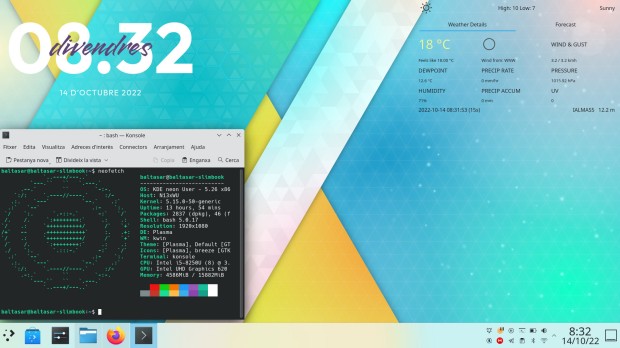
Sigo la serie de la iniciativa #viernesdeescritorio con una nueva captura, con la que llegaré a más de un año y medio compartiendo «Mi escritorio», una mirada a la intimidad de mi entorno de trabajo. De esta forma, bienvenidos a mi escritorio Plasma de octubre 2022 que sigue con un tema claro y dedicado al lanzamiento de Plasma 5.26.
Mi escritorio Plasma de octubre 2022 #viernesdeescritorio Plasma 5.26 edition
Esta va a ser la vigesimooctava vez que muestro mi escritorio Plasma 5 en público, lo cual es número nada desdeñable de entradas que sigue creciendo de forma constante. Tengo pendiente hacer una entrega recopilatorio con los 25 primeros escritorios para ver la evolución… a ver si lo consigo antes de que acabe el año.
Respecto al mes pasado, sigo con un tema claro ya que al actualizar mi equipo a la última versión de Plasma he decidido mantener su aspecto por defecto, es decir, con tema global Plasma y la barra de tareas inferior (un poco más ancha de lo normal para que la bandeja del sistema sea doble).
En cuanto a plasmoides, uno de los protagonistas de Plasma de 5.26, he añadido un par:
- el plasmoide meteorológico llamado Wunderground PWS Widget for KDE 5 que es de lo más completo… aunque hay uno todavía más espectacular del que debo hablar un día de estos.
- Clear Clock, el reloj elegante del cual ya he hablado en el blog.
Y sigo, tras unos meses enseñando mi Slimbook Kymera AMD de sobremesa, sigo realizando a captura está realizada sobre mi portátil Slimbook Pro de 13 pulgadas, el cual tiene instalado un KDE Neon con el recientemente actualzado Plasma 5.26, siendo mi sistema gráfico Wayland.
El resultado de mi escritorio de octubre de 2022 es un entorno de trabajo claro y, como siempre, funcional que podéis ver en la imagen inferior (pinchad sobre ella para verlo un poco más grande).
La entrada Mi escritorio Plasma de octubre 2022 #viernesdeescritorio Plasma 5.26 edition se publicó primero en KDE Blog.
Campañas médicas solidadrias con software libre: openSUSE + GNU Health
Una reciente campaña de asistencia médico-quirúrgica en Senegal por parte de una Organización No Gubernamental destaca los beneficios del uso de software libre

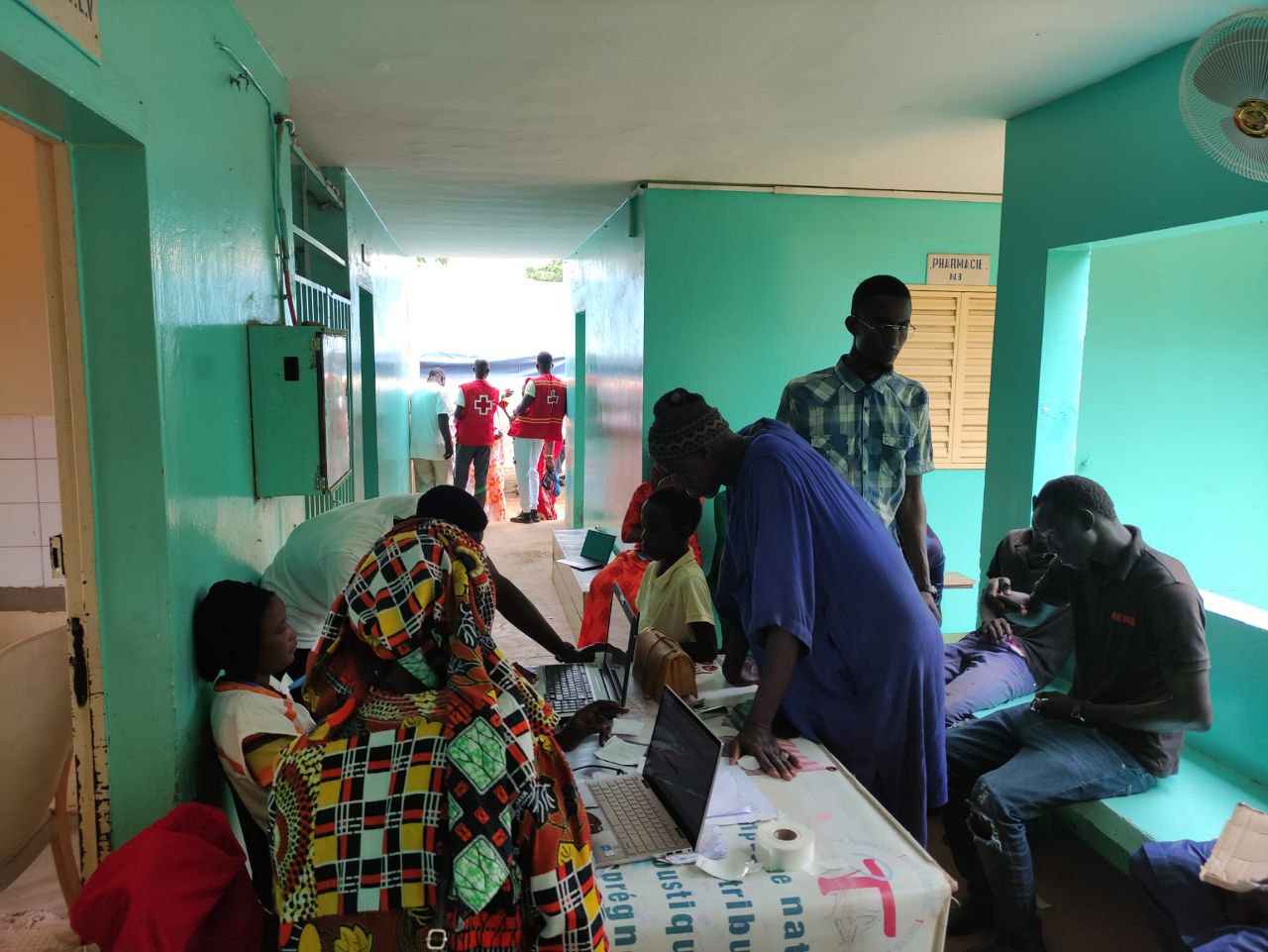
Un equipo de Cirugía Solidaria, que es una ONG que brinda asistencia médica en países desfavorecidos junto con otras actividades de promoción de la salud, realizó una campaña del 23 de septiembre al 3 de octubre con la Fundación Elizabeth Diouf.
La campaña involucró a varios profesionales médicos que realizan asistencia médica utilizando las tecnologías de software libre que ofrecen GNU Health y el proyecto openSUSE.
El uso de GNU Health, que es un Sistema de Información de Gestión Hospitalaria, permitió que el equipo multidisciplinario, que incluía enfermeras, cirujanos, pediatras, ginecólogos y otros profesionales, organizara y facilitara la atención médica diaria durante la campaña de asistencia médica.
La tecnología en los dispositivos del equipo y la impresora que se ejecutaban en un servidor local usando como sistema operativo del servidor openSUSE, y esto le dio al equipo la máxima oportunidad de organizar, evaluar y tratar a los pacientes.
Los 10 días ininterrumpidos de operación simultánea con cuatro consultas, cinco mesas quirúrgicas, una sala de reanimación y unas 40 camas de hospital permitieron al equipo atender a 1.200 pacientes de diferentes distritos y regiones de Senegal, así como realizar unas 370 cirugías, incluidas 77 para niños, entre ellas 8 eran urgentes.
Este es el segundo programa de salud en África que se ha destacado utilizando el softwarela unión de dos proyectos de software libre como son: GNU Health y openSUSE.
El año pasado, miles de pacientes en la zona costera de Kribi, Camerún, en el Hospital Ebomé utilizaron estas soluciones de software libre, como empoderamiento local para expandir la prestación de atención médica en África Occidental.
Se espera que algunos miembros del equipo y miembros de GNU Health y openSUSE asistan a la Conferencia de GNU Health el próximo mes.
Es de verdad una gran noticia, ver cómo unas comunidades de software libre se unen y apoyan a los voluntarios de algo tan importante como la salud en países olvidados de las portadas de las noticias, donde el saqueo, la corrupción interna y los conflictos de su país han provocado grandes carencias y sufrimiento.
En vez de ser campañas esporádicas que solucionen algunos problemas, deberían ser programas a largo plazo, pero supongo que como siempre, habrá una dejadez y falta de recursos que lo hará muy difícil. Espero que se pueda ir cambiando eso.
Puedes leer el artículo original en inglés en el siguiente enlace:
Relaxing Sounds for KDE – Plasmoides de KDE (205)
Llegando a los 205 plasmoides con Relaxing Sounds for KDE, una miniaplicación que nos permite estar un poco más relajados cuando estemos trabajando con nuestro ordenador. Nota:Esta entrada aparece después de la 206 por un error.
Relaxing Sounds for KDE – Plasmoides de KDE (205)
Por norma general los plasmoides sirven para decorar, ampliar funcionalidades o proporcionar información. No obstante casi siempre pensamos en ellos en términos visuales y pocas veces en términos auditivos.
Hace poco rompí esa dimensión presentando Trumpet Test Audio en el blog, y hoy toca hablar de Relaxing Sounds for KDE, un widget creado por rrayagjain en el que puedes poner sonidos relajantes para los amantes de la naturaleza, que puedes escuchar mientras trabajas, duermes o estudias.
Además, el plasmoide te permite añadir tus propios sonidos, con el que persoalizarlo es solo cuestión de esfuerzo… es más, os ahorro tener que buscarlos muchos ya que los podéis encontrar en Freesound.

Y como siempre digo, si os gusta el plasmoide podéis “pagarlo” de muchas formas en la cambiante página de KDE Store, que estoy seguro que el desarrollador lo agradecerá: puntúale positivamente, hazle un comentario en la página o realiza una donación. Ayudar al desarrollo del Software Libre también se hace simplemente dando las gracias, ayuda mucho más de lo que os podéis imaginar, recordad la campaña I love Free Software Day 2017 de la Free Software Foundation donde se nos recordaba esta forma tan sencilla de colaborar con el gran proyecto del Software Libre y que en el blog dedicamos un artículo.
Más información: KDE Store
¿Qué son los plasmoides?
Para los no iniciados en el blog, quizás la palabra plasmoide le suene un poco rara pero no es mas que el nombre que reciben los widgets para el escritorio Plasma de KDE.
En otras palabras, los plasmoides no son más que pequeñas aplicaciones que puestas sobre el escritorio o sobre una de las barras de tareas del mismo aumentan las funcionalidades del mismo o simplemente lo decoran.
La entrada Relaxing Sounds for KDE – Plasmoides de KDE (205) se publicó primero en KDE Blog.
IX Jornada de Usuarios de R en Galicia
Hace apenas un día que me he enterado que mañana 20 de octubre se va a realizar la «IX Jornada de Usuarios de R en Galicia», un evento de corte técnico de, según la wikipedia, el entorno y lenguaje de programación con un enfoque al análisis estadístico. Si estáis por la zona, no os lo perdáis, sino a seguirlo en vivo o a esperar los vídeos.
IX Jornada de Usuarios de R en Galicia
He conocido el evento al escuchar el gran podcast de 24H24L dedicado a ámbito científico en el cual hablaban de este evento que tiene ya casi una década de vida.
Según sus organizadores (traducido del gallego desde el traductor de la Xunta):
La IX Jornada de Usuarios de R en Galicia tendrá lugar el día 20 de octubre de 2022 en el Aula Magno de la Facultad de Matemáticas de la Universidad de Santiago de Compostela.
Organizada por la Asociación de Usuarios de Software Libre de la Terra de Melide (MeLiSA) y patrocinada por la AMTEGA (Xunta de Galicia), como en ediciones anteriores incluirá relatorios sobre temas de actualidad con el objetivo de promocionar el conocimiento del lenguaje estadístico R y sus aplicaciones, así como proporcionar un punto de encuentro para todas aquellas personas interesadas en intercambiar sus experiencias y encontrar colaboraciones del resto de la comunidad.
De esta forma, ya está publicado el programa, que empieza a las 9:00 y finaliza a las 19:30, lo cual demuestra la densidad de información que podremos recibir de esta interesante jornada.
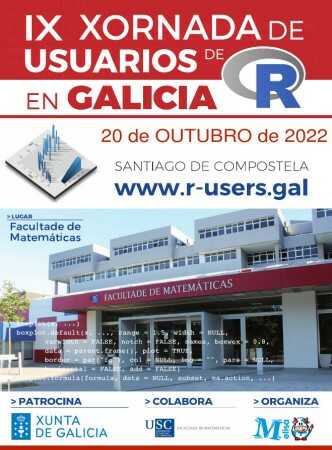
Si no podéis seguirlo en vivo en Santiago de Compostela no os precupéis ya que será retransmitdo por el siguiente cana de youtube.
Más información: IX Xornada de Usuarios de R en Galicia
La entrada IX Jornada de Usuarios de R en Galicia se publicó primero en KDE Blog.
Lanzada la primera actualización de Plasma 5.26
Tal y como estaba previsto en el calendario de lanzamiento de los desarrolladores, hoy martes 18 de octubre la Comunidad KDE ha comunicado que ha sido lanzada la primera actualización de Plasma 5.26. Una noticia que aunque es esperada y previsible es la demostración palpable del alto grado de implicación de la Comunidad en la mejora continua de este gran entorno de escritorio de Software Libre.
Lanzada la primera actualización de Plasma 5.26
No existe Software creado por la humanidad que no contenga errores. Es un hecho incontestable y cuya única solución son las actualizaciones. Es por ello que en el ciclo de desarrollo del software creado por la Comunidad KDE se incluye siempre las fechas de las actualizaciones.
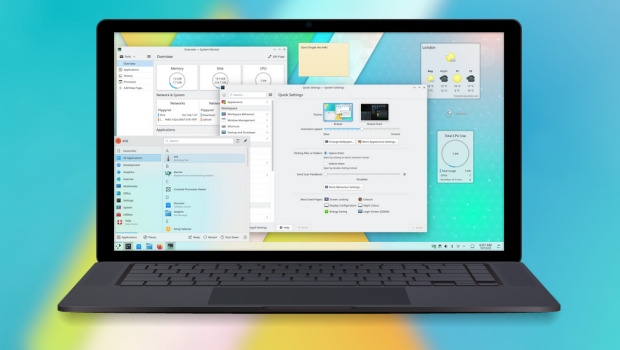
De esta forma, el martes 18 de octubre ha sido lanzada la primera actualización de Plasma 5.26, la cual solo trae (que no es poco) soluciones a los bugs encontrados en esta semana de vida del escritorio y mejoras en las traducciones. Es por tanto, una actualización 100% recomendable.
Más información: KDE
Las novedades de Plasma 5.26
La Comunidad KDE publicó el 11 de octubre Plasma 5.26, una versión que nos ofrecen un gran conjunto de novedades y propuestas que nos acercan a lo que vendrá cuando se realice la transición a Plasma 6 y que se ha centrado en los plasmoides y ha supuesto un gran paso en el desarrollo de Plasma Bigscreen.
Ya ha pasado el día de descarga y actualizaciones, y ya los estoy disfrutando en mi KDE Neon, así que os comento algunas de sus novedades:
- Posibilidad de redimensionar los plasmoides emergentes incrustados en una barra de tareas.
- Timer: nuevo plasmoide que nos sirve para tener un simple temporizador para las tareas que lo requieran o, inlcuso, asignarle acciones como ejecutar un comando.
- Añadido el navegador Aura especialmente diseñado para la pantalla grande del modo Plasma Bigscreen que destaca por tener mosaicos grandes y claramente etiquetados te permiten navegar por la red mundial con tu mando a distancia desde el sofá.
- También se une a Bigscreen Plank Player, un reproductor multimedia sencillo y fácil de usar que te permitirá reproducir vídeos desde un dispositivo de almacenamiento que conectes a tu televisor.
- Mejoras en el entorno Plasma que utiliza el servidor gráfico Wayland, el cual sigue mejroando y hace que las aplicaciones XWayland escaladas ahora se ven más hermosas, nítidas y claras.
Más información: KDE
La entrada Lanzada la primera actualización de Plasma 5.26 se publicó primero en KDE Blog.
Inteligencia Artificial, su uso de forma segura en Linux Center
Los eventos parece que empiezan a ser más numeros a medida que la comunidad linuxera vuelve a la normalidad post-pandémica. Hoy me complace compartir la primera charla tras la reapertura de Linux Center, el punto de encuentro y formación de los usuarios GNU/Linux auspiciada de Slimbook que lleva por título «Inteligencia Artificial, su uso de forma segura», que será realizado por José Mejías en las Linux Center.
Inteligencia Artificial, su uso de forma segura en Linux Center
Hemos hablado mucho este verano de la compañía valenciana de ensamblaje de dispositivos compatibles 100% con el Software Libre conocida como Slimbook, pero hemos hablado de sus ultrabooks y no tanto de sus actividades, y es hora compaginar ambas cosas ya que hace poco han dedicido volver al mundo de los eventos con la reapertura de su Linux Center.

De esta forma, el próximo 22 de octubre de este 2022 vamos a poder disfrutar la primera charla formal desde su reapertura oficial.
En palabras de los organizadores:
La inteligencia artificial es un campo en rápido crecimiento por sus múltiples aplicaciones de mercado y sociales. Sin embargo, ¿Cuales son las posibilidades reales de la inteligencia artificial? ¿Cuales son las limitaciones de su uso a nivel ético y legal? ¿Como podemos desarrollar nuestros proyectos de forma segura evitando riesgos en nuestros datos y recursos informáticos? El día 22 de Octubre, José Mejías, Arquitecto de Soluciones de Analítica Avanzada en Capgemini comentará sobre estas cuestiones y las inquietudes de la audiencia.
¡Os esperamos!
La información adicional que necesitas es esta:
Plazas Total: 20 (alerta, ¡son limitadas!
¿Curso Gratuito o de Pago?: GRATUÍTO gracias a SLIMBOOK, WHIHAX y José Mejías.
¿Podemos retransmitirlo via streaming?: No
Localización: Linux Center (Grupo Odín). Ronda de la Química s/n Edificio ABM L’Andana, 7ª planta Frente a Parque Técnológico 46980 Paterna, Valencia
Más información: Linux Center
¿Qué es Whihax?

Aprovecho para presentar a Whihax, una comunidad de entusiastas, desarrolladores y profesionales de la seguridad informática con la filosofía de reportar y/o conocer las vulnerabilidades existentes en los ámbitos de Internet, Hardware y Software que empleamos diariamente.
Más información: Whihax
La entrada Inteligencia Artificial, su uso de forma segura en Linux Center se publicó primero en KDE Blog.
Chaos Computer Club ahorra al sistema sanitario 400 millones de euros
Y además impide el despilfarro tecnológico de miles de equipos y que de nuevo se quedarán obsoletos dentro de otros 5 años

El Chaos Computer Club o CCC es la mayor asociación de hackers de Europa, con sede en Alemania.
El CCC fue fundado en Berlín en 12 de septiembre de 1981 en la sede del periódico die tageszeitung, por Wau Holland y otros, anticipándose al rol que tendría la informática en la forma en que la gente vive y se comunica. Es ampliamente conocido por las demostraciones públicas de problemas de seguridad.
En este caso han desarrollado una solución técnica, que podrá ayudar a ahorrar 400 millones de euros a la sanidad alemana.
Puedes leer el artículo original en alemán en su web:
En este caso traduzco (con la ayuda de un traductor) el artículo para difundir su labor. He revisado y corregido algunos términos, gramática, etc. El resultado aunque no es perfecto, creo que es válido para leer la historia y hacernos una idea del proyecto.

Se necesitan unos routers especiales en las prácticas médicas alemanas para conectarse a la red de datos de salud «Telematics». Después de un período de solo cinco años, ahora no hay otra alternativa que reemplazar los dispositivos, al menos según dicen los fabricantes.
Este cambio de equipos tiene como objetivo sobrecargar el ya debilitado sistema de salud con costos adicionales de alrededor de 400 millones de euros. El Chaos Computer Club (CCC) demuestra que el costoso reemplazo de hardware es todo menos necesario y está donando una solución al problema de forma gratuita.
Como muchos proyectos de infraestructura importantes en Alemania, la digitalización del sistema de salud no es motivo de orgullo. Es responsabilidad de la empresa gematik, que opera una red de datos «segura» para datos de pacientes, como archivos electrónicos de pacientes o recetas electrónicas con la «Infraestructura telemática» (TI). Se requiere un router VPN especial para el acceso en la práctica médica, que actualmente venden tres fabricantes certificados.
Con estos equipos, gematik ha creado un modelo de negocio similar a un cartel extremadamente lucrativo para estos fabricantes, porque los dispositivos tienen una fecha de caducidad artificial porque los certificados caducan. Después de solo cinco años de servicio, los tres fabricantes quieren vender otros 130.000 conectores. No es de extrañar que no estén interesados en una solución alternativa.
Obsolescencia programada
Por motivos de seguridad, muchos certificados, como los certificados de sitios web, tienen una fecha de caducidad. Esto significa que tienen que renovarse regularmente. Un problema que no sólo es conocido, sino para cuya solución existen desde hace tiempo procesos técnicos establecidos. Por lo tanto, la caducidad después de cinco años es cualquier cosa menos sorprendente; sin embargo, gematik no ha creado una opción de extensión para sus equipos.
Los fabricantes ahora esperan vender dispositivos completamente nuevos en lugar de tener que ofrecer una simple actualización de software.
Cambiar en lugar de actualizar
Incluso gematik, como cliente, es consciente de lo absurdo de tal cambio de hardware. Así que propuso una opción no vinculante para ampliar el plazo. Por supuesto, esto no fue implementado por todos los fabricantes. Como resultado, las empresas que ya habían implementado una opción de extensión también siguieron la fórmula de aumento de ventas «cambiar en lugar de actualizar»: un gran negocio para los fabricantes, otra impertinencia financiera y logística para las prácticas y hospitales alemanes.
En su última reunión de representantes, la Asociación Nacional de Médicos del Seguro de Salud Obligatorio estimó en 9.000 euros los costes del equipo para la práctica medica que no fueron reembolsados por los seguros de salud en los últimos años.
Se vuelve aún más audaz: esta vergüenza costosa se repetirá de nuevo en 2027. Porque incluso los equipos que ahora están destinados al reemplazo solo tienen una vida útil de cinco años, y hasta la fecha no existe una extensión obligatoria de la vida útil.
“Aquí un cartel quiere ganarse una nariz de oro a través de la incompetencia estratégica en el sistema de salud alemán. Se aceptan costos inmensos para todos los asegurados, esfuerzos inútiles para un intercambio con todos los médicos y toneladas de desechos electrónicos”, dijo Dirk Engling, portavoz del Chaos Computer Club. «Peor: ya se prepara una repetición de la debacle en cinco años».
Cirugía mínimamente invasiva
Investigaciones recientes han demostrado que sería posible una actualización de software con un esfuerzo mínimo: un hacker miembro de CCC documentó un análisis del firmware entregado en los equipos.
Esta investigación mostró que se puede hacer que los componentes de código abierto que se ejecutan en los equipos para que utilicen un conjunto adicional de certificados renovados junto con los certificados que caducan con muy poco esfuerzo. Sabiendo esto, un parche mínimamente invasivo fue solo un ejercicio con los dedos. El CCC dona el resultado a los fabricantes aparentemente desbordados.
Sin embargo, antes de que estos parches puedan instalarse en los equipos, se requieren algunos bits secretos que solo se almacenan en la caja fuerte de gematik: los nuevos certificados y parches para el firmware tendrían que firmarse con ellos.
«Si los fabricantes contratados de los equipos se ven abrumados con tareas tan triviales como la renovación de los certificados, surge la pregunta de si los criterios de adjudicación y los contratos de gematik deben ajustarse y encontrar competidores más competentes», dice Engling.
Presión de la política
A la luz de la continua quema de dinero en TI, la CCC pide al Ministerio Federal de Salud que tome a gematik con más riendas y ponga fin a la chapuza de licitaciones y contratos.
La CCC también hace un llamado al Ministerio de Medio Ambiente para que explore formas viables de evitar que el hardware inútil se destruya miles de veces, lo cual es completamente inútil desde el punto de vista de la sostenibilidad.
Finalmente, la CCC hace un llamado a los fabricantes de estos equipos para que busquen formas honestas de ganarse la vida.
Ayuda con actualizaciones
Si gematik acepta el regalo de 400 millones de euros en nombre del sistema de salud alemán y proporciona las firmas necesarias, el CCC ofrecerá ayuda a las prácticas y hospitales para instalar los parches. Con esta oferta queremos asegurarnos de que los fabricantes no tengan problemas logísticos inesperados que les impidan encontrar la alternativa más económica.

Lanzada la séptima actualización de Plasma 5.24
Tal y como estaba previsto en el calendario de lanzamiento de los desarrolladores,el viernes 14 de octubre la Comunidad KDE comunicó que había sido lanzada la séptima actualización de Plasma 5.24, que no será la última porque esta es una versión de soporte extendido del tipo LTS. Una noticia que aunque es esperada y previsible es la demostración palpable del alto grado de implicación de la Comunidad en la mejora continua de este gran entorno de escritorio de Software Libre.
Lanzada la séptima actualización de Plasma 5.24
No existe Software creado por la humanidad que no contenga errores. Es un hecho incontestable y cuya única solución son las actualizaciones. Es por ello que en el ciclo de desarrollo del software creado por la Comunidad KDE se incluye siempre las fechas de las actualizaciones.
De esta forma, este 14 de octubre de 2022 ha sido lanzada la séptima actualización de Plasma 5.24, la cual solo trae (que no es poco) soluciones a los bugs encontrados en esta semana de vida del escritorio y mejoras en las traducciones. Es por tanto, una actualización 100% recomendable.
Más información: KDE
Las novedades de Plasma 5.24 LTS
Aún tengo pendiente el resumen de las novedades pero he aquí la lista preliminar de ellas.
- Mejoras en las funciones de KRunner con el asistente de ayuda.
- Desbloqueo de la pantalla y autentificación de las aplicaciones con tus huellas dactilares.
- Nuevo y espectacular fondo de pantalla de Ken Vermette para Plasma 5.24 «Honeywave»
- Breeze amplía la función que permite elegir los colores de acento (introducida en Plasma 5.23) y ahora permite elegir cualquier color que desee, en caso de que los colores preseleccionados no sean de vuestro agrado.
- El tema por defecto Plasma Breeze ha recibido un refresco visual para que se ajuste más al estilo de Breeze de las aplicaciones, mejorando la coherencia visual entre ellas.

- Para que las notificaciones críticas de Plasma destaquen, ahora vienen con una franja naranja en el lateral para distinguirlas visualmente de los mensajes menos urgentes.
- Muchos widgets han recibido nuevas funciones y mejoras sutiles que mejoran su aspecto, la relevancia de su información y la facilidad para navegar por ellos.
- Los menús contextuales del Administrador de tareas se han aclarado y simplificado.
- Retorno de la la vista general para gestionar todos los escritorios y aplicaciones

- Se han añadido mejoras al Color Nocturno, a la hoja de pruebas de los altavoces en la página de Audio de los Ajustes del Sistema y a la función de límite de carga de la batería.
- Discover da la opción de reiniciar automáticamente después de que se haya completado una actualización., haciendo click en la casilla de verificación situada en la parte inferior de la página de Actualizaciones.
- Wayland continúa a buen ritmo con un gran número de mejoras, como la compatibilidad con colores de más de 8 bits, auriculares de RV con un rendimiento óptimo y tabletas de dibujo.
Más información: KDE
La entrada Lanzada la séptima actualización de Plasma 5.24 se publicó primero en KDE Blog.
26 aniversario de KDE ¡Felicidades a toda la Comunidad!
Esta entrada parece que va a convertirse recurrente. Ayer 14 de octubre de 2022 se celebró el 26 aniversario de KDE. Lo que empezó siendo un simple escritorio se ha convertido en una Comunidad de personas que hace software para personas y que tiene como objetivo final proporcionar los mejores entornos de trabajo y ocio posibles para todo tipos de dispositivos. De esta forma me complace compartir con todos vosotros esta entrada, como hice 6 años atrás, y como hice el año pasado, publicada casi 26 años después del correo original, en la que el blog conmemora el aniversario de KDE.
26 aniversario de KDE ¡Felicidades a toda la Comunidad!
La introducción a esta entrada está aprovechada del artículo que escribí hace 5 años pero que sigue siendo vigentes. En la mesa de la imagen inferior Matthias Ettrich y Martin Konold conversaron sobre la creación de un proyecto que iba a ser parte fundamental del Software Libre y de la vida de cientos de desarrolladores: la idea de crear un entorno gráfico unificado para dotar de coherencia a las decenas de aplicaciones se ejecutaban en los sistemas GNU/Linux.

Un poco más tarde, Mattias redactó y envió un 14 de octubre de 1996 el correo electrónico que a anunciaba el nacimiento de KDE y pidiendo desarrolladores que se involucraran en él. Seguidamente, creó la primera lista de correo del Proyecto KDE, que fue la principal vía de comunicación de los desarrolladores durante un tiempo.
Desde entonces ha llovido mucho. Y KDE ha pasado ser «The Kool Desktop Environment (KDE)» a ser una Comunidad donde tienen cabida todo tipo de personas con todo tipo de talentos, y no todos necesariamente ligados con la programación.
Y para demostrarlo nada mejor que recordar el vídeo que se hizo el año pasado ya que fue una conmemoracón más especial mientras tomamos fuerzas para llegar a un número más redondo.
De esta forma, ayer 14 de octubre de 2022 la comunidad KDE realizó un sencillo recordatorio de que el proyecto, al cual decidí hace unos años dedicar mi tiempo libre y que se ha convertido en parte de mi vida, cumple un año más llegando a su 26 aniversario llegando en plena forma, mejorando día a día, siendo cada vez más eficaz y eficiente, llegando a más y más dispositivos, con una Comunidad atrevida y comprometida.
Hoy me sigo sintiendo muy orgulloso de pertenecer a una Comunidad abierta, responsable, voluntariosa y trabajadora, que no discrimina y que trata con respeto a los recién llegados y con admiración a los más veteranos. No quiero mencionar nombres pero quisiera dar las gracias a los miembros de la Comunidad que me acogieron con cariño, me corrigieron sin rencor cuando metía la pata y que me han ayudado a crecer como persona.

Todo ello sin olvidar que fruto de esta Comunidad de desarrolladores (palabra que abarca desde programadores hasta diseñadores, pasando por traductores, promotores o usuarios) han nacido y evolucionado aplicaciones, proyectos y dispositivos que hacen que mi trabajo diario con mi ordenador sea mucho más agradable, efectivo y funcional.
Por nombrar solo algunos de ellos tenemos: Plasma, Plasma Mobile, KDE Slimbook, Dolphin, KDE Connect, KDE Frameworks, plasmoides, Gwenview, digiKam, krunner, Spectacle, Marble, kate, Preferencias del Sistema, KDE Neon, Konqueror, krename, KDE edu, KDE Games, Plasma Big Screen, Kirigami, KDE Plasma en Steam Deck, Elisa y un largo etcétera.
No obstante, quisiera destacar que lo más importante que he encontrado en KDE han sido las personas que forman esta Comunidad, las cuales no solo me han acogido con los brazos abiertos sino que me han transmitido altos valores éticos y morales. ¡Muchas gracias a todas ellas! (no las nombro porque son tantas que seguro que me dejo algunas.)
Así que solo me queda una cosa por hacer, la felicitación:
De todo corazón, ¡Muchas felicidades Comunidad KDE!
26 años son muchos… y no son nada, ya que nos esperan muchos más de éxito asegurado.
!Larga vida a KDE! !KDE Rocks!
La entrada 26 aniversario de KDE ¡Felicidades a toda la Comunidad! se publicó primero en KDE Blog.