
 Member
 baltolkien
Novedades de Elisa para KDE Gear 21.12
Como estoy comentando estos días estamos ante un nuevo lanzamiento masivo de actualizaciones de las aplicaciones KDE, en esta ocasión previas a las fiestas de final de año, con el que los desarrolladores de la Comunidad KDE siguen mostrando al mundo que tienen claro que su objetivo es ofrecer los mejor del Software Libre para todos de forma continua, constante y sin cambios revolucionarios. Y como siempre voy a dedicar algunos artículos a repasar las buenas nuevas, así que hoy toca hablar de las novedades de Elisa para KDE Gear 21.12, siguiendo la estela de las novedades de Dolphin, de Spectacle, Kdenlive y Konsole de días anteriores.
Novedades de Elisa para KDE Gear 21.12

Para quienes no lo conozcan, Elisa es un reproductor de música desarrollado por la Comunidad KDE que se basa en la simplicidad y facilidad de uso. Su nacimiento fue la respuesta a la necesidad de crear un producto flexible para afrontar los diferentes entornos de trabajo y casos de uso por parte de los usuarios. Su desarrollo es lento pero seguro, afianzándose versión a versión en el ecosistema de aplicaciones KDE y mostrando una imagen moderna, clara y funcional.
Y, como no puede ser de otra manera, Elisa no para de mejorar gracias al trabajo constante de los desarrolladores de la Comunidad KDE. De esta forma en este KDE Gear 21.12 esta aplicación nos ofrece casi 100 mejoras, algunas de las cuales son las siguientes (extraídas del changelog):
- Retoques de la interfaz y opciones más optimizadas que no interfieren en su forma de rocanrolear. Elisa sigue ganando en elegancia.
- Mejoras en el texto de MediaPlayListView.
- Unificado el aspecto de las cabeceras, concretamente entre la página «Now Playing» y otras páginas.
- Se ha hecho que las calificaciones de las pistas sean editables en línea.
Además, se han corregido decenas de bugs. Esto marcha, ¿llegará a reemplazar Amarok en mi corazón? Está en ello.
Más información: KDE Gear 21.12
Novedades de Konsole para KDE Gear 21.12
Como estoy comentando estos días, estamos ante un nuevo lanzamiento masivo de actualizaciones de las aplicaciones KDE, en esta ocasión previas a las fiestas de final de año, con el que los desarrolladores de la Comunidad KDE siguen mostrando al mundo que tienen claro que su objetivo es ofrecer los mejor del Software Libre para todos de forma continua, constante y sin cambios revolucionarios. Y como siempre voy a dedicar algunos artículos a repasar las buenas nuevas, así que hoy toca hablar de las novedades de Konsole para KDE Gear 21.12, siguiendo la estela de las novedades de Dolphin, de Spectacle y Kdenlive de días anteriores.
Novedades de Konsole para KDE Gear 21.12
Debo reconocer, y siempre lo comento en mis charlas, que solía tener miedo atroz a la consola. Y digo tenía porque cada vez la uso más y más, y le veo una utilidad brutal. Se ha convertido en una herramienta para hacer acciones rápidas y efectivas, a la vez que me permite donde hay errores en las aplicaciones.

Además, si se utiliza terminal como Konsole, la cosa no hace más que mejorar gracias a las multitud de opciones que nos proporciona: pestañas, ventanas múltiples, vistas previa de diversos ficheros como las imágenes, búsqueda de frases directamente en el navegador web, opciones de personalización en cuanto a su aspecto, etc.
Y, como no puede ser de otra manera, Konsole no para de mejorar gracias al trabajo constante de los desarrolladores de la Comunidad KDE. De esta forma en este KDE Gear 21.12 esta aplicación nos ofrece casi 100 mejoras, algunas de las cuales son las siguientes (extraídas del changelog):
- Nuevo icono «edit-copy-path» para el elemento de menú.
- Ahora la barra de desplazamiento se adapta al esquema de colores del terminal para el estilo del widget Breeze.
- Actualizado el manual para los nuevos menús.
- Optimizado el guardado de los accesos directos del perfil.
- Añadida una opción «establecer como predeterminado» al diálogo de edición de perfiles.
- Cambio en el comportamiento con los plugins: en lugar de ocultar el menú de Plugins, mostrar una acción de «no hay plugins disponibles
Más información: KDE Gear 21.12
Lanzado GCompris 2.0, otro regalo de la Comunidad KDE
Parece que este fin de año viene cargado de novedades. Al lanzamiento de KDE Gear 21 (con su aluvión de novedades en aplicaciones), otro aniversario, que se suma a los 25 años de KDE, que anunciaré pronto, las continuas mejoras de Plasma y a la mega actualización de aplicaciones de Plasma Mobile, se le une que ha sido lanzado GCompris 2.0 con una aplicación que sigue ofreciendo verdaderas maravillas para niñas y niños.
Lanzado GCompris 2.0, otro regalo de la Comunidad KDE

Como nos tiene acostumbrado el equipo de desarrolladores de GCompris, cada nuevo lanzamiento de esta suite de juegos educativos nos ofrece una buena colección de novedades.
Este GCompris 2.0 no es una excepción y a las típicas correcciones de errores y actualizaciones en el paquete de idiomas que forman parte de la suite nos ofrece nuevas módulos que hacen que mi serie de GCompris deba revisarse.
Para verlas todas, os emplazo al artículo de GCompris, aquí solo pondré un par de pinceladas:
- Baby Mouse: para los niños que están aprendiendo a utilizar un ordenador por primera vez. Les presenta un entorno amigable con patos de colores brillantes en el que pueden utilizar un ratón, una pantalla táctil o cualquier otro dispositivo de entrada para mover un pato, hacer clic en una parte en blanco de la pantalla, o hacer clic en otros elementos de la pantalla y recibir información visual y sonora. Esta actividad es ideal para ayudar a desarrollar la coordinación mano-ojo y la destreza.
- Ordenar números y Ordenar letras: los niños familiarizados con los números y el alfabeto pueden practicar la ordenación dentro de varios rangos. Un paso más allá es Ordenar frases, en el que los niños pueden practicar la lectura y la gramática clasificando las partes de las frases.

- Posiciones: otra actividad que ayuda a los niños a practicar la comprensión lectora y la localización espacial al mismo tiempo, el jugador ve las imágenes de un niño y una caja y tiene que elegir la palabra que mejor describa el lugar en el que se encuentran uno respecto del otro.

Quisiera destacar que en mi opinión esta aplicación debería estar presente en todas las comunidades educativas, como lo está en muchos centros logopédicos.
Recordad que GCompris tiene versión también para Android aunque limitada en algunas de sus aplicaciones, además se está preparando un instalador para Raspberry Pi para principios de 2019. Además las versiones actualizadas para MacOS e iOS aún no están disponibles pero se espera poder lanzarlas durante el próximo año.
Más información: KDE News | GCompris
¿Qué es GCompris?
GCompris es un colección de aplicaciones educativas que contiene diferentes actividades para niños entre 2 y 10 años de edad. Originalmente GCompris estaba escrito lenguaje C y Python utilizando las herramientas de GTK+ pero a principios de 2014, desde que sus desarrolladores anunciaron que pasaban a ser un proyecto de la Comunidad KDE, se ha reescrito en a C++ y QML utilizando las herramientas Qt.
Más información: GCompris
Novedades de Kdenlive de KDE Gear 21.12
El pasado jueves 9 de diciembre fueron lanzadas las mejoras en las aplicaciones de la KDE Gear 21.12. Es hora de ir revisando aplicación a aplicación qué nos podemos encontrar. El primero de la lista fue Dolphin y le siguió Spectacle. Hoy toca el turno de las novedades de Kdenlive de KDE Gear 21.12, el editor de vídeo no lineal que está conquistando a propios y extraños.
Novedades de Kdenlive de KDE Gear 21.12
Kdenlive es una aplicación que va creciendo poco a poco pero con paso firme hasta que se convierta en una Killer App del ecosistema de aplicaciones KDE, como ya lo es Dolphin.

Veamos algunas de las novedades de Kdenlive de KDE Gear 21.12
- Añadido un Supresor de ruido para la voz, un nuevo efecto de sonido elimina el ruido de fondo de las grabaciones como por arte de magia.
- Herramientas mejoradas de seguimiento del movimiento, con el que se realizan las pixelaciones de partes del vídeo.
- Nuevo modo de recorte de deslizamiento o modo de recorte de ondulación, que nos facilitará la vida para colocar los videoclips en la línea de tiempo.
- Nueva función que permite crear múltiples contenedores de proyectos, y con los que tendrás pestañas separadas para cada carpeta del proyecto. Más facilidades para editar.
- Nueva función de edición multicámara nos ofrece nuevas posibilidades de edición. Añada los videoclips (hasta un máximo de cuatro) a diferentes pistas en la misma posición de la línea de tiempo y active la herramienta multicámara seleccionando Herramienta > Herramienta multicámara en el menú. Podrá saltar de una pista a otra para editarla pulsando 1, 2, 3 o 4 en el teclado, o simplemente haciendo clic sobre la pista que quiera en el monitor.
Y me quedo con la última frase del anucio «De cualquier modo, Kdenlive es el mejor editor de vídeo que no puede comprar (porque es gratis).»
Gratis, libre y simple por defecto pero potente cuando se necesita. ¿Qué más se puede pedir?
Más información: KDE Gear 21.12 | Kdenlive 21.12 is out
Mi escritorio Plasma de diciembre 2021 #viernesdeescritorio
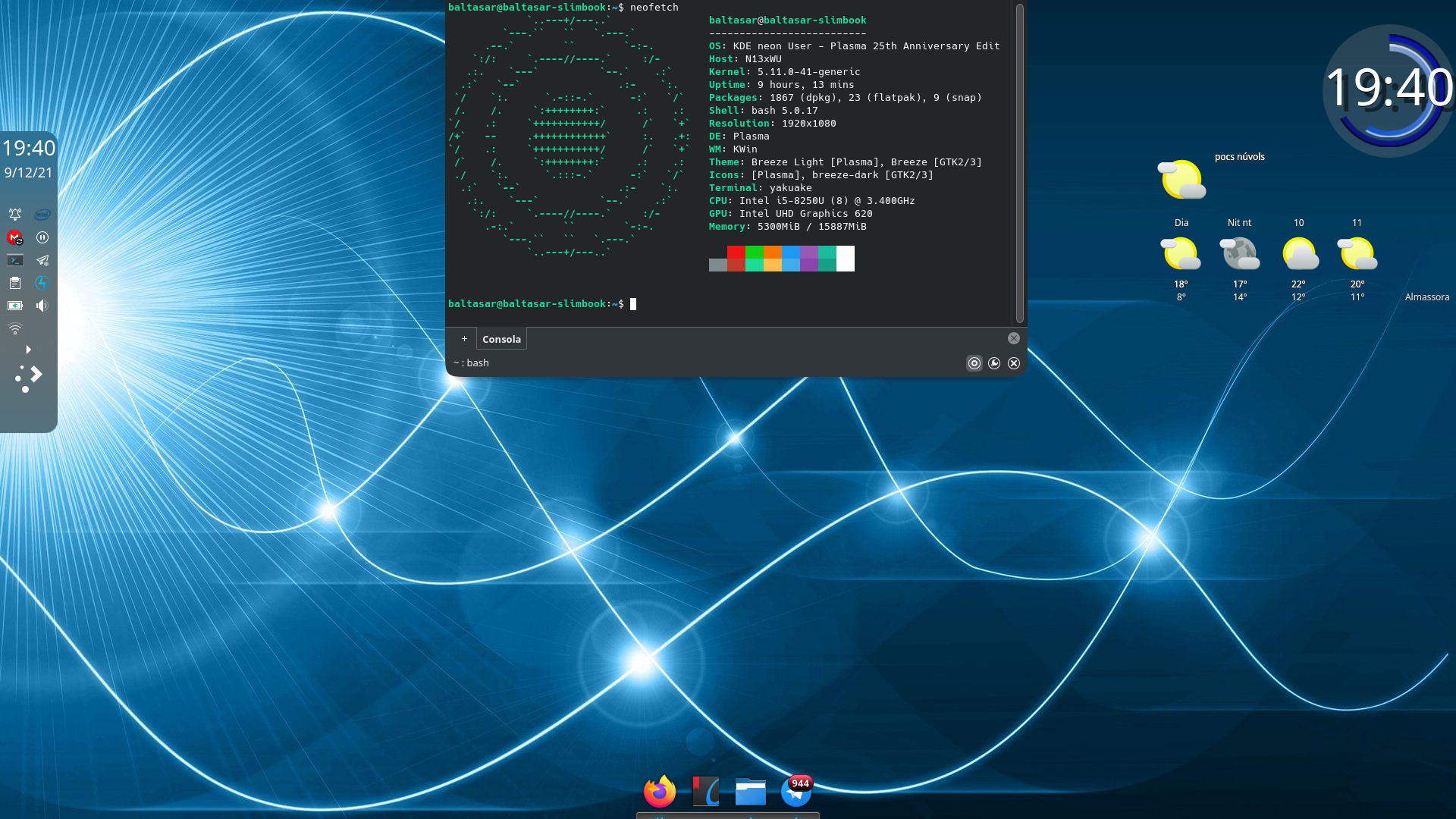
Finalizo este año de la iniciativa #viernesdeescritorio con una nueva captura y superando más de un año entero seguido y sin faltas de entradas en la serie «Mi escritorio». De esta forma, bienvenidos a mi escritorio Plasma de diciembre 2021 que sigue en el tema oscuro del mes pasado y mostrando cambios radicales.
Mi escritorio Plasma de diciembre 2021 #viernesdeescritorio
Esta va a ser la decimocatva vez que muestro mi escritorio Plasma 5 en público, lo cual es número nada desdeñable de entradas. La entrada recopilatoria de las misma está cada vez más cerca… siempre lo digo pero nunca llega.
Además, he recuperando un plasmoide informativo de tiempo y meteorología animado y muy completo que no solo me ofrece información sino que me muestra incluso las fases de la luna. Ya hablaré de él más adelante que se merece una entrada en la sección de plasmoides.
Respecto al mes pasado ha cambiado bastante ya que aunque sigo utilizando el tema global Brisa oscuro, he cambiado el estilo de plasma, el fondo de pantalla a uno azul eléctrico . Además he añadido 2 barras de tareas y un par de plasmoides.
Respecto al estilo plasma se trata de Kadiya, que me proporciona unos bordes redondeados que me encantan y una transparencia ajustable.

Por otra parte, la barra de la izquierda es simplemente la básica de Plasma pero redimensionada, reorganizados los plasmoides y sin el gestor de tareas, ya que esa funcionalidad me sigue gustando en la parte inferior.
Y justo en esta segunda barra donde hay más novedad ya que tras probar Plank hace unas semanas he decidido utilizarla de forma diaria. Si queréis saber más leed esta entrada.
Para finalizar, los plasmoides empleados son: Digital Clock Be Style, con ligeras modificaciones en el color de las agujas; y Condensed Weather para el informe meterológico.
De nuevo he realizado la descripción de las características de mi equipo de con neofetch. aunque esta vez ejecutado desde un Yakuake modificado para estar a la izquierda y redimensidado para que sea menos ancho.
Como es habitual, la captura está realizada sobre mi portátil Slimbook Pro de 13 pulgadas, el cual tiene instalado un KDE Neon con Plasma 5.23.4 (el último hasta el momento).
El resultado de mi escritorio de diciembre de 2021 es un escritorio oscuro pero luminoso, limpio y funcional que podéis ver en la imagen inferior (pinchad sobre ella para verlo un poco más grande)
Bloquea un paquete de software en #openSUSE con zypper
Veamos cómo usar zypper, el gestor de paquetes de software de openSUSE, para bloquear un paquete en concreto

openSUSE Tumbleweed, es una distribución de GNU/Linux «rolling release», esto quiere decir que se van actualizando las versiones de software instalado de manera contínua.
Como puedes leer en los resúmenes semanales que publico en el blog, todas las semanas se publican nuevas actualizaciones, ¡algunas semanas casi a diario!
Imaginemos que tenemos un software, por ejemplo el editor nano, que por alguna circunstancia no queremos que se nos actualice a versiones más modernas que la que tenemos funcionando ahora, o que no queremos que alguien lo desinstale, etc.
Veamos cómo podemos bloquear el paquete de software con la herramienta zypper, para que no se puedan realizar estas operaciones.
Para bloquear un paquete con zypper utilizaremos las herramientas locks (ll) addlock (al) removelock (rl) o cleanlocks (cl). Entre paréntesis están los comandos cortos para utilizar con zypper. Veamos unos ejemplos.
Listar paquetes bloqueados
Primero vamos a comprobar si existen bloqueos ya existentes en nuestro sistema, para ello ejecuto zypper locks o ll:
zypper ll
No hay bloqueos de paquete definidos.
Añadir un bloqueo
Ahora, como ejemplo vamos a añadir un bloqueo al software nano. Deberemos hacerlo con privilegios de root:
zypper al nano*
El bloqueo se ha añadido correctamente.
Si volvemos a ejecutar un listado de paquetes bloqueados veremos algo distinto:
zypper ll

# | Name   | Type    | Repository   | Comment
--+--------+---------+--------------+-----------
1 | nano*  | package | (cualquiera) |
Como véis, en vez de bloquear un paquete de software específico, escribiendo su nombre exacto, he bloqueado todos los paquetes de software que empiezan con nano (todos relativos a este editor de texto)
El editor nano quedará «congelado». No se actualizará a nuevas versiones si están disponibles en los repositorios, ni lo podremos eliminar del sistema. Vamos a probar a desinstalarlo con zypper:
zypper rm nano
Leyendo los paquetes instalados...
Resolviendo dependencias de paquete...

Problema: peticiones en conflicto
 Solución 1: Se realizarán las siguientes acciones:
  elimine el bloqueo para permitir la eliminación de nano-5.9-1.1.x86_64
  elimine el bloqueo para permitir la eliminación de nano-lang-5.9-1.1.noarch
 Solución 2: no perdir que se supriman todos los elementos solucionables que proporcionen nano.x86_64 = 5.9-1.1

Elija las soluciones usando '1' o cancele usando 'c' [1/2/c/i/?] (c): c
Ahora imaginemos que también queremos bloquear el paquete de Vim, porque hay una actualización que nos rompería alguna funcionalidad con un complemento que tenemos, o algo así…
zypper al vim
El bloqueo se ha añadido correctamente.
En este caso solo hemos bloqueado el paquete llamado literalmente vim, permitiendo que otros que empiezan por vim se actualicen normalmente.
zypper ll

# | Name   | Type    | Repository   | Comment
--+--------+---------+--------------+-----------
1 | nano*  | package | (cualquiera) |
2 | vim    | package | (cualquiera) |
Bloquear un paquete de un repositorio específico
También podemos bloquear un paquete de software para que no se actualice desde un repositorio en concreto, permitiendo que si está disponible en otros repositorios se actualice desde allí:
zypper al -r repo-oss virtualbox*
Se bloqueará ese software desde dicho repositorio llamado repo-oss pero se podrá actualizar desde otros. Veamos el listado de bloqueos de nuevo:
zypper ll

# | Name        | Type    | Repository   | Comment
--+-------------+---------+--------------+-----------
1 | nano*       | package | (cualquiera) |
2 | vim         | package | (cualquiera) |
3 | virtualbox* | package | repo-oss     |
Eliminar bloqueos
Ahora vamos a eliminar el bloqueo de vim, ya que ya podemos volver a actualizarlo:
zypper rl vim
1 bloqueo se ha eliminado correctamente.
zypper ll

# | Name        | Type    | Repository   | Comment
--+-------------+---------+--------------+-----------
1 | nano*       | package | (cualquiera) |
2 | virtualbox* | package | repo-oss     |
También podemos especificar no el nombre del paquete, si no el número dentro de la lista de bloqueos que ocupa. Eliminemos el bloqueo de nano:
zypper rl 1
Se ha eliminado correctamente el bloqueo especificado.
1 bloqueo se ha eliminado correctamente.
Quedando así nuestra lista de bloqueos:
zypper ll

# | Name        | Type    | Repository  | Comment
--+-------------+---------+-------------+-----------
1 | virtualbox* | package | repo-oss    |
Podremos volver a ejecutar el comando anterior, para ahora eliminar el que ocupa la posición 1. Eliminando todos los bloqueos que había en nuestro sistema.
Bloquear con YaST
Seguro que te lo estás preguntando, sí desde YaST también se puede hacer todo esto. Abrimos YaST y vamos a la sección instalar/desinstalar software.
Escribimos en el cuadro de búsqueda el paquete que queremos, por ejemplo nano otra vez, y con botón derecho seleccionamos la opción Protegido, no modificar.
Si son varios los paquetes que queremos seleccionar, escogeremos la opción Todos los de la lista y seleccionaremos Protegido, no modificar.
Para volverlos a activar, seleccionaríamos la opción Mantener con el botón derecho.
Espero que os haya resultado útil esta opción si no la conocías de openSUSE a la hora de gestionar paquetes de software. ¿Lo vas a poner en práctica ahora que has aprendido este comando? Compártelo en los comentarios.
Fuente: Wiki de openSUSE

El escritorio Plasma de KDE en 3 minutos
Aunque tengo temas de que hablar, hoy no tengo el cuerpo para hacerlo. Así que voy al recurso fácil de presentaros un video. Concretamente uno en el que nos muestran el escritorio Plasma de KDE en 3 minutos en forma de vídeo de mano de TechHut. Una pequeño pero gran vídeo que sirve de introducción al increíble entorno de trabajo de la Comunidad KDE.
El escritorio Plasma de KDE en 3 minutos
Quizás un problema de Plasma, el escritorio de KDE, es sus infinitas posibilidades, lo cual hace que no sea sencillo explicarlo sin abrumar.

Es por ello que me complace compartir con vosotros este vídeo de TechHut donde en apenas tres minutos nos presentan las características más destacadas de este entorno de trabajo.
A continuación os dejo el vídeo, donde no solo habla en esos 300 segundos del entorno básico de Plasma sino que se atreve a comentar también scripts de KWin como Krohnkite.
Por supuesto que esto es una pincelada, los lectores del blog saben que Plasma es esto y mucho más, que KDE es una activa y prolífica Comunidad y que tu, como cualquier simpatizante del Software Libre, puede formar parte de ella si así se lo propone.
Novedades de Spectacle de KDE Gear 21.12
El pasado jueves 9 de diciembre fueron lanzadas las mejoras en las aplicaciones de la KDE Gear 21.12. Es hora de ir revisando aplicación a aplicación qué nos podemos encontrar. El primero de la lista fue Dolphin, hoy es el turno de las novedades de Spectacle de KDE Gear 21.12, el capturador de pantalla que susutituyó a KSnapshot y que gana funcionalidades versión a versión.
Novedades de Spectacle de KDE Gear 21.12

Para quienes no lo sepan, al extinto KSnaphot le sustituyó Spectacle, la aplicación de captura de pantalla de KDE que va sumando funcionalidades que ya lo hacen estar a la altura de su antecesor. De hecho, en mi última charla de Akademy-es 2021 le dediqué su merecido tiempo
Creo que es interesante recordar que Spectacle puede capturar el escritorio completo, el monitor que deseemos, la ventana activa o una región determinada del mismo. Todo ello con opciones de temporización, atajos de teclado o posibilidad de compartir con otras aplicaciones, y en sus últimas versiones incorpora un completo editor de imágenes integrado para crear capturas completas.
Veamos las novedades de Spectacle de KDE Gear 21.12
- Mejoras al inicio de la aplicación: ahora puede hacer que realice una captura automática de toda la pantalla, hacer que recuerde exactamente todos los parámetros de la última captura que hizo antes de cerrarlo (por ejemplo, resaltar exactamente la misma región del escritorio de la última captura rectangular) para volver a realizar una captura, o configurarlo para que no haga ninguna captura.
- Mejorado el aspecto de las imágenes mientras las arrastra desde el panel de vista previa de Spectacle y las suelta en Dolphin para guardarlas o en un sitio de almacenamiento de imágenes en línea para compartirlas (sí, también puede hacer esto).
- Posibilidad de realizar capturas correctamente coloreadas en pantallas que permiten usar color de 10 bits por canal.
- Mejoras en Wayland, ahora Spectacle puede capturar la «Ventana activa».
Más información: KDE Gear 21.12
Lanzado Blender 3.0, una nueva era empieza
Me he dado cuenta que nunca he hablado de este software en el blog. Es hora de solucionar este problema justo ahora que ha sido lanzado Blender 3.0. ¿Que qué es Blender? Pues si no lo sabes, este es el momento de aprender un poco sobre él.
¿Qué es Blender?
Definir Blender es muy sencillo, se trata de una aplicación que nos permite realizar animaciones en 3D con lo que podemos emular las creaciones de estudios como Pixar, DreamWorks o Illumination.
Pero claro, esta definición en realidad se queda muy corta ya que según podemos leer en su web:
Blender es la suite de creación 3D gratuita y de código abierto. Soporta todo el proceso de creación 3D: modelado, rigging, animación, simulación, renderizado, composición y seguimiento de movimiento, e incluso edición de vídeo y creación de juegos.

Es más, si seguimos leyendo su propia definición nos encontramos con la potencia de la Comunidad dentro de Blender ya que:
Los usuarios avanzados emplean la API de Blender para crear scripts en Python con el fin de personalizar la aplicación y escribir herramientas especializadas; a menudo éstas se incluyen en las futuras versiones de Blender.
Evidentemente, y como las grandes suites libres, Blender es multiplataforma y funciona igualmente bien en ordenadores Linux, Windows y Macintosh, y su interfaz utiliza OpenGL para proporcionar una experiencia consistente.
Lanzado Blender 3.0
El pasado 3 de diciembre la Fundación Blender anuncia que había sido lanzado Blender 3.0 con el objetivo de marcar el comienzo de una nueva era para la creación de contenidos 2D/3D de código abierto.
Los desarrolladores de Blender creen que «En la próxima década influirá en nuestra forma de comunicarnos e interactuar con los demás y con el mundo. Todos los grandes actores de la industria tecnológica se anticipan a esta evolución. Por eso, es demasiado importante dejar el futuro sólo en manos de las empresas y de las prácticas impulsadas por los accionistas.«
Y, pensando en este último supuesto la organización Blender y su comunidad se han compremetido a seguir siendo una fuerza independiente para garantizar que las viejas y nuevas formas de crear experiencias en 3D ( gráficos, películas, juegos, etc.) sean accesibles de forma libre y abierta para todo el mundo, independientemente de su procedencia.
Para ver sus novedades y hacerse una idea qué puede hacerse con Blender nada mejor que ver los siguientes vídeos:
Novedades de Dolphin de KDE Gear 21.12
El pasado jueves 9 de diciembre fueron lanzadas las mejoras en las aplicaciones de la KDE Gear 21.12. Es hora de ir revisando aplicación a aplicación qué nos podemos encontrar. De esta forma os doy la bienvenida a las novedades de Dolphin de KDE Gear 21.12, el gestor de archivos más completo que puedes tener en tu sistema.
Novedades de Dolphin de KDE Gear 21.12
Como siempre digo, Dolphin es mucho más que un explorador de archivos, es una de las aplicaciones Killer del ecosistema KDE que supera con creces el rendimiento de cualquier otra, sea libre o privativa. También recuerdo que lo odié con toda mi alma cuando fue anunciado… ¡qué equivocado estaba!
Afortunadamente, los desarrolladores de la época no escucharon mis maldiciones y siguieron haciendo su trabajo, el resultado es un gestor de archivos que mejora versión a versión, y que en esta de KDE Gear 21.12 nos ofrece las siguientes novedades:
- Mejoras en la aplicación de filtros en la carpetas con Vista detallada (clic derecho en un espacio vacío del panel principal y seleccione Modo de vista > Detalles en el menú emergente), que evitan que la lista filtrada se haga demasiado grande y confusa con la función de Filtro para ocultar las carpetas abiertas que no contengan archivos que coincidan con sus criterios de búsqueda
- Posibilidad de desplazarlos los archivos ocultos al final de los archivos y carpetas normales. Para ello, se debe marcar la casilla Archivos ocultos al final que se encuentra en la opción Ordenar por en el menú de hamburguesa, o pulse Ver > Ordenar por para conseguir el mismo efecto.
- Añadida las vistas previas de archivos de cómics (archivos con la extensión .cbz) que contengan imágenes con el formato WEBP y mejora la funcionalidad de la ampliación de iconos.
Más información: KDE Gear 21.12