
 Member
 baltolkien
Extendido el plazo para presentar tu charla para Akademy 2022 de Barcelona
Este año, a diferencias de las ediciones anteriores, se va a celebrar de forma presencial, concretamente en Barcelona del 1 al 7 de octubre. Es por ello que es el momento de animaros a participar ya que ha sido extendido el plazo para presentar tu charla para Akademy 2022 de Barcelona. Así que no te duerma en los laureles y muestra al mundo tu implicación con el Software Libre.
Extendido el plazo para presentar tu charla para Akademy 2022 de Barcelona

A pesar de todas las restricciones para vernos que tenemos debido a la pandemia que ya dura un año, los eventos comunitarios no se han detenido.
El pasado 9 de febrero compartí con vosotros que este año Akademy 2022 se realizaría en Barcelona del 1 al 7 de octubre, en una edición que retorna con el formato del presencial que se perdió en el 2020
Siguiendo el esquema habitual, las charlas se realizarán el sábado 1 y el domingo 2, dejando el resto de días para el trabajo en pequeños grupos en sala más reservadas pero no privadas, es decir, que no están cerradas sino que todo el que quiera aportar algo está invitado.
Como se ha comentado en anteriores ocasiones, uno de los objetivos de Akademy es aprender y enseñar nuevos conocimientos y compartir entre nosotros la pasión de lo que se hace en KDE.
Para compartir ideas, experiencias o momentos, se reservan talleres específicos en la sede (o se aprovechan los corrillos en los pasillos, las cenas o los momentos de barra), pero para enseñar y compartir detalles técnicos se utilizan las charlas.
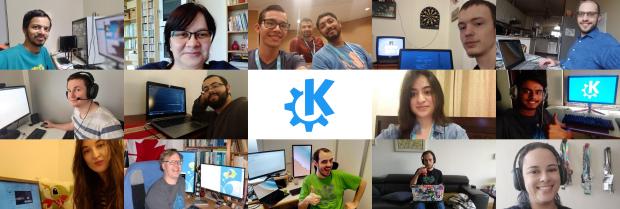
Si crees que tienes algo importante que presentar, por favor házselo saber a la organización. Y si crees que alguien debería presentar su ponencia, no dejes de animarlo para que lo haga. Todas las contribuciones son útiles y, si necesitas, inspiración:
- KDE en acción: casos de uso de la tecnología KDE en la vida real; ya sea en dispositivos móviles, implementaciones de escritorio, etc.
- Visión general de lo que está ocurriendo en las distintas áreas de la comunidad KDE.
- Colaboración entre KDE y otros proyectos de Software Libre.
- Publicación, empaquetado y distribución de software por parte de KDE.
- Aumentar nuestro alcance a través de esfuerzos como la accesibilidad, la promoción, la traducción y la localización.
- Mejora de nuestra gobernanza y procesos, construcción de la comunidad.
- Temas relacionados con los objetivos de KDE.
- Innovaciones y mejores prácticas en las bibliotecas y tecnologías utilizadas por el software de KDE, por ejemplo, C++/Qt/Python/KDE Frameworks/etc. o que puedan ser interesantes para su uso futuro, por ejemplo, Rust/C++20, etc.
Para más detalles, mira las líneas generales del Call for Papers.
Más información: KDE.News
Akademy 2022 será un evento híbrido, en Barcelona y online que se celebrará del sábado 1 al viernes 7 de octubre. La convocatoria de participación sigue abierta. Envía tus ideas de charlas y resúmenes, ya que el plazo se ha ampliado hasta el 19 de junio 23:59:59 CEST.
¿Qué es Akademy?
Para los que no lo sepan, Akademy es el evento de la Comunidad KDE que aúna en una gran conferencia todo tipo de simpatizantes de KDE como desarrolladores, diseñadores, usuarios, traductores, promotores, ideólogos, etc. Allí se reunirán a lo largo de una semana para compartir charlas, cenas, ponencias, talleres y, en definitiva, para trabajar juntos.
Es una gran semana que sirve para unir más fuerte los lazos que unen nuestra Comunidad, así como para crear nuevos que se mantendran gracias a las listas de correo, canales irc o Sprints.
Hay que recordar que en España tenemos gran tradición en la celebración de Akademy ya que en 2005 se celebró en Málaga , en 2011 en Gran Canaria, en 2013 en Bilbao, en 2015 en A Coruña y en 2017 en Almería, todos esos años junto con Akademy-es (como este año), y que fue un gran éxito tanto de asistentes, como de ponencias o de resultados. Así que no tienes excusa para asistir ya que por el «precio» de uno este año tienes dos grandísimos eventos a tu alcance.
La entrada Extendido el plazo para presentar tu charla para Akademy 2022 de Barcelona se publicó primero en KDE Blog.
Las novedades de Calc de LibreOffice 7.4
LibreOffice, junto con Firefox y VLC Player, son las aplicaciones libres que más éxito han tenido fuera de los sistemas GNU/Linux, lo cual es muy importante para dar a conocer las bondades y ventajas de este tipo de programas. Hace mucho tempor que no hablo de esta suite ofimática, es por ello que me complace compartir las novedades de Calc de LibreOffice 7.4.
Un poco de historia de LibreOffice
No es fácil competir con grandes empresas del mundo de la informática… y no se podría pretender presentar GNU/Linux sin una suite ofimática decente, lo cual es imprescindible para la mayoría de los usuarios, es por ello que una de las joyas de las aplicaciones libres es LibreOffice.
Este proyecto fue fruto de una escisión (fork en inglés) que se produjo en 2010 de OpenOffice.org auspiciada por The Document Foundation debido a discrepancias de un grupo de desarrolladores con Sun/Oracle Corporation que eran las empresas a las que pertenecía OpenOffice.
El resultado fue el nacimiento de LibreOffice, y un espectacular aumento en el desarrollo de la suite ofimática, que pronto empezó a aumentar su numeración gracias al trabajo constante de la Comunidad.
Poco a poco ganó estabilidad, funcionalidades, mejoras visuales, menor consumo de recursos y un largo etcétera, lo que han convertido a LibreOffice como una aplicación imprescindible entre muchos usuarios y una alternativa más que válida para todo el mundo.
Las novedades de Calc de LibreOffice 7.4
La versión 7.4 de LibreOffice (prevista para agosto), trae actualizaciones periódicas de los módulos principales, incluyendo Calc, Writer e Impress, con características y mejoras. Además, en esta versión se ha mejorado la compatibilidad con Microsoft Office con cambios en los filtros del núcleo y actualizaciones de la plataforma.
Hoy vamos a repasar las de Calc, la hoja de cálculo de LibrOffice que no tiene nada que envidiar a cualquier otra hoja de calculo, ya sea libre o privativa.
Sus novedades principales son:
- Soporte de 16k columnas en LibreOffice Calc. Estaba disponible en la anterior versión de LibreOffice 7.3, pero oculto como una opción experimental. Finalmente, se abre para soportar 16384 columnas, es decir, hasta XFD. Las columnas adicionales van a ayudar a varios trabajos de gran volumen de datos.
- El botón Autosuma obtiene las siguientes funciones adicionales para mejorar la productividad y ahorrar tiempo: COUNTA, PRODUCT, STDEV, STDEVP, VAR, VARP
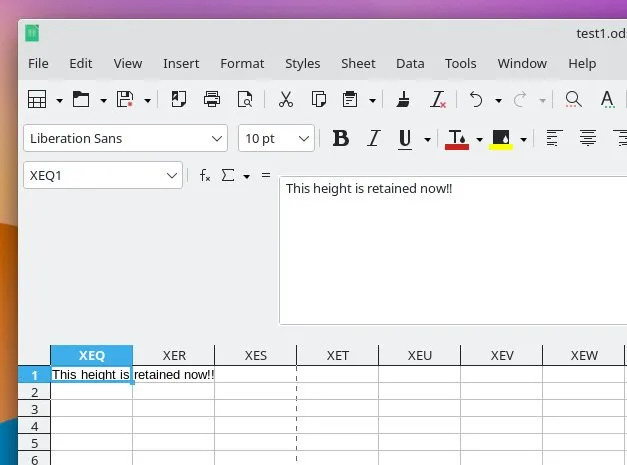
- La altura de la barra de fórmulas es ahora parte de los archivos .ods. Por lo tanto, puede ver la altura conservada después de guardar el archivo y abrirlo. Antes, se restablecía la altura por defecto.
- Nueva opción de menú Hoja > Navegar > Ir a la hoja muestra un nuevo cuadro de diálogo que es similar al de Ir a la página de Writer.
Vía: Debug Point
La entrada Las novedades de Calc de LibreOffice 7.4 se publicó primero en KDE Blog.
¿Qué es GNU Health? Su creador nos responde
El desarrollador y creador del proyecto GNU Health nos responde en esta entrevista en exclusiva para este blog a algunas preguntas básicas sobre qué es el proyecto GNU Health

Por el blog ya he escrito varios artículos relacionados con GNU Health un proyecto de software libre, que forma parte del proyecto GNU, que sirve para gestionar los distintos departamentos de un centro de salud, hospital, etc.
Se encarga de la gestión de los pacientes, sus historiales, facilita la labor de los técnicos sanitarios y personal médico, etc. Esto podría definir a grandes rasgos lo que es GNU Health. ¿Pero quieres conocer más el detalle de qué es este proyecto y cómo surgió?
Su creador Luis Falcón nos lo cuenta en primera persona.
En la red hay mucha información al respecto, pero recientemente un usuario de Mastodon me decía, que no tenía demasiado claro qué era eso de GNU Health, por eso se me ocurrió plantear alguna dudas básicas sobre qué es GNU Health al impulsor de este proyecto social de software libre Luis Falcón y nos aclarará de primera mano conceptos y dará información más precisa sobre el proyecto.
Amablemente se ha ofrecido a responder a estas preguntas en exclusiva para este pequeño blog que ahora estás leyendo, espero que sus respuestas ayuden a aclarar conceptos sobre esta gran herramienta que ayuda a empoderar a comunidades en un aspecto tan universal e imprescindible como es la salud. Comenzamos.

Victorhck: Para empezar haznos una introducción a modo de presentación de quién eres y de qué manera estás involucrado en GNU Health
Luis Falcón: ¡Gracias, Victorhck, por tu entrevista! Me definiría como un activista de la medicina social y de los derechos de los animales. En lo académico, soy científico de la computación y médico. Soy el fundador de la ONG dedicada a la medicina social «GNU Solidario» y autor del proyecto GNU Health.
Vhck: Vamos con lo básico ¿Qué es GNU Health? y ¿Para qué sirve?
L.F: GNU Health (GH) es un ecosistema de salud digital libre. GH comprende un conjunto de aplicaciones que pretenden mejorar la salud, a nivel individual y poblacional.
Como ejemplos de aplicaciones dentro de GNU Health podemos nombrar un registro de salud personal (MyGNUHealth), Sistema de gestión hospitalaria o sistema de gestión de laboratorios.
Vhck: Por contraposición, no sé si tiene mucho sentido la pregunta, pero entonces ¿qué no es GNU Health?
L.F: ¡Sí que tiene sentido! La respuesta no es tanto técnica, sino filosófica.
GNU Health no es algo que se compre ni que pertenezca a una empresa. Es un proyecto de la comunidad, para la comunidad. Mucha gente sigue pensando en el modelo clásico de cliente-proveedor, y no es así.
GNU Health es disruptivo porque rompe con un modelo obsoleto y perverso, donde la informática médica se ha convertido en un privilegio al que sólo pueden acceder unos pocos.
La salud es un derecho humano no negociable. El acceso a una informática médica universal y de calidad también debe serlo.
La salud es un derecho humano no negociable.
Luis Falcón (creador de GNU Health)
Vhck: ¿A quién está orientado GNU Health? ¿Quién se beneficia del uso de GNU Health?
L.F: GNU Health está orientado tanto a personas como a instituciones. Lo pueden usar individuos que quieren mejorar su estado de salud, profesionales de ciencias de la salud, investigadores, hospitales, laboratorios y gobiernos que desean una mejor gestión de sus programas de promoción de la salud y prevención de la enfermedad.
Vhck: ¿Qué se necesita para poner en marcha y utilizar GNU Health?
L.F: GNU Health es un proyecto social con un poco de tecnología detrás. Lo más importante para poner en marcha GNU Health, es entender la filosofía del proyecto.
Tener en cuenta que en el momento de descargar cualquier componente del ecosistema de GNU Health, eres parte de una comunidad y estás dispuesto a colaborar en ella. Lamentablemente, algunas personas y gobiernos siguen sin entender este concepto, y utilizan GNU Health con prisma individualista, sin contribuir o integrarse a la comunidad. Una visión tan cortoplacista como egoísta, reflejo de la sociedad en la que vivimos.
Desde lo estrictamente técnico, el código fuente de todas las aplicaciones de GNU Health está disponible para descargar. Hay aplicaciones que requieren muy pocos conocimientos técnicos (como el caso de la app MyGNUHealth), y otras, como el sistema de gestión hospitalaria que precisa de conocimientos a nivel técnicos y funcionales propios de la misma.
Vhck: Ejemplos prácticos ¿Hay algún lugar en el que el GNU Health se esté utilizando en el día a día?
L.F: GNU Health se usa hoy en muchos países alrededor del mundo. Desde centros de atención primaria y clínicas, al hospital más grande de Asia, en Nueva Delhi, con más de 3500 camas.
Lo utilizan centros de investigación y laboratorios de enfermedades infecciosas y ministerios de salud a nivel nacional.
GNU Health ha sido adoptado por las Naciones Unidas (Instituto Internacional para la Salud Global – IIGH) y por instituciones académicas en Europa, Asia y América.
Vhck: Un poco de historia sobre el proyecto ¿Cómo surgió el proyecto?
L.F: El proyecto GNUHealth surge de una visita que realizamos en el 2006 en una escuelas de Santiago del Estero, en el Noroeste de Argentina. En aquella época realizábamos instalaciones de GNU/Linux en escuelas rurales.
Me di cuenta que aquéllas niñas y niños necesitaban mucho más que tecnología para sacar todo su potencial. Decidí comenzar el proyecto GNUHealth con el fin de abordar los determinantes socioeconómicos de la salud y la enfermedad. Informatizar la medicina social.
Esa medicina social sigue siendo el motor y lo que nos mueve día a día como comunidad. Estoy convencido que también es lo que ha generado el éxito del proyecto.
Estamos muy orgullosos de posicionarnos a la vanguardia de la ciencia abierta con Software Libre sin dejar atrás la medicina social.
Luis Falcón (Creador de GNU Health)
Vhck: El proyecto ha crecido, ya no solo está el propio software de GNU Health, si no que existen otros proyectos y una comunidad alrededor de GNU Health
L.F: Es cierto. GNU Health surge como un proyecto de medicina rural y hoy ha evolucionado como a un ecosistema de salud digital, donde abordamos las bases sociales y moleculares de enfermedades autoinmunes, cáncer y neuro-degenerativas.
Estamos muy orgullosos de posicionarnos a la vanguardia de la ciencia abierta con Software Libre sin dejar atrás la medicina social.
Vhck: La última palabra es tuya para decir lo que quieras.
L.F: La solución a muchas de las enfermedades que padece nuestra sociedad no puede venir únicamente de la mano de la tecnología, ni de la inteligencia artificial que tanto nos intentan vender últimamente.
Al contrario, la solución a la obesidad, violencia de género, maltrato animal y muchas enfermedades degenerativas pasa por desinflamar nuestra sociedad. Hay que sanar a una sociedad deshumanizada, violenta, gobernada por el culto de lo material e individualismo.
Una sociedad carente de empatía, víctima del consumo patológico de redes (anti)sociales, televisión y comida basura.
Si concebimos y adoptamos GNUHealth como un proyecto social, habremos dado el primer paso para salir del fallido modelo reduccionista y cortoplacista del sistema de enfermedad para abrazar el sostenible sistema de salud que tanto necesitamos.
Vhck: Muchas gracias por participar en esta entrevista y ofrecernos tus respuestas. Espero que sirvan para aclarar conceptos y difundan más esta pieza de software libre que es GNU Health
L.F: ¡Ha sido un placer compartir estas reflexiones contigo y con los lectores y lectoras de tu blog! Aprovecho para invitarlos a esLibre2022 en Vigo este 24 y 25 de junio, donde estaré encantado de compartir experiencias y sentarme a charlar nuevamente con ustedes.

Hasta aquí la entrevista, con la información y respuestas de Luis Falcón, el creador e impulsor de GNU Health.
Espero que te haya resultado interesante su propuesta, de un software que va más allá de los bits, quiere cambiar de alguna manera algo de este mundo…
Personalmente me ha parecido muy interesante leer de primera mano sus respuestas, espero que también a ti te lo haya parecido. Comparte tu opinión en los comentarios del blog, sobre si ya conocías el proyecto o si es la primera vez que leías al respecto, será muy interesante conocer tu opinión.
Enlaces de interés
- https://gnuhealth.org/
- https://savannah.gnu.org/projects/health
- https://gnuhealth.org/docs/index.html
- https://meanmicio.org/

Disfrutar de YaST sin instalar YaST en openSUSE
Descubre cómo aprovecharte de las posibilidades de YaST en openSUSE o SUSE sin instalar YaST gracias a los contenedores

YaST es la herramienta de software libre modular que realiza funciones de centro de control de tu sistema openSUSE o SUSE con el que puedes:
- gestionar tus repositorios
- instalar, eliminar o actualizar software
- configurar servicios de systemd de manera gráfica
- inspeccionar los registros de incidencias de tu sistema
- configurar opciones del inicio del sistema
- configurar ajustes de tu «firewall»
- gestionar tus suscripciones a diferentes productos de SUSE
- y muchas más cosas…
Para hacer todo esto deberías tener instalado en tu sistema el propio YaST, los diferentes módulos necesarios y las dependencias necesarias como por ejemplo Ruby y Qt si quieres su interfaz gráfica y otras herramientas como libzypp para la gestión de repositorios.
El equipo de desarrollo de YaST acaba de publicar una nueva funcionalidad, todavía en primeros pasos de desarrollo pero con potencial.
Se trata de tener toda la herramienta de YaST que te gusta, ya sea interfaz ncurses o gráfica, pero sin necesidad de instalar todas las librerías y dependencias necesarias para tener YaST.
¿Cómo puede ser eso posible? Gracias a los contenedores como Docker o Podman. Está indicado para quienes quieren mantener un sistema mínimo, como el reciente MicroOS de openSUSE y SUSE.
Gracias a la tecnología de contenedores como Podman o Docker, podrás tener un YaST funcional (por el momento casi funcional porque todavía faltan herramientas por implementar en esta tecnología de contenedores). Veamos un ejemplo:
- Imaginemos que instalamos un sistema mínimo, sin Ruby, sin zypper, incluso sin comandos rpm disponibles. Únicamente tenemos Podman y conexión a internet.
- Podremos ejecutar el comando yast_container y descargará lo necesario y ejecutará YaST en un contenedor.
- Realizaremos las tareas necesarias que queramos realizar como por ejemplo añadir repositorios, e instalar software.
- Al acabar, salimos del YaST contenerizado y de nuevo seguiremos teniendo un sistema mínimo, sin ninguna traza de YaST en el sistema, pero manteniendo todas las tareas que hemos realizado con YaST.
Podremos realizar tareas de manera remota con este YaST contenerizado, conectándonos vía SSH y con la interfaz ncurses, con la consabida interfaz gráfica o incluso ¡mediante un navegador web!
Como he comentado, este YaST contenerizado con Podman o Docker, de momento no incluye todas las herramientas disponibles de las que podemos disfrutar en el YaST que conocemos.
Pero se planea seguir incluyendo módulos a esta versión contenerizada de YaST, y algunos otros no se incluirán si no hay una alta demanda de necesidad en esta versión de YaST en contenedor.
También junto con esto, se trabaja en reducir el tamaño de las imágenes a descargar y seguir puliendo esta nueva forma de ofrecer la gran herramienta de openSUSE y SUSE a esta nueva forma de trabajar.
Tienes más información en el anuncio oficial del equipo de desarrollo de YaST:

Lanzado Plasma 5.25 con nuevos conceptos
Han pasado ya los cuatro meses de rigor desde la última gran actualización del entorno de trabajo Plasma de la Comunidad KDE, la 5.24 edición LTS. Esto significa que los desarrolladores han estado trabajando en el siguiente paso y que se congratulan en anunciar que ha sido lanzado Plasma 5.25 que destaca por su evolución y la presentación de nuevos conceptos que nos acerca al siguiente paso del escritorio que no para de mejorar.
Lanzado Plasma 5.25 con nuevos conceptos
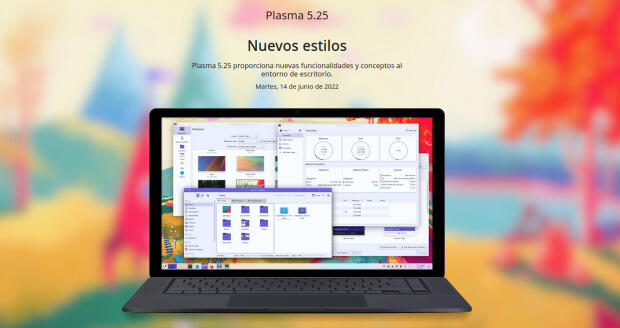
La Comunidad KDE ha publicado hoy Plasma 5.25, una versión que nos ofrecen un gran conjunto de novedades y propuestas que nos acercan a lo que vendrá cuando se realice la transición a Plasma 6.
En otras palabras, esta nueva versión de Plasma nos presenta una gran cantidad de nuevas funciones y geniales conceptos de Plasma 5.25 le traen un anticipo del futuro del escritorio de KDE.
Más información: KDE
Las novedades de Plasma 5.25
Hoy es un día de descarga y actualizaciones, y mientras espero que esté disponible para mi KDE Neon, os comento algunas de sus novedades:
- Rediseñado y mejorado la forma de navegar entre las ventanas y los espacios de trabajo.
- Gran actualización en la gestión del control de nuestro dispositivo mediante gestos.
- Sincronización del color de acentuación con el fondo de pantalla, de esta forma se puede aplicar el color dominante del fondo a todos los componentes que usan el color de acentuación.
- Activación del modo táctil desprendiendo la pantalla, rotándola 360° o seleccionándolo de forma manual.
- Añadidos los paneles flotantes que añaden un margen a su alrededor para hacer que floten, mostrando una animación cuando se vuelven normales al maximizar una ventana.
- Los efectos de mezcla entre esquemas se animan con elegancia, por ejemplo en la transición al cambiar el esquema de color actual.
- Posibilidad de mover todo el escritorio, con carpetas, widgets y paneles, de un monitor a otro con la ventana de gestión del contenedor.
La entrada Lanzado Plasma 5.25 con nuevos conceptos se publicó primero en KDE Blog.
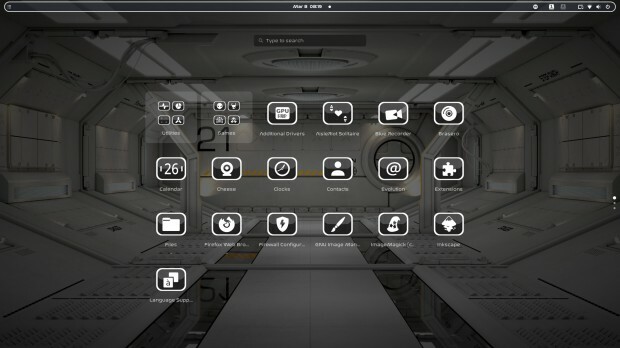
Iconos futuristas Nebula para tu PC
Vuelve de uno de los clásicos del blog, los temas de iconos. Y es que el numero de ellos es casi infinito y cada vez que encuentro uno que me llama la atención me gusta presentarlo en el blog. Hoy toca hablar de los iconos futuristas Nebula para tu PC con el que tenemos la posibilidad de personalizar de forma muy vanguardista nuestro escritorio.
Iconos futuristas Nebula para tu PC
Me fascina la variedad que tenemos a nuestra disposición tanto de forma, estilo o colores. Tenemos iconos clásicos, minimalistas, lineales, 3D, que simulan otros sistemas operativos, imaginativos, etc.
Hoy os presento Nebula un pack de iconos futuristas, muy a lo minimalista en blanco y negro, con imágenes muy definidas con el que convertimos nuestro PC en uno de una depurada nave espacial. Y para verlo, nada mejor que un vídeo.
Y como siempre digo, si os gusta el pack de iconos podéis pagarlo de muchas formas en la página en continua evolución (mirad su nuevo aspecto) de KDE Store, que estoy seguro que el desarrollador lo agradecer: puntúale positivamente, hazle un comentario en la página o realiza una donación. Ayudar al desarrollo del Software Libre también se hace simplemente dando las gracias, ayuda mucho más de lo que os podéis imaginar, recordad la campaña I love Free Software Day 2017 de la Free Software Foundation donde se nos recordaba esta forma tan sencilla de colaborar con el gran proyecto del Software Libre y que en el blog dedicamos un artículo.
Más información: KDE Store
La entrada Iconos futuristas Nebula para tu PC se publicó primero en KDE Blog.
Actualización de junio del 2022 de KDE Frameworks
Finalizamos con el segundo trimestre del año y siguen las entradas recurrentes de las actualizaciones mensuales de rigor que demuestra que los desarrolladores de KDE no dejan de trabajar en sus librerías. Así que se congratulan en anunciar la actualización de junio del 2022 de KDE Frameworks. Con esta se llega a la versión 5.95, un suma y sigue de compromiso y constancia que no parece que tenga un final cercano, y que ofrece una novedad, como mínimo, controvertida.
Actualización de junio del 2022 de KDE Frameworks
Actualización de junio del 2022 de KDE Frameworks
A pesar de que para los usuarios corrientes esta noticia sea algo confusa ya que no se trata de realzar una nueva aplicación ni de una nueva gran funcionalidad del escritorio, el desarrollo de KDE Frameworks tiene repercusiones directas en él a medio y largo plazo.
La razón de esta afirmación es que KDE Frameworks es básicamente la base de trabajo de los desarrolladores para realizar sus aplicaciones, es como el papel y las herramientas de dibujo para un artista: cuanto mejor sea el papel y mejores pinceles tenga, la creación de una artista será mejor.

De esta forma, las mejoras en KDE Frameworks facilitan el desarrollo del Software de la Comunidad KDE, haciendo que su funcionamiento, su estabilidad y su integración sea la mejor posible.
El sábado 11 de junio de 2022 ha sido lanzado KDE Frameworks 5.95, la nueva revisión del entorno de programación sobre el que se asienta Plasma 5, el escritorio GNU/Linux de la Comunidad KDE, y las aplicaciones que se crean con para él.
Más información: KDE
La constancia del equipo de desarrollo de la Comunidad KDE
Hay que recordar que los desarrolladores de KDE decidieron lanzar actualizaciones mensuales de este proyecto y lo están cumpliendo con puntualmente. La idea es ofrecer pocas pero consolidadas novedades, a la vez que se mantiene el proyecto evolucionando y siempre adaptándose al vertiginoso mundo del Software Libre.
Una gran noticia para la Comunidad KDE que demuestra la evolución continua del proyecto que continua ganando prestigio en el mundo de los entornos de trabajo Libres.
¿Qué es KDE Frameworks?
Para los que no lo sepan, KDE Frameworks añade más de 70 librerías a Qt que proporcionan una gran variedad de funcionalidades necesarias y comunes, precisadas por los desarrolladores, testeadas por aplicaciones específicas y publicadas bajo licencias flexibles. Como he comentado, este entorno de programación es la base para el desarrollo tanto de las nuevas aplicaciones KDE y del escritorio Plasma 5.

Aquí podéis encontrar un listado con todos estos frameworks y la serie de artículos que dedico a KDE Frameworks en el blog,
Recuerda que puedes ver una introducción a Frameworks 5.0 en su anuncio de lanzamiento.
La entrada Actualización de junio del 2022 de KDE Frameworks se publicó primero en KDE Blog.
Recordatorio: presenta tu charla para Akademy 2022 de Barcelona
Este año, a diferencias de las ediciones anteriores, se va a celebrar de forma presencial, concretamente en Barcelona del 1 al 7 de octubre. Es por ello que es el momento de animaros a participar de forma activa os hago eun recordatorio: presenta tu charla para Akademy 2022 y muestra al mundo tu implicación con el Software Libre.
Recordatorio: presenta tu charla para Akademy 2022 de Barcelona
A pesar de todas las restricciones para vernos que tenemos debido a la pandemia que ya dura un año, los eventos comunitarios no se han detenido.
El pasado 9 de febrero compartí con vosotros que este año Akademy 2022 se realizaría en Barcelona del 1 al 7 de octubre, en una edición que retorna con el formato del presencial que se perdió en el 2020
Siguiendo el esquema habitual, las charlas se realizarán el sábado 1 y el domingo 2, dejando el resto de días para el trabajo en pequeños grupos en sala más reservadas pero no privadas, es decir, que no están cerradas sino que todo el que quiera aportar algo está invitado.
Como se ha comentado en anteriores ocasiones, uno de los objetivos de Akademy es aprender y enseñar nuevos conocimientos y compartir entre nosotros la pasión de lo que se hace en KDE.
Para compartir ideas, experiencias o momentos, se reservan talleres específicos en la sede (o se aprovechan los corrillos en los pasillos, las cenas o los momentos de barra), pero para enseñar y compartir detalles técnicos se utilizan las charlas.
Si crees que tienes algo importante que presentar, por favor házselo saber a la organización. Y si crees que alguien debería presentar su ponencia, no dejes de animarlo para que lo haga. Todas las contribuciones son útiles y, si necesitas, inspiración:
- KDE en acción: casos de uso de la tecnología KDE en la vida real; ya sea en dispositivos móviles, implementaciones de escritorio, etc.
- Visión general de lo que está ocurriendo en las distintas áreas de la comunidad KDE.
- Colaboración entre KDE y otros proyectos de Software Libre.
- Publicación, empaquetado y distribución de software por parte de KDE.
- Aumentar nuestro alcance a través de esfuerzos como la accesibilidad, la promoción, la traducción y la localización.
- Mejora de nuestra gobernanza y procesos, construcción de la comunidad.
- Temas relacionados con los objetivos de KDE.
- Innovaciones y mejores prácticas en las bibliotecas y tecnologías utilizadas por el software de KDE, por ejemplo, C++/Qt/Python/KDE Frameworks/etc. o que puedan ser interesantes para su uso futuro, por ejemplo, Rust/C++20, etc.
Para más detalles, mira las líneas generales del Call for Papers. Tienes de plazo para enviar tu propuesta hasta el MAÑANA DOMINGO 12 de junio 23:59:59 CEST.
¿Qué es Akademy?
Para los que no lo sepan, Akademy es el evento de la Comunidad KDE que aúna en una gran conferencia todo tipo de simpatizantes de KDE como desarrolladores, diseñadores, usuarios, traductores, promotores, ideólogos, etc. Allí se reunirán a lo largo de una semana para compartir charlas, cenas, ponencias, talleres y, en definitiva, para trabajar juntos.
Es una gran semana que sirve para unir más fuerte los lazos que unen nuestra Comunidad, así como para crear nuevos que se mantendran gracias a las listas de correo, canales irc o Sprints.
Hay que recordar que en España tenemos gran tradición en la celebración de Akademy ya que en 2005 se celebró en Málaga , en 2011 en Gran Canaria, en 2013 en Bilbao, en 2015 en A Coruña y en 2017 en Almería, todos esos años junto con Akademy-es (como este año), y que fue un gran éxito tanto de asistentes, como de ponencias o de resultados. Así que no tienes excusa para asistir ya que por el «precio» de uno este año tienes dos grandísimos eventos a tu alcance.
La entrada Recordatorio: presenta tu charla para Akademy 2022 de Barcelona se publicó primero en KDE Blog.
#openSUSE Tumbleweed revisión de la semana 23 de 2022
Tumbleweed es una distribución «Rolling Release» de actualización contínua. Aquí puedes estar al tanto de las últimas novedades.

openSUSE Tumbleweed es la versión «rolling release» o de actualización continua de la distribución de GNU/Linux openSUSE.
Hagamos un repaso a las novedades que han llegado hasta los repositorios esta semana.
El anuncio original lo puedes leer en el blog de Dominique Leuenberger, publicado bajo licencia CC-by-sa, en este este enlace:
En esta semana hemos visto cómo se ha publicado una snapshot diaria (0602…0608).
Que entre los cambios más relevantes podemos destacar:
- Bind 9.18.3
- Poppler 22.06.0
- libdrm 2.4.111: libkms ha sido eliminado
- Linux kernel 5.18.1 y 5.18.2
- Mozilla Firefox 101.0
- Mesa 22.1.1
- Wine 7.10
Y se sigue trabajando para nuevas actualizaciones en próximas snapshots, ente las que podemos destacar:
- openssl 1.1.1
- KDE Plasma 5.25.0
- KDE Gear 22.04.2
- Systemd 251.2
- SELinux 3.4
- Python 3.10 como intérprete de Python
- krb5 1.20.0
- Sphinx 5
Si quieres estar a la última con software actualizado y probado utiliza openSUSE Tumbleweed la opción rolling release de la distribución de GNU/Linux openSUSE.
Mantente actualizado y ya sabes: Have a lot of fun!!
Enlaces de interés

——————————–
Segunda actualización de KDE Gear 22.04
La Comunidad KDE es una comunidad responsable y no solo se preocupa en lazar novedades sino que también en mejorarlas. Me complace presentar la primera actualización de KDE Gear 22.04 que apareció hace casi un mes. Más estabilidad para nuestros entornos de trabajo.
Segunda actualización de KDE Gear 22.04
A pesar de lo que puedan pensar muchas personas, las aplicaciones no son perfectas. Entre las líneas de código se pueden colar errores de tipografía o que el usuario realice alguna opción que en un principio no estaba prevista por los desarrollador, por poner solo un par de ejemplos de imperfecciones.
Este no es un problema del Software Libre ya que el Software actual funciona de esta manera ya que no se piensa en él como un producto final que se encierra en una caja y se olvida. En la actualidad se sabe que el Software está vivo y sería estúpido ir guardando las mejoras sin dejarlas a disposición del gran público.
Con esto se gana en rapidez y evolución pero puede aumentar el número de errores (por norma general) leves, los cuales son subsanables con pequeñas actualizaciones.
La Comunidad KDE lo tiene claro: grandes lanzamientos cada cuatro meses y actualizaciones mensuales para subsanar errores.

Por ello me congratula compartir con vosotros la segunda actualización de KDE Gear 22.04 que nos ofrece más de 120 errores resueltos entre aplicaciones, librerías y widgets, algo que mejora el rendimiento del sistema.
Por poner un par de ejemplos que podemos ver en la lista de cambios de KDE Gear 22.04:
- Ark: Añadido soporte ‘7zip’ así como ‘p7zip’.
- Konsole: Corregido el error al realizar la regresión de los saltos de posición de scroll.
- Okular: Corregido el error al deshacer con el menú en una anotación vacía.
Más información:KDE Gear 22.04
La entrada Segunda actualización de KDE Gear 22.04 se publicó primero en KDE Blog.