
 Member
 Victorhck
Extensión para Firefox para compartir una pestaña en Mastodon
Con esta extensión para el navegador Firefox podrás compartir rápidamente la url y título de una pestaña en un toot en tu cuenta de Mastodon

Esta extensión para Firefox te permite compartir rápidamente una pestaña en tu cuenta de Mastodon, sin necesidad de copiar el enlace, texto y demás, y pegarlo en Mastodon para compartirlo.
Hace tiempo que estaba buscando una extensión que hiciera exactamente lo que hace esta de manera sencilla y sin necesidad de dar permisos, y por supuesto con el código a la vista.
Pongamos el ejemplo. Estás navegando por la red con tu navegador Firefox, pero no tienes abierta en ninguna pestaña tu sesión de Mastodon, y encuentras una página interesante que te gustaría compartir con tus seguidores en esa red social.
Sin esta extensión, tendrías que abrir una pestaña nueva, abrir Mastodon, copiar la url de la página que has encontrado y quieres compartir y pegarla en Mastodon, y a lo mejor volver a copiar algo del texto, encabezado o título para darle algo de contexto y después ya enviar.
Con esta extensión instalada en Firefox todo es más rápido y sencillo. Simplemente encuentras la página que quieres compartir, pinchas sobre el icono en la barra de herramientas, te abre una ventana con el título y la url ya en la ventana de edición, añades o quitas texto su quiere y das a publicar.
Con esta extensión puedo compartir contenido que encuentro interesante sin necesidad de tener Mastodon abierto en otra pestaña.
La extensión se llama Share on Mastodon escrita por Ushitora Anqou y está disponible para Firefox en este enlace:
Tienes el código fuente en este repositorio de GitHub y la página oficial del desarrollador:
La única mejora que le pondría sería que la ventana emergente que aparece para compartir el contenido en Mastodon, se cerrara automáticamente al publicar el toot.
He estado mirando a ver si aprendía un poco cómo poder hacerlo, pero esto de no ser desarrollador, me lleva mucho tiempo mirando documentación para hacer algo que seguro es sencillo.
Si pruebas la extensión y te resulta útil, no dudes en puntuarla para agradecer al desarrollador su trabajo o incluso enviarle un correo agradeciéndolo.

Trumpet Test Audio – Plasmoides de KDE (201)
Una vez superados los 200 plasmoides seguimos aumentad este número con Trumpet Test Audio un plasmoides que nos ayuda a saber si la tarjeta de sonido de nuestro equipo funciona de forma correcta probando el funcionamiento de los dos altavoces del sistema.
Trumpet Test Audio – Plasmoides de KDE (201)
Por norma general los plasmoides sirven para decorar,ampliar funcionalidades o proporcionar información. Este es el caso del que os presento hoy y que puede tener su utilidad en diversas ocasiones como, por ejemplo, cuando no sabemos si es nuestro sistema el que no recibe el sonido de una webconferencia o es el conferenciante al que no le funciona su salida de audio.
Inspirado en la función de sonido de prueba de Ordissimo. os presento Trumpet Audio Test, un widget creado por nicolabaesso en el que puedes probar si tu audio funciona mediante un sonido de trompeta.

Y como siempre digo, si os gusta el plasmoide podéis “pagarlo” de muchas formas en la cambiante página de KDE Store, que estoy seguro que el desarrollador lo agradecerá: puntúale positivamente, hazle un comentario en la página o realiza una donación. Ayudar al desarrollo del Software Libre también se hace simplemente dando las gracias, ayuda mucho más de lo que os podéis imaginar, recordad la campaña I love Free Software Day 2017 de la Free Software Foundation donde se nos recordaba esta forma tan sencilla de colaborar con el gran proyecto del Software Libre y que en el blog dedicamos un artículo.
Más información: KDE Store
¿Qué son los plasmoides?
Para los no iniciados en el blog, quizás la palabra plasmoide le suene un poco rara pero no es mas que el nombre que reciben los widgets para el escritorio Plasma de KDE.
En otras palabras, los plasmoides no son más que pequeñas aplicaciones que puestas sobre el escritorio o sobre una de las barras de tareas del mismo aumentan las funcionalidades del mismo o simplemente lo decoran.
La entrada Trumpet Test Audio – Plasmoides de KDE (201) se publicó primero en KDE Blog.
Crear un nuevo módulo para Tide el prompt para Fish
Vamos a ver cómo crear un módulo para Tide, el prompt para Fish, que muestre el valor del «uptime» de nuestro equipo

Desde hace tiempo fish es la shell que utilizo en mi distribución de GNU/Linux. Una shell con un montón de características que hacen que realizar tareas en la terminal sea sencillo, me ahorra tiempo y pulsaciones de teclas.
Y casi al mismo tiempo que fish descubrí el prompt Tide, que es el que utilizo por la información que muestra y hacerlo de una forma bonita. Sobre ambas cosas puedes leer en sendos artículos:
- https://victorhckinthefreeworld.com/2020/02/12/fish-la-shell-para-linux-amigable-e-interactiva/
- https://victorhckinthefreeworld.com/2021/11/25/tide-como-prompt-para-la-shell-fish/
El prompt Tide incluye un buen número de módulos que añaden y muestran información en nuestro prompt. Tide es extensible, por lo que se pueden crear nuevos módulos personalizados.
En este caso os mostraré cómo he creado un módulo para el prompt Tide que me muestre el valor del «uptime» de mi equipo.
En primer lugar aclarar que esta es la manera en que lo he hecho yo, no quiero decir que sea la mejor, ya que no soy desarrollador, por tanto te explico solo lo que a mí me ha funcionado.
En primer lugar, vamos a necesitar un script en Bash que nos muestre el uptime en un formato que podamos mostrar de manera bonita.
Para eso, podéis descargar el script que hice yo y sobre el que escribí en este artículo:
Ya tenemos la base que utilizaremos más adelante. Ahora vamos a ver cómo crear el propio módulo para Tide.
Creando el nuevo módulo para Tide
Tide admite prompt en la parte izquierda de la pantalla, lo que es lo habitual y también en la parte derecha. En mi caso quiero que el nuevo prompt se muestre en la parte derecha después de la hora, como se muestra en la captura que abre el artículo.
Vamos a echar un vistazo a la wiki del proyecto Tide que ofrece (algo de) información sobre cómo hacer módulos personalizados.
En primer lugar vamos a crear una función que se llamará (en mi caso): _tide_item_uptime.fish y dentro escribiremos:
function _tide_item_uptime
    _tide_print_item uptime $tide_uptime_icon' ' (/home/victorhck/Scripts/aptaim)
end
Dentro de los paréntesis es donde debería ir el código para que la función haga lo que queremos, en mi caso lo que hago es una llamada al script «aptime» que he mencionado antes, proporcionándole la ruta donde se encuentra.
Guardamos el archivo en la ruta: /home/tu_usuario/.config/fish/functions/
Ahora con la función ya creada, vamos a incluirla en el prompt Tide para que se muestre. Para eso, en la documentación dice que se haría ejecutando estas dos líneas:
echo $tide_right_prompt_items
set --append tide_right_prompt_items uptime
Pero yo lo he hecho de otra manera. Editando el archivo: /home/tu_usuario/.config/fish/fish_variables
Y añadimos el nombre de la función, en mi caso se llama uptime, en el prompt derecho, añadiéndolo en esta línea, tal como está al final.
En tu caso quizás tienes otros módulos configurados, pero tendrías que añadirlo anteponiendo un x1e antes del nombre del módulo.
SETUVAR tide_right_prompt_items:status\x1ecmd_duration\x1econtext\x1ejobs\x1enode\x1evirtual_env\x1ephp\x1evi_mode\x1etime\x1euptime
También en ese archivo podremos configurar el color del texto, y del fondo y si queremos un icono, usando NerdFont. En mi caso puse estas configuraciones de colores:
SETUVAR tide_uptime_bg_color:1C1C1C
SETUVAR tide_uptime_color:5F8787
Y con esto ya estaría todo completo y ya se debería ver el nuevo módulo en el prompt de Tide. Aquí lo dejo documentado, para mi yo del futuro y para ti lector o lectora que recalas en el blog buscando cómo hacerlo.
Espero que te sea útil, si es así escríbelo en los comentarios y haz feliz a un gatito.

Parabolic Calendar – Plasmoides de KDE (200)
La fiesta de plasmoides no para y hoy ¡llegamos al número 200! En esta ocasión con un widget que cumple dos funciones decorar nuestro escritorio y proporcionar información: Parabolic Calendar.
Parabolic Calendar – Plasmoides de KDE (200)
Tenemos muchos plasmoides estilo reloj para Plasma, pero pocos para calendarios. Aunque haciendo un rápida búsqueda por el blog me aparecen unos cuantos (Calendar WL, Event Calendar, Weekday Grid, etc) debo reconocer todavía hay variantes por explorar.
Y es por ello que me alegra presentaros Parabolic Calendar, una creación de Adhe, un simple plasmoide que nos muestra el día de la semana dentro de un calendario con un efecto visual my interesante. Además, en Parabolic Calendar podemos definir algunos interesantes parámetros como el número de días a mostrar, posición de la parábola izquierda o derecha, estilo del fondo del calendario, etc.
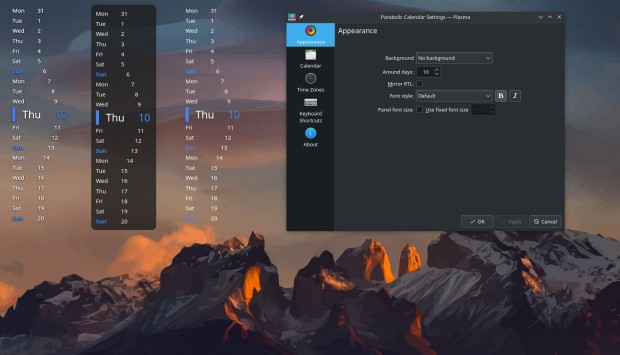
Y como siempre digo, si os gusta el plasmoide podéis “pagarlo” de muchas formas en la cambiante página de KDE Store, que estoy seguro que el desarrollador lo agradecerá: puntúale positivamente, hazle un comentario en la página o realiza una donación. Ayudar al desarrollo del Software Libre también se hace simplemente dando las gracias, ayuda mucho más de lo que os podéis imaginar, recordad la campaña I love Free Software Day 2017 de la Free Software Foundation donde se nos recordaba esta forma tan sencilla de colaborar con el gran proyecto del Software Libre y que en el blog dedicamos un artículo.
Más información: KDE Store
¿Qué son los plasmoides?
Para los no iniciados en el blog, quizás la palabra plasmoide le suene un poco rara pero no es mas que el nombre que reciben los widgets para el escritorio Plasma de KDE.
En otras palabras, los plasmoides no son más que pequeñas aplicaciones que puestas sobre el escritorio o sobre una de las barras de tareas del mismo aumentan las funcionalidades del mismo o simplemente lo decoran.
La entrada Parabolic Calendar – Plasmoides de KDE (200) se publicó primero en KDE Blog.
Publicada la versión final de #openSUSE Leap 15.4
Ya está disponible la versión final de la distribución de GNU/Linux openSUSE Leap 15.4 para actualizar o instalar en tu equipo, portátil, sobremesa o servidor

La comunidad de openSUSE, cumpliendo las fechas y plazos, vuelve a publicar una versión menor o «Service Pack» de openSUSE Leap 15, la que es openSUSE Leap 15.4.
Ya está disponible la imagen ISO final para descargar o actualizar tu versión 15.3 y seguir disfrutando
Después de un año de vida de openSUSE Leap 15.3 que se publicó a principios de junio del año 2021, la comunidad de openSUSE vuelve a publicar un nuevo «service pack» o versión menor de la versión 15 de openSUSE Leap.
La comunidad de openSUSE publica, entre otras opciones, dos distribuciones de GNU/Linux. Una rolling release llamada openSUSE Tumbleweed y otra de publicaciones periódicas llamada openSUSE Leap.
En openSUSE Leap, los paquetes más importantes se mantienen estables y sin cambios, únicamente actualizando los parches de seguridad y mejoras de errores graves, lo que hace un sistema estable, seguro y confiable.
Desde hace un par de versiones, la versión comunitaria openSUSE Leap y la versión empresarial SUSE Linux Enterprise Desktop, comparten binarios, así que prácticamente son la misma distribución, pero después en openSUSE tienes disponibles todos los paquetes de software comunitarios que empaqueta y pone a disposición de todo el mundo la comunidad de openSUSE.
Por tanto desde YaST, la herramienta de gestión del sistema de openSUSE y SUSE, se puede migrar desde openSUSE a SUSE de manera sencilla y seguir manteniendo los servicios que se ejecuten en nuestro sistema y disfrutar del soporte que ofrece la versión empresarial para servidores.
Junto con esta versión de openSUSE Leap 15.4 también se pone a disposición Micro OS 5.2, un sistema ligero e inmutable ideal para entornos IoT o crear entornos con contenedores específicos y relacionados con la industria automovilística, telecomunicaciones, robótica, etc…
openSUSE Leap 15.4 incluirá Plasma 5.24, la colección de parches KDE Qt5, GNOME 41 o Enlightenment 0.25. Y se mantendrá Xfce en su versión 4.16 o systemd 249 entre lo más destacable, pero hay mucho más!!
openSUSE Leap 15.3 tendrá soporte oficial hasta 6 meses después de la publicación de hoy de openSUSE Leap 15.4 por lo que se aconseja realizar la migración en estos 6 meses y no posponerlo más y poder seguir disfrutando de un sistema de GNU/Linux estable y seguro.
Más información y detalles en el anuncio oficial y si tienes dudas o quieres obtener más información, puedes hacerlo en los canales oficiales de la comunidad de openSUSE
- Canal de Telegram (en inglés)
- Lista de correo (en inglés)
- Discord (en inglés)
- Foros (en inglés y en español)

Más iconos coloridos estilo neon: Firemoon
Vuelve de uno de los clásicos del blog, los temas de iconos. Y es que el numero de ellos es casi infinito y cada vez que encuentro uno que me llama la atención me gusta presentarlo en el blog. Hoy toca hablar de Firemoon con el que tenemos más iconos coloridos estilo neon, que es la forma que tengo de llamar a aquellos iconos de líneas gruesas multicolores, ideales para temas oscuros y que han conquistado mi corazón este 2022.
Más iconos coloridos estilo neon: Firemoon
Me fascina la variedad que tenemos a nuestra disposición tanto de forma, estilo o colores. Tenemos iconos clásicos, minimalistas, lineales, 3D, que simulan otros sistemas operativos, imaginativos, etc.
Uno de los que más me están gustando últimamente son los que se asemejan al típico cartel luminoso de estilo neon, y ya he presentado algunos como Oie Icons, el Epsilon Icons, Punk Theme, Abyss, BeautyLine y Miya.
A esta extensa colección se le une Firemoon, un tema de Fedelta que también destaca de los otros por tener las líneas más gruesas y, que como siempre, son fabulosos para temas oscuros.

Y como siempre digo, si os gusta el pack de iconos podéis pagarlo de muchas formas en la página en continua evolución (mirad su nuevo aspecto) de KDE Store, que estoy seguro que el desarrollador lo agradecer: puntúale positivamente, hazle un comentario en la página o realiza una donación. Ayudar al desarrollo del Software Libre también se hace simplemente dando las gracias, ayuda mucho más de lo que os podéis imaginar, recordad la campaña I love Free Software Day 2017 de la Free Software Foundation donde se nos recordaba esta forma tan sencilla de colaborar con el gran proyecto del Software Libre y que en el blog dedicamos un artículo.
Más información: KDE Store
La entrada Más iconos coloridos estilo neon: Firemoon se publicó primero en KDE Blog.
Script en bash que muestra el uptime de nuestro sistema
Un script en bash que muestra en formato entendible para humanos el dato del uptime de nuestro sistema GNU/Linux

Tal como podemos leer en la Wikipedia, el dato de «uptime» es:
el tiempo en el que una máquina o servidor se mantiene activo durante un tiempo determinado.
Es decir, el tiempo que nuestro equipo lleva funcionando sin reiniciar, ni apagar.
Para conocer el dato, en GNU/Linux tenemos el comando «uptime» que nos mostrará la hora actual, el tiempo propio del uptime de la máquina, el número de usuarios registrados y la carga promedio de la CPU en el último minuto, cinco minutos y quince minutos.
Muy bie, pero yo solo quiero que me muestre el dato del uptime de una manera sencilla y directa y «entendible por humanos».
Así que también podemos acceder al dato ejecutando:
cat /proc/uptime
Que nos mostrará unos valores y en concreto para este caso nos interesa el primero de los dos valores, que es el tiempo en segundos del uptime.
Procesando esos datos en segundos de la manera apropiada mediante el script en Bash, podemos descomponer el dato en días, minutos y segundos y mostrarlos de una manera sencilla al usuario.
Eso es lo que hace este pequeño script llamado «aptaim» (castellanización del término en inglés «uptime») en Bash que está disponible en GitLab:
Descarga el archivo mediante:
wget https://gitlab.com/victorhck/aptaim/-/raw/main/aptaim
Dale permisos de ejecución:
chmod +x aptaim
Y muévelo a la carpeta que quieras, por ejemplo /usr/bin/, y simplemente ejecútalo. Vale, no es mucho lo que hace, pero era lo que yo quería/necesitaba. 
Si a ti de alguna manera te sirve/quieres pues muy bien... quizás en un próximo artículo lo utilice para otros menesteres…

A-T-Scarlet-sword cursores de Adventure Time para tu PC
Hoy toca una entrada ligera ya que os presento A-T-Scarlet-sword, unos cursores inspirados en la serie de animación Adventure Time, conocida en España como Hora de aventuras para tu PC.
A-T-Scarlet-sword cursores de Adventure Time para tu PC
Nacidos de la mano y de la mente de darkeye90 nos llegan los cursores A-T-Scarlet-sword un conjunto de cursores inspirados en una serie de animación Adventure Time realizados mediante Inkscape y GIMP. Hay que comentar que no son muy completos pero pueden ser el inicio de una interesante proyecto para los simpatizantes de esta serie.

Y como siempre digo, si os gusta este conjunto de cursores A-T-Scarlet-sword podéis «pagarlo» de muchas formas en la página de KDE Store, que estoy seguro que el desarrollador lo agradecer?: puntúale positivamente, hazle un comentario en la página o realiza una donación. Ayudar al desarrollo del Software Libre también se hace simplemente dando las gracias, ayuda mucho más de lo que os podéis imaginar, recordad la campaña I love Free Software Day 2017 de la Free Software Foundation donde se nos recordaba esta forma tan sencilla de colaborar con el gran proyecto del Software Libre y que en el blog dedicamos un artículo.
Más información: KDE Store
Cómo cambiar el tema de los cursores en Plasma
Al igual que con los iconos hay varias formas de cambiar el tema de cursores en Plasma, pero la más fácil es:
- Abrir las Preferencias del Sistema
- Ir a la sección Tema de Cursor
- En esta ventana pinchar en «Obtener nuevos temas»
- Buscar Material, seleccionar el estilo y dar a instalar.
- Seleccionar el tema y aplicar.
Si tenéis dificultad, simplemente se debe descargar a tu disco duro y extraer el tema en «/usr/share/icons» o «~/.icons».
Rápido, sencillo y efectivo, como la mayoría de cosas en en el escritorio Plasma de la Comunidad KDE.
La entrada A-T-Scarlet-sword cursores de Adventure Time para tu PC se publicó primero en KDE Blog.
Cómo evitar extranjerismos en el español
Hoy me quiero poner un poco pedante, y es que un tema para aquellos que escribimos mucho es evitar las palabras inventadas o los llamados anglicismos (ya que la mayoría vienen de ese idioma), algo que la mayoría de las lenguas evitan. Es por eso que de la mano de FundéuRAE he encontrado (gracias Rubén) un artículo que nos ayuda a evitar extranjerismo en el español con una serie de consejos y resolviendo algunas dudas habituales
Cómo evitar extranjerismos en el español
Para empezar quisiera comentar que la Fundación del Español Urgente —FundéuRAE— es una institución sin ánimo de lucro que tiene como principal objetivo impulsar el buen uso del español en los medios de comunicación, promovida por la Real Academia Española (RAE) y la Agencia EFE.
Esta fundación, con motivo del Día Mundial de Internet que se celebró el 17 de mayo, ha realizado un artículo donde se repasan algunos extranjerismos muy utilizados en este ámbito pero que tienen alternativas en español. Como extra también comenta como tratar con algunos términos que plantean dudas en cuanto a su escritura.

De esta forma, ya a modo de ejemplo, tenemos la palabra estrella Internet, que puede escribirse internet con inicial minúscula si se considera un nombre común referido al servicio, y con mayúscula si se percibe como nombre propio de la red. Además, puede emplearse tanto en masculino como en femenino.
Por otra parte tenemos una serie de palabras que deberían ser traducidas como son:
- Online: que puede traducirse por conectado, digital, electrónico, en internet o en línea.
- Hacer clic, clicar y cliquear son tres formas adecuadas para indicar la presión o golpe que se hace con el ratón del computador, en lugar de la voz inglesa click.
- Medios sociales es el equivalente recomendado de la expresión inglesa social media.
- Link debe traducirse como enlace o vínculo.
Como evidentemente no quiero hacer un copia y pega, os remito a todo el artículo para escribamos un poco mejor.
Más información: FundéuRAE
La entrada Cómo evitar extranjerismos en el español se publicó primero en KDE Blog.
KTeaTime, el temporizador de KDE
A pesar de que el blog tiene más de 6000 artículos todavía no he hablado de todas las aplicaciones de la Comunidad KDE. Por ejemplo, es hora de hablar de KTeaTime, el temporizador de KDE con el que puedes definir cualquier tiempo para cualquier actividad.
KTeaTime, el temporizador de KDE

En palabras de sus desarrolladores:
KTeaTime es un útil temporizador para tomar té. Usted nunca más tendrá que adivinar cuanto tiempo tarda en estar listo el té. Sencillamente, seleccione el tipo de té del que disponga y le avisará cuando esté listo para beber.
Claro está que no solo sirve para el té, su utilidad se extiende a cualquier bebida (café, caldo, chocholates, leche, etc) y, evidentemente, para cualquier tipo de actividad: cocinar, jugar, trabajar, lavarse los dientes, etc.
Se trata de la típica aplicación que se ejecuta y automáticamente se aloja en la bandeja de sistema. De esta forma para acceder a ella debemos pulsar el botón derecho para configurarla, mientras que el botón izquierdo sirve para ver el estado de KTeaTime.
De esta forma, y tal como vemos en la imagen inferior tenemos unos temporizadores definidos para varios tipos de té, y si seleccionamos uno de ellos podemos personalizar tanto el nombre como el tiempo.
Como es evidente, con el símbolo «+» podemos añadir cualquier otro temporizador con sus propiedades particulares. Además, podemos decidir si queremos que el aviso de finalización del tiempo sea emergente o más discreta o el tiempo en que se repetirá el aviso si le damos a diferir o el tiempo de los recordatorios.

Para finalizar, tenemos la opción de ver el paso del tiempo de los temporizadores en la bandeja del sistema.
Como vemos, nos encontramos con la típica aplicación de la Comunidad KDE, simple por defecto, potente cuando es necesario.
Más información: Aplicaciones KDE
La entrada KTeaTime, el temporizador de KDE se publicó primero en KDE Blog.