
 Member
 baltolkien
GCompris en Mancomun Podcast
Me complace promocionar un nuevo audio de Mancomún Podcast. que lleva por título GCompris en Mancoun Podcast, una serie de audios que me encantan por la variedad de temas que nos ofrece y por la profesionalidad de su presentador Jorge Lama.
GCompris en Mancomun Podcast
Como decía en la intro, uno de los podcast que más me gustan y que suelen durar poco tiempo en mi lista de reproducción es Mancomún Podcast. Sus audios presentados habitualmente por Jorge Lama y Brais Arias (miembro de KDE España) suelen ir directos y al grano, con lo que casi nunca superan la hora de duración: ideal para conocer nuevos proyectos, iniciativa y personas.
Y el episodio que os presento hoy es de los que llevan un tiempo publicado pero que por diversas razones se ha quedado en la recámara. También puede ser que por ser yo mismo el protagonista y que no me gusta escucharme más me ha costado reescuchar.
Su temática, como se ve en la imagen que destaca esta entrada, es GCompris, la suite de aplicaciones educativas de la Comunidad KDE y que tanto potencial tiene para cualquier docente de infantil, primaria y, en algunos casos, secundaria.
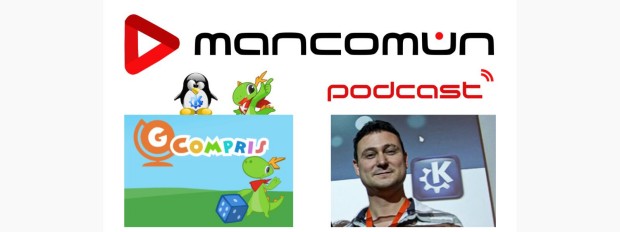
En palabras de su presentador:
Hoy hablamos con Baltasar Ortega Bort, Licenciado en Físicas que trabaja como profesor de Secundaria. Baltasar, o Baltolkien como es conocido en la red, es usuario de KDE y de software libre desde hace tiempo.
Tanto le gusta KDE, que es el editor de KDE Blog, un blog que recomendamos encarecidamente desde Mancomún, para estar al día de todo lo relacionado con KDE y su comunidad, en idioma español.
Colabora también en KDE Podcast España, un vídeopodcast donde nos traen interesantes entrevistas y noticias relacionadas con el mundo KDE. Compagina todo esto siendo miembro activo de las asociaciones KDE España y de GNU/Linux València. Pero lo hemos traído principalmente porque conoce bien, y usa en sus clases, Gcompris, una suite de juegos educativos que queremos darla a conocer a nuestra audiencia.
Aprovecho también para compartir enlaces de interés tanto de las Oficinas del Software Libre como de Mancomún
Web: https://www.mancomun.gal/es/documento/mancomun-podcast-repositorio-dos-programas/
Canal de Archive: https://archive.org/details/Mancomun_Podcast
Más información: Mancomún Podcast
La entrada GCompris en Mancomun Podcast se publicó primero en KDE Blog.
GNU Health declarado bien público digital
GNU Health el software libre para la gestión de servicios médicos como hospitales, centros de salud, etc ha sido declarado como un bien público digital

Si hace unos días compartía por el blog la noticia sobre que Okular, el lector de archivos PDF y mucho más, de KDE era el primer software con certificación ecológica:
Hoy quiero escribir sobre otro galardón importante que ha recibido otra buena muestra de software libre de calidad como es GNU Health.
Tal como podemos leer en su página oficial sobre la noticia, el proyecto GNU Health ha sido declarado Bien Público Digital por la Digital Public Goods Alliance (DPGA por sus siglas en inglés).
La Digital Public Goods Alliance es una iniciativa de múltiples partes interesadas respaldada por el Secretario General de las Naciones Unidas, que trabaja para acelerar el logro de los Objetivos de Desarrollo Sostenible en países de bajos y medianos ingresos al facilitar el descubrimiento, el desarrollo, el uso y la inversión en bienes públicos digitales.
El objetivo de la DPGA y su registro es promover los bienes públicos digitales para crear un mundo más equitativo. Ser reconocido como bien público digital (DPG por sus siglas en inglés) aumenta la visibilidad, el apoyo y la prominencia de los proyectos abiertos que tienen el potencial de abordar los desafíos globales.
Como ya sabéis GNU Health es un proyecto de software libre que forma parte del proyecto GNU, del que ya he escrito otras veces por el blog, impulsado por la comunidad de GNU Solidario, una organización humanitaria sin fines de lucro centrada en la medicina social.
Su proyecto ha sido adoptado por instituciones y laboratorios de salud públicos y privados, organizaciones multilaterales y sistemas nacionales de salud pública en todo el mundo.
El proyecto GNU Health proporciona las herramientas para que individuos, profesionales de la salud, instituciones y gobiernos evalúen y mejoren de manera proactiva los determinantes subyacentes de la salud, desde los agentes socioeconómicos hasta la base molecular de la enfermedad. De la atención primaria de salud a la medicina de precisión.
GNU Health ha sido adoptado como sistema de gestión por muchos hospitales, gobiernos y organizaciones multilaterales de todo el mundo.
Un gran logro lo conseguido por esta comunidad que desarrolla un software libre que ayuda a las personas y comunidades en todo el mundo en algo tan importante como el cuidado de la salud.
Enlaces de interés
- https://my.gnusolidario.org/2022/04/04/gnu-health-declared-digital-public-good/
- https://digitalpublicgoods.net/
- www.gnu.org

FLISOL 2022 de València se celebrará el 30 de abril
Para que no se diga que hay favoritismos. Si la semana pasada hablaba de FLISOL Tenerife y Oviedo de 2022 que se celebrará el 23 de abril, hoy toca hablar de FLISOL 2022 de València que lo celebrar el 30 de este mes. Una nueva oportunidad de iniciarse en el mundo del Software Libre y conocer esa maravillosa Comunidad.
FLISOL 2022 de València se celebrará el 30 de abril

Igual que ayer, antes de empezar con el meollo del artículo es interesante hacer una breve introducción. Y es que cada año, desde 2008, el cuarto sábado de abril se organizan unas jornadas de difusión de Software Libre de forma simultánea en multitud de lugares del planeta. Este evento recibe el nombre de FLISOL y como principal objetivo es promover el uso del software libre mediante charlas y eventos.
Esta edición de FLISOL 2022 de València está organizado por la Asociación GNU/Linux València cuyo objetivo es la difusión de GNU/Linux, y dar a conocer la facilidad de uso y funcionamiento de esta distribución de GNU/Linux, y para esta edición ha preparado varias charlas para el 30 de abril que se merecen entradas individuales porque participan gente grande como David Marzal.
De esta forma, os prometo que en breve tendréis más detalles de este evento… hoy no tengo energía.
Más información: FLISOL 2022 de València
¿Qué es Flisol?
Para los que todavía no conozcan Flisol, se trata de un evento «… de difusión de Software Libre más grande en Latinoamérica y está dirigido a todo tipo de público: estudiantes, académicos, empresarios, trabajadores, funcionarios públicos, entusiastas y aun personas que no poseen mucho conocimiento informático…»
La asistencia es gratuita y su principal objetivo es promover el uso del software libre, dando a conocer al público en general su filosofía, alcances, avances y desarrollo.
Tenemos un canal de telegram donde los asistentes al evento recibirán información actualizada GRUPO DE TELEGRAM PARA ASISTENTES.
La entrada FLISOL 2022 de València se celebrará el 30 de abril se publicó primero en KDE Blog.
#openSUSE Tumbleweed revisión de la semana 14 de 2022
Tumbleweed es una distribución «Rolling Release» de actualización contínua. Aquí puedes estar al tanto de las últimas novedades.

openSUSE Tumbleweed es la versión «rolling release» o de actualización continua de la distribución de GNU/Linux openSUSE.
Hagamos un repaso a las novedades que han llegado hasta los repositorios esta semana.
El anuncio original lo puedes leer en el blog de Dominique Leuenberger, publicado bajo licencia CC-by-sa, en este este enlace:
Desde el pasado viernes, se han publicado un total de (0331, 0401, 0402, 0403, 0404, 0405 y 0406)
Los cambios más importantes que han llegado hasta los repositorios de openSUSE Tumbleweed son:
- Linux kernel 5.17.1
- KDE Plasma 5.24.4
- SQLite 3.38.2
- Mesa 22.0.1
- Pipewire 0.3.49
- openldap 2.5.9 (actualizado desde 2.4.59)
- dracut 056
- gcc12: se están actualizando librerías básicas como libgcc_s1, libstdc++6, pero la utilización de compilador predeterminado será más adelante.
- procps 4.0.0
- autoconf 2.71
Y entre los paquetes que llegarán próximamente podemos encontrar:
- LLVM 14
- Podman 4.0.3
- Rust 1.60
- Pytest 7
- GCC 12 como compilador predeterminado de todos los paquetes.
Si quieres estar a la última con software actualizado y probado utiliza openSUSE Tumbleweed la opción rolling release de la distribución de GNU/Linux openSUSE.
Mantente actualizado y ya sabes: Have a lot of fun!!
Enlaces de interés
-
-
- ¿Por qué deberías utilizar openSUSE Tumbleweed?
- zypper dup en Tumbleweed hace todo el trabajo al actualizar
- ¿Cual es el mejor comando para actualizar Tumbleweed?
- Comprueba la valoración de las «snapshots» de Tumbleweed
- ¿Qué es el test openQA?
- http://download.opensuse.org/tumbleweed/iso/
- https://es.opensuse.org/Portal:Tumbleweed
-

——————————–
Abierto el registro a Linux App Summit 2022
Sigo ampliando las noticias de este magnífico evento que se va a celebrar el 29 y el 30 de baril en Rovereto, Italia. Y es que aunque ya lleva un tiempo accesible no había comentado en el blog que ya está abierto el registro a Linux App Summit de 2022, el evento híbrido que une desarrolladores de todo entornos de trabajo.
Abierto el registro a Linux App Summit 2022
Para los que vayan un poco despistados el próximo 19 y 30 de abril se celebra la Linux App Summit 2022 en Rovereto, Italia, un evento que realizará una modalidad híbrida, que combinará sesiones presenciales y a distancia, incluyendo charlas, paneles y preguntas. Además, los vídeos de LAS se transmitirán en directo en su canal de YouTube. En mi opinión, este es el futuro de todos los eventos.
Hace relativamente poco anuncié el programa de charlas y hoy quiero comentarios que se ha abierto el registro a Linux App Summit 2022 con lo que se podrá contar asistentes y poder medir y mejorar ediciones venideras. Para hacerlo simplemente debéis seguir este enlace.

¿Qué es Linux App Summit (LAS)?
El año pasado se celebró en Barcelona y fue un éxito, como lo demuestra la fotografía superior donde aparecen algunos de los participantes.
Linux App Summit es un evento diseñado para acelerar el crecimiento del ecosistema de aplicaciones Linux sea cual sea su entorno de trabajo.
De esta forma se reúne a todos los involucrados para intentar optimizar la experiencia de usuario de aplicaciones GNU/Linux, compartiendo el conocimiento que se tiene del uso y problemas de sus respectivos programas.

Estamos ante un evento que va en contra del mito que los desarrolladores de los distintos entornos de escritorio se llevan como el perro y el gato, todo lo contrario ya que aunque utilizan librerías diferentes el objetivo es el mismo: crear las mejores aplicaciones posibles para los usuarios.
Más información: Linux App summit
La entrada Abierto el registro a Linux App Summit 2022 se publicó primero en KDE Blog.
Merchandaising de openSUSE en freewear.org
Camisetas, gorras, sudaderas, pegatinas, tazas y mucho más de openSUSE dispoibles en freewear.org

No es la primera vez que escribo sobre la tienda online freewear.org, incluso publiqué una entrevista con Ramón y Xulia, las personas que desde Galicia en España la gestionan:
En este caso, de nuevo porque me apetece y sin que medie ni publicidad ni otras contrapartidas, porque hay novedades en cuanto a los productos sobre openSUSE que ofrecen en su tienda.
Freewear.org es una tienda online de productos de merchandaising relacionados con diversos proyectos de software libre, GNU/Linux y relacionados.
En este caso, ya que soy fan de la distribución de GNU/Linux openSUSE, y quizás muchas personas que recalan por el blog también lo son, quiero comentar que hay nuevos artículos relacionados con openSUSE en freewear.org.
Así, a las camisetas y polos con estampados de buena calidad sobre openSUSE Leap o Tumbleweed, también hay que añadir otros elementos para mostrar que somos geeks y además apoyar al proyecto.
Tenemos tazas, gorras, camisetas para los más pequeños, nuevos diseños de pegatinas, que se unen a los polos, camisetas, pegatinas hexagonales o vinilos. Con diseños que muestran al camaleón de openSUSE y con variedad de diferentes diseños y colores.
Además como con cada compra que realices en freewear.org, tanto de openSUSE como con otros proyectos que difunden, parte del dinero de la compra se dona a los propios proyectos.
Así además de tener tu taza, camiseta o lo que sea sobre tu distribución de GNU/Linux preferida, también has aportado dinero para el mantenimiento de dicho proyecto ¡todos ganamos!
Echa un vistazo al nuevo material sobre openSUSE que Ramón y Xulia han preparado en freewear.org y si te convence date un capricho o regala a alguien que conozcas.

Usando Steam Deck como un PC – Vídeo
Lo cierto es que me está gustando la recepción de la consola de Valve. Y más cuando aparece el escritorio Plasma de la Comunidad KDE. Es por ello que compartir este vídeo que he traducido como «Usando Steam Deck como un PC » de ETA PRIME y que refleja la cantidad de contenido que está generando este dispositivo.
Usando Steam Deck como un PC – Vídeo
Debo empezar diciendo tener una consola portátil no es una de mis prioridades en mi vida ya que no tengo tanto tiempo libre como para exprimir este dispositivo… pero claro, si además de tener un aparato lúdico que se convierte en un pequeño pero potente PC la cosa puede cambiar en un futuro.
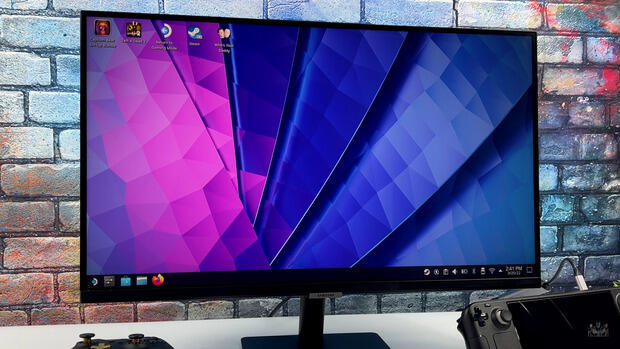
Personalmente todavía tengo mi portátil Slimbook que me sirve para todo y que va como una mala bestia (y más con una ampliación que ha recibido recientemente) , pero es que las posibilidades de la Steam Deck de Valve, las buenas impresiones iniciales y su excelente conectividad empiezan a hacer que mis prioridades pueden cambiar en el futuro, al tiempo que apoyaría un proyecto que creo muy necesario para el mundo GNU/Linux.
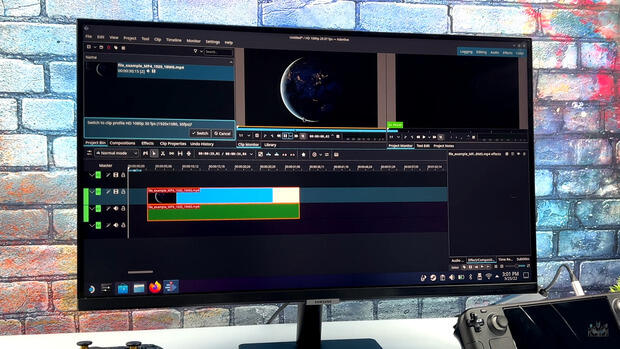
Y como muestra de las palabras anteriores quiero compartir con vosotros un vídeo titulado «Yes, You Can Use the Steam Deck Like A Real PC! It’s Awesome! Desktop Mode Hands-On» en el que su creador ETA PRIME nos muestra las posibilidades de utilizar esta consola como un verdadero PC de escritorio conectándolo a un monitor externo y con un teclado y ratón inalámbricos.
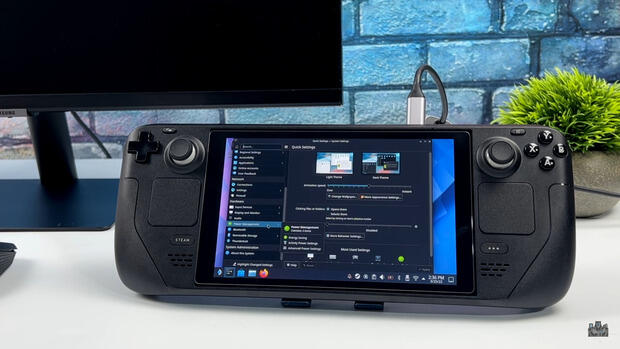
Además, nos muestra como utilizando Discover se puede llegar a instalar el editor de fotos libre GIMP, el editor de vídeo de la Comunidad KDE KdenLive y la suite ofimática LibreOffice.
Características del Steam Deck
Si está interesado, las características básicas de este dispositivo son las siguientes:

- Interfaz gráfica Plasma Desktop.
- Procesador: APU AMD, con CPU Zen 2 4c/8t, 2.4-3.5 GHz y una GPU de 8 RDNA 2 CUs, 1-1.6 GHz.
- Disco duro: 65 GB, 256 GB o 512 GB, según modelo.
- 16 Gb de Memoria RAM.
- Pantalla táctil LCD de 7 pulgadas con una resolución 1280×800.
- Batería entre dos y ocho horas de juego (es evidente que esto es muy variable cuando hablamos de videojuegos).
- Sistema operativo: Steam OS, que no es más que un Arch Linux modificado.
- Conectividad inalámbrica: Wi-fi, Bluetooth 5.0.
- Control: doble botonera digital y analógica, 2 gatillos y 4 botones auxiliares bajo de la consola y dos touchpads a ambos lados de la pantalla.
- Conectividad: USB-C
- Dock opcional para conectarlo a una pantalla grande.
Más información: Steam
La entrada Usando Steam Deck como un PC – Vídeo se publicó primero en KDE Blog.
Primer programa informático con certificación ecológica: Okular, el popular lector de PDF de KDE
El producto de software libre y de código abierto multiplataforma ahora es reconocido oficialmente por el diseño de software sostenible

Este artículo es una traducción que he realizado del artículo original en inglés escrito por Joseph publicado en eco.kde.org el 16 de marzo de 2022 y publicado bajo licencia CC-by 4.0 y que puedes encontrar en este enlace:
Les he enviado mi traducción al castellano para que la publiquen en su web, pero también quería publicar el artículo en mi blog. Espero que te resulte interesante. ¡Comenzamos!
Okular, el popular lector de PDF multiplataforma y visor universal de documentos de KDE, ha sido reconocido oficialmente por su diseño de software sostenible, como se refleja en los criterios de adjudicación recientes para la ecocertificación de software.
En febrero de 2022, Okular recibió la etiqueta ecológica Blue Angel, la etiqueta ambiental oficial otorgada por el gobierno alemán. Presentada en 1978, Blue Angel es la etiqueta ambiental establecida más antigua del mundo, y Okular es el primer producto de software certificado con su sello. ¡Además, Okular es el primer programa informático con certificación ecológica dentro de las 30 organizaciones de la Global Ecolabelling Network! Esta red, de la que Blue Angel es miembro, representa a más de 50 países.

KDE es una comunidad mundial de ingenieros de software, artistas, escritores, traductores y creadores comprometidos con el desarrollo de software libre. Con la misión a largo plazo y la visión rectora de KDE, así como el talento y las capacidades de las personas de su comunidad, no sorprende que KDE sea pionera entre el grupo de personas y organizaciones en impulsar una discusión sobre software sostenible. Este grupo incluye al propio Blue Angel y a los investigadores que lo respaldan, patrocinadores como la Free Software Foundation Europe, otros proyectos de software libre y un número creciente de otros proyectos. Ahora, con el primer producto de software con certificación ecológica, la comunidad de KDE está celebrando el logro junto con la comunidad de software libre en general, así como con el departamento de ciencias de la computación en Umwelt Campus Birkenfeld, donde los investigadores midieron el recurso y el consumo de energía de Okular y otro software de KDE.
KDE se fundó en 1996 y mantiene numerosos productos de software libre y de código abierto, incluido el entorno de escritorio Plasma; el programa de diseño para pintores y artistas gráficos, Krita; el conjunto de actividades educativas para niños GCompris; Kdenlive, un producto de software de edición de video profesional; y, por supuesto, Okular, un programa informático esencial que le permite ver todo tipo de documentos, incluidos PDF, cómics, artículos científicos y académicos y dibujos técnicos. Okular también le permite verificar firmas digitales y firmar documentos usted mismo, así como incluir texto anotado y comentarios directamente incrustados en el documento.
Los criterios del premio Blue Angel para software, con su enfoque en la transparencia en la eficiencia energética y de los recursos, la vida útil del hardware y la autonomía del usuario, brindan un punto de referencia excelente para iniciar una discusión sobre la sostenibilidad del software e impulsar el desarrollo en esta área. Y así, en 2021, KDE inició KDE Eco, un proyecto con el objetivo de poner a KDE y al software libre a la vanguardia del diseño de software sostenible. La sostenibilidad no es un objetivo nuevo para el software libre y de código abierto (FOSS por sus siglas en inglés). Las cuatro libertades siempre han puesto al software libre a la vanguardia del diseño de software sostenible. Lo nuevo es que organizaciones como la Agencia Ambiental Alemana (Umweltbundesamt), que desarrolló los criterios de adjudicación, ahora reconocen que los valores de FOSS están directamente relacionados con la sostenibilidad.
El Blue Angel se otorga a una gama de productos y servicios, desde productos de papel hasta materiales de construcción e impresoras. En 2020, la Agencia Alemana de Medio Ambiente amplió los criterios de adjudicación para incluir productos de software, y fue el primero en el mundo de las certificaciones ambientales en vincular la transparencia y la autonomía del usuario con la sostenibilidad. Para obtener la etiqueta ecológica, un producto de software debe demostrar que cumple con una lista de requisitos estrictos considerados críticos para el medio ambiente durante el ciclo de vida del producto. Estos incluyen brindar transparencia en el consumo de energía al usar el software, por ejemplo, en el caso de Okular, al leer o anotar un PDF, y la capacidad de ejecutar la aplicación en hardware de al menos cinco años. Los criterios del premio Blue Angel también incluyen una lista de requisitos de autonomía del usuario que reducen el impacto medioambiental del software.
Todos estos criterios reflejan los valores de KDE y los del movimiento FOSS más amplio a la perfección. Con el software libre y de código abierto, se garantiza la transparencia y se entrega el control a los usuarios, en lugar de que los vendedores o proveedores de servicios lo retengan. Esto permite a los usuarios decidir qué quieren del software que utilizan y, con demasiada frecuencia, también del hardware. Por ejemplo, los usuarios pueden reducir el consumo de energía de sus programas sin pérdida de funcionalidad, ya que pueden instalar solo lo que necesitan, ni más ni menos; y evitar las opciones de publicidad y minería de datos, que ejecutarían procesos innecesarios en segundo plano y aumentarían el consumo de recursos. En cuanto a los desarrolladores de FOSS, por lo general continúan admitiendo hardware que la industria estaría ansiosa por dejar obsoleto, brindando a los usuarios software actualizado y seguro para dispositivos que, de lo contrario, podrían desecharse como desechos electrónicos y terminar contaminando los vertederos. En resumen, como consecuencia de las libertades y la transparencia de los usuarios garantizadas por una licencia de software libre, los usuarios y las comunidades pueden influir en los factores que determinan el consumo de recursos de su software.
Publicado bajo la licencia GPLv2+, Okular es software libre y de código abierto, por lo que ya cumplía con muchos de los criterios de autonomía del usuario necesarios para obtener el sello de aprobación Blue Angel. Se llevó a cabo más trabajo para hacer que Okular cumpliera totalmente con todos los criterios de Blue Angel y fuera reconocido oficialmente como proveedor de transparencia en el consumo de energía y recursos, extendiendo la vida útil potencial del hardware de los dispositivos y permitiendo la autonomía del usuario.
KDE y la comunidad de software libre desean enviar un sincero agradecimiento a los desarrolladores de Okular por crear un software respetuoso con el medio ambiente para todos nosotros.
Okular funciona en Linux, Windows, Android y Plasma Mobile, y está disponible para descargar para todas las distribuciones de GNU/Linux, como un paquete independiente desde Flathub o Snap Store, a través del repositorio de publicaciones de KDE F-Droid para Android, así como desde la tienda de Microsoft. Al ser FOSS, el código fuente también está disponible en el repositorio GitLab de Okular para que todos lo usen, estudien, compartan y mejoren.
Hoy en día, la sostenibilidad debe considerarse de manera holística: la libertad y la apertura en el software, la autonomía y el control del usuario sobre la vida digital propia, y la transparencia en el consumo de recursos de nuestra infraestructura digital son parte de eso. Únase a nosotros en KDE Eco. ¡Hagamos que la sostenibilidad digital y el software libre y de código abierto eficiente en el uso de los recursos sean parte de nuestro futuro para que podamos cumplir con nuestra responsabilidad para esta generación y las futuras!
Artículo escrito por Joseph P. De Veaugh-Geiss bajo la licencia CC-BY-4.0.

Recopilación del boletín de noticias de la Free Software Foundation – abril de 2022
Recopilación y traducción del boletín mensual de noticias relacionadas con el software libre publicado por la Free Software Foundation.

La Free Software Foundation (FSF) es una organización creada en Octubre de 1985 por Richard Stallman y otros entusiastas del software libre con el propósito de difundir esta filosofía.
La Fundación para el software libre (FSF) se dedica a eliminar las restricciones sobre la copia, redistribución, entendimiento, y modificación de programas de computadoras. Con este objeto, promociona el desarrollo y uso del software libre en todas las áreas de la computación, pero muy particularmente, ayudando a desarrollar el sistema operativo GNU.
Además de tratar de difundir la filosofía del software libre, y de crear licencias que permitan la difusión de obras y conservando los derechos de autorías, también llevan a cabo diversas campañas de concienciación y para proteger derechos de los usuarios frentes a aquellos que quieren poner restricciones abusivas en cuestiones tecnológicas.
Mensualmente publican un boletín (supporter) con noticias relacionadas con el software libre, sus campañas, o eventos. Una forma de difundir los proyectos, para que la gente conozca los hechos, se haga su propia opinión, y tomen partido si creen que la reivindicación es justa!!
- En este enlace podéis leer el original en inglés: https://www.fsf.org/free-software-supporter/2022/april
- Y traducido en español (cuando el equipo de traducción lo tenga disponible) en este enlace: https://www.fsf.org/free-software-supporter/2022/abril

Puedes ver todos los números publicados en este enlace: http://www.fsf.org/free-software-supporter/free-software-supporter
Después de muchos años colaborando en la traducción al español del boletín, desde inicios del año 2020 he decidido tomarme un descanso en esta tarea.
Pero hay detrás un pequeño grupo de personas que siguen haciendo posible la difusión en español del boletín de noticias de la FSF.
¿Te gustaría aportar tu ayuda en la traducción? Lee el siguiente enlace:
Por aquí te traigo un extracto de algunas de las noticias que ha destacado la FSF este mes de marzo de 2022
Libertad de coerción
Del 30 de marzo por Kyle Rankin
«Como usuario de software, tenga en cuenta el software del que depende, especialmente para aplicaciones críticas de seguridad o comerciales. ¿Está a salvo de puertas traseras forzadas o prohibiciones de software si los gobiernos se apoyan en sus proveedores?»
Esta publicación ofrece software gratuito como solución, ya que le permite a usted (o a alguien que designe) inspeccionar el código que se ejecuta en sus computadoras. El software gratuito, y solo el software gratuito, le permite revocar fácilmente la confianza, poseer y controlar completamente las claves y auditar su cadena de suministro digital.
Ley de Inteligencia Artificial (IA): ¡El software libre es clave!
Del 30 de marzo por la Free Software Foundation Europe
Free Software Foundation Europe (FSFE) pide al Parlamento Europeo que «incluya requisitos para liberar IA bajo una licencia de software libre». Identifican tres pilares importantes que guían sus demandas: innovación, control y confiabilidad. Lea el artículo, el documento de la FSFE dedicado a los responsables de la toma de decisiones y el hilo de discusión para obtener más información sobre la defensa de la FSFE en un tema de relevancia mundial.
Mantener la casa ordenada
Del 21 de marzo por Ludovic Courtès
GNU Guix, un «administrador de paquetes transaccionales y una distribución avanzada del sistema GNU que respeta la libertad del usuario», tiene una forma práctica de administrar y compartir archivos de configuración llamada «Guix Home».
Este artículo bien escrito e informativo explica la lógica detrás de Guix Home y cómo usarlo en su flujo de trabajo diario. La FSF es el patrocinador fiscal de Guix y puedes donar para apoyar el trabajo del proyecto.
Primer programa informático con certificación ecológica: el popular lector de PDF de KDE, Okular
Del 16 de marzo por Joseph Veaugh-Geiss
En febrero de 2022, Okular recibió la etiqueta ambiental Blue Angel, la etiqueta ambiental oficial otorgada por el gobierno alemán. «Las cuatro libertades siempre han puesto al software libre a la vanguardia del diseño de software sostenible.
Lo que es nuevo es que los valores [del software libre] ahora son reconocidos como directamente relacionados con la sostenibilidad por organizaciones como la Agencia Ambiental Alemana (Umweltbundesamt), que desarrolló los criterios de adjudicación».

Estas son solo algunas de las noticias recogidas este mes, pero hay muchas más muy interesantes!! si quieres leerlas todas (cuando estén traducidas) visita este enlace:
Y todos los números del «supporter» o boletín de noticias de 2022 aquí:

—————————————————————
7 razones para usar Software Libre en los Centros Educativos
Encontré la infografía de las «7 razones para usar Software Libre en los Centros Educativos» en Twiter de la mano de Planeta Linux (@planetalinux) y me gustó ya que en ocasiones se nos olvida los motivos básicos y nos quedamos solo con que «es bueno» porque es gratis… y los que llevamos tiempo con esto que el Software Libre va más allá de lo técnico y hunde sus raíces en el conocimiento.
7 razones para usar Software Libre en los Centros Educativos
Contestando a la manida pregunta de «¿Por qué el software libre tiene perfecto sentido en las escuelas y universidades?» la gente de Planeta Linux publicaron esta infografía que nos llena de argumentos cuando tenemos que defender la implementación de una determinada aplicación o servicio en nuestro entorno de aprendizaje.
Y como me pareció fabulosa he decidido compartirla con todos vosotros, evidentemente con la misma licencia que ellos: Attribution-ShareAlike 2.0 Generic (CC BY-SA 2.0)
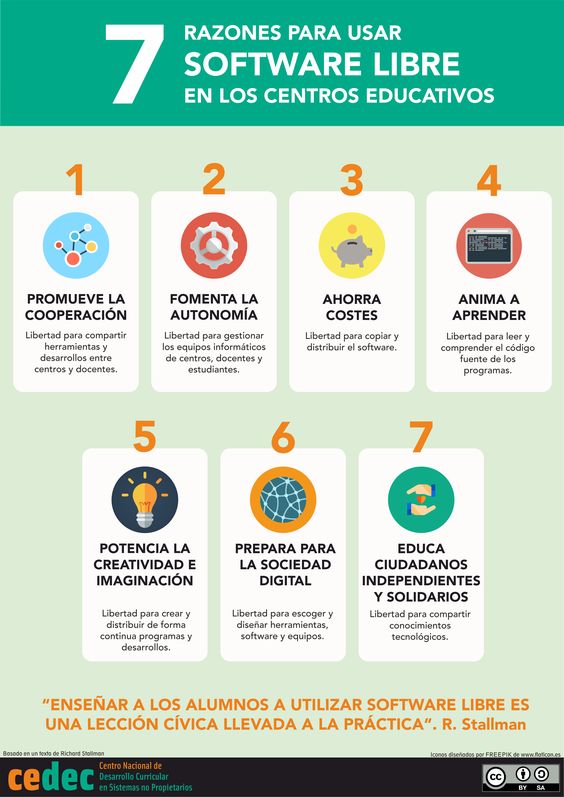
- Promueve la cooperación: libertad para compartir herramientas y desarrollos entre centros y docentes.
- Fomenta la autonomía: libertad para gestionar los equipos informáticos de centros, docentes y estudiantes.
- Ahorra costes: libertad para copiar y distribuir el software.
- Anima a aprender: libertad para leer y comprender el código fuente de los programas.
- Potencia la creatividad e imaginación: libertad para crear y distribuir de forma continua programas y desarrollos.
- Prepara para la sociedad digital: libertad para escoger y diseñar herramientas, software y equipos.
- Educa ciudadanos independientes y solidarios: libertad para compartir conocimientos tecnológicos.
Estas son las 7 elegidas pero seguro que se os ocurren algunas más. No dudéis en compartirlas en los comentarios.
La entrada 7 razones para usar Software Libre en los Centros Educativos se publicó primero en KDE Blog.