Member
 Victorhck
#openSUSE Tumbleweed revisión de la semana 37 de 2020
Tumbleweed es una distribución “Rolling Release” de actualización contínua. Aquí puedes estar al tanto de las últimas novedades.

openSUSE Tumbleweed es la versión “rolling release” o de actualización continua de la distribución de GNU/Linux openSUSE.
Hagamos un repaso a las novedades que han llegado hasta los repositorios estas semanas.
El anuncio original lo puedes leer en el blog de Dominique Leuenberger, publicado bajo licencia CC-by-sa, en este enlace:
Esta semana ha sido tranquila y no han ocurrido incidencias que retrasen o dificulten la publicación de nuevas “snapshots”. Pero eso no significa que no haya habido un buen número de actualizaciones y algunas de ellas muy importantes
En total se han publicado 6 nuevas snapshots: (0904, 0905, 0906, 0907, 0908 y 0909)
Que entre otros, se pueden destacar estos cambios como los más notables:
- KDE Plasma 5.19.5
- KDE Applications 20.08.1
- LibreOffice 7.0.1.2 (aka 7.0.1rc2)
- Mesa 20.1.7
- Libvirt 6.7.0
Y entre lo que podremos encontrar en próximas actualizaciones, podemos destacar:
- systemd 246
- glibc 2.32
- binutils 2.35
- gettext 0.21
- bison 3.7.1
- SELinux 3.1
Si quieres estar a la última con software actualizado y probado utiliza openSUSE Tumbleweed la opción rolling release de la distribución de GNU/Linux openSUSE.
Mantente actualizado y ya sabes: Have a lot of fun!!
Enlaces de interés
-
-
- ¿Por qué deberías utilizar openSUSE Tumbleweed?
- zypper dup en Tumbleweed hace todo el trabajo al actualizar
- ¿Cual es el mejor comando para actualizar Tumbleweed?
- Comprueba la valoración de las “snapshots” de Tumbleweed
- ¿Qué es el test openQA?
- http://download.opensuse.org/tumbleweed/iso/
- https://es.opensuse.org/Portal:Tumbleweed
-

——————————–
Mañana del tercer día de Akademy 2020 en línea
En un par de días finaliza el evento más importante de la Comunidad KDE Internacional pero en el blog seguimos repasando cómo fueron las ponencias. Bienvenidos a la mañana del tercer día de Akademy 2020 en línea, donde se habló desde Plasma BigScreen a robots animales animados con tecnología KDE pasando por un repaso a GCompris.
Mañana del tercer día de Akademy 2020 en línea
Sigo empezando los artículos dedicados a Akademy 2020 con este vídeo de bienvenida… me ha encantado la diversidad cultural que nos muestra.
Al igual que la tarde del sábado, tenemos dos salas simultáneas donde los miembros de la Comunidad siguen compartiendo conocimientos. De esta forma hablaremos de la Room 1 y la Room 2.
De esta forma nos encontramos en la Room 1 ponencias como:
- C++17 and 20 Goodies de Ivan Čukić donde habló de las nuevas características que C++17 y 20 traen y cómo podrían combinarse entre sí.
- Rust from a KDE Perspective de Méven Car en la que explicó lo que Rust podía ofrecer a la comunidad de desarrolladores de KDE y las características que lo convertían en un lenguaje de programación único.
- Test It! en la que Andreas Cord-Landwehr propuso a los desarrolladores dar vuelta las cosas y preparar pruebas para el código antes de escribirlo.
- KIO: A Story of Young and Old Jobs por David Faure donde nos habló del trabajo del mecanismo KIO y como se utiliza. Además, expuso los trabajos añadidos en los últimos dos meses y explicó el concepto de «delegados» que se utilizan para resolver el problema de la dependencia inversa.
- Static Code Analysis with Gitlab CI de Daniel Vrátil donde mostró los beneficios de usar herramientas de análisis estático y linters para comprobar automáticamente la calidad del código generado en GitLab, y explicó cómo configurar Gitlab CI para que ejecute esas herramientas automáticamente en cada solicitud de extracción o como parte de construcciones regulares.
Mientras que para la Room 2 nos encontramos con:

- Showcasing Plasma Bigscreen por Marco Martin y Aditya Mehra, locs cuales mostraron Plasma Bigscreen, la interfaz de KDE para los grandes televisores inteligentes. Marco y Aditya llevaron a los asistentes a través de las diversas características y la tecnología que impulsa a Bigscreen, como Plasma, Kirigami, y los marcos de KDE con un toque de la plataforma de asistencia de voz de código abierto de Mycroft
- Free Software, Press Freedom & KDE por Ambady Anand S. donde nos contó el caso de éxito de migración de un diario local de Kerala con 100.000 lectores al Software libre.
- Celebrating 20 Years of GCompris por Timothée Glee, el cual nos mostró algunas de las nuevas actividades que están llegando a GCompris, como nuevos juegos de conteo y aritmética, y un simulador de circuitos eléctricos de aspecto divertido.
- A Year in KDE from Outside por Marta Rybczynska que nos contó sobre su visión de KDE tras un año «fuera» de la Comunidad analizando los reportajes de los medios de comunicación sobre KDE y rastreó en qué sitios de noticias, blogs y podcasts eligieron enfocarse cuando hablaban de KDE.
- KDE Wags Your Tail por Leinir y Andrew Shoben que explicaron cómo controlar las colas y orejas de los animales animatrónicos usando un software basado en software libre y el framework Kirigami de KDE.

Las charlas relámpago
No quiero olvidar las charlas relámpago que se realizaron en la Room 1:
- Bhushan Shah habló de su experiencia con los sprints en línea y dio consejos al respecto
- Adriaan de Groot explicó el Acuerdo de Licencia Fiduciaria, una herramienta que la comunidad de KDE utiliza para gestionar las licencias a largo plazo
- Kai Uwe Broulik reveló algunos de los consejos y trucos menos obvios para sacar el máximo provecho del escritorio Plasma de KDE.
Material audiovisual Akademy 2020 en línea
Una de las cosas positivas de esta Akademy es que todo el material debe ser emitido digitalmente, lo cual hace que ya puede estar listo para ser compartido en diferido, aunque sea sin editar.
De esta forma, en caso de que te lo hayas perdido, las charlas de hoy ya están disponibles en línea en tres bloques – uno para la mañana y dos para cada una de las habitaciones utilizadas por la tarde. También se ha grabado grabado todas las charlas por separado y pronto podrás verlas en las plataformas de vídeo disponibles de KDE.
Aprende #Vim (de la manera más inteligente). El libro.
¿Otro libro o texto más para aprender a utilizar el editor de texto Vim? Pues sí, nunca es suficiente…

¿Estás buscando un libro o texto para aprender a utilizar el editor Vim y empezar a sacarle todo el partido que puede ofrecer esta potente herramienta de edición de textos? Quizás este libro que te traigo sea un buen punto de partida.
En este blog llevo ya un tiempo ofreciendo tutoriales y guías sobre el uso del editor Vim. Este es un recurso más que puedes utilizar en ese empeño en aprender a utilizar Vim.
Este artículo es una nueva entrega del curso “improVIMsado” que desde hace meses vengo publicando en mi blog sobre el editor Vim y que puedes seguir en estos enlaces:
- https://victorhckinthefreeworld.com/tag/vim/
- https://victorhck.gitlab.io/comandos_vim/articulos.html
Sobre el editor Vim se ha escrito un montón de artículos, tutoriales, libros. Se han hecho vídeos, etc. Pero nunca está de más el poder dar otra visión, otro concepto y el poder llegar a más usuarios informando de la potencia que ofrece Vim a la hora de gestionar textos.
Hace unos días gracias a Ekaitz, conocí un trabajo de un usuario que estaba escribiendo un libro o tutorial en inglés y utilizando un repositorio de GitHub para llevar a cabo la tarea. El usuario es Igor Irianto y el libro es Learn Vim (the smart way)
En ese proyecto, a lo largo de los distitos capítulos, nos va explicando distintos conceptos y funcionalidades del editor Vim. Muchas de ellas ya las he tratado en mi blog, que puedes encontrar reunidas en este enlace:
Pero siempre es interesante ofrecer otros ejemplo, u otro método didáctico. El proyecto me resultó interesante, así que he decidido ponerme manos a la obra e ir traduciendo al español el libro y después ofrecerlo no solo en el repositorio de GitHub, si no también mediante Gitbook u otra alternativa…
Así que en GitHub está disponible mi repositorio para ir realizando la traducció de los diferentes capítulos publicados en el original. Te invito a clonar, abrir tu editor Vim y participar, traduciendo, corrigiendo o mejorando las traducciones mediante Pull Request.
Espero que el trabajo final resulte interesante y sirva para dar a conocer más esta gran herramienta, ¡incluso a lo mejor entre los usuarios de Emacs! 
Enlaces de interés
- https://github.com/iggredible/Learn-Vim
- https://github.com/victorhck/learn-Vim-es
- https://victorhckinthefreeworld.com/tag/vim/
- https://victorhck.gitlab.io/comandos_vim

José Jiménez en Podcast Linux #111
En esta ocasión se cumple el dicho de «no hay dos sin tres» y ésta será el tercer podcast consecutivo que comparto de los programas del podcast de Juan Febles. En esta ocasión os presento a José Jiménez en Podcast Linux #111 donde nos habla de su experiencia como comunicador en el mundo del Software Libre.
José Jiménez en Podcast Linux #111

En esta ocasión tengo el placer de presentaros a otro promotor de las bondades de los sistemas libres.
Se trata de José Jiménez, un experimentado usuario que lleva en el mundo de la informática desde los tiempos del Spectrum y que es linuxero desde mediados de los 90 con Slackware 3.4, posteriormente se pasó a Red Hat 4 y en la actualidad se encuentra con Fedora, eso si con KDE durante toda su vida ya que dice que ya utilizaba la versión 1.0.
De su charla destacaría el concepto de la «falsa gratuidad de GNU/Linux» ya que según él, y de forma muy acertada, todo el software se paga, bien sea con dinero (M$ o Apple) o con tiempo de aprendizaje, como son los libres. Esta idea me la quedo (gracias José).
Además en la entrevista con Juan descubrimos que es un experto en placas ARM como Raspeberry Pi pero que le encanta buscar alternativas (muchas de las cuales pueden ser incluso mejores que la Raspy) y que domina como pocos Telegram.
Y lo mejor de todo, no es erudito sino que un sabio ya que todo su conocimiento lo comparte con todo el mundo. Os recomiendo su blog: rooteando.com.

No obstante, para entender mejor quien es José y qué le hace merecedor de un capítulo de Linux Conexion lo mejor es leer las palabras del presentador y creador del podcast Juan Febles:
«¡¡¡Muy buenas amante del Software Libre!!!
Bienvenido a otra entrega de Podcast Linux, la número 111. Un saludo muy fuerte de quien te habla, Juan Febles. Hoy estamos con José Jiménez, podcaster y bloguero promoviendo su pasión: la informática, en especial GNU/Linux y el Software Libre. De profesión formador , aunque actualmente no ejerce, le gusta la programación en Python y Django, usuario muy activo en Telegram, donde tiene múltiples proyectos y podcasts, de varias temáticas; Linux, ARM, Telegram o formación.»
Como siempre, os dejo el audio para que los podáis escuchar y disfrutar de este programa de una hora de duración.
Y los enlaces de interés de José Jiménez:
- Blog: http://rooteando.com/
- Telegram: https://t.me/JoseAJimenez
- Twitter: https://twitter.com/RooteandoBlog
Canales de Telegram:
- Un día una aplicación: https://t.me/UnDiaUnaAplicacion
- Un Python al día: https://t.me/UnPythonAlDia
- Entrevista en Diferido: https://t.me/entrevistaendiferido
- Formadores en tiempos revueltos: https://t.me/Foentire
- Podcast Tomando un café: https://t.me/TomandoUnCafe
- Podcast ARM para todos: https://t.me/ARMparaTodos
- Podcast Aviones de papel: https://t.me/avionesdepapel
- Boletín de noticias: https://tinyletter.com/jajt
Más información: Podcast Linux
Y aprovecho para animaros a seguir Podcast Linux en algunos de los canales de comunicación que tiene, los cuales han cambiado debido a que Podcast Linux ha abandona e
- Twitter: https://twitter.com/podcastlinux
- Mastodon: https://mastodon.social/@podcastlinux/
- Correo: podcastlinux@disroot.org
- Web: https://podcastlinux.com/
- Telegram: https://t.me/podcastlinux
- Telegram Juan Febles: https://t.me/juanfebles
- Youtube: https://www.youtube.com/PodcastLinux
- Feed Podcast Linux: https://podcastlinux.com/feed
- Feed Linux Express (Audios Telegram): https://podcastlinux.com/Linux-Express/feed
Ultrabooks con Linux económicos: Slimbook Essential
Hoy hago un hueco en la serie de artículos de la Akademy 2020 en línea que está ocupando el blog estos últimos días. Y es que me encanta publicar cosas de la compañía valenciana Slimbook. En este caso un poco más contento si cabe porque responden a una de las peticiones que le estoy haciendo a su gerente desde hace tiempo: unos ultrabook con linux económicos. Se trata de la serie Essential de 14 y 15 pulgadas.
Ultrabooks con Linux económicos: Slimbook Essential
Mucho han cambiado las cosas desde finales de la primera década de los 2000 cuando escribía artículos llamados «¡Quiero un netbook con linux» buscando mi compañero de fatigas ideal.
En la actualidad Tener un ultrabook (o portátil delgado y de bajo peso) con Linux es algo relativamente sencillo, tenemos alternativas de varias empresas, aunque si es verdad es que si tienes un presupuesto ajustado quizás pienses que no vale la pena invertir tanto dinero.

Y es que hasta la fecha, los ultrabook con Linux respondían un tipo de usuario que sabían bien que compraban una máquina de altas prestaciones con un precio acorde diseñados para durar mucho tiempo con un alto grado de utilización.
No obstante, para los usuarios menos experimentados en los aspectos del hardware de su computadora, un portátil de 15 es un portátil de 15, casi independientemente de qué placa base, procesador o tarjeta gráfica que tenga. No es una crítica, es una realidad, ya que piensan (posiblemente de forma acertada) que para el uso que le van a dar es una inversión económica demasiado elevada.
Este grueso de usuarios es elevado y hay que reconocer que en mi caso me cuesta mucho convencerles de qué en realidad a la larga compensa ya que no será la primera vez que tengo que «arreglar» algún portátil «nuevo» que no da la talla para lo que se pide. Y lo que se le pide es que abra una página web antes de que se ponga el sol.

Así que me es muy grato anunciar que Slimbook ha lanzado una serie de Ultrabooks que se ajusta a ese intervalo de usuarios, aquellos que quieren un portátil bueno de 15 pulgadas, que no les importa dar el salto a sistemas compatibles 100% con GNU/Linux, pero que no quieren gastarse 700€.

Esa es el motivo de la existencia de la gama Slimbook Essential que , en mi sincera opinión, van a tener una más que buena aceptación entre un sector de público que quiere un portátil bueno a un precio moderado. En otras palabras, es el ultrabook para aquellos usuarios que quieren prestaciones más que aceptables a un precio muy ajustado, con un diseño bonito y un peso reducido.

Las características de configuración básicas son las siguientes:
- Procesador Intel de décima generación
- Pantalla: 14 o 15’6 pulgadas FullHD de marco delagado
- Teclado: Español retro-iluminado RGB (modelo 15’6) y retro-iluminado Blanco (modelo 14)
- Material: Aluminio y ABS color titanio
- Apertura de 180º
- Puertos USB: 2 tipo 3.0, 1 tipo 3.1 y 1 tipo USB tipo C (para el modelo de 15’6)
- Memoria RAM: 8GB (ampliable) DDR4
- Disco duro M.2: 250GB SSD NVMe (ampliable)
- Batería de hasta 7 horas de autonomía
- Peso: 1,3 kg (modelo de 14) y 1,6 (modelo de 15’6)

Todo ello a partir de 499€ el modelo de 14 y de 549€ el de 15’6 pulgadas. Unos precios razonables para aquellas personas que no quieren gastarse mucho pero quieren asegurarse un portátil para mucho tiempo. ¡Ya tengo el portátil recomendado para mis compañeros del colegio!
Tarde del segundo día de Akademy 2020 en línea
Sigue adelante el evento más importante de la Comunidad KDE Internacional. Bienvenidos a la tarde del segundo día de Akademy 2020 en línea, un resumen de lo que ha dado de sí la jornada vespertina del sábado
Tarde del segundo día de Akademy 2020 en línea
Creo que voy a empezar todos los artículos dedicados a Akademy 2020 con este vídeo de bienvenida… me ha encantado la diversidad cultural que nos muestra.
El momento de KDE e.V.
Akademy 2020 se reanuda con la clásica presentación de la Junta de KDE e.V. y los informes de los Grupos de Trabajo, donde se rinden cuentas a todo lo que han hecho durante el año desde la última Akademy.
Entre los aspectos más destacados la Junta destaca el aumento del número de empleados remunerados de tres a cinco, la migración a GitLab y la financiación de más apoyo a los miembros de la comunidad.
Se puede leer todo el documento en este enlace, al que creo que le dedicaré todo un artículo.

Las charlas de la tarde
La tarde inicia con la emisión simultáneamente desde dos salas. De esta forma hablaremos de la Room 1 y la Room 2.
De esta forma nos encontramos en la Room 1 ponencias como:
- «Input Handling Update» por Shawn Rutledge, donde nos habla de lo que vendrá con Qt 6.
- «Native Desktop Styling Support for Qt Quick Controls 2″ a cargo de Richard Moe Gustavsen donde se habla de el trabajo para el soporte nativo de estilo de escritorio para Qt Quick Controls 2.
- Patrick Pereira presentó «QML Rapid Prototyping«, es decir, Desarrollando herramientas para mejorar los prototipos y el desarrollo del QML
- Tej Shah, un doctor en medicina dental de los Estados Unidos, nos habló de su proyecto Clear.Dental y su intento de mover la odontología al Código Abierto usando el poder de Linux, Qt y KDE.
- Rohan Garg dio a los asistentes una lección de Gráficos Linux 101 en la que explicó cómo la creciente popularidad de los dispositivos ARM ha dado lugar a arquitecturas de plataforma con hardware gráfico más extrañas.

Mientras que en la Room 2 tenemos:
- A Cornelius Schumacher hablando de la Fundación KDE Free Qt, que establecida en 1998 mantiene a las herramientas Qt libre para KDE y todos los demás proyectos de software libre.
- A Aleix Pol hablando de los productos KDE y cómo percibe su relación con los usuarios.
- A Johan Thelin introduciéndonos con su charla «Linux in Cars – So What?» desde su mismo coche.
- A Camilo Higuita hablando de su propio proyecto: Maui. Además nos resumió las actualizaciones del grupo de aplicaciones, servicios, bibliotecas y marcos de UI (Interfaz de Usuario) que Maui proporciona para producir aplicaciones de aspecto atractivo.
- A Amy Spark, participante de Google Summer of Code, mostró cómo integró el código abierto de Hollywood con las aplicaciones de KDE al portar una tecnología de animación de Disney a Krita.

Las charlas relámpago
No quiero olvidar las charlas relámpago que se realizaron en la Room 1:
- Flatpak, Flathub y KDE: A Quick Summary a cargo de Albert Astals Cid rl cual presentó a la audiencia qué es Flatpak, qué era Flathub y cómo KDE interactuaba con ambos.
- Nicolás Alvarez habló de la mejora de la infraestructura de los servidores de KDE, la formación del Grupo de Trabajo Sysadmin, y contó a los asistentes cómo el equipo de Sysadmin estaba haciendo más manejables los servidores de KDE al reducir la «deuda técnica», trasladando las tareas manuales a los scripts, mejorando la documentación y haciendo más cosas comprobables localmente antes de ponerlas en los servidores reales.
- David Edmundson dio consejos sobre cómo ganar una discusión con un mantenedor, habiendo participado y presenciado cientos de discusiones sobre Bugzilla y Phabricator que luego se convirtieron en argumentos que produjeron enojosos estancamientos. Compartió con la audiencia los métodos que había visto funcionar para lograr finales felices y advirtió contra las actitudes que convertían las situaciones en experiencias miserables para todos.

Más información: KDE
Material audiovisual Akademy 2020 en línea
Una de las cosas positivas de esta Akademy es que todo el material debe ser emitido digitalmente, lo cual hace que ya puede estar listo para ser compartido en diferido, aunque sea sin editar.
De esta forma, en caso de que te lo hayas perdido, las charlas de hoy ya están disponibles en línea en tres bloques – uno para la mañana y dos para cada una de las habitaciones utilizadas por la tarde. También se ha grabado grabado todas las charlas por separado y pronto podrás verlas en las plataformas de vídeo disponibles de KDE.
Mañana del segundo día de Akademy 2020 en línea
Sigue adelante el evento más importante de la Comunidad KDE Internacional. Bienvenidos a la mañana del segundo día de Akademy 2020 en línea, un resumen de lo que ha dado de sí la jornada matinal del sábado la cual ha sido muy fructífera y variada. Como es habitual, me gusta partir estas entradas en mañana y tarde para no tener artículos excesivamente largos. Mañana la jornada vespertina.
Mañana del segundo día de Akademy 2020 en línea
Tras el gran vídeo de presentación que espero que hayáis visto antes de empezar a leer estas líneas (sale un servidor, miembros de KDE España y un crisol de personas de todo el mundo que dan muestra de la diversidad de la Comunidad) hoy toca comentar lo que dio de sí las charlas de ayer.
Tenéis toda la información en la sección de noticias de la Comunidad KDE (el dot) así que aquí, por no repetir, solo voy a dar pinceladas:
Aleix Pol, Presidente de KDE, comenzó el día puntualmente a las 8:50 UTC reproduciendo un video hecho por Bhavisha Dhruve y Skye Fentras dando la bienvenida a todos al evento, que es el que habéis visto arriba.

Después, Aleix explicó las circunstancias muy especiales de la Akademy de este año y presentó a la primera oradora principal Gina Häußge.
El resto de la mañana se puede dividir en dos grandes bloques: Objetivos KDE y charlas relámpago.

De esta forma tuvimos a Jonathan Riddell, Niccolo Venerandi y Méven Car hablando cada uno sobre los objetivos de la Comunidad de KDE: las Aplicaciones, la consistencia y Wayland.
Fueron tres charlas independientes que confluyeron a una mesa redonda donde Niccolo Venerandi, Méven Car, Jonathan Riddell, Lydia Pintscher y Adam SzopaCreo hablaron largo tendido sobre dichos objetivos.
Creo que no se podía empezar mejor una Akademy que dejando sobre mesa qué quiere conseguir la Comunidad y cómo lo está haciendo.

Tras este primer bloque llegaron las charlas relámpago con:
- Andreas Cord-Landweh hablando de SPDX.
- Shawn Rutledge nos presentó «Editing Markdown with QTextDocument»
- Carl Schwan expuso «How to Create a Good Promotional Website for your Project.»
Y hasta aquí la mañana. Si no hay nada que lo impida mañana comento la jornada vespertina.
Material audiovisual Akademy 2020 en línea
Una de las cosas positivas de esta Akademy es que todo el material debe ser emitido digitalmente, lo cual hace que ya puede estar listo para ser compartido en diferido, aunque sea sin editar.
De esta forma, en caso de que te lo hayas perdido, las charlas de hoy ya están disponibles en línea en tres bloques – uno para la mañana y dos para cada una de las habitaciones utilizadas por la tarde. También se ha grabado grabado todas las charlas por separado y pronto podrás verlas en las plataformas de vídeo disponibles de KDE.
#openSUSE Tumbleweed revisión de la semana 36 de 2020
Tumbleweed es una distribución “Rolling Release” de actualización contínua. Aquí puedes estar al tanto de las últimas novedades.
openSUSE Tumbleweed es la versión “rolling release” o de actualización continua de la distribución de GNU/Linux openSUSE.
Hagamos un repaso a las novedades que han llegado hasta los repositorios estas semanas.
El anuncio original lo puedes leer en el blog de Dominique Leuenberger, publicado bajo licencia CC-by-sa, en este enlace:
Durante esta semana, se ha publicado una “snapshot” muy grando, debido a que ha sido necesario hacer una recompilación completa de la distro debido a algunos cambios en los paquetes RPM y otros paquetes básicos. Por lo que todos los paquetes se han visto afectados.
Aunque todo parece que discurrió sin problemas, algunos usuarios han tenido problemas con el programa “man”. En total se ha publicado 5 nuevas snapshots: 0826, 0829, 0831, 0901 y 0902.
Que entre otros, se pueden destacar estos cambios como los más notables:
- Mesa 20.1.6
- Linux kernel 5.8.y & 5.8.4
- rpm: %{_libexecdir} ahora es /usr/libexec, y la carga de compresión cambió de xz a zstd. Esto da como resultado una descompresión más rápida de RPM’s en prácticamente el mismo espacio
- VirtualBox 6.1.3
- Mozilla Firefox 80.0
- Kubernetes 1.19
Y entre lo que podremos encontrar en próximas actualizaciones, podemos destacar:
- KDE Applications 20.08.1
- KDE Plasma 5.19.5
- systemd 246
- glibc 2.32
- binutils 2.35
- gettext 0.21
- bison 3.7.1
- SELinux 3.1
Si quieres estar a la última con software actualizado y probado utiliza openSUSE Tumbleweed la opción rolling release de la distribución de GNU/Linux openSUSE.
Mantente actualizado y ya sabes: Have a lot of fun!!
Enlaces de interés
-
-
- ¿Por qué deberías utilizar openSUSE Tumbleweed?
- zypper dup en Tumbleweed hace todo el trabajo al actualizar
- ¿Cual es el mejor comando para actualizar Tumbleweed?
- Comprueba la valoración de las “snapshots” de Tumbleweed
- ¿Qué es el test openQA?
- http://download.opensuse.org/tumbleweed/iso/
- https://es.opensuse.org/Portal:Tumbleweed
-
——————————–
Primer día de Akademy 2020 en línea
El evento más importante de la Comunidad KDE Internacional está en marcha. Bienvenidos al primer día de Akademy 2020 en línea, un resumen de lo que ha dado de sí la primera jornada del evento.
Primer día de Akademy 2020 en línea
Esta edición del encuentro de desarrolladores de la Comunidad KDE se está desarrollando de forma muy diferente a las anteriores por su carácter no-presencial.
Esto ha dado pie a que se hayan podido realizar otro tipo de actividades que, por lo visto en el panel de asistentes, han tenido un éxito abrumador.
De esta forma el primer día de Akademy 2020 en línea se ha organizado alrededor de talleres con las siguientes temáticas:
- Nuno Pinheiro, uno de los artífices del aspecto de KDE 4, impartió una clase de diseño de interfaz y de interfaz de usuario en QML para el escritorio. Este taller online contenía ejercicios prácticos sobre lo que se debe hacer, lo que no se debe hacer y la integración; y consejos sobre el diseño de la interfaz de usuario.
- Milian Wolff, nos enseñó sobre Depuración y Perfiles en Linux. Este taller fue a un nivel ligeramente superior y requirió algunos conocimientos y experiencia con Qt y C++, así como una comprensión básica de la programación multihilo.
- Michael Friedrich, un evangelista desarrollador de GitLab, nos aconsejó cómo acelerar sus flujos de trabajo de desarrollo con GitLab en su taller de buenas prácticas. Michael nos llevó a través de nuestros primeros pasos en GitLab con la gestión de proyectos (temas, tableros, etiquetas, plantillas, etc.) y lo combinó con los flujos de trabajo de desarrollo.

- Albert Astals Cid dirigió una sesión llamada Introducción al QML y nos enseñó cómo componer interfaces de usuario fluidas usando el lenguaje QML y también aprendimos a enganchar la parte QML a la lógica de C++.
- David Faure nos habló de Multithreading in Qt, que es esencial para los desarrolladores que quieren crear aplicaciones rápidas y con capacidad de respuesta en computadoras, teléfonos y dispositivos incorporados con un número cada vez mayor de núcleos.
- La Dra. Carlee Hawkins habló sobre el sesgo implícito en la sala 3. En esta sesión, se nos pidió que consideráramos nuestros propios sesgos en cuanto a raza, género, edad, etc. Exploramos cómo los investigadores entienden los sesgos y aprendimos a mitigar la influencia de nuestros propios sesgos en nuestros pensamientos.
Más información: KDE
Hoy empieza Akademy 2020 en línea
Asistiré a lo que pueda pero creo que es importante recordar que hoy empieza Akademy 2020 en línea. De esta forma del 4 al 11 de septiembre los desarrolladores del Proyecto KDE se verán las caras virtualmente durante casi una semana. Si puedes no te lo pierdas.
Hoy empieza Akademy 2020 en línea
Fue anunciado en el blog en mayo, en una edición especial de Akademy 2020 ya que se realizará en línea por motivos de sobras conocidos por todo el mundo.
En este evento, en el primer día será para la realización de talleres, los dos siguientes será para las charlas y el resto de días para encuentros de desarrolladores.

De esta forma, si os podéis conectar escucharéis las novedades de Plasma para los próximos años y cómo acelerar la versión actual, el reporte de la fundación KDE e.V. en un ejercicio de transparencia, qué hace el desconocido pero vital equipo de promoción, etc.
En esta ocasión, se perderán los momentos de hermandad que se solían cristalizan en cenas y comidas grupales, visitas culturales, cervezas comunitarias y cualquier momento de encuentro que se generaba cerca de la máquina de café, por ejemplo. Una verdadera lástima que se pierdan pero debe primar la seguridad ante este problema al que nos enfrentamos.
Por cierto, puedes seguir las novedades con la etiqueta #akademy2020.
¿Qué es Akademy?
Para los que no lo sepan, Akademy es el evento de la Comunidad KDE que aúna en una gran conferencia todo tipo de simpatizantes de KDE como desarrolladores, diseñadores, usuarios, traductores, promotores. Allí se reunirán a lo largo de una semana para compartir charlas, cenas, ponencias, talleres y, en definitiva, para trabajar juntos.
Es una gran semana que sirve para unir más fuerte los lazos que unen nuestra Comunidad, así como para crear nuevos.
Akademy lleva realizándose anualmente bajo este nombre desde 2004, en la página web oficial o en la wikipedia podéis encontrar los nombres y fechas anteriores eventos.
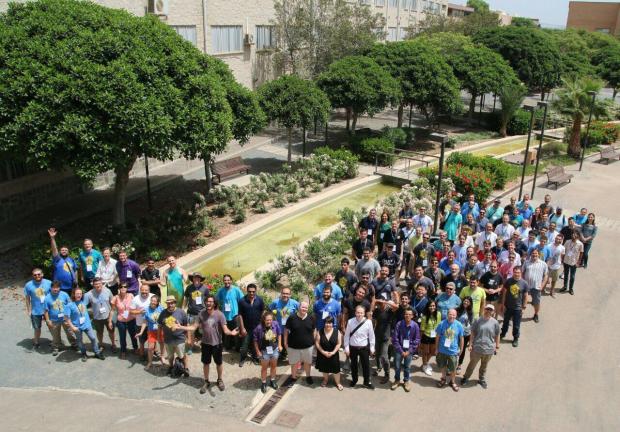
Para que os hagáis una ligera idea de la magnitud del evento, os dejo una imagen de grupo de Akademy 2017 de Almería en la que tuve la suerte de participar.