
 Member
 baltolkien
Juegos libres de calidad y en desarrollo enero 2025
Último día del mes, casi no llego a la entrada recopilatoria mensual que tiene como objetivo promocionar los juegos libres, pero no como una página que quede obsoleta o sea un cementerio de proyectos muertos, así que la voy a realizar poco a poco y con conocimiento de causa. Por ello, y conociendo mis limitaciones y mi estilo de trabajo, la voy a ir remodelando mes a mes y su contenido se irá ampliando poco a poco. De esta forma, bienvenidos a la entrada de juegos libres de calidad y en desarrollo de enero 2025 en la que recopilo los juegos libres presentados en forma de entrada «tocha» en el blog ampliándola con 0 A.d. y con noticias breves algunos de los juegos presentados.
Juegos libres de calidad y en desarrollo enero 2025

Como decía al principio, esta entrada de la serie Juegos Libre de Calidad y en Desarrollo pretende ser una entrada viva y creciente, que tenga una parte fija pero dinámica en la que muestre no solo juegos libres sino también su estado de desarrollo, sus novedades principales y, si es posible, alguna noticia relevante de alguno de ellos: lanzamientos especiales, vídeos, premios, cambios notables, etc.
Para empezar utilizaré una tabla para mostrar la información y los juegos iniciales que aparecen son aquellos que he analizado a fondo en el blog dado que son los que tengo más claro su desarrollo, y cada mes añadiré el siguiente que tengo en mente analizar.
| Género | Nombre | Presentado en el blog | Última actualización | Comentario | Otros juegos alternativos Libres o no. |
| Conducción | Speed-dreams | Si | Marzo 2024 Versión 2.3 |
Siempre activos en redes, sobre todo en X (ex-Twitter) | Need For Speed |
| Conducción | SuperTux Kart | Si | Septiembre 2023 1.4 Beta de 1.5, octubre 2024 |
Ya está aquí la beta de la versión 1.5. | SuperMario Kart |
| Estrategia por turnos | The Battle of Wesnoth | Si | 21 de diciembre de 2024 Versión en desarrollo 1.19.7 9 de noviembre de 2024 versión estable 1.18.3 |
En la versión en desarrollo sigue viento en popa. | ?¿?League of Legends??¿ |
| Estrategia por turnos | Hedgewars | Si | Versión 1.0 el 9 de octubre de 2019 | Se está desarrollando un nuevo editor de temas. | Worms Warmux (proyecto libre sin desarrollo) |
| Estrategia en tiempo real | OpenRA | Si | Versión estable 2023: 20231010 Versión beta: Playtest 20241228 |
Puedes jugar a clásicos de RTS como Red Alert, Command & Conquer y Dune 2000. Gran comunidad. | Warcraft, Starcraft, Red Alert, Command & Conquer, Dune 2000. |
| Estrategia en tiempo real | 0 A.D | Si | 30 de enero 2025 Alpha 27: Agni |
Recién publicado en el blog y nueva versión alpha publicada. Si esto es un alpha ¿qué será la primera versión estable? | Age of Empires |
| FPS | Alien Arena | Si | 7.71.7 (nueva) | ¡Alien Arena ha sido instalado más de 1500 veces desde Flathub! | Quake, Doom, Nexuiz, Unreal |
| FPS | Xonotic | Si |
20/06/2023 Versión 0.8.6 |
No necesita instalación | Quake, Doom, Nexuiz, Unreal |
| FPS | OpenArena | Si | 0.8.8 2012 |
Para los amantes de la nostalgia hiperactiva. Se prepra en secreto su versión 3.0. | Quake, Doom, Nexuiz, Unreal |
| MMORPG | Ryzom | Si | 3 de julio de 2021 Versión 3.4.0 |
Es posible que esta no sea la última versión ya que se parchea muy seguido. | World of Warcraft Albion Online |
| MMORPG | Eternal Lands | Si | Diciembre 2024 1.9.7 |
A pesar de tener un cliente algo antiguo los foros están activos 100% | World of Warcraft Albion Online |
| Plataformas | Supertux | Si | 2021 Versón 0.6.3 |
Se estimaba que la 0.7.0 saldrá en agosto de 2024, en la última entrada de su blog lo anuncian para el 2025. | Super Mario |
| Plataformas | Frogatto & Friends | Si | 1.0 2010 |
Juego cerrado y completo | Wonder Boy |
| Simulación | Simutrans | Si | 3 de junio 2024 Simutrans 124.2.2 |
En noviembre de 2024 migraron a un nuevo servidor. | Transport Tycoon Deluxe |
| Simulación | OpenTTD | Si | 3 de mayo 2024 14.1 |
Disponible en Steam y Gog. | Transport Tycoon Deluxe |
Novedades de los juegos de la tabla
- Empezamos con Speed-dreams que tiene en su wiki el listado de coches. En este vídeo podemos ver algunos de ellos.
- The Battle of Wesnoth y un vídeo con las 4 primeras misiones:
- Seguimos con los vídeos: Xonotic con el modo de juego Mayhem.
- Y finalizamos con un vídeo de Eternal Lands
La entrada Juegos libres de calidad y en desarrollo enero 2025 se publicó primero en KDE Blog.
#openSUSE Tumbleweed revisión de la semana 5 de 2025
Tumbleweed es una distribución de GNU/Linux «Rolling Release» o de actualización contínua. Aquí puedes estar al tanto de las últimas novedades.

openSUSE Tumbleweed es la versión «rolling release» o de actualización continua de la distribución de GNU/Linux openSUSE.
Hagamos un repaso a las novedades que han llegado hasta los repositorios esta semana.
Y recuerda que puedes estar al tanto de las nuevas publicaciones de snapshots en esta web:
El anuncio original lo puedes leer en el blog de Dominique Leuenberger, publicado bajo licencia CC-by-sa, en este este enlace:
Esta semana «solo» se han publicado 4 nuevas snapshots (0124, 0125, 0127, y 0128). Pero mantener ese ritmo de actualizaciones ya es bastante.
Las actualizaciones más destacadas de estas semanas:
- Mesa 24.3.4
- Mozilla Firefox 134.0.2
- Systemd 257.2
- FWupd 2.0.4+4
- Wine 10.0
- Eliminación de python 2 (como nos constó Danigm en este artículo)
Pero hay mucho más que se está preparando
- Meson 1.7.0
- Timezone 2025a
- RPM 4.20
- KDE Plasma 6.3
Si quieres estar a la última con software actualizado y probado utiliza openSUSE Tumbleweed la opción rolling release de la distribución de GNU/Linux openSUSE.
Mantente actualizado y ya sabes: Have a lot of fun!!
Enlaces de interés
- ¿Por qué deberías utilizar openSUSE Tumbleweed?
- zypper dup en Tumbleweed hace todo el trabajo al actualizar
- ¿Cual es el mejor comando para actualizar Tumbleweed?
- ¿Qué es el test openQA?
- http://download.opensuse.org/tumbleweed/iso/
- https://es.opensuse.org/Portal:Tumbleweed
——————————–
Episodio 2 de Accesibilidad con Tecnologías libres: Whisper, ELA, accesibilidad web, Gnome en Ubuntu, visores de realidad virtual y aumentada
Lo tengo pendiente de hace mucho tiempo así que más vale empezar a compartirlo. Os presento el episodio 2 de Accesibilidad con Tecnologías libres,el cuál lleva como temas: Whisper, ELA, accesibilidad web, Gnome en Ubuntu, visores de realidad virtual y aumentada.
Episodio 2 de Accesibilidad con Tecnologías libres: Whisper, ELA, accesibilidad web, Gnome en Ubuntu, visores de realidad virtual y aumentada
Hace un año que presenté este podcast y he dejado pasar demasiado tiempo para seguir promocionándolo como se merece, así que me complace presentar el segundo episodio, aunque primero con contenido, de Accesibilidad con Tecnologías libres que tiene el siguiente resumen:
- David Marzal nos habla de Whisper y la transcrición con software libre.
- Thais entrevista a Jessica y hablan sobre ELA.
- Pablo Arias nos introduce en lo básico sobre accesibilidad web.
- Victor y Markolino testean Gnome en Ubuntu.
- Y Jonathan Chacón nos habla sobre visores de realidad virtual y aumentada.
Subtítulos disponibles en steno.fm si vuestra aplicación no los implementa.
Enlace a comentarios por si vuestra aplicación no los implementa. Transcripción completa pinchando aquí
- Créditos de la música:
- «Evening» de Kevin MacLeod (incompetech.com) – Licensed under CC: By Attribution 4.0
Este podcast tiene licencia Reconocimiento-CompartirIgual 4.0 Internacional (CC BY-SA 4.0).
Más información: Segundo episodio de Accesibilidad con Tecnologías Libres
Podcast Accesibilidad con Tecnologías libres

Jorge Lama, Víctor , David Marzal, Thais Pusada, Pablo Arias, Jonathan Chacon y Markolino son el equipo reunido para crear el podcast Accesibilidad con Tecnologías libres, un podcast para hablar sobre temas de accesibilidad y tecnologías libres.
En palabras de sus creadores:
En informática, la accesibilidad incluye diferentes ayudas como pueden ser las tipografías de alto contraste o gran tamaño, magnificadores de pantalla, lectores y revisores de pantalla, programas de reconocimiento de voz, teclados adaptados y otros dispositivos apuntadores o de entrada de información.
Además, las inteligencias artificiales están empezando a ser un gran aliado para mejorar la accesibilidad en muchos aspectos. Existen podcasts y canales de vídeo que hablan de la accesibilidad centrándose en entornos Windows o de Apple porque son los más conocidos por el público generalista. Pero en este podcast queremos dar a conocer otros aspectos de la accesibilidad y su relación con otras tecnologías menos conocidas.
Tecnologías que consideramos libres y que nos parecen mejores para la sociedad, en muchos casos…
Por supuesto, os invito a visitar la página de Archive.org donde están recogidos el resto de programas y donde nos indican también aquellos que estań subtitulados, aunque creo que al final lo estarán todos:
Créditos de la música:
La música usada ha sido «Evening» de Kevin MacLeod (incompetech.com)
Licensed under Creative Commons: By Attribution 4.0 License
http://creativecommons.org/licenses/by/4.0/
Personalmente, me parece un podcast muy interesante que aborda un tema recurrente en el mundo del Software Libre pero que todavía está lejos de solucionarse. Los diferentes proyectos de escritorio de GNU/Linux implementan cosas pero en muchas ocasiones no están coordinadas realmente con las personas que las necesitan. Esperemos que en los próximos años este aspecto se vaya mejorando y, si ocurre, creo que este podcast tendrá parte de culpa, en el buen sentido de la palabra.
Más información: Accesibilidad con Tecnologías Libres
La entrada Episodio 2 de Accesibilidad con Tecnologías libres: Whisper, ELA, accesibilidad web, Gnome en Ubuntu, visores de realidad virtual y aumentada se publicó primero en KDE Blog.
Mi blog forma parte del fediverso
He habilitado en mi blog la opción de WordPress de compartir mis artículos publicados en el fediverso mediante el protocolo ActivityPub

Hace un tiempo el amigo Ricardo aka. El pingüino Tolkiano, compartía en su blog la manera de habilitar que los blogs de WordPress publicasen sus nuevos artículos publicados también en el fediverso, para que llegasen a más audiencia.
Esta semana me he decidido a habilitar esa opción y hacer que los artículos que publico también se puedan leer desde cualquier servicio del fediverso.
Después de habilitar esa opción siguiendo los pasos del compañero RGB, mi blog ya forma parte del fediverso en la dirección:
Que ya cuenta con unos cuantos seguidores:
Fediverse Followers


Mis artículos ya se compartían en el fediverso a través de mi cuenta en Mastodon en la que a la hora de publicarse, de manera automática también se compartían en mi perfil.
Esto hace simplemente que tenga una cuenta nueva en la que también se irán publicando las nuevas entradas que vaya publicando y que puedes seguir o no, como tú veas.
Desde esos posts compartidos en el fediverso, podrás comentar y esos comentarios aparecerán por arte de magia en el artículo en mi blog, ¡algo alucinante!
Además al final de los artículos, de ahora en adelante añado un nuevo bloque llamado fediverse reactions, que hace que se muestren en el propio artículo cuantos «Me gusta» o cuantas veces se ha vuelto a compartir el artículo en el fediverso.
Enlaces de interés
- https://elpinguinotolkiano.wordpress.com/2023/10/12/conecta-tu-blog-en-wordpress-con-el-fediverso/
- https://wordpress.com/blog/2023/10/11/activitypub/
- https://wordpress.com/blog/2025/01/16/fediverse-reactions-block/

0 A.D., estrategia histórica en tiempo real – Juegos Linux (XVI)
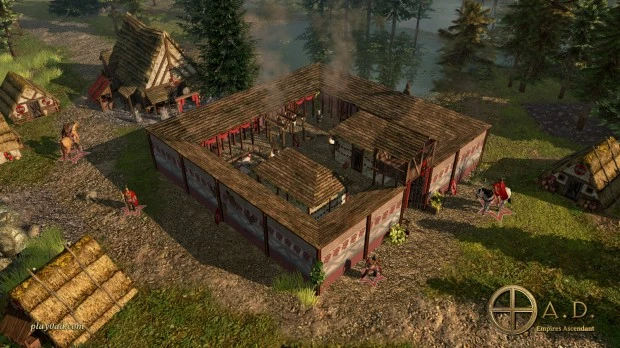
Nueva entrada de la serie de grandes juegos libres. Hoy toca un género que apareció por primera vez en el blog la semana pasada con OpenRa, la estrategia en tiempo real y que me apetece mucho comentar. Se trata de 0 A.D, un juego desarrollado por Wildfire Games, un grupo mundial de desarrolladores de juegos voluntarios.
0 A.D., estrategia histórica en tiempo real – Juegos Linux (XVI)
Antes de empezar recordar que ya he tocado muchos de los géneros: estrategia por turnos (The Battle for Wesnoth, Hedgewars), disparos en primera persona (Xonotic, Alien Arena, OpenArena), velocidad (Speed Dreams, SuperTuxKart), MMORPG (Ryzom), plataformas (SuperTux), sandbox (Minestest) o simulador (OpenTTD, Simutrans). Así que si no os interesa este, podéis visitar alguno de los enlaces anteriores.
Allá por la década de los 90 yo tenía un PC así que tenía a mi disposición los juegos típicos de este sistema: simuladores, FPS, aventuras gráficas y, por supuesto, juegos de estrategia en tiempo real: Dune, Warcraft, Command & Conquer y Red Alert, entre sus máximos exponentes. Evidentemente, me aficioné a éstos últimos, llegando a su excelencia (en mi humilde opinión) con Warcraft III y Starcraft.
No obstante había otro tipo de juego que no llegué a engancharme que eran los Age of Empires. Para mi eran demasiado sesudos, algo de los que huía porque mi vida ya era bastante académica y seria, con lo que cuando me ponía a jugar quería descargar adrenalina, bien sea disparando o a golpe de click.
0 A.D. viene a cubrir el hueco de estos últimos, ofreciendo estrategia en tiempo real con tintes históricos y bastante complejo. Como decía en la introducción 0 A.D es un juego desarrollado por Wildfire Games, un grupo mundial de desarrolladores de juegos voluntarios donde tomas el papel de líder de una antigua civilización y debes reunir los recursos necesarios para formar una fuerza militar y dominar a tus enemigos.
En palabras de sus desarrolladores:
«0 d.C.» es un periodo de tiempo que en realidad nunca existió: en el calendario habitual, se va del 1 a.C. al 1 d.C. y se salta el cero. Esto refleja la ficción histórica del juego: ¿Quién habría ganado si todas las facciones se hubieran enfrentado entre sí cuando cada una de ellas estaba en su mejor momento?
Pretendemos retratar algunas de las principales civilizaciones a lo largo del milenio que va del 500 a.C. al 500 d.C. (de ahí el punto medio, cero.) Es una perspectiva ambiciosa, así que en la primera edición de 0 d.C. nos centramos en los últimos cinco siglos a.C. Quizá en futuros paquetes de expansión se añadan más civilizaciones, junto con características de juego adicionales.
En el desarrollo de 0 A.D. hemos hecho especial hincapié en la precisión histórica. Planificamos todas nuestras unidades y edificios basándonos en reconstrucciones del aspecto que tendrían en el mundo antiguo. Incluso les ponemos nombres en las lenguas originales, como el griego y el latín. Pero no hay que olvidar que cualquier juego debe ser divertido, así que, en muchos casos, preferimos la jugabilidad a la precisión histórica.
En este punto hay que decir que el proyecto está muy vivo, una muestra es que los principales desarrolladores de Wildfire Games asistirán a la conferencia FOSDEM de este año, una muestra de su compromiso con la Comunidad.
Las características de 0 A.D.
Como siempre, me gusta hacer un listado con sus características básicas:.
- Multiplataforma: 0 A.D. está preparado para funcionar en Windows, Linux y OS X.
- Civilizaciones únicas: En 0 A.D. cada civilización es única en su apariencia y jugabilidad, incluyendo unidades, estructuras y árboles tecnológicos.
- Soldados ciudadanos: Algunas unidades de infantería y caballería no sólo pueden luchar, sino también recoger recursos y construir edificios, lo que las hace mucho más versátiles que en los típicos juegos de estrategia en tiempo real.
- La experiencia en combate es importante: Cuanto más tiempo pasen tus soldados ciudadanos luchando contra tus enemigos, más subirán de rango. Con cada rango, se hacen más fuertes, pero también empeoran en las tareas civiles.
- Intercambios tecnológicos: Algunas tecnologías están dispuestas en pares, y dentro de cada par, sólo puedes investigar una tecnología como máximo en cada partida. Esta elección es irreversible, ¡así que elige con cuidado!
- Formaciones de unidades: Organiza tus unidades en formaciones de batalla históricas, desde la Falange hasta el Testudo, y obtén bonificaciones, como un mayor blindaje. Sin embargo, ten cuidado con los costes que pueden conllevar, ¡como una menor velocidad! (En agosto de 2012, esta característica aún no se había implementado).
- Realismo de los mapas del mundo real: Los mapas aleatorios se basan en la geografía real del mundo antiguo, con plantas, animales y terreno realistas.
- Detalles históricos auténticos: Los diseños de las unidades, los edificios y las tecnologías reflejan las señas de identidad de cada civilización. Incluso les damos nombres en griego antiguo original, latín, púnico, celta, etc.
- Guerra naval realista: los barcos serán mucho más grandes y realistas que en otros juegos. Se moverán de forma más realista e incluso podrán embestir a otros barcos.
- Traducciones y configuraciones regionales: Juega a 0 A.D. en más de una docena de idiomas.
- Potente editor de mapas: Dibuja paisajes con una paleta de cientos de terrenos, construye majestuosas ciudades y fija la posición del sol en el Editor de Atlas, tu herramienta para diseñar mapas intrincadamente detallados en 0 A.D.
-
Excelente capacidad de modificación: Desde nuevos comportamientos de los oponentes informáticos hasta civilizaciones adicionales, crea fácilmente tus propias modificaciones (mods) de 0 A.D. editando los archivos del juego, todos ellos disponibles gratuitamente en formatos estándar y abiertos.

¿Cómo conseguir 0 A.D.?
Como es lógico, 0 A.D es 100% gratuito y, como es habitual, estos juegos libres los podemos encontrar en casi todos los sistemas operativos disponibles. No hay más que visitar la página oficial para ver que hay versión para GNU/Linux, APPImages, Windows, MacOS o conseguir el código fuente.
También lo puedes encontrar en Flathub, que es como lo he probado en mi equipo. Esta versión no es oficial y me ha dado un problema con el ratón, pero creo que nada que no se solucione con un poco de investigación. Eso si, el juego luce espectacular.
¿Puedo participar en su desarrollo?
Según leemos en su web:
Todo el mundo está invitado a unirse y contribuir a 0 A.D. de forma totalmente voluntaria, para ganar experiencia en el desarrollo de juegos, para cumplir con un proyecto escolar o simplemente por diversión.
Si eres programador, no dudes en ponerte manos a la obra y empezar a ofrecer parches siguiendo las instrucciones que aparecen a continuación. Con el tiempo, nos pondremos en contacto con colaboradores destacados y los incorporaremos oficialmente al equipo. Los artistas y otros colaboradores pueden hacer lo mismo, o simplemente pedir ser entrevistados y conseguir un trabajo voluntario en modelado 3D, animación, sonido, música, etc.
Esto significa que los desarrolladores han creado una serie de ramas donde los interesados en el proyecto pueden contribuir:
- Programando: si eres programador y quieres contribuir a 0 A.D., sólo tienes que ponerte manos a la obra y empezar. No queremos entorpecer tu progreso con ninguna solicitud. Si haces un buen trabajo con el tiempo, te incorporaremos al equipo de todos modos.
- Creando arte: al igual que el código base, el arte de 0 A.D. también es de «código abierto». Los modelos y animaciones pueden crearse con el software que prefieras, siempre que sea capaz de exportar archivos COLLADA (.DAE). Del mismo modo, las texturas 2D se exportan a un archivo Direct Draw Surface (.DDS) mediante el software de pintura de su elección. El canal alfa de la textura se utiliza para definir el color del jugador, el color del objeto o la transparencia.
- Traduciendo: actualmente están utilizando Transifex para traducir los textos del juego. Para empezar a traducir el juego, crea una cuenta en Transifex y solicita unirte a un equipo de traducción (o crea uno nuevo) en https://www.transifex.com/projects/p/0ad/.
-
De cualquier forma:
- Suscríbete a RSS, ModDB, Facebook, Twitter o Google+ para recibir actualizaciones a medida que avanza el desarrollo.
- ¡Corre la voz en las redes sociales, blogs y en todas partes! Asegúrate de mencionar que siempre estamos buscando nuevos colaboradores.
- Crea tus propios vídeos y capturas de pantalla y súbelos a tus redes sociales favoritas. (Recuerda: la licencia de 0 A.D., CC-BY-SA, exige que redistribuyas obras derivadas como vídeos de fans y capturas de pantalla bajo una licencia libre similar).
Más detalles en la página oficial.
La entrada 0 A.D., estrategia histórica en tiempo real – Juegos Linux (XVI) se publicó primero en KDE Blog.
Gestión de contenedores en la nube: usos y beneficios
Como muchos de vosotros sabréis KDE Blog es un blog personal. No es una decisión que yo haya tomado y que sea inamovible, sino que por circunstancias no he conseguido tener colaboradores que se sumen al proyecto de forma constante. En cierto modo lo comprendo: llevar un blog no está de moda y requiere cierta disciplina. No obstante, siempre encuentro algunos colaboradores puntuales como Rubén Gómez o Edith Gómez. En esta ocasión os presento “Gestión de contenedores en la nube: usos y beneficios” que nos ofrecen una serie de consejos para gestionar estos servicios que nos puede propocionar intenet.
Gestión de contenedores en la nube: usos y beneficios
Cuando se habla de contenedores en la nube, también conocidos como contenedores cloud, se hace referencia a paquetes en los que se incluye el código de una aplicación, así como bibliotecas y demás dependencias. Antiguamente, todo esto se empaquetaba en diversos formatos según el entorno en el que se pretendiera ejecutar. Hoy en día, no obstante, los contenedores se empaquetan en la nube para ejecutarse en cualquier tipo de sistema. Así, gestión de contenedores cloud se ha convertido en un paso indispensable para obtener toda la flexibilidad que se desea.

Los usos de los contenedores cloud
Por lo general, los contenedores en la nube son utilizados para multitud de proyectos. Los microservicios son un ejemplo, ya que su arquitectura hace posible descomponer las aplicaciones en componentes más pequeños para realizar una función concreta. Los contenedores cloud permiten ejecutar miles de microservicios de este tipo.
Los DevOps, por su parte, también se ven beneficiados por esta forma de empaquetar la información. Ofrece un proceso repetible y disponible como código, y eso suele ahorrar tiempo de desarrollo, así como reducir los errores manuales que se producen durante el proceso.

Qué beneficios ofrecen los contenedores cloud
Los beneficios que brindan los contenedores en la nube son varios. Uno de ellos guarda relación con el hecho de que permiten implementar software en diferentes entornos, sin necesidad de agruparlo para la arquitectura de cada sistema operativo.
El proceso de contenedorización, por su parte, hace que las máquinas virtuales sean instancias. Así, están disponibles en diversas configuraciones, lo que les otorga una capacidad de reconfiguración única. Cambiar las máquinas de entrada y salida, dependiendo de la aplicación, será sencillo. Y eso se traduce en una mayor flexibilidad del proceso.

Escalabilidad y resiliencia, otros beneficios derivados
La escalabilidad es otro claro beneficio. Las aplicaciones tradicionales, después de todo, están limitadas por un solo recurso de servidor, mientras que los contenedores permiten eliminar esta limitación gracias a su distribución entre diferentes máquinas. Así, la escalabilidad puede ser infinita.
Por último, hay que tener en cuenta la resiliencia que los contenedores brindan. Como es una arquitectura distribuida, no importa si una máquina falla, ya que otra podrá activar los contenedores que faltan para reforzar el funcionamiento de la aplicación.
La entrada Gestión de contenedores en la nube: usos y beneficios se publicó primero en KDE Blog.
Blog de Lliurex en el portal educativo de la Generalitat Valenciana
Hay muchos proyectos GNU/Linux que deberían ser más recurrentes en este blog, pero creo que Lliurex se lleva la palma. A pesar de ser una distribución de la Generalitat Valenciana, comunidad donde resido, que está implementada en miles de equipos y que utliza el escritorio Plasma apenas tiene un articulo anual dedicado a él. Hora de intentar enmensar este error y una buena forma es la de promocionar el blog de Lliurex que publica cada cierto tiempo en el portal educativo de la Generalitat Valenciana y que aporta artículos más que interesantes.
Blog de Lliurex en el portal educativo de la Generalitat Valenciana

Lliurex es un proyecto realmente asombroso y una demostración de que GNU/Linux y educación es un binomio espectacular. Y digo esto con conocimiento de causa dado que estas semanas (y por eso el blog está un poco en modo automático) estoy trabajando con alumnado de un Centro con el «carrito de portátiles» y todo ellos utilizan KDE Plasma, y es un placer trabajar con estos equipos, sin anuncios, de forma fluída, sin antivirus y con la seguridad de que la privacidad de su trabajo está garantizado.
Es por ello que le he dedicado un poco de mi tiempo a investigar sobre las novedades de Lliurex y me he encontrado con el blog de Lliurex, un portal nacido en octubre de 2024 donde se van publicando artículos «escritos» por los ratones-mascota del proyecto.
En su primer artículo, «Alicia» nos explicaba la declaración de intenciones del blog:
Sóc Alicia, la ratolina més curiosa i apassionada de la intel·ligència artificial d’Alacant. Junt amb els meus amics Valentín i Casimiro, que són de València i Castelló respectivament, et portarem les últimes novetats sobre innovació tecnològica cada setmana.
En aquest blog, la meua missió és acostar-te totes les novetats de LliureX relacionades amb la intel·ligència artificial. Ja siga explorant noves eines d’IA que s’incorporen al sistema, aplicacions educatives que utilitzen aquesta tecnologia o trucs per a traure-li tot el profit a les funcionalitats d’IA en LliureX, estaré ací per contar-t’ho tot de forma senzilla i entretinguda.
Com a bona alacantina digital, les meues entrades sempre venen carregades de bon humor i un esperit curiós. Així que, si vols estar al dia de totes les millores i avanços en IA que LliureX porta per a estudiants, docents i apassionats de la tecnologia, aquest és el teu espai!
Ens llegim prompte i recorda: la curiositat i l’aprenentatge van de la mà, especialment si eres un ratolí o ratolina! 🐭💻🚀
Amb estima,
Alicia
Soy Alicia, la ratona más curiosa y apasionada de la inteligencia artificial de Alicante. Junto a mis amigos Valentín y Casimiro, que son de Valencia y Castellón respectivamente, te traeremos las últimas novedades sobre innovación tecnológica cada semana.
En este blog, mi misión es acercarte a todas las novedades de LliureX relacionadas con la inteligencia artificial. Ya sea explorando nuevas herramientas de IA que se incorporan al sistema, aplicaciones educativas que utilizan esta tecnología o trucos para sacarle todo el provecho a las funcionalidades de IA en LliureX, estaré aquí para contártelo todo de forma sencilla y entretenida.
Como buena alicantina digital, mis entradas siempre vienen cargadas de buen humor y un espíritu curioso. Así que, si quieres estar al día de todas las mejoras y avances en IA que LliureX trae para estudiantes, docentes y apasionados de la tecnología, ¡este es tu espacio!
Nos leemos pronto y recuerda: ¡la curiosidad y el aprendizaje van de la mano, especialmente si eres un ratón o ratona! 🐭💻🚀
Con cariño,
Alicia
De esta forma a lo largo de estes meses han ido publicando una media de cuatro artículo, y como muestra os enlazo los de este mes de enero , en el cual nos encontramos 3 entradas que nos enseñan algunas de los secretos que tiene Lliurex y que merecen salir a la luz.
- 🎤 Transcripción de voz en LliureX: Speech Note y Nerd Dictation
- Conexión automática a la wifi del centro
- Descubre el ‘Genio’ de LliureX que cambiará cómo usas el ordenador
Os dejo a vosotros investigar las entradas anteriores.
¡Larga vida al Blog de Lliurex!
La entrada Blog de Lliurex en el portal educativo de la Generalitat Valenciana se publicó primero en KDE Blog.
Publicado Agama 11
Agama es el nuevo instalador de openSUSE y productos de SUSE empieza el año 2025 publicando su versión 11

Con las primeras versiones beta de SUSE Linux Enterprise Server 16 a la vuelta de la esquina y openSUSE Leap 16 ya en su fase alfa, el equipo de YaST (¿o habría que decir ya el equipo de Agama?) se ha centrado durante las últimas semanas en proporcionar una mejor experiencia de instalación para ambas familias de distribuciones. Lo que ha dado como resultado Agama 11.
Desde hace tiempo en el blog voy compartiendo las novedades del nuevo instalador para productos SUSE y openSUSE, el reemplazo y modernización del conocido instalador YaST por este llamado Agama. Comienzan el año publicando su versión 11, veamos qué traerá como novedades.
Agama podrá instalar Slowroll
A las opciones ya existentes de poder instalar openSUSE Leap, openSUSE Tumbleweed, o MicroOS, en esta nueva versión ya se puede instalar desde Agama Slowroll.
Cambios en la interfaz web
Agama 11 también viene con una pequeña reorganización del flujo de trabajo de la interfaz web. En versiones anteriores, siempre era necesario visitar la sección «Usuarios» para configurar la autenticación root y luego volver a la página «Descripción general» para continuar con la instalación.
A partir de Agama 11, se presenta al usuario una pantalla para configurar la autenticación de root inmediatamente después de seleccionar el sistema operativo que desea instalar. Después de configurar la contraseña de root, el usuario llega a la pantalla principal de Agama, donde el diseño general se ha reorganizado para garantizar que el botón «instalar» siempre esté accesible desde todas las secciones de la interfaz.
Registro del producto
Uno de los principales objetivos de Agama es convertirse en el instalador oficial de SUSE Linux Enterprise Server 16. El desarrollo de este sistema operativo, y de su producto hermano, SLES para SAP Application, está progresando a buen ritmo, con algunas versiones preliminares que ya están disponibles para los socios de SUSE.
La instalación de esos sistemas requiere que el usuario se registre para obtener acceso a los repositorios. Agama puede detectar si es necesario registrarse y luego ofrecer una interfaz de usuario conveniente para el proceso.
Por supuesto, esta característica es irrelevante para los usuarios de openSUSE, ya que los repositorios de openSUSE son completamente públicos y siempre lo serán.
Acuerdo de licencia
Otra diferencia entre openSUSE y una distribución corporativa como SLES es que en esta última, los usuarios deben aceptar explícitamente un acuerdo de licencia. En el caso de la interfaz web de Agama, eso significa presentar la licencia lo antes posible en el proceso. Por lo tanto, el EULA correspondiente debe ser aceptado ya al seleccionar cualquiera de los productos que lo requieran.
De nuevo, esta característica no se ofrecerá para los usuarios de openSUSE, ya que es totalmente libre y no requiere ningún acuerdo de licencia.
Generación automática de documentación y completado de la línea de comandos
Una documentación completa y actualizada es clave para un proyecto como Agama, especialmente para los usuarios de la interfaz de línea de comandos y la API HTTP. Y la mejor manera de garantizar que la documentación esté siempre sincronizada con la versión actual de Agama es generarla automáticamente a partir del código fuente.
En el caso de la CLI, las páginas del manual, su variante Markdown y también los archivos necesarios para el completado de la línea de comandos se generan a partir de las fuentes. Puede ver el resultado siempre actualizado de la versión de Markdown en la sección correspondiente de la página web de Agama.
La API HTTP también se documenta automáticamente a través de una especificación OpenAPI. Esto ayudará a cualquier persona interesada en integrar Agama en cualquier solución o infraestructura o incluso en crear su propia aplicación cliente para Agama, especialmente teniendo en cuenta que el HTTP de Agama aún no es estable y cambia en cada versión.
Y mucho más…
Como puedes imaginar, la lista anterior de características no representa todo lo que ha cambiado desde Agama 10. Como es habitual, la nueva versión también incluye muchas correcciones de errores y pequeñas mejoras. Se ha aprovechamos para actualizar a la última versión de los tres lenguajes de programación utilizados en Agama, incluyendo todas las librerías utilizadas.
Tambiénse ha trabajado en la ISO en vivo de Agama. Por un lado, se ha revisado la lista de controladores incluidos, lo que resultó en una imagen más pequeña que en realidad admite más configuraciones de hardware.
Por otro lado, han intentado cambiar el servidor gráfico de X11 a Wayland. Aunque no se ha conseguido debido a problemas técnicos relacionados con el modo quiosco del navegador Firefox. Siendo una interfaz web, el navegador es una parte importante.
Otro cambio de Agama que puede no ser obvio para todos los usuarios es la introducción de algunos cambios para facilitar la creación de pruebas de integración automatizadas. Esto ayuda a los equipos de openSUSE y de control de calidad de SUSE en su inestimable esfuerzo por garantizar una experiencia más fluida para todos los usuarios.
Es decir, permitirá a los test automáticos openQA hacer un trabajo más sencillo y detectar posibles errores antes de emitir la versión final a los usuarios.
Obtener el live de Agama para probarlo
Puedes obtener la versión live de Agama en este enlace:
Puedes probarla en tus equipos y reportar errores en su repositorio en GitHub.
Puedes leer el anuncio oficial con estos y más detalles del lanzamiento de Agama 11 en su blog:

Vigesimoprimer audio de Podcast Linux – «GNU/Linux en la Universidad» (Podcast Linux #21)
Aunque el proyecto Podcast Linux está parado esto no significa que no tenga cabida en el blog y, mientras pueda, seguiré promocionándolo con la esperanza de que reviva, como cierto pájaro mitológico. Y he pensado hacerlo de una forma sencilla para mi y creo que benificiosa para todos, creando poco a poco un índice de todas sus emisiones, de forma que podamos encontrar en este blog una alternativa a su magnífica obra. Así que bienvenidos al vigesimoprimer audio de Podcast Linux – «GNU/Linux en la Universidad» (Podcast Linux #21) que sigue con su primer serie hablando de la simbiosis del mundo educativo y GNU/Linux.
Vigesimoprimer audio de Podcast Linux – «GNU/Linux en la Universidad» (Podcast Linux #21)

Como los lectores del blog sabrán hace un tiempo Podcast Linux cerró sus emisiones por motivos que solo incumben a su creador. Desde el blog no quiero dejar que su recuerdo se desvanezca así que seguiré publicitando sus audios ya que su calidad no debe caer en el olvido.
Hace un tiempo decidí empezar por el principio, mostrando su primer audio, el cual no promocioné en su día. Lo mismo ocurría con los siguientes, y, si las búsquedas no me engañan no fue hasta los episodios 19, 20, 21 y 22 cuando empecé a hacerlo. Hace poco llegué al primero de ellos y hoy comparto el tercero, por mantener una coherencia por si alguien quiere rememorar este gran podcast.
De esta forma continuo con su vigesimoprimer audio de esta serie presentado en el blog, que en palabras de Juan:
Muy buenas Linuxero. Bienvenido a una nueva entrega de Podcast Linux.
Mi nombre es Juan Febles y quincenalmente me cuelo en tu reproductor favorito para hablar del sistema operativo de escritorio que nos une: GNU/Linux.En el Núcleo Kernel seguiremos la serie de episodios relacionados con la educación hablando de GNU/Linux en la Universidad.
http://www.portalprogramas.com/software-libre/ranking-universidades/En el Gestor de Paquetes te hablaré de Scratch, un lenguaje visual de programación para facilitarte la entrada a este fantástico mundo.
https://scratch.mit.edu/
https://es.wikipedia.org/wiki/Scratch_(lenguaje_de_programaci%C3%B3n)En Comunidad Linux quiero compartir contigo el proyecto con el que conocí GNU/Linux; la Oficina de Software Libre de la Universidad de La Laguna.
https://osl.ull.es/Por último, en Área de Notificaciones, le daré un repaso a algunos de los mensajes recibidos en los últimos episodios.
Podcasts comentados:
Compliando Podcast: https://www.ivoox.com/podcast-compilando-podcast_sq_f1388684_1.html
Café con Podcast: https://www.ivoox.com/cafe-podcast_sq_f1358805_1.html
Ugeek Podcast: https://www.ivoox.com/ugeek_sq_f1383493_1.html
Polux Crivillé: https://www.ivoox.com/perfil-apoluxcriville_aj_6523379_1.html
Toda la música utilizada en este episodio se distribuye bajo la licencia libre Creative Commons:
LukHash – The Other Side
Más información: Podcast Linux
Sigue a Podcast Linux
Aprovecho para animaros a seguir Podcast Linux en algunos de los canales de comunicación que tiene:
- Twitter: https://twitter.com/podcastlinux
- Mastodon: https://mastodon.social/@podcastlinux/
- Correo: podcastlinux@disroot.org
- Web: https://podcastlinux.com/
- Telegram: https://t.me/podcastlinux
- Telegram Juan Febles: https://t.me/juanfebles
- Youtube: https://www.youtube.com/PodcastLinux
- Feed Podcast Linux: https://podcastlinux.com/feed
- Feed Linux Express (Audios Telegram): https://podcastlinux.com/Linux-Express/feed
La entrada Vigesimoprimer audio de Podcast Linux – «GNU/Linux en la Universidad» (Podcast Linux #21) se publicó primero en KDE Blog.
Comunal en lo digital. Individual en la vida real
No lo niego, estuve buscando un título que rimara y que expresara lo que quiero escribir en este post.

Post que creció en mi cabeza andando por mi ciudad y viendo una pequeña plaza con unos asientos de cemento rotos, un pequeño parterre de mobiliario urbano baldío y un contenedor de basura con bolsas a su alrededor o con una copando la boca por la que se deberían meter las bolsas.
En el aspecto digital de mi vida, formo parte de pequeñas comunidades que se auto organizan para un fin común. Como ejemplo citaré a KDE, pero hay muchas otras comunidades a las que nombrar como ejemplos igual de válidos.
En la comunidad de KDE se participa de una u otra forma para crear las distintas piezas de software que componen su extenso catálogo de software libre. Foros que se regulan y moderan. Comunidades que aportan el tiempo y/o dinero de aquellas personas que la forman para ponerse en marcha, gestionarse y mantenerse,
Las personas que forman parte de esas comunidades ponen al servicio de ese bien común sus mejores aptitudes, emplean su tiempo en tareas que se han auto impuesto o si no disponen de esos bienes, quizás aportan dinero para que se emplee en ese bien común.
Cosas que de una u otra manera redunda en el bien no solo de aquellas personas que participan, si no también de aquellas personas que no contribuyen de ninguna manera. Pero además, ese bien común sobre el que trabaja la comunidad no es exclusivo, si no que se ofrece de manera libre, gratuita y libre de compromiso.
A eso me refiero con la parte del título «comunal en lo digital». ¿Y qué pasa con lo de individual en la vida real?
Con esa segunda parte me refiero a que aunque haya ejemplos de personas que hacen cosas por un bien común en la vida real (no lo niego y quizás hacen una labor callada), falta (en mi opinión) mucho de ese espíritu comunal en nuestro día a día y en nuestro andar por la calle. Esa mentalidad de trabajar por un bien común de manera desinteresada que sucede en la vida digital de las muchas comunidades que existen, lo echo en falta como digo a pie de calle.
Pongo el ejemplo de los casos en los que me fijé andando por mi ciudad y que cito al principio. Si el ayuntamiento de la ciudad o si nadie hace nada ¿no estaría bien que un vecino que tenga conocimientos, arreglara ese banco de cemento de alguna manera? No creo que requiera mucha inversión de tiempo o dinero el arreglar parte de tu calle para que no tenga un aspecto desolado.
De igual manera ese pequeño parterre que acumula basura y hojas secas ¿nadie se decide a picar esa tierra inerte, y plantar algunas semillas de unas flores que alegren la vista al pasar, más que ese rincón de tierra olvidado? Quizás a alguien le guste la jardinería y decida arrancar malas hierbas, plantar algo y regarlo cada día. Igual ese acto anima a otras personas a ayudar o recuperar otras zonas.
También tengo unas palabras para quienes van al contenedor y al ver que la bolsa de basura les pesa mucho la deján al pie del mismo (o igual es alguien mayor que no puede introducirla en el contenedor).
Mal quien hizo la obra si fue por dejadez y ¿Por qué nadie se anima a coger la bolsa y tirarla. Es tu barrio y no me digas que no prefieres que no haya basura almacenada por cualquier lado.
Están también aquellas personas que estando el contenedor vacío van a tirar su basura y al meterla por el agujero si no entra, allí la dejan, atorada su bolsa taponando al resto de personas que vayan al contenedor, para que el siguiente que vaya se las componga como mejor le plazca y pueda…
Un sentimiento egoista nos invade y podemos pensar varias salidas: «No voy yo a recoger la mierda de otras personas», «ya hay personas que les pagan para recoger la basura del suelo», y otras del estilo…
Necesitamos un gran cambio de mentalidad y pensar que el bien común es más interesante que el egoismo personal. Y esa no es la línea de pensamiento más popular y conocida.
Parques creados por y para los vecinos, líneas de autobús para y por los vecinos, y muchos otros ejemplos nos recuerdan que al margen de nuestro sistema social y las autoridades pertinentes que gestionarán mejor o peor, la auto organización a pequeña escala funciona y debería ser una primera línea de juego.
Los ejemplos comunitarios en lo digital nos deberían servir de ejemplo a nuestra vida real. A menos que nos mantengamos al margen y desconozcamos esos casos de éxito y solo conozcamos los triunfos más sonados de las multinacionales digitales que con todo su dinero y poder no buscan el bien común, si no su propio beneficio ¿Acaso en la vida real pase lo mismo?
