
 Member
 Victorhck
Una alternativa a 12ft.io. Tu propia web de eliminación de muros de pago, publicidad, cookies.
Veamos cómo poner en marcha un servidor con Python en nuestro propio equipo que haga que podamos sortear los muros de pago, publicidad y cookies de ciertas webs

La web actual se sumerge cada vez más en una «truñificación» que impide navegar con seguridad, y acceder a servicios y webs de manera libre. Banners emergentes, pagar o aceptar el rastreo de miles de empresas a traves de cookies, publicidad agresiva, rastreo, paga por leernos, etc.
Solo las webs pequeñas y los blogs artesanales poseen ese reposo y aire fresco que una vez tuvo internet. Las grandes webs tratan de exprimir cada clic, cada visita de aquellas personas que las visitan.
Hasta hace poco existía, una web llamada 12ft.io que limpiaba todo ese edor que provocan con sus muros de pago, sus anuncios de cookies con oscuros patrones de aceptación, sus banners incómodos, su rastreo. Pero me entero hoy que esa web ha sido cerrada, no se permite tal cosa en el internet actual.
Visitar una web de noticias (no pondré enlaces) puede ser un suplicio en el que desistir (cosa que hago cuando soy tratado tan agresivamente) o claudicar a sus requisitos. Vale, es su web y ponen sus reglas. Y como no me parecen justas, simplemente las rechazo de pleno o justifico el poder circundarlas para no caer en su fango maloliente.
Hasta ahora utilizaba la web 12ft.io para saltarme esos muros de pago, anuncios de cookies, etc. La utilización era muy sencilla, simplemente delante de la url llena de fango que querías visitar anteponías 12ft.io.<url> y la web se encargaba de hacer que pudieras visitar la web sin tener que mancharte de la mierda que destilan.
Pero eso no podía permitirse, así que la maquinaria «truñificadora» se puso en marcha con todos sus recursos para cerrar definitivamente esa herramienta. Pero poco conocen cómo funciona realmente la web y lo difícil que es ponerle puertas al campo.
Gracias al usuario del fediverso, Salva, me entero de una alternativa que existe a esa herramienta, y que se llama 13ft.io cuyo código está en GitHub y que me he procurado en clonar, por si la maquinaria «truñificadora» trata de cortar también este recurso.
Lo bueno de este recurso, es que lo podemos poner en marcha de manera local en nuestro equipo, por lo que es imposible que alguien pueda cerrar la web que ofrece dicho servicio porque es un servidor levantado en nuestro equipo que utilizaremos cuando queramos transitar entre el fango de las webs sin querer mancharnos de la bazofia que esparcen.
Tienes varias formas de hacer funcionar el recurso y poner en marcha el servidor que filtrará todos los muros de pago, cookies, etc. Podemos utilizar Docker, pero en mi caso me he decantado por el script en Python que levanta el servidor necesario y que hará todo el trabajo de filtrado permitiéndonos navegar sin problemas.
Lo primero clonar el repositorio de GitHub. Una vez hecho esto instalamos los paquetes de Python necesarios.
flask
requests
bs4
En mi caso los he instalado desde los repositorios de mi distribución (openSUSE Tumbleweed). El último no lo he encontrado, pero, instalando el primero con todos los paquetes recomendados ha funcionado sin problemas.
Una vez instalado todo, simplemente desde la carpeta app/ ejecutamos el script en python:
python3.13 portable.py
Y nos dará el siguiente mensaje:
 * Serving Flask app 'portable'
 * Debug mode: off
WARNING: This is a development server. Do not use it in a production deployment. Use a production WSGI server instead.
 * Running on all addresses (0.0.0.0)
 * Running on http://127.0.0.1:5000
 * Running on http://192.168.1.10:5000
Pinchamos en la dirección que nos muestra (direcciones locales de nuestro equipo y en nuestra red) Esto levantará un servidor con una página en la que introduciremos la url que queremos limpiar y visitar.
Después si queremos visitar otras páginas o enlaces dentro de esa web, tendremos que copiar el enlace que queremos visitar y copiarlo en la barra de dirección de nuestro navegador.
http://127.0.0.1:5000/<url_a_visitar>
Siempre que sigamos teniendo levantado el servidor que el script de Python ha levantado. Bastante simple, efectivo y muy útil.
Un buen método, resistente a la censura que servirá para poder accerder a todas esas webs que nos piden muros de pago, pagar o permitir que nos rastreen, etc.
Enlaces de interés

Mejoras en la monitorización del sistema en Plasma 6.4
El pasado 17 de junio fue lanzado Plasma 6.4, que en palabras de sus desarrolladores, nos ofrece un escritorio más fluido, amigable y útil. Lo anuncié conveniente en el blog pero solo fue un anticipo de lo que nos ofrecía. Es el momento de profundizar en sus novedades como las mejoras en la monitorización del sistema en Plasma 6.4 que nos ayuda a estar al tanto del funcionamiento del sistema.
Mejoras en la monitorización del sistema en Plasma 6.4
El escritorio Plasma de la Comunidad KDE sigue esforzándose por ofrecer lo mejor de lo mejor a todos los usuarios y, aunque su idea es que su sistema funcione lo mejor posible con equipos de gama baja, no olvida a los usuarios más exigentes en cuanto al control del nuestro entorno de trabajo.
De esta forma, Plasma 6.4 ofrece las siguientes mejoras en cuanto a la monitorización del sistema en Plasma 6.4:
- Las páginas Resumen e Historial se han rediseñado para poder mostrar más información y ser más útiles en general. En esas páginas encontrará la monitorización del uso de las GPU de Intel. Además, puede mostrar el uso de la GPU por proceso para las GPU de Intel y de AMD.

- Ahora también existe un nuevo grupo «Servicios en segundo plano» en la página Aplicaciones que proporciona una imagen completa de los recursos del sistema que usan elementos que no son aplicaciones.
- El monitor de espacio libre que integra, comprueba ahora el espacio libre en todas las particiones que no son de caché de todos los discos, no solo en las particiones root y home.
- Por último, una nueva página Sensores en el Centro de información muestra datos de sensores sin procesar de, por ejemplo, la temperatura de las CPU y GPU del sistema.
Más información: KDE
Las novedades de Plasma 6.4
El entorno de trabajo ya está disponible en muchas distribuciones, así que es un buen momento para describir telegráficamente comento algunas de sus novedades:
- Mejoras en el widget Bluetooth: Identifica más tipos de dispositivos y muestra nombres reales durante el emparejamiento.
- Coherencia visual: Los widgets de Diccionario y Navegador Web ahora usan iconos simbólicos para un aspecto más uniforme.
- Navegación mejorada por teclado: Optimización de la navegación y selección mediante teclado en menús y widgets.
- Modernización de KMenuEdit: Interfaz renovada y simplificada para editar el menú de aplicaciones.
- Mejoras en accesibilidad: El widget Calculadora anuncia resultados a lectores de pantalla y se mejora la navegación accesible.
- Gestión avanzada de paneles y monitores: Mejoras en la disposición y comportamiento de pantallas y paneles.
- Mejoras de rendimiento: Optimización de la suavidad del cursor y reducción del uso innecesario de CPU en el Monitor del Sistema.
- Mejoras en el widget Fifteen Puzzle: Se han realizado ajustes funcionales y visuales en este widget de juego clásico, ofreciendo una experiencia más fluida y atractiva.
- Actualización de Discover: El centro de software ahora muestra información más clara sobre el estado de las actualizaciones y mejora la gestión de aplicaciones Flatpak y Snap.
- Nuevas opciones en la configuración del sistema: Se han añadido controles más detallados para la personalización de temas y efectos visuales, facilitando la adaptación del entorno a las preferencias del usuario.
- Notificaciones mejoradas: El sistema de notificaciones es ahora más fiable y permite una mejor gestión de mensajes persistentes y temporales.
- Soporte ampliado para pantallas táctiles: Plasma 6.4 mejora la respuesta y precisión en dispositivos con pantalla táctil, optimizando gestos y controles táctiles.
- Optimización de Wayland: Se han corregido errores y mejorado la estabilidad y el rendimiento bajo el servidor gráfico Wayland, acercándolo a la paridad con X11.
- Mejoras en la gestión de energía: Nuevas opciones y mayor eficiencia en la gestión del consumo energético, especialmente en portátiles, para prolongar la autonomía y reducir el uso de recursos.
La entrada Mejoras en la monitorización del sistema en Plasma 6.4 se publicó primero en KDE Blog.
Actualización de julio de 2025 del mapa de usuarios KDE
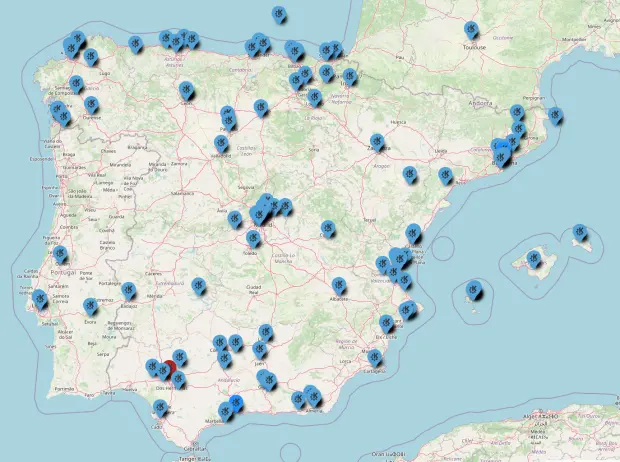
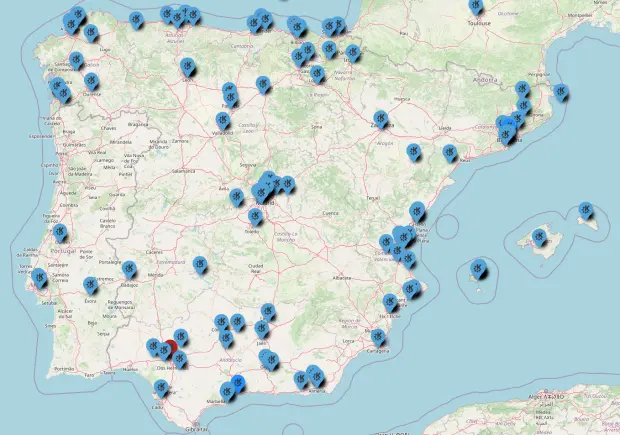
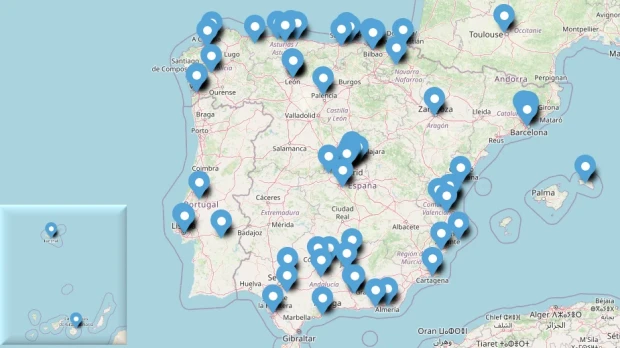
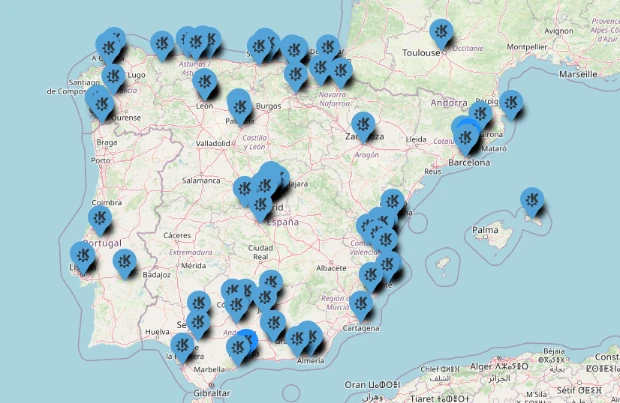
Hace mucho tiempo publiqué el mapa generado en Google de los usuarios de KDE. Ese mapa era colaborativo y voluntario pero generado sobre Software Privativo. En varias ocasiones pedí que alguien lo cambiara a OpenStreetMap y mis súplicas fueron escuchadas. Ya casi había olvidado este proyecto pero este agosto lo recuperé, publicitándolo en el grupo de Telegram KDE – Cañas y Bravas y parece que el proyecto ha tomado impulso, así que he decidido seguir publicitándolo durante unos meses. Así que os doy la bienvenida a la actualización de julio de 2025 del mapa de usuarios KDE que empieza a ser complicado de seguir ya que al parecer se actualiza pero en zonas donde ya hay usuarios, así que estoy intentando sacar un listado en formato hoja de cálculo para poder obervar los cambios, que los hay. No obstante, seguimos sin tener a nadie en Cáceres, Lleida, Salamanca o Huesca, por poner algunas capitales de provincia. ¿No podemos solucionar este vacío? ¿Conoces a alguien de alguna de esas capitales? Si es así convéncele que se apunte.
Actualización de julio de 2025 del mapa de usuarios KDE
Si vais a ver el mapa de la Comunidad KDE de España marzo 2018, podréis ver una imagen estática de los usuarios que se habían puesto voluntariamente , y digo estática, porque alguien borró (queriendo o sin querer) los «pines» del mapa.
Ese incidente fue comentado en el grupo de Telegram KDE – Cañas y Bravas, y un usuario dijo que trabajaría en ello aprovechando que se debía empezar de nuevo el mapa.
Este compañero de grupo era @wakutiteo y creó, utilizando los servicios de uMap sobre OpenStreetMap el nuevo mapa de la usuarios KDE en España en el que podemos empezar a registrarnos.
En un principio había poca poca gente apuntada (mirad la entrada de junio de 2018) pero poco a poco se ha ido llenando, a pesar de la poca promoción que ha tenido. A ver si a partir de ahora voy dándole más cancha y el mapa crece .
2025
Julio 2025
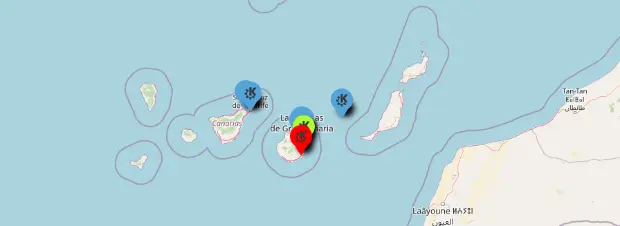
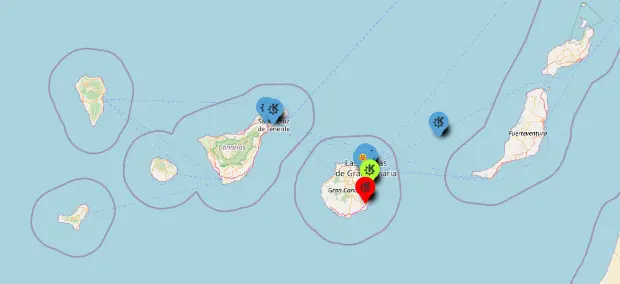
Cada vez es más complicado seguir la evolución de este mapa. Aunque no tenemos usuarios en capitales de provincia parece que en los lugares donde ya había usuarios siguen aumentando su densidad, lo cual no se puede apreciar en la imagen a menos que sean creativos y en vez de pines pinga cactus. Parece que el hecho de tener algún compañero/a por la zona anima al resto.
Os recuerdo que necesitamos llenar capitales de provincia como Lleida, Salamanca, Huelva, Zamora, Lugo, Soria, Teruel, Segovia, Tarragona, Girona (aunque ya hay alguien cerca), Alicante (pero si Elche, y dos), Santiago de Compostela, Pontevedra o Ávila, si no he mirado mal (que es posible).
Una vez realizada esta proeza creo que lo siguiente sería pensar en local y empezar a hacer una entrada pero centrándome en provincias. ¿Qué os parece? Puede que así veamos el crecimiento de forma más detallada.
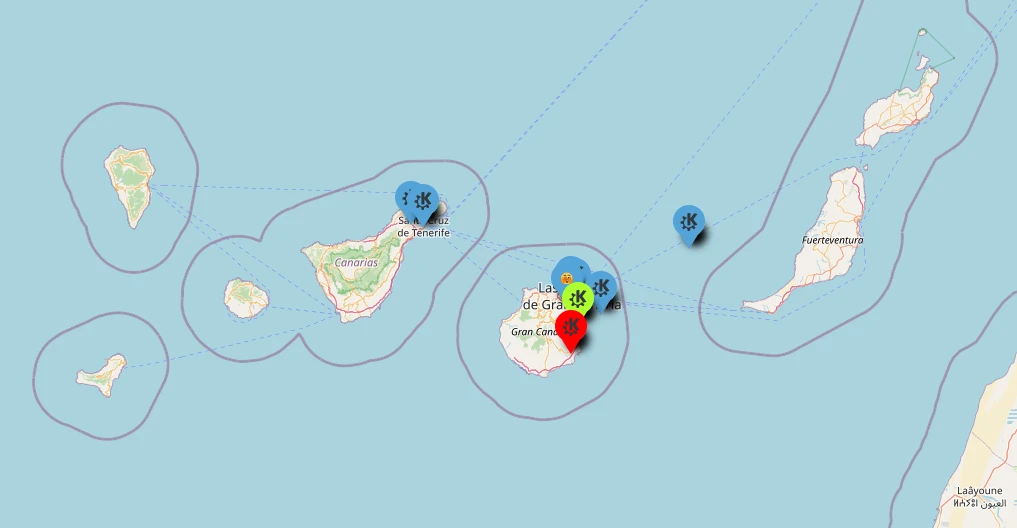
Adjunto las capturas y comentar que el mapa de las Islas Canarias lo he capturado un poco más ampliado para poder ver mejor los detalles, de hecho, tenemos a toscalix en Santa Cruz de la Palma.


Junio 2025


Abril 2025


Pincha en este enlace para ver el mapa interactivo.
Evidentemente, es voluntario y apuntaros es bajo vuestra propia responsabilidad. Os dejo también el mapa incrustado que se irá actualizando poco a poco.
Marzo 2025


Febrero 2025
Enero 2025
2024
Para facilitar el seguimiento he decidido crear la sección del año separándolo del mes conrrespondiente.
Agosto 2024
Septiembre 2024
Octubre 2024


Diciembre 2024


Y también os dejo un vídeo de cómo editar el mapa para poder apuntaros.
¿Qué es Umap?
Básicamente, con uMap puedes crear mapas con capas de OpenStreetMap en un minuto e incrustarlo en tu página web, de código libre. Con uMap puedes realizar las siguientes acciones:
- Elegir las capas de tu mapa
- Añadir PDIs: marcadores, líneas, polígonos…
- Elegir los colores y los iconos de los PDIs
- Gestionar opciones del mapa: mostrar un minimapa, localizar al usuario al cargar…
- Importar por lotes datos geoestructurados (geojson, gpx, kml, osm…)
- Elegir la licencia de tus datos
- Embeber y compartir tu mapa
La entrada Actualización de julio de 2025 del mapa de usuarios KDE se publicó primero en KDE Blog.
Juegos libres de calidad y en desarrollo julio 2025
Este mes si llego a la entrada recopilatoria mensual que tiene como objetivo promocionar los juegos libres, pero no como una página que quede obsoleta o sea un cementerio de proyectos muertos, así que la voy a realizar poco a poco y con conocimiento de causa. Por ello, y conociendo mis limitaciones y mi estilo de trabajo, la voy a ir remodelando mes a mes y su contenido se irá ampliando poco a poco. De esta forma, bienvenidos a la entrada de juegos libres de calidad y en desarrollo de julio 2025 en la que recopilo los juegos libres presentados en forma de entrada «tocha» en el blog ampliándola con Pixel Wheels.
Juegos libres de calidad y en desarrollo julio 2025
Como decía al principio, esta entrada de la serie Juegos Libre de Calidad y en Desarrollo pretende ser una entrada viva y creciente, que tenga una parte fija pero dinámica en la que muestre no solo juegos libres sino también su estado de desarrollo, sus novedades principales y, si es posible, alguna noticia relevante de alguno de ellos: lanzamientos especiales, vídeos, premios, cambios notables, etc.
Para empezar utilizaré una tabla para mostrar la información y los juegos iniciales que aparecen son aquellos que he analizado a fondo en el blog dado que son los que tengo más claro su desarrollo.
Este mes no voy a repasar el estado de actualizaciones de cada juego a conciencia.
También os aconsejo que visualicéis el vídeo del final y, como extra este mes preparando los meses más jugones del hemisferio norte (porque con la calor que vamos a pasar lo mejor es estar encerrados en casa), os he hecho una recopilación de vídeos de cada unos de los géneros.
| Género | Nombre | Presentado en el blog | Última actualización | Comentario | Otros juegos alternativos Libres o no. |
|---|---|---|---|---|---|
| Conducción | Speed dreams | Si | Junio 2025 Versión 2.4.2 |
La versión 2.4.2 de Speed Dreams se lanzó a principios de junio de 2025. Esta actualización fue publicada como una versión hotfix para corregir varios errores detectados tras el lanzamiento de la versión 2.4.1, además de incluir pequeñas mejoras en la interfaz y el sistema de tiempos en carrera. | Need For Speed |
| Conducción | SuperTux Kart | Si | Septiembre 2023 1.4 RC de 1.5, mayo 2024 |
Aunque se está desarrollando la versión 1.5, se está preparando la versión 2.0 que incluirá un mínimo de cinco nuevas pistas estándar de alta calidad, versiones mejoradas de todas las pistas existentes, además de cambios y mejoras considerables en todos los elementos del juego. | SuperMario Kart |
| Conducción | Pixel Wheels | Si | 11 Julio 2025 RC de 1.0 |
Juego de carreras con vista aérea para PC y Android. Compite por el primer puesto en diversas pistas. ¡Recoge bonificaciones para mejorar tu posición o ralentizar a tus rivales! |
?¿?? |
| Estrategia por turnos | The Battle of Wesnoth | Si | Versión en desarrollo 1.19.13 versión estable 1.18.5 |
La versión 1.19.13 añade animaciones de ataque, defensa y parada de Dune Rover. | ?¿?League of Legends??¿ |
| Estrategia por turnos | Hedgewars | Si | Versión 1.0 el 9 de octubre de 2019 | Disponible un mapa de 1-1 de Super Mario Bros. 1-1 (ajustar la subida de agua muerte súbita antes de jugar) y una canción personalizada que es un remix NES-como de snow.og. Enlace. | Worms Warmux (proyecto libre sin desarrollo) |
| Estrategia en tiempo real | OpenRA | Si | Versión 20250330 25 de marzo de 2025 |
La Comunidad OpenRA tiene una página web para creen: https://resource.openra.net/ | Warcraft, Starcraft, Red Alert, Command & Conquer, Dune 2000. |
| Estrategia en tiempo real | 0 A.D | Si | 30 de enero 2025 Alpha 27: Agni |
No os perdáis el vídeo de la actualización de enero de 2025, Alpha 27 Agni de 0 A.D. | Age of Empires |
| Estrategia en tiempo real | Stone Kingdoms | Si | 2024 0.6.1 |
Experimenta la emoción de la construcción y destrucción de castillos medievales en nuestro juego de estrategia isométrico de código abierto, una reedición moderna del clásico Stronghold de Firefly Studios. | Stronghold |
| Estrategia en tiempo real 3D | MegaGlest | Si | 3.13 2017 | Aunque no hay registros de actualizaciones posteriores a 2017 en fuentes oficiales. El proyecto mantiene actividad en repositorios como GitHub, con contribuciones comunitarias enfocadas en correcciones menores y compatibilidad con nuevos sistemas | Warcraft III |
| FPS | Alien Arena | Si | 7.71.7 2025 | Aunque no hay anuncios recientes de nuevas características, la compatibilidad con Flathub (23k+ instalaciones) y Steam sugiere actividad continua. | Quake, Doom, Nexuiz, Unreal |
| FPS | Xonotic | Si |
20/06/2023 Versión 0.8.6 |
Disponible el mapa Lavarena Remake, uuna versión del mapa oficial «lavaarena» de Open Arena. | Quake, Doom, Nexuiz, Unreal |
| FPS | OpenArena | Si | 0.8.8 2012 |
Publicado un mapa llamado gothic_ctf o «Gothic Abbey». | Quake, Doom, Nexuiz, Unreal |
| FPS | Warsow | Si | 2.1.2 | Ambientado en un mundo futurista de dibujos animados. Acción en primera persona de ritmo rápido. | Quake, Doom, Nexuiz, Unreal |
| Sigilo | The Dark Mod | Si | 2.13 | The Dark Mod se publicó por primera vez como mod para Doom 3 en octubre de 2009. Se convirtió en un juego independiente en octubre de 2013, y desde entonces se ha actualizado con regularidad. | Metal Gear Solid Thief |
| MMORPG | Ryzom | Si | Patch 2025-01-16: Magic Mirror & Return of the Sagass | El espejo mágico está disponible para todos en los barrios. Es gratis para aquellos que lo hayan obtenido con Kadox, y se puede comprar como tickets de mobiliario para los demás (en la sección de eventos OCC / 20 cumpleaños de Rykea). El espejo te permite aumentar o disminuir ciertos atributos de tu personaje (excluyendo la cara) una vez cada 20 horas. |
World of Warcraft Albion Online |
| MMORPG | Eternal Lands | Si | Diciembre 2024 1.9.7 |
La última actualización de diciembre de 2024 trajo la siguiente novedad en el creador de mapas: permitir que los objetos autoiluminados se autoiluminen realmente en el editor de mapas en las circunstancias correctas (mazmorras/mapas interiores). | World of Warcraft Albion Online |
| Plataformas | Supertux | Si | 2021 Versón 0.6.3 |
Si te interesan los addons de Supertux esta es tu página. | Super Mario |
| Plataformas | Frogatto & Friends | Si | 1.0 2010 |
Juego cerrado y completo | Wonder Boy |
| Roguelike |
Shattered Pixel Dungeon |
Si | 3.1.0 lanzado en junio de 2025 | La v3.1.0 incluye cambios en el mini Guerrero,, nuevo terreno/habitaciones, una nueva baratija, y un montón de otros pequeños cambios y adiciones! | Dungeon Pixel |
| Simulación | Simutrans | Si | 124.3.1 | Ganadores del concurso de capturas de pantalla de Simutrans 2024 | Transport Tycoon Deluxe |
| Simulación | OpenTTD | Si | 3 de mayo 2024 14.1 15.0-beta2 |
OpenTTD 15.0-beta2 fue lanzada el 13 de abril de 2025. | Transport Tycoon Deluxe |
Vídeo destacado
¡No te pierdas este vídeo titulado «Is Linux ACTUALLY Better for Gaming in 2025? The Complete Deep Dive» de Ton Does Linux and More!:
Vídeos de juegos
Conducción: Speed Dreams
Estrategía por turnos: Battle for Wesnoth
FPS: Alien Arena
Sigilo: The Dark Mod
MMORPG: Ryzom
Plataformas: Supertux
Roguelike: Shattered Pixel Dungeon
Simulación: Simutrans
La entrada Juegos libres de calidad y en desarrollo julio 2025 se publicó primero en KDE Blog.
Control del nivel de tinta de la impresora – Esta semana en Plasma
Es increíble el trabajo de promoción que está realizando Nate en su blog, dese hace más del tiempo que puedo recordar. Cada semana hace un resumen de las novedades más destacadas, pero no en forma de telegrama, sino de artículo completo. Su cita semanal no falla y voy a intentar hacer algo que es simple pero requiere constancia. Traducir sus artículos al castellano utilizando los magníficos traductores lo cual hará que: la gente que no domine el inglés esté al día y que yo me entere bien de todo. Bienvenidos pues a «Control del nivel de tinta de la impresora – Esta semana en Plasma». Espero que os guste y, sobre todo, que pueda mantener el ritmo de publicación de Nate Graham.
Control del nivel de tinta de la impresora – Esta semana en Plasma
Nota: artículo original en Blogs KDE. Traducción realizada utilizando deepl.com. Esta entrada está llena de novedades de la Comunidad KDE. Mis comentarios están entre corchetes y se nota que estamos en periodo vacacional por la brevedad del artículo. Con la publicación de hoy me pongo al día.
¡Bienvenido a un nuevo número de «Esta semana en Plasma»! Cada semana cubrimos lo más destacado de lo que está sucediendo en el mundo de KDE Plasma y sus aplicaciones asociadas como Discover, System Monitor, y más.
Esta semana continuó el trabajo en la interfaz de usuario y las funciones de Plasma 6.5, junto con una serie de interesantes cambios técnicos y correcciones de errores. Echa un vistazo.
Novedades
Plasma 6.5
Para las impresoras compatibles, ¡Plasma ahora te avisa cuando la impresora se está quedando sin tinta! (Mike Noe, enlace) [Mi odio a las impresoras no tiene fin pero aun así creo que debemos integrarlas en nuestro sistema… aunque no se dejen.]

Mejoras en la interfaz de usuario
Plasma 6.4.4
Las notificaciones marcadas como «baja prioridad» o que hayas configurado manualmente para que no aparezcan en el historial ahora ignoran eso de forma selectiva y aparecen en el historial cuando llegan durante el modo No molestar. El motivo es que, de lo contrario, estas notificaciones simplemente desaparecerían y nunca tendrías la oportunidad de verlas. (Niccolò Venerandi, enlace) [Este tipo de cosas me recuerda a la ley de las consecuencias imprevistas].
Las casillas de selección de los elementos del escritorio ahora coinciden con el estilo visual; ¡ya no tendrás que hacer clic en un lugar que parece vacío y seleccionar un archivo o carpeta a pesar de que no haya efecto de desplazamiento! (Niccolò Venerandi, enlace)
Plasma 6.5
Se ha desactivado la repetición de teclas para una serie de atajos globales que podrían provocar un parpadeo rápido en pantalla completa si se mantuvieran pulsados, ya que esto podría provocar convulsiones en personas fotosensibles. Las acciones afectadas incluyen alternar entre la vista general, el modo de pantalla completa, maximizar/minimizar e invertir los colores de la pantalla. (Ritchie Frodomar, enlace 1, enlace 2 y enlace 3)
La notificación «Alguien ha empezado a compartir esta pantalla» ahora solo aparece después de que la conexión se haya establecido completamente y el uso compartido de la pantalla haya comenzado realmente, en lugar de en el momento en que se inició la conexión. (David Edmundson, enlace)
El cuadro de diálogo «Confirmar eliminación de la conexión de red» ahora utiliza el estilo estándar de KDE. (Renner 03, enlace)
El espaciado entre los elementos del menú en el widget Menú global ahora es más coherente con los menús de las ventanas individuales. (Rebecca Bee, enlace)
Corrección de errores importantes
Pronto
El complemento del navegador Plasma Browser Integration ya no interrumpe funciones aleatorias ni diversos sitios web conocidos de videoconferencia cuando está activa su configuración de controles multimedia mejorados. (Kai Uwe Broulik, enlace)
Plasma 6.4.4
Se ha corregido un error que provocaba el bloqueo de KWin en el siguiente inicio de sesión cuando se habilitaba el efecto de lupa, pero no se utilizaba para ampliar la imagen antes de cerrar la sesión. (Xaver Hugl, enlace)
Se ha corregido un error que provocaba el bloqueo de KWin al iniciar sesión cuando se ejecutaba en una máquina virtual QEMU con el controlador de vídeo Bochs. (Xaver Hugl, enlace)
Se ha corregido el modo de un solo botón del widget del menú global también para los usuarios de X11. (Kishore Gopalakrishnan, enlace) [Mucho error corregido en X11, algo que no me pasa a mi pues estoy en Wayland].
El campo de búsqueda del widget del menú global en la versión Wayland vuelve a funcionar. (Niccolò Venerandi, enlace)
Se ha corregido un error en la implementación de KDE del portal XDG de accesos directos globales que confundía a las aplicaciones haciéndoles creer que no tenían accesos directos después de aceptar el cuadro de diálogo para realizar algunos cambios. (David Redondo, enlace)
Se ha corregido un error que provocaba que las notificaciones en la vista del historial no aparecieran en orden secuencial. Si recuerdas que anteriormente se anunció que se había corregido, es porque solucionamos un error de Qt que causaba el problema. Bueno, ese error de Qt se corrigió, ¡lo que provocó que nuestra solución alternativa reintrodujera el error! El desarrollo de software es difícil. (Kai Uwe Broulik, enlace) [De nuevo la Ley de las Consecuencias Imprevistas].
La función para compartir integrada en Plasma Browser Integration vuelve a funcionar. (Kai Uwe Broulik, enlace)
Plasma 6.5
La activación/apertura de ventanas entre aplicaciones ahora funciona de forma más fiable en algunos casos, y también funciona para archivos abiertos desde búsquedas con KRunner, excepto para el ejecutor de documentos recientes, en el que también se está trabajando. (Kai Uwe Broulik y Xaver Hugl, enlace 1, enlace 2 y enlace 3)
Se ha corregido un error que impedía que el teclado virtual pudiera introducir texto en el campo de búsqueda del widget del panel de aplicaciones. (Arnav Rawat, enlace)
Se ha corregido un error de diseño que provocaba que el contenido de la página «Configurar una conexión de impresora» se desbordara visualmente al abrirla desde la notificación «Se ha detectado una nueva impresora». (Mike Noe, enlace)
Cuando se accede desde Plasma (no desde la configuración del sistema), los elementos de la cuadrícula del fondo de pantalla ahora siguen el esquema de colores de Plasma, en lugar del esquema de colores de la aplicación. Esto es relevante cuando se utiliza un tema global mixto claro/oscuro como Breeze Twilight. (David Redondo, enlace)
Frameworks 6.17
Los resultados de búsqueda impulsados por KRunner vuelven a tener en cuenta la frecuencia de uso. (Nate Graham, enlace)
Otra información de errores destacables:
- 4 bugs Plasma de muy alta prioridad (los mismos que la semana pasada). Lista actual de errores
- 28 fallos de Plasma de 15 minutos (cuatro menos que la semana pasada). Lista actual de fallos
Mejoras de rendimiento y aspectos técnicos
Plasma 6.4.4
Se ha corregido una fuente de fugas de inotify causadas por la reconfiguración del escritorio Plasma o del widget Vista de carpetas para mostrar una carpeta diferente. (Harald Sitter, enlace)
Plasma 6.5
Se ha implementado la compatibilidad con el protocolo Wayland pointer_warp_v1 («Pointer Warp»), que permite a las aplicaciones solicitar al compositor que mueva el puntero. (Xaver Hugl, enlace)
Las aplicaciones que utilizan el portal XDG ahora pueden solicitar explícitamente una sesión de screencast o de escritorio remoto de una nueva salida virtual. (David Redondo, enlace 1 y enlace 2)
Se han añadido algunas pruebas automáticas más para la funcionalidad básica de carga de widgets de Plasma. (Nicolas Fella, enlace)
El tamaño y la posición de la ventana de configuración del portapapeles ahora se almacenan en el archivo de configuración de estado, no en el archivo de configuración de ajustes. (Nicolas Fella, enlace)
Cómo puedes ayudar
KDE se ha convertido en algo importante en el mundo, y tu tiempo y contribuciones nos han ayudado a conseguirlo. A medida que crecemos, necesitamos su apoyo para mantener KDE sostenible.
Puedes ayudar a KDE convirtiéndote en un miembro activo de la comunidad e involucrándote de alguna manera. Cada colaborador marca una gran diferencia en KDE – ¡no eres un número o un engranaje en una máquina!
Tampoco tienes que ser programador. Existen muchas otras oportunidades:
- Clasificar y confirmar informes de errores, tal vez incluso identificar su causa raíz.
- Contribuir al diseño de fondos de pantalla, iconos e interfaces de aplicaciones.
- Diseñar y mantener sitios web
- Traducir elementos de texto de la interfaz de usuario a su propio idioma.
- Promover KDE en su comunidad local
- …¡Y un montón de cosas más!
¡También puedes ayudarnos haciendo una donación! Cualquier contribución monetaria – por pequeña que sea – nos ayudará a cubrir los costes operativos, salarios, gastos de viaje de los colaboradores, y en general a mantener KDE llevando el Software Libre al mundo.
Para obtener una nueva característica de Plasma o una corrección de errores mencionada aquí, siéntase libre de enviar un commit a la solicitud de fusión correspondiente en invent.kde.org.
La entrada Control del nivel de tinta de la impresora – Esta semana en Plasma se publicó primero en KDE Blog.
Pixel Wheels, carreras pixeladas en vista cenital – Juegos Linux (XXII)
Nueva entrada de la serie de grandes juegos libres. Hoy tenemos entre nosotros al género de las carreras de coches, pero en la variante de la vista cenital. Se trata de Pixel Wheels, que ya apareció hace 7 años en el blog, pero que merece pertenecer a este selecta selección de juegos linux en desarrollo.
Pixel Wheels, carreras pixeladas en vista cenital – Juegos Linux (XXII)
Antes de empezar recordar que ya he tocado muchos de los géneros: estrategia por turnos (The Battle for Wesnoth, Hedgewars), disparos en primera persona (Xonotic, Alien Arena, OpenArena, WarSow), sigilo en 3D (The Dark Mod), velocidad (Speed Dreams, SuperTuxKart), MMORPG (Ryzom), plataformas (SuperTux), sandbox (Minestest), simulador (OpenTTD, Simutrans) o estrategia en tiempo real (OpenRa, 0 A.D., Stone Kingdoms). Así que si no os interesa este, podéis visitar alguno de los enlaces anteriores.
Hoy volvemos al clásico género de las carreras con un juego creado por Aurélien Gâteau, responsable durante 14 años del magnífico visor Gwenview.
Se trata de Pixel Wheels, un juego de coches de vista superior realmente sorprendente ya que, como su propio nombre indica, nos ofrece gráficos pixelados pero limpios, dotándole de un aire nostálgico para aquellos que peinamos canas, que en sus propias palabras:

Pixel Wheels es un juego de carreras con vista aérea para PC (Linux, macOS, Windows) y Android.
Compite por el primer puesto en diversas pistas. ¡Recoge bonificaciones para mejorar tu posición o ralentizar a tus rivales!
El desarrollo de este juego va lento pero seguro, justo este mes de julio ha aparecido la primera release candidate de la versión Pixel Wheels 1.0.0, toda una declaración de intenciones.
Las características de Pixel Wheels
Como ya hemos dicho Pixel Wheels es un juego de carreras retro con las siguientes características principales:
- Estilo gráfico retro: Destaca por sus gráficos llamativos y pixelados, diseñados para recordar a los juegos clásicos de carreras
- Vista cenital: Las carreras se juegan desde una perspectiva superior, lo que facilita la visión de todo el circuito
- Tipos de juego: Incluye modo carrera rápida y modo campeonato
- Selección y desbloqueo de vehículos y circuitos: Al inicio solo algunos vehículos y pistas están disponibles, pero se pueden desbloquear más al sumar puntuación y avanzar en el juego
- Controles sencillos: Utiliza flechas para girar y otros dos botones para retroceder o acelerar, lo que lo hace accesible para todo tipo de jugadores
- Bonificaciones en carrera: Durante la carrera puedes recoger objetos que ayudan a mejorar tu posición en la competencia
- Múltiples tipos de vehículos: Ofrece variedad en los vehículos que puedes utilizar, con diferentes características
Por cierto, Pixel Wheels tiene una página Speedrun y puedes seguir sus novedades en su blog de ídem.

¿Cómo conseguir Pixel Wheels?
Para conseguir Pixel Wheels tenemos las siguientes opciones:
- Para Linux, macOS, Windows podemos ir a las páginas de Flathub o itch.io.
- Para Android tenemos tres opciones: F-Droid, Google Play o, de nuevo, itch.io
Según comenta el mismo Aurélien, se recomienda descargar el juego a través de F-Droid o Google Play para asegurarse de recibir actualizaciones cuando se publiquen nuevas versiones.

¿Puedo participar en su desarrollo?
La verdad es que hay poca información al respecto, o mejor dicho, es bastante sencillo participar en su desarrollo ya que al ser el proyecto personal de alguien ponerse en contacto con él es algo sencillo.
De esa forma tenemos que:
- Si queréis poneros en contacto con él tenéis el correo. También lo podéis encontrar en Mastodon, GitHub y LinkedIn.
- SI queréis reportar un error utilizad Pixel Wheels bug tracker.
- SI queréis el código fuente lo podéis encontrar en GitHub.

La entrada Pixel Wheels, carreras pixeladas en vista cenital – Juegos Linux (XXII) se publicó primero en KDE Blog.
#openSUSE Tumbleweed revisión de la semana 30 de 2025
Tumbleweed es una distribución de GNU/Linux «Rolling Release» o de actualización contínua. Aquí puedes estar al tanto de las últimas novedades.

openSUSE Tumbleweed es la versión «rolling release» o de actualización continua de la distribución de GNU/Linux openSUSE.
Hagamos un repaso a las novedades que han llegado hasta los repositorios estas semanas.
Y recuerda que puedes estar al tanto de las nuevas publicaciones de snapshots en esta web:
El anuncio original lo puedes leer en el blog de Dominique Leuenberger, publicado bajo licencia CC-by-sa, en este este enlace:
Esta revisión cubrirá los eventos que ocurrieron durante esta semana, esencialmente las snapshots 0718, 0722 y 0723. Como ya se puede ver en los números, hubo una brecha un poco más larga entre 0718 y 0722. Esto se debe en parte al fin de semana, pero también a algunos problemas con la actualización planificada de SELinux 3.9, que primero debía depurarse para comprender por qué fallaban ciertas pruebas.
En el medio, se ha vuelto a SELinux 3.8 para desbloquear las pruebas y seguir avanzando, mientras depuran más en un sistema aislado (y SELinux, por supuesto, lo descubrió, solucionó el problema y volvió a enviar SELinux 3.9, que será parte de la snapshot 0724)
Las actualizaciones más destacadas de esta semana:
- KDE Plasma 6.4.3
- Mesa 25.1.6
- Apache 2.4.64
- cURL 8.15.0
- gpgme 2.0.0
- Linux kernel 6.15.7
- LibreOffice 25.2.5.2
- SQLite 3.50.3
La snapshot 0724 se encuentra actualmente en control de calidad y parece muy prometedora. Esta instantánea y el futuro cercano deberían traerle estos cambios:
- SELinux 3.9
- Bash 5.3
- Linux kernel 6.15.8
- Mozilla Firefox 141.0
- GStreamer 1.26.4
- gettext 0.25.1
Si quieres estar a la última con software actualizado y probado utiliza openSUSE Tumbleweed la opción rolling release de la distribución de GNU/Linux openSUSE.
Mantente actualizado y ya sabes: Have a lot of fun!!
Enlaces de interés
- ¿Por qué deberías utilizar openSUSE Tumbleweed?
- zypper dup en Tumbleweed hace todo el trabajo al actualizar
- ¿Cual es el mejor comando para actualizar Tumbleweed?
- ¿Qué es el test openQA?
- http://download.opensuse.org/tumbleweed/iso/
- https://es.opensuse.org/Portal:Tumbleweed
——————————–
¡Aprende a usar GNU/Linux! Taller práctico – nueva charla organizada por GNU/Linux València
Organizada por la asociación sin ánimo de lucro GNU/Linux València os invito a participar en la charla ¡Aprende a usar GNU/Linux! Taller práctico – nueva charla organizada por GNU/Linux València que se celebrará hoy 25 de julio a las 18:30 horas. Ven y aprende como proteger tu intimidad.
¡Aprende a usar GNU/Linux! Taller práctico – nueva charla organizada por GNU/Linux València
Me complace presentaros un nuevo evento de la Asociación sin Ánimo de Lucro GNU/Linux València que siguen sus actividades este 2025 con una jornada de concienciación y liberación.
En palabras de los organizadores:
Aquest Juliol, dona el salt! 🐧
Cóm s’actualitza, cóm instal·lar programes, configurar el firewall… ¿Quins són els teus dubtes? Apunta’ls i porta-los al taller explicatiu i pràctic que començarà a les 18:30. Allí ensenyarem les funcionalitats més bàsiques de GNU/Linux, i respondrem els vostres dubtes.
¡No li tingues més por a GNU/Linux! Voràs que és molt més fàcil del que pareix, e inclús amb molt més de sentit que els sistemes privatius.
Un aprenentatge col·laboratiu súper interessant, on per fi podràs alliberar-te de estar anclat a la «filosofía» de Windows o Mac.
Però abans… ¡instal·la GNU/Linux! 🔌
Si encara no tens GNU/Linux al teu ordinador, pots vindre una estona abans, ja que a partir de les 17:00, podràs vindre a:
- Instal·lar GNU/Linux al teu ordinador. 🔧 (Important: cal fer còpia de seguretat 💾)
- Aprendre a bloquejar anuncis al teu mòbil. 🛡️
- Descobrir i instal·lar aplicacions lliures, conéixer-ne els avantatges i eliminar les que ja no voldràs. 🔄
- Descobrir xarxes socials i mitjans de comunicació lliures i federats 🌐
- Resoldre dubtes, problemes o necessitats al teu sistema GNU/Linux. 🐧
Encara que ja tingues GNU/Linux instal·lat, agrairem moltíssim si t’apropes a ajudar-nos a ajudar a la gent, i aportar el teu coneiximent. ❤️
Fes clic ací per obtindre més informació sobre el esdeveniment de les 17:00.
¡Recorda-ho! 🧠
📅 Divendres 25 de Juliol de 2025
🎟️ ¡Entrada lliure!
📍 Edifici Las Naves (Carrer Joan Verdeguer, 16, 46024, València)
🕔 17:00 Taller d’instal·lació/ajuda GNU/Linux
🕡 18:30 Taller pràctic: aprén a usar GNU/Linux!
Ens veiem molt prompte! ❤️ No oblides seguir-nos.
¡Este julio, da el salto! 🐧
Cómo se actualiza, cómo instalar programas, configurar el cortafuegos… ¿Cuáles son tus dudas? Apúntalas y tráelas al taller explicativo y práctico que comenzará a las 18:30. Allí enseñaremos las funcionalidades más básicas de GNU/Linux y responderemos a vuestras dudas.
¡No le tengas más miedo a GNU/Linux! Verás que es mucho más fácil de lo que parece, e incluso tiene mucho más sentido que los sistemas privativos.
Un aprendizaje colaborativo superinteresante, donde por fin podrás liberarte de estar anclado a la «filosofía» de Windows o Mac.
Pero antes… ¡instala GNU/Linux! 🔌
Si aún no tienes GNU/Linux en tu ordenador, puedes venir un rato antes, ya que a partir de las 17:00 podrás venir a:
- Instalar GNU/Linux en tu ordenador. 🔧 (Importante: es necesario hacer una copia de seguridad 💾).
- Aprender a bloquear anuncios en tu móvil. 🛡️
- Descubrir e instalar aplicaciones libres, conocer sus ventajas y eliminar las que ya no querrás. 🔄
- Descubrir redes sociales y medios de comunicación libres y federados. 🌐
- Resolver dudas, problemas o necesidades con tu sistema GNU/Linux. 🐧
Aunque ya tengas GNU/Linux instalado, agradeceremos muchísimo si te acercas a ayudarnos a ayudar a la gente y a aportar tu conocimiento. ❤️
Haz clic aquí para obtener más información sobre el evento de las 17:00.
¡Recuérdalo! 🧠
📅 Viernes, 25 de julio de 2025
🎟️ ¡Entrada libre!
📍 Edificio Las Naves (Carrer de Joan Verdeguer, 16, 46024, València)
🕔 17:00 Taller de instalación/ayuda GNU/Linux
🕡 18:30 Taller práctico: ¡aprende a usar GNU/Linux!
¡Nos vemos muy pronto! ❤️ No olvides seguirnos.

Más información: GNU/Linux València
¡Únete a GNU/Linux València!

Aprovecho para recordar que desde hace unos meses, los chicos de GNU/Linux Valencia ya tienen su menú propio en el blog, con lo que seguir sus eventos en esta humilde bitácora será más fácil que nunca, y así podréis comprobar su alto nivel de actividades que realizan que destacan por su variedad.
Y que además, GNU/Linux València creció y se ha convertió en asociación. Así que si buscas una forma de colaborar con el Software Libre, esta asociación puede ser tu sitio. ¡Te esperamos!
La entrada ¡Aprende a usar GNU/Linux! Taller práctico – nueva charla organizada por GNU/Linux València se publicó primero en KDE Blog.
El Director de Radio Nacional de España dice que revisará el caso de los bloqueos a AntennaPod
En respuesta a una pregunta de un periodista, Javier Hernández Bravo, director de RNE, dice que se revisará el bloqueo de RNE a la aplicación de podcasts AntennaPod

Nuevo capítulo en la cruzada del bloqueo de Radio Nacional de España al acceso de sus podcasts por parte de algunas aplicaciones, entre ellas AntennaPod, la aplicación de software libre para gestionar tus podcasts en Android disponible en F-droid.
En este caso, quiero traducir un artículo escrito por James Cridland para la web podnews.net donde se hace eco de esta crisis en la que el ente público bloquea algunas aplicaciones de podcasts de acceso libre a su contenido.
Dar las gracias a James Cridland por darme permiso expreso para traducir su artículo que tenéis en inglés en este enlace:
La emisora pública española RTVE está bloqueando los podcasts de su emisora de radio nacional, RNE, de algunas aplicaciones de podcasts de terceros. Pero inusualmente, la compañía todavía publica fuentes RSS abiertas para todos sus programas, por lo que los programas aparecen en todas las aplicaciones de podcast que los usan.
La emisora ha optado por bloquear deliberadamente aplicaciones de podcast específicas para que no descarguen el audio. Una de esas aplicaciones de podcast que RNE está bloqueando es AntennaPod, una aplicación de podcast gratuita en Android.
Es una de las aplicaciones más populares en Android, y en España, el 78,8% de los usuarios españoles de teléfonos móviles usan teléfonos móviles Android.
Los usuarios han descubierto que RNE está bloqueando específicamente AntennaPod, según el agente de usuario de la aplicación, que está configurado correctamente para cada descarga. No está claro por qué: la aplicación no contiene publicidad y es de código abierto. Se puede descargar gratis y actúa de acuerdo con el contrato no escrito entre los editores de podcasts y las aplicaciones.
«Revisaremos el caso de AntennaPod», dijo J. Javier Hernández Bravo de RTVE, en un correo electrónico a Podnews, después de que le pidiéramos comentarios. Nos dijo: «RNE Audio continúa publicando fuentes RSS abiertas y, al mismo tiempo, ha decidido bloquear algunas aplicaciones de podcast de terceros para que no descarguen audio. Muchas de esas plataformas estaban ganando dinero con nuestro contenido».
No hay plataformas de podcast que Podnews conozca que cobren por el acceso a fuentes RSS abiertas. (Siempre estamos agradecidos de saber de alguno). Algunas aplicaciones de podcast contienen publicidad gráfica, pero este no es el caso de AntennaPod.
Bloquear no es el camino a seguir
RNE continúa publicando fuentes RSS abiertas, por lo que los programas de la emisora aparecen en aplicaciones de podcast, pero el audio no está disponible. Esto significa que los programas de RNE aparecen sin ningún problema, pero no se reproducen en algunos de ellos, lo que hace que el público piense que la aplicación, en lugar del editor, tiene la culpa. Como ejemplo, un hilo largo en el foro de soporte de AntennaPod, que está atendido por voluntarios, tratando de depurar el problema.
Apple Podcasts, de donde la mayoría de las aplicaciones obtienen su directorio de podcasts, distribuye direcciones de fuentes RSS abiertas a aplicaciones de podcasts de terceros. Apple ofrece a los editores la opción de optar por no participar en esta distribución: pero RNE no ha utilizado esta función, prefiriendo ofrecer a los oyentes españoles una experiencia rota en otros reproductores.
RNE dice: «Mantenemos acuerdos con las principales plataformas de audio y video como Spotify, YouTube y Apple Podcasts. Creemos que los usuarios afectados son una minoría».
RNE acababa de decirnos que algunas empresas estaban «ganando dinero» con el contenido de RNE, pero luego da tres ejemplos de las que lo hacen.
- Spotify gana dinero con el contenido de podcasts comercializando agresivamente actualizaciones premium de su aplicación de música y, en algunos casos, reproduciendo publicidad de audio antes y después del audio del episodio.
- YouTube pone la publicidad frente al contenido del podcast y comercializa una versión premium.
- Apple Podcasts gana dinero con el contenido de podcasts al estar disponible exclusivamente como una aplicación en iPhones y Macs, que solo Apple vende.
AntennaPod no hace ninguna de estas cosas: entonces, ¿por qué está bloqueado?
Y no bloqueando en absoluto
RNE le dice a Podnews: «Para escuchar nuestro contenido, no es necesario descargar la aplicación RNE Audio; es posible hacerlo directamente desde la URL https://www.rtve.es/play/radio/. También puede encontrar contenido escribiendo directamente su nombre en la barra de búsqueda de su navegador».
De hecho, puede escuchar a través de reproductores web, ya que el agente de usuario proporcionado por un sitio web es el agente de usuario del navegador, no la aplicación. Así, RNE pierde el control total de su contenido en la web, donde la publicidad es fácil de añadir a las páginas, pero es capaz de bloquear las aplicaciones de podcast porque dan información responsable sobre qué aplicación las está descargando.
RNE es una emisora de servicio público. El propietario de RNE, RTVE, recibe dinero de los contribuyentes españoles a través del gobierno español y un impuesto a los operadores de televisión de pago en el país. Sin embargo, esto significa que las mismas personas que pagan por el contenido de RTVE no pueden escuchar en el reproductor de podcasts de su elección.
RNE ha respondido a podnews.net: «Creemos que nuestro compromiso con el servicio público se fortalece al cumplir con la responsabilidad de saber dónde está nuestro contenido y qué se está haciendo con él», lo que no explica por qué están publicando fuentes RSS abiertas, disponibles en cualquier lugar, y solo bloquean específicamente algunas aplicaciones de podcast como AntennaPod.
Y, por supuesto, las estadísticas de descarga están disponibles directamente en los servidores de RNE, dondequiera que haya un podcast disponible.
Tampoco es por derechos
Por último, RNE nos dice, de forma opaca, que «existen limitaciones de derechos de emisión y distribución». El feed RSS abierto es el método de distribución, que no han restringido.
Los archivos de audio de RNE, ya sea que escuche a través de Apple o a través de AntennaPod, son los mismos y se descargan directamente desde los servidores de RNE. Conservan la propiedad total. No entendemos el argumento.
¿Por qué las emisoras de servicio público están tan en contra de que el público escuche?
Con el tremendo éxito del podcasting en todo el mundo (773 millones de horas de podcasts consumidas cada semana solo en los EE. UU.), está claro que el podcasting está teniendo un momento.
Hasta ahora, sin embargo, las emisoras públicas parecen estar luchando contra el podcasting. Hemos visto a la BBC bloquear aplicaciones por motivos espurios; Radio-Canada envía demandas legales engañosas a los podcasters, y Danish Radio elimina programas de RSS abiertos en favor de su propia aplicación.
Los resultados son claros: los usuarios no instalan estas aplicaciones, prefiriendo usar las aplicaciones que ya tienen en su teléfono. Los usuarios de aplicaciones de servicio público apenas están creciendo y envejeciendo. En un momento en que la radiodifusión de servicio público está bajo una renovada presión para obtener financiación, los organismos de radiodifusión están haciendo una elección no forzada a favor de la irrelevancia.
La elección de RNE de publicar a sabiendas fuentes RSS abiertas que no funcionan en algunas aplicaciones, sin consultar con esos desarrolladores de aplicaciones, es uno de los ejemplos más atroces.
En 2023, la emisora recibió 1.070 millones de euros (1.240 millones de dólares) según un informe anual publicado por la empresa. Esa financiación se realiza en virtud de la Ley 17/2006, que obliga a RTVE a «lograr la cobertura universal». Bloquear las aplicaciones de podcast disponibles gratuitamente parecería ir en contra de este requisito. Si RTVE no quiere ser una emisora pública, es bienvenido a devolver ese dinero.
Hasta aquí la traducción del artículo escrito por James Cridland para la web podnews.net, que me ha permitido traducir y publicar en mi pequeño blog, muchas gracias por eso.
En el artículo se ve que los argumentos defendidos por RNE y su «defensora del oyente» que me dió son bastante débiles y no justifican una medida como la que han implementado.
Bloquear algunas aplicaciones de podcasts frente a otras no tiene nada que ver con derechos de autor, ni con conocer los datos reales de las estadísticas de descargar, los argumentos que expuso la defensora del oyente.
Bloquear ciertas aplicaciones frente a otras es un acto sin ninguna base. Y más justificando que se puede hacer desde su web o aplicaciones propias. Le ha faltado decir «Total, sois cuatro gatos los que usáis aplicaciones como esas, por qué no bloquearos».
Espero que RNE reconsidere esta medida desigual y arbitraria basada en argumentos nada sólidos.
Y espero que os haya gustado este artículo en el que el autor ha tenido comunicación con el director de RNE y ha conseguido que de declaraciones oficiales, más allá de la respuesta copia/pega de la «defensora del oyente».

Vídeo de I Journal “Safe and free” 2025
Me complace compartir el vídeo de I Journal “Safe and free” 2025, un nuevo evento en línea que se realizó el pasado sábado para seguir difundiendo y divulgando el Software Libre para todo el mundo. Una jornada con 4 ponentes hablando de 4 temas, tanto para usuarios noveles como a avanzados.
Vídeo de I Journal “Safe and free” 2025
El pasado mes de noviembre de 2024 se celebró el III Seminario Anual GNU/Linux. De esta forma todos los fines de semana de noviembre tuvimos una cita con el mundo GNU/Linux en forma de ponencias en directo con divulgadores de todo el mundo hispano hablante con la nueva edición del seminario Anual GNU/Linux.
De esta forma, la Comunidad OpenShield organizó 8 presentaciones con las que iniciarse, aprender, profundizar y, en general, conocer un poco más el abanico de posibilidades que te ofrece el mundo del Conocimiento Libre al módico precio de un poco de tu tiempo (que no es poco).

El objetivo de este evento era mostrar, enseñar y demostrando las bondades de Linux, GNU/Linux, objetivo que se repitió este mes de julio en forma de única jornada, llamada I Journal «Safe and free» 2025, la cual constava de 4 ponencias de acuerdo al siguiente detalle:
- Baltasar Ortega: Novedades en Plasma 6.4, mejorando el escritorio de la comunidad KDE
- Klaibson Ribeiro: Mi IA, Mis Reglas, Como Onlyoffice trabaja con IA
- José Flores: Deshabilitar cifrados débiles SSH en GNU/Linux
- Angelo Ramirez: Seguridad en thunderbird

Las charlas fueron de 25 minutos cada una, con 10 minutos de diferencia entra una y otra, y he aquí el resultado.
La entrada Vídeo de I Journal “Safe and free” 2025 se publicó primero en KDE Blog.