
 Member
 baltolkien
Episodio 44 de KDE Express: Habemus Plasma 6.3.5 y 6.4 is coming
Me congratula presentaros el episodio 44 de KDE Express, titulado «Habemus Plasma 6.3.5 y 6.4 is coming4» donde David Marzal sigue llevando en solitario estas más que interesantes píldoras. Un hurra por él.
Episodio 44 de KDE Express: Habemus Plasma 6.3.5 y 6.4 is coming
Comenté hace ya bastante tiempo que había nacido KDE Express, un audio con noticias y la actualidad de la Comunidad KDE y del Software Libre con un formato breve (menos de 30 minutos) que complementan los que ya generaba la Comunidad de KDE España, aunque ahora estamos tomándonos un tiempo de respiro por diversos motivos, con sus ya veteranos Vídeo-Podcast que todavía podéis encontrar en Archive.org, Youtube, Ivoox, Spotify y Apple Podcast.
De esta forma, a lo largo de estos 44 episodios, promovidos principalmente por David Marzal, nos han contado un poco de todo: noticias, proyectos, eventos, etc., convirtiéndose (al menos para mi) uno de los podcast favoritos que me suelo encontrar en mi reproductor audio.
En palabras de David el nuevo episodio de KDE Express toca los siguientes temas:

Episodio 44 estilo normal, muchas noticias de esta nuestra comunidad. He de matizar que fue grabar el episodio y entró en Arch (estable) Plasma 6.3.5 🙂
Artículo original en https://kdeexpress.gitlab.io/44/
Si no ves nada tras esta linea, es que tu app no sabe leer bien el feed RSS, avisales o prueba otra 😉
parar el viaje para asistir: https://www.kde-espana.org/akademy-es-2025
Desde Gears 24.12 las aplicaciones se están integrando con KUnifiedPush, un protocolo de notificaciones push alternativo al de Google. Y en 25.08 habrá una actualización importante en esta infraestructura
A pesar de la ventana que os salga, Kubuntu 22.04 tiene más soporte de actualizaciones de lo que parece
Actualización importante de Kdenlive 25.04
Truco para transcribir en Kdenlive con Whisper si usas Flatpak
Se acabo Plasma LTS por falta de adopción, a cambio las normales ganan un poco más de tiempo. Además hay un plan para mejorar la Telemetria y hacerla más útil
Por cierto ya tenemos la 6.3.5 que corrigue unos cuantos bugs.
El set de iconos de Papirus, actualiza 19 glyphs, añade 69 iconos y mejora sustancialmente el soporte de Plasma 6.x
- Ya tiene Plasma 6.2.5 en su canal beta o Preview
- Viene con Filelight para ver el uso de disco y alertas
- Soporte gocryptfs para poder usar Vaults / Cajas fuertes en Plasma
Plasma 6.4 (17 de junio):
- Se podrá configurar si quieres copiar o mover por defecto al arrastrar con el ratón
- Las aplicaciones recién instaladas salen destacadas en KickOff
- Cuanto tengas el micro silenciado y lo intente usar una aplicación saldrá una notificación OSD avisandolo.
- La configuración del sistema tiene una nueva sección Animaciones.
- KMenuEdit te deja configurar que siempre se use la GPU al lanzar la aplicación.
- Accesibilidad: Ya se pueden usar las flechas del teclado númerico para mover el puntero
- Y muchísimas cosas más que tenéis en los enlaces de las notas del episodio.
Trinity Desktop lanza su versión 14.1.4
Firefox 138 trae unas cuantas novedades en control de contraste, sugerencias en búsquedas…
Redis y Elastic vuelven a tener una licencia aceptada por la OSI y la FSF
Y, como siempre, os dejo aquí el listado de los episodios. ¡Disfrutad!
Por cierto, también podéis encontrarlos en Telegram: https://t.me/KDEexpress
La entrada Episodio 44 de KDE Express: Habemus Plasma 6.3.5 y 6.4 is coming se publicó primero en KDE Blog.
Publicado Agama 15
Agama será el nuevo instalador de openSUSE y SUSE y ya se ha publicado su versión 15 que sigue añadiendo mejoras y nuevas funcionalidades

A punto de acabar el mes de mayo, se acaba de publicar Agama 15, el que será el nuevo instalador de openSUSE y SUSE y que sustituirá al ya veterano y conocido YaST.
Vamos a repasar algunas de las novedades y mejoras que se han añadido en esta nueva versión.
Mejoras a la hora de seleccionar idioma
Esta es una de esas nuevas características que afectan directamente a la interfaz de usuario que como sabéis está basada en tecnología web. Y en ese sentido hay que mencionar los cambios introducidos en el ámbito de la internacionalización.
Agama ofrece dos configuraciones de localización diferentes:
- Una para la interfaz del instalador (idioma y distribución del teclado).
- Otra para la distribución de Linux instalada (idioma, distribución del teclado y zona horaria).
Hay muchas buenas razones para esa distinción, pero los usuarios de versiones anteriores de Agama solían confundir estas configuraciones a pesar de estar configuradas en diferentes lugares de la interfaz de usuario. Ese ya no debería ser el caso gracias a las muchas mejoras añadidas.
Interfaz de usuario Wi-Fi renovada
La sección de red de la interfaz de usuario también ha recibido muchas mejoras en estas versiones 14 y 15, especialmente en lo que respecta a la configuración de las conexiones Wi-Fi. Mejorando la experiencia del usuario, para que sea más intuitiva la forma de configurarlo y muchas otras novedades.
Aclarar las opciones en la página de almacenamiento
Si hay otro aspecto de la configuración que puede ser tan importante como la red, ese es la configuración del almacenamiento a la hora de instalar el nuevo sistema. En estas versiones nuevas se han seguido añadiendo más opciones en cada versión de Agama y, a veces, eso implica que que hay que pulir muchos otros aspectos para mantener la coherencia y la sencillez a la hora de realizar esta tarea clave.
En ese sentido, Agama 14 reorganizó los menús contextuales en la sección de almacenamiento para ayudar a los usuarios a encontrar la opción que buscan y comprender las implicaciones de cada acción y ese camino ha seguido Agama 15.
Estas son solo algunas de las opciones que he destacado de todas las novedades de Agama 15, si quieres conocer en detalle en qué otras mejoras se está trabajando, puedes hacerlo en el anuncio oficial:
Patrocinadores oro de Akademy-es 2025 de Málaga OpenSouthCode Edition II #akademyes
Todo evento supone siempre unos gastos, y una presencial también. El 20 y 21 de junio, es decir, en menos de un mes se va a celebrar en Málaga la esperada Akademy-es 2025, el encuentro organizado por KDE España para todos los simpatizantes del proyecto. Es hora de hablar de patrocinadores de Akademy-es 2025 de Málaga OpenSouthCode Edition II, la demostración de que las empresas tienen un papel importante en el desarrollo del Sofware Libre.
Patrocinadores oro de Akademy-es 2025 de Málaga OpenSouthCode Edition II #akademyes
Como sabrán los lector del blog en apenas un mes se va a celebrar Akademy-es 2025 de Málaga como una track de OpenSouthCode de forma presencial, el evento más importante para los desarrolladores y simpatizantes de KDE, organizado por KDE España.
Desde KDE Blog quiero animar a patrocinar este evento ya que cualquier organización que lo haga recibirá visibilidad no solo en España, sino a nivel mundial en el campo del Software Libre, ya que muchos de los integrantes de la Comunidad tienen fuertes vínculos con países de todo el mundo. Recordemos que muchos de los integrantes de KDE España son miembros de KDE e.V., la fundación internacional que auspicia el proyecto.
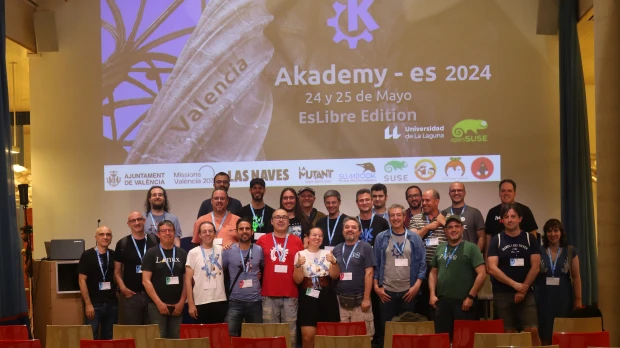
El evento tiene presentaciones de primer nivel de temas relativos a las nuevas tecnologías, incluyendo aplicaciones de escritorio, aplicaciones móviles, desarrollo de software y multimedia. La comunidad KDE ha presentado innovaciones en todos estos campos a lo largo de su historia. Como patrocinador, su organización tendrá la oportunidad de participar en este entorno creativo y ser conocida por los asistentes.
Además, las discusiones técnicas no son el único objetivo de Akademy-es. El evento es también una oportunidad de networking y de conocer gente. Los eventos sociales son también muy importantes, ya que fomentan la creación del ambiente de cordialidad dentro de la comunidad KDE que permite la aparición de nuevas ideas; así que si lo desea puede también patrocinar un evento social.
De momento ya tenemos algunos patrocinadores de Akademy-es 2025 confirmados, se trata de openSUSE y la Universidad de La Laguna.
Esto, evidentemente, se merece una pequeña reseña en el blog.
Patrocinador: openSUSE

El proyecto openSUSE, de sobre conocido por los lectores habituales del blog, es una comunidad mundial que promueve el uso de Linux en todas partes. openSUSE crea una de las mejores distribuciones de Linux del mundo, en la que se trabaja de forma conjunta, abierta, transparente y amistosa como parte de la comunidad mundial de software libre y de código abierto.
El proyecto está controlado por su comunidad y depende de las contribuciones de sus miembros, que trabajan como probadores, escritores, traductores, expertos en usabilidad, artistas y embajadores o desarrolladores. El proyecto abarca una amplia variedad de tecnologías, gentes con distintos niveles de experiencia, que hablan distintos idiomas y que tienen diferentes orígenes culturales.
Patrocinador: Universidad de La Laguna

La Universidad de La Laguna es una institución pública de educación superior e investigación ubicada en Tenerife.
Ofrece grados, másteres, doctorados, títulos propios y cursos online y semipresencial.
Destaca su amplio compromiso con el Software Libre.
La entrada Patrocinadores oro de Akademy-es 2025 de Málaga OpenSouthCode Edition II #akademyes se publicó primero en KDE Blog.
Novedades de las herramientas del sistema en KDE ⚙️ Gear 25.04
Este lanzamiento abril de la Comunidad KDE ha llegado con pocas grandes novedades en las aplicaciones pero sí en muchas. De esta forma he decidido crear un par de entradas recopilatorias de las mismas, empecé con las aplicaciones de ocio y sigo hoy con las novedades de las herramientas del sistema en KDE ⚙️ Gear 25.04. Pocas pero interesantes
Novedades de las herramientas del sistema en KDE ⚙️ Gear 25.04
Dentro del lanzamiento de KDE Gear 25.04 muchas aplicaciones han recibido impulso aunque sea con novedades puntuales. Es el ejemplo de las novedades de las herramientas del sistema en KDE ⚙️ Gear 25.04. Veámos que nos ofrecen:
Konqueror, el navegador web y de archivos de KDE, con 25 años de juventud, sigue recibiendo actualizaciones. Esta vez le ha tocado al diálogo Guardar como, que ahora recuerda dónde se descargó un archivo por última vez y mostrará dicha ubicación la próxima vez que seleccione la opción.

KRDC, la aplicación que permite ver y controlar una sesión de escritorio en otra máquina, ya sea en la misma red local o a través de internet, a más de 1000 kilómetros de distancia, ahora permite escalar el escritorio de la máquina remota para que que quepa dentro de la ventana de KRDC,. Además, añade compatibilidad para el campo de dominio durante el proceso de autenticación y ahora funciona con la nueva versión del protocolo FreeRDP.

KDE Connect, la aplicación que reduce la distancia entre el teléfono y la computadora, mejora la velocidad de transferencia de datos cuando se usa Bluetooth.

Más información: KDE Gear 25.04
Y, recuerda, todo este software es gratuito y sin publicidad en todos los sentidos: no te cuesta ni un euro y no se cobra en en forma de datos personales. No obstante, si quieres ayudar a su desarrollo siempre puedes participar en su campaña de recaudación de fondos.
La entrada Novedades de las herramientas del sistema en KDE ⚙️ Gear 25.04 se publicó primero en KDE Blog.
Programa de charlas de Akademy-es 2025 de Málaga OpenSouthCode Edition II #akademyes
Como ya sabréis este año se celebra Akademy-es 2025 se celebrará en de forma presencial en Málaga, dentro de la OpenSouthCode del 20 al 21 de junio, viernes y sábado. Ayer fue publicado el programa de charlas de Akademy-es 2025. Léelo y seguro que encuentras más de una razón para acompañarnos.
Programa de charlas de Akademy-es 2025 de Málaga OpenSouthCode Edition II #akademyes
El 20 y 21 de junio se va a celebrar Akademy-es 2025 de Málaga que se celebrará organizado por KDE España y de forma paralela a otro gran evento como es OpenSouthCode.
Este año volvemos a tener un gran programa de ponencias pero condensado es un solo día ya que se ha pensado que dado que estamos en un gran evento es una buena idea que los organizadores también nos mezclemos con el resto de asistentes.
En el programa de charlas, que pondré a continuación, podrás ver la diversidad de ponencias que hemos preparado, condensando a algunos de los grandes comunicadores de la Comunidad KDE y algunos artistas invitados de prestigio,
Y si no te lo crees simplemente échale un vistazo al programa.
Viernes 20 de junio
Jornada matinal
09:30 – 09:40 Ceremonia de apertura de Akademy-es
09:40 – 10:25 KDE Linux: La nueva distribución de KDE – Albert Astals Cid
10:30 – 11:15 Trucos y Secretos que no te cuentan cuando desarrollas videojuegos en Godot – Gabriel Galiana Jaime
11:30 – 12:15 KDE plasma y más software libre: El flujo de trabajo para ingenieros – Fernando Rosa
12:30 – 13:15 kiot: Integración de KDE Plasma en sistemas de «smart homes» – Ivan Gregori Jorques
Foto de grupo
Jornada vespertina
15:30 – 15:50 ¿Qué es KDE España? – Junta de KDE España
15:55 – 16:20 Charlas relámpago
16:30 – 17:15 Tocando a la puerta del mal: ¿IA en KDE Plasma (y otros escritorios libres)? – Rubén Gómez Antolí

17:30 – 18:15 Okular: El visor de documentos multiplataforma – Albert Astals Cid
18:30 – 19:15 10 cosas que no sabías que podías hacer (o sí) en Plasma 6 – Baltasar Ortega
19:15 Ceremonia de clausura de Akademy-es
Nota: Las charlas y horarios pueden sufrir ligeras modificaciones dependiendo de la disponibilidad de los ponentes
La entrada Programa de charlas de Akademy-es 2025 de Málaga OpenSouthCode Edition II #akademyes se publicó primero en KDE Blog.
Libro «La ciudad y sus muros inciertos» de Haruki Murakami
Último libro hasta la fecha publicado por el escritor japonés y tercero del escritor que leo

Cuando empecé a leer el libro La ciudad y sus muros inciertos de Haruki Murakami, creí que era un libro que ya había leído de él, pero no. Trataré de escribir sobre el libro sin revelar nada que no tenga que revelar.
Este último libro del escritor japonés publicado en 2024, era una reinterpretación de un relato que publicó cuando empezaba su oficio de escritor y que revisitó en el libro El fin del mundo y un despiadado país de las maravillas que fue el que leí y que me confundía al encontrarme elementos coincidentes.
Una ciudad amurallada, un lector de sueños en un país en el que para entrar te despojan de tu sombra, unas manadas de rinocerontes que fallecen en el crudo invierno… todos estos elementos vuelven a aparecer en este último libro de Murakami.
De Murakami he leído la trilogía de 1Q84, y los dos libros que he mencionado antes. En todos el escritor explora mundos paralelos que se confunden con la realidad, donde los protagonistas son eminentementes personajes solitarios que van deambulando y viviendo a caballo de ambos mundos, uno real y otro imaginario, hasta que casi confunden cual es el que tiene sentido y cual no, si es que alguno lo tiene o si lo tienen ambos.
En este último libro, en el que revisita ese mundo que he mencionado antes, el protagonista por diversos motivos vuelve a internarse en ese país amurallado, donde no hay sorpresas y el tiempo discurre sin contratiempos en un tono gris y sus habitantes han tenido que desprenderse de sus sombras.
De nuevo el protagonista, igual que en la trilogía de 1Q84, es una persona solitaria, que de alguna manera se ve involucrado en toda esa confusión de mundos por un amor idílico de juventud. Un amor que no ha olvidado y que buscar recuperar en el tiempo. Busca reencuentros que a veces ocurren.
El realismo mágico de la literatura latinoamericana cruza océanos y se conjuga en la literatura que nos ofrece Murakami en este libro. Presencias etéreas que interactúan en la realidad, destinos quizás sellados que confirman las teorías deterministas, tonos de diversas melancolías escondidos en lugares que vamos explorando, encuentros, despedidas.
Me gustó el libro, aunque para mi gusto el final (por supuesto sin contar de qué va) me defraudó un poco, no me terminó de gustar ni convencer. La historia se iba desarrollando de manera interesante, pero como que la última parte fue algo abrupto… Para mi gusto. No me hagas caso y te animo a que si quieres lo leas y lo descubras por ti mismo y me digas si coincides conmigo o si a ti el final te ha gustado.
Fue un placer leerlo e incursionar de nuevo por la literatura de Murakami. Te animo que descubras al autor con cualquiera de los títulos publicados, los que he leído yo me han gustado todos mucho, seguro que algún otro título caerá. ¿Alguna recomendación?

Fondos de escritorio según la hora del día – Esta semana en Plasma
Es increíble el trabajo de promoción que está realizando Nate en su blog, dese hace más del tiempo que puedo recordar. Cada semana hace un resumen de las novedades más destacadas, pero no en forma de telegrama, sino de artículo completo. Su cita semanal no falla y voy a intentar hacer algo que es simple pero requiere constancia. Traducir sus artículos al castellano utilizando los magníficos traductores lo cual hará que: la gente que no domine el inglés esté al día y que yo me entere bien de todo. Bienvenidos pues al primero de la serie «Esta semana en Plasma» que lleva por título «Asistente de calibración HDR«. Espero que os guste y, sobre todo, que pueda mantener el ritmo de publicación de Nate Graham.
Fondos de escritorio según la hora del día – Esta semana en Plasma
Nota: artículo original en Blogs KDE. Traducción realizada utilizando deepl.com. Esta entrada está llena de novedades para Plasma 6.4. Mis comentarios están entre corchetes.
¡Bienvenido a un nuevo número de «Esta semana en Plasma»! Cada semana cubrimos lo más destacado de lo que está sucediendo en el mundo de KDE Plasma y sus aplicaciones asociadas como Discover, System Monitor, y más.
Esta semana nos hemos centrado en la corrección de errores en preparación para el lanzamiento de Plasma 6.4 en tres semanas. Pero también nos las hemos arreglado para incluir una gran característica en la próxima versión: ¡los fondos de pantalla según la hora del día! Plasma permite ahora cambiar automáticamente los fondos de pantalla compatibles entre sus versiones clara y oscura en función del ciclo día/noche, y también presenta algunos retoques visuales para que las previsualizaciones de estos fondos de pantalla dinámicos tengan mejor aspecto y se indiquen más claramente como dinámicos. De esto se ha encargado Vlad Zahorodnii; ¡muchas gracias, Vlad!
A este respecto, no os alarméis por el aumento del número de errores de alta y muy alta prioridad; estamos utilizando estas listas para guiar nuestros esfuerzos de corrección de errores durante el próximo mes, así que esperad que las cifras suban y bajen durante un tiempo.

Mejoras notables en la interfaz de usuario
Plasma 6.4
Discover ya no incluye fondos de pantalla y otros complementos en sus resultados de búsqueda, a menos que inicies la búsqueda en la página «Complementos». Esto debería hacer que la mayoría de los resultados de búsqueda sean mucho más relevantes. (Ismael Asensio, enlace) [Lo cierto es que abrumaban tantos resultados].
Se ha pulido visualmente el widget de volumen de audio, que puede resultar bastante complicado cuando hay varios dispositivos de audio.(Christoph Wolk, enlace 1, enlace 2, enlace 3, y enlace 4)
Plasma 6.5
Se han introducido importantes mejoras en la interfaz de usuario del widget de notas adhesivas para facilitar su uso en el panel: ahora se puede cambiar su tamaño para que sean mucho más pequeñas; cambiar el color de fondo desde el menú contextual; y cuando se elige el color de fondo «Transparente», el fondo de color de las notas adhesivas desaparece por completo, lo que reduce considerablemente los márgenes exteriores si se quiere ahorrar espacio. (Kai Uwe Broulik, enlace) [Esto me va a venir bien, ahora que empiezo a utilizarlas de forma continua].

Si eliges una fuente con el texto «Display» en su nombre como una de tus fuentes globales, la Configuración del sistema te advierte ahora de que no es una buena idea, porque estas fuentes no están pensadas para su visualización en pantallas digitales. (Nate Graham, enlace)
La primera vez que inicias Emoji Picker (que se inicia por defecto con el atajo de teclado Meta+.), ahora se abre en una página que muestra todo, en lugar de la página «Recientes» que, por supuesto, estaría vacía. (Kai Uwe Broulik, enlace) [Y que induce a confusión].
En el widget Redes, el botón «Hotspot» está ahora siempre visible, pero desactivado cuando no está disponible, y al pasar el ratón sobre él se indica por qué no se puede utilizar en ese momento y qué se puede hacer para cambiarlo. (Nate Graham, enlace)
Se han eliminado todos los efectos de depuración de la página Efectos de escritorio de la Configuración del sistema y se han trasladado a la ventana de depuración de KWin. ¿No sabes cómo acceder a ella? Busca «kwin debug» en Kickoff o KRunner. (Oliver Beard, enlace)
Se ha mejorado la accesibilidad y la navegación general con el teclado en el widget Volumen de audio, la página Flatpak en Ajustes del sistema y la página Actualizaciones en Descubrir. (Christoph Wolk, enlace 1, enlace 2, enlace 3, enlace 4, and enlace 5)
Frameworks 6.15
Al abrir la ventana «Opciones avanzadas» desde el cuadro de diálogo de propiedades de un elemento del escritorio Plasma, ya no se congela Plasma por completo hasta que se cierra. (Akseli Lahtinen, enlace)
Se ha mejorado la accesibilidad y la navegación mediante el teclado en toda la Configuración del sistema, especialmente en los temas relacionados con el paso del foco entre el contenido de la página y las barras laterales y los pies de página de la ventana. (Christoph Wolk, enlace)
Al navegar por las aplicaciones basadas en Kirigami y las páginas de Ajustes del sistema utilizando un lector de pantalla, ya no anunciará inútilmente «PANEL DE CAPAS CERO ELEMENTOS» todo el tiempo. (Christoph Wolk, enlace) [Mejorando la accesibilidad. ¡Bravo!].
Corrección de errores importantes
Plasma 6.3.6
Se ha corregido un caso en el que KWin podía bloquearse al desconectar varias pantallas conectadas a KVM. (Xaver Hugl, enlace)
Corregido un error que podía provocar que el Modo Edición por-widget no saliera correctamente. (Yu Wang, enlace)
Abrir la ventana «Añadir acción» desde el diálogo de configuración del portapapeles ya no congela Plasma completamente hasta que se cierra. (Nate Graham, enlace)
Ahora funciona la eliminación (no el borrado) de archivos desde los menús contextuales de las notificaciones de Plasma. (Kai Uwe Broulik, enlace)
Cambiar la configuración de tearing de pantalla ahora tiene efecto inmediato, en lugar de requerir un reinicio. (Xaver Hugl, enlace)
Se ha corregido un caso en el que se podían ver brevemente fallos gráficos en la pantalla después de iniciar sesión pero antes de que se cargara la pantalla de inicio o el escritorio de Plasma. (Xaver Hugl, enlace)
Cuando las aplicaciones que usan XWayland piden deliberadamente abrirse en una pantalla específica, la pantalla en la que se abren ahora coincide más fiablemente con la que querían. (Xaver Hugl y Vlad Zahorodnii, enlace 1 y enlace 2)
Plasma 6.4.0
Se ha corregido un problema poco frecuente pero grave que podía permitir saltarse la solicitud de contraseña de la pantalla de bloqueo y desbloquear sin contraseña en determinadas circunstancias. (Marco Martin, enlace)
Se ha corregido un caso en el que los Ajustes del sistema podían bloquearse justo después de cambiar la frecuencia de actualización de una pantalla. (David Edmundson, enlace)
Se ha corregido un caso en el que Plasma podía bloquearse al arrastrar celdas desde LibreOffice al escritorio. Ahora te permite crear un marco multimedia o una nota adhesiva a partir del contenido, como estaba previsto. (David Edmundson, enlace)
Se ha corregido un error que podía provocar que las aplicaciones WINE con decoraciones de ventana personalizadas se bloquearan al des-maximizar. (Rémi Bernon, enlace)
Ahora el diálogo «Control remoto solicitado» siempre te dirá qué está solicitando el control remoto; como mínimo, ahora te dará el ID técnico de la cosa que hace la solicitud si no puede mostrar un nombre bonito – en lugar de no mostrar nada. (Stephan Seitz, enlace)
Se han corregido varios casos en los que el uso de un selector de color para elegir un color de la pantalla podría devolver un resultado muy sutilmente incorrecto cuando se utilizan ciertas combinaciones de luz nocturna, perfiles ICC, HDR, color de 10 bits, o cualquier otra característica que cambie globalmente todos los colores de la pantalla. (Xaver Hugl, enlace)
Se ha corregido un error por el que las asas de redimensionamiento de un panel de longitud personalizada podían salirse de la pantalla cuando había otro panel en un borde de pantalla adyacente. (Marco Martin, enlace)
En los widgets de ayuda de la app Monitor de Sistema, la ordenación por velocidad de red ya no pone incorrectamente los procesos sin actividad de red en primer lugar, y ahora las velocidades de «lectura/escritura» se muestran correctamente una vez más (Arjen Hiemstra, enlace 1 y enlace 2)
El uso de la visualización de la «Tabla de Procesos» para los widgets en blanco del sensor del Monitor del Sistema ya no los hace pensar incorrectamente que necesitan configuración la próxima vez que reinicie Plasma o el sistema. (Christoph Wolk, enlace)
Se ha corregido un error que provocaba que los colores del tipo de gráfico «Barras horizontales» de los widgets de Monitor del sistema no se establecieran correctamente la primera vez que se añadía un widget que lo utilizaba a un panel o escritorio. (Christoph Wolk, enlace)
Se ha corregido una regresión que provocaba que la lista de tipos de archivo de un cuadro de diálogo de la página Aplicaciones predeterminadas de la Configuración del sistema se desbordara cuando era muy, muy, muy larga. (Nate Graham, enlace)
Las alturas de las filas en las vistas de tabla de Monitor de Sistema vuelven a ser perfectamente idénticas, después de que un problema de Qt provocara que dejara de ser así. (David Redondo, enlace)
Al hacer clic en el botón «Tema global» de la página Configuración rápida de Ajustes del sistema, después de que te lleve a la página Temas globales como pediste, también expande la barra lateral para mostrar todas las páginas secundarias, igual que si hubieras navegado hasta allí manualmente. (Marco Martin, enlace)
Las previsualizaciones en la vista de cuadrícula del fondo de pantalla ahora ajustan su relación de aspecto en tiempo real si la propia relación de aspecto de la pantalla cambia, por ejemplo, debido a un cambio en la rotación o la resolución. (Vlad Zahorodnii, enlace)
Frameworks 6.15
Se ha corregido una regresión en el nuevo código de sombreado de iconos Kirigami que provocaba que los iconos de la bandeja del sistema proporcionados por las aplicaciones parecieran a veces visualmente aplastados. (Vlad Zahorodnii, enlace)
Otra información de errores destacables:
- 3 bug Plasma de muy alta prioridad (4 teníamos la semana pasada). Lista actual de errores
- 27 fallos de Plasma de 15 minutos (22 más que la semana pasada). Lista actual de fallos
Novedades técnicas y de rendimiento
Plasma 6.3.6
Se ha corregido un problema de rendimiento en Plasma, Dolphin y cualquier otro sistema que muestre miniaturas de carpetas que podía causar un uso excesivo de E/S de disco al pasar el ratón por encima de una carpeta mostrando miniaturas de su contenido. (Akseli Lahtinen, enlace)
Plasma 6.4
Se ha hecho más rápida la aparición de la ventana emergente del portapapeles a la que se accede usando Meta+V. (Fushan Wen, enlace)
La elección de una resolución de pantalla que no era una de las resoluciones nativas de la pantalla ya no incurre en una fuerte penalización de rendimiento. (Xaver Hugl, enlace)
Plasma 6.5
Mejora masiva del rendimiento del desplazamiento en las vistas de cuadrícula del fondo de pantalla de Plasma. (Vlad Zahorodnii, enlace)
Qt 6.9.2
Se ha implementado el reciclaje de delegados para las vistas de cuadrícula de Qt, lo que ofrece la posibilidad de mejorar el rendimiento de las vistas de cuadrícula en Plasma y en las aplicaciones KDE basadas en QtQuick. (Vlad Zahorodnii, enlace)
Cómo puedes ayudar
KDE se ha convertido en algo importante en el mundo, y tu tiempo y contribuciones nos han ayudado a conseguirlo. A medida que crecemos, necesitamos su apoyo para mantener KDE sostenible.
Puedes ayudar a KDE convirtiéndote en un miembro activo de la comunidad e involucrándote de alguna manera. Cada colaborador marca una gran diferencia en KDE – ¡no eres un número o un engranaje en una máquina!
Tampoco tienes que ser programador. Existen muchas otras oportunidades:
- Clasificar y confirmar informes de errores, tal vez incluso identificar su causa raíz.
- Contribuir al diseño de fondos de pantalla, iconos e interfaces de aplicaciones.
- Diseñar y mantener sitios web
- Traducir elementos de texto de la interfaz de usuario a su propio idioma.
- Promover KDE en su comunidad local
- …¡Y un montón de cosas más!
¡También puedes ayudarnos haciendo una donación! Cualquier contribución monetaria – por pequeña que sea – nos ayudará a cubrir los costes operativos, salarios, gastos de viaje de los colaboradores, y en general a mantener KDE llevando el Software Libre al mundo.
Para obtener una nueva característica de Plasma o una corrección de errores mencionada aquí, siéntase libre de enviar un commit a la solicitud de fusión correspondiente en invent.kde.org.
La entrada Fondos de escritorio según la hora del día – Esta semana en Plasma se publicó primero en KDE Blog.
Novedades de las aplicaciones de ocio en KDE ⚙️ Gear 25.04
Este lanzamiento abril de la Comunidad KDE ha llegado con pocas grandes novedades en las aplicaciones pero sí en muchas. DE esta forma he decidido crear un par de entradas recopilatorias de las mismas, empezando hoy con las novedades de las aplicaciones de ocio en KDE ⚙️ Gear 25.04.
Novedades de las aplicaciones de ocio en KDE ⚙️ Gear 25.04
Dentro del lanzamiento de KDE Gear 25.04 muchas aplicaciones han recibido impulso aunque sea con novedades puntuales. Es el ejemplos de las novedades en las aplicaciones de ocio de KDE, es decir, aquellas que nos permiten disfrutar de nuestra afición favorita (libros, música, podcast, etc) en nuestro entorno de trabajo favorito. Veámos que nos ofrecen:
Arianna, un lector de libros electrónicos moderno y fácil de usar que nos ofrece un nuevo motor de presentación basado en foliate.js y hace que el lector de libros electrónicos sea más rápido y disponga de mejor compatibilidad con los idiomas que se escriben de derecha a izquierda.

Kasts, la aplicación que te conecta con sus pódcast favoritos, tanto en el escritorio como en el teléfono, posibilita la elección entre utilizar el modo móvil o el modo de escritorio. Además, el diálogo de configuración se comporta mejor en los dispositivos móviles.

Elisa, un sencillo reproductor de música local, reproducirá archivos automáticamente al abrirlos desde una aplicación distinta (por ejemplo, Dolphin).

Audiotube, la mejor forma de buscar y reproducir música en YouTube, presenta la posibilidad de mostrar letras sincronizadas proporcionadas por LRCLIB.

Más información: KDE Gear 25.04
Y, recuerda, todo este software es gratuito y sin publicidad en todos los sentidos: no te cuesta ni un euro y no se cobra en en forma de datos personales. No obstante, si quieres ayudar a su desarrollo siempre puedes participar en su campaña de recaudación de fondos.
La entrada Novedades de las aplicaciones de ocio en KDE ⚙️ Gear 25.04 se publicó primero en KDE Blog.
Cómo crear un bocadillo tipo definición en eXeLearning – Vídeo
Hace ya casi tres años que presenté eXeLearning, un editor de recursos educativos e interactivos de código abierto que te permite llevar tu actividades a otro nivel a la vez que compartirlos sin ningún tipo de restricción en multitud de formatos. Lo cierto es que me interesa mucho esta aplicación y he empezado a aprender mucho sobre ella, y es mi deber pagarlo mediante promoción. Hoy os traigo cómo crear un bocadillo tipo definición en eXeLearning, un vídeo de Cedec_Intef .
Cómo crear un bocadillo tipo definición en eXeLearning – Vídeo
Seguimos con eXeLearning, y en esta ocasión con un vídeo de Cedec_Intef, que no es más que el Centro Nacional de Desarrollo Curricular en Sistemas no Propietarios (Cedec), un organismo público español que promueve la transformación digital y metodológica de las aulas que pone a disposición de los docentes recursos educativos abiertos (REA) del Proyecto EDIA, elaborados por docentes en activo con la herramienta de software libre eXeLearning.
Pues bien, en el vídeo que os presento hoy se explica en pocos pasos cómo crear un bocadillo tipo definición en eXeLearning, faciitando así la comprensión de textos o mejorando las explicaciones al alumnado.
¿Qué es EXeLearning?

Para los que no lo conozcan, eXeLearning es un editor de recursos educativos e interactivos de código abierto se caracteriza por:
- Permite crear contenidos educativos de una manera sencilla
- Descarga fácil y gratuita desde su web.
- Está disponible para todos los sistemas operativos.
- Nos pemite catalogar los contenidos y publicarlos en diferentes formatos:
- Sitio web navegable y adaptable a diferentes dispositivos (responsive design).
- Estándar educativo, para trabajar con Moodle y otros LMS.
- Página HTML única para imprimir cómodamente tu trabajo.
- ePub3 (libro electrónico), etc.
- Ofrece diferentes diseños a elegir desde el menú, además de la posibilidad de crear diseños propios.
Con eXelearnig se puede crear todo tipo de actividades entre las que destaco rellenar huecos, pregunta de elección múltiple, pregunta de selección múltiple, pregunta verdadero-falso, cuestionario SCORM o actividad desplegable.
Además, y este es uno de los principales usos que hago de esta aplicación, nos permite crear rúbricas de forma sencilla, así como incluir recursos realizados con otras aplicaciones. Por ejemplo, Jclic, Descartes, Scratch, Geogebra, Physlets…
La entrada Cómo crear un bocadillo tipo definición en eXeLearning – Vídeo se publicó primero en KDE Blog.
Thundermail y Thunderbird Pro los nuevos servicios de Thunderbird
La comunidad que desarrolla el cliente de correo Thunderbird pondrá en marcha Thundermail, un servicio de correo propio y unas herramientas complementarias

La noticia es del pasado mes de abril de 2025, pero había pasado (casi) inadvertida en mi radar. Hoy he querido tratar la noticia y difundirla.
El pasado 4 de abril de 2025 la comunidad de Thunderbird publicaba en su blog lo siguiente:
Hoy nos complace anunciar lo que muchos en nuestra comunidad de colaboradores de código abierto ya saben. El equipo de Thunderbird está trabajando en un servicio de correo electrónico llamado «Thundermail», así como en el intercambio de archivos, la programación de calendarios y otros servicios útiles basados en la nube que, como un paquete, hemos llamado «Thunderbird Pro».
Echemos un vistazo sobre qué se tratan todas nuevas herramientas…
Antes que empezar a detallar en lo que están trabajando, quieren dejar claro que el cliente de correo Thunderbird, no sufrirá cambios por estos nuevos proyectos. Thunderbird seguirá siendo el cliente de correo de software libre que respeta la privacidad de sus usuarios y eso se mantendrá así en el futuro.
Pero están viendo que mientras soluciones privativas (Office365 o las desarrolladas por Google) ofrecen un ecosistema completo de trabajo, Thunderbird está perdiendo usuarios por no ofrecer soluciones similares que complementen y trabajen de manera conjunta con Thunderbird.
Sobre las nuevas herramientas que conforman Thunderbird Pro ya escribí por separado de algunas de ellas en el blog, vamos a repasarlas, porque hay novedades:
Appointment para planificar reuniones
Appointment es una herramienta de programación de reuniones que permite enviar un enlace a alguien, lo que le permite elegir una hora en su calendario para reunirse. El repositorio de Appointment ha sido público durante un tiempo y ha experimentado un desarrollo bastante notable hasta ahora.
Actualmente se encuentra en una beta cerrada y están permitiendo que más usuarios entren cada día para probar las novedades dar un feedback, etc.
Thunderbird Send
Send es un servicio de intercambio cifrado de archivos de extremo a extremo que permite cargar archivos grandes en el servicio y compartir enlaces para descargar esos archivos por otras personas. Muchos usuarios de Thunderbird han expresado interés en la capacidad de compartir archivos grandes de una manera respetuosa con la privacidad, reviviendo así el servicio que ofrecía originalmente Firefox y dejó de ofrecerlo.
Assist
¡Con la IA hemos topado! Como parece que ahora todo tiene que tener una IA, Assist es un experimento, desarrollado en colaboración con Flower AI, un marco flexible de código abierto para el aprendizaje federado escalable y que preserva la privacidad, que permitirá a los usuarios aprovechar las funciones de IA.
Aunque quieren dejar claro que, Thunderbird nunca entrenará a la IA con los datos de los usuarios ni de sus correos. El repositorio de Assist aún no es público, pero lo será pronto.
Thundermail
Y el que para mí sería uno de los puntos fuertes de estos nuevos proyectos, Thundermail es un servicio de correo electrónico (que también incluirá calendarios y contactos). Con ello quieren proporcionar cuentas de correo electrónico a aquellos que quieren apoyar Thunderbird. Thunderbird quiere así brindar un mejor servicio que otros proveedores que existen.
Este servicio de correo electrónico cumplirá con la filosofía y valores de privacidad, libertad y respeto a nuestros usuarios que tienen en Thunderbird. Sin anuncios, sin vender ni entrenar a la IA con los datos.
El dominio de correo electrónico para Thundermail será thundermail.com o tb.pro. Además, podrás usar tu propio dominio si lo deseas. Puedes unirte a la lista de espera para probar el nuevo servicio.
Hablar es barato, pero todo esto no…
Al principio, habrá planes de suscripción de pago en algunos niveles diferentes. Una vez que haya una base lo suficientemente sólida de usuarios de pago para respaldar los servicios de manera sostenible, planean introducir un nivel gratuito limitado para el público. Las limitaciones son las normales, ya que el correo electrónico gratuito y el intercambio de archivos son propensos a abusos si se da «manga ancha».
Desde Thunderbird quieren destacar que Thunderbird Pro será una oferta completamente separada del cliente de correo Thunderbird. Si bien Thunderbird y los nuevos servicios adicionales pueden trabajar juntos y complementarse entre sí para aquellos que opten por participar, nunca reemplazarán, comprometerán ni interferirán con las funciones principales o la disponibilidad gratuita de Thunderbird.
