
Releasing version 8
The YaST Team is back with more news about Agama. On our previous post we exposed the first two steps of our roadmap for 2024: a more powerful user interface for the storage setup and a new Cockpit-free architecture with a better API for external callers. Now we are proud to announce Agama 8, delivering initial versions of both features.
The great architectural change
As explained at the mentioned blog post and detailed at this Github discussion, we got powerful reasons to rethink Agama's architecture, getting rid of Cockpit and switching from D-Bus to HTTP as main communication protocol between the different Agama components.
The changes are useful to integrate Agama into bigger solutions and are obviously beneficial for remote or unattended installations. But turns out they also improved dramatically Agama's start-up time and general speed. Some parts, like the ones related to storage setup, still rely internally on components of the previous architecture and have not benefited yet from the speedup. But you can expect improvements in the mid term.
You may miss some features compared to previous releases of Agama, like the integrated terminal or the management of DASD and zFCP devices. We sacrified those features in favor of the "release early, release often" motto. But all the important features will be reintroduced on the following months.
A more powerful user interface to setup storage
The removal of the mentioned features may not be the most exciting news about Agama's user-facing functionality, but we have something to offer in exchange. A new interface to configure the storage setup that, although is still a bit rough around the edges, makes it possible to squeeze all the juice from the traditional YaST storage proposal (also known as the YaST Guided Setup).

The new interface aims to be understandable to newcomers. But, since we know (open)SUSE users have big expectations in terms of customizing their setups, it offers many possibilities in order to specify where to place every new partition or LVM logical volume, including the possibility to mount previous file systems or format existing devices. The new interface also makes it possible to configure several aspects regarding booting and encryption and to select which partitions should be resized or deleted.
Other changes
But the storage screen is not the only part of Agama that got some love for this release. The YaST team worked on some areas like:
- A new interface for selecting the software patterns, more aligned with the rest of Agama.
- Better guidance for configuring TPM-based full disk encryption.
- A mostly rewritten network stack.
- Visual and usability fixes on several widgets.
Even more important, we also got several improvements contributed by volunteer developers out of the regular YaST Team at SUSE. On the one hand, Nagender Rao improved the form to edit a file system. On the other hand, Balsa Asanovic continues growing his already impressive contribution to Agama with better visualization of the installation issues and enhancements in the interface to create a user.
See it in action
We couldn't be more grateful to Balsa, Nagender and all other supporters out there, like the translators that make it possible to use Agama in more than 10 languages. Of course, coding or translating is not the only way to contribute to the project. You can also test Agama 8 and give us feedback. Moreover, that is the best way to get a glimpse of all the possibilities regarding the new interface to configure the storage setup and all the other changes mentioned above.
The easiest way to get your hands on Agama 8 is to download one of the Agama Live ISO testing images and boot it on a virtual or bare-metal machine. Bear in mind this is one of the most experimental pre-releases of Agama ever, since we wanted it to be tested at as many scenarios as possible after the big architectural change. Do not hesitate to report any misbehavior that is still not tracked.
See you soon
We are already working on Agama 9, that should be released in one month from now. The focus will be on improving the support for unattended installations and the compatibility with AutoYaST. We also expect to acomplish a rather significative reorganization of the web interface and to bring back some of the features that were left behind in the switch to the new architehocture.
If everything goes as expected, that's the version you will see in action at the two sessions the
YaST Team will hold at openSUSE Conference 2024. If
you will not be there or simply don't want to wait, you can always reach us at the
YaST Development mailing list,
our #yast channel at Libera.chat or the
Agama project at GitHub.
Have a lot of fun!

Announcing Agama 8
The YaST Team is back with more news about Agama. On our previous post we exposed the first two steps of our roadmap for 2024: a more powerful user interface for the storage setup and a new Cockpit-free architecture with a better API for external callers. Now we are proud to announce Agama 8, delivering initial versions of both features.
The Great Architectural Change
As explained at the mentioned blog post and detailed at this Github discussion, we got powerful reasons to rethink Agama’s architecture, getting rid of Cockpit and switching from D-Bus to HTTP as main communication protocol between the different Agama components.
The changes are useful to integrate Agama into bigger solutions and are obviously beneficial for remote or unattended installations. But turns out they also improved dramatically Agama’s start-up time and general speed. Some parts, like the ones related to storage setup, still rely internally on components of the previous architecture and have not benefited yet from the speedup. But you can expect improvements in the mid term.
You may miss some features compared to previous releases of Agama, like the integrated terminal or the management of DASD and zFCP devices. We sacrified those features in favor of the “release early, release often” motto. But all the important features will be reintroduced on the following months.
A More Powerful User Interface to Setup Storage
The removal of the mentioned features may not be the most exciting news about Agama’s user-facing functionality, but we have something to offer in exchange. A new interface to configure the storage setup that, although is still a bit rough around the edges, makes it possible to squeeze all the juice from the traditional YaST storage proposal (also known as the YaST Guided Setup).

The new interface aims to be understandable to newcomers. But, since we know (open)SUSE users have big expectations in terms of customizing their setups, it offers many possibilities in order to specify where to place every new partition or LVM logical volume, including the possibility to mount previous file systems or format existing devices. The new interface also makes it possible to configure several aspects regarding booting and encryption and to select which partitions should be resized or deleted.
Other Changes
But the storage screen is not the only part of Agama that got some love for this release. The YaST team worked on some areas like:
- A new interface for selecting the software patterns, more aligned with the rest of Agama.
- Better guidance for configuring TPM-based full disk encryption.
- A mostly rewritten network stack.
- Visual and usability fixes on several widgets.
Even more important, we also got several improvements contributed by volunteer developers out of the regular YaST Team at SUSE. On the one hand, Nagender Rao improved the form to edit a file system. On the other hand, Balsa Asanovic continues growing his already impressive contribution to Agama with better visualization of the installation issues and enhancements in the interface to create a user.
See it in Action
We couldn’t be more grateful to Balsa, Nagender and all other supporters out there, like the translators that make it possible to use Agama in more than 10 languages. Of course, coding or translating is not the only way to contribute to the project. You can also test Agama 8 and give us feedback. Moreover, that is the best way to get a glimpse of all the possibilities regarding the new interface to configure the storage setup and all the other changes mentioned above.
The easiest way to get your hands on Agama 8 is to download one of the Agama Live ISO testing images and boot it on a virtual or bare-metal machine. Bear in mind this is one of the most experimental pre-releases of Agama ever, since we wanted it to be tested at as many scenarios as possible after the big architectural change. Do not hesitate to report any misbehavior that is still not tracked.
See You Soon
We are already working on Agama 9, that should be released in one month from now. The focus will be on improving the support for unattended installations and the compatibility with AutoYaST. We also expect to acomplish a rather significative reorganization of the web interface and to bring back some of the features that were left behind in the switch to the new architehocture.
If everything goes as expected, that’s the version you will see in action at the two sessions the
YaST Team will hold at openSUSE Conference 2024.
If you will not be there or simply don’t want to wait, you can always reach us at the YaST
Development mailing list,
our #yast channel at Libera.chat or the Agama project at
GitHub.
Have a lot of fun!
 Member
 baltolkien
Programa social Akademy-es 2024 de València #esLibre edition» #akademyes
El 24 y 25 de mayo se va a celebrar el mayor evento de la Asociación KDE España, este año también hemos preparado algunas actividades sociales para que nuestros asistentes disfruten en una Valencia menos centrada en el Software Libre y más en su rica historia y fabulosa gastronomía. Bienvenidos pues al programa social Akademy-es 2024 de València #esLibre edition que hemos programado para el viernes y el domingo (ya que la mayoría de visitantes seguro que alargan su estancia). Los actos sociales del sábado los anunciaremos el viernes durante las charlas.
Programa social Akademy-es 2024 de València #esLibre edition» #akademyes
De momento son tres los actos sociales que tenemos previsto hacer el fin de semana del 24 al 26 de mayo. Una cosa importante que debéis tener en cuenta es que para participar en los eventos, es necesario completar el formulario de inscripción, ya sabéis, por el tema de reservar plazas.

Cena de confraternización, Viernes 24 de mayo a las 21:30
El viernes a las 21:30 celebraremos una cena de confraternización en la cervecería Pinocchio, localizada cerca de las Naves.
El menú estará compuesto principalmente por tapas y bocadillos variados. El precio aproximado será de unos 20 euros por persona.
Visita a Valencia, Domingo 26 de mayo de 10:30 a 13:30
El domingo por la mañana realizaremos una visita por los lugares más emblemáticos de la ciudad. Será una excelente oportunidad para conocer Valencia con los asistentes a Akademy-es en un ambiente distendido.
Visitaremos, entre otros, el Ayuntamiento, la Catedral, la Plaza de La Reina, La Lonja y las Torres de Serrano.
Comida valenciana, Domingo 26 de mayo a las 13:30
Para recuperar fuerzas tras la visita, comeremos en el restaurante Entretorres, en donde podremos degustar platos típicos de la gastronomía local, como el tomate Valenciano, el jamón ibérico, y como no podía ser de otra forma, la paella (varias opciones a elegir). Por supuesto, también habrá alternativas vegetarianas y veganas.
El precio de este almuerzo será de 30 euros e incluirá la comida, la bebida, el postre y café. Ver menú.
.
Más información: KDE España
¿Qué es Akademy-es?
Akademy-es (#akademyes, que es la etiqueta para las redes sociales) es evento más importante para los desarrolladores y simpatizantes de KDE, que se ha ido celebrando desde el 2006 con éxito creciente.
En general, las Akademy-es son el lugar adecuado para conocer a los desarrolladores, diseñadores, traductores, usuarios y empresas que mueven este gran proyecto.
En ellas se realizan ponencias, se presentan programas, se hace un poco de caja para los proyectos libres (camisetas, chapas, etc) pero sobre todo se conoce a gente muy interesante y se cargan baterías para el futuro.
Podéis repasar las anteriores ediciones en estas entradas del blog:
- Camino Akademy-es 2013: Las anteriores ediciones (I): 2006 – 2008
- Camino Akademy-es 2013: Las anteriores ediciones (II): 2009-2010
- Camino Akademy-es 2013: Las anteriores ediciones (III): 2011-2012
- Anteriores ediciones de Akademy-es (IV): 2013 y 2014
La entrada Programa social Akademy-es 2024 de València #esLibre edition» #akademyes se publicó primero en KDE Blog.
Cursores múltiples en el editor Kate de KDE
Kate, el editor de texto de la comunidad KDE admite la posibilidad de utilizar múltiples cursores

Kate (KDE Advanced Text Editor) es el editor de textos de la comunidad KDE, que además es multiplataforma. Cuando no uso Vim en la terminal es el editor que utilizo ya que ofrece un montón de buenas herramientas que van de lo básico a algo más profesional.
En este caso vamos a ver cómo utilizar la opción de poder tener múltiples cursores y editar de manera simultánea el texto en cada uno de esos cursores una funcionalidad ya añadida desde 2022.
Crear múltiples cursores
Usando el ratón
Para crear varios cursores en diferentes partes del texto que estamos editando. Pulsamos Alt y hacemos clic con el botón izquierdo del ratón en la posición que queremos ubicar el nuevo cursor. Lo repetiremos en todas las ubicaciones que queramos.
Si nos hemos confundido en uno y queremos eliminar uno en concreto, bastará con volver a hacer clic sobre el que queremos eliminar siempre pulsando la tecla Alt
Usando el teclado
También podremos crearlos sin necesidad de usar el ratón, sólamente con el teclado mediante Ctrl+Alt+ flecha del cursor arriba o abajo.
Este método tiene más limitación a la hora de dónde se pueden crear, ya que se crearán en una columna vertical, no podremos hacerlo en diferentes líneas en diferentes columnas (o no he visto la manera de hacerlo).
Cursores a partir de una selección
También podemos crear múltiples cursores a partir de una selección. Seleccionamos una palabra haciendo doble clic sobre ella con la tecla Alt pulsada y vamos seleccionando otras palabra de la misma manera, al final de todas ellas se creará un cursor.
Podemos utilizar Alt+J para seleccionar la palabra bajo la que está el cursor, si pulsamos de nuevo Alt+J nos llevará a la siguiente ocurrencia en el texto donde aparezca la palabra y así podremos ir recorriendo todo el texto.
Si en alguna palabra que vamos encontranto no queremos que se añada el cursor al final de la palabra pulsaremos Alt+K y seguiremos buscando otras palabras con Alt+J
Si no queremos ir seleccionando una por una todas las palabras bastará con pulsar Ctrl+Alt+Shift+J y automáticamente Kate seleccionará todas las palabras iguales a las que se encuentra bajo el cursor y añadirá en todas ellas un cursor.
Igual que en el caso anterior, podremos recorrerlas mediante Alt+J y deseleccionar alguna mediante Alt+K
Eliminar los múltiples cursores
Para eliminar todos los cursores creados y dejar solo uno, bastará con pulsar la tecla Esc
¿Para qué puede servir?
Bueno, al tener varios cursores a la vez en el texto, los podemos utilizar para editar múltiples palabras a la vez, podemos utilizarlo para corregir cierto texto todo a la vez, borrar un error o corregirlo, en múltiples ubicaciones del texto.
Por cierto esta funcionalidad no solo está disponible en Kate, también está disponible en Kdevelop y Kwrite
Quizás alguna vez lo necesitaste y no sabías que existía esta opción… ¡ahora gracias a este blog ya lo sabes! 
Enlaces de interés
Cómo añadir efectos a tu fodo de pantalla con Wallpaper Effects – Plasmoides para Plasma 6 (1)
ir
Tras un parón debido al salto de Qt5/KF5 a Qt6/KF6 que realizó la Comunidad KDE el pasado 28 de febrero he decidido retomar esta sección aunque renonbrándola ya que en ella solo hablaré de Plasmoides para Plasma 6. De esta forma te presento cómo añadir efectos a tu fondo de pantalla con Wallpaper Effects, el primer plasmoide de esta nueva sección que tiene muy buena pinta.
Cómo añadir efectos a tu fodo de pantalla con Wallpaper Effects – Plasmoides para Plasma 6 (1)
Como he comentado en otras ocasiones, de plasmoides tenemos de todo tipo funcionales, de configuración, de comportamiento, de decoración o, como no podía ser de otra forma, de información sobre nuestro sistema como puede ser el uso de disco duro, o de memoria RAM, la temperatura o la carga de uso de nuestras CPUs.
Así que espero que le deis la bienvenida a un plasmoide creado por Luis Bocanegra que recibe el nombre de Wallpaper Effects y que tiene como objetivo deactivar el desenfoque activo y otros efectos interesantes para todos los plugins de fondos de pantalla.

Sus características principales son:
Desenfoque
- Condiciones de uso
— Ventana maximizada o a pantalla completa
— Ventana activa
— Ventana presente
— Siempre
— Nunca - Radio
Esquinas redondeadas - Radio
- Color de fondo
- Márgenes (superior, inferior, izquierdo, derecho)
Efectos de color - Coloración
- Luminosidad
- Contraste
- Saturación
Y como siempre digo, si os gusta el plasmoide podéis «pagarlo» de muchas formas en la página de KDE Store, que estoy seguro que el desarrollador lo agradecer?: puntúale positivamente, hazle un comentario en la página o realiza una donación. Ayudar al desarrollo del Software Libre también se hace simplemente dando las gracias, ayuda mucho más de lo que os podéis imaginar, recordad la campaña I love Free Software Day de la Free Software Foundation donde se nos recordaba esta forma tan sencilla de colaborar con el gran proyecto del Software Libre y que en el blog dedicamos un artículo.
Más información: KDE Store
¿Qué son los plasmoides?
Para los no iniciados en el blog, quizás la palabra plasmoide le suene un poco rara pero no es mas que el nombre que reciben los widgets para el escritorio Plasma de KDE.
En otras palabras, los plasmoides no son más que pequeñas aplicaciones que puestas sobre el escritorio o sobre una de las barras de tareas del mismo aumentan las funcionalidades del mismo o simplemente lo decoran.
La entrada Cómo añadir efectos a tu fodo de pantalla con Wallpaper Effects – Plasmoides para Plasma 6 (1) se publicó primero en KDE Blog.
Experimental syslog-ng packages for Amazon Linux 2023
Last year, I received many requests about syslog-ng for Amazon Linux 2023, but I could not find an easy way to create syslog-ng packages. Recently, however, I found that Fedora Copr supports building packages for Amazon Linux 2023. So, with a little bit of experimentation, I got a cut down version of syslog-ng compiled.
Read more at https://www.syslog-ng.com/community/b/blog/posts/experimental-syslog-ng-packages-for-amazon-linux-2023

syslog-ng logo
Akademy-es 2024 de València esLibre Edition en Salmorejo Geek
Seguimos con la promoción del evento kdeero el año. Os presento a Akademy-es 2024 de València esLibre Edition en Salmorejo Geek, el gran podcast sobre tecnología de Yoyo Fernández, que ha servido para dar un poco más de alcance el evento del 24 y 25 de mayo de València. Únete a nosotros en una charla distendida sobre el mundo del Software Libre.
Akademy-es 2024 de València esLibre Edition en Salmorejo Geek
Debo que reconocer que Salmorejo Geek es un podcast que sigo, aunque no escucho toda su produccón ya que me abruma. No obstante, me encanta su creador Yoyo Fernández ya que toca todos los palos tecnológicos sin casarse con ninguno, lo cual significa que si habla de GNU/Linux es porque es rival de los privativos.
En el blog ha aparecido pocas veces como protagonista, pero muchas veces ha sido nombrado, ya que por norma general sus temas son muy abiertos y ha tocado pocas veces la Comunidad KDE. Hace un par de años Yoyo le dió otra oportunidad a Plasma, el escritorio de la Comunidad KDE, y decidió que al menos se quedaba en alguno de sus equipos.

En esta ocasión aparece en el blog porque yo mismo le pedí un poco de ayuda en la promción del evento de la Comunidad de Software Liibre, Akademy-es, que este año, como sabería la mayoría se realizada integrado en esLibre.
De esta forma, ya será la tercera vez que aparezco en estas charlas con él (2015 y 2022), siendo una experiencia siempre placentera porque Yoyo es conocedor de multitud de aspectos de las tecnologías abiertas, un excelente comunicador y, sobretodo (y aunque no lo conozco personalemente) me parece una gran persona.
En palabras de Yoyo:
Tras un parón vuelven las charlas de Salmorejo Geek y para esta ocasión donde vamos a hablar del akademy-es 2024 que mejor que contar con Baltasar Ortega, un viejo conocido del escritorio de la K, autor de KDEBlog y secretario de KDE España Baltasar nos pone al día de este evento que se celebra dentro del congreso esLibre, en las mismas fechas. Un evento al cual, si puedes, te animamos a asistir.
Enlaces de interés:
– Akademy-es 2024 https://www.kde-espana.org/akademy-es…
– Programa Akademy-es 2024 https://www.kde-espana.org/akademy-es…
– KDE Blog https://www.kdeblog.com/
– Victorhck https://victorhckinthefreeworld.com/
– Música libre de @TrackTribe
Como es habitual en este tipo de charlas, os dejo el vídeo y os invito a seguir a Yoyo.
Además del vídeo, el gran Yoyo nos deja disponible la charla en formato audio en el podcast de Salmorejo Geek que está listo para se escuchado en las principales plataformas de podcasting.
- Escucha o descarga el episodio en spreaker.
- Escucha o descarga el episodio en ivoox.
- Escucha o descarga el episodio en Apple Podcasts.
- Escucha o descarga el episodio en Google Podcasts
- Escucha o descarga el episodio en Spotify.
Y aprovecho también a que os suscribás a sus rss, los cuales podéis encontrar en la entrada que ha dedicado a la charla: Las Charlas de Salmorejo Geek #18 Baltasar Ortega de KDE Blog y KDE España: Todo sobre mi Plasma
La entrada Akademy-es 2024 de València esLibre Edition en Salmorejo Geek se publicó primero en KDE Blog.
Copr: build your Fedora / RHEL packages for POWER
I’m often asked, how can I be an IBM Champion for POWER, if I do not own an IBM POWER server or workstation. Yes, life would definitely be easier if I had one. However, I have an over 30 years history with POWER, and there are some fantastic resources available to developers for free. Both help me to stay an active member of the IBM POWER open source community.
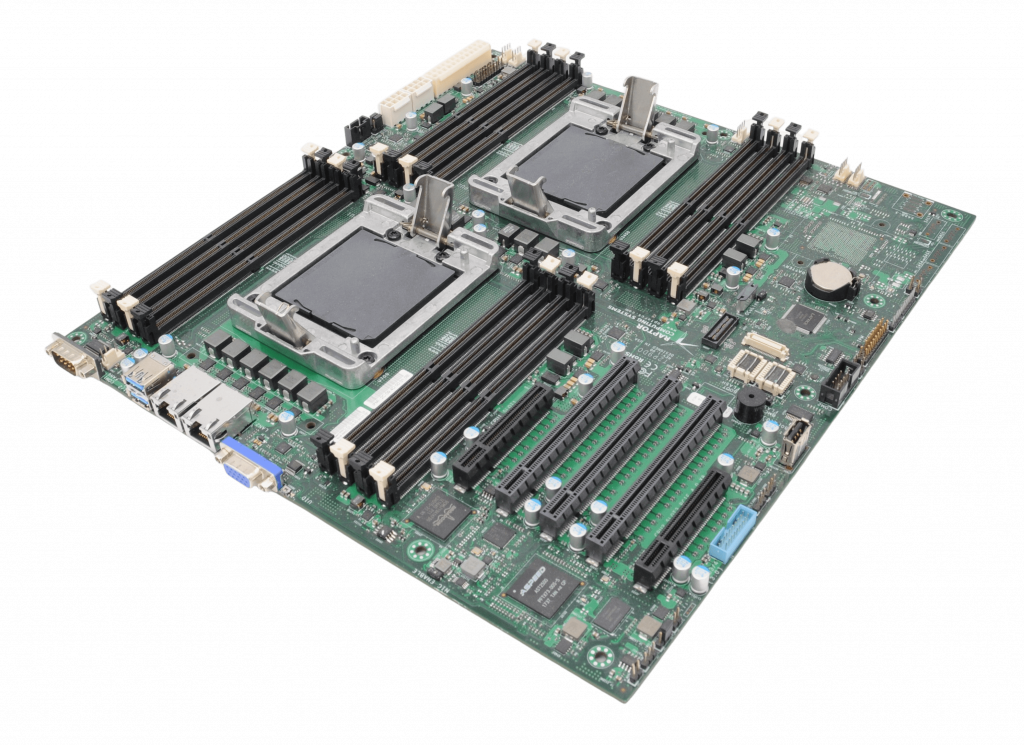
Talos II POWER9 mainboard
Last time I introduced you to the openSUSE Build Service. This time I show you Copr, the Fedora build service.
Copr
Just like OBS, Fedora Copr also started out as a (relatively) simple service to build Fedora and CentOS packages for x86. As Copr is a project by Fedora, the public instance maintained by Fedora at https://copr.fedorainfracloud.org/ only allows you to build open source software. However, you can also install Copr yourself on your own infrastructure. The source code of Copr is available at https://copr.fedorainfracloud.org/, where you can also find links to the documentation.
Today you can use Copr to build packages not just for Fedora x86, but almost all RPM distributions, including openSUSE and OpenMandriva. In addition to x86, you can build packages for 64 bit ARM (aarch64), IBM mainframes (s390x), and IBM POWER 64 bit, little Endian (ppc64le).

Platform selection in Fedora Copr
You can access Copr using its web interface. There is also a command-line utility, but it was very limited when I last checked. Enabling support for POWER in your project is easy: just select the POWER architecture versions of distributions when you setup the project. You can enable support for POWER also later, but Copr does not automatically build packages for the new architecture. TL;DR: enable support for POWER before building any packages to make your life easier.
How do I use Copr?
Just as with the openSUSE Build Service, my first use of Copr was to make up-to-date syslog-ng packages available to the community. Along the way I used Copr to build some syslog-ng dependencies not yet available in Fedora or RHEL. Some of these are already part of the official distributions.
I did not have a chance yet to benchmark syslog-ng on POWER10, however in the POWER9 era POWER was the best platform to run syslog-ng. I measured syslog-ng collecting over 3 million log messages a second on a POWER9 box when x86 servers could barely go above the 1 million mark.
When I make the latest syslog-ng versions available, I build my EPEL (Extra Packages for Enterprise Linux) packages not just for x86, but also for POWER. I do not know how accurate Copr download statistics are, but for some syslog-ng releases it shows that almost a fourth of all downloads were for POWER syslog-ng packages: https://copr.fedorainfracloud.org/coprs/czanik/syslog-ng44/.
Why Copr?
If your primary focus is to build packages for the Red Hat family of operating systems, Copr provides you with the widest range of possibilities. You can regularly test if your software still compiles on Fedora Rawhide, while providing your users with packages for all the Fedora and RHEL releases. Best of all: even if you do not have a POWER server to work on, you can serve your users with packages built for POWER.

OpenVINO Arrives in openSUSE Releases
While focused on the openSUSE Innovator initiative as an openSUSE member and Intel Innovator, it was frustrating for me to see that openVINO did not have support on the openSUSE Linux distribution.
In October 2023, I decided to take the personal initiative to start working on compiling and using OpenVINO from the source code for the openSUSE platform. I humbly contributed and published the first adaptations for our distribution on GitHub.
My motivation for this effort stemmed from the potential of OpenVINO to democratize the use of artificial intelligence for those who do not have the resources to invest in expensive GPUs. This library provides multicore programming and the acceleration registers of Intel processors, as well as the resources of ARM processors, allowing the use of AI on processors from the 6th generation onwards.
With the emergence of technologies such as VPU, NPU, and AMX, it is now possible to run LLMs and generative AI without the need for a dedicated GPU. Therefore, I started working on the RPM packaging for openSUSE. This work would not have been successful without the support and assistance of Ilya Lavrenov from Intel and Atri Bhattacharya on the openSUSE Build Service. They not only shared their knowledge with me but also collaborated to ensure compatibility between Intel and openSUSE’s technical policies.
As a result of all this collaborative effort, openSUSE became the first Linux distribution to offer [OpenVINO in its native repository, compiled from the source code. It is a great source of pride to have contributed to this project, which will undoubtedly make a difference in future endeavors. As members of an open-source community, it is our duty to strive to democratize emerging technologies and reduce digital exclusion in society.
For more information, visit here or get it at software.opensuse.org!

Unidos pelo Sul disponível nas principais lojas de música.
A música “Unidos pelo Sul” já está disponível em todas as principais plataformas de streaming de música. Com apenas um simples clique, você não apenas terá a oportunidade ouvir a canção criada 100% por Inteligência Artificial, mas também contribuirá para uma causa nobre, ajudando as vítimas afetadas pelas recentes enchentes. É uma excelente maneira de fazer a diferença na vida de quem precisa.


Spotify:
https://tinyurl.com/rs-spotify-music

YouTube Music:
https://tinyurl.com/rs-youtube-music

Amazon Music:
https://tinyurl.com/rs-amazon-music

Apple Music:
https://tinyurl.com/rs-apple-music

iTunes:
https://tinyurl.com/rs-apple-music

Deezer:
https://tinyurl.com/rs-deezer

TikTok Music:
https://tinyurl.com/rs-tiktok