
 Member
 baltolkien
KDE para ti: la página que reune algunos usos del Software KDE
Hace un tiempo, concretamente a finales de noviembre de 2020, presenté la página web oficial de la Comundad KDE que llevaba por título «KDE para peques». Esta página recopilaba algunas de las aplicaciones educativas que mantenía el proyecto KDE. La idea gustó a los desarrolladores. De esta forma aparecieron otras como «KDE para científicos» o «KDE para activistas»… y la lista crecía. Finalmente se ha decidido darle más importancia a este tipo de recopilaciones y que cuelgue de la página principal con el nombre de «KDE para ti» y que reune algunos usos del Software KDE. Es el momento de darle un poco de promoción.
KDE para ti: la página que reune algunos usos del Software KDE

El proyecto KDE tiene centenares de aplicaciones que cubren la mayoría de las necesidades de cualquier usuario. Esta aplicaciones se listan en la página oficial de KDE donde tenemos una cuadrícula con casi todas ellas (cada cierto tiempo se añaden algunas aplicación despistada o alguna de nueva creación).
No obstante, no está nada mal la idea del equipo de Promo de reallizar una página promocional donde se incluyan una colección de aplicaciones temáticas de la Comunidad que tienen un uso determinado.
De esta forma, por el momento, se han creado las siguientes temáticas:
KDE para activistas: colección de aplicaciones que nos permite luchar contra el poder usando aplicaciones de KDE. Desde iniciativas ecológicas como KDE Eco hasta aspectos de seguridad como aplicaciones con cifrado de extremo a extremo (NeoChat, KMail, Vault, etc) pasando por el compromiso de que KDE te proporcionan la máxima privacidad: «nuestros valores fundamentales en KDE. No lo rastreamos, no recopilamos ningún dato sobre usted ni sobre su comportamiento, no le mostramos anuncios personalizados (ni anuncios de ningún tipo), no le lanzamos cookies y no vendemos ningún dato a terceros.»
Además, KDE te ofrece herramientas para que tus datos estén lo más controlados posibles como NextCloud, Tokodon o KDE Connect.

KDE para científicos: conjunto de aplicaciones útiles para la investigación para el trabajo con datos (como LabPlot o Cantor), visualización de estrellas (KStars), edición de documentos LaTeX (Kile), una interfaz IDE/GUI fácil de usar y de ampliar para R (RKWard), etc. . La página muestra casos de éxito como la presencia de KDE en la Nasa o en el Sincrotrón ALBA en Barcelona.

KDE para creadores: listado de software ideal para artistas como Krita, Kdenlive o digaKam. También nos presenta plasmoides útiles como el selector de colores o las opciones de colores neutros del escritorio para mejorar la producción.

KDE para desarrolladores: encabezada por Kate, esta colección de aplicaciones incluye el subproyecto KDE Frameworks, Clang o KDevelop, entre otras magníficas herramientas para crear aplicaciones.

KDE para niños: no tendría sentido utilizar aplicaciones del ecosistema KDE y no tener en cuenta a los pequeños de la casa. GCompris es el cabeza de lista de las aplicaciones como KTuberling, KLettres, KolourPaint o los juegos de KDE Games.

KDE para viajeros: gestiona y disfruta de tus viajes con aplicaciones como KItinerary (asistente de viaje digital que protege su privacidad recopilando toda la información sobre un viaje dentro de una sola aplicación disponible para Plasma Mobile y Androi), Arianna (lector de libros electrónicos) o Kasts (gestor de podcasts), entre otros.

Además, cada una de las páginas nos ofrece alternativas de otros proyectos de Software Libre a las aplicaciones KDE que se presentan o que cubren otras necesidades, todo un detalle que muestra la visión global del proyecto KDE.
La entrada KDE para ti: la página que reune algunos usos del Software KDE se publicó primero en KDE Blog.
Backward compatibility in syslog-ng by using the version number in syslog-ng.conf
Many users are annoyed by the version number included in the syslog-ng configuration. However, it ensures backward compatibility in syslog-ng. It is especially useful when updating to syslog-ng 4 from version 3, but also when updating within the same major version.
Read more about it at https://www.syslog-ng.com/community/b/blog/posts/backward-compatibility-in-syslog-ng-by-using-the-version-number-in-syslog-ng-conf

syslog-ng logo
Virtual Ipmi
Virtual ipmi interface
Kvm/qemu support virtual ipmi devices which can be used to test ipmitool related commands on a virtual machine. These feature is barely documented, but is use able.
There are two components, the ipmi device of kvm/qemu and a ipmi simulator which is
part of the ipmitools package.
Adding the ipmi device
The ipmi device can be added to qemu as command line argument, which is
-device ipmi-bmc-sim,id=virt-bmc -device pci-ipmi-kcs,bmc=virt-bmc,id=virt-bmc-pci
** Warning **
This changes the pci is, so other device need new ids
Unfortunately this device isn’t presented by the libvirt interfaces, but can be added
to the xml configuration directly with the following lines
  <qemu:commandline>
    <qemu:arg value="-device"/>
    <qemu:arg value="ipmi-bmc-sim,id=virt-bmc"/>
    <qemu:arg value="-device"/>
    <qemu:arg value="pci-ipmi-kcs,bmc=virt-bmc,id=virt-bmc-pci"/>
  </qemu:commandline>
Connect device to simulator
Its also possible to connect this kvm/qemu to a ipmi simulator running on the host. The xml changes to
  <qemu:commandline>
    <qemu:arg value="-chardev"/>
    <qemu:arg value="socket,id=ipmi0,host=localhost,port=9002,reconnect=10"/>
    <qemu:arg value="-device"/>
    <qemu:arg value="ipmi-bmc-extern,id=virt-bmc,chardev=ipmi0"/>
    <qemu:arg value="-device"/>
    <qemu:arg value="pci-ipmi-kcs,bmc=virt-bmc,id=virt-bmc-pci"/>
  </qemu:commandline>
where we had to add an additonal chardev which connects to the ipmi simulator. The simulator can be started with
ipmi_sim /etc/ipmi/lan.conf -f /etc/ipmi/ipmisim1.emu -s $IPMISTATDIR
The configuration files under /etc/ipmi are part of the ipmitool package.
Important is the $IPMISTATDIR which can contain addtional SDRs. A simple SDR
with a temperature sensor can be added adding the followiing lines to the file
$IPMISTATDIR/ipmisim1/sdr.20.main:
last_add_time:i:1691752652
6:d:\06\00Q\11\140\03\80\00\00\10\00\08\02\00\c9mm2frudev
5:d:\05\00Q\02" \00\02\08\01\00\00%o\03\00\03\00\03\00\c0\00\00\00\00\00\00\00\00\00\00\c7mm1pres
4:d:\04\00Q\0120\00\01\07\01E\00\01\01\00\00\00\00\00\00\00\01\00\00\01\00\00\01\01\00\00\00\00\00\ff\00\00\00\00\00\00\00\00\00\00\00\00\c7SubTemp
3:d:\03\00Q\011 \00\01\07\01E\00\01\01\00\00\00\00\00\00\00\01\00\00\01\00\00\01\01\00\00\00\00\00\ff\00\00\00\00\00\00\00\00\00\00\00\00\c6MBTemp
2:d:\02\00Q\03\14 \00\00\07\01#o\00\00\00\00\c8watchdog
1:d:\01\00Q\12\14 \00\00\8f\00\00\00\07\01\00\c9IPMI sim1
Have a lot of fun.
Confluent Quickstart
Confluent/Xcat quickstart guide for (open)SUSE
At first you need a least a compute cluster containing of one orchestrator and one node. For testing purpose a terrform configuration for setting this up is available under:
https://github.com/warewulf/warewulf-testenv
Install confluent
Add the reop and the keys
rpm --import https://hpc.lenovo.com/yum/latest/suse15/x86_64/lenovohpckey.pub
zypper install https://hpc.lenovo.com/yum/latest/suse15/x86_64/lenovo-hpc-zypper-1-1.x86_64.rpm
After that the confluent package can be installed with
zypper install lenovo-confluent
Unfortunately the dependency the python dbm package is missing and must be installed with
zypper install python3-dbm
To enable the service run
systemctl enable confluent --now
and enable also tftp with
systemctl enable --now tftp
Enable web client
Follow the steps under https://hpc.lenovo.com/users/documentation/installconfluent_suse.html or do following
cp /etc/apache2/vhosts.d/vhost-ssl.template /etc/apache2/vhosts.d/mySSL.conf
and create the SSL certificate with
osdeploy initialize -t
and enable SSL for apache with
a2enmod rewrite
a2enflag SSL
systemctl enable apache2 --now
Now a user root in this case can be added to the web gui with
confetty create /users/root role=admin
Configure cluster
Add nodes
Add global variables to everything group in which all nodes are part of
nodegroupattrib everything deployment.useinsecureprotocols=firmware console.method=ipmi dns.servers=172.16.16.1 dns.domain=cluster.net net.ipv4_gateway=172.16.16.1
The option deployment.useinsecureprotocols=firmware allows iPXE installations deployment.useinsecureprotocols=firmware allows iPXE installations. Secrets and passwords can be added with
nodegroupattrib everything -p bmcuser bmcpass crypted.rootpassword crypted.grubpassword
which will add the BMC/User with password and the cluster wide root password and as well the password to access grub.
Now the nodes can be added with
for i in {1..4}; do nodename=n$(printf %02i $i); nodedefine $nodename net.ipv4_address=172.16.16.${i}; done
Add the entries to /etc/hosts with
noderun -n n01-n04 echo {node} {net.ipv4_address} >> /etc/hosts
Add OS
Before any OS can be added certificates for the OS deployment must be create with
osdeploy initialize -i
and import the SLE iso with
osdeploy import SLE-15-SP5-Full-x86_64-GM-Media1.iso
the imported image can be checked with
osdeploy list

Librsvg is available from crates.io now
Since last Friday, librsvg is available from
crates.io. You can
add this line to your dependencies in Cargo.toml:
librsvg = "2.57.0-beta.2"
I am nailing down the release process for this, but my intention is that starting with GNOME 45 / librsvg-2.57.0, the Rust crate will be in sync with the GNOME release schedule: a stable minor release every six months, and micro releases regularly and as needed.
For now, these releases are equivalent and contain the same code:
-
2.56.92(the usual tarball, beta release before GNOME 45) -
2.57.0-beta.2(release for crates.io)
Both git tags exist in gitlab.gnome.org's repository and point to the same commit.
While GNOME uses .9x micro version numbers to identify alpha or beta
releases, Rust uses Semantic Versioning, which
allows for the -beta.2 suffixes. I'll keep the corresponding
schemes and add both git tags to the release commits.
Concurso fondo de pantalla para Plasma 6
Os invito a participar en el concurso fondo de pantalla para Plasma 6 que se ha anunciado en el boletín de noticias de KDE, es decir, en el Dot. Y es que al igual que ocurrió con Plasma 5.16 y 5.18 y su concurso de fondos de pantalla (que yo rccuerde), la Comunidad KDE ha vuelto a organizar otro para el lanzamiento de su sexta versión de su escritoro con un suculento premio. ¿Os interesa? Pues a seguir leyendo.
Concurso fondo de pantalla para Plasma 6
En estos días en los que tenemos más tiempo libre podríamos dedicar algo de éste a participar en el nuevoc concurso fondo de pantalla para Plasma 6 que ha organizado la Comunidad KDE, una excelente oportunidad para mostrar tus dotes artísticas al tiempo que puedes llevarte un estupendo regalo.
En palabras de sus promotores:
El día del lanzamiento de Plasma 6 está cada vez más cerca… ¡y todavía no tenemos ningún fondo de pantalla para usar! ¡Pero vamos a cambiar eso con tu ayuda y este concurso! Hacemos un llamamiento a todos los artistas para que envíen sus diseños originales de fondos de escritorio y compitan por la oportunidad de ganar un flamante portátil (ver más abajo). El concurso estará abierto durante tres meses, ¡a partir de ahora!
Para animaros a presentar vuestras propuestas los ganadores tendrán un premio m´as que jugoso: un Framework Laptop 13 DIY Edition, con un Intel® Core™ i5-1340P de 13ª generación. Este portátil tiene un diseño modular y puede desmontarse y reconstruirse por completo con facilidad, lo que permite sustituir cualquier pieza o actualizar componentes clave en cualquier momento.
El Framework Laptop 13 también cuenta con un sistema de tarjetas de expansión que te permite elegir exactamente los puertos que quieres y dónde los quieres; hay cuatro ranuras disponibles y una gran variedad de tarjetas: USB-C, USB-A, HDMI, DisplayPort, MicroSD, Ethernet, Audio, almacenamiento ultrarrápido y mucho más.

Recomendaciones para su creación:
- ¡KDE Plasma 6 es un Plasma completamente nuevo! Sé atrevido con tu diseño, y no sientas que tienes que adherirte al estilo visual de los fondos de pantalla de Plasma 5. Un estilo único está bien, ¡más aún si puede iniciar una tendencia de diseño para las siguientes versiones de Plasma 6!
- Apóyate en lo abstracto. Los elementos representativos y literales deben utilizarse con moderación.
- Recomendamos evitar elementos de texto en el fondo de pantalla, como «Plasma» o incluso «6». Sin embargo, no se trata de una regla estricta: si funciona con tu estilo, ¡entonces funciona!
- Del mismo modo, te recomendamos que evites los logotipos superpuestos al papel pintado; si decides incluir un logotipo, debe integrarse en el diseño y no utilizarse para identificarlo rápidamente.
Bases:
- El fondo de pantalla debe ser original, creado específicamente para este concurso, y publicado bajo la licencia CC-BY-SA-4.0. Por lo tanto, no se aceptarán propuestas que utilicen AI art.
- El tamaño mínimo requerido para los fondos de pantalla es 3840×2160, aunque es preferible 5120×2880. Los fondos verticales deben tener un tamaño mínimo de 1080×2280.
- Se pueden presentar hasta 3 fondos de pantalla. Las inscripciones pueden hacerse públicas en esta categoría de Discusión, pero también puedes enviarlas en privado a niccolo.venerandi@kde.org.
- Cada presentación debe incluir lo siguiente:
- El fondo de pantalla
- El nombre del fondo de pantalla
- Una versión en modo oscuro del fondo de pantalla (no es obligatorio, pero se recomienda)
- Una versión vertical del fondo de pantalla (no es obligatorio, pero se recomienda)
- Si se le solicita, debe poder proporcionar los archivos fuente utilizados para crear el fondo de pantalla en un formato no propietario, como un SVG compatible con Inkscape, .blend, .kra, .xcf, etc.
- Se eliminará y descalificará inmediatamente cualquier presentación que contenga contenido racista, sexista, degradante o cualquier otro contenido inapropiado.
- Los organizadores aceptarán propuestas hasta las 23:59 del 14 de noviembre de 2023.
Más información, ejemplos y detalles de interés: KDE.News
La entrada Concurso fondo de pantalla para Plasma 6 se publicó primero en KDE Blog.
Cambiar el mensaje de bienvenida en la shell Fish
Veamos cómo personalizar el mensaje de bienvenida de la shell fish

Al abrir una terminal, si tenemos configurado la shell con Fish (Friendly interactive shell) nos aparece antes del prompt un mensaje de bienvenida. Veamos cómo personalizar ese mensaje.
Para personalizar el mensaje que se muestra al abrir una terminal con Fish como shell predeterminada deberemos modificar el archivo de configuración de Fish o crear una función nueva.
En mi caso, voy a modificar el mensaje para que muestre la fecha, el nombre del host y el uptime del sistema.
Modificando el archivo config
Edito el archivo en mi /home ubicado en .config/fish/config.fish y añado la siguiente función:
function fish_greeting
    date +"* Hoy es %A, %d de %B de %Y %n* Esta es la semana %V y han pasado %j días de este año %n* Son las %R %:z %Z"
    echo -n "* Uptime de $HOSTNAME : "&& /home/victorhck/Scripts/./aptaim
    echo ""
end
Guardo el archivo y reinicio la shell.
Creando una función
También puedo crear un archivo en mi /home en .config/fish/functions que se llame fish_greeting.fish
El contenido sería lo mismo que el texto anterior. Guardo el archivo y reinicio.
En mi caso, utilizo el comando date y un script que realicé (que se llama aptaim) que muestra el dato de uptime de nuestro sistema. Con ello hago que se muestre lo siguiente:
* Hoy es viernes, 11 de agosto de 2023
* Esta es la semana 32 y han pasado 223 días de este año
* Son las 13:00 +02:00 CEST
* Uptime de slimbook : 1h42m
Podéis adaptarlo a vuestra preferencias para que se muestre lo que queráis.

Antonio Manfredi en Podcast Linux #186
Bienvenidos a un nuevo audio de Podcast Linux, concretamente el episodio 186 que tiene como protagonista a un veterano del mundo linuxero que nos asombrará por su dltada experiencia tanto laboral como en el Software Libre.
Antonio Manfredi en Podcast Linux #186

Cada cierto tiempo me gusta promocionar los audios de Podcast Linux, un programa de Juan Febles que hace con mucho cariño y que siempre tienen cosas interesantes que descubrir.
De esta forma, desde el verano del 2022 he promocionado su especial 6º aniversario, su Linux Connexión con Jorge Lama, la Academia Automatización del Hogar con Luis del Valle y Germán Martín, la reciente charla con Eduardo Moreno y su Adam Image , su proyecto «PC Reciclado de la Audiencia» o «Linux Connexion Distros no Debianitas».
En esta ocasión Juan Febles se ha llevado a su sala Jitsi a Antonio Manfredi, pero mejor que os lo cuente él mismo:
¡¡¡Muy buenas amante del Software Libre!!!
Bienvenido a otra entrega, la número 186 de Podcast Linux. Un saludo muy fuerte de quien te habla, Juan Febles.
Iniciamos las charlas de verano con Antonio Manfredi, madrileño pero hijo de andaluces de Huelva, periodista todoterreno y escritor de varios libros. Profesor de Periodismo, desde hace 16 años anda metido en el software libre y es usuario habitual de GNU/Linux que le gusta investigar y desde hace 4 años hace el podcast Tecnocincuentones, dedicado a personas de más edad para que manejen la tecnología sin problema alguno.
.
Así que os invito a escuchar este mesa redonda donde se explican las interioridades de este gran y constante proyecto.
Más información: Podcast Linux
Sigue a Podcast Linux
Aprovecho para animaros a seguir Podcast Linux en algunos de los canales de comunicación que tiene:
- Twitter: https://twitter.com/podcastlinux
- Mastodon: https://mastodon.social/@podcastlinux/
- Correo: podcastlinux@disroot.org
- Web: https://podcastlinux.com/
- Telegram: https://t.me/podcastlinux
- Telegram Juan Febles: https://t.me/juanfebles
- Youtube: https://www.youtube.com/PodcastLinux
- Feed Podcast Linux: https://podcastlinux.com/feed
- Feed Linux Express (Audios Telegram): https://podcastlinux.com/Linux-Express/feed
La entrada Antonio Manfredi en Podcast Linux #186 se publicó primero en KDE Blog.
¿Qué es Lumi? – Vídeo
Sigo realizando una investigación de qué herramientas tenemos los docentes para generar unidades didácticas o parte de ellas de forma libre. En este camino he descubierto H5P, un creador de contenidos educativos en línea potente y muy interesante, que se complementa con Lumi. Pero ¿qué es Lumi? Justo esto nos explica el vídeo que os comparto hoy.
Crear contenidos educativos H5P offline con Lumi

Para quienes no lo sepan Lumi es un proyecto que nos ofrece Lumi Desktop, una aplicación de escritorio que nos facilita la tarea si queremos diseñar actividades en nuestro PC sin conexión a la red y sin subir cosas a servidores de terceros.
Para explicarlo mejor os comparto es vídeo donde los desarrolladores del proyecto nos lo cuentan a la perfección.
En resumen, una muy buena opción si quieres tener un control exhaustivo de tu contenido.
¿Qué tipos de contenidos podemos hacer con Lumi?
Lo cierto es que con Lumi podemos hacer todas las actividades que permite H5P. En otras palabras, entre otras muchas más cosas, podemos, :
- Crear imágenes para compararlas, completarlas, etc.
- Presentaciones
- Llíneas de tiempo
- Escenarios y videos interactivos
- Recorridos virtuales
- Test de personalidad
- Trivials
- Cuestionarios
- Actividades de dictado
- Juegos de Memoria
- Asistentes de creador de textos
- Rellenar huecos
- Pruebas artiméticas básicas
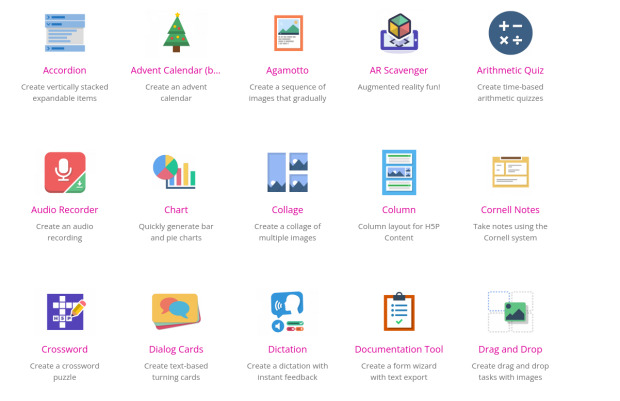
Como vemos, tenemos un abananico de posibilidades bastante amplio y que se adapta a casi cualquier necesidad.
No obstante lo mejor es su integración con otras aplicaciones o entornos educativos vía LTI como Moodle, Blackboard, Canvas, Brightspace y posee plugins para Drupal y WordPress,
No por nada la filosofía de H5P es :
Crea contenido HTML5 más rico en las plataformas de publicación existentes.
Comparte contenido sin fisuras en cualquier sitio compatible con H5P
Reutiliza y modifica contenido en su navegador en cualquier momento
La entrada ¿Qué es Lumi? – Vídeo se publicó primero en KDE Blog.
#openSUSE Tumbleweed revisión de la semana 32 de 2023
Tumbleweed es una distribución de GNU/Linux «Rolling Release» o de actualización contínua. Aquí puedes estar al tanto de las últimas novedades.

openSUSE Tumbleweed es la versión «rolling release» o de actualización continua de la distribución de GNU/Linux openSUSE.
Hagamos un repaso a las novedades que han llegado hasta los repositorios esta semana.
El anuncio original lo puedes leer en el blog de Dominique Leuenberger, publicado bajo licencia CC-by-sa, en este este enlace:
Semana intensa en publicaciones de actualizaciones con 7 snapshots publicadas (0804..0810).
Los cambios más relevantes:
- Mesa 23.1.5
- openSSL 3.1.2
- Linux kernel 6.4.8 y 6.4.9
- Libvirt 9.6.0
- Perl 5.38
- GCC 13.2
- LibreOffice 7.6.0.1 y 7.6.0.2
- QEmu 8.0.4
Los proyectos en los que se están trabajando y próximamente llegarán a los repositorios:
- Meson 1.2.1
- Python 3.11
- Node.JS 20.5.1
- glibc 2.38
- NetworkManager 1.44.0
- systemd 253.8
- Mozilla Firefox 116.x
- FMT 10
- libxml2 2.11.x
- oxygen 1.9.7
Si quieres estar a la última con software actualizado y probado utiliza openSUSE Tumbleweed la opción rolling release de la distribución de GNU/Linux openSUSE.
Mantente actualizado y ya sabes: Have a lot of fun!!
Enlaces de interés
- ¿Por qué deberías utilizar openSUSE Tumbleweed?
- zypper dup en Tumbleweed hace todo el trabajo al actualizar
- ¿Cual es el mejor comando para actualizar Tumbleweed?
- ¿Qué es el test openQA?
- http://download.opensuse.org/tumbleweed/iso/
- https://es.opensuse.org/Portal:Tumbleweed

——————————–