
Mentorship Community Plans Project Finalization, Submission
People interested in mentorship for this year’s Google Summer of Code as part of openSUSE’s application will conclude a finalization meetup on Feb. 7 at 15:30 UTC on the project’s Jitsi instance channel.
After the project meeting, the project will submit an application for the openSUSE Project being a mentorship organization for 2023.
A large group of people involved in the project participated in a workshop on Jan. 10 with a focus on increasing mentorship for the organization and listing project mentoring ideas. Participants brainstormed project ideas during the workshop on the event’s etherpad and created listings for the project’s mentorship repository.
Still, there is plenty of time for people who are interested in mentoring to create an issue on the mentorship repository; the submitter of the issue will be listed as the main mentor. Those who do submit a project idea should list all the details from the template and label it with a tag as either a large-size project (350 hrs) or medium-size project (175 hrs).
Those who did not attend the workshop are still encouraged to participate as a mentor if they have the time or interest. The mentorship efforts have proven over the years to introduce people into open-source development, the many projects openSUSE has and the interactions it has with many other open-source projects. The openSUSE Project lists it’s GSoC mentorship projects on 101.opensuse.org.
The openSUSE Project has a long tradition of participating in GSoC and has done it several times since 2006. If you have any questions about the GSoC application or want to help mentor a project on 101.opensuse.org, email ddemaio@opensuse.org. The application period is open between Jan. 23 and Feb 7, but mentors can add their project on 101.opensuse.org now.
Learn More About openSUSE, ALP at FOSDEM
The openSUSE Project is planning activities for this year’s FOSDEM, which will take place Feb. 4 and 5 in Brussels.
The project will be in with operating systems space in Hall H and at its exhibit will have contributors available to discuss all openSUSE related projects to include ALP, MicroOS, Tumbleweed, Leap, Open Build Service, openQA and more.
SUSE released its second prototype late last month of its Adaptable Linux Platform (ALP). There will be experts from the on hand to discuss ALP.
Two ALP prototypes have been released so far; Les Droites was the first one released in October and Punta Baretti is the current available prototype for testing. More prototypes are expected for spring and summer.
Make sure not to miss talks from the community. Dan Čermák will talk about Modularity and ALP; Richard Brown will give a keynote for the distribution track. And Sarah Julia Kriesch will give a talk about collaboration and The Open Mainframe Project.
The booth will have swag, a quiz and beer. Enlighting yourself. Come see us and Have a lot of fun!

 Member
 baltolkien
Actualización de enero del 2023 de KDE Frameworks
Se me ha pasado anunciarlo el día que tocaba, supongo que será la resaca de las festas. No obstante me complace anunciar la actualización de enero del 2023 2024 de KDE Frameworks. Con esta se llega a la versión 5.102 que evidencia el compromiso y constancia que no tiene un final cercano.
Actualización de enero del 2023 de KDE Frameworks
A pesar de que para los usuarios corrientes esta noticia sea algo confusa ya que no se trata de realzar una nueva aplicación ni de una nueva gran funcionalidad del escritorio, el desarrollo de KDE Frameworks tiene repercusiones directas en él a medio y largo plazo.
La razón de esta afirmación es que KDE Frameworks es básicamente la base de trabajo de los desarrolladores para realizar sus aplicaciones, es como el papel y las herramientas de dibujo para un artista: cuanto mejor sea el papel y mejores pinceles tenga, la creación de una artista será mejor.

De esta forma, las mejoras en KDE Frameworks facilitan el desarrollo del Software de la Comunidad KDE, haciendo que su funcionamiento, su estabilidad y su integración sea la mejor posible.
El 14 de enero de 2023 ha sido lanzado KDE Frameworks 5.102 la nueva revisión del entorno de programación sobre el que se asienta Plasma 5, el escritorio GNU/Linux de la Comunidad KDE, y las aplicaciones que se crean con para él.
Más información: KDE
La constancia del equipo de desarrollo de la Comunidad KDE
Hay que recordar que los desarrolladores de KDE decidieron lanzar actualizaciones mensuales de este proyecto y lo están cumpliendo con puntualmente. La idea es ofrecer pocas pero consolidadas novedades, a la vez que se mantiene el proyecto evolucionando y siempre adaptándose al vertiginoso mundo del Software Libre.
Una gran noticia para la Comunidad KDE que demuestra la evolución continua del proyecto que continua ganando prestigio en el mundo de los entornos de trabajo Libres.
¿Qué es KDE Frameworks?
Para los que no lo sepan, KDE Frameworks añade más de 70 librerías a Qt que proporcionan una gran variedad de funcionalidades necesarias y comunes, precisadas por los desarrolladores, testeadas por aplicaciones específicas y publicadas bajo licencias flexibles. Como he comentado, este entorno de programación es la base para el desarrollo tanto de las nuevas aplicaciones KDE y del escritorio Plasma 5.

Aquí podéis encontrar un listado con todos estos frameworks y la serie de artículos que dedico a KDE Frameworks en el blog,
Recuerda que puedes ver una introducción a Frameworks 5.0 en su anuncio de lanzamiento.
La entrada Actualización de enero del 2023 de KDE Frameworks se publicó primero en KDE Blog.

Linux Saloon | Linux New Year
Plasma Drawer, otro lanzador de aplicaciones a pantalla completa – Plasmoides de KDE (216)
Seguimos con los lanzadores de aplicaciones para KDE, de los cuales tenemos indexeados en la KDE Store ya 36 de ellos. En esta ocasión os presento Plasma Drawer, otro lanzador de aplicaciones a pantalla completa para KDE, con el que llegamos a las 216 de plasmoides de esta serie de miniaplicaciones que se une a la ingente cantidad de widgets de este tipo presentados en el blog.
Plasma Drawer, otro lanzador de aplicaciones a pantalla completa – Plasmoides de KDE (216)
Seguimos con las posibilidades de personalización de Plasma 5 en cuanto a lanzadores de aplicaciones. Al nuevo lanzador que nos vino con Plasma 5.21, a su versión clásica que podéis encontrar en la KDE Store, y a la infinidad de alternativas que tenemos (UMenu, Minimal Menu, Simple Menu , Ditto Menu ,Popup Launcher, Stupid Simple Launcher o OSXLaunchpad) se unen inspiraciones de otros sistemas operativos como el que os presento hoy.
Así que espero que le deis la bienvenida a un plasmoide de llamado Plasma Drawer, creado por colloquiem , y que se trata de un lanzador personalizable a pantalla completa con directorios de aplicaciones y búsqueda tipo krunner para KDE Plasma.
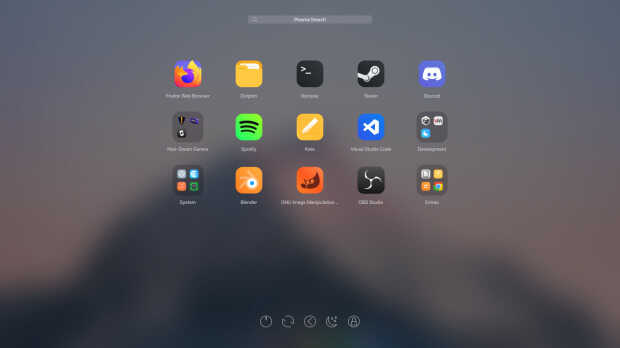
Y como siempre digo, si os gusta el plasmoide podéis «pagarlo» de muchas formas en la nueva página de KDE Store, que estoy seguro que el desarrollador lo agradecer?: puntúale positivamente, hazle un comentario en la página o realiza una donación. Ayudar al desarrollo del Software Libre también se hace simplemente dando las gracias, ayuda mucho más de lo que os podéis imaginar, recordad la campaña I love Free Software Day de la Free Software Foundation donde se nos recordaba esta forma tan sencilla de colaborar con el gran proyecto del Software Libre y que en el blog dedicamos un artículo.
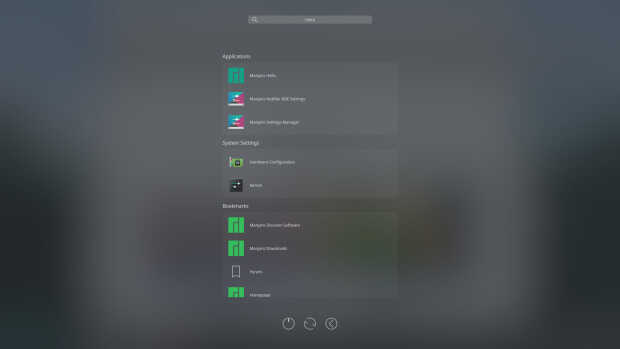
Más información: KDE Store
¿Qué son los plasmoides?
Para los no iniciados en el blog, quizás la palabra plasmoide le suene un poco rara pero no es mas que el nombre que reciben los widgets para el escritorio Plasma de KDE.
En otras palabras, los plasmoides no son más que pequeñas aplicaciones que puestas sobre el escritorio o sobre una de las barras de tareas del mismo aumentan las funcionalidades del mismo o simplemente lo decoran.
La entrada Plasma Drawer, otro lanzador de aplicaciones a pantalla completa – Plasmoides de KDE (216) se publicó primero en KDE Blog.
openSUSE Leap 15.3 llega a su fin de soporte
La distribución de GNU/Linux openSUSE Leap 15.3 dejará de tener soporte oficial y actualizaciones, por lo que es el momento de actualizar tu sistema a una nueva versión

Las personas que utilicen la distribución de GNU/Linux openSUSE Leap 15.3 en sus sistemas personales o servidores, tendrán que actualizar a una nueva versión ya que el pasado 31 de diciembre de 2022 openSUSE Leap 15.3 llegó a su fin de vida y soporte.
openSUSE Leap 15.3 se publicó un 2 de junio de 2021 y siguiendo la política de versiones actuales de openSUSE Leap, ha tenido actualizaciones de seguridad disponibles durante 2 años y medio.
A partir de esa fecha, que en este caso ha terminado el pasado 31 de diciembre de 2022, la distribución dejará de recibir soporte oficial y actualizaciones, por lo que se recomienda a las personas que lo usen que actualicen al service pack 4 de la serie 15 de openSUSE Leap, es decir a openSUSE Leap 15.4.
openSUSE Leap 15.4 se publicó el pasado 8 de junio de 2022, por lo que durante otros 2 años y medio tendremos soporte y actualizaciones en nuestro sistema y podremos disfrutar de un software fiable y potente, en nuestros equipos de sobremesa, portátiles o servidores.
Actualizar entre distintas versiones es un proceso sencillo y documentado tanto en el blog como en la propia wiki de openSUSE. Siempre menciono que un proceso como este debería estar tratado de alguna forma en la herramienta YaST y hacer posible el proceso de una manera gráfica y más sencilla.
Sea como sea, openSUSE Leap nos ofrece un sistema GNU/Linux potente y fiable, software libre de calidad ¿no lo has probado todavía? Hay una versión para cada necesidad. Descarga tu sistema y have a lot of fun!

Editor hexadecimal Okteta – Aplicaciones de KDE
Sigo en mi intento de ir presentando en el blog todas las aplicacioes que ofrece la Comunidad KDE a sus usuarios. En esta ocasión le toca el turno al edito hexadecimal Okteta, un sencillo editor de archivos de datos en bruto que seguro que en ocasiones nos puede venir bien.
Editor hexadecimal Okteta – Aplicaciones de KDE
En ocasiones debemos manipular archivos a niveles cercanos al de la máquina, y eso se suele hacer con un editor hexadecimal. Pero, ¿eso que es? Pues según leemoos en un artículo de Javier Orovengua en Linux Party:
Un editor hexadecimal es un programa de computadora utilizado para editar un archivo binario que contiene datos legibles por máquina. Allana el camino para manipular datos binarios en bruto para una aplicación en particular. «Hex» es la forma abreviada de hexadecimal, un formato estándar numérico que representa el programa binario. Un editor hexadecimal normal tiene tres áreas específicas como ‘ área de caracteres’ a la derecha, ‘área hexadecimal’ en el centro y ‘área de direcciones’ a la izquierda. Además, algunos editores hexadecimales están diseñados para editar y analizar datos del sector desde el disco duro y el disquete, que con frecuencia se denominan editor de disco o editor de sector. Hay muchos rangos de editor hexadecimal de Linux disponibles en el mercado; que en mayor medida hacen que un usuario sea totalmente beneficioso y les permite editar programas binarios.
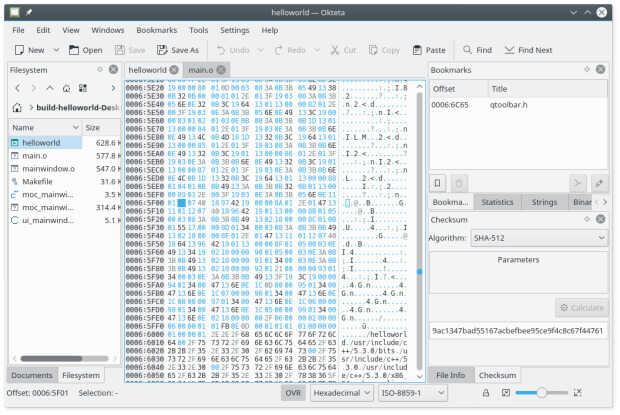
De esta forma, la Comunidad KDE pone a nuestra disposición su propio editor hexadecimal llamado Okteta que, según el mismo Javier «Linux trabaja directamente dentro de un archivo para bytes, y eso también se puede modificar con el editor Okteta. Es una aplicación de nivel avanzado que está diseñada específicamente para los programadores; los usuarios que buscan archivos en el nivel de byte también pueden usarlo.»
De esta forma Okteta nos ofrece las siguientes funcionalidades:
- Muestra valores y caracteres en dos columnas (la vista tradicional para editores hexadecimales) o en filas con los valores encima de los caracteres.
- Edición y navegación similar a la de los editores de texto.
- Vistas personalizadas de datos, con perfiles que se pueden guardar y cargar.
- Cajas de herramientas empotrables o flotantes.
- Codificaciones numéricas (hexadecimal, decimal, octal, binaria)
- Codificaciones de caracteres (todas las codificaciones de 8 bits que proporciona Qt, EBCDIC)
- Visualización rápida de datos en la pantalla.
- Permite abrir varios archivos a la vez.
- Permite deshacer y rehacer acciones.
- Herramientas de estructuras para analizar y editar basándose en definiciones de estructuras creadas por el usuario
Otra aplicación que desconocía de la Comunidad, y eso que ya llevo cas década y media hablando sobre KDE. ¿No es asombroso?
Más información: Okteta
La entrada Editor hexadecimal Okteta – Aplicaciones de KDE se publicó primero en KDE Blog.
Kobalt 20v Drywall Cut-Out Tool Test & Tear Down
Akademy 2023 se celebrará en Tesalónica, Grecia
La Comunidad KDE anunció el pasado que Akademy 2023 se celebrará en Tesalónica, Grecia. Con esta, los desarrolladores visitarán otra ciudad histórica, esta vez griega, del 15 al 21 de julio.
Akademy 2023 se celebrará en Tesalónica, Grecia
Tesalónica (nombre de la ciudad antigua) o Salónica (nombre de la ciudad moderna) será la sede de Akademy 2023, concretamente en la Universidad de Macedonia (UoM. Segn la Wikipedia, la segunda ciudad más importante y poblada de Grecia, capital de la periferia de Macedonia Central, y un puerto importante del norte del Egeo en el golfo Termaico acogerá a la Comunidad KDE en un evento que este año se celebrará del 15 al 21 de julio.

Como es habitual, en breve se lanzará el «Call for Papers» y se empezará la búsqueda de patrocinadores, los cuales suelen ser necesarios para financiar los viajes de los desarrolladores y sufragar otros gastos menores como la fiesta de bienvenida tan clásica en este tipo de eventos.
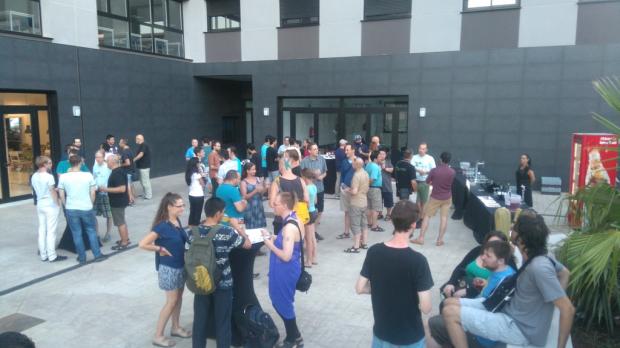
Si eres simpatizante del Proyecto KDE y puedes asistir, no te la puedes perder. Conocer cara a cara a los principales desarrolladores KDE no tiene precio y es una experiencia única.
Además, no olvidemos que después de los dos días de charlas, se celebran 5 días de intenso trabajo de hacking donde además de picar código se realizan talleres donde se enseña, se discute, se alinean posturas y se fijan las bases del desarrollo de partes de KDE, como Plasma, que se seguirán a lo largo de un año.

¿Qué es Akademy?
Para los que no lo sepan, Akademy es el evento de la Comunidad KDE que aúna en una gran conferencia todo tipo de simpatizantes de KDE como desarrolladores, diseñadores, usuarios, traductores, promotores. Allí se reunirán a lo largo de una semana para compartir charlas, cenas, ponencias, talleres y, en definitiva, para trabajar juntos.
Es una gran semana que sirve para unir más fuerte los lazos que unen nuestra Comunidad, así como para crear nuevos.
Akademy lleva realizándose anualmente bajo este nombre desde 2004, en la página web oficial o en la wikipedia podéis encontrar los nombres y fechas anteriores eventos.
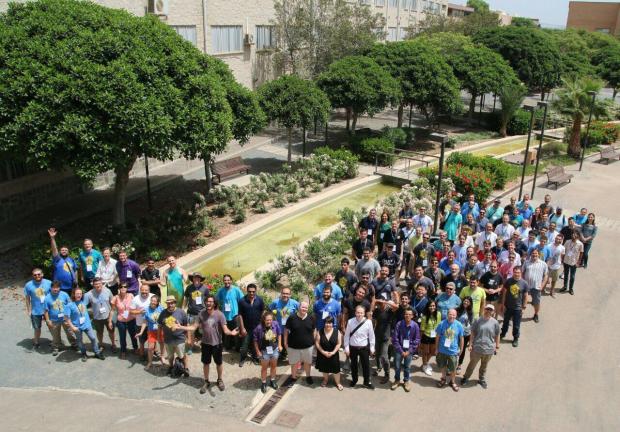
Para que os hagáis una ligera idea de la magnitud del evento, os dejo una imagen de grupo de Akademy 2017 de Almería en la que tuve la suerte de participar.
La entrada Akademy 2023 se celebrará en Tesalónica, Grecia se publicó primero en KDE Blog.
#openSUSE Tumbleweed revisión de la semana 2 de 2023
Tumbleweed es una distribución de GNU/Linux «Rolling Release» o de actualización contínua. Aquí puedes estar al tanto de las últimas novedades.

openSUSE Tumbleweed es la versión «rolling release» o de actualización continua de la distribución de GNU/Linux openSUSE.
Hagamos un repaso a las novedades que han llegado hasta los repositorios esta semana.
El anuncio original lo puedes leer en el blog de Dominique Leuenberger, publicado bajo licencia CC-by-sa, en este este enlace:
Otra semana sin incidentes en openSUSE Tumbleweed. Se probaron 6 snapshots (0106…0111) en los test openQA y todas regresaron sin fallos y listas para distribuirse en los repositorios e instalarlas.
Entre todas las actualizaciones, se pueden destacar las siguientes:
- Python pytest 7.2.0
- Meson 1.0.0
- KDE Plasma 5.26.5
- Linux kernel 6.1.3 & 6.1.4
- Libzypp 17.31.7
- Mozilla Firefox 108.0.2
- KDE Gear 22.12.1
- firewalls 1.3.0
- systemd 252.4
- Qt 5.15.8
Y entre las actualizaciones que pronto llegarán a los repositorios, se pueden destacar:
- Mesa 22.3.3
- Boost 1.81.0: breaks libetonyek and LibreOffice
- Python Sphinx 6.1
- libraw 0.21.0
- GnuPG 2.4
- Ruby 3.2
- Cambio a openSSL 3
Si quieres estar a la última con software actualizado y probado utiliza openSUSE Tumbleweed la opción rolling release de la distribución de GNU/Linux openSUSE.
Mantente actualizado y ya sabes: Have a lot of fun!!
Enlaces de interés
- ¿Por qué deberías utilizar openSUSE Tumbleweed?
- zypper dup en Tumbleweed hace todo el trabajo al actualizar
- ¿Cual es el mejor comando para actualizar Tumbleweed?
- ¿Qué es el test openQA?
- http://download.opensuse.org/tumbleweed/iso/
- https://es.opensuse.org/Portal:Tumbleweed

——————————–