
 Member
 CzP
CzPLooking inside sudo shell sessions: auditd, session recordings, log_subcmds
There are situations where you cannot avoid giving a user full shell access through sudo. A shell with administrative privileges gives complete control over your hosts. Until recently, sudo could only log the start of the shell, not the commands executed within it. You could record sessions with sudo, but watching recordings is boring, time consuming and can still be subverted. Version 1.9.8 introduced logging of sub-commands, but that is not yet available on many systems. An alternate approach is to use auditd to log commands started from a root shell.
From this blog you will learn how to use auditd to log commands from a sudo-run root shell, why it is better to use the sub-command logging built into recent sudo releases, and why you should still record sessions with sudo.
You can read the rest of my blog at https://www.sudo.ws/posts/2022/05/looking-inside-sudo-shell-sessions-auditd-session-recordings-log_subcmds/

Sudo logo
La participación de KDE en Google Summer of Code 2022
Como es tradicional, aunque no sé porqué el año pasado no lo hice, hoy quiero comner las participación de KDE en Google Summer of Code 2022 (GSoC). A lo largo de muchos años, esta simbiosis entre la Comunidad KDE y el gigante multicolor ha sido muy provechosa para ambos, como hemos visto en muchas ocasiones en el blog, esperemos que éste también lo sea.
La participación de KDE en Google Summer of Code 2022
El equipo de KDE es uno de las Comunidades que siempre intentan colaborador con los proyectos sobre Software Libre que suele organizar cualquier compañía, y Google no es ninguna excepción.

Este año tenemos bastantes estudiantes mejorando sus habilidades al tiempo que mejoran las aplicaciones del ecosistema KDE. De esta forma según leemos en el blog de novedades de KDE, también conocido como el Dot, tenemos un articulo de Johnny Jazeix que nos cuenta que:
- Snehit Sah añadirá soporte para Spaces en NeoChat. Spaces es una herramienta de Matrix que nos permite descubrir nuevas salas y también una forma de organizar tus habitaciones en categorías.
- Suhaas Joshi trabajará en la gestión de permisos para las aplicaciones Flatpak y Snap en Discover.
- Quoc Hung Tran, implementará en un nuevo plugin para procesar el reconocimiento óptico de caracteres (OCR) para DigiKam.
- Phuoc Khanh LE dedicará su tiempo para mejorar los algoritmos del Clasificador de Calidad de Imagen, también para DigiKam.
- Smit Patil trabajará en la configuración del sistema Plasma, rediseñando los diferentes módulos al portarlos a QtQuick.
- Aastha Chauhan trabajará en la adición de un Tux programable, una actividad de comparación y el juego Adivina 24 para GCompris.
- Samarth Raj trabajará una actividad de análisis gramatical y otra de uso de los complementos del 10 para sumar números, también para GCompris.
- Xu Che añadirá elipses perfectas para el píxel en Krita que permitirá que los artistas del píxel puedan utilizar Krita de forma más eficaz.
- Reinold Rojas trabajará en la exportación de una imagen a SVG en Krita; un proyecto que proporcionará más opciones para compartir archivos con Inkscape, y ayudará a crear imágenes traducibles con texto para Krita Manual sin conocimiento de Inkscape,
Si te interesa el desarrollo de estos proyectos te invito a seguir sus progresos a través de las entradas de su blog en el KDE Planet.
¿Qué es GSoC?

Vía Somos Libres he encontrado esta magnífica descripción del programa GSoC:
Google Summer of Code (GSoC) es un evento organizado por Google, cuyo objetivo es hacer participar a varios estudiantes en el desarrollo de determinados proyectos Open Source elegidos por Google. Cada grupo debe cumplir con una lista de tareas específicas que deben realizar y elegidas por el representante del proyecto, también conocido como mentor.
Los objetivos del GSoC son:
- Crear y liberar código Open Source para el beneficio de todos.
- Inspirar a los jóvenes desarrolladores a participar en el desarrollo de aplicaciones Open Source.
- Ayudar a los proyectos Open Source a identificar a nuevos y posibles desarrolladores.
- Dar a los estudiantes la oportunidad de trabajar en algo relacionado a sus estudios. Dar a los estudiantes una mayor exposición a situaciones del mundo real de desarrollo de software.
En definitiva, una excelente iniciativa que beneficia a todo el mundo.
La entrada La participación de KDE en Google Summer of Code 2022 se publicó primero en KDE Blog.

Clear Separation Between Incoming Webhooks and Status Reports for the SCM/CI Integration
Plasma Deck, el tema global de la Steam Deck para tu escritorio
Con el lanzamiento de Plasma 5.8 de enero de 2017 llegó una funcionalidad llamada Look and Feel que nos permitía mediante un simple click de cambiar todo Plasma: sus temas, esquema de colores, cursores del ratón, conmutador de ventanas, pantalla de bloqueo, etc. Esta funcionalidad ha ido creciendo en número de aportaciones en la Store de KDE y hasta ha cambiado de nombre a Temas Globales (Global Themes) siendo en estos momentos más de 368 los temas elegibles. Entre ellos se encuentra Plasma Deck un tema global inspirada en la consola de Valve, la Steam Deck.
Plasma Deck, el tema global de la Steam Deck para tu escritorio
Hace relativamente poco la compañía de videojuegos Valve, la consola GNU/Linux llamada Steam Deck, que viene a convertirse en la gran apuesta por el mercado hardware de este tipo de dispositivos de una compañía que ya domina la parte del Software.
El lanzamiento no me dejó indiferente ya que la Steam Deck está relacionada con el universo de la Comunidad KDE ya que su interfaz gráfica es un escritorio Plasma sobre una distribución GNU/Linux Arch.
Es por eso que no es de extrañar que en la KDE Store haya aparecido un Tema Global inspirado en la Steam Deck que, como no, recibe el nombre de Plasma Deck, una creación de x-varlesh-x, un viejo conocido del blog.
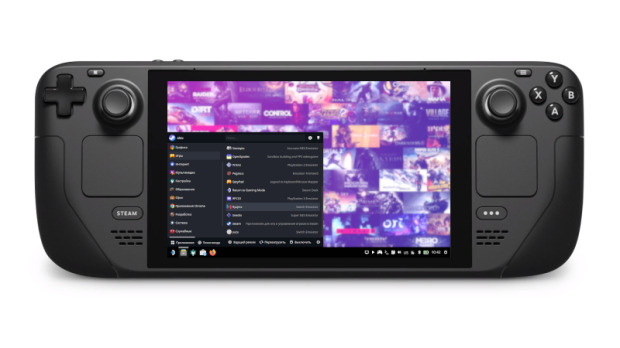
Este tema oscuro destaca por sus iconos coloridos y que contiene los siguientes elementos:
- Aurorae decoration theme
- Plasma theme
- Icon theme
- Color scheme
- Animated splash (con sonido)
Más información: Plasma Deck
Y como siempre digo, si os gustan estos Temas Globales (ex-Look & Feel) para Plasma podéis “pagarlo” de muchas formas en la nueva página de KDE Store, que estoy seguro que el desarrollador lo agradecerá: puntúale positivamente, hazle un comentario en la página o realiza una donación. Ayudar al desarrollo del Software Libre también se hace simplemente dando las gracias, ayuda mucho más de lo que os podéis imaginar, recordad la campaña I love Free Software Day 2017 de la Free Software Foundation donde se nos recordaba esta forma tan sencilla de colaborar con el gran proyecto del Software Libre y que en el blog dedicamos un artículo.
La entrada Plasma Deck, el tema global de la Steam Deck para tu escritorio se publicó primero en KDE Blog.
Aesthetic Clock 2 – Plasmoides de KDE (199)
Siguen los plasmoides estilo reloj al blog que parecen que vuelven a estar de moda. Tras presentar a Time Keeper Evolution, Clear Clock, Alpaca Clock and Weather, Modern Clock o Mnimalist Clock, el widget de hoy (el número 199) de esta serie es Aesthetic Clock 2 un impresionante reloj que destaca por su aspecto sencillo pero complejo gracias al uso del color. Por cierto, no confundir con otro plasmoide que tiene el mismo nombre… algo que es posible que el creador no lo sepa.
Aesthetic Clock 2 – Plasmoides de KDE (199)
Hoy sigo con los plasmoides para nuestro entorno de trabajo ya que la Comunidad KDE no para de ofrecernos variedad y calidad, y sigo con los de estilo reloj, aunque en esta ocasión nos ofrezca .
De esta forma os presento Aesthetic Clock 2, otra creación de Prayagjain que nos ofrece un reloj digital para nuestro fondo de escritorio personalizable con un monitor de sistema y un reproductor multimedia incorporados. Además, tiene un efecto impresionante ya que los colores de cada elemento llenarán el texto a medida que sus valores aumenten. Este plasmoide está inspirado en el skin del pluviómetro llamado «Lim!T».
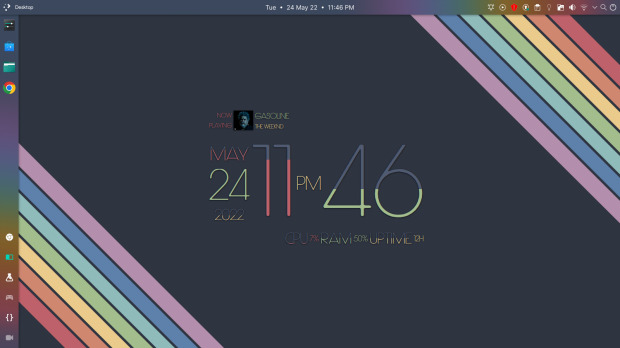
Y como siempre digo, si os gusta el plasmoide podéis “pagarlo” de muchas formas en la mutante página de KDE Store, que estoy seguro que el desarrollador lo agradecerá: puntúale positivamente, hazle un comentario en la página o realiza una donación. Ayudar al desarrollo del Software Libre también se hace simplemente dando las gracias, ayuda mucho más de lo que os podéis imaginar, recordad la campaña I love Free Software Day de la Free Software Foundation donde se nos recordaba esta forma tan sencilla de colaborar con el gran proyecto del Software Libre y que en el blog dedicamos un artículo.
Más información: KDE Store
¿Qué son los plasmoides?
Para los no iniciados en el blog, quizás la palabra plasmoide le suene un poco rara pero no es mas que el nombre que reciben los widgets para el escritorio Plasma de KDE.
En otras palabras, los plasmoides no son más que pequeñas aplicaciones que puestas sobre el escritorio o sobre una de las barras de tareas del mismo aumentan las funcionalidades del mismo o simplemente lo decoran.A
La entrada Aesthetic Clock 2 – Plasmoides de KDE (199) se publicó primero en KDE Blog.

Zabbix Proxy with container 與透過 zabbix proxy 自動註冊 小記
Zabbix Proxy with container 與透過 zabbix proxy 自動註冊 小記
Zabbix: zabbix-proxy-sqlite3 with container
OS: openSUSE Leap 15.3 in Azure
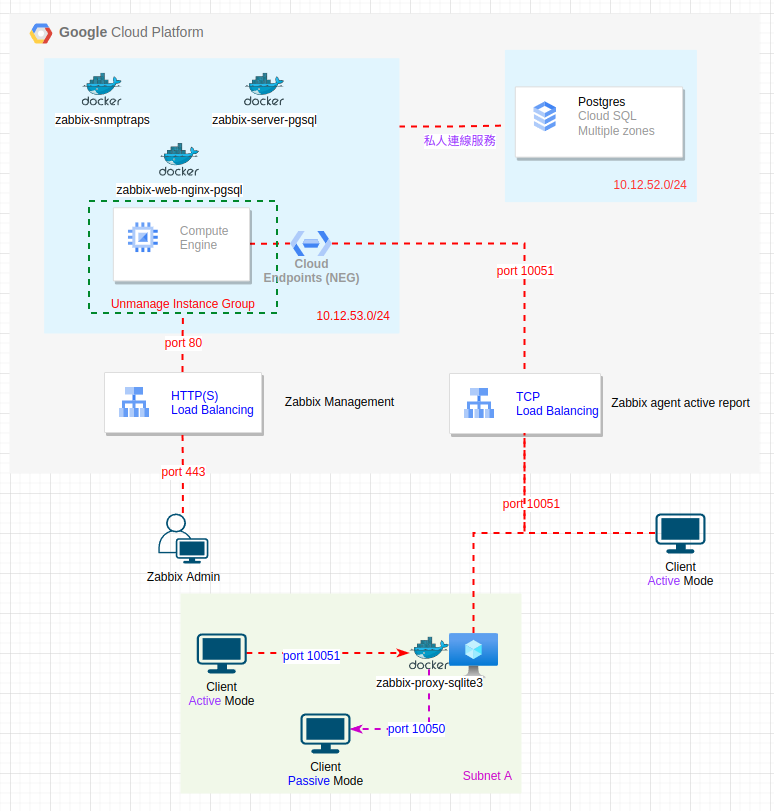
今天來寫 Zabbix Proxy with container 安裝以及 zabbix agent 如何透過 zabbix proxy 來進行自動註冊
先來說明為何需要 Zabbix Proxy 來提供服務, 目前規劃的想法如下
Zabbix Client 沒有對外公共 IP, 無法傳送資料給 Server, 所以在內網將相關資訊匯報給 Zabbix Proxy, 再由 Zabbix Proxy 傳送資訊
Zabbix Proxy 如果在網路不穩定的狀況下, Client 的相關資料是存放在 DB 內, 等到網路恢復穩定的時候, 可以將相關資料傳回 Zabbix Server
目前並不是所有的 Template 都有 Active, 可以透過 Zabbix Proxy 對內網的 Zabbix passive client 收集資料後送出
這次的測試 Zabbix Proxy 我是建立在 Azure
在 Azure 建立 openSUSE Leap 15.3 VM
登入 openSUSE Leap 15.3
我們 Zabbix Proxy 的安裝是使用 container 的方式
啟動 docker 服務, 設定開機啟動
# systemctl start docker
# systemctl enable docker
啟動 zabbix proxy
# docker run --name zabbix-proxy-sqlite3 \
-e ZBX_HOSTNAME="Azure-sakana-proxy" \
-e ZBX_SERVER_HOST="YOUR_ZABBIX_SERVER_IP" \
-e ZBX_TIMEOUT="30" \
-e ZBX_CONFIGFREQUENCY="60" \
-e ZBX_DATASENDERFREQUENCY=3 \
-p 10051:10051 \
-d zabbix/zabbix-proxy-sqlite3:alpine-6.0-latest
ZBX_SERVER_HOST 請換成自己的 Zabbix Server IP or FQDN
然後我有新增自動註冊機制以及安裝 zabbix agent
自動註冊機制
名稱: Auto add Zabbix Proxy
Conditions: Host metadata contains Zabbix-Proxy
Operations: Add host / Add to host groups: Zabbix servers / Link to templates: Zabbix proxy health
zabbix agent
安裝 agent, 設定 Server Active / 註解 Hostname / HostnameItem / HostMetadata
可以參考之前文章 https://sakananote2.blogspot.com/2022/05/zabbix-agent-opensuse-leap-153-zabbix.html
新增 Proxy in Zabbix
登入 Zabbix 管理介面
點選 Administration -- > Proxies

點選右上角 Create proxy
輸入名稱
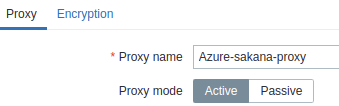
名稱要跟上面的 HOSTNAME 符合
點選 Add 加入 Proxy
可以到 Administration -- > Proxies
看看新增加的 Last seen (age) 有沒有秒數

接下來處理 Client 透過 Proxy 加入的自動註冊
點選 Configuration -- > Actions -- > Autoregistration actions
點選右上角的 Create action

輸入 名稱

點選 Add
Type: 選取 Proxy
Operator: Contains
Proxy: 輸入或是選取剛剛建的 Proxy
點選 Add
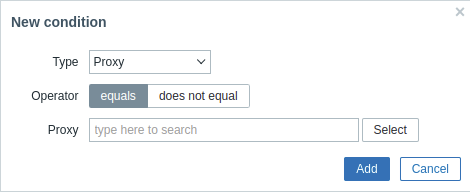
這邊就是設定自動註冊的條件, 就是 Zabbix Agent 來進行註冊的時候, 如果他來自你選定的 Proxy, 就符合自動註冊的條件
接下來設定自動註冊要套用的行為
點選 Operations
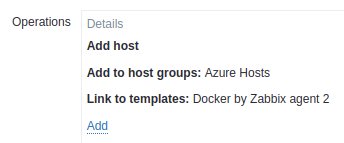
這邊可以參考之前的文章加入要設定的行為 https://sakananote2.blogspot.com/2022/05/zabbix-agent-opensuse-leap-153-zabbix.html
如果是 Docker by Zabbix agent 2 這個 template, 記得 zabbix 這個使用者要加入 docker 的群組內
點選 Add 完設定
最後我們要來驗證, Zabbix agent 透過 Zabbix Proxy 來進行資訊的回報
一樣在 Azure 上面建立 openSUSE Leap 15.3 VM
登入 openSUSE Leap 15.3
安裝 zabbix agent2
# rpm -Uvh --nosignature https://repo.zabbix.com/zabbix/6.0/sles/15/x86_64/zabbix-release-6.0-1.sles15.noarch.rpm
# zypper --gpg-auto-import-keys refresh 'Zabbix Official Repository'
# zypper install zabbix-agent2
修改相關設定
觀察設定檔
# egrep -v '^#|^$' /etc/zabbix/zabbix_agent2.conf
PidFile=/var/run/zabbix/zabbix_agent2.pid
LogFile=/var/log/zabbix/zabbix_agent2.log
LogFileSize=0
Server=172.16.0.5
ServerActive=172.16.0.5
#Hostname=zabbix server
HostnameItem=system.hostname
Include=/etc/zabbix/zabbix_agent2.d/*.conf
ControlSocket=/tmp/agent.sock
Include=./zabbix_agent2.d/plugins.d/*.conf
透過 Zabbix Proxy 來進行資訊回報, 最大的差別只有 Server 與 ServerActive 是指向 Zabbix Proxy 的 IP, 而非 Zabbix Server 的 IP
啟動 zabbix agent 2 的服務, 並設定開機啟動
# systemctl start zabbix-agent2
# systemctl status zabbix-agent2
# systemctl enable zabbix-agent2
另外同場加映, 因為有測試 Docker by Zabbix agent 2 這個 template, 額外進行下列動作
# systemctl start docker
# systemctl enable docker
# usermod -aG docker zabbix
測試是否可以監控 docker
# docker run -d --name=grafana -p 3000:3000 grafana/grafana-enterprise
實驗結果成功
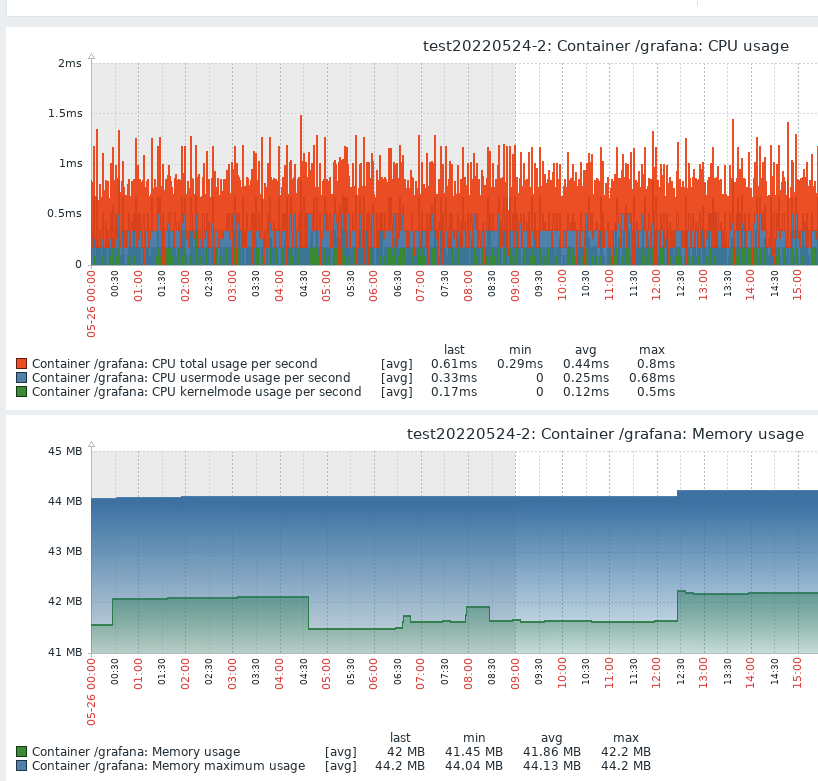
又往 Zabbix 前進一步
~ enjoy it
References:
Novedades de la beta del escritorio de Plasma 5.25
Los desarrolladores de la Comunidad KDE ya están preparando el lanzamiento de la siguiente versión de su escritorio. Es por lo que ya se empiezan a conocerlas novedades de la beta del escritorio de Plasma 5.25, las cuales ya podemos ir desgranando. Además, para los que disfruten de probar cosas nuevas es el momento de probar esta versión y que reporten los errores que se encuentren. ¡No pierdas la oportunidad de contribuir al desarrollo de Plasma!
El 19 de mayo fue lanzada la beta de Plasma 5.25. En esta segunda versión liberada del 2022, no apta todavía para el usuario que busquen estabilidad, sigue centrado en que el escritorio de la Comunidad KDE siga mejorando en aspecto, funcionalidades y usabilidad, poniendo el foco en los dispositivos táctiles.
En palabras de sus desarrolladores:
Hoy os presentamos la versión previa de Plasma 5.25 del escritorio de la Comunidad KDE. Plasma 5.25 beta está destinado a los beta-testers, desarrolladores y cazadores de errores.
Para ayudar a los desarrolladores de KDE a corregir errores y solucionar problemas, os debéis instalar Plasma 5.25 beta y realizar las pruebas de las características listadas debajo. Por favor, informáis los errores a nuestra página de bugs.
¡Celebraremos un día de revisión de Plasma 5.25 beta el 26 de mayo (los detalles se publicarán en nuestras redes sociales) y podéis uniros a nosotros durante un día de busca de errores, triaje y resolución junto a los desarrolladores de Plasma!
La versión final de Plasma 5.25 estará disponible al público en general el 14 de junio.
Novedades de la beta del escritorio de Plasma 5.25
Las novedades de esta versión en lo que se restringe al entorno de trabajo y escritorio son las siguientes:
- Añadida una animación de rechazo en las pantallas de inicio de sesión y de bloqueo como respuesta a una contraseña errónea.
- Añadido un diálogo para la gestión de contenedores en el modo de edición.
- Opción para aplicar el color de acentuación a partir de un fondo de pantalla.
- Opción para usar el color de acentuación en las barras de título de las ventanas o en la totalidad de las áreas de cabecera.
- Opción para tintar la totalidad del esquema de color con el color de acentuación.
- La página «Temas globales» de las «Preferencias del sistema» ahora permite escoger las partes de un tema global que se deben aplicar.

- Transición suave entre los estados antiguo y nuevo al cambiar los esquemas de color.
- Activar la navegació mediante el teclado en los paneles y en la bandeja del sistema.
- Opción para controlar la activación del modo táctil.
- Añadido panel flotante opcional para los temas de Plasma.
- Posibilidad de guardar la posición de los iconos de vista de carpeta según la resolución.
- Aumentada la separación entre los iconos del gestor de tareas en el modo táctil.
- Permitir «Documentos recientes» que no sean archivos en los menús de contexto del gestor de tareas.
Pruébalo y reporta errores

Todas las tareas dentro del mundo del Software Libre son importantes: desarrollar, traducir, empaquetar, diseñar, promocionar, etc. Pero hay una que se suele pasar por alto y de la que solo nos acordamos cuando las cosas no nos funcionan como debería: buscar errores.
Desde el blog te animo a que tú seas una de las personas responsables del éxito del nuevo lanzamiento de Plasma 5.25 de la Comunidad KDE. Para ello debes participar en la tarea de buscar y reportar errores, algo básico para que los desarrolladores los solucionen para que el despegue del escritorio esté bien pulido. Debéis pensar que en muchas ocasiones los errores existen porque no le han aparecido al grupo de desarrolladores ya que no se han dado las circunstancias para que lo hagan.
Para ello debes instalarte esta beta y comunicar los errores que salgan en bugs.kde.org, tal y como expliqué en su día en esta entrada del blog.
La entrada Novedades de la beta del escritorio de Plasma 5.25 se publicó primero en KDE Blog.

SailfishOS adds support for Sony Xperia 10iii
As the title says, SailfishOS has just recently added official support for the Sony Xperia 10iii. This is great news to anyone in search of an alternative to Android or iPhone. You can read more on the Jolla blog.
You can buy the image for EUR 49,90 in the Jolla webshop and you can find installation instructions for Linux, MS Windows and Mac here.
In case you didn’t already know, SailfishOS is a proper GNU/Linux based mobile operating system developed by the company Jolla in Finland. It’s the continuation of Maemo/MeeGo developed by Nokia so to speak, and it even makes use of some openSUSE technologies such as zypper and Open Build Service. It includes an Android runtime that allows you to run most Android apps.
You can also install SailfishOS on older Sony Xperia models (10ii, 10, XA2, X). Personally I intend to stick with my XA2 Plus for now, even if the 10iii is very tempting.
Mi escritorio Plasma de mayo 2022 #viernesdeescritorio
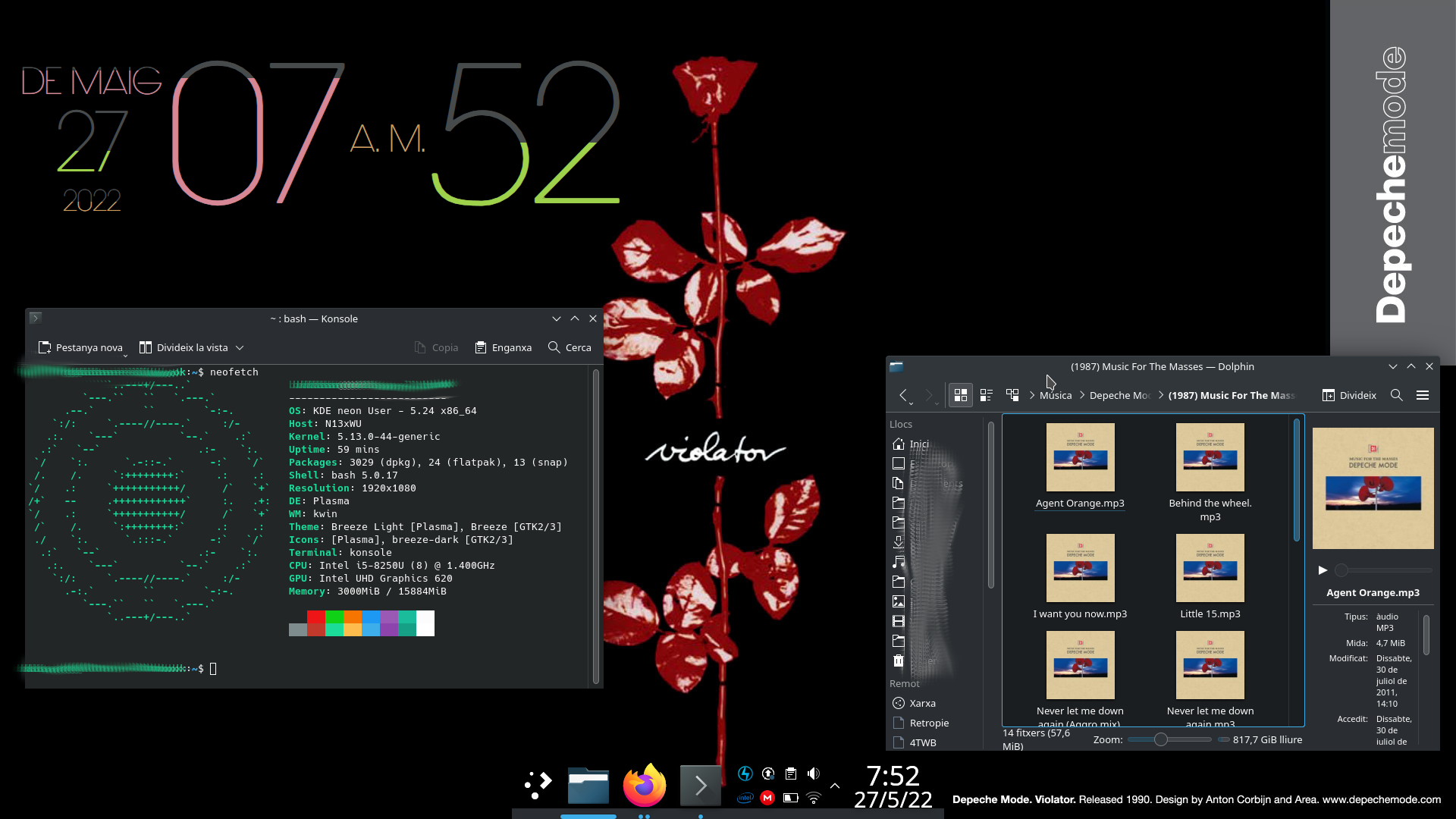
Inicio este año de la serie de la iniciativa #viernesdeescritorio con una nueva captura. Con este ya llevo más doce meses consecutivos compartiendo «Mi escritorio», una mirada a la intimidad de mi entorno de trabajo. De esta forma, bienvenidos a mi escritorio Plasma de mayo 2022 que sigue en el tema oscuro del mes pasado, el retorno de la disposición clásica, con Latte como barra de tareas, añadiendo un fabuloso plasmoide y realizando un pequeño tributo a Andy Fletcher, recientemente fallecido miembro de Depeche Mode, mi grupo favorito.
Mi escritorio Plasma de mayo 2022 #viernesdeescritorio
Esta va a ser la vigesimotercera vez que muestro mi escritorio Plasma 5 en público, lo cual es número nada desdeñable de entradas que sigue creciendo de forma constante.
En esta ocasión me ha podido la tristeza y he creído necesario hacer una pequeño homenaje a Depeche Mode ya que el día de ayer recibimos la noticia de la muerte de Andy Fletcher, integrante del mismo desde su fundación.
Por otra parte, sigo utilizando el tema global Brisa oscuro, aunque no lo ponga en el neofetch, y he añadido un reloj fantástico que he encontrado y del cual tengo pendiente una entrada: Aesthetic clock v2.
Sigo con la barra Latte Dock (me gusta que tengan tantas opciones de personalización) ligeramente modificado, añadiendo el lanzador de aplicaciones, la bandeja de sistema y un reloj digital.
Tras unos meses enseñando mi Slimbook Kymera AMD de sobremesa, vuelvo a realizar a captura está realizada sobre mi portátil Slimbook Pro de 13 pulgadas, el cual tiene instalado un KDE Neon con Plasma 5.24.5 (el último de la rama 24)
El resultado de mi escritorio de mayo de 2022 es un entorno de trabajo oscuro pero elegante y funcional que podéis ver en la imagen inferior (pinchad sobre ella para verlo un poco más grande).
La entrada Mi escritorio Plasma de mayo 2022 #viernesdeescritorio se publicó primero en KDE Blog.
El comando shutdown en Linux te permite programar el apagado o reinicio de tu equipo
El comando shutdown en nuestros sistemas GNU/Linux nos permitirá detener, apagar o reiniciar el sistema de una manera segura e incluso hacerlo a una hora determinada, veamos cómo

El comando shutdown es parte de systemd y le pasa a este el encargo de detener, apagar o reiniciar nuestro sistema con las diversas opciones que admite.
Imaginemos que actualizamos nuestro sistema, y después de acabar queremos que se reinicie a una hora determinada. Vamos a ver cómo usar el comando shutdown y sus opciones.
Para gestionar el comando shutdown son necesarios derechos de usuario root, por tanto todos los comandos se deberán usar ya sea en una sesión de este usuario o mediante el comando sudo.
Lo primero que podemos hacer es leer su documentación, ya sea la página man o mediante:
sudo shutdown --help
Apagar el sistema de inmediato
Si lo ejecutamos sin pasarle ningún argumento, simplemente:
sudo shutdown
Esto hará que el sistema se apague de manera predeterminada en 1 minuto y mostrará una notificación de la hora a la que se realizará el apagado del sistema, por ejemplo:
poweroff scheduled for Thu 2022-05-26 19:59:45 CEST, use 'shutdown -c' to cancel.
Programar el apagado del sistema a una hora determinada
Una cosa interesante del comando, es poder programar el apagado o reinicio del sistema a una hora predeterminada. Para ello ejecutaremos el comando, con la orden que queremos ejecutar y la hora expresada en formato 24h y en formato de hh:mm.
Por ejemplo si queremos reiniciar nuestro sistema a las 22h de hoy mismo, podemos realizarlo mediante:
sudo shutdown --reboot 22:00
Quizás en vez de especificar una hora en concreto, queremos hacerlo expresando los minutos antes de realizar lo que queremos, por ejemplo dentro de 10 minutos, o dentro de 200 minutos, etc.
Por ejemplo si queremos detener nuestro sistema de manera segura, dentro de media hora, lo podremos realizar así:
sudo shutdown --halt +30
Si especificamos un tiempo como en los casos anteriores, podremos añadir un mensaje que se mostrará a todos los usuarios de nuestros sistemas.
sudo shutdown --reboot +30 "se hará un reinicio del sistema"
Aunque con la opción –no-wall podremos también evitar enviar mensajes de las acciones que realizará shutdown.
Cuando programamos un apagado o reinicio del sistema para un tiempo determinado, un tiempo antes de realizar la acción, el sistema impide que nuevos usuario se puedan registrar en el sistema.
Mostrar si existen apagados programados o cancelarlos
Quizás hemos programado un apagado, para dentro de varias horas, pero después de un tiempo no sabemos si realmente lo ejecutamos, o si alguien más lo ha programado ya.
Para consultar si existe algún apagado o reinicio programado con el comando shutdown, podremos consultarlo mediante:
sudo shutdown --show
Que por ejemplo nos dará una salida como esta:
halt scheduled for Thu 2022-05-26 20:59:22 CEST, use 'shutdown -c' to cancel.
Una vez que hemos ejecutado el comando shutdown, ya sea con argumentos o sin ellos, en cualquier momento podemos cancelar la acción ya sea porque queremos modificar el comando, o porque ya no es necesario y eliminar que el comando se reinicie o apague.
Para ello deberemos ejecutar lo siguiente:
sudo shutdown -c
Shutdown de mentiras
El comando shutdown, tiene la opción -k que al añadirla a nuestro comando para programar el apagado, hace que este no sea real, simplemente que envíe el anuncio a todos los usuarios registrados, pero que realmente después no realiza nada más:
sudo shutdown -k +1
Con esto se enviará una notificación de que en 1 minuto se apagará el sistema… aunque después realmente no lo hará.
Puede servir como broma, o como advertencia a los usuarios registrados en el sistema, para apremiarles a que cierren sus sesiones, guarden sus datos, etc…
Quizás a partir de ahora, utilices más este comando para programar el apagado o el reinicio de tu sistema GNU/Linux. ¿Te resultó interesante? ¿Ya lo utilizabas?
