
 Member
 vavai
vavaiTips & Trik Ternak Ayam KUB Secara Integral dalam Satu Siklus Pemeliharaan
Zeze Zahra mengawali usaha ternak ayam KUB dalam jumah kecil. Hanya satu pejantan dengan beberapa ekor indukan betina. Setelah ayam mulai bertelur dan mulai mendapat pengalaman dalam merawat dan memelihara ayam tersebut, Zeze Zahra mulai beranjak ke tahap berikutnya dengan menambah jumlah indukan, membuat kandang baru hingga melakukan penetasan mandiri.
Saat ini ada hampir 100 ekor indukan ayam KUB dan 500-600 ekor anakan ayam berbagai umur yang ada di Zeze Zahra. Selain ayam KUB, Zeze Zahra juga memelihara ayam kampung biasa, entok dan bebek, termasuk ada juga ayam istimewa yaitu ayam Mutiara dan ayam Silky atau ayam Kapas.
Bagaimana suasana ternak ayam KUB di Zeze Zahra dan apa saja tips dalam memelihara ayam KUB secara integral, yuk simak dalam liputan video langsung dari kandangnya, hehehe…
Tiled Screen, otro lanzador de aplicaciones para Plasma – Plasmoides de KDE (211)
Estamos en racha con los lanzadores de aplicaciones. En esta ocasiń os presento Tiled Menu, el plasmoide 211 de esta sere de miniaplicaciones que se une a la ingente cantidad de plasmoides de este tipo presentados en el blog.
Tiled Screen, otro lanzador de aplicaciones para Plasma – Plasmoides de KDE (211)
Seguimos con las posibilidades de personalización de Plasma 5 en cuanto a lanzadores de aplicaciones. Al nuevo lanzador que nos vino con Plasma 5.21, a su versión clásica que podéis encontrar en la KDE Store, y a la infinidad de alternativas que tenemos (UMenu, Minimal Menu, Simple Menu , Ditto Menu ,Popup Launcher, Stupid Simple Launcher o OSXLaunchpad) se unen inspiraciones de otros sistemas operativos como el que os presento hoy.
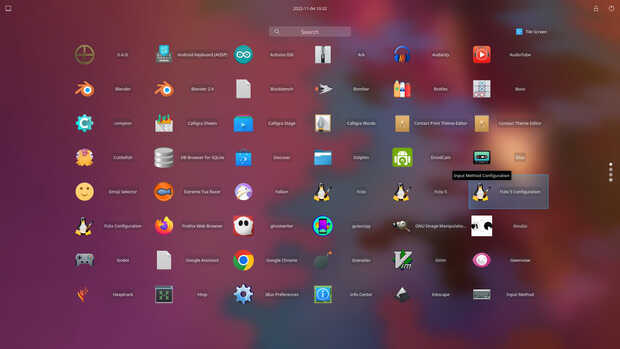
Así que espero que le deis la bienvenida a un plasmoide de llamado Tiled Menu creado por jackwhite,y que, como he dicho antes, convierte a nuestro lanzador de aplicaciones en una versión del lanzador de aplicaciones de Windows. Eso si, sin anuncios ni información no deseada.
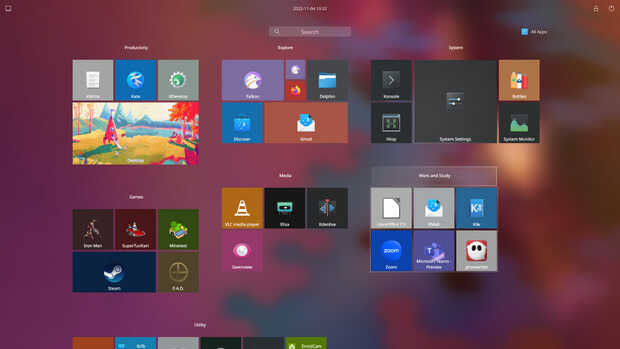
No obstante, según podemos leer en los comentaros, todavía le hace falta algo de trabajo ya que le faltan algunos detalles como la integración con Krunner o la búsqueda de archivos recientes.
Y como siempre digo, si os gusta el plasmoide podéis «pagarlo» de muchas formas en la nueva página de KDE Store, que estoy seguro que el desarrollador lo agradecer?: puntúale positivamente, hazle un comentario en la página o realiza una donación. Ayudar al desarrollo del Software Libre también se hace simplemente dando las gracias, ayuda mucho más de lo que os podéis imaginar, recordad la campaña I love Free Software Day de la Free Software Foundation donde se nos recordaba esta forma tan sencilla de colaborar con el gran proyecto del Software Libre y que en el blog dedicamos un artículo.
Más información: KDE Store
¿Qué son los plasmoides?
Para los no iniciados en el blog, quizás la palabra plasmoide le suene un poco rara pero no es mas que el nombre que reciben los widgets para el escritorio Plasma de KDE.
En otras palabras, los plasmoides no son más que pequeñas aplicaciones que puestas sobre el escritorio o sobre una de las barras de tareas del mismo aumentan las funcionalidades del mismo o simplemente lo decoran.
La entrada Tiled Screen, otro lanzador de aplicaciones para Plasma – Plasmoides de KDE (211) se publicó primero en KDE Blog.
Simple Application Launcher – Plasmoides de KDE (210)
El escritorio Plasma de la Comunidad KDE es personalizable hasta el extremo, y para ello se suelen utilizar los plasmoides como el que os presento hoy. Se trata del lanzador de aplicaciones Simple Application Launcher, otra alternativa que se une a la ingente cantidad de plasmoides de este tipo presentados en el blog.
Simple Application Launcher – Plasmoides de KDE (210)
Seguimos con las posibilidades de personalización de Plasma 5 en cuanto a lanzadores de aplicaciones. Al nuevo lanzador que nos vino con Plasma 5.21, a su versión clásica que podéis encontrar en la KDE Store, y a la infinidad de alternativas que tenemos (UMenu, Minimal Menu, Simple Menu , Ditto Menu ,Popup Launcher, Stupid Simple Launcher o OSXLaunchpad) se unen modificaciones sobre los mismos como el que os presento hoy.
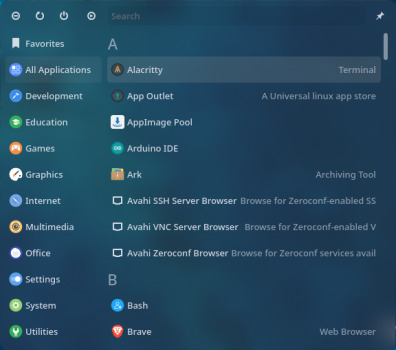
Así que espero que le deis la bienvenida a un plasmoide de llamado Simple Application Launcher creado por himdek,y que es una derivada del lanzador de aplicaciones por defecto del escritorio Plasma de KDE. El diseño se ha minimizado sin comprometer la potencia y las características importantes.
Y como siempre digo, si os gusta el plasmoide podéis «pagarlo» de muchas formas en la nueva página de KDE Store, que estoy seguro que el desarrollador lo agradecer?: puntúale positivamente, hazle un comentario en la página o realiza una donación. Ayudar al desarrollo del Software Libre también se hace simplemente dando las gracias, ayuda mucho más de lo que os podéis imaginar, recordad la campaña I love Free Software Day de la Free Software Foundation donde se nos recordaba esta forma tan sencilla de colaborar con el gran proyecto del Software Libre y que en el blog dedicamos un artículo.
Más información: KDE Store
¿Qué son los plasmoides?
Para los no iniciados en el blog, quizás la palabra plasmoide le suene un poco rara pero no es mas que el nombre que reciben los widgets para el escritorio Plasma de KDE.
En otras palabras, los plasmoides no son más que pequeñas aplicaciones que puestas sobre el escritorio o sobre una de las barras de tareas del mismo aumentan las funcionalidades del mismo o simplemente lo decoran.
La entrada Simple Application Launcher – Plasmoides de KDE (210) se publicó primero en KDE Blog.

ALP Work Group Seeks High-Level Consuming Ideas
Members of the openSUSE Project will gather tomorrow in the project’s online meeting room at 14:30 UTC for a Work Group to discuss high-level ideas, and the group will seek to idenfity requirements needed for consuming community software with SUSE’s Adaptable Linux Platform.
“We’re in a different position than with Leap 15 as ALP is developed fully in the open, therefore we can build on top of something which is already public,” wrote openSUSE Leap Release Manager Lubos Kocman in an email to the project. “We’re not looking for any implementation details, but rather high-level ideas and requirements.”
All attendees are asked to make themselves familiar with the current state of the ALP prototype, the work of the D-Installer and other aspects associated with development. The Work Group is for those who have tried ALP or for those who want to follow along.
The project seeking input from people attending that have run the ALP prototype and attenddes don’t want to be spending time explaining the basics of the system during the Work Group as the goal is to generate meaningful ideas with a focused discussion.
A post was also generated on openSUSE Reddit asking for people to join and help with community input.
Members were invited to brainstorm to focus on how to consume community content in the next-gen Enterprise Linux from SUSE. During the session, attendees will use a Lucidspark whiteboard that is enable with anonymous use/access. More details can be found on the mailing list

METAVERSO vai muito além do mercado de games.
O Metaverso vai muito além do mercado de games como o mundo enxerga!
Tecnologias dentro do Metaverso como protocolo como AV1, Web3 e Edge Computing junto a troca dos grandes VR por lentes de contato e projeção nas lentes dos óculos mudara o comportamento mundial. Deixaremos de visualizar o conteúdo e viver o conteúdo, com isto o mercado de identidade e prevenção a fraude sofrerá um enorme impacto.

A limitação de profissionais no mercado nacional e internacional, não fomenta uso das tecnologias emergentes do metaverso em outras áreas.
Em tempo real sem celular com projeção apenas na lente dos óculos ou das lentes de contato com realidade mista, deixaremos de ver um conteúdo para viver o conteúdo. Com isto ao olhar para um individuo teremos os seus dados projetado em tempo real assim facilitando o uso de identidade digital e prevenção a fraude.
Pois ao olhar para um documento, veremos em tempo real onde ele foi utilizado nos últimos minutos, o score de autenticidade do respectivo documento e OCR com os dados consultado em tempo real em diversos serviços.
Com a WEB3, todos estes os dados estarão estarão nos nossos equipamentos se desejarmos, assim descartando Data lakes convencionais em grandes nuvens. A tecnologia AV1 chegou no estado da arte para prover imagens em 8k assim permitindo uma alta precisão de processamento de imagem. E para terminar, Edge Computing com aceleração de hardware permitirá um processamento em tempo real sem precedentes.
Vejam o vídeo abaixo:
Actualizado Weather Widget, tu plasmoide meteorológico – Plasmoides de KDE (67)
Hoy toca una entrada sencilla pero necesaria. os comento que ha sido actualizado Weather Widget, otro plasmoide meteorológico que destaca por la cantidad de información sobre el tiempo que puede presentar en tan poco espacio. He de decir que es ideal para tener en la barra de tareas.
Actualizado Weather Widget, tu plasmoide meteorológico – Plasmoides de KDE (67)
De la mano de ClearMartin, blackadderkate nos encontramos en KDE Store (la tienda de aplicaciones online de KDE), un plasmoide para los amantes de las predicciones meteorológicas extremadamente completa y visual.
Se trata del actualizado Weather Plasmoide, un plasmoide que nos da información meteorológica detallada, en forma de gráfica y de tabla de datos, tal y como vemos en la imagen inferior.

Como podéis ver en la gráfica nos informa de la previsión para dos días de la temperatura, la presión, el nivel de nubosidad, la dirección del viento y si tendremos sol o no, por horas. Mientras que en la tabla nos proporciona una previsión para más días de temperatura y estilo del días (lluvioso, soleado, nuboso, etc).
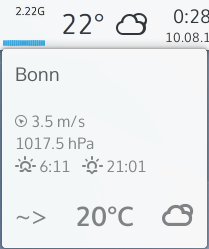
La forma recomendada de tener este plasmoide es anclado a la barra de tareas, donde nos mostrará el tiempo actual, de tal forma que al pinchar sobre él aparezca la gráfica superior o una versión reducida, como vemos en la imagen de la izquierda.
Weather Widget soporta múltiples localizaciones y guarda la información para poder consultarla cuando no tenemos conexión a Internet. En el futuro los desarrolladores piensan añadir otros proveedores de información meteorológica como Yahoo o Accuweather o introducir un selector visual de localizaciones.
Las actualizaciones recibidas son:
- YR.NO ha cambiado su API y el Widget del Tiempo original ya no funciona correctamente con sus datos, y el proyecto parece estar abandonado. Esta es una versión modificada de su widget que funciona con la nueva API.
- La nueva API de Met.no utiliza la Latitud y la Longitud para descargar los datos meteorológios – esta versión viene con una base de datos de localización incorporada para encontrar eso por ti.
Y si os gusta, lo que digo siempre: recompensad a los creadores con «me gusta», «likes» o «+» y no olvidéis compartir.
Más información: KDE Store
La entrada Actualizado Weather Widget, tu plasmoide meteorológico – Plasmoides de KDE (67) se publicó primero en KDE Blog.
Maksi Luar Markas
Agenda saya beberapa minggu ini adalah koordinasi dengan masing-masing bagian/divisi. Baik di Excellent dan Aktiva. Beberapa hari yang lalu giliran saya ngobrol dengan team developer PT Aktiva Kreasi Investama.
Kegiatan koordinasi mungkin istilahnya terlalu keren. Ini sebenarnya ngobrol santai bersama team dikemas dalam bentuk acara makan siang bersama. Pilihannya adalah Pujasera (Food Court) di Summarecon Mall Bekasi atau di Burger King. Team memilih ngobrol dan makan siang di Burger King.
Sebenarnya kedua pilihan itu bukan tanpa alasan. Alasan pertama, biasanya kami selalu ketemuan di rumah makan Sunda. Jadi ini sebagai selingan yang berbeda. Alasan kedua, lokasinya dekat sekolah Vivian. Jadi kalau ngobrolnya agak lama, saya bisa langsung melipir ke sebelah untuk menjemput Vivian pulang sekolah.


Mengapa tidak ngobrol di markas saja? Ya namanya juga selingan. Kalau di markas terus kan suasananya itu-itu saja. Ini anggap saja mencari suasana berbeda. Semacam we time.
Apa saja yang diobrolkan? Ya soal ringan saja. Soal mindset, soal pengalaman, soal keseharian dan soal rencana maupun suasana kerja di Aktiva. Ini adalah kebiasaan di Excellent maupun Aktiva agar ada suasana cair, ada blending dan keakraban diantara kami yang bekerja di perusahaan yang sama.
Kadang saya juga menyisipkan beberapa update terkait situasi dan kemungkinan efeknya bagi kami. Meski kami perusahaan kecil, kami harus waspada pada efek ekonomi makro. Justru karena kami kecil kami bisa jadi rentan pada hal tersebut.
Selingan seperti ini juga untuk menyegarkan dan menyadarkan pikiran, bahwa bekerja itu tidak harus diam di tempat, monoton dan membosankan.
Kita bisa memilih cara kita bekerja dan cara kita menjalani hidup. Cara kita mencari nafkah tanpa harus lupa bagaimana caranya menikmati hidup. Tsahelah… Keren amat omongannya, hehehe…
Intinya, sesekali ada selingan (dalam pengertian positif) dalam pekerjaan atau dalam keseharian itu bagus kok. Bisa menjadi healing sederhana, sekaligus upaya agar kita bisa menjaga ritme kehidupan kita.
Presentación oficial de los objetivos KDE 2022
Hace unos días publiqué que ya se habían hecho públicos los objetivos KDE 2022: accesibilidad, sostenibilidad y automización. Ahora es el momento de presentarlos para todo el mundo mediante la presentación oficial de ls objetivos KDE 2022 en una reunión abierta para todo el mundo el próximo 28 de noviembre. ¿Quieres saber más? Sigue leyendo.

Por si alguien no lo sabe, cada pocos años se pide a los miembros de la Comunidad que propongan al resto cuáles son los objetivos que creen más importantes para el desarrollo del Proyecto. La idea es centralzar durante un tiempo los esfuerzos de la Comunidad KDE en aras de dar un impulso a uno de los múltiples frentes que tiene abiertos.
Una vez planteadas las propuestas , se realiza una votación y se seleccionan los 3 objetivos principales que los desarrolladores deberían tener en mente cuando estén desarrollando el Proyecto KDE. Estos objetivos son presentados en la Akademy del año en cuestión..
Presentación oficial de los objetivos KDE 2022
De nuevo tres objetivos han sido seleccionados para ser añadidos a los anteriores y que reciban una merecida atención por parte de los desarrolladores del Proyecto KDE.

Os recuerdo que los tres objetivos nacidos en Akademy 2022 de Barcelona son los siguientes.
- KDE para todos – Impulsar la accesibilidad: No es la primera vez que se presenta una propuesta sobre accesibilidad, pero este año la comunidad ha decidido que es hora de actuar.
- Software sostenible: El software de KDE es muchas cosas: gratuito, bello, eficaz, personalizable… La lista continúa. Pero, ¿qué hay de todo eso y además es ambientalmente sostenible?. En los próximos años mejoraremos en este aspecto.
- Automatizar y sistematizar los procesos internos: Cada año el número de aplicaciones de KDE crece, y al mismo tiempo adquirimos más usuarios y más socios de hardware. Esto es, por supuesto, fantástico, pero llega un momento en que depender únicamente de los esfuerzos de los voluntarios para las partes críticas de la entrega de software de calidad a todo el mundo deja de ser escalable
Todos ellos serán defendidos, argumentados y discutidos amplicamente por los Campeones de los Objetivos el lunes 28 de noviembre a las 17:00 CET (16:00 UTC) en una reunión de presentación.
De esta forma se hablarñan de los planes iniciales a corto plazo y de las formas en que puedes contribuir. La reunión se celebrará en nuestra instancia de BBB y estará abierta a todos.
Como vemos, la Comunidad KDE, sin dejar de ser una Comunidad, intenta dar respuesta a las inquietudes de la mayoría de sus miembros, e intenta aunar esfuerzos para seguir creciendo.
Y vosotros, ¿qué os parecen los objetivos KDE 2022? Comentad lo que queráis en los comentarios pero, sobretodo, pensad en involucraros si pensáis que los desarrolladores están equivocados. El Software Libre lo hacen personas y su futuro lo deciden personas como tu o yo, no lo olvidéis nunca.
Más información: KDE.News
La entrada Presentación oficial de los objetivos KDE 2022 se publicó primero en KDE Blog.
Tips Agar Dompolan Buah Anggur Maksimal
Sudah menanam anggur tapi buahnya kecil-kecil dan dompolannya juga kecil? Bagaimana caranya agar dompolan anggur bisa lebih besar?
Beberapa waktu yang lalu, Zeze Zahra datang ke rumah kabin di Batujaya Karawang. Disana ada pohon anggur yang ditanam 1 tahun yang lalu dan sedang berbuah dengan dompolan yang cukup maksimal. Apa saja yang dilakukan sehingga memiliki dompolan yang cukup besar dan apa saja perawatan yang perlu dilakukan agar terhindar dari masalah dan buah selamat sampai akhir?
Yuk simak pada video berikut ini : Tips Agar Dompolan Buah Anggur Maksimal
Almuerzos Libres de GNU/Linux València edición noviembre 2022
Poco a todo vuelve a la normalidad. La pandemia no disminuyó demasiado los eventos, se adaptaron a una nueva realidad: la virtualización por necesidad. No obstante, algunos debieron desaparecer dado su carácter intrínsecamente humano que los hacían imposible de replicar detrás de una pantalla. Además, la extrema virtualización ha hecho que los eventos presenciales retornen pero a una velocidad menor de lo esperado. Es por ello que me complace compartir con todos vosotros de esta iniciativa, los Almuerzos Libres de GNU/Linux València edición noviembre de 2022, cuyo objetivo principal es poner en contacto noviembre a las personas que día a día trabajan en el desarrollo del Software Libre en cualquiera de sus facetas: programando, promocionando, diseñando, utilizando, etc.
Almuerzos Libres de GNU/Linux València edición noviembre 2022
Organizados por GNU/Linux València vuelve una iniciativa que une la tradición valenciana de almorzar de forma contundente mientras se comparte Conocimiento Libre y se disfruta de la compañía.
Como es habitual en estos casos, me gusta poner la descripción que hacen del evento los organizadores:
Desde GNU/Linux València os invitamos a una nueva quedada de Almuerzos en Libertad el próximo sábado 26 de noviembre en el Puig de Santamaria, València.
Los datos de interés son lo siguientes:
Fecha: 26-11-2022
Tema: ¿El estado de la red es un peligro para el Software libre?
Dirección: Plaça del Ajuntament, 2, 46540 de El Puig de Santamaria.
Hora: 10 de la mañana

Si quieres apuntarte al almuerzo contacta con nosotr@s por nuestros canales de comunicación habituales Matrix (https://riot.im/#/room/%23gnulinuxvalencia:matrix.org) o Telegram (https://t.me/gnulinuxvalencia)/etc…) lo antes posible para ayudarnos a organizar mejor.
¡¡¡ANÍMATE!!!
Info completa en: GNU/Linux Valencia
¡Únete a GNU/Linux València!
Aprovecho para recordar que desde un tiempo los chicos de GNU/Linux Valencia ya tienen su menú propio en el blog, con lo que seguir sus eventos en esta humilde bitácora será más fácil que nunca, y así podréis comprobar su alto nivel de actividades que realizan que destacan por su variedad.
Y que además, GNU/Linux València creció y se convirtió en asociación. Así que si buscas una forma de colaborar con el Software Libre, esta asociación puede ser tu sitio. ¡Te esperamos!
La entrada Almuerzos Libres de GNU/Linux València edición noviembre 2022 se publicó primero en KDE Blog.