Member
 baltolkien
Las novedades de las aplicaciones Plasma Mobile Gear 22.02
Seguimos repasando el lanzamiento de esta nueva versión del proyecto de la Comunidad KDE. Así que es el momento de hablar más detenidamente de las novedades de Plasma Mobile Gear 22.02 centrándonos hoy en las aplicaciones.
Las novedades de las aplicaciones Plasma Mobile Gear 22.02
Como es habitual, esta nueva versión viene cargado cambios y mejoras en las aplicaciones móviles nativas de Plasa Mobile.
Un listado rápido de estos cambios es el siguiente:
- Clock: se ha rediseñado el demonio del backend para soportar mejor los tonos de llamada personalizados para las alarmas y la UX de la edición de listas y formularios en la aplicación. También se añadieron diálogos dentro de la aplicación para controlar las alarmas de timbre y los temporizadores, en lugar de poder hacerlo sólo en las notificaciones.
- Calendori: tras cambio de mantenedor de la aplicación se ha empezado con la mejora de la UX de la misma.
- QMLKonsole: se han arreglado los botones Ctrl y Alt que no funcionaban, así como algunos problemas con el enfoque del teclado físico.
- Recorder: se han corregido diálogos que se cerraban inmediatamente al abrirse y algunos problemas visuales al añadir nuevas grabaciones.
- PlasmaTube: rediseñado la navegación de la aplicación para utilizar una barra de herramientas inferior, así como encabezados basados en el botón de retroceso.
- Plasma Dialer: añadido un diálogo para borrar el historial de llamadas. También ha corregido regresiones y ha restaurado el cambio de perfiles de audio durante una llamada y el retorno automático desde una página de estado de llamada después de una llamada. También ha añadido soporte para la elección de números de teléfono a través del menú de contactos cuando hay varios números para el mismo contacto. Otra contribución de Alexey es la lógica (basada en el trabajo inicial realizado por Nicolas Fella) que pone en pausa los reproductores multimedia activos en el dispositivo durante las llamadas entrantes.
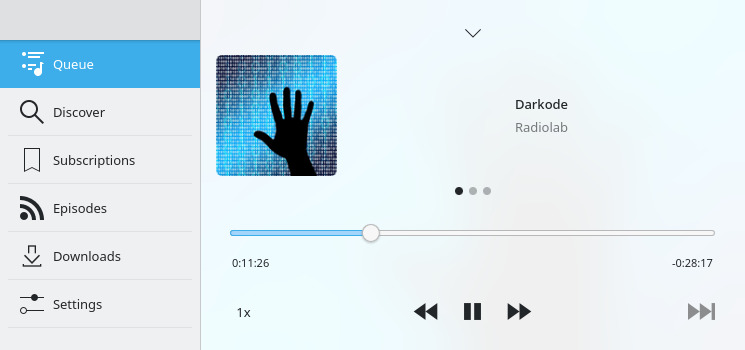
- Kasts: se han optimizado los controles del reproductor para la orientación horizontal en los móviles.
- Angelfish: añadida una interfaz de usuario de escritorio a Angelfish que ya tiene casi el mismo conjunto de características de la interfaz de usuario móvil.
- NeoChat: añadido soporte para minimizar la aplicación a la bandeja del sistema al iniciarse, y se ha mejorado la comprobación de la conectividad a Internet. También se añadió soporte para compartir archivos directamente desde NeoChat con otras aplicaciones y servicios en línea, como Nextcloud, Imgur, etc
- Tokodon: se ha limpiado parte del código y solucionado la carga de archivos.
Más información: Plasma Mobile
¿Qué es Plasma Mobile?
Para los que no lo conozcan Plasma Mobile es la alternativa libre a interfaz gráfica para smartphones de la Comunidad KDE, hablé de él hace un tiempo y, poco a poco, se está convirtiendo en un clásico del blog.

Su idea es muy simple, tras conquistar tu escritorio KDE la Comunidad también quiere conquistar tu teléfono móvil… aunque todavía lo tenga complicado por todas las limitaciones de hardware que todavía tiene este campo de la tecnología.
No obstante, confiemos que de igual forma se han ido conquistando los ordenadores de sobremesa, portátiles y servidores, lleguemos un día que podamos tener libertad total en nuestros smartphones.
Y para cuando eso ocurra la Comunidad KDE estará preparada para ello y por eso está confeccionando un catálogo más que decente de aplicaciones con tecnología adaptativa.

AppArmor, Flatpak, GStreamer update in Tumbleweed
openSUSE’s rolling release Tumbleweed has produced five snapshots since our last review.
Snapshots 20220215, 20220214, 20220213, 20220212 and 20220210 updated several tools, libraries and clients this week.
The latest snapshot, 20220215, updated a couple Python Package Index and RubyGem packages. The package that generates profile reports from pandas DataFrame fixed almost a dozen regressions and reverted a performance speedup to fix a precision regression. The RubyGem package rubygem-faraday, which is an HTTP/REST Application Programming Interfaces client library, updated to a major new version from 1.3.0 to 2.1.0; the package added several new features like backport authorization process, improved documentation and added a policy on inclusive language. Data compression package lzip 1.23 reduced compression times by 5 to 12 percent depending on the file. Text editor vim 8.2.4375 fixed a few crashes and a couple of those involved FuncRef. An update of yast2-trans 84.87.20220211 added new pot files for storage, dns-server, nfs and s390.
Snapshot 20220214 updated six packages. Flatpak 1.12.5 now detects and removes left-over data from /var/lib/flatpak/appstream and a fix was made with a display bug in Flatpak history; it does not set up an unnecessary polkit agent for flatpak’s history. An update of gnome-maps 41.4 provided some translations and fixed build issues with Meson 0.60. The update of NetworkManager 1.34.0 had multiple additions for Meson builds requirements. The updated NetworkManager also split out NetworkManager-pppoe, which is needed to configure regular PPPoE connections; the changelog states that it’s not very common since most users have PPPoE routers for the DSL connections.
Internet Relay Chat client hexchat 2.16.1 updated in snapshot 20220213 and received build fixes with OpenSSL 3. The IRC client also fixed Python scripts not being opened as UTF-8. The 4.6.1 GTK4 package has a new API for text shaping engine HarfBuzz and the toolkit also fixes support for the new high-contrast setting with Wayland. The glib2 2.70.4 version updated translations and fixed a memory leak. Another packages to update in the snapshot was yast2-installation 4.4.40, which fixed some issue running with Qt 5.15.
Mesa 21.3.6 was among the many packages updated in snapshot 20220212. The update fixed a flickering with Intel UHD Graphic 620 and had some Wayland fixes with added modifiers for RGB formats. Apparmor 3.0.4 fixed a build error that could cause AppArmor builds to fail during tests in some build environments. The kernel security module also fixed log parsing for socklogd and added support in utils for new and future Python versions. With gnome-software 41.4, translations for Japanese and Icelandic languages were updated. Other GNOME packages to update were gnome-autoar 0.4.3, evolution 3.42.4 and gnome-documents 3.34.0+37, which the changelog states is the final version of gnome-documents as it is now archived. Identity management package sssd 2.6.3 fixed some critical regressions that prevented authentication of users via AD and IPA providers. There were some typo fixes and new tests added with the btrfsprogs 5.16.1 update. Other packages to update in the snapshot were nano 6.1, pango 1.50.4, Linux Kernel 5.16.8 and several YaST packages.
Snapshot 20220210 was released last week and brought ImageMagick 7.1.0.23. The image editor had a couple fixes for the minor version and one of those fixed an errant check, which increased memory and slowed down the tool. The newest Mozilla Firefox version, 97.0, was updated and it had a change that removed support for directly generating PostScript for printing on Linux. Printing to PostScript printers still remains a supported option, however. There was some code cleanup with the newest harfbuzz 3.3.2 upgrade and it reverted splitting of pair positioning values introduced in 3.3.0; the previous version in Tumbleweed was 3.2.0. The 1.18.6 version of GStreamer fixed an object leak for a plugin feature and the input-selector now uses the proper segments when cleaning cached buffers. Other packages to update in the snapshot were remmina 1.4.24, squid 5.4, webkit2gtk3 2.34.5 and many others.

Résolveurs DNS ouverts ? Kesako ?
Quel résolveur DNS choisir ? Méfiez-vous des réponses ! Préambule Pour naviguer sur Internet, vous utiliserez le nom de domaine (par exemple : cisco.com) et non pas son adresse IPV4, à savoir 72.163.4.185 ou IPV6 2001:420:1101:1::185. A moins que vous ayez une mémoire hors du commun, et si comme moi qui visite une bonne centaines de …
Résolveurs DNS ouverts ? Kesako ?Read More »
The post Résolveurs DNS ouverts ? Kesako ? appeared first on Cybersécurité, Linux et Open Source à leur plus haut niveau | Network Users Institute | Rouen - Normandie.
Las novedades de Plasma Mobile Gear 22.02
Pasado poco más de una semana del lanzamiento de esta versión es hora de hablar más detenidamente de las novedades de Plasma Mobile Gear 22.02 centrándonos primero en lo que sería el sistema y dejando para un segundo el tema de las aplicaciones.
Las novedades de Plasma Mobile Gear 22.02
Los cambios realizados en la base de esta nueva versión de Plasma Mobile muchos y variados, ya que nos podemos encontrar desde «internos» como el cambio en el nombre del repositorio primary (de plasma-phone-components a plasma-mobile hasta las destinadas a usuarios finales como el rediseño del panel de Ajustes.
De esta forma, la lista detallada de estos cambios es la siguiente:
- Incorporado nuevos widgets de medios y notificaciones al panel de ajustes.
- Primeros pasos en la implementación un nuevo formato apaisado para las tabletas.
- Utilización de un nuevo método mucho más fiable para detectar los cortes entre elementos de la pantalla.
- Reescrito del gestor de tareas para utilizar una sola fila de miniaturas con soporte de gestos.
- Corregidos los errores en el panel de navegación que a veces hacía que se pusiera en gris.
- KRunner ahora aparece en la pantalla de inicio al realizar un gesto de deslizamiento hacia abajo, lo que permite una búsqueda más fácil.
- El gesto de apertura/cierre del cajón de aplicaciones se ha reescrito para corregir los tartamudeos y hacer más suaves los deslizamientos.
- Mejoras en la adición y eliminación de plasmoides y las aplicaciones colocadas en la pantalla de inicio.
- El indicador de inicio al lanzar una aplicación y el conmutador de tareas ahora reutilizan la ventana de la pantalla de inicio en lugar de crear nuevas ventanas, lo que conlleva a una mejorar en la suavidad de las animaciones en el PinePhone.
Más información: Plasma Mobile
¿Qué es Plasma Mobile?
Para los que no lo conozcan Plasma Mobile es la alternativa libre a interfaz gráfica para smartphones de la Comunidad KDE, hablé de él hace un tiempo y, poco a poco, se está convirtiendo en un clásico del blog.
Su idea es muy simple, tras conquistar tu escritorio KDE la Comunidad también quiere conquistar tu teléfono móvil… aunque todavía lo tenga complicado por todas las limitaciones de hardware que todavía tiene este campo de la tecnología.
No obstante, confiemos que de igual forma se han ido conquistando los ordenadores de sobremesa, portátiles y servidores, lleguemos un día que podamos tener libertad total en nuestros smartphones.
Y para cuando eso ocurra la Comunidad KDE estará preparada para ello y por eso está confeccionando un catálogo más que decente de aplicaciones con tecnología adaptativa.

openEuler 20.03 LTS SP3 Kickstart Automatic Installation on VMware Workstation
Introduction
As openEuler also uses Redhat Anaconda as its OS installer, we can use Kickstart for Automatic Installation. However, the guides provided in the previous documentation officially are not straightforward enough for Linux newbies who tend to use virtual machines for installation. So in this blog, I’m going to show you how to perform openEuler 20.03 LTS SP3 Kickstart Automatic Installation on VMware Workstation with only a single ISO file referring to the CentOS Kickstart Installations Documentation.
Steps
Create the Kickstart file
Copy the following code into a file named ks.cfg at somewhere on your computer.
#version=DEVEL
# Use graphical install
graphical


%packages
@^minimal-environment
@standard

%end

# Keyboard layouts
keyboard --xlayouts='cn'
# System language
lang zh_CN.UTF-8

# Network information
network  --bootproto=dhcp --device=ens160 --onboot=off --ipv6=auto --activate
network  --hostname=localhost.localdomain

# Use CDROM installation media
cdrom

# Run the Setup Agent on first boot
firstboot --enable
# System services
services --enabled="chronyd"

ignoredisk --only-use=nvme0n1
autopart
# Partition clearing information
clearpart --none --initlabel

# System timezone
timezone Asia/Shanghai --utc

# Root password
rootpw openeuler
user --groups=wheel --name=openeuler --password=openeuler --gecos="openEuler"

%addon com_redhat_kdump --disable --reserve-mb='128'

%end

%anaconda
pwpolicy root --minlen=8 --minquality=1 --strict --nochanges --notempty
pwpolicy user --minlen=8 --minquality=1 --strict --nochanges --emptyok
pwpolicy luks --minlen=8 --minquality=1 --strict --nochanges --notempty
%end
The above Kickstart file will set Chinese as the default language, and set the root password to openeuler, with an additional account name and password both openeuler.
If you want to create your own Kickstart file, you can firstly perform a manual installation you would like, after successfully installing and logging into the system, get the generated Kickstart file that corresponds to the manual installation just performed at /root/anaconda-ks.cfg, rename it to ks.cfg.
Generate the ISO file
- If you are on Linux, run mkisofs for ISO generation:
cd <the folder where you store your ks.cfg>
mkisofs -JR -V OEMDRV -o auto-installation.iso ks.cfg

- If you are on Windows, you can use UltraISO for ISO generation:
- open UltraISO, click on the
Newbutton, rename the disk intoOEMDRV.

- Press
F3to add fileks.cfginto the ISO, then click on theSavebutton to save the ISO file asauto-installation.iso.

Configure the Virtual Machine
Please first create the virtual machine on VMware Workstation for openEuler 20.03 LTS SP3. If you don’t know how to do this, please refer to the VMware Workstation documentation or related blogs as there’re already many tutorials that exist.
- In the Virtual Machine’s tab, click on the
Edit virtual machine settings. - On the prompted
Virtual Machine Settingswindow, click on theAdd...button. - On the prompted
Add Hardware Wizarddialogue, chooseCD/DVD Drive, click on theFinishbutton.

- Then for the newly added CD/DVD Device, choose
Use ISO image file:, and click on theBrowse...button to select the ISO fileauto-installation.isojust created in the last step, finally click on theOKbutton.

At last, start your virtual machine and enjoy Kickstart automatic installation!

NVIDIA com Yolo em openCV: Resultado superior a 1500%

Utilizando todos os recursos de um equipamento, podemos turbinar a biblioteca openCV para Inferência. Nos meus testes com uma placa NVIDIA GeForce RTX 3060 Ti junto a tecnologia YOLO, utilizando os fontes do repositório oficial e com otimizações, atingi um desempenho máximo de 500% (2 para 10 fps).
Então resolvi turbinar os binários, efetuando compilação da biblioteca extraindo o máximo do hardware, tando da GPU e CPU. Para isto habilitei todos os recurso disponíveis no processador SSE 4.2, AVX2 e outros, também utilização das bibliotecas TBB, MKL, IPP, CUDA e CuDNN.
Então explorando todo o recurso do hardware, obtive desempenho muito superior. Para isto utilizei estas diretivas de compilação da biblioteca openCV:
Recursos da GPU :
-DWITH_CUDA=ON
-DWITH_CUDNN=ON
-DOPENCV_DNN_CUDA=ON
-DCUDA_FAST_MATH=1
-DCUDA_ARCH_BIN=8.6
-DWITH_CUBLAS=1
*** Para localizar a versão da arquitetura do modelo da GPU, utilizei o seguinte link: https://developer.nvidia.com/cuda-gpus

Recursos da CPU:
-DWITH_IPP=ON
-DWITH_MKL=ON
-DMKL_WITH_TBB=ON
-DMKL_USE_MULTITHREAD=ON
-DWITH_TBB=ON
-CPU_DISPATCH=SSE3,SSE4_1,SSE4_2,FP16,FMA3,AVX,AVX2,AVX512_ICL
Habilitei o uso da GPU o processamento da convolução com o seguinte comando:
net.setPreferableBackend(DNN_BACKEND_CUDA);
net.setPreferableTarget(DNN_TARGET_CUDA);
Para medir apenas o tempo da GPU, efetuei a medida apenas durante a inferência, conforme o trecho de código em C++ a seguir:
tm.start();
net.setInput(blob);
std::vector<Mat> outs;
net.forward(outs, outNames);
postprocess(frame, outs, net);
tm.stop();
double detectionTime = tm.getTimeMilli();
double fps = 1000 / detectionTime;
O resultado final foi um salto de 300ms para 20ms.
Pergunta comum: Mas Cabelo, o que farei com todo este todo?
Elementar meu caro, vejamos o exemplo a seguir:
Com relação ao desempenho da CPU, o equipamento sofreu muito menos overhead e obteve um ganho de 200%. O salto de performance foi de 2 para 8 fps
Mas a minha surpresa, o ganho da GPU resultou em um salto de 2 fps para 33 fps! O que equivale aproximadamente 1.650%.
Ciência aplicada: Imagina um cenário onde precisamos migrar um algoritmo biométrico com 51 milhões de usuários. Se o recalculo do hyper espaço matemático ou o processamento do modelo de inferência levasse 300 ms, o tempo de processamento seria equivalente a 177 dias aproximadamente.
Agora se em um exemplo hipotético, diminuíssemos o tempo de 300 ms para 20ms, cairíamos o tempo total de processamento de 177 dias para aproximadamente 11 dias.
E tem mais, ser aumentarmos o poder de processamento da GPU (modelo mais potente, como a NVIDIA A100), E SE HIPOTETICAMENTE de alguma maneira alcançássemos o tempo de 800us, levaríamos apenas 12 horas de processamento e não mais 177 dias. Em breve artigo no Viva O Linux.

Las 3 mejoras más destacadas de Plasma 5.24
Ya hace una semana que fue lanzado y, además, ayer obtuvo su primera gran actualización. Es por tanto hora de conocer más a fondo esta nueva iteración del entorno de trabajo de la Comunidad KDE y descubrir las 3 mejoras más destacadas de Plasma 5.24 en otros 3 vídeos que demuestran la evolución del escritorio.
Las 3 mejoras más destacadas de Plasma 5.24
El pasado 8 de febrero fue lanzado Plasma 5.24, una versión con asistencia a largo plazo (LTS) que recibirá actualizaciones y correcciones de errores hasta el final de la versión Plasma 5, antes de la transición a Plasma 6.
La semana pasada ya realicé el anuncio y toca ir desgranándolo poco a poco, empezando con los vídeos del anuncio oficial que destacan 3 de sus características más destacadas:
Mejorada la Vista general para la gestión de todos los escritorios y aplicaciones
Añadido el asistente de ayuda para descubrir las funciones de KRunner
Añadido soporte para lectores de huellas digitales con el que desbloquear la pantalla y autentificarse en las aplicaciones con sus huellas digitales
Las novedades de Plasma 5.24 LTS
Aún tengo pendiente el resumen de las novedades pero he aquí la lista preliminar de ellas.
- Mejoras en las funciones de KRunner con el asistente de ayuda.
- Desbloqueo de la pantalla y autentificación de las aplicaciones con tus huellas dactilares.
- Nuevo y espectacular fondo de pantalla de Ken Vermette para Plasma 5.24 «Honeywave»
- Breeze amplía la función que permite elegir los colores de acento (introducida en Plasma 5.23) y ahora permite elegir cualquier color que desee, en caso de que los colores preseleccionados no sean de vuestro agrado.
- El tema por defecto Plasma Breeze ha recibido un refresco visual para que se ajuste más al estilo de Breeze de las aplicaciones, mejorando la coherencia visual entre ellas.

- Para que las notificaciones críticas de Plasma destaquen, ahora vienen con una franja naranja en el lateral para distinguirlas visualmente de los mensajes menos urgentes.
- Muchos widgets han recibido nuevas funciones y mejoras sutiles que mejoran su aspecto, la relevancia de su información y la facilidad para navegar por ellos.
- Los menús contextuales del Administrador de tareas se han aclarado y simplificado.
- Retorno de la la vista general para gestionar todos los escritorios y aplicaciones

- Se han añadido mejoras al Color Nocturno, a la hoja de pruebas de los altavoces en la página de Audio de los Ajustes del Sistema y a la función de límite de carga de la batería.
- Discover da la opción de reiniciar automáticamente después de que se haya completado una actualización., haciendo click en la casilla de verificación situada en la parte inferior de la página de Actualizaciones.
- Wayland continúa a buen ritmo con un gran número de mejoras, como la compatibilidad con colores de más de 8 bits, auriculares de RV con un rendimiento óptimo y tabletas de dibujo.
Más información: KDE
Elasticsearch 8 and syslog-ng
General availability of Elasticsearch 8 was announced last week. There were quite a few rumors that it will break compatibility with third party tools. I tested it as soon as I had a little time: I am happy to share that anything I tested with the elasticsearch-http() destination of syslog-ng still seems to work perfectly well with the latest version of Elasticsearch.
You can read the rest of my blog at https://www.syslog-ng.com/community/b/blog/posts/elasticsearch-8-and-syslog-ng

syslog-ng logo
Lanzada la primera actualización de Plasma 5.24
Tal y como estaba previsto en el calendario de lanzamiento de los desarrolladores, hoy martes 15 de febrero la Comunidad KDE ha comunicado que ha sido lanzada la primera actualización de Plasma 5.24. Una noticia que aunque es esperada y previsible es la demostración palpable del alto grado de implicación de la Comunidad en la mejora continua de este gran entorno de escritorio de Software Libre.
Lanzada la primera actualización de Plasma 5.24
No existe Software creado por la humanidad que no contenga errores. Es un hecho incontestable y cuya única solución son las actualizaciones. Es por ello que en el ciclo de desarrollo del software creado por la Comunidad KDE se incluye siempre las fechas de las actualizaciones.
De esta forma, el martes 15 de febrero ha sido lanzada la primera actualización de Plasma 5.24, la cual solo trae (que no es poco) soluciones a los bugs encontrados en esta semana de vida del escritorio y mejoras en las traducciones. Es por tanto, una actualización 100% recomendable.
Más información: KDE
Las novedades de Plasma 5.24 LTS
Aún tengo pendiente el resumen de las novedades pero he aquí la lista preliminar de ellas.
- Mejoras en las funciones de KRunner con el asistente de ayuda.
- Desbloqueo de la pantalla y autentificación de las aplicaciones con tus huellas dactilares.
- Nuevo y espectacular fondo de pantalla de Ken Vermette para Plasma 5.24 «Honeywave»
- Breeze amplía la función que permite elegir los colores de acento (introducida en Plasma 5.23) y ahora permite elegir cualquier color que desee, en caso de que los colores preseleccionados no sean de vuestro agrado.
- El tema por defecto Plasma Breeze ha recibido un refresco visual para que se ajuste más al estilo de Breeze de las aplicaciones, mejorando la coherencia visual entre ellas.
- Para que las notificaciones críticas de Plasma destaquen, ahora vienen con una franja naranja en el lateral para distinguirlas visualmente de los mensajes menos urgentes.
- Muchos widgets han recibido nuevas funciones y mejoras sutiles que mejoran su aspecto, la relevancia de su información y la facilidad para navegar por ellos.
- Los menús contextuales del Administrador de tareas se han aclarado y simplificado.
- Retorno de la la vista general para gestionar todos los escritorios y aplicaciones
- Se han añadido mejoras al Color Nocturno, a la hoja de pruebas de los altavoces en la página de Audio de los Ajustes del Sistema y a la función de límite de carga de la batería.
- Discover da la opción de reiniciar automáticamente después de que se haya completado una actualización., haciendo click en la casilla de verificación situada en la parte inferior de la página de Actualizaciones.
- Wayland continúa a buen ritmo con un gran número de mejoras, como la compatibilidad con colores de más de 8 bits, auriculares de RV con un rendimiento óptimo y tabletas de dibujo.
Más información: KDE