
 Member
 jimmac
Ingenuity’s One Year of Mars Flights
Next week it’s going to be a year since Ingenuity made the first flight in an atmosphere of another planet. An atmosphere with about 1% of density of the one on Earth.
Something that sounded unlikely became a great success with 24 flights so far. To celebrate the occasion I revisited an older project of mine and used more appropriate footage shot by my friend VOPO at Fuertaventura, Canary Islands. I rendered some overlays of the Ingenuity model kindly provided by NASA.

The music was composed on the Dirtywave M8 Tracker, went straight from the device, no mastering. The time constraints of weeklybeats is brutal. I used a hint to the Close Encounters of the Third Kind main theme, but because the flight is unrealistically dynamic, it leans on a mangled classic Jungle Jungle break.
Thanks to the C-Base crew for taking good care of us and the GNOME Fundation to support the travel (mostly on the surface).

GCompris en Mancomun Podcast
Me complace promocionar un nuevo audio de Mancomún Podcast. que lleva por título GCompris en Mancoun Podcast, una serie de audios que me encantan por la variedad de temas que nos ofrece y por la profesionalidad de su presentador Jorge Lama.
GCompris en Mancomun Podcast
Como decía en la intro, uno de los podcast que más me gustan y que suelen durar poco tiempo en mi lista de reproducción es Mancomún Podcast. Sus audios presentados habitualmente por Jorge Lama y Brais Arias (miembro de KDE España) suelen ir directos y al grano, con lo que casi nunca superan la hora de duración: ideal para conocer nuevos proyectos, iniciativa y personas.
Y el episodio que os presento hoy es de los que llevan un tiempo publicado pero que por diversas razones se ha quedado en la recámara. También puede ser que por ser yo mismo el protagonista y que no me gusta escucharme más me ha costado reescuchar.
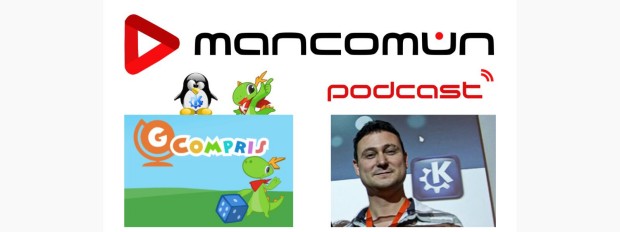
Su temática, como se ve en la imagen que destaca esta entrada, es GCompris, la suite de aplicaciones educativas de la Comunidad KDE y que tanto potencial tiene para cualquier docente de infantil, primaria y, en algunos casos, secundaria.
En palabras de su presentador:
Hoy hablamos con Baltasar Ortega Bort, Licenciado en Físicas que trabaja como profesor de Secundaria. Baltasar, o Baltolkien como es conocido en la red, es usuario de KDE y de software libre desde hace tiempo.
Tanto le gusta KDE, que es el editor de KDE Blog, un blog que recomendamos encarecidamente desde Mancomún, para estar al día de todo lo relacionado con KDE y su comunidad, en idioma español.
Colabora también en KDE Podcast España, un vídeopodcast donde nos traen interesantes entrevistas y noticias relacionadas con el mundo KDE. Compagina todo esto siendo miembro activo de las asociaciones KDE España y de GNU/Linux València. Pero lo hemos traído principalmente porque conoce bien, y usa en sus clases, Gcompris, una suite de juegos educativos que queremos darla a conocer a nuestra audiencia.
Aprovecho también para compartir enlaces de interés tanto de las Oficinas del Software Libre como de Mancomún
Web: https://www.mancomun.gal/es/documento/mancomun-podcast-repositorio-dos-programas/
Canal de Archive: https://archive.org/details/Mancomun_Podcast
Más información: Mancomún Podcast
La entrada GCompris en Mancomun Podcast se publicó primero en KDE Blog.
GNU Health declarado bien público digital
GNU Health el software libre para la gestión de servicios médicos como hospitales, centros de salud, etc ha sido declarado como un bien público digital

Si hace unos días compartía por el blog la noticia sobre que Okular, el lector de archivos PDF y mucho más, de KDE era el primer software con certificación ecológica:
Hoy quiero escribir sobre otro galardón importante que ha recibido otra buena muestra de software libre de calidad como es GNU Health.
Tal como podemos leer en su página oficial sobre la noticia, el proyecto GNU Health ha sido declarado Bien Público Digital por la Digital Public Goods Alliance (DPGA por sus siglas en inglés).
La Digital Public Goods Alliance es una iniciativa de múltiples partes interesadas respaldada por el Secretario General de las Naciones Unidas, que trabaja para acelerar el logro de los Objetivos de Desarrollo Sostenible en países de bajos y medianos ingresos al facilitar el descubrimiento, el desarrollo, el uso y la inversión en bienes públicos digitales.
El objetivo de la DPGA y su registro es promover los bienes públicos digitales para crear un mundo más equitativo. Ser reconocido como bien público digital (DPG por sus siglas en inglés) aumenta la visibilidad, el apoyo y la prominencia de los proyectos abiertos que tienen el potencial de abordar los desafíos globales.
Como ya sabéis GNU Health es un proyecto de software libre que forma parte del proyecto GNU, del que ya he escrito otras veces por el blog, impulsado por la comunidad de GNU Solidario, una organización humanitaria sin fines de lucro centrada en la medicina social.
Su proyecto ha sido adoptado por instituciones y laboratorios de salud públicos y privados, organizaciones multilaterales y sistemas nacionales de salud pública en todo el mundo.
El proyecto GNU Health proporciona las herramientas para que individuos, profesionales de la salud, instituciones y gobiernos evalúen y mejoren de manera proactiva los determinantes subyacentes de la salud, desde los agentes socioeconómicos hasta la base molecular de la enfermedad. De la atención primaria de salud a la medicina de precisión.
GNU Health ha sido adoptado como sistema de gestión por muchos hospitales, gobiernos y organizaciones multilaterales de todo el mundo.
Un gran logro lo conseguido por esta comunidad que desarrolla un software libre que ayuda a las personas y comunidades en todo el mundo en algo tan importante como el cuidado de la salud.
Enlaces de interés
- https://my.gnusolidario.org/2022/04/04/gnu-health-declared-digital-public-good/
- https://digitalpublicgoods.net/
- www.gnu.org

Blender Eevee is Magic
Mentioning my ever lasting adoration of the realtime engine in Blender on twitter kind of exploded (for my standards), so I figured I'd write a blog post.

Georges wrote a great little app to configure Elgato Stream Deck buttons on non-proprietary platforms. I've been following Georges' ventures into streaming. He's done amazing job promoting GNOME development and has been helping with OBS a lot too.
To make Boatswain work great by default, rather than just presenting people with a monstrous shit work mountain to even get going, Georges needed some graphical assets to have the configurator ship with ready made presets.

Sadly I've already invested in an appliance that covers my video streaming and recording needs, so I wasn't going to buy the gear to test how things look. Instead I made the device virtual, and rendered an approximation of it in Blender.
For GNOME wallpapers there are cases where I have to resort to waiting on Cycles, but if you compare this 2 minute render (left) to the 0.5s render (right) it's really not worth it in many cases.

Personally switching to AMD GPUs a couple of years back has removed much pain updating the OS and the reason I was allowed to do that is Eevee.
There was some interest in how the shader is set up, so I'm happily making the file available for dissection.
To do it properly, I'd probably want to improve the actual display shader to rasterize the bitmaps in a more sophisticated manner than just displaying a bitmap with no filtering. But I'd say even this basic setup has served the purpose of checking the viability of a symbol rendered on a lousy display.
FLISOL 2022 de València se celebrará el 30 de abril
Para que no se diga que hay favoritismos. Si la semana pasada hablaba de FLISOL Tenerife y Oviedo de 2022 que se celebrará el 23 de abril, hoy toca hablar de FLISOL 2022 de València que lo celebrar el 30 de este mes. Una nueva oportunidad de iniciarse en el mundo del Software Libre y conocer esa maravillosa Comunidad.
FLISOL 2022 de València se celebrará el 30 de abril

Igual que ayer, antes de empezar con el meollo del artículo es interesante hacer una breve introducción. Y es que cada año, desde 2008, el cuarto sábado de abril se organizan unas jornadas de difusión de Software Libre de forma simultánea en multitud de lugares del planeta. Este evento recibe el nombre de FLISOL y como principal objetivo es promover el uso del software libre mediante charlas y eventos.
Esta edición de FLISOL 2022 de València está organizado por la Asociación GNU/Linux València cuyo objetivo es la difusión de GNU/Linux, y dar a conocer la facilidad de uso y funcionamiento de esta distribución de GNU/Linux, y para esta edición ha preparado varias charlas para el 30 de abril que se merecen entradas individuales porque participan gente grande como David Marzal.
De esta forma, os prometo que en breve tendréis más detalles de este evento… hoy no tengo energía.
Más información: FLISOL 2022 de València
¿Qué es Flisol?
Para los que todavía no conozcan Flisol, se trata de un evento «… de difusión de Software Libre más grande en Latinoamérica y está dirigido a todo tipo de público: estudiantes, académicos, empresarios, trabajadores, funcionarios públicos, entusiastas y aun personas que no poseen mucho conocimiento informático…»
La asistencia es gratuita y su principal objetivo es promover el uso del software libre, dando a conocer al público en general su filosofía, alcances, avances y desarrollo.
Tenemos un canal de telegram donde los asistentes al evento recibirán información actualizada GRUPO DE TELEGRAM PARA ASISTENTES.
La entrada FLISOL 2022 de València se celebrará el 30 de abril se publicó primero en KDE Blog.
#openSUSE Tumbleweed revisión de la semana 14 de 2022
Tumbleweed es una distribución «Rolling Release» de actualización contínua. Aquí puedes estar al tanto de las últimas novedades.

openSUSE Tumbleweed es la versión «rolling release» o de actualización continua de la distribución de GNU/Linux openSUSE.
Hagamos un repaso a las novedades que han llegado hasta los repositorios esta semana.
El anuncio original lo puedes leer en el blog de Dominique Leuenberger, publicado bajo licencia CC-by-sa, en este este enlace:
Desde el pasado viernes, se han publicado un total de (0331, 0401, 0402, 0403, 0404, 0405 y 0406)
Los cambios más importantes que han llegado hasta los repositorios de openSUSE Tumbleweed son:
- Linux kernel 5.17.1
- KDE Plasma 5.24.4
- SQLite 3.38.2
- Mesa 22.0.1
- Pipewire 0.3.49
- openldap 2.5.9 (actualizado desde 2.4.59)
- dracut 056
- gcc12: se están actualizando librerías básicas como libgcc_s1, libstdc++6, pero la utilización de compilador predeterminado será más adelante.
- procps 4.0.0
- autoconf 2.71
Y entre los paquetes que llegarán próximamente podemos encontrar:
- LLVM 14
- Podman 4.0.3
- Rust 1.60
- Pytest 7
- GCC 12 como compilador predeterminado de todos los paquetes.
Si quieres estar a la última con software actualizado y probado utiliza openSUSE Tumbleweed la opción rolling release de la distribución de GNU/Linux openSUSE.
Mantente actualizado y ya sabes: Have a lot of fun!!
Enlaces de interés
-
-
- ¿Por qué deberías utilizar openSUSE Tumbleweed?
- zypper dup en Tumbleweed hace todo el trabajo al actualizar
- ¿Cual es el mejor comando para actualizar Tumbleweed?
- Comprueba la valoración de las «snapshots» de Tumbleweed
- ¿Qué es el test openQA?
- http://download.opensuse.org/tumbleweed/iso/
- https://es.opensuse.org/Portal:Tumbleweed
-

——————————–
openSUSE Tumbleweed – Review of the week 2022/14
Dear Tumbleweed users and hackers,
Another week has gone by, and despite me claiming we won’t be using openQA anymore (hey, it was April 1st; you should know not to trust anything you read on that day), we are of course very much relying on it. Tumbleweed couldn’t possibly be as stable as it is without the help of openQA and the fabulous team developing and maintaining it. So since last Friday we have thrown a full set of 7 snapshots at openQA and received a ‘go’ back for all of them. so we pushed out 7 snapshots (0331, 0401, 0402, 0403, 0404, 0405, and 0406)
The major changes included in those snapshots were:
- Linux kernel 5.17.1
- KDE Plasma 5.24.4
- SQLite 3.38.2
- Mesa 22.0.1
- Pipewire 0.3.49
- openldap 2.5.9 (upgraded from 2.4.59)
- dracut 056
- gcc12: it is providing the base libraries like libgcc_s1, libstdc++6, but it is not yet the default compiler. That will comea bit later
- procps 4.0.0: note: a few issues have been found that could be attribute to this, like salt not being able to parse the resulting output when distributing sysctl values
- autoconf 2.71: a bunch of packages fail to build now. A common thing I’d seen is gettext translation catalogs wrongly being installed to /usr/locale (instead of /usr/share/locale). Most package seem to be old and rather under-maintained (most, nost all!)
- Full RelRO (-z now) has been enabled by default for all builds. Partial RelRo was enbable around the timeframe of SUSE Linux 10.1, about time to move one level up
Currently, we’re testing these changes in the staging areas:
- LLVM 14
- Podman 4.0.3
- Rust 1.60
- Pytest 7
- GCC 12 as default compiler

Tumbleweed to Get New Default GCC
A new default GNU Compiler Collection for openSUSE Tumbleweed is set to follow one of the snapshots that rolled out this week.
Snapshot 20220405 prepares the default compiler switch to GCC 12. GCC 12 is now providing the libgcc standard libraries. It is not yet the default compiler, but that will follow at a later date.
The most recent snapshot that came out after the switch was 20220406. This snapshot updated five packages. One of those updated packages was autoconf 2.71. Configuration scripts from the latest autoconf improved compatibility with C-variant front end compiler clang and compatibility was restored with automake’s rules for regenerating a configuration. The Linux SCSI target framework tgt package updated to version 1.0.82 and added support for listening on a random port. Other packages to update in the snapshot were xf86-video-dummy 0.4.0 and yast2-slp-server 4.5.0.
The 20220405 snapshot prepares GCC 12 to become the default compiler at a later date for the rolling release and it had multiple packages updated in the snapshot. New packages were inherited from GCC 11 with the GCC 12.0.1 update, and the compiler provides the conflicts to glibc crosses since only one GCC version for the target can be installed at the same time; the same thing was done for libgccjit as well. Translations were updated in the gedit 42.0 update. An update in the new dracut version does not use network-wicked as default the network handler. The update of text shaping engine harfbuzz 4.2.0 fixed the handling of contextual lookups. The word selection error in Arabic text was fixed in libreoffice 7.3.2.2 and four crashes with various circumstances and inputs were fixed. Other notable updates in the snapshot were libvirt 8.2.0, aws-cli 1.22.87 and file synchronizer unison 2.52.0.
The 20220404 snapshot gave Xfce users a file manager update to thunar; the 4.16.11 thunar version fixed a few reloading views, prevented a crash on malformed bookmarks and updated translations. Smoother rendering of a clock’s hands were made in the xclock 1.1.0 update. The printing package cups-filters 1.28.12 had some resolution and image size fixes. Other packages to update in the snapshot were xwayland 22.1.1, ceph 16.2.7, yast2-installation 4.4.51 and more.
Added support for the Zstandard compression algorithm was made in the 20220403 snapshot with the kdump 1.0.2 update; kdump also removed a few patches for the crash dumps feature of the Linux Kernel. New features were added in the update from gnome-logs 3.36.0 to 42.0. Some of those features include opening journal files directly and several keyboard shortcuts to help with overlay. There were also window sizing improvements in the gnome-logs upgrade. An update of libsoup 3.0.6 had miscellaneous HTTP/2 fixes, meson build improvements and fixed build issues with Visual Studio. A few other packages were updated in the snapshot.
The second snapshot of the month, 20220402, had several package updates. The minor update of ImageMagick 7.1.0.28 fixed a couple buffer overflows and 3D Graphics Library Mesa 22.0.1 fixed some maintainer scripts and panfrost drivers. Some documentation was added in the firewalld 1.1.1 update about container host integration and a build fix was made for the use of dbus inside a container. A Common Vulnerabilities and Exposure was addressed in the openvpn 2.5.6 update; the vulnerability could allow for a possible authentication bypass in external authentication plug-in. Bluetooth Advanced Audio Distribution Profile streaming was improved and reduced stuttering was made on some devices with the PipeWire 0.3.49 update. Several other packages updated in the snapshot.
Konqi fans had an update to Plasma 5.24.4 in the 20220402; the update provided fixes mostly for KWin and Plasma Workspace. Window flickering was fixed with the update for KWin when a clip intersected with the blur region and Plasma Workspace fixed some weird behavior with the lockscreen. Other packages to update in the snapshot were ncurses 6.3.20220319, expat 2.4.8, sqlite3 3.38.2 and more.
Abierto el registro a Linux App Summit 2022
Sigo ampliando las noticias de este magnífico evento que se va a celebrar el 29 y el 30 de baril en Rovereto, Italia. Y es que aunque ya lleva un tiempo accesible no había comentado en el blog que ya está abierto el registro a Linux App Summit de 2022, el evento híbrido que une desarrolladores de todo entornos de trabajo.
Abierto el registro a Linux App Summit 2022
Para los que vayan un poco despistados el próximo 19 y 30 de abril se celebra la Linux App Summit 2022 en Rovereto, Italia, un evento que realizará una modalidad híbrida, que combinará sesiones presenciales y a distancia, incluyendo charlas, paneles y preguntas. Además, los vídeos de LAS se transmitirán en directo en su canal de YouTube. En mi opinión, este es el futuro de todos los eventos.
Hace relativamente poco anuncié el programa de charlas y hoy quiero comentarios que se ha abierto el registro a Linux App Summit 2022 con lo que se podrá contar asistentes y poder medir y mejorar ediciones venideras. Para hacerlo simplemente debéis seguir este enlace.

¿Qué es Linux App Summit (LAS)?
El año pasado se celebró en Barcelona y fue un éxito, como lo demuestra la fotografía superior donde aparecen algunos de los participantes.
Linux App Summit es un evento diseñado para acelerar el crecimiento del ecosistema de aplicaciones Linux sea cual sea su entorno de trabajo.
De esta forma se reúne a todos los involucrados para intentar optimizar la experiencia de usuario de aplicaciones GNU/Linux, compartiendo el conocimiento que se tiene del uso y problemas de sus respectivos programas.

Estamos ante un evento que va en contra del mito que los desarrolladores de los distintos entornos de escritorio se llevan como el perro y el gato, todo lo contrario ya que aunque utilizan librerías diferentes el objetivo es el mismo: crear las mejores aplicaciones posibles para los usuarios.
Más información: Linux App summit
La entrada Abierto el registro a Linux App Summit 2022 se publicó primero en KDE Blog.

Metaverso no setor Agrícola


No estilo Metaverso (Avatar, contatos virtuais e outros) podemos ter uma lavoura de grãos onde utiliza diversos recursos e conta com máquinas de gigantes como Case IH, New Holland, John Deere, Massey Ferguson, Valtra e outras para plantar e colher.
“Metaverso”, terminologia para um universo virtual no qual as pessoas vão interagir entre si por meio de avatares digitais. Embora o termo tenha se popularizou, muitas iniciativas criou um universo digital para a interação entre jogadores e com a presença de um imersão realistas. O lançamento do Farming Simulator 22 é um exemplo prático. Este projeto baseia-se na rotina do agronegócio, assim proporcionando ensinamento e simulação.
O projeto permite operar isoladamente ou em conjunto, onde o objetivo é dividir os espaços, escolher o negócio adequado, e se atentar aos desafios gerados pelos ciclos sazonais e o clima do planeta.