
 Member
 baltolkien
Cómo firmar con Okular, el visor de pdf de KDE
Bienvenidos a una entrada que creo que es muy interesante, y más en estos tiempos donde cada día es más frecuente realizar trámites burocráticos de forma telemática. Se trata de compartir con vosotros un vídeo donde nos enseñan cómo firmar con Okular de forma rápida y sencilla, que aunque no sea una firma digital puede ser una opción en determinados casos.
Cómo firmar con Okular, el visor de pdf de KDE

La idea es sencilla, utilizar las herramientas gráficas que incluye Okular para poder poner nuestra firma (o garabato) en un documento pdf.
El vídeo ha sido realizado por el canal de Youtube Techview Podcast y dura apenas 5 minutos, y en él nos muestran dos formas de hacerlo: o bien directamente sobre el pdf o bien crear nuestra firma con Gimp y subirla como si fuera un sello a Okular.
Si os ha gustado el truco no olvidéis compartirlo y darle un «me gusta», estas cosas siempre ayuda en el desarrollo del Software Libre.
Listado de los trucos
Aunque en realidad este truco no está realizado por la cuenta de Youtube de KDE Commnity creo que es un buen momento para comentar que también esta cuenta ofrece trucos y que casi todos ellos han sido comentados en el blog.
De hecho ya hemos superado la decena de trucos que la Comunidad KDE y está bien tener un listado de los consejos que hemos promocionado en este espacio de notocias.
- Trucos KDE (I): KDE Connect y Konsole
- Trucos KDE (II): cambiar fondo de pantalla y subir imágenes
- Trucos KDE (III): gráficas con Krunner y encontrando ventanas
- Trucos KDE (IV): abrir archivos desde consola y mix de efectos
- Trucos KDE (V): cambiando el tamaño de las ventanas
- Trucos KDE (VI): configurando plasmoides
- Trucos KDE (VII): guardando notas en el escritorio
- Trucos KDE (VIII): filtrando en Dolphin
- Trucos KDE (IX): creando anotaciones en Okular
- Trucos KDE (10): controlando el volumen de forma alternativa
- Trucos KDE (11): optimizar ventanas con el teclado
Back-End Developer, Front-End Developer & Staff IT Support
PT. Aktiva Kreasi Investama, sebuah perusahaan layanan cloud SaaS (Software as a Services) membutuhkan beberapa kandidat dibidang teknis untuk pengembangan usaha, yang meliputi :
- Staff IT Support
- Front-End Developer
- Back-End Developer
- Intern UI/UX Designer
Kesemua posisi untuk penempatan on site di Bekasi.
Untuk detail persyaratan dan mekanisme penerimaan, silakan merujuk pada flyer berikut :


Announcing the D-Installer Project
As you may know, YaST is not only a control center for (open)SUSE Linux distributions, but it is also the installer. And, in that regard, we think it is a competent installer. However, time goes by, and YaST shows its age in a few aspects.
During summer 2021, the team discussed how YaST should look in the near future. We considered many ideas, but let's focus on these:
- Shortening the installation process.
- Decoupling the user interface from YaST internals.
- Adding a web-based interface. We had WebYaST in the past, but it was not meant to work as installer.
We played around with these ideas (e.g., see $INSTALLER:80 and making openSUSE installer shorter), but we never had a concrete plan.
Fast-forward to December: before the holidays, we decided to resume our research and build a proof of concept of a web-based installer. We created something simple enough that, to be honest, does not even work at all. But after discussing the overall approach at a team meeting in January, we thought it might be a good idea to invest more time into it.
However, before jumping into coding just "something", we want to take our time to define the project in the right way, build a plan and ask for feedback.
It is not just about the user interface
Providing an alternative web-based interface is just the tip of the iceberg. Before doing that, we need to make many internal changes, like decoupling the user interface code or adding a D-Bus interface.
Fortunately, we already have improved YaST internals in several vital areas (storage, networking, etc.). However, we are not there yet: a lot of work remains to be done.
The diagram below outlines the main components of the idea. Of course, it might change as the project evolves, but it looks good as a starting point.

Benefits
Following this approach, we can foresee many benefits for YaST. To name a few:
- A better user interface: libYUI has served us well. However, it imposes some limitations that we would love to overcome.
- Reusability: YaST contains a lot of helpful logic that would be available to other tools.
- Better integration: It should be easier to integrate pieces of YaST in your own workflows by providing a D-Bus interface.
- Multi-language: Eventually, using D-Bus might allow us to use other programming languages.
- Contributors: We expect more people to contribute to the project by making the code more accessible and using widely-known technologies.
Q&A
We expect you have questions, right? So let's try to anticipate some of them.
Are you deprecating the current user interface?
No. We just want to offer an alternative and somehow simplified interface. Actually, we do not expect the web-based UI to be as powerful as the current one in the short term.
Which modules would get the new interface?
At this point, we are limiting to the installer. We do not plan to add a web-based interface to any other module.
What about AutoYaST?
Regarding AutoYaST, the idea is to use the same codebase as the standard installation while keeping the backward compatibility. So you could reuse your AutoYaST profiles with no significant issues.
Are you moving from Ruby to another language?
No. We just thought that, in the future, it might be possible to reimplement parts of YaST (or write new pieces) in a different language. But we do not plan to replace Ruby in the short term.
When will it be released?
We do not know yet.
Isn't precisely that what Anaconda developers are doing?
Mostly yes. We were glad to read their announcement because it somehow validates our point of view about the future. But, of course, Anaconda is in a better position (e.g., it already features a D-Bus interface).
Would you rely on Cockpit?
We do not know yet, but... why not? Cockpit is a really nice project and we have already released a module for Wicked. So perhaps we could seek some collaboration.
Why is called D-Installer?
Well, it is just a play on words. We named the repository as "yast/the-installer" and, given that it is a service-based installer, it evolved to d-installer. Of course, not even the name of the project is set in stone, so we are open to better proposals. 😉
Conclusion
We are in the early stages of an exciting project that should take us to redefine the future of YaST. And, of course, we would love to hear from you. So, please, do not hesitate to contact us if you have any comments or questions.
Have a lot of fun!
Another use for the syslog-ng elasticsearch-http destination: Zinc
There is a new drop-in replacement for Elasticsearch, at least if you don’t mind the limitations and the alpha status. However, it definitely lives up to the promise that it provides an Elasticsearch-compatible API for data ingestion. I tested it with the elasticsearch-http() destination of syslog-ng, and it worked perfectly after I modified the URL in the configuration example I found.
So, what is Zinc? It is a search engine written in Go that provides an Elasticsearch-compatible API for data ingestion. You cannot use Kibana with it, only its own web interface. If you are not into graphs and dashboards, and want to search text messages, then it is perfect. The application itself is a single binary and it does not have any external dependencies. It is lightweight and easy to configure, as practically there are no configuration options at all.
Note: Zinc is still in alpha state. There are no guarantees that later versions will be compatible at any level. Error messages can sometimes be cryptic and you might run into unexpected behavior.
You can read the rest of my blog at https://www.syslog-ng.com/community/b/blog/posts/another-use-for-the-syslog-ng-elasticsearch-http-destination-zinc

syslog-ng logo
Fondo de pantalla para Plasma 5.24: Wavy McWallpaperface
Aunque hay gente que detesta los wallpapers (lo hace público, y no pasa nada) de la Comunidad KDE, a mi me suelen gustar (y sobre todo cuando los veo en pantallas grandes de televisores). Esa combinación abstracta de colores y forma geométricas me convence, aunque siempre hay algunos más que otros. Es por ello que me encanta anunciar que ya hay fondo de pantalla para Plasma 5.24, un fondo que además de ser bonito, en mi humilde opinión, tiene una historia creativa bastante interesante.
Fondo de pantalla para Plasma 5.24: Wavy McWallpaperface
Una de las características de los lanzamientos del escritorio Plasma, lo que alguno entienden como KDE pero que no) es que cada ciertos lanzamiento actualizan también su fondo de pantalla. De hecho, hay una entrada recurrente en el blog sobre la evolución del mismo que se ha quedado en la versión Plasma 5.20.
Para el próximo Plasma 5.24 se decidió cambiar de nuevo de fondo de pantalla por defecto y, en esta ocasión, sería trabajo de un solo creador, Ken Vermette, el cual no solo lo ha creado sino que ha compartido el proceso de creación en dos directos que han quedado registrados en Youtube:
El fondo de pantalla lleva el nombre “Wavy McWallpaperface” y nos muestra una ola (ahora que están de moda) geométrica de colores contrastados. Como es habitual, lo podéis ver a continuación y si pncháis en él lo podéis ampliar.

Creo que al igual que «Opal» de Plasma 5.11 o el fondo de pantalla de la edición 25 aniversario del proyecto KDE será un tema que se verá de forma espectacular en pantallas grandes y luminosas como comprobé cuando realicé una charla en Vilanet en el 2017 y pude ver ese fondo en un gran televisor, o en Linux Center en Noviembre.
¿Qué os parece? ¿Lo pondréis en vuestro escritorio? Yo ya lo he hecho… y se va a quedar un buen tiempo.
Más información: OMG! Ubuntu!
packagesの説明文書を訳しつつ、使えるものを探してみました(C編その2)
今回は cool-retro-term を紹介します。
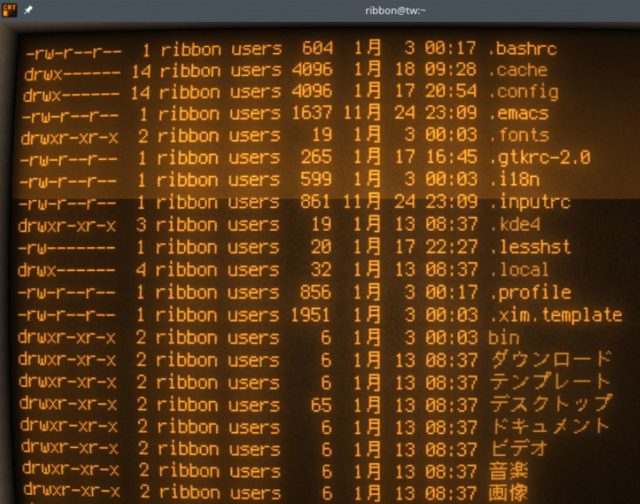
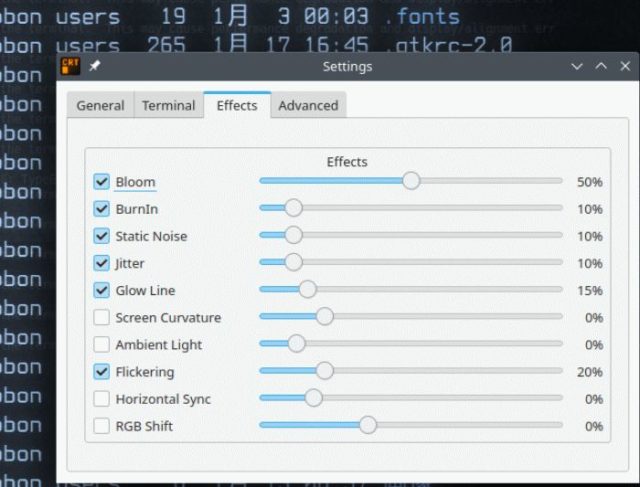
cool-retro-term は、ターミナルエミュレータですが、CRT での画面イメージを模した表示を行います。たとえば、アンバー色の単色で、CRT の画面のゆがみや、走査線による輝度の変化などを再現しています。アンバー色の単色以外にも、緑色の単色、Appre II、IBM DOS(これはカラー)、IBM 3728(0のフォントが、真ん中にドットがある)などが選べます。また、エフェクト(画面のゆがみ、走査線など)も適宜設定することができます。
ちょっと雰囲気を変えたいときには良いかもしれません。

Call for Papers Opens for openSUSE Conference 2022
The call for papers for openSUSE Conference 2022 is open!
The call for papers is open until April 14. This leaves a less than 90 days to submit a proposal. The dates of the conference are scheduled for June 2 - 4. The organizing team is preparing for a hybrid conference involving both virtual talks and live talks from the Z-Bau in Nuremberg, Germany. Registration for the conference has also begun.
Presentations can be submitted for the following length of time:
- Lightning Talk (10 mins) or Lightning Virtual Talk (10 mins)
- Normal Talk (30 mins) or Normal Virtual Talk (30 mins)
- Long Talk (45 mins) or Long Virtual Talk (45 mins)
- Workshop (1 hour) or Virtual Workshop (1 hour)
The following tracks are listed for the conference:
- Cloud and Containers
- Community
- Embedded Systems and Edge Computing
- New Technologies
- Open Source
- openSUSE
The conference already has two sponsors with Fedora and SUSE. Companies interested in sponsoring the event can view sponsorship information on the project’s wiki page.
Volunteers who would like to help with the planning of the event can join our planning meetings on Tuesdays at 19:00 UTC. Check the notes for details.
Participa en la encuesta anual 2021 de la comunidad #openSUSE
Ha comenzado el inicio de una encuesta de openSUSE, tanto si eres usuario, colaborador de la comunidad de software libre o miembro de la comunidad puedes realizar la encuesta anual del pasado 2021

Al igual que en la encuesta del año pasado. La comunidad de openSUSE ha puesto en marcha una encuesta para saber más de la comunidad que usa openSUSE.
La encuesta está abierta a todas las personas que utilicen openSUSE como sistema operativo en su día a día de manera personal como afición o de manera profesional.
Sirve para hacerse una idea y recibir un «feedback» de varias cuestiones, tomar en cuenta los resultados y saber en qué se está mejorando, en qué hay que mejorar y de qué manera enfocar mejor los esfuerzos de la comunidad para llegar a más personas.
La encuesta, que debería haber empezado en diciembre de 2021, se ha pospuesto hasta este enero de 2022 y estará disponible hasta el 28 de febrero de 2022.
Las preguntas y respuestas de la encuesta están en inglés, pero son muy fáciles de entender y de responder y son anónimas.
Tienes los datos disponibles de la encuesta de 2020 en este enlace por si tienes curiosidad:
Para participar en la encuesta pincha sobre el siguiente enlace:
Te animo a participar si eres usuario o usuaria de openSUSE en tu día a día y quieres aportar tu experiencia y tu punto de vista a la comunidad.
Fuente: https://news.opensuse.org/2022/01/17/os-begins-annual-survey/

packagesの説明文書を訳しつつ、使えるものを探してみました(C編その1)
今回は chafa を紹介します。
chafa は、種々のグラフィカルデータを、コンソール上に表示するためのツールです。ASCII/Unicode文字やsixel 拡張を使ってコンソール上に表示します。コンソールに表示するときには、コンソールがどのような表示機能を持つかによって、表示方法を変えます。たとえば、/usr/share/cups/ipptool/color.jpg にある花の画像を変換すると、以下のようになります。
teraterm の場合
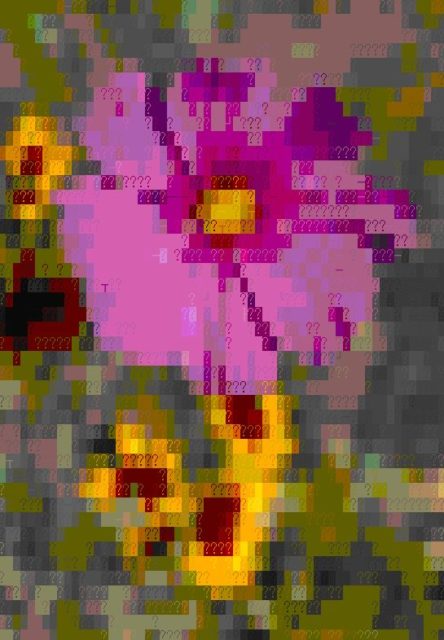
ASCII 文字列を使って表示するので、かなり荒い感じになります。
しかし、rlogin を使うと、以下のようにもっときれいに表示できます。
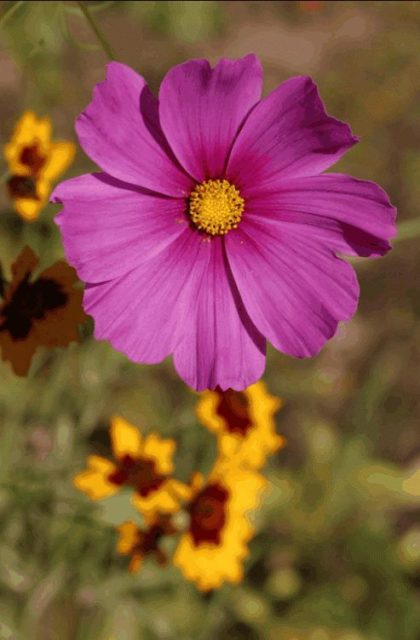
これだと、ほとんどイメージ表示ツールで表示したのと差がありません。rlogin は sixel 拡張などを使えるので、より良い条件で表示しているものと思われます。ちなみに、chafa を使って rlogin 上に表示するとき、文字を使って表示、と指定しても、以下のように teraterm よりかなりきれいに表示できます。
コンソールで繋いでいる状態の時、画像を確認したいときに使うと便利だと思います。
なお、上記の画像はすべて、データ量圧縮のため、256色に減色しています。
Lanzado digiKam 7.5, versión refinada y más internacional que nunca
Esta máxima se repite en cualquier aplicación que quiera mantenerse «vivo» durante mucho tiempo: que una aplicación sea excepcional no significa que su desarrollo haya finalizado. El mejor gestor de imágenes de la Comunidad KDE (y una de las mejores del mercado tanto libre como privado) sigue su desarrollo. De esta forma ha sido lanzado digiKam 7.5, una nueva versión de la séptima rama principal que se ha dedicado a mejorar su adaptación a todo tipo de lenguajes y ha solucionar errores.
Lanzado digiKam 7.5, versión refinada y más internacional que nunca

Ayer 16 de enero fue lanzado digiKam 7.5 la nueva versión de uno de los gestores de imágenes más completo que puedes encontrar en el mundo GNU/Linux, e incluso en el mundo privativo.
Este nuevo digiKam sigue recibiendo un intenso trabajo que se inició en esta rama y que nos ofrecía la renovación del algortimo de reconocimiento de caras (esta vez basado en el Aprendizaje Profundo)
Esta nueva versión menor (pero importante) nos ofrece las siguientes novedades:
- Revisada a fondo la internacionalización y especialmente los relativos a los soportes de derecha a izquierda. Normalmente, en el mundo occidental, utilizamos la orientación de texto de izquierda a derecha, pero qué pasa con el resto del mundo, como el árabe, el hebreo, el chino, el japonés y muchos otros idiomas. Con este lanzamiento, al mismo tiempo que una gran actualización de la traducción, hemos probado y solucionado todos los problemas principales sobre el soporte RTL (For right-to-left)

- Opción de abrir con en el menú contextual en MacOS: Al igual que la versión de Linux y Windows, los usuarios de MacOS reclaman un método alternativo de abrir-con para el menú contextual de digiKam y Showfoto para abrir elementos en las aplicaciones preferidas. Con digiKam 7.5.0, esto es ahora una realización.
- Estadísticas sobre los informes de Bugzilla: Para finalizar el anuncio, y dado el intenso trabajo realizado en la corrección de errores, el equipo de desarrollo ha analizado las estadísticas de los informes en la base de datos clasificados por plataformas soportadas. Podéis ver el análisis completo en el anuncio.
Más información: Digikam 75
Las novedades de digiKam 7
Aunque gran parte del trabajo para esta nueva versión, como he dicho, se lo ha llevado el reconocimiento facial con interesantes mejoras, digiKam también nos ofrece jugosas novedades. Hagamos un repaso:
- Mejoras reconocimiento facial como:
- Porcentaje de acierto de un 97%.
- Mejoras en rapidez y eficiencia en el uso de recursos.
- Posibilidad de detectar caras no-humanas. ¡También podremos tener registradas a nuestras mascotas!
- Posibilidad de detectar caras borrosas, cubiertas, pintadas, parciales, etc.

- Nuevo soporte para ficheros RAW files para nuevas cámaras como Canon CR3 o Sony A7R4.
- Mejorado el soporte para las imágenes con formato HEIF.
- Mejoras en el paquete binario con soporte para FlatPak.
- Nueva herramienta, ImageMosaicWall, para crear una imagen basada en otra colección de fotos.
- Nuevas opciones para escribir información de geolocalización en los metadatos del archivo.
- El plugin HTMLGallery introduce un nuevo tema llamado «Html5Responsive».

Y, por supuesto, muchos errores solucionados, con lo que parece que tendremos la mejor versión de digiKam que puede tener vuestro ordenador.
¿Qué es digiKam?
La mejor forma de definir digiKam es buscar como se describe esta aplicación de userbase.kde.org y realizar una pequeña síntesis:
«DigiKam es una aplicación que te permite la importación de fotografías desde cámaras, creación de álbumes, etiquetado con fechas, temas y otras propiedades, utilidades de búsqueda excelentes y modificación de imágenes en masa.»