
openSUSE Tumbleweed Rolls into December
November provided a robust month of openSUSE Tumbleweed snapshots, which included 21 releases from Nov. 1 to Nov. 29.
December, which is traditionally a slower month for Tumbleweed releases due to the holiday season, has already produced a snapshot. Snapshot 20211201 gave a major update of the Linux user-space application for modifying Intel’s Extensible Firmware Interface (EFI) Boot Manager. The efibootmgr package updated from version 14 to 17; the changes included fixes for GNU Compiler Collection 7, better parsing and now efibootmgr uses EFIDIR / efibootmgr.efidir like fwupdate had. Scrolling issues when pressing Home and Page Down keys were fixed with the webkit2gtk3 2.34.2 update. Four patches for bash were added in the 5.1.12 version, which fixes a couple trapped signals. The 2.34.1 git version fixed an issue that arose from the 20211125 snapshot; git grep that have a non-UTF8 payload were broke when linked with certain versions of pcre2’s latest release. Other packages to update in the month’s first snapshot were glslang 11.7.1, graphviz 2.49.3, libstorage-ng 4.4.61, mtools 4.0.36 and yast2-update 4.4.5.
Snapshot 20211129 provided an update of the 5.15.5 Linux Kernel, which had some arm fixes for Broadcom’s StrataGX communications processor. Tumbleweed started the month off with the 5.14 kernel. An update of iso-codes 4.8.0 added flag emojis to countries and a new translation for Chinese. LibreOffice also had some translations with the 7.2.3.2 update. Image viewer ristretto 0.12.1 fixed pointer behavior in fullscreen mode as well as a fix for a memory leak when closing the window directly. Other packages to update in the snapshot were Microsoft’s theorem prover z3 4.8.13, libsoup 3.0.3, libsoup2 2.74.2, libwpe 1.12.0 and more.
Updates for both ruby2.7 2.7.5 and ruby3.0 3.0.3 were made in snapshot 20211128. The new Ruby versions fixed the same three Common Vulnerabilities and Exposures; the CVE-2021-41817 security fix could have allowed an attacker to exploit the vulnerability to cause an effective Denial-of-service attack. CVE-2021-41819 and CVE-2021-41816 were the other two vulnerabilities that were fixed in the Ruby updates. The openvpn package updated to version 2.5.4 and had improvements for documentation and man page building. The package also fixed a minor memory leak under certain conditions related to adding routes to the system. A few YaST packages were updated in the snapshot like autoyast2 4.4.23, yast2-installation 4.4.23 and yast2-bootloader 4.4.9, which fixed a crash due to a missing requirement.
Two packages were updated in snapshot 20211127. The fingerprint reader package fprintd 1.94.1 fixed the systemd unit so that udev hotplug events are processed. The fingerprint package also changed PolicyKit strings and had plenty of updated translations thanks to Fedora Weblate contributions. Linux Bluetooth configuration tool blueberry 1.4.5 also had some updated translations and added a turn bluetooth on/off option.
Internet browser Mozilla Firefox 94.0.2 had a Linux specific fix in snapshot 20211126; the fix resolved general instability and crashes caused by a file descriptor leak when moving tabs to the background using WebGL. The update of ImageMagick 7.1.0.16 added support for reading extra channels in a Photoshop Document file. The graphics editing package also fixed an OpenCL build problem. GNU Privacy Guard gpg2 was updated to version 2.3.3 and fixed the Let’s Encrypt certificate chain validation. The update also provided a new configuration file common.conf, which is now used to enable the use of the key database daemon with use-keyboxd; using this option in gpg.conf and gpgsm.conf is supported for a transitional period. An update of virtualbox 6.1.30 fixed a bug on X11 involving drag and drop initiated on a single mouse click in VM storage settings; the package also began to introduce initial support for kernel 5.16. Other packages to update in the snapshot were xapps 2.2.5. newer versions of ncurses and ceph, and Catalan translations were made in the libstorage-ng 4.4.58 update.
Only one package was update in snapshot 20211125. The Perl-Compatible Regular Expressions library is a set of C functions that implement regular expression pattern matching using the same syntax and semantics as Perl 5. The pcre2 10.39 version fixed some incorrect detection involving its just-in-time (JIT) compiler and made an update of Unicode 14.0.0 support. Changes in this snapshot recevied fixes in snapshot 20211201.

 Member
 Victorhck
Recopilación del boletín de noticias de la Free Software Foundation – diciembre de 2021
Boletín de noticias relacionadas con el software libre publicado por la Free Software Foundation.

La Free Software Foundation (FSF) es una organización creada en Octubre de 1985 por Richard Stallman y otros entusiastas del software libre con el propósito de difundir esta filosofía.
La Fundación para el software libre (FSF) se dedica a eliminar las restricciones sobre la copia, redistribución, entendimiento, y modificación de programas de computadoras. Con este objeto, promociona el desarrollo y uso del software libre en todas las áreas de la computación, pero muy particularmente, ayudando a desarrollar el sistema operativo GNU.
Además de tratar de difundir la filosofía del software libre, y de crear licencias que permitan la difusión de obras y conservando los derechos de autorías, también llevan a cabo diversas campañas de concienciación y para proteger derechos de los usuarios frentes a aquellos que quieren poner restricciones abusivas en cuestiones tecnológicas.
Mensualmente publican un boletín (supporter) con noticias relacionadas con el software libre, sus campañas, o eventos. Una forma de difundir los proyectos, para que la gente conozca los hechos, se haga su propia opinión, y tomen partido si creen que la reivindicación es justa!!
- En este enlace podéis leer el original en inglés: https://www.fsf.org/free-software-supporter/2021/december
- Y traducido en español (cuando esté traducido) en este enlace: https://www.fsf.org/free-software-supporter/2021/diciembre

Puedes ver todos los números publicados en este enlace: http://www.fsf.org/free-software-supporter/free-software-supporter
Después de muchos años colaborando en la traducción al español del boletín, desde inicios del año 2020 he decidido tomarme un descanso en esta tarea.
Pero hay detrás un pequeño grupo de personas que siguen haciendo posible la difusión en español del boletín de noticias de la FSF.
¿Te gustaría aportar tu ayuda en la traducción? Lee el siguiente enlace:
Por aquí te traigo un extracto de algunas de las noticias que ha destacado la FSF este mes de diciembre de 2021
Guía de donaciones de la FSF: la libertad es el mayor regalo de todos
Del 18 de noviembre
Dado el grado en que nuestras vidas están mediadas por la tecnología, no es de extrañar que tantas ventas navideñas se centren en «dispositivos», ese nombre general que le hemos dado a esas computadoras que se ejecutan en nuestros bolsillos, regazos y salas de estar. Sin embargo, antes de ceder a la presión, debe asegurarse de que el regalo no ponga a su amigo o familiar bajo un control injusto.
Durante los últimos doce años, la Free Software Foundation (FSF) ha publicado nuestra Guía de donaciones tecnológicas éticas como una forma de ayudar a las personas interesadas a asegurarse de que el obsequio que planean dar a sus seres queridos no les priva de su libertad. ¡Asegúrese de consultar y compartir la Guía de este año!
Los activistas (incluida la FSF) ayudaron a asegurar una nueva ronda de exenciones anticircunvención de la DMCA
Del 8 de noviembre
Tenemos buenas noticias para compartir. La FSF fue una de varias organizaciones activistas que presionaron por exenciones a las reglas anticircunvención bajo la Ley de Derechos de Autor del Milenio Digital (DMCA) que hacen que romper la Gestión de Restricciones Digitales (DRM) sea ilegal, incluso con fines éticos y legítimos. Ayudamos a concienciar al público sobre un proceso que, con demasiada frecuencia, es solo una conversación entre abogados y burócratas.
A fines de la semana pasada, ahora hay múltiples exenciones nuevas que ayudarán a aliviar algunos de los abusos graves que la DRM inflige a los usuarios. Sin embargo, la principal lección que debemos aprender aquí es que debemos y debemos seguir presionando. Las exenciones individuales y específicas no son suficientes. Es necesario derogar toda la ley anticircunvención.
Queremos agradecer a las 230 personas que firmaron conjuntamente nuestros comentarios en apoyo de las exenciones en todos los ámbitos. Debemos tomar esto como una señal de que, aunque puede ser difícil, el activismo anti-DRM produce resultados prácticos.
¿Cómo ayudar a los mantenedores de GNU Emacs?
Del 28 de noviembre por Bastien Guerry
En esta publicación de su blog personal, el colaborador de Emacs, Bastien Guerry, da su consejo sobre cómo empezar a contribuir con el editor de visualización autodocumentado, extensible y en tiempo real favorito de todos.
Cubre el flujo de trabajo básico de la lista de correo emacs-devel y otras instrucciones sobre la mejor manera de ayudar con el desarrollo.
Reciclaje de Android
Del 26 de noviembre por FSFE
Cada año, los fabricantes producen 1.500 millones de teléfonos inteligentes en todo el mundo y, desafortunadamente, probablemente muchos se desechan después de lo que suele ser una vida útil del hardware demasiado corta.
Los desechos electrónicos aumentan cada año. La energía requerida para producir los dispositivos es extremadamente alta, y la cadena de fabricación y suministro se extiende por todo el mundo varias veces.
Con Upcycling Android abordamos el problema al extender la vida útil del hardware de los teléfonos y dispositivos Android en particular.
Upcycling Android es una nueva iniciativa de la Free Software Foundation Europe (FSFE) centrada en instalar sistemas operativos de software libre en teléfonos Android más antiguos, o en otras palabras, «reciclarlos»: tal como sugerimos que Microsoft hiciera con Windows 7.

Estas son solo algunas de las noticias recogidas este mes, pero hay muchas más muy interesantes!! si quieres leerlas todas (cuando estén traducidas) visita este enlace:
Y todos los números del «supporter» o boletín de noticias de 2021 aquí:
—————————————————————
Time Keeper Evolution – Plasmoides de KDE (188)
Sigo con los plasmoides y vuelvo con uno de los clásicos remozados. Hoy os comento que tenéis disponble Time Keeper Evolution, un reloj calendario estilo Steampunk con el que llegamos a plasmoide número de 188 de la serie.
Time Keeper Evolution – Plasmoides de KDE (188)
Vale la pena recordar cual es la definición del SteamPunk que podemos leer en la Wikipedia y que nos cuenta que se trata de un «subgénero que recurre usualmente a realidades supuestas en las que la civilización ha tomado un camino científico diferente al actual y que ha reemplazando la electrónica, los modernos combustibles y otros avances científicos por la tecnología del vapor (steam en inglés) y la combustión del carbón»
Esto lleva a que se crean maravillas tecnológicas mecánicas, con engranajes y mucho vapor, visualmente asombrosas. Existem muchos ejemplos como por el ejemplo el Castillo Ambulante de Studio Ghibli o Wild Wild West con Will Smith, Kevin Kline, Kenneth Branagh y Salma Hayek de protagonistas.

En nuestro caso nos encontramos con este plasmoide creación de xyz64 que nos ofrece un reloj con este estilo, que no solo tiene un aspecto espectacular sino que nos ofrece animaciones como podemos ver en el siguiente vídeo.
Este reloj-plasmoide es una evolución de Time Keeper que comenté hace mucho tiempo.
Y como siempre digo, si os gusta el plasmoide podéis “pagarlo” de muchas formas en la mutante página de KDE Store, que estoy seguro que el desarrollador lo agradecerá: puntúale positivamente, hazle un comentario en la página o realiza una donación. Ayudar al desarrollo del Software Libre también se hace simplemente dando las gracias, ayuda mucho más de lo que os podéis imaginar, recordad la campaña I love Free Software Day de la Free Software Foundation donde se nos recordaba esta forma tan sencilla de colaborar con el gran proyecto del Software Libre y que en el blog dedicamos un artículo.
Más información: KDE Store
¿Qué son los plasmoides?
Para los no iniciados en el blog, quizás la palabra plasmoide le suene un poco rara pero no es mas que el nombre que reciben los widgets para el escritorio Plasma de KDE.
En otras palabras, los plasmoides no son más que pequeñas aplicaciones que puestas sobre el escritorio o sobre una de las barras de tareas del mismo aumentan las funcionalidades del mismo o simplemente lo decoran.
packagesの説明文書を訳しつつ、使えるものを探してみました(H編その3)
この記事は openSUSE Advent Calendar の3日目です。
今回は ntop を紹介します。
パッケージ名 htop
バージョン htop-3.1.1-1.1.x86_64
動作 ○
詳細
top のおしゃれバージョンです。CPU使用率を色つきのグラフで表示したり、プロセスの状況を色つきで見やすく表示したりします。
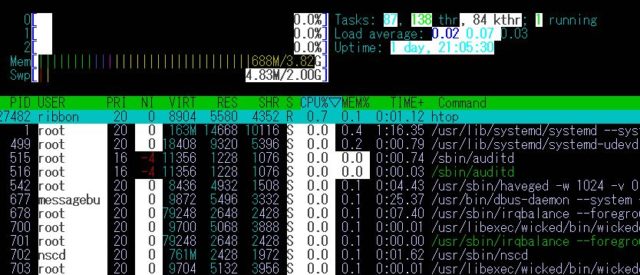
ファンクションキーを使って、整列する順番を変更することも出来ます。
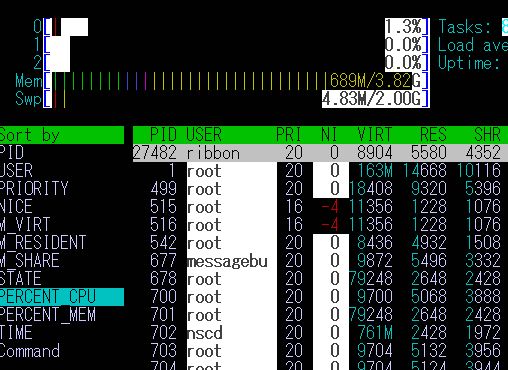
そのほかにも、直接 top の画面からプロセスを終了したり(割り込み発生させたり)、Tree表示をさせることも出来ます。
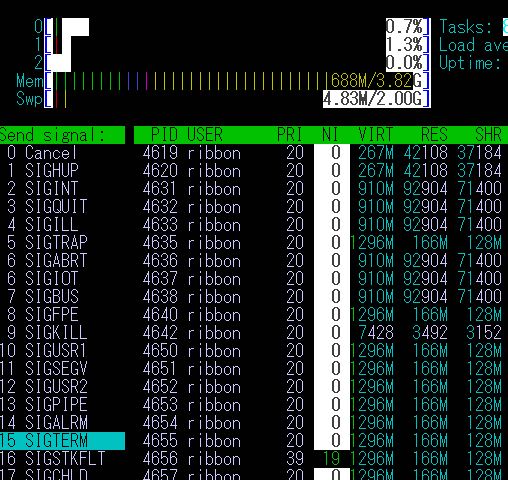
pstree、kill コマンドの代替にもなりますので、便利に使えそうです。

Windows VM and Hyper-V (nested virtualization)
In this encore to the Run Azure images in Hyper-V or kvm will briefly discuss, if it is possible to create your own Hyper-V Windows Hypervisor as a kvm guest on openSUSE Tumbleweed.
Watching movies belonging to soundtracks
When I like a song and learn that it is actually a soundtrack of a movie, I usually look it up on IMDB. Often it belongs to a romantic movie, a super hero movie from Marvel or a TV show. In these cases I do not look any further. But sometimes I get curious while reading the plot or watching the trailer. I’ve found many good movies based on the soundtrack. And of course many others, which I could not watch to the end. Here I list a few examples from both categories.
Beyond the Black Rainbow
The trigger of writing this blog was “Beyond the Black Rainbow”. I first listened to its music on TIDAL in its “My Daily Discovery” playlist. I’ve listened to the whole album a couple of times already when I discovered that it’s actually a soundtrack. It was tagged as horror, but I liked the music so much, that I started watching the film. I never finished it, not even on a second try. It is sluggish and boring, and I fell asleep both times. But I keep listening to the music: synth music with lots of strong basses, nice melodies.
Morgan
Talking about horror movies. There is also a positive example: Morgan by Max Richter. I fell in love with Max Richter’s music when I listened to his version of The Four Seasons. I checked his other works and found the album Morgan. I liked it and it turned out that it’s a soundtrack. First I was scared that it’s a horror movie, but in the end it was less scary and more thought provoking than an average Harry Potter movie :-)
Six Days, Six Nights
One of my all-time favorite albums is Six days, Six Nights by Michael Nyman. I do not like listening to songs in loop, but sometimes I listened to A La Folie… five times in a row. I’ve tried to watch the movie, but I did not like it. Often the soundtrack mirrors the story of the movie. Not here. The music is often bright and happy, while the movie is just the opposite. After so many years I am not sure if I ever finished watching it.
Blade Runner
When I started collecting CDs from Vangelis, I was not yet aware, that many of those were movie soundtracks. I do not like watching sci-fi movies. They limit imagination. As you could guess, I prefer books. Imagine my face, when I learned that Blade Runner is actually a soundtrack of a sci-fi movie :-) However I was curious. I watched it, a couple of different versions. I loved all of them. In the end I even read the original novel and a couple more books from Bradbury.

Blade Runner -- 1982 poster
These are just the tip of the iceberg (hello Antarctica – another soundtrack by Vangelis). There are a lot more examples, on both sides. Did you ever watch a movie because you already knew the soundtrack? Reach out to me on LinkedIn or Twitter (links in the upper right corner).
Alpha Releases of openSUSE Leap 15.4 are Available for Testing
Alpha releases of openSUSE Leap 15.4 are now available for download on get.opensuse.org. The fourth minor release of Leap 15 has entered its alpha development stage.
During the Alpha phase, regular Alpha images will be built on a rolling basis until mid-February when the point release is scheduled to transition to a Beta build phase. The beta submission deadline is February 16, according to the roadmap. The Beta phase has a similar model until the General Availability of the release. The rolling builds stop after the Beta phase is complete and Leap transitions into a maintenance and security update phase upon beoming public available.
Distro hoppers, hobbyists, users and tech enthusiasts are encouraged to download the current builds and help test the releases to make sure bugs are taking care of in the alpha and beta phases. People interested in testing it to make sure things are working can click on the “Learn more” button to find the downloads.
The Public Availability of Leap 15.4 is scheduled to be released in June, 2022, according to the release’s roadmap. Users of Leap 15.3 will need to update to the newest version within six months of the Public Availability of Leap 15.4.
Users of openSUSE Leap 15.2 should update this month before it reaches its End of Live; users should update to Leap 15.3 if they have not already done so to make sure they continue to receive maintenance and security updates.
Vídeo: trucos para unirse a la Comunidad KDE
No tiempo hoy para más que esto, compartir el Vídeo «trucos para unirse a la Comunidad KDE» de NIccol´o Ve. Espero que os guste.
Vídeo: trucos para unirse a la Comunidad KDE
Canal de Peertube de KDE: Kockatoo
Para los que no conozcan este servicio, os presento (y me sirve a mi para seguir conociéndolo más a fondo) PeerTube, desarrollado por Framasoft, es la alternativa gratuita y descentralizada a las plataformas de video, que le brinda más de 400000 vídeos publicados por 60000 usuarios y vistos más de 15 millones de veces.
Hace poco, la asociación GNU/Linux València anunció que empezaba a utilizar este servicio, poco tiempo después, anuncié que KDE España también empezaba a utilizar este servicio. Lo que no dije es que esta instancia de Peertube en realidad estaba siendo alojada en una mayor de la Comunidad KDE: Kockatoo.

De esta forma, en este instancia de KDE podemos encontrar todo tipo de vídeos, desde los de KDE España que ya he comentado hasta los vídeos de Niccolò Ve pasando por anuncios de lanzamiento como el último de Plasma 5.23, edición 25 aniversario.
packagesの説明文書を訳しつつ、使えるものを探してみました(H編その2)
この記事は openSUSE Advent Calendar の2日目です。
今回は highlight を紹介します。
パッケージ名 highlight
バージョン highlight-4.1-1.3.x86_64
動作 ○
詳細
テキストを読み込んで、色を付けて表示するツールです。出力形式は平文のほかに HTML や RTF、ODT、SVG などが選べます。オプションを付けないと平文が生成されます。
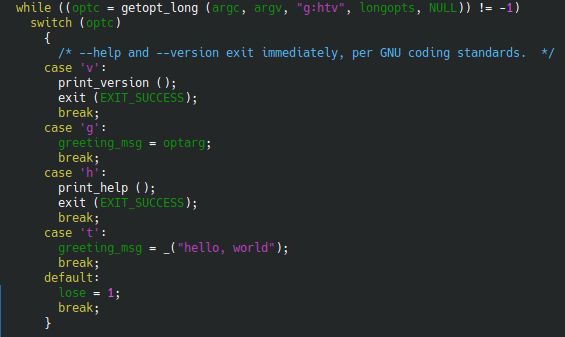
HTML出力をすると、色を付けたHTMLテキストが生成されます。ODT への変換もメニューにあるのですが、結果ファイルは、LibreOffice 7.1 では開けませんでした。そのかわり、RTF 形式では、LibreOffice 7.1で開くことが出来ました。
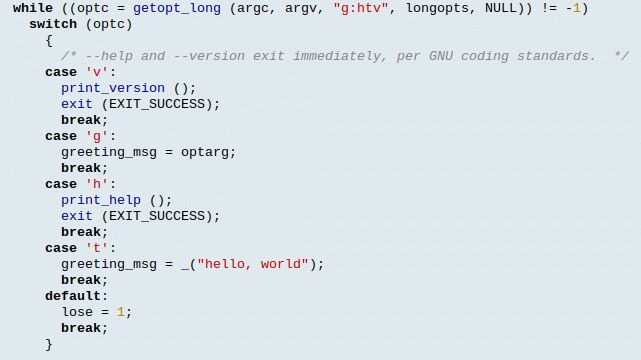
テキストを簡単に見やすくして表示させる場合には便利に使えると思います。
Run Azure images in Hyper-V or kvm
Disclaimer: This blog post is about SUSE Linux Enterprise Server images on Azure and probably only useful to SUSE Employees who work with such images.