
 Member
 baltolkien
Akademy-es 2020 en línea busca patrocinadores
Aunque este evento está ya muy cerca y sea en línea tiene unos gastos que deben ser subsanados. Además, un evento de estas características es una buena forma de conseguir visibilidad en este extenso y creciente mundo del Software Libre. Así que os comento que es Akademy-es 2020 en línea busca patrocinadores con los que cubrir esos mínimos dispendios y, de paso, poder conseguir algo de financiación para futuros proyectos de la Comunidad.
¿Por qué patrocinar la Akademy-es 2020?

Se esperan cerca de 100 asistentes al evento de todo el mundo, ya que por su carácter en línea y el especial horario de sus charlas la Comunidad Latinoamaericana.
Así que se esperan todo tipo de personas al evento: desarrolladores de Software Libre, miembros de la prensa, usuarios, representantes de empresas, etc.
Patrocinando este evento, tu organización recibirá visibilidad no solo en España, sino a nivel mundial en el campo del Software Libre.
El evento tendrá presentaciones de primer nivel de temas relativos a las nuevas tecnologías, incluyendo aplicaciones de escritorio, aplicaciones móviles, desarrollo de software y multimedia. La comunidad KDE ha presentado innovaciones en todos estos campos a lo largo de su historia. Como patrocinador, tu organización tendrá la oportunidad de participar en este entorno creativo y ser conocida por los asistentes.
Akademy-es 2020 en línea busca patrocinadores
Si quieres que tú, tu empresa, entidad o cualquier otro tipo de organización patrocine Akademy-es, como han hecho otras en pasadas ediciones (2014, 2013, 2012,…) simplemente mandar un correo a akademy-es-org@kde-espana.org indicando el tipo de patrocinio que tenias pensado.
No obstante, y para facilitar la colaboración con la organización del evento Akademy-es 2020, KDE España propone las siguientes modalidades de patrocinio, aunque están abiertos a otras modalidades:

Así que, si tienes una empresa o asociación no te lo pienses y presenta tu propuesta.
Más información: KDE España

Installing openSUSE Leap 15.2
For this tutorial we are going to install a full desktop suite of openSUSE leap 15.2 on a machine.
Download
The first thing we shall do is to go to https://software.opensuse.org/distributions/leap and download the .iso file of the DVD Image

Making a live USB
A live USB is used as a medium to boot into and install an oS, it is used as an alternative to DVD installation. There are several software that can be used to easily create a live USB.
linux - Unetbootin [https://unetbootin.github.io/linux_download.html]
Windows - Rufus [https://rufus.ie/]
The steps are easy, plug in a USB, format it and select the downloaded openSUSE iso and start the flashing process. This may take a while...
Installation
Once you got your live USB, plug it in and restart your machine. It will automatically boot into the installation medium.

Once you've selected openSUSE, it will launch the installation GUI

Once the kernel has been loaded, select your preferred language and keyboard Layout

Choose your favorite User Interface

openSUSE makes the partitioning setup easy. If you're inexperience and don't want to mess up your system you can go along with the suggested partitioning if you are dual booting and want to keep your other partition you can use the Guided Setup. If you're a pro and know what you want you might choose the Expert Partitioner

Select your Region and Time Zone, Mauritius in my case. You can click directly on the map for your location.

User Account creation
Here you can create your local user account and register a password

Once the configurations have been done, you'll get a summary of your configuration, to proceed with the installation click on Next

Awesome! Now you have a running openSUSE OS


Noodlings 22 | On the Edge
Los vídeos de la conferencia openSUSE+LibreOffice 2020
Ya están disponibles los vídeos de las charlas de la conferencia online conjunta de la comunidad openSUSE y LibreOffice 2020

El pasado 15 al 17 de octubre de 2020 se llevó a cabo de manera “online” la conferencia conjunta de las comunidades de openSUSE y LibreOffice.
Este año, la lejanía del evento, no era una excusa para no asistir, ya que cómodamente podías disfrutar de las charlas en tu casa.
Pero si aún así, no pudiste asistir a alguna charla, ahora ya están disponibles los vídeos, para poder disfrutarlas de manera sosegada, rebobinar y adelantar la línea de tiempo…
Puedes disfrutarlas tanto en una lista de reproducción en YouTube:
Como también en PeerTube si prefieres mantenerte alejado de las opciones de la gran “G”:
Disfruta de las charlas que han dado personas que colaboran y hacen grandes cosas en dos grandes proyectos software libre como son la distribución de GNU/Linux openSUSE y la “suite” ofimática LibreOffice.

Podcast 07×02 Convergencia Libre parte 2- Maui con Camilo Higuita
Bienvenidos al Podcast 07×02 Convergencia Libre parte 2 en el que os presentamos a Camilo Higuita y el proyecto Mauid, la continuación del podcast que realizamos con Joan dedicado a UBPorts.
Podcast 07×02 Convergencia Libre parte 2- Maui con Camilo Higuita
Me complace presentaros el segundo podcast de KDE España dedicado a la convergencia en el que tratamos este más que interesante tema con otro desarrollador que trabaja incansablemente para hacer realidad este sueño de aplicaciones multidispositivos.

Y es que desde que aparecieron los móviles con capacidades más avanzadas, el desarrollo de aplicaciones que pudieran adaptarse a las distintas pantallas se encuentra bajo el foco de atención.
Recordemos que en el Podcast 07×01 ya tuvimos a Joan con su experiencia en UBPorts y que ahora podemos ver otra aproximación al problemade la mano de Camilo Higuita, que nos presenta el proyecto Maui.
Los integrantes del podcast fueron
- Camilo Higuita, desarrollador de Maui y creador de aplicaciones como el reproductor de audio Vvave.
- Mari Carmen, aka Maika, miembro de KDE España y representante de la nueva sabia que debe impregnar la asociación.
- Rubén Gómez: miembro de KDE España, de HackLab Almería y de Document Foundation.
- Baltasar Ortega: editor de KDE Blog, secretario de KDE España, miembro de GNU/Linux València y de KDE e.V.
- Jorge Lama: Diseñador sonoro/productor de podcasting: Coruña Dixital https://spoti.fi/34vr6Ve Bricolabs Podcast http://bit.ly/2KhYBnW NOlegaltech Radio http://goo.gl/GZ2gT3 y, ahora, productor del podcast de KDE España.
Y no os entretengo más, os dejo con el vídeo que dura su hora y 20 minuto, uno de los podcast más cortos de los últimos tiempos.
Espero que os haya gustado, si es así ya sabéis: “Manita arriba“, compartid y no olvidéis visitar y suscribiros al canal de Youtube de KDE España.
Como siempre, esperamos vuestros comentarios que os aseguro que son muy valiosos para los desarrolladores, aunque sean críticas constructivas (las otras nunca son buenas para nadie). Así mismo, también nos gustaría saber los temas sobre los que gustaría que hablásemos en los próximos podcast.

Disponible el vigesimoprimer número de la revista digital SoloLinux
Ya tenemos disponible el vigesimoprimer número de la revista digital SoloLinux la cual, como siempre, podéis leer online o descargar para poder disfrutar en vuestro lugar de vacaciones si tenéis una conexión de internet limitada.
Disponible el vigesimoprimer número de la revista digital SoloLinux
La introducción es repetitiva, pero es que es interesante hacer un poco de historia. Hubo un tiempo en que las revistas sobre Linux digitales estuvieron de moda. Tenemos todavía publicándose Atix y Full Circle Magazine (en inglés, gracias Vampiro Nocturno), pero antes teníamos a Linux+, Papirux, Begins o TuxInfo, por citar algunas discontinuadas.
Desde hace un tiempo una revista digital SoloLinux tiene su entrada mensual en el blog, tener todas las alternativas posibles para compartir conocimiento es algo que caracteriza al Conocimiento Libre

En palabras de sus creadores:
«El Covid-19 continúa azotando el mundo entero, aun así, nosotros seguimos esforzándonos para mantener vivo «sololinux.es« y su revista digital. No es fácil, eso seguro.
La revista sololinux de este mes, viene cargada de manuales, noticias y presentaciones. Quiero hacer hincapié en las entrevistas realizadas, incluyendo la de Rachid, el desarrollador de la distribución LinuxFX (WindowsFX), que no deja indiferente a nadie.
Actualmente estamos inmersos en un foro de linux, para que cualquier usuario pueda solventar sus dudas e interactuar con otros usuarios más experimentados. El desarrollo está bastante avanzado, pero se aceptan nuevos «linuxeros» que quieran colaborar con nosotros de cualquier forma. Si estás interesado o, simplemente buscas nuevos retos no dudes en contactar con nosotros.«
Más información: Revista Sololinux N2
Así que, ya tenemos disponible el vigésimo número de la revistas digital SoloLinux, el cual llega cargado de contenidos y con el siguiente índice.
|
MANUALES Listar paquetes instalados en Ubuntu y derivados Configurar el repositorio oficial de Debian 10 Qué es atime, ctime y mtime en linux y otros sistemas Unix Crear un USB de arranque Windows con Linux Instalar pip en Ubuntu y otros linux Monitor de sistema Sysmon – Vigila la actividad linux Qué kernel tiene mi linux Los 33 comandos linux más útiles Listar el sistema de archivos en linux con lfs Descargar archivos y sitios web con el comando wget Actualizar Ubuntu 20.04 a Ubuntu 20.10 Groovy Gorilla Como agregar o borrar repositorios en Debian y derivados DISTROS LINUX Windows 10 Linux – WindowsFX lo hace realidad Garuda Linux – El nuevo derivado de Arch Linux Rescuezilla 2.0 – Recuperar archivos de linux WindowsFX 10.7 – La versión KDE del clon de Windows 10 |
SEGURIDAD Generar claves ssh como ed25519 en Linux Consejos de seguridad en servidor linux SOFTWARE Instalar Zoom Client en Ubuntu, Linux Mint y derivados Descargar Cisco Packet Tracer 7.3.1 y versiones anteriores Instalar el navegador Microsoft Edge en Linux, ya!!! HARDWARE NVMe vs SSD – Cuál es mejor para mi servidor NOTICIAS Github bloquea el repositorio de Youtube-DL por la RIAA Comparativa – Chromium vs Microsoft Edge en linux ENTREVISTAS Entrevista a Rachid, desarrollador de LINUXFX. Entrevista a Natanael Administrador de NEOSITELINUX Entrevista a Manuel Cabrera Administrador de Drivemeca |
La revista puede ser descargada o simplemente visualizarla en línea, ya que se cuelga en diferente servicios como Calameo. A continuación os dejo los enlaces de descarga y visualización directa de todos los números publicados hasta la fecha.
Además, recordar que desde el número anterior se ha abierto el canal oficial sololinux.es de Telegram: https://t.me/sololinux_es
Descarga:
Visualización directa:
Evidentemente, este proyecto no se centra en exclusivo a los contenidos de su web y está abierto a colaboraciones de todo tipo. De esta forma si estas interesado en insertar publicidad en nuestra revista, o quieres que publiquemos algún articulo que hayas escrito tu mismo, puedes contactar con «Adrián» por correo electrónico: adrian @ sololinux. com
Muchos ánimos en este proyecto que ya parecer estar consolidad y que que facilita la difusión del Software Libre de una forma que ya no es tan habitual en estos tiempos pero que es igual de válida y necesaria en algunas ocasiones.

Intéressé par le « White Hat Hacking » ?

Kraft Dokumente mit Weasyprint gestalten
Um es deutlicher zu machen, wie mit dem neuen PDF Konverter, der in Kraft Version 0.95 eingeführt wurde, Dokumente gestaltet werden können habe ich ein neues Beispiel-Template in das Kraft Repository gestellt.
Mit diesem Template werden die Posten auf dem PDF in zwei Zeilen ausgegeben: In der ersten Zeile steht der Text, und darunter werden in einer separaten Zeile die Menge, der Einzelpreis und der Gesamtpreis des Posten gedruckt:


Außerdem hat das Dokument ein Bild als Firmen-Logo auf der ersten Seite.
Das Template besteht wie die meisten aus zwei Dateien: Das eigentliche Template File (kraft_kfg.gtmpl) und das dazugehörige stylesheet file (kraft_kfg.css).
Um sie zu verwenden, müssen beide Files heruntergeladen werden und im Kraft Einstellungsdialog bei den Dokument Typen das gtmpl File ausgewählt werden. Zu beachten ist, dass der Link zum css File in dem gtmpl File angepasst wird.
Grob gesagt: In dem template file kraft_kfg.gtmpl wird die Dokument-Struktur in html gesetzt, das heisst die Abfolge von Dokumentkopf mit Adressen, dem Einführungstext etc und dann den Posten und so weiter, festgelegt.
Das Stylesheet-File kraft_kfg.css definiert das Aussehen der einzelnen Elemente.
Eine Überschrift
Als grundsätzliches Beispiel sei hier die folgende Zeile herausgegriffen:
<h1>{{ doc.docType }} {{ doc.ident }}</h1>
Die in den geschweiften Klammern stehenden Texte bezeichnen Template-Variablen, die ersetzt werden: doc.docType ist (genau wie doc.ident) ein Wert des Dokumentes, nämlich dessen Dokument-Typ wie Angebot oder Rechnung. doc.ident ist bezeichnet die Dokumentnummer. Es gibt eine feste Anzahl von solchen Variablen, die durch den Kraft-Code festgelegt sind. Es ist hoffentlich durch ihre Verwendung im Template selbsterklärend, was sie bedeuten.
Die beiden Werte werden innerhalb des html tags h1 gedruckt. Das bezeichnet eine Überschrift ersten Grades (die „oberste“ Überschrift), die üblicherweise etwas größer und fett geschrieben wird.
Wie genau die Überschrift in diesem Fall aussehen soll, wird im Stylesheet festgelegt. Dort ist zu finden:
html h1 {
    color: #2f590a;
    font-family: Roboto;
    font-size: 14pt;
    margin: 0;
}
Das bedeutet, dass die Farbe #2f580a verwendet werden soll, und der Text ohne Rand im Font Roboto in der Größe 14 Punkt geschrieben werden soll.
CSS bietet eine große Menge von Gestaltungsmöglichkeiten. Dazu sei auf die zahlreiche Dokuementation im Internet verwiesen.
Meistens wird CSS zur Gestaltung von Webseiten verwendet. Hier wird jedoch ein Druckbild gestaltet. Das ist durch die Zeile, mit dem die Stylesheet Datei geladen wird, festgelegt. Das Attribut media legt den Stylesheet für print Medium fest.
Wie ist das Logo verwirklicht?
Im Template File ist es nur ein HTML Image Tag, das ein Bild von einer URL lädt. Da kann aber auch eine lokale Datei angegeben werden. Dem img Tag die ID „logo“ zugewiesen wird, das es für das CSS identifizierbar macht.
Das Aussehen ist wieder im CSS File festgelegt:
img#logo {
  position: absolute;
  right: 0px;
  top: -150px;
  width: 178px;
  height: 191px;
  z-index: -1;
}
Etwas besonderes ist hier, das das Bild mit einer absoluten Position gesetzt wird. Die Positionsangaben werden in Pixel angegeben. Das Bild wird direkt an den rechten Rand und 150 px von oben (ein positiver Wert würde vom unteren Papierrand aus zählen) auf die Ausgabe gesetzt.
Ich hoffe, dieses Beispiel erleichtert das Anpassen des Templates an die eigenen Bedürfnisse ein wenig. Am besten geht man dabei schrittweise vor und verändert immer nur ein Detail nach dem anderen.
Microsoft Edge preview for Linux
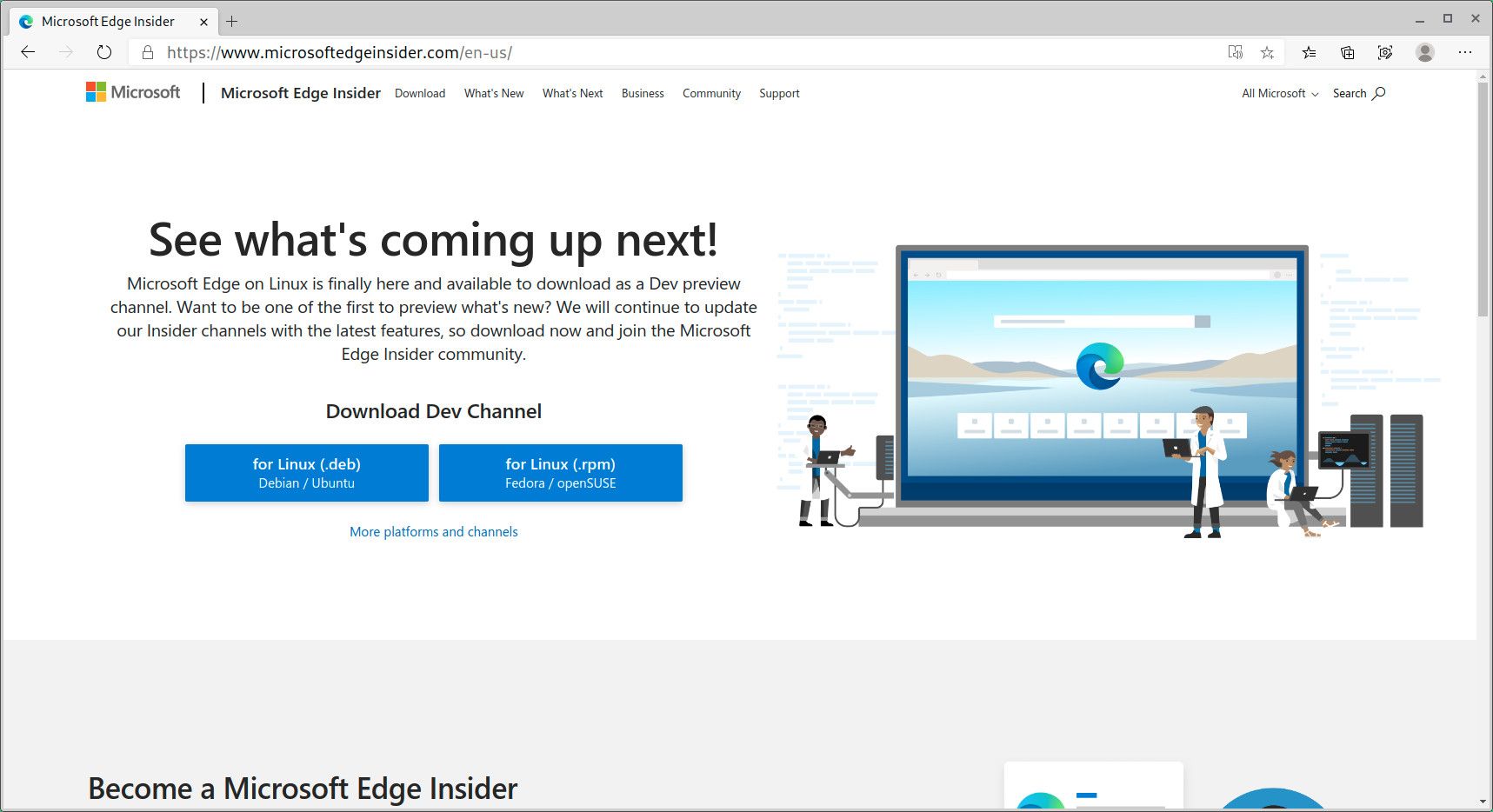
Last November, Microsoft announced that its Edge browser is coming to Linux in the near future. That day has arrived.
On 20 October 2020, Microsoft released Edge preview builds for Linux and with that Microsoft Edge is now available for all major desktop and mobile platforms.
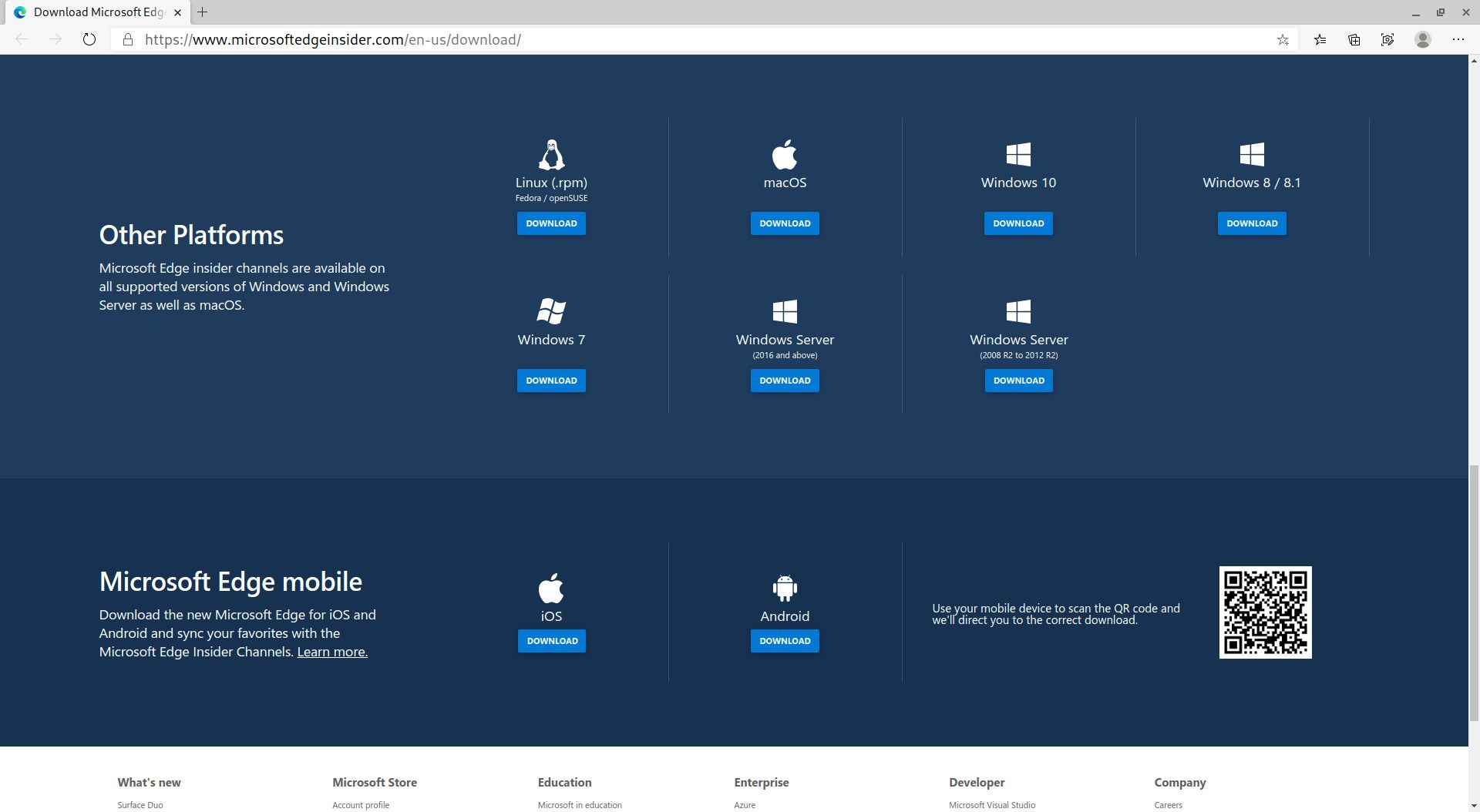
DEB and RPM packages are available on the Microsoft Edge Insider website. These packages are updated every week.
Hence, to install Microsoft Edge on openSUSE, simply download the .rpm file and use zypper for the installation.
sudo zypper in ~/Downloads/microsoft-edge-dev-88.0.680.1-1.x86_64.rpmThat's it! You should now be able to run Edge on openSUSE. In fact, the above screenshots are from the Edge build version 88.0.680.1 running on openSUSE Tumbleweed.
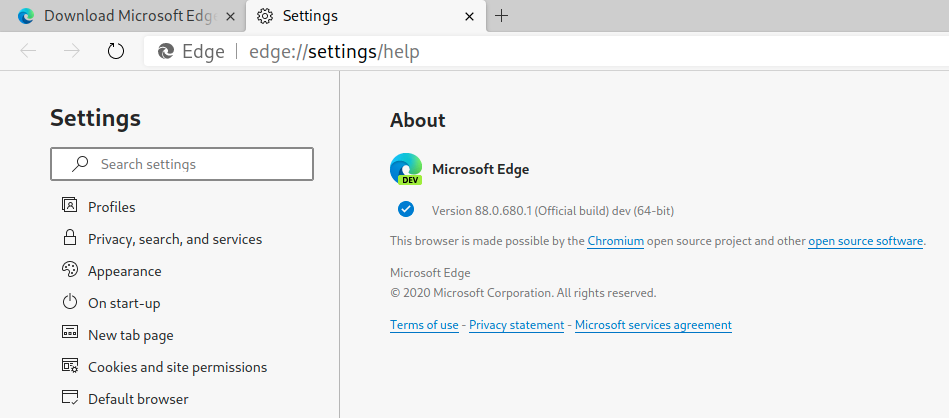
Does Microsoft Edge run on openSUSE Linux?
The short answer is, yes!
Microsoft Edge is a web browser developed by Microsoft. It is based on the open source project Chromium and it aims to be fully cross-platform. It was released in 2015 for Windows 10 and it became available for Android and iOS in 2017. A preview for Linux became available in October 2020.
If you visit the Microsoft Edge website using a browser on a Linux machine at the moment it will display that it is not supported for Linux. In order to download the the preview for Linux, you need to visit the Microsoft Edge Insider page. The preview is available from the Edge Dev Channel which releases weekly updates.

You can select to download a .deb or .rpm file according to the Linux distribution you are using. In our case, for our openSUSE desktop machine, be it Leap or Tumbleweed, we are going to download the .rpm file.
The file is approximately 87 MB.
Once the download is complete we can use zypper to install.
sudo zypper in ~/Downloads/microsoft-edge-dev-88.0.680.1-1.x86_64.rpmThe application shortcuts will be created.
At first run, Microsoft Edge goes through a traditional setup of EULA acceptance, privacy notice and configuring the browser appearance.

Edge is now ready to be used on the openSUSE Tumbleweed desktop!