
 Member
 baltolkien
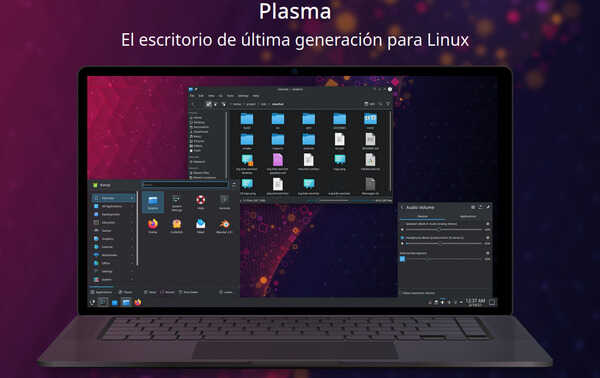
Novedades gráficas de la beta de Plasma 5.22
La Comunidad KDE es una comunidad activa como podemos deducir del alto grado de compromiso tanto en lanzamientos de nuevas aplicaciones y servicios como en actualizaciones de sus productos. Ya estamos cerca de una nueva gran actualización del entorno de trabajo y es hora de conocer las novedades gráficas de la beta de Plasma 5.22, lo cual cerrará la serie de artículos de este nuevo escritorio.
La beta de Plasma 5.22 ya fue anunciada
Hace más de una semana que tenemos entre nosotros la primera beta de Plasma 5.22, versión del escritorio de la Comunidad KDE que está destinada a la búsqueda y resolución de errores, con lo que no está recomendada para entornos que requieran estabilidad.
Ayer mismo se realizó un maratón de busca y captura de bugs que seguro habrá dejado el sistema mucho más pulido para su lanzamiento definitivo el 8 de junio de este 2021, tal y como está previsto en el calendario.
En el anuncio de la beta ya os ofrecí algunas novedades, concretamente las generales, pero se quedaron en el tintero muchas más. Es hora de poner las últimas de ellas en el blog.
Novedades gráficas de la beta de Plasma 5.22
Una de las parte más importante de todo sistema gráfico de ventanas es justamente cómo se realiza el «dibujado» de las mismas sobre nuestra pantalla. Esto en Plasma lo realiza la «aplicación» KWin, el cual utiliza dos motores: el veterano X.Org y el aspirante a convertirse en estándard Wayland.
Evidentemente éste último es el que está recibiendo más cariño por parte de los desarrolladores ya que, además de ser el nuevo, está dentro de los objetivos de la Comunidad KDE hacer que sea por fin el estándard.
Es por eso que entre las novedades gráficas de Plasma 5.22 vamos a leer muchas veces Wayland, Veámoslas en detalle.
- KWin permite ahora la exploración directa de ventanas a pantalla completa lanzadas en GPU distintas de NVIDIA en Wayland, lo que mejora el rendimiento.
- KWin permite ahora pantallas con frecuencias de refresco variable o FreeSync en Wayland.
- KWin permite ahora la conexión en caliente de GPU en Wayland.
- KWin permite ahora definir valores de sobreexploración de las pantallas en Wayland.
- La maximización en vertical y en horizontal funciona ahora en Wayland.
- El efecto de «presentar ventanas» se puede activar por completo en Wayland en todos los contextos.
- En configuraciones de múltiples pantallas, las nuevas ventanas se abren ahora de forma predeterminada en la pantalla que contenga el cursor del ratón.
Como vemos, el impulso a Wayland es importante, lo cual augura que su implementación por defecto en muchos sistemas está cada vez más cerca.
Más información: KDE.org

openSUSE.Asia 2021 Announcement
openSUSE.Asia Summit 2021 online, Faridabad, India

India was accepted to host the openSUSE.Asia Summit 2020. Due of Covid 19 pandemic we had to cancel the event. As the world has shifted from physical mode to digital made, we with the support of openSUSE.Asia committee members proposed to organize openSUSE.Asia summit 2021 in online mode. We are glad that our proposal is accepted by openSUSE board.
The supporters of openSUSE in India, and of Free/Libre Open Source Software (FLOSS) at large are excited to organize
the most awaited openSUSE.Asia Summit event. In this activity, experts, contributors, end users, and technology enthusiasts
will gather to share experiences about the development of openSUSE and other things related to FLOSS and have a lot of fun.
The venue for the openSUSE.Asia Summit was chosen after being proposed by the Indian community during
openSUSE.Asia Summit 2019 in Bali, Indonesia. The
Asian committee decided Faridabad as the host of
openSUSE.Asia Summit 2021 from August 6 to August 8, 2021, at
Manav Rachna International Institute of Research & Studies, Faridabad.
Goals to be achieved in the online openSUSE.Asia Summit 2021 include:
- To promote openSUSE in India.
- To attract new contributors for openSUSE from India and other Asian countries.
- To provide an alternative to the wider community that FLOSS can be a powerful tool for doing their daily job.
- To provide a platform for sharing user and developer experiences.
Pre-announcement
openSUSE.Asia Summit 2021 will immediately open a call for paper for prospective speakers.
In addition, a logo competition for the openSUSE.Asia Summit 2021 will also be opened.
This would surely be an opportunity for designers in Asia to compete with each other to show their abilities and contribute
to this activity. More details about the above information will be informed in the near future through news.opensuse.org.
See you online !!
Más novedades de la beta de Plasma 5.22: Notificaciones y KRunner
La Comunidad KDE es una comunidad activa y nos ofrece más novedades de la beta de Plasma 5.22 con las mejoras en notificaciones y KRunner. Mira lo que se avecina.
Más novedades de la beta de Plasma 5.22: Notificaciones y KRunner
Hace más de una semana que tenemos entre nosotros la primera beta de Plasma 5.22, versión del escritorio de la Comunidad KDE que está destinada a la búsqueda y resolución de errores, con lo que no está recomendada para entornos que requieran estabilidad.
En el anuncio de la beta ya os ofrecí algunas novedades, concretamente las generales, pero se quedaron en el tintero muchas más. Es hora de poner las más de ellas en el blog
Novedades de las notificaciones
Una de las cosas que parecía poco importante en los sistemas informáticos pero que se ha visto que si lo era son las notificaciones; esos elemento que nos informan de qué pasa en nuestro sistema. La Comunidad KDE está cuidando mucho este aspecto del entorno de trabajo y mejorando versión a versión.
He aquí las novedades de las notificaciones Plasma 5.22.
- Las notificaciones relativas a archivos (por ejemplo, archivos descargados, archivos movidos, etc.) muestran ahora la aplicación que abriría el archivo si activara la acción «Abrir».
- Las notificaciones de descargas le informan ahora cuando han sido bloqueadas porque debe indicarle al navegador que realmente inicie o continúe la descarga.
- El sistema de notificaciones activa ahora automáticamente el modo «No molestar» de forma predeterminada cuando esté compartiendo la pantalla o haciendo un vídeo de captura de la pantalla.
Novedades de KRunner
Lo he dicho en alguna ocasión: cuando cambio de sistema operativo hecho a faltar lanzar «aplicaciones» o realizar búsquedas en mi sistema porque KRunner se ha convertido en parte de mi día a día. Por esa razón me congratula que se siga cuidando una de las aplicaciones más veteranas de Plasma.
Para la próxima versión nos espera:
- KRunner podrá mostrar ahora texto en varias líneas en los resultados de la búsqueda, haciendo que sean útiles las definiciones del diccionario (por ejemplo, al escribir «definir comida»).
- KRunner ya no devuelve resultados duplicados de distintos lanzadores (por ejemplo, al buscar «firefox» ya no se le ofrece la opción de lanzar la aplicación a la vez que ejecutar el binario
firefoxen la línea de órdenes).
Más información: KDE.org

解決 Google Meet 不能分享螢幕與終端機 with openSUSE Leap 小記
解決 Google Meet 不能分享螢幕與終端機 with openSUSE Leap 小記
OS: openSUSE Leap 15.2
最近因為居家上班, 所以使用視訊開會的需求增加了
之前在 Google Hangout 時代就有發現有一陣子, 分享螢幕的時候只能分享視窗, 但是不能分享整個螢幕 ( 出現全黑視窗 ).
像是這樣

圖片取自 superuser.com討論
之前沒有放在心上是因為
使用頻率不高
Zoom 沒有這個問題
但是最近因為會頻繁的使用 Google Meet 所以就在網路上找相關解決方案
找到的結論是: Wayland 的問題, 只要將 Display Server 從 Wayland 換回 Xorg 就可以解決
有關於 Wayland vs Xorg 也有找到一篇文章看
換回 Xorg 的方式很簡單, 在登入畫面, 輸入密碼的時候, 點選設定的齒輪圖示
點選 GNOME on Xorg 即可

圖片取自 superuser.com討論
換成 Xorg 之後, 馬上感受到的改變是, 輸入法突然從 ibus 換回 gcin :)
其他的部份, 目前還好
接下來驗證 Google Meet 螢幕分享

一切順利
I love Xorg with openSUSE
~ enjoy it
Reference
IP Info – Plasmoides de KDE (180)
Una de las entradas más famosas el blog es la que explico «Cómo saber la IP de tu rdenador en KDE«. Pues bien, en ella explico cómo hacerlo mediante línea de comandos y hoy quiero hacerlo utilizando el plasmoide IP Info, una alternativa que te permite otras frivolidades.
IP Info – Plasmoides de KDE (180)
Si por alguna razón necesitas conocer la dirección física de una determinada IP (acrónimo de Internet Protocol) creo que IP Info te puede venir muy bien.
Se trata de un pequeño plasmoide que por defecto muestra los datos de tu propia IP pero que si pones otra IP en su campo de búsqueda te ofrece los datos que se tienen de ella.

Y como siempre digo, si os gusta el plasmoide podéis “pagarlo” de muchas formas en la nueva página de KDE Store, que estoy seguro que el desarrollador lo agradecerá: puntúale positivamente, hazle un comentario en la página o realiza una donación. Ayudar al desarrollo del Software Libre también se hace simplemente dando las gracias, ayuda mucho más de lo que os podéis imaginar, recordad la campaña I love Free Software Day de la Free Software Foundation donde se nos recordaba esta forma tan sencilla de colaborar con el gran proyecto del Software Libre y que en el blog dedicamos un artículo.
¿Qué son los plasmoides?
Para los no iniciados en el blog, quizás la palabra plasmoide le suene un poco rara pero no es mas que el nombre que reciben los widgets para el escritorio Plasma de KDE.
En otras palabras, los plasmoides no son más que pequeñas aplicaciones que puestas sobre el escritorio o sobre una de las barras de tareas del mismo aumentan las funcionalidades del mismo o simplemente lo decoran.
#openSUSE Tumbleweed revisión de la semana 20 de 2021
Tumbleweed es una distribución “Rolling Release” de actualización contínua. Aquí puedes estar al tanto de las últimas novedades.

openSUSE Tumbleweed es la versión “rolling release” o de actualización continua de la distribución de GNU/Linux openSUSE.
Hagamos un repaso a las novedades que han llegado hasta los repositorios estas semanas.
El anuncio original lo puedes leer en el blog de Dominique Leuenberger, publicado bajo licencia CC-by-sa, en este enlace:
Esta semana ha sido un poco espectacular y es que pronto podremos saber con una semana de adelanto qué nos esperará la semana siguiente en cuanto a novedades en openSUSE Tumbleweed.
Esta semana se han publicado 5 snapshots: 0513, 0514, 0515, 0517 y 0519.
Los cambios más importantes que han traido a los repositorios son:
- Linux kernel 5.12.3
- elfutils 0.184
- sudo 1.9.7
- KDE Gear 21.04.1
- PostgreSQL 13.3
- Cambio de go 1.15 a go 1.16
Y ahora, lo que se planea que se haga para la próxima semana:
- NetworkManager 1.22.0 (snapshot 0520, si todo va bien)
- Linux Kernel 5.12.4 (también en snapshot 0520, si todo va bien)
- Recompilado de todo Tumbleweed utilizando GCC 11 (ocurrirá el martes 25 de mayo)
- UsrMerge: como se recompilará toda la distro, se cambiará a activar UsrMerge. Esto significa que la primera snapshot publicada después del 25 de mayo cambiará /bin para que sea un enlace simbólico a /usr/bin.
Si quieres estar a la última con software actualizado y probado utiliza openSUSE Tumbleweed la opción rolling release de la distribución de GNU/Linux openSUSE.
Mantente actualizado y ya sabes: Have a lot of fun!!
Enlaces de interés
-
-
- ¿Por qué deberías utilizar openSUSE Tumbleweed?
- zypper dup en Tumbleweed hace todo el trabajo al actualizar
- ¿Cual es el mejor comando para actualizar Tumbleweed?
- Comprueba la valoración de las “snapshots” de Tumbleweed
- ¿Qué es el test openQA?
- http://download.opensuse.org/tumbleweed/iso/
- https://es.opensuse.org/Portal:Tumbleweed
-

——————————–
openSUSE Tumbleweed – Review of the week 2021/20
Dear Tumbleweed users and hackers,
This week felt quite unspectacular, but maybe that’s just for me and because I already know what will expect us next week. And so will you, soon! Anyway, first we look back one week. Tumbleweed has seen 5 published snapshots (0513, 0514, 0515, 0517, and 0519).
The main changes in those snapshots included were:
- Linux kernel 5.12.3
- elfutils 0.184
- sudo 1.9.7
- KDE Gear 21.04.1
- PostgreSQL 13.3
- Switched from go 1.15 to go 1.16
And now, for what we plan on releasing next week:
- NetworkManager-Applet 1.22.0 (snapshot 0520, if all goes well)
- Linux Kernel 5.12.4 (also snapshot 0520, if all goes well)
- Rebuild all of Tumbleweed using GCC 11 (will happen on Tuesday, May 25th)
- UsrMerge: as we already have a full rebuild scheduled, we’ll also flip UsrMerge on. This means the first snapshot published after May 25th will change /bin to be a symlink to /usr/bin. Thanks to Ludwig for having the energy to push this over the finish line! The switch started long ago
KDE Gear, GTK, Btrfs Update in Tumbleweed
Four openSUSE Tumbleweed snapshots were released so far this week.
The snapshots updated KDE Gear 21.04.1, GTK 4, Btrfs, postgresql, sudo and more.
Snapshot 20210519 updated the postgresql 13.3 package and addressed three Common Vulnerabilities and Exposures; one of those included the mishandling of a target list and another prevented integer overflows in array calculations. Text editor vim 8.2.2850 fixed a few crashes and the 0.15.0 update of the open remote computing solution SPICE provided some behavior changes and compatibility with OpenSSL. Improved rendering and a font settings fallback for Wayland were made with the gtk4 4.2.1 update. GNOME’s Tetris like game quadrapassel has the 40.1 major version, which updated translations and pressing return now restarts a game. Another major version to update in the snapshot was python-incremental 21.3.0, which is PEP 440-compliant.
Multiple fixes were made in the update of KDE Gear 21.04.1 in snapshot 20210517. The KDE Gear 21.04.1 packages updated video editor Kdenlive, which fixed rendering presets; text editor Kate fixed a possible leak; and diagram program umbrello made some cosmetic and error detection improvements. The update also restored compatibility with ffmpeg 3 for ffmpegthumbs. Other packages to update in the snapshot were rubygem-rubocop 1.14.0, urlscan 0.9.6 and re2c 2.1.1, which added GitHub Actions Continuous Integration for Linux, macOS and Windows.
Both Btrfs and sudo updated in the 20210515 snapshot. The 1.9.7 version of sudo fixed a bug introduced in the previous release that caused sudo -V to report a usage error. Sudo now requires autoconf 2.70 or higher to regenerate the configure script. Btrfs updated from version 5.11 to 5.12.1 and fixed missing symbols in libbtrfs for builds; there was also a fix for symlink paths for CI support scripts for the file system. The 0.184 update for elfutils creates an empty 000 permission file in the cache if a query for a file failed with 404. The python-kiwi 9.23.28 package added support for UEFI on Debian-based distros. Other packages to update in the snapshot were shell utility hdparm 9.62, highlight 4.1 and libstorage-ng 4.4.6.
The 20210514 snapshot started off the week and it updated the Linux Kernel to 5.12.3. Multiple bus updates were made and a kernel panic for disk encryption ecryptfs was made. An update of mousepad 0.5.5 for Xfce added various plugin support and added a .desktop file to appear in settings. Xfce also had several critical fixes for xfce4-panel with the 4.16.3 update and thunar 4.16.8 updated translations and fixed an error when opening the Edit menu. Remote desktop client remmina 1.4.16 fixed a data path and a few RubyGems packages were updated.
Fondos de pantalla gratis para móvil en KDE Store
Hace tiempo que quería hacer esta entrada pero no encontraba el hueco ni el tiempo para hacerla. Y es que es algo impresionante la actividad creciente que está adquiriendo la tienda de aplicaciones y otros complementos de la Comunidad KDE. Supongo que lo sabréis todos pero desde la KDE Store podéis encontrar cientos de fondos de pantalla gratis para móvil como complemento a los centenares de contenidos de la Comunidad.
Fondos de pantalla gratis para móvil en KDE Store
La sección de fondos de pantalla de KDE Store destaca por su actividad, cantidad y calidad.
Cada día se añaden casi una decena de nuevos fondos de pantalla de todos los estilos, la mayor parte de ellos sin ningún tipo marca y que abarcan todo tipo de temáticas: naturaleza, sistemas operativos, abstractos, vectoriales, etc. Por cierto, ya hablé de esto en el blog.
También destaca por su gran número de temas para plasma, iconos, cursores, etc.
Y no hace mucho tiempo que se ha inaugurado una nueva sección llamada Plasma Mobile Wallpaper que no es más que la zona de fondos de pantalla gratuitos para nuestro smartphone.
Se trata de una selección de grandes imágenes de calidad como podemos ver en la captura inferior donde se ve una muestra.

Por norma general, en el apartado de «files» de cada fondo de pantalla se nos ofrece la posibilidad de descargar el fondo de pantalla con diferentes resoluciones o con marcas de agua, normalmente relacionadas con Plasma o KDE.
En definitiva, una sección imprescindible para los amantes de la personalización y en la que tú mismo puedes participar con tus aportaciones, estoy seguro que tienes imágenes espectaculares o creaciones propias que vale la pena compartir. Cualquier granito cuenta y hace crecer la Comunidad KDE.
EpiLinux la distro de #Linux enfocada a estudios epidemiológicos
Se ha publicado EpiLinux versión 6. Una distribución de GNU/Linux para la realización de estudios epidemiológicos, bioestadísticos y de salud en general
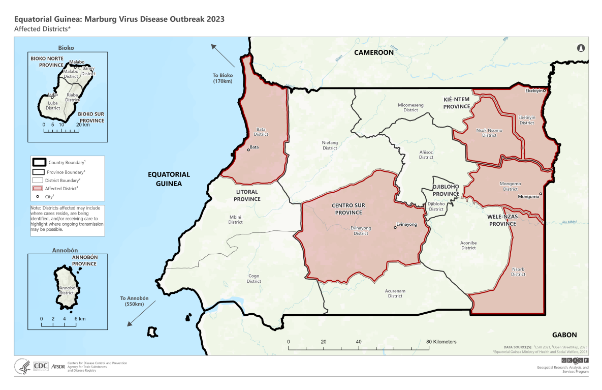
EpiLinux versión 6 es una distribución de GNU/Linux basada en Ubuntu que recopila software libre y diferentes herramientas enfocadas a la epidemiología y bioestadística que ayuden a los profesionales de la salud a desarrollar su trabajo.
EpiLinux está promocionada por el Servicio Gallego de Salud y creada por (me temo) un muy reducido número de personas, que trabajan en temas relacionados con la salud pública.
Desde los Podcasts de Mancomún, de la comunidad gallega Mancomún, me entero de la existencia de EpiLinux, la distribución de GNU/Linux que recopila el software libre necesario y útil a profesionales de la sanidad y más concretamente a estudiosos de epidemias.
Un tema muy familiar en este par de años que llevamos sufriendo la Covid-19, donde mucho se ha hablado de sanidad pública y mucho de investigación en la prevención. Espero que este marco pandémico sirva para la mejora en estos dos aspectos en el futuro…
EpiLinux está orientado a todas aquellas personas, tanto profesionales como estudiantes, que desarrollen sus actividades en los campos de la epidemiología, la bioestadística y los estudios de salud en general.
Además de herramientas genéricas como navegadores, gestores de correo, herramientas ofimáticas, también incluye herramientas más específicas y útiles, además de libres y gratuitas para las labores de estos profesionales:
Entre el software incluido cabe destacar R con sus entornos gráficos Rcommander y Rstudio y una colección preinstalada de librerías especializadas. Además, se incluye software de referencia en el campo de la Epidemiología como Epidat 4, OpenEpi y, como Sistema de Información Geográfica, QGIS.
Más información sobre las herramientas que ofrece EpiLinux en este enlace:
EpiLinux se puede ejecutar en modo “live” desde una memoria USB, en una máquina virtual o instalándola en un equipo y utilizando el sistema GNU/Linux de igual manera que utilizaríamos otros sistemas.
Además de esta distribución de GNU/Linux llamada EpiLinux que ofrece herramientas para el estudio e investigación epidemiología y/o bioestadística, también crean una colección de herramientas de software libre y “portables” (sin necesidad de instalación) para sistemas privativos como Windows.
Esta recopilación de herramientas se llama BioStatFloss, he incluye las mismas herramientas que ofrece EpiLinux como sistema completo, pero en su versión para Windows.
Así quien siga queriendo usar su sistema privativo Windows, podrá disfrutar de las grandes herramientas de software libre que se recopilan y se distribuyen en esa compilación.
Si te interesa la salud y de forma específica la epidemiología y la bioestadística esta distribución de GNU/Linux llamada EpiLinux será una gran herramienta. No dudes en usarla y participar en su difusión y uso.
Gracias a la gente de Mancomún por difundir esta herramienta y muchas otras en sus Podcasts. Tienes más información y los enlaces de descarga a continuación:
Enlaces de interés
- https://www.sergas.es/Saude-publica/Epilinux?idioma=es
- https://www.sergas.es/Saude-publica/BioStatFLOSS?idioma=es
- https://www.sergas.es/Saude-publica/EpiLinux-software
- https://archive.org/details/Mancomun_Podcast/
- https://www.mancomun.gal/
- R (lenguaje de programación)
