
 Member
 vavai
vavaiLiburan Sejenak
Hampir tiap hari Vavai dan Vivian belajar online, jadi supaya ada perubahan suasana mlipir sebentar ke tempat yang relatif sepi dan adem.


Kubernetesのメモリ使用量を測ってみる
某LUGで、Kubernetesのメモリ使用量を気にされていたので、測ってみました。
結論
masterノードはKubernetes起動後、1.3G前後のメモリを使用。workerは、コンテナを動かせば動かしただけメモリを使用。15pod程度では、2つのworkerでそれぞれ1G使わない程度でした。
方針
KVM上にKubicを展開して、そこでKubernetesを動かします。
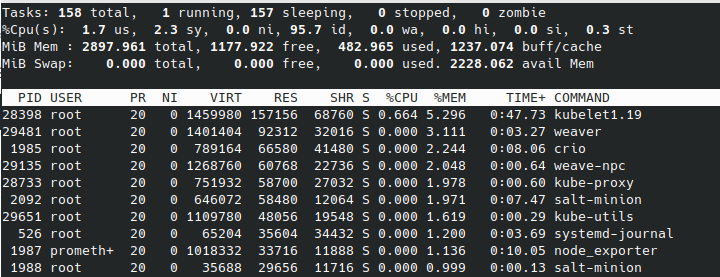
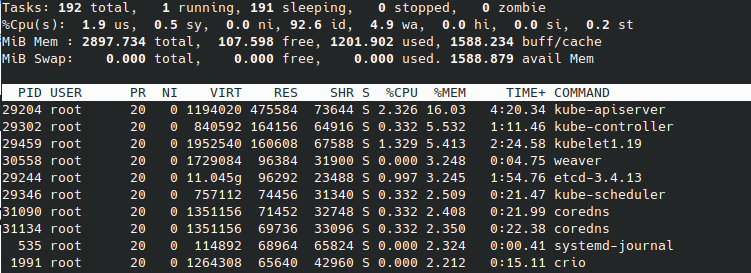
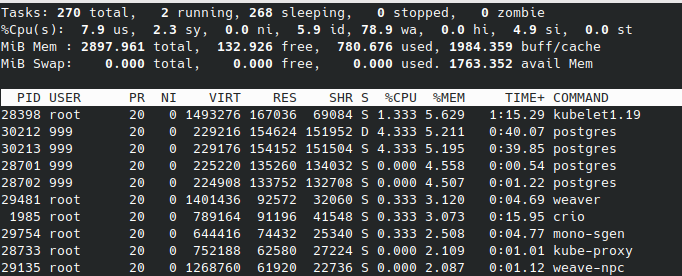
VMの起動のみの状態、Kubernetesを起動した状態、いくつかのpodを動かした状態、で、freeや、topのメモリ使用量上位10のプロセスを拾ってみます。
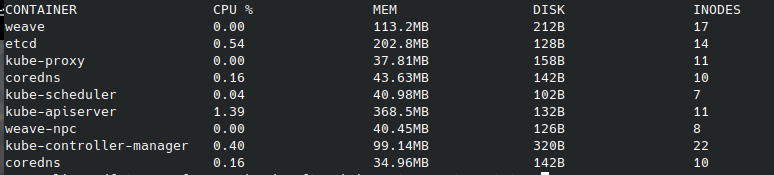
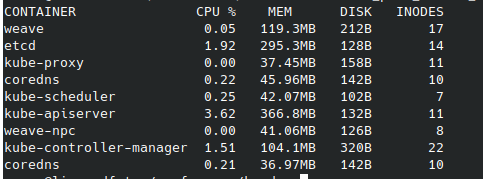
また、Kubernetes起動後はcrictl statsの結果も見てみます。今回、IDを名前で置き換えていますのでご注意下さい。(通常のcrictl statsですと、IDのみの表示となり名前は表示されません。)
環境
- Kubernetes
- master 1 worker 2 構成
- KVM上で動かす
- OSはKubic
- CPU数 master 2 worker 1
- メモリ それぞれ 3G
- Kubernetes 1.19.4
- ホスト
- openSUSE 15.2
- CPU Ryzen 3900
- メモリ 32G
Kubic・・・openSUSEプロジェクトで開発している、Kubernetes専用OSです。Tumbleweedをベースにしていて、Kubernetesを動かすことに焦点を絞ったパッケージ構成&システム設定。プリビルドなイメージが毎日のように公開されるため、ignitionなどの初期設定ツールを使って手早く最新Kubernetesを展開できます。
Ryzen 3900・・・コア数12なので、VMは結構たてられます。目指せおうちクラウド。
ちなみに、saltstackのマスター用VMを別途立てていて、各ゲストは基本的にそこから制御しています。(今回のコマンド実行は直接各ゲストで行いました。)
VMの起動のみ
master

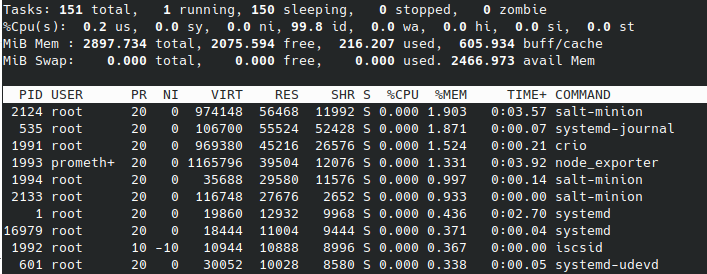
worker1

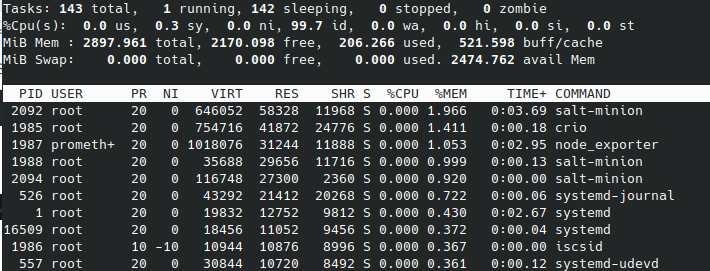
worker2

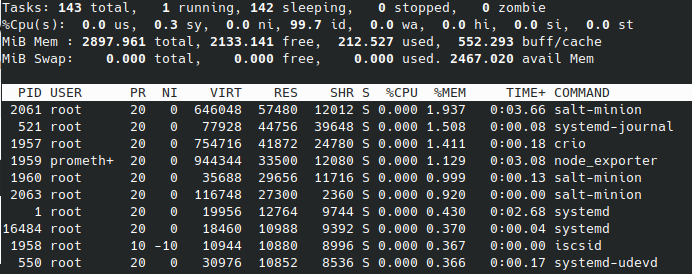
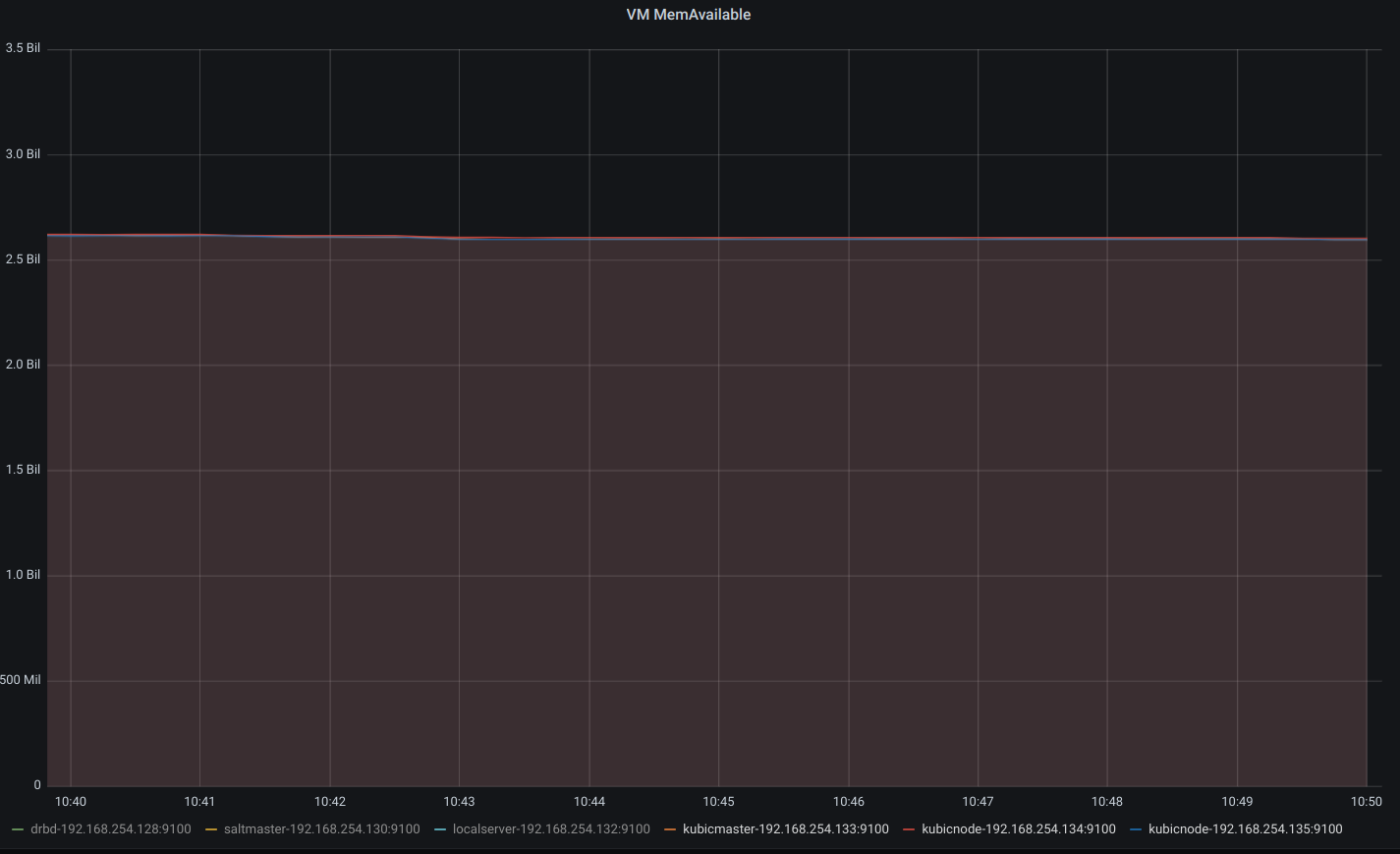
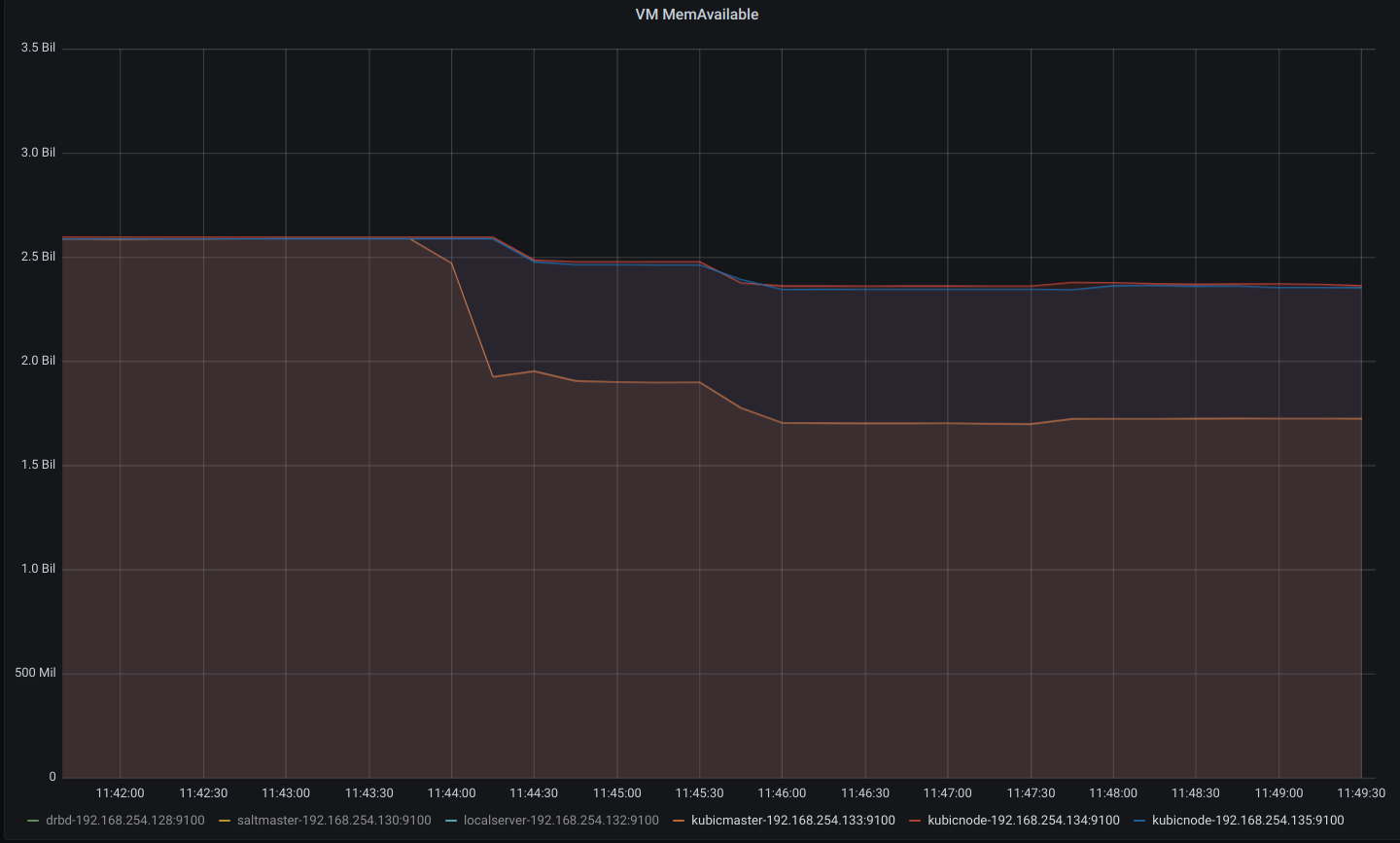
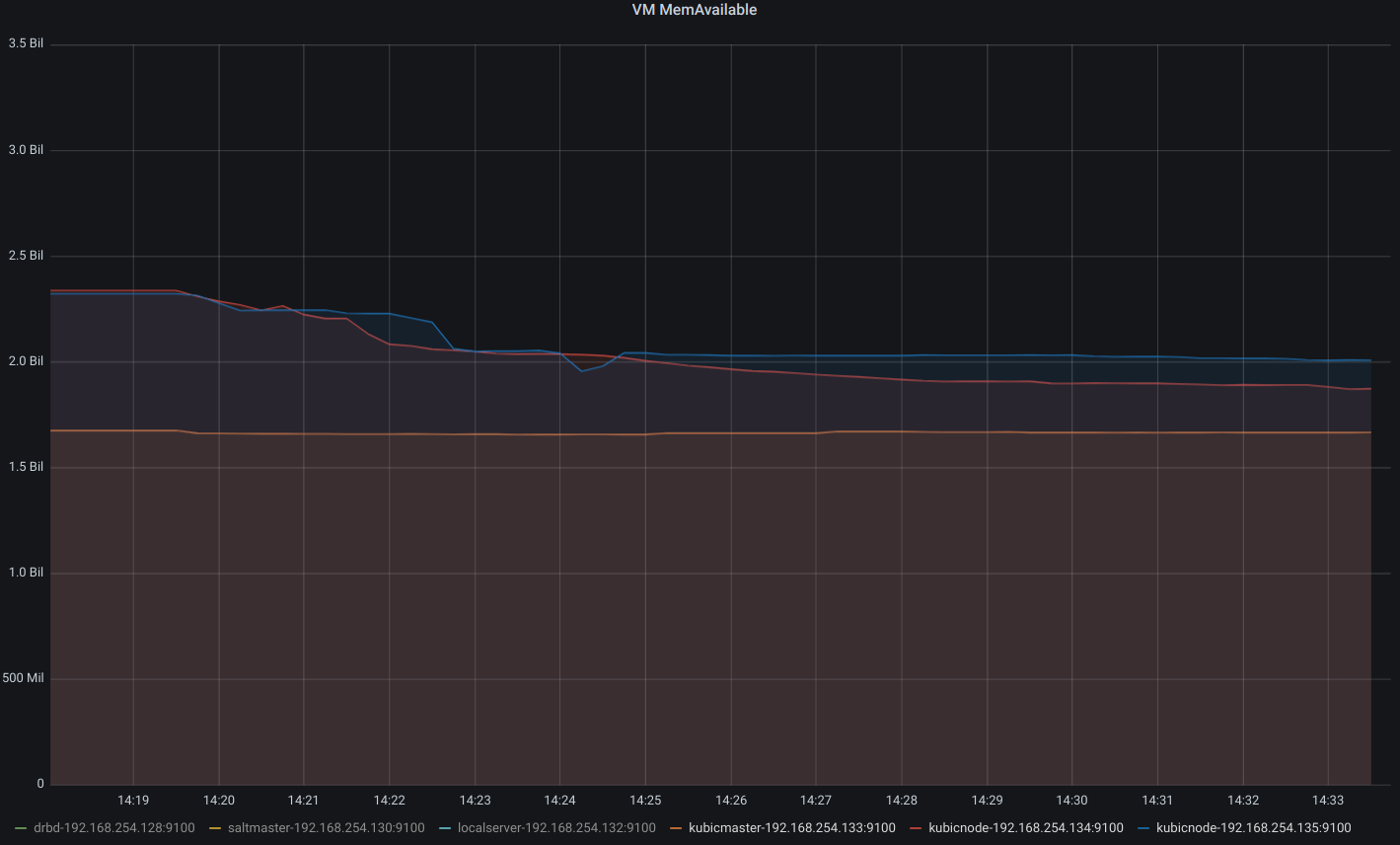
利用可能メモリが、3台とも2.5G程度であることがわかります。
Kubernetes起動後
Kubernetesとネットワークアドオンのweaveを起動します。
master


worker1


worker2

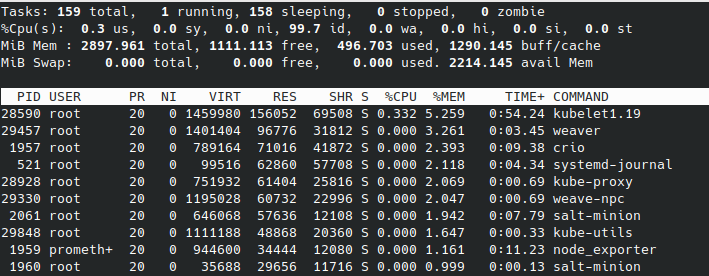

masterがさらに1G程使用しました。workerは数百程度の使用にとどまっています。
podを幾つか起動した後
15個程podを走らせてみます。
走らせたサービスは、Promeheus、Grafana、DokuWiki、Nextcloud、Harborなどです。
master

worker1


worker2

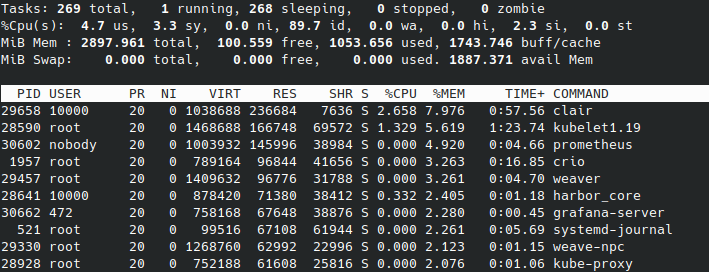
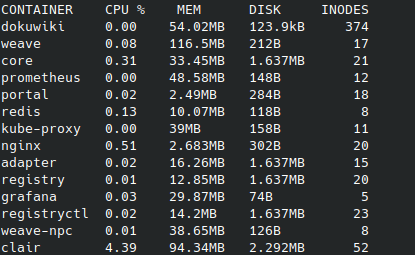
masterの使用量はほとんどかわりませんが、動いたpod分、両workerのメモリが使用された感じです。
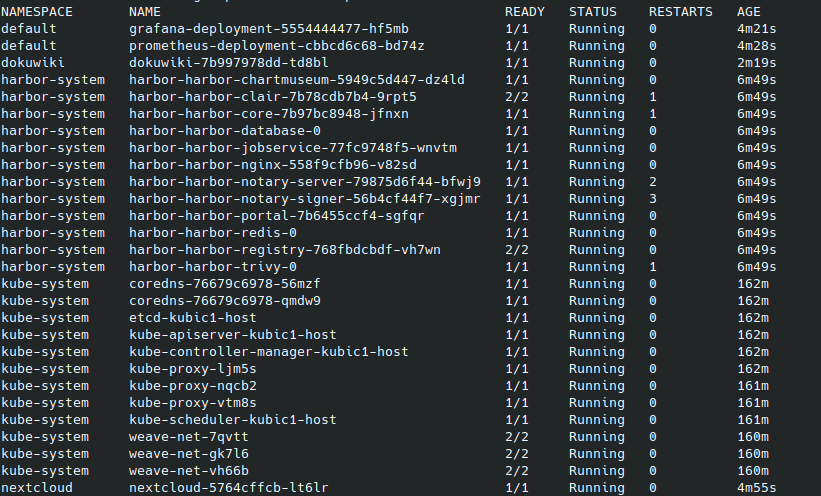
参考までに、pod一覧です。
感想
色々と検証しているときは、clairが1G以上メモリを使ったりしていましたが、今回計測しているときは100Mいかないぐらいでした。当然ですが、podの起動だけでなく、実際に使ってみた時のメモリ使用量なんかが実運用上では参照値になると思います。
まだ、プロセスやコンテナの動作と使用メモリとの関連を掴みきれてないので、追って調査してみたいと思います。コンテナのメモリとディスクの関連も。
なお、今回動かしたサービスの殆どはiscsiのPersistentVolumeに接続しています。このあたりの方法も消費リソースと関わっていそうですね。
Kubernetesってメモリ使うんだよなー、よし、各ノードに6G割り当てるか、とかやっていたのですが、今回の計測で今の所3Gでも大丈夫なことがわかったので、設定を変更しました。やはり適切な設定は適切な計測から、ですね。ちなみに、Kubernetesでpodを動かす時に、CPU使用率やメモリ使用量の上限などを設定できます。このあたりについてもおいおい見ていきたいと思います。
Descubre la computadora con GCompris – A fondo @g_compris (1)
Inspirándome y aprovechándome de una publicación de Valencia Tech en la que se realizaba un listado completo de juegos que ofrece GCompris he decidido empezar una serie donde se describen con más detalles los juegos. Empezaremos con la sección de «Descubre la computadora» con GCompris la cual tiene como objetivo hacer que los más pequeños se familiaricen con el ratón y el teclado de un ordenador.
Descubre la computadora con GCompris
Para poder tener claro lo que hacen las aplicaciones de GCompris he pensado hacer una revisión a su enorme colección de juegos y actividades, realizando una simple captura de pantalla y una breve descripción.
Empezamos con la serie de «Descubre la computadora» con el que nuestros niños y niñas adquieren las competencias básicas para utilizar este tipo de dispositivos.
Teclado para niños: Un simple juego donde se muestra en pantalla la tecla del teclado que se presiona.

Completa el rompecabezas: el objetivo de este juego es arrastrar las figuras de la columna en su sombra de la derecha con lo que practicamos el «arrastrar y soltar» con el ratón.

Procesador de textos para niños: un simple programa que simula un procesador de texto básico pero con opciones para guardar y cargar ficheros de texto.

Lanza la pelota: juego para practicar la coordinación a la hora de pulsar combinación de teclas. El objetivo es pasar la pelota a Tux.

Pulsa y dibuja: haciendo click en los puntos que se muestran se va formando una figura.

Pulsa sobre mí: con el objetivo de sincronizar movimiento y hacer click con el ratón debemos pinchar sobre los pececitos.

Mueve el ratón o toca la pantalla: para fomentar el uso continuo del ratón una imagen se mostrará cuando el puntero pase por encima de todos los cuadros.

Pulsa o toca: parecido al anterior pero ahora debemos hacer click para eliminar los cuadros.

Controla la manguera: para mejorar el control de la manguera debemos guiar el flujo de agua a través del tubo y apagar el fuego.

Excava para obtener el oro: si vemos un brillo es que hay una pepita de oro, así que debemos hacer «zoom» con la rueda o con el touchpad y descubrir el oro.

Penalty: vamos a marcar un gol a Tux haciendo un click en la portería para seleccionar la trayectoria de la pelota.

Número de dados: debemos pulsar los números de los dados que van cayendo del cielo.

Haz doble click: una variante de Mueve el ratón o toca la pantalla o Pulsa o toca pero con la dificultad de tener que hacer doble click.

Letras sencillas: escribe las letras o números que caen a medida que van cayendo.

Palabras que caen: ampliación del anterior juego en el que ya debemos escribir palabras completas.

Open Developers Conference に参加します
この記事は openSUSE Advent Calendar の6日目です。今日時点でまだ半分残っているので、みなさん参加してくださいね!
12月19日(土)に OSC でおなじみの OSPN 主催で開発者向けイベント Open Developers Conference 2020 Online が開催されます。今回は openSUSE としてではなく Cross Distro Developers Camp として出展します。
https://event.ospn.jp/ODC2020-Online/
14時からのセミナーでは「Linuxディストリビューション大集合 〜あなたのLinuxディストリビューションを見つけてみよう〜」と題し、「ディストリビューション」についての説明の後、各ディストリビューションの関係者からそれぞれのディストリビューションの特徴について紹介する予定です。openSUSE については私が担当し、Debian、Solus についての発表も聞けます。
セミナーの後、15時15分からの枠では、パネルディスカッション形式でディストリビューションの開発について話す予定です。パネリストの体験談と会場からの質問をもとに、ディストリビューションの開発に参加してみようかなと思ってもらえるような情報を提供できればと思っています。
Tips Penggunaan Email
Bagi rekan-rekan yang hendak/sedang melamar pekerjaan, baik untuk PNS, instansi pemerintah tertentu maupun swasta dan memerlukan isian email (untuk notifikasi/konfirmasi), ada baiknya perhatikan hal-hal sebagai berikut :
- Jika menggunakan email public, sebaiknya gunakan email gmail. Gmail sampai dengan saat ini masih merupakan email server dengan kualitas anti spam yang bagus namun juga sanggup menangani jumlah kiriman email dalam jumlah besar
- Jika sudah punya email lain (misalnya Yahoo atau Hotmail dan lain-lain), silakan buat 1 buah email khusus di gmail untuk keperluan ini. HP maupun laptop memiliki kemampuan setup multi email, jadi punya 2 email dalam 1 HP bukan masalah yang sulit
- Saat mengisi alamat email, pastikan penulisannya benar dan valid. Jangan sampai kans lolos penerimaan malah hilang hanya gara-gara email tidak valid.
Contoh email tidak valid :
- @gmail.co.id
- @ yahoo.com.id
- @gmal.com
- @yahoo.comom
- @gmaill.com
- @gmail.con
- @gmail.c0m
Itu adalah contoh beberapa diantaranya. Apakah banyak? Banyak sekali. Sebagai gambaran, dari 1000 email bisa belasan atau puluhan yang salah emailnya. Sebagai contoh, saya pernah mendapati ada blast email sebanyak 350 ribu dan belasan ribu diantaranya email tidak valid.
Sebagai catatan tambahan, jika kamu seorang apps developer, sebaiknya tambahkan kemampuan validasi email. Di Github ada banyak contoh API atau algoritma validasi email yang bisa mencegah email salah/typo sebelum disimpan. Banyak kejadian, apps developer tidak melakukan pengecekan dan langsung menyimpan data email yang diinputkan oleh user.
Banyaknya email salah/tidak valid akan merusak reputasi pengiriman email karena dianggap mengirim email ke alamat inexistent.
- Selalu isi subject email. Email tanpa subject biasanya terkena blacklist atau dipenalti sebagai spam
- Sebaiknya Menulis Subject dalam Pola Title Case : Misalnya “Lamaran Pekerjaan Staff IT : Muhammad Rivai Andargini”. Jangan menulis CAPS LOCK alias HURUF KAPITAL semua karena anti spam biasanya memberikan penalti beberapa score point untuk penggunaan huruf kapital
- Gunakan alamat email yang baik dan jangan menggunakan nama yang “nyeleneh”. Meski mungkin ingin menunjukkan jati diri, belum tentu pihak penerima memahami maksud si pengirim, apalagi jika digunakan untuk email komunikasi resmi. Contoh alamat email nyeleneh misalnya : nita_cantique, An4k_4l4y

- Baca petunjuk cara mengirim email yang diminta. Perhatikan penulisan subject, isi email maupun batasan maksimum jumlah attachment. Jika attachment dibatasi hanya 1 MB misalnya, umumnya email diatas kapasitas tersebut akan otomatis direject. Ingat, perusahaan/lembaga menerima banyak sekali lamaran, jangan sampai lamaran sudah terkena blacklist padahal belum dibaca sama sekali.

Untuk tambahan tips lainnya bisa lihat disini ya :
#openSUSE Tumbleweed revisión de la semana 49 de 2020
Tumbleweed es una distribución “Rolling Release” de actualización contínua. Aquí puedes estar al tanto de las últimas novedades.

openSUSE Tumbleweed es la versión “rolling release” o de actualización continua de la distribución de GNU/Linux openSUSE.
Hagamos un repaso a las novedades que han llegado hasta los repositorios estas semanas.
El anuncio original lo puedes leer en el blog de Dominique Leuenberger, publicado bajo licencia CC-by-sa, en este enlace:
La semana 49 ha sido una semana normal en lo que al desarrollo de Tumbleweed se refiere. OpenQA ha funcionado correctamente bloqueando alguna snapshot que hubiera causado problemas. Así que todo ha ido como se espera de una distribución estable “rolling release”.
Durante esta semana se han publicado 5 snapshots 1127, 1129, 1130, 1201 y 1202.
Los cambios más significativos que han traído son:
- Mozilla Firefox 83.0
- Grep 3.6: la variable de entorno GREP_OPTIONS ya no afectará al comportamiento de grep
- GNOME 3.38.2
- Linux kernel 5.9.11
Y próximamente podremos disfrutar de estas actualizaciones:
- KDE Plasma 5.20.4
- KDE Applications 20.12
- icu 68.1
- brp-check-suse
- RPM 4.16
- Ruby 3.0
- openssl 3.0
Si quieres estar a la última con software actualizado y probado utiliza openSUSE Tumbleweed la opción rolling release de la distribución de GNU/Linux openSUSE.
Mantente actualizado y ya sabes: Have a lot of fun!!
Enlaces de interés
-
-
- ¿Por qué deberías utilizar openSUSE Tumbleweed?
- zypper dup en Tumbleweed hace todo el trabajo al actualizar
- ¿Cual es el mejor comando para actualizar Tumbleweed?
- Comprueba la valoración de las “snapshots” de Tumbleweed
- ¿Qué es el test openQA?
- http://download.opensuse.org/tumbleweed/iso/
- https://es.opensuse.org/Portal:Tumbleweed
-

——————————–

使用 certbot 取得 Let’s Encrypt 憑證 with openSUSE in Azure 小記2
使用 certbot 取得 Let’s Encrypt 憑證 with openSUSE in Azure 小記2
上次寫使用 certbot 建立 Let’s Encrypt 憑證是 2020/9/15
一般來說是簽發 90 天, 所以最近就有收到 Let's Encrypt certificate expiration notice for domain 通知信件.
今天就是來寫如何手動取得憑證的小記
OS: openSUSE Leap 15.2 in Azure
DNS provider: gandi.net
首先會看到 Let’s Encrypt 官方網頁對套件做法已經改變, 他把他包進 snap 裡面
You'll need to install snapd and make sure you follow any instructions to enable classic snap support
snap 安裝on openSUsE文件如下
==== 原有 certbot 方式驗證是否仍可取得憑證 ====
在使用 snap 方式之前, 先來驗證如果是舊有的 certbot 指令是否可以取得 Let’s Encrypt 憑證
可以參考之前的文章
使用 zypper 指令安裝
# zypper install python3-certbot
# certbot certonly --manual --preferred-challenges=dns -d ines.tw
驗證還是可以取得相關憑證的
==== 使用 snap 方式安裝並驗證可否取得憑證 ====
暫時小結論: 使用 snapd 目前會有 apparmor 問題, 所以暫時我還是使用 python3-certbot 來處理
使用 zypper 指令 新增 repo
# zypper addrepo --refresh https://download.opensuse.org/repositories/system:/snappy/openSUSE_Leap_15.2 snappy
Adding repository 'snappy' .............................................................................................[done]
Repository 'snappy' successfully added
URI : https://download.opensuse.org/repositories/system:/snappy/openSUSE_Leap_15.2
Enabled : Yes
GPG Check : Yes
Autorefresh : Yes
Priority : 99 (default priority)
Repository priorities are without effect. All enabled repositories share the same priority.
匯入 GPG Key
# zypper --gpg-auto-import-keys refresh
Retrieving repository 'Debug Repository' metadata ......................................................................[done]
Building repository 'Debug Repository' cache ...........................................................................[done]
Retrieving repository 'Update Repository (Debug)' metadata .............................................................[done]
Building repository 'Update Repository (Debug)' cache ..................................................................[done]
Retrieving repository 'Non-OSS Repository' metadata ....................................................................[done]
Building repository 'Non-OSS Repository' cache .........................................................................[done]
Retrieving repository 'Main Repository' metadata .......................................................................[done]
Building repository 'Main Repository' cache ............................................................................[done]
Retrieving repository 'Source Repository' metadata .....................................................................[done]
Building repository 'Source Repository' cache ..........................................................................[done]
Retrieving repository 'Main Update Repository' metadata ................................................................[done]
Building repository 'Main Update Repository' cache .....................................................................[done]
Retrieving repository 'Update Repository (Non-Oss)' metadata ...........................................................[done]
Building repository 'Update Repository (Non-Oss)' cache ................................................................[done]
Retrieving repository 'snappy' metadata -----------------------------------------------------------------------------------[-]
Automatically importing the following key:
Repository: snappy
Key Name: system:snappy OBS Project <system:snappy@build.opensuse.org>
Key Fingerprint: 4F2FA05B 2C6589C3 FD12055E F7C6E425 ED340235
Key Created: Sat Oct 31 16:59:39 2020
Key Expires: Mon Jan 9 16:59:39 2023
Rpm Name: gpg-pubkey-ed340235-5f9d97fb
Retrieving repository 'snappy' metadata ................................................................................[done]
Building repository 'snappy' cache .....................................................................................[done]
All repositories have been refreshed.
Upgrade package cache
# zypper dup --from snappy
Loading repository data...
Reading installed packages...
Computing distribution upgrade...
Nothing to do.
安裝 snapd
# zypper install snapd
Loading repository data...
Reading installed packages...
Resolving package dependencies...
The following 3 NEW packages are going to be installed:
snapd squashfs system-user-daemon
3 new packages to install.
Overall download size: 15.0 MiB. Already cached: 0 B. After the operation, additional 68.0 MiB will be used.
Continue? [y/n/v/...? shows all options] (y): Y
安裝完之後, 雖然官方文件說 You then need to either reboot, logout/login or source /etc/profile to have /snap/bin added to PATH.
但是我試過, #source /etc/profile 不一定會把 /snap/bin 加入 $PATH, 還是登出登入比較保險
# systemctl enable --now snapd
這一招還不錯, 起動 snapd 的同時, 設定開機啟動, 以往我都是分開兩個指令執行
# snap install core
error: cannot perform the following tasks:
- Setup snap "core" (10444) security profiles (cannot setup profiles for snap "core": cannot create host snap-confine apparmor configuration: cannot reload snap-confine apparmor profile: cannot load apparmor profiles: exit status 1
apparmor_parser output:
AppArmor parser error for /var/lib/snapd/apparmor/profiles/snap-confine.core.10444 in /var/lib/snapd/apparmor/profiles/snap-confine.core.10444 at line 2: Could not open 'tunables/global'
安裝失敗, apparmor 有問題
官方文件有提到 Tumbleweed 要額外設定 snapd.apparmor
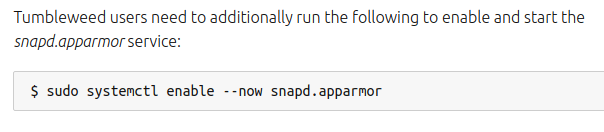
在 openSUSE Leap 15.2 使用該指令會找不到相關服務, snpad 也不是 openSUSE 的主要做法, 暫時先放棄
===================
暫時來說, 目前會先使用 python3-certbot 做法, 除非哪天只能在 snapd 才能取得再考慮 :)
~ enjoy it
Reference
Trucos KDE (10): controlando el volumen de forma alternativa
Seguimos con otro capítulo de la sección que presenté hace un tiempo y que está teniendo un ritmo de publicación adecuado por parte de la cuenta de Youtube de KDE Commnity. Bienvenidos a Trucos KDE (10), una entrada donde solo repasaremos, como viene siendo habitual, uno de los trucos que está publicando el grupo de promoción de la Comunidad KDE con el objetivo de mostrar al mundo algunas de las cosas sencillas que ofrecen. En esta nueva edición veremos el truco de contralar el volumen de forma alternativa
Trucos KDE (10): controlando el volumen de forma alternativa
Controlar el volumen de tu escritorio Plasma es realmente sencillo ya que no hace falta ni siquiera hacer un click.
Y es que solamente debes pasar el cursor por encima del indicador de volumen en la bandeja de sistema del plasma (sin hacer clic, sin arrastrar) y ¡simplemente mueve esa rueda! 

Y como es habitual, a continuación tenéis el vídeo demostrativo el que, como siempre, es más fácil verlo en acción que realizar una descripción:
Si os ha gustado el truco no olvidéis compartirlo y darle un «me gusta», estas cosas siempre ayuda en el desarrollo del Software Libre.
Listado de los trucos
Ya hemos llegado a la decena de trucos que la Comunidad KDE y es hora de empezar a hacer un listado de los consejos que hemos promocionado en el blog:
- Trucos KDE (I): KDE Connect y Konsole
- Trucos KDE (II): cambiar fondo de pantalla y subir imágenes
- Trucos KDE (III): gráficas con Krunner y encontrando ventanas
- Trucos KDE (IV): abrir archivos desde consola y mix de efectos
- Trucos KDE (V): cambiando el tamaño de las ventanas
- Trucos KDE (VI): configurando plasmoides
- Trucos KDE (VII): guardando notas en el escritorio
- Trucos KDE (VIII): filtrando en Dolphin
- Trucos KDE (IX): creando anotaciones en Okular
openSUSE Tumbleweed – Review of the week 2020/49
Dear Tumbleweed users and hackers,
Week 49 felt like a normal week, with no disasters happening, steady rolling distribution, openQA being on our side, blocking one snapshot that could have caused quite some pain to you, the users. So all in all, exactly what we want from a stable, rolling distribution. And this still resulted in 5 snapshots released during this week (1127, 1129, 1130, 1201, 1202).
The main changes in those five snapshots included:
- Mozilla Firefox 83.0
- Grep 3.6: the GREP_OPTIONS environment variable no longer affects grep’s behavior
- GNOME 3.38.2
- Linux kernel 5.9.11
In the staging projects, these changes are being tested and worked on:
- KDE Plasma 5.20.4
- KDE Applications 20.12 (currently RC being tested)
- icu 68.1: breaks a couple of builds (Staging:I)
- brp-check-suse: a bug fix in how it detected dangling symlinks (it detected them, but did not fail as it was supposed to)
- permissions package: prepares for easier listing, while supporting a full /usr merge
- RPM 4.16: still a few packages build failures (postgresql, Mozilla *, openblas)
- Ruby 3.0: mainly YaST not ready for that switch
- First experiments with rpmlint 2.0 started in Staging:M
- openssl 3.0: currently alpha 9 in Staging:O
TIPS: zypper でローカルにインストールされたパッケージ一覧を表示する
2020-12-08 コマンドの引数にコメントをいただき、一部修正しました。
openSUSE でインストール済みのパッケージ一覧を表示するときには、 rpm -qa コマンドを使っていました。しかし、Proxmox VE で使うコンテナイメージには rpm コマンドが含まれていませんでした。もちろんzypper コマンドで rpmコマンドを入れれば良いのですが、zypper コマンドだけで出来る方法がないか考えてみました。結果、
zypper –no-refresh se -i -t package
で代用することが出来ることが分かりました。結果はこんな感じになります。リモートリポジトリの検索を全部やめてしまえばローカルだけになる、と言う仕掛けです。
S | Name | Summary | Type
—+———————————–+————————————————————————–+——–
i+ | aaa_base | openSUSE Base Package | package
i+ | apache2 | The Apache Web Server | package
i+ | apache2-example-pages | Example Pages for the Apache 2 Web Server | package
i | apache2-prefork | Apache 2 “prefork” MPM (Multi-Processing Module) | package
i | apache2-utils | Apache 2 utilities | package
i+ | apparmor-abstractions | AppArmor abstractions and directory structure | package
i+ | apparmor-parser | AppArmor userlevel parser utility | package
i | augeas | An utility for changing configuration files | package
i | augeas-lenses | Official set of lenses for use by libaugeas0 | package
i | bash | The GNU Bourne-Again Shell | package