
 Member
 baltolkien
Charlas de FLISOL Tenerife 2022 del 23 de abril
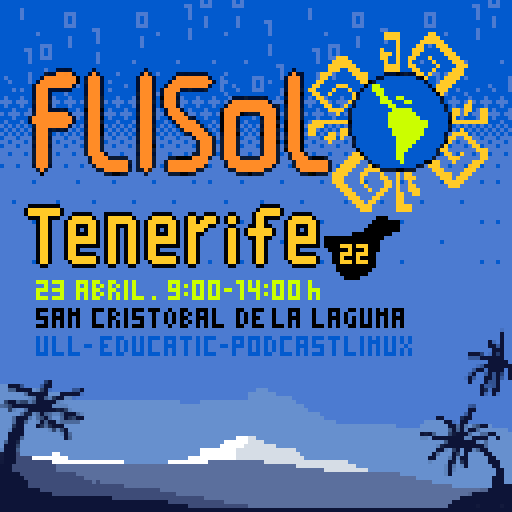
Ya se acerca el fin de semana del evento y es hora de ir conociendo que nos espera. Es por ello que quiero dar difusión de las Charlas de FLISOL Tenerife 2022 del 23 de abril. Una nueva oportunidad de iniciarse en el mundo del Software Libre y conocer esa maravillosa Comunidad.
FLISOL 2022 de Tenerife
Como es habitual en esta serie de entradas., antes de empezar con el meollo del artículo es interesante hacer una breve introducción, que os podéis saltar si ya os la sabéis de memoria.
Cada año, desde 2008, el cuarto sábado de abril se organizan unas jornadas de difusión de Software Libre de forma simultánea en multitud de lugares del planeta. Este evento recibe el nombre de FLISOL y como principal objetivo es promover el uso del software libre mediante charlas y eventos.
Su implementación está muy extendida en latinoamérica pero este evento tenía unas 3 o 4 sedes en España, siendo Tenerife una de las clásicas (el año pasado ya hablé de su evento) que repite edición este año. Concratemente el próximo sábado 23 de abril de 2022, de 09:00 a 14:00h, desde la Oficina de Software Libre de la Universidad de La Laguna se organiza una jornada de instalación de software libre en el Aula Polivalente del Edificio Central, consultar el mapa en Web: https://flisol.info/FLISOL2022/Espana/Tenerife Edificio de Servicios al Alumnado de Anchieta. , con un programa que puedes consultar más abajo.
Charlas de FLISOL Tenerife 2022 del 23 de abril
| Horario | Título | Ponente | Descripción |
| 09:00 – 09:15 | Apertura del evento | Por determinar | Bienvenida de participantes y presentación |
| 09:15 – 09:45 | Instalación en OpenSuse | Desiré Sánchez | |
| 09:45 – 10:00 | Libera tu móvil | Luis Fajardo | |
| 10:00 – 10:15 | Personalizar Herramienta de Comercio Online | Jésica Yanes | |
| 10:15 – 10:45 | Software Libre en Star Wars | David Vargas | |
| 10:45 – 11:00 | Turno de Preguntas | – | Preguntas para las primeras charlas |
| 11:00 – 11:30 | Descanso (Barraquito Time) | ||
| 11:30 – 11:45 | Inkscape | Fernando Rosa | |
| 11:45 – 12:15 | FreeCAD | Alberto Hamilton | |
| 12:15 – 12:45 | Kdenlive: Edición de vídeo libre | Juan Febles | |
| 12:45 – 13:00 | Turno de Preguntas | – | Preguntas para las segundas charlas |
| 13:00 – 14:00 | Mesa Redonda | – | Situación actual del Software Libre |
| 14:00 | Cierre del evento | – | Cierre oficial del evento |
Métodos de contacto:
- Web: https://flisol.info/FLISOL2022/Espana/Tenerife
- Correo: flisoltenerife@disroot.org
- Mastodon: https://txs.es/@flisoltenerife
- Peertube: https://tuvideo.encanarias.info/accounts/flisoltenerife
- Archive.org: https://archive.org/details/@flisoltenerife
- Twitter: https://twitter.com/flisoltenerife
- Grupo Telegram: https://t.me/flisoltenerife19/
Más información: FLISOL 2022 de Tenerife
¿Qué es Flisol?
Para los que todavía no conozcan Flisol, se trata de un evento «… de difusión de Software Libre más grande en Latinoamérica y está dirigido a todo tipo de público: estudiantes, académicos, empresarios, trabajadores, funcionarios públicos, entusiastas y aun personas que no poseen mucho conocimiento informático…»
La entrada Charlas de FLISOL Tenerife 2022 del 23 de abril se publicó primero en KDE Blog.
Cómo personalizar tu Plasma con tema global Moe – Vídeo
Hoy vamos a ponernos en modo «cambio de aspecto total de nuestro escritorio» y de la mano Arc Technologies vamos a aprender cómo personalizar tu Plasma con tema global Moe de Jorge Dangelo (aka jomada74) paso a paso mediante un vídeo.
Cómo personalizar tu Plasma con tema global Moe – Vídeo
Hace relativamente poco presenté los temas Moe, basados en Aether Dark de Ken Vermette, para Plasma, con los que Jorge Dangelo nos ofrecen unas decoraciones para el escritorio con desenfoques, transparencias, gradientes y toques rojizos. Y dado que Jorge piensa en todo, nos lo ofrece en dos estilos: claro y oscuro.

Pero claro, aunque simplemente aplicando en los Temas Globales de las preferencias del Sistema ya tenemos una gran parte del camino realizado, si queremos tenerlo 100% personalizado vale la pena trabajar un poco más. Y la mejor forma de hacerlo es seguir las instrucciones del mismo diseñador para tenerlo todo más ajustado.
En el vídeo de Arc Technologies nos cuentan como hacerlo desde cero, primero para el tema blanco y luego para el oscuro ya que además de aplicar el tema global debemos instalar otros componentes como el tema de Kvantum, Latte o color de consola, todo paso a paso para tenerlo perfecto.
Si os gusta el Tema Moe podéis «pagarlo» de muchas formas en la nueva página de KDE Store, que estoy seguro que el desarrollador lo agradecerá: puntúale positivamente, hazle un comentario en la página o realiza una donación. Ayudar al desarrollo del Software Libre también se hace simplemente dando las gracias, ayuda mucho más de lo que os podéis imaginar, recordad la campaña I love Free Software Day de la Free Software Foundation donde se nos recordaba esta forma tan sencilla de colaborar con el gran proyecto del Software Libre y que en el blog dedicamos un artículo.
Más información: Arc Technologies | KDE Store
La entrada Cómo personalizar tu Plasma con tema global Moe – Vídeo se publicó primero en KDE Blog.
Okular ha sido reconocido como primer programa ecocertificado Blue Angel
Hace relativamente poco tiempo que fue presentado KDE Eco, una iniciativa en la que se ha involucrado la Comunidad KDE en que se pretender certificar que las aplicaciones optimizan su consumo energético y, de eta forma, obtener un reconocimiento tácito de ese hecho. Es por ello que me complace compartir con todos vosotros que Okular ha sido reconocido como primer programa ecocertificado, un gran paso para la Comunidad.
Un tema que nos preocupa, al menos en mi entorno, es el alto consumo energético que necesita la sociedad humana. Incluso cosas como enviar un mensaje o leer un correo consume energía, tanto en tu dispositivo como en el servidor que te estará proporcionando la información.Sí, es poca, pero si sumas la gran cantidad que al día que se realizan estas acciones y lo multiplicas por los millones de usuarios que existen podemos pensar que esa cantidad no es nada despreciable, y reducir un poco ese consumo se traduce en una drástica reducción de dicha energía… ¡y al revés!
Es por eso que los desarrolladores concienciados en este hecho y organizaciones ecológicas están empezando a pensar seriamente en el consumo energético de las aplicaciones, y la Comunidad KDE está demostrando estar muy compremetida con esta inquietud. Así que está trabajando de forma colaborativa con el Proyecto de Eficiencia Energética FOSS (FEEP) y Blauer Engel para FOSS (BE4FOSS) para ayudar a las comunidades de código abierto y libre a producir software más respetuoso con el medio ambiente. Esta iniciativa tan loable ha recibido el nombre de KDE Eco y, bajo mi punto de vista, tendrá una importancia capital en el futuro.
De hecho, ya tenemos los primeros resultados.
Okular ha sido reconocido como primer programa ecocertificado Blue Angel

Si se consigue certificar que el Software creado cumple con las directrices del Blauer Engel para FOSS se consigue el sello que lo verifica y proporciona la seguridad que dicho software es lo más respetuoso que se puede ser en estos momentos.
Y eso es lo que ha conseguido Okular, que en palabras de el anuncio de su ecocertificación nos explican:
Okular, el popular lector de PDF multiplataforma y visor universal de documentos de KDE, ha sido reconocido oficialmente por su diseño de software sostenible, como se refleja en los criterios de adjudicación recientes para la ecocertificación de software.En febrero de 2022, Okular [recibió la etiqueta ecológica](https://www.blauer-engel.de/en/productworld/resources-and-energy-efficient-software-products Blue Angel, la etiqueta ambiental oficial otorgada por el gobierno alemán. Presentada en 1978, Blue Angel es la etiqueta ambiental establecida más antigua del mundo, y Okular es el primer producto de software certificado con su sello. ¡Además, Okular es el primer programa informático con certificación ecológica dentro de las 30 organizaciones de la [Global Ecolabelling Network]! Esta red, de la que Blue Angel es miembro, representa a más de 50 países.
Y para seguir con la promoción de esta iniciativa os invito visualizar y compartir de nuevo su vídeo de presentación.
Más información: KDE Eco | Primer programa informático con ecocertificación: Okular, el popular lector de PDF de KDE
La entrada Okular ha sido reconocido como primer programa ecocertificado Blue Angel se publicó primero en KDE Blog.
Graba todo lo que pasa tu terminal con los comando script y scriptreplay
Puedes grabar una sesión de tu terminal en tu sistema GNU/Linux con el comando script y después reproducirlo mediante scriptreplay

Script y scriptreplay son un par de utilidades de linux, del paquete util-linux que nos servirán para guardar una serie de comandos que ejecutemos en nuestra terminal y después poder reproducirla.
Puede servirnos a la hora de realizar tutoriales, ya que a diferencia de vídeos, con script y scriptreplay podemos copiar directamente los comandos que se ejecutan en la terminal.
Todo está realizado con texto plano, nada de vídeos. Vamos a ver cómo grabar nuestra terminal.
Este artículo está basado en un artículo en inglés escrito por Seth Kenlon publicado bajo una licencia CC 4.0 by-sa y que puedes ver en este enlace:
Grabando la terminal
Para comenzar a grabar la terminal con el comando script, necesitamos proporcionar dos archivos de destino donde se guardará lo necesario para después volver a reproducirlos.
Necesitamos proporcionar el nombre del archivo de tiempo y el archivo donde se guardará todo lo que vayamos escribiendo al grabar la sesión. Por ejemplo:
script --timing=tiempo.tm mi_script
Con esto, el script guarda el archivo de los tiempos en un archivo llamada tiempo.tm y todo lo que vayamos escribiendo en un archivo llamado mi_script. Podemos llamarlos como queramos.
Aunque tal como dice la página man de script, la opción –timing está en desuso en favor de la opción –log-timing en el que podemos guardar los tiempos en dos formatos, clásico o avanzado.
Además si no especificamos ningún otro archivo script nos creará un archivo llamado typescript. Así que el comando anterior lo podemos sustituir por este:
script --log-timing mi_script
Al ejecutar cualquiera de los comandos anteriores, se empezará a grabar en texto plano todo lo que vayas escribiendo y vaya sucediendo en tu terminal.
Para detener la grabación podemos hacerlo mediante Ctrl+D o escribiendo exit.
Reproducir un script grabado
Cuando hemos finalizado la grabación de nuestra sesión de la terminal, podremos reproducirla mediante el comando scriptreplay y dándole los archivos a reproducir como argumentos:
scriptreplay --timing=tiempo.tm mi_script
Reproducir un archivo script es totalmente seguro, es decir, los comandos que se muestran no se están ejecutando realmente. Si se está ejecutando un comando rm -Rf esto no afecta a nuestro equipo.
Simplemente se reproduce lo que se grabó, no ejecuta esos mismos comandos en nuestro equipo, así que sin problemas.
Utilizando script y scriptreplay
Desconocía este par de utilidades, pero parecen muy útiles a la hora de enseñar comandos de manera didáctica o de compartir una sesión viendo qué pasos hay que seguir para realizar cierta tarea.
A diferencia de las capturas de pantalla, con estas opciones los archivos generados son más ligeros, y son texto plano, que se puede ver que hay dentro y se tiene la opción de poder copiar un determinado comando directamente desde lo que se está reproduciendo.
¿Qué te ha parecido a ti? Si usas un equipo con GNU/Linux seguro que ya tienes instaladas estas dos utilidades, así que te animo a probarlas y darles uso.

Novedades del Slimbook One, el mini pc con Linux
Los que me conocen saben que soy fan de los productos Slimbook. En la actualidad tengo un ultrabook Pro de 13 pulgadas, un One y un Kymera. La razón es que son unos dispositivos que puedes adquirir con el sistema operativo libre de serie, lo que garantiza que tu sistema GNU/Linux funcionará a la perfección. Además, el compromiso de la compañía con la Comunidad linuxera está más que contrastada y, por tanto, vale la pena apoyar su existencia (no, la entrada no está patrocinada). Es por ello que no tengo ningún problema en promocionar sus productos en el blog y comentar las novedades del Slimbook One, un pequeño PC ideal por su rendimiento, consumo y potencia.
Novedades del Slimbook One, el mini pc con Linux
Con un tamaño un poco mayor a un móvil actual, aunque un poco más gordito, nos podemos comprar un Slimbook One, un mini PC de los ensambladores valencianos que está recomendado tanto para utilizarlo en nuestro salón de casa como en nuestra pequeña oficina o como centro de juegos.
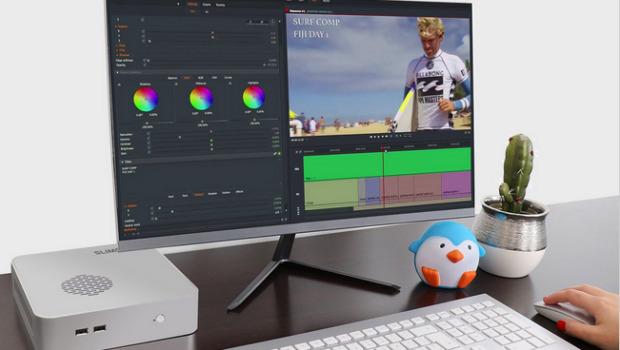
Desde que presenté el Slimbook One en el blog en el 2016, los chicos y chicas de esta compañía no han dejado de repensar el producto. De hecho se ha hecho un poco más grande, ha cambiado de color, tiene más puertos USB, ha ganado potencia y opciones de almacenaje, pero manteniendo el consumo eléctrico, algo importante en la actualidad.
El resultado es un dispositivo que sigue siendo pequeño y es precioso, con lo que puede quedar perfecto incluso para el salón más coqueto, como podéis ver en la imágenes de esta entrada.
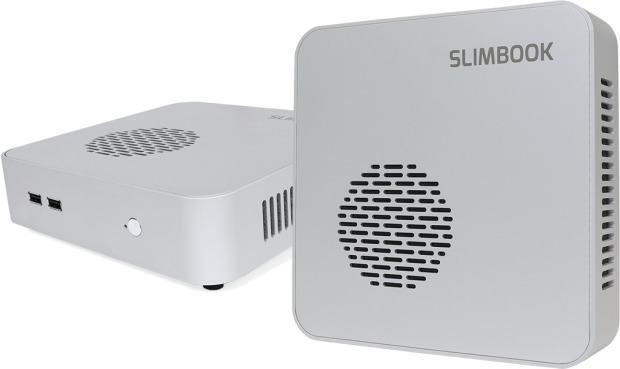
Además, este mes de abril ha recibido una serie de mejoras «bajo el capó» que lo hacen todavía más potente ya que ahora llevan una CPU AMD RYZEN 9 5900HX, un nuevo disipador con heatpipes para bajar más su temperatura de trabajo y la posibilidad de añadir un tercer disco duro, con lo que podemos tener un SSD M.2 y dos discos SATA3.
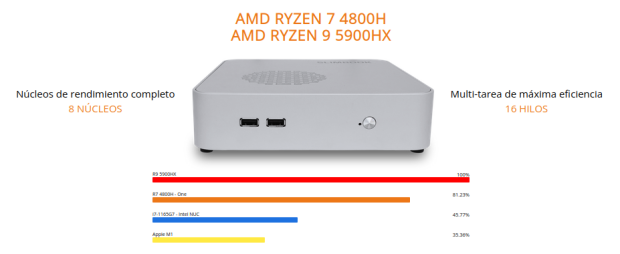
Sus características básicas en la actualidad son las siguientes:
- Procesador AMD Ryzen 9 5900HX
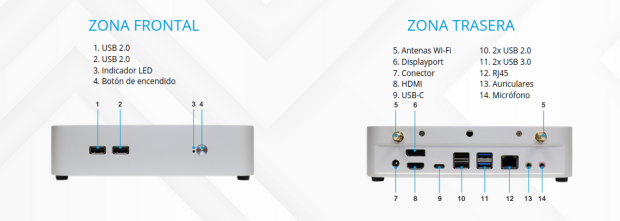
- Puertos USB 3.0: 2
- Puertos USB 2.0: 4
- Puertos USB C: 1
- Puertos HDMI: 1
- Red RJ45: Gigalan
- Wifi: 6
- Memoria RAM: 8GB (ampliable)
- Disco duro SSD: 250GB SS (ampliable)
- Disco duro mecánico opcional
- Sistema Operativo a elegir GNU/Linux sin aumento de precio o Windows, pagando la correspondiente licencia.
Desde el blog, apoyo al máximo esta nueva iniciativa, os invito a conocer más sobre Slimbook One y deseo a la empresa que siga creando productos de alta calidad a un precio ajustado pensando en la Comunidad GNU/Linux.
La entrada Novedades del Slimbook One, el mini pc con Linux se publicó primero en KDE Blog.
Disponible Moodle 4.0, la evolución de los cursos virtuales libres
Me complace anunciar que ya está disponible Moodle 4.0, el gestor de cursos virtuales libres que sigue mejorando y que en esta cuarta gran rama nos ofrece muchas novedades y que seguro que la hará más atractiva tanto para los docentes como al alumnado.
Disponible Moodle 4.0, la evolución de los cursos virtuales libres

Dentro de las herramienta de gestión de aprendizaje (LMS), o más concretamente de Learning Content Management (LCMS), de distribución libre, puede que Moodle sea la más conocida, aunque algunas evolucionen y cambien de nombre, como es el caso de Aules de la Comunidad Valenciana.
Esta aplicación está escrita en PHP y su primera versión data de agosto de 2002, lo cual le confiere una larga y provechosa trayectoria. Sus posibilidades educativas son numerosas y su uso está extendido en centenares de Comunidades, facilitando la educación online cuando forzosamente tuvimos que realizarla.
Las posibilidades de Moodle son asombrosas ya que no solo permite compartir recursos y materiales sino que nos permite utilizar un sistema de webconferencia integrado como Big Blue Button y llevar un control milimétrico de tareas y puntuaciones del alumnado, eso sin contar con las crecientes posibilidades de gamificación de los cursos.
Pues bien, su evolución continua y ha sido anunciado que ya está disponible Moodle 4.0 que llega, en palabras de sus desarrolladores con: «una nueva interfaz contemporánea, una navegación intuitiva con pestañas y una experiencia de curso redefinida que facilita a los educadores o capacitadores crear y editar cursos y a los alumnos reducir las distracciones y priorizar el trabajo del curso.«
Y para demostrarlo, nada mejor que el vídeo que han utilizado para presentar esta nueva versión que, la verdad sea dicha, tiene muy buena pinta.
Personalmente quiero comentar que utilizo Moodle de forma casi diaria y que la versión 3.x en la que cuelgo los materiales de mis cursos ya es una versión robusta, refinada y que funciona a las mil maravillas, así que las mejoras visuales y de gestión que parece que nos proporciona esta nueva versión van a ser bienvenidas para mejorar tanto la experiencia del docente como del alumno.
Más información: Moodle | Wikipedia
La entrada Disponible Moodle 4.0, la evolución de los cursos virtuales libres se publicó primero en KDE Blog.
Curso de Vim: establecer un tema aleatorio en Vim
Veamos cómo configurar el editor Vim para que cada vez que lo abras lo haga con un tema de colores aleatorio

Cada persona está cómoda con un tema distinto de colores para Vim, dependiendo de sus gustos, quizás horas del día, o equipo que utilice.
¿Crees que es aburrido utilizar siempre el mismo esquema de colores para Vim? Veamos cómo hacer que use uno de manera aleatoria de una lista cada vez que abrimos Vim.
Este artículo es una nueva entrega del curso “improVIMsado” que desde hace meses vengo publicando en mi blog sobre el editor Vim y que puedes seguir en estos enlaces:
- https://victorhckinthefreeworld.com/tag/vim/
- https://victorhck.gitlab.io/comandos_vim/articulos.html
Y para aprender Vim (de la manera más inteligente) aquí tienes esta útil guía:
Este artículo es una adaptación de un artículo escrito en inglés que puedes leer en este enlace:
Vamos a hacer que Vim escoja un tema de colores aleatorio dependiendo de la hora del sistema de una lista de preferidos cada vez que lo abras.
La solución es muy sencilla, abrimos nuestro archivo .vimrc y ponemos como comentario la línea donde establecemos el tema de nuestro Vim, añadiendo unas comillas dobles («) al inicio de dicha línea. En mi caso quedaría tal que así:
"colorscheme oceanic_material
Ahora copiamos y pegamos en el archivo .vimrc el siguiente código:
let themes = ['monokai', 'tokyo-night', 'deus', 'level42', 'fckfscsm', 'oceanic-material', 'utopia']
execute 'colorscheme '.themes[localtime() % len(themes)]
unlet themes
Guardamos y cerramos el archivo, ahora cada vez que abramos el editor Vim, este lo hará con un esquema de colores distinto escogido de manera aleatoria de la lista que le hemos pasado.
Si quieres ver qué colores tienes disponibles en tu sistema puedes verlos en el directorio ~/.vim/colors
Si no te gusta esta opción y tanto cambio, simplemente elimina las líneas anteriores y las comillas dobles de la configuración del tema que tenías antes.
Un truco sencillo para tu editor Vim. ¿Te ha resultado interesante?

Paqueterías multidistribución GNU/Linux en Pocast Linux #152
Sigo con la promoción de los audios de Juan Febles, los cuales son constantes y de alta calidad. Hoy toca comentar uno didáctico ya que como buen profesor que es ha dedicado uno de sus episodios a explicar las paqueterías multidistribución GNU/Linux en Podcast Linux. ¡No te lo pierdas!
Paqueterías multidistribución GNU/Linux en Pocast Linux #152

No publico todas sus entregas pero de vez en cuando me apetece promocionar el gran podcast de mi, me atrevo a decir, amigo Juan Febles: Podcast Linux.
En esta ocasión en la hora y poco de programa Juan habla de forma distendida con Alejandro López, CEO de Slimbook se hace un repaso a algunos de sus productos: al ultrabook Executive, la capturadora de vídeo y el teclado RGB.
Además de todo esto, nos hablan de la contribución de Slimbook al mundo del Software Libre con sus productos de ídem: Slimbook Battery y Slimbook Face.
En palabras de Juan:
¡¡¡Muy buenas amante del Software Libre!!!
Bienvenido a otra entrega de Podcast Linux, la número 152 . Un saludo muy fuerte de quien te habla, Juan Febles. Hoy vamos a echrale un vistazo a las nuevas paqueterías GNU/Linux: AppImage, Snap y Flatpak. Ya estés en trayecto, haciendo deporte o tareas del hogar, paseando o en tu casa, te doy la bienvenida al episodio 152, Paqueterías Muktidistribución GNU/Linux.
Enlaces:
- Appimage: https://appimage.org
- AppImageHub: https://www.appimagehub.com
- Snap: https://snapcraft.io
- Flatpak: https://www.flatpak.org
- Atareao: https://atareao.es
Así que os invito a escuchar esta clase magistral de Juan Febles, antesala al episodio153 que realizará con El Atareaso… pero eso es otra historia. ¡Dentro audio!
Más información: Podcast Linux
Sigue a Podcast Linux
Aprovecho para animaros a seguir Podcast Linux en algunos de los canales de comunicación que tiene:
- Twitter: https://twitter.com/podcastlinux
- Mastodon: https://mastodon.social/@podcastlinux/
- Correo: podcastlinux@disroot.org
- Web: https://podcastlinux.com/
- Telegram: https://t.me/podcastlinux
- Telegram Juan Febles: https://t.me/juanfebles
- Youtube: https://www.youtube.com/PodcastLinux
- Feed Podcast Linux: https://podcastlinux.com/feed
- Feed Linux Express (Audios Telegram): https://podcastlinux.com/Linux-Express/feed
La entrada Paqueterías multidistribución GNU/Linux en Pocast Linux #152 se publicó primero en KDE Blog.
NowPlayingRe, el visor de pista de audio para Plasma – Plasmoides de KDE (195)
El escritorio Plasma de la Comunidad KDE es personalizable hasta el extremo, y para ello se suelen utilizar los plasmoides como el que os presento hoy. Se trata de NowPlayingRe, una alternativa para visualizar de pistas multimedias que reproducen en nuestro sistema , y con el que llegamos a 195 plasmoides presentados en el blog.
NowPlayingRe, el visor de pista de audio para Plasma – Plasmoides de KDE (195)
Uno de los placer de trabajar con Plasma es la integración de todos sus elementos para que las horas que pasamos trabajando o disfrutando con nuestro ordenador sean lo más agradables posibles,
Y una de las formas para hacerlo es escuchando música… y si encima tu equipo te muestra información extra del nombre de la pista reproducida y su autor, pues mejor que mejor.
Eso ya lo hacen algunos plasmoides del escritorio Plasma de la Comunidad KDE, pero hacerlo con el estilo de NowPlayingRe pocos lo hacen.
Y es que su integración con el fondo de pantallalo hace ideal para crear esos entornos tan minimalistas que gustan a algunos.

Y como siempre digo, si os gusta el plasmoide podéis «pagarlo» de muchas formas en la nueva página de KDE Store, que estoy seguro que el desarrollador lo agradecerá: puntúale positivamente, hazle un comentario en la página o realiza una donación. Ayudar al desarrollo del Software Libre también se hace simplemente dando las gracias, ayuda mucho más de lo que os podéis imaginar, recordad la campaña I love Free Software Day de la Free Software Foundation donde se nos recordaba esta forma tan sencilla de colaborar con el gran proyecto del Software Libre y que en el blog dedicamos un artículo.
¡Más información: KDE Store
¿Qué son los plasmoides?
Para los no iniciados en el blog, quizás la palabra plasmoide le suene un poco rara pero no es mas que el nombre que reciben los widgets para el escritorio Plasma de KDE.
En otras palabras, los plasmoides no son más que pequeñas aplicaciones que puestas sobre el escritorio o sobre una de las barras de tareas del mismo aumentan las funcionalidades del mismo o simplemente lo decoran.
La entrada NowPlayingRe, el visor de pista de audio para Plasma – Plasmoides de KDE (195) se publicó primero en KDE Blog.
Actualización de abril del 2022 de KDE Frameworks
Empezamos el segundo trimestre del año siguen las entradas recurrentes de las actualizaciones mensuales de rigor que demuestra que los desarrolladores de KDE no dejan de trabajar en sus librerías. Así que se congratulan en anunciar la actualización de marzo del 2022 de KDE Frameworks. Con esta se llega a la versión 5.93, un suma y sigue de compromiso y constancia que no parece que tenga un final cercano, y que ofrece una novedad, como mínimo, controvertida.
Actualización de abril del 2022 de KDE Frameworks
Actualización de abril del 2022 de KDE Frameworks
A pesar de que para los usuarios corrientes esta noticia sea algo confusa ya que no se trata de realzar una nueva aplicación ni de una nueva gran funcionalidad del escritorio, el desarrollo de KDE Frameworks tiene repercusiones directas en él a medio y largo plazo.
La razón de esta afirmación es que KDE Frameworks es básicamente la base de trabajo de los desarrolladores para realizar sus aplicaciones, es como el papel y las herramientas de dibujo para un artista: cuanto mejor sea el papel y mejores pinceles tenga, la creación de una artista será mejor.

De esta forma, las mejoras en KDE Frameworks facilitan el desarrollo del Software de la Comunidad KDE, haciendo que su funcionamiento, su estabilidad y su integración sea la mejor posible.
El sábado 9 de abril de 2022 ha sido lanzado KDE Frameworks 5.93, la nueva revisión del entorno de programación sobre el que se asienta Plasma 5, el escritorio GNU/Linux de la Comunidad KDE, y las aplicaciones que se crean con para él.
Más información: KDE
La constancia del equipo de desarrollo de la Comunidad KDE
Hay que recordar que los desarrolladores de KDE decidieron lanzar actualizaciones mensuales de este proyecto y lo están cumpliendo con puntualmente. La idea es ofrecer pocas pero consolidadas novedades, a la vez que se mantiene el proyecto evolucionando y siempre adaptándose al vertiginoso mundo del Software Libre.
Una gran noticia para la Comunidad KDE que demuestra la evolución continua del proyecto que continua ganando prestigio en el mundo de los entornos de trabajo Libres.
¿Qué es KDE Frameworks?
Para los que no lo sepan, KDE Frameworks añade más de 70 librerías a Qt que proporcionan una gran variedad de funcionalidades necesarias y comunes, precisadas por los desarrolladores, testeadas por aplicaciones específicas y publicadas bajo licencias flexibles. Como he comentado, este entorno de programación es la base para el desarrollo tanto de las nuevas aplicaciones KDE y del escritorio Plasma 5.

Aquí podéis encontrar un listado con todos estos frameworks y la serie de artículos que dedico a KDE Frameworks en el blog,
Recuerda que puedes ver una introducción a Frameworks 5.0 en su anuncio de lanzamiento.
La entrada Actualización de abril del 2022 de KDE Frameworks se publicó primero en KDE Blog.