
 Member
 Victorhck
#openSUSE Tumbleweed revisión de la semana 42 de 2025
Tumbleweed es una distribución de GNU/Linux «Rolling Release» o de actualización contínua. Aquí puedes estar al tanto de las últimas novedades.

openSUSE Tumbleweed es la versión «rolling release» o de actualización continua de la distribución de GNU/Linux openSUSE.
Hagamos un repaso a las novedades que han llegado hasta los repositorios esta semana.
Y recuerda que puedes estar al tanto de las nuevas publicaciones de snapshots en esta web:
El anuncio original lo puedes leer en el blog de Dominique Leuenberger, publicado bajo licencia CC-by-sa, en este este enlace:
42 el sentido de la vida, el universo y todo lo demás. Esta semana se han bloqueado algunas snapshots en openQA por problemas encontrados con SELinux. en todo caso se han publicado 3 nuevas snapshots: 1013, 1014, y 1015.
Las actualizaciones más destacadas de esta semana:
- KDE Gear 25.08.2
- KDE Frameworks 6.19.0
- Qt 6.10.0
- Linux kernel 6.17.1 & 6.17.2
- GNOME 49.1
- gimp 3.0.6
- Ruby 3.4.7
- Cambio a ffmpeg-8 como predeterminado
- LibreOffice 25.8.2.2
- GCC 15.2.1
- Qemu 10.1.1
- libxml 2.14.5
- opensuse-welcome fue reemplazado por opensuse-welcome (sic!): Esta nueva implementación es una versión de gnome-tour
Y para próximas snapshots, ya se están preparando las siguientes actualizaciones:
- Linux kernel 6.17.3
- Mozilla Firefox 144.0
- KDE Plasma 6.5 (ya se ha probado la beta y se espera la versión final)
- util-linux 2.41.2
- transactional-update 5.5.0
- Cambio de grub2 a grub2-bls
- openSSL 3.6.0
Si quieres estar a la última con software actualizado y probado utiliza openSUSE Tumbleweed la opción rolling release de la distribución de GNU/Linux openSUSE.
Mantente actualizado y ya sabes: Have a lot of fun!!
Enlaces de interés
- ¿Por qué deberías utilizar openSUSE Tumbleweed?
- zypper dup en Tumbleweed hace todo el trabajo al actualizar
- ¿Cual es el mejor comando para actualizar Tumbleweed?
- ¿Qué es el test openQA?
- http://download.opensuse.org/tumbleweed/iso/
- https://es.opensuse.org/Portal:Tumbleweed
——————————–
Jornada Matinal de las XI Jornadas Anuales de Wikimedia España
Lo prometido es deuda. Dije que hablaría más a fondo de mi experiencia con la Comunidad Wikimedia España y lo voy a hacer a lo largo de dos artículos. Bienvenidos a la mis recuerdos de la Jornada Matinal de las XI Jornadas Anuales de Wikimedia España en València, un intenso 4 de octubre que comenzó de menos a más.
Jornada Matinal de las XI Jornadas Anuales de Wikimedia España
Por un malentendido, el día no pudo empezar con un viaje de coche compartido con uno de los más destacados integrantes de la Comunidad Wikimedia, Santiago Navarro, así que utilizando Software y Conocimiento Libre (CoMaps como aplicación para guiarme en mi ruta con el coche) llegué al Etno, recogí mi credencial y una bolsa llena de cosas.
A continuación entré al magnífico y precioso patio del museo, mientras escuchaba un coro cantar desde la capilla. No podía ser más bucólico.
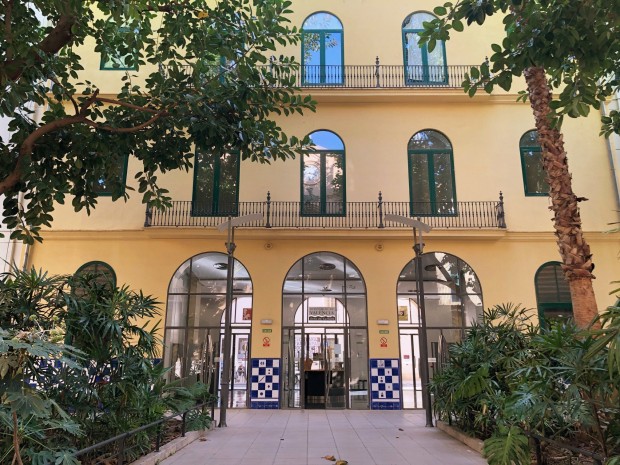
Lamentablemente no conocía a nadie y hasta las 12 no empezaban las charlas, así que me senté en un banco y esperé viendo el contenido de la bolsa: calendario, libro del museo, botella de agua metálica, etc. En resumen, una bolsa que pesaba lo suyo y que me acompañó el resto del día.
Finalmente, veo a Santi que viene con compañía, una compañera de la UNED de Vila-real, una agradable sorpresa. Por supuesto que me pego a él para ir a la primera charla en la Sala 8 sobre «El proyecto GLAMWiki de L’ETNO. La apuesta de un museo por el conocimiento libre» donde empiezo a impregnarme del espíritu Wikimedista y me mente hace un click sobre los Muesos y su papel en la divulgración de la cultura. Esta ponencia me dio pie a conocer más a fondo las actividades del museo y su íntima interacción con la Comunidad Wiki.
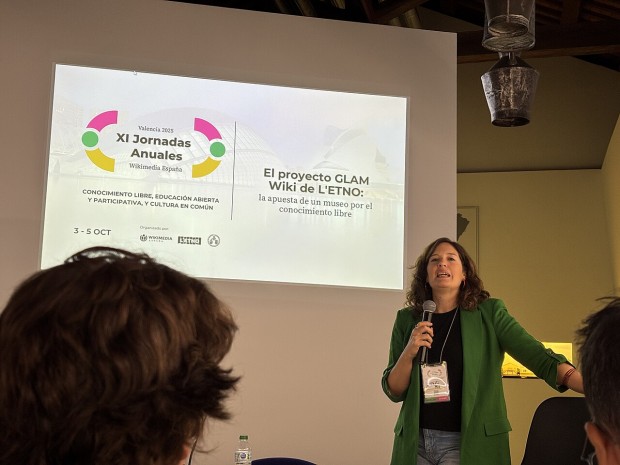
Es el momento de comentar que la sala era espectacular, no por sus prestaciones para las ponencias, sino por el increíble techo del cual colgaban todo tipo de instrumentos de labranza, de costura y de decenas de artes del pasado. Todo una alegoría al gusto por las profesiones que han hecho de la humanidad los que es. En ese momento lamenté no haber acudido a la visita al Museo que nos ofrecían.
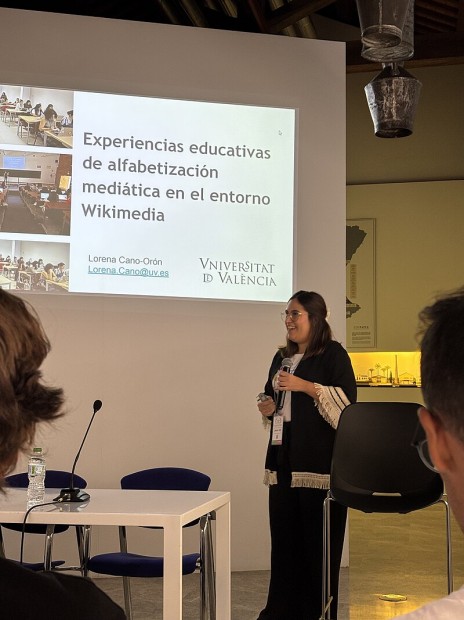
La segunda charla, «Experiencias educativas de alfabetización mediática en el entorno Wikimedia» a cargo de Lorena Cano, profesora del Área de Periodismo de la Universidad de Valencia, que también se realizó en la sala 8 y me recordó a mis experiencias educativas realizadas en el mis tiempos de secundaria. Uno de los mejores proyectos educativos en los que he participado. Durante la charla vi parte de la forma en que estaba organizado el evento, con roles perfectamente marcados.
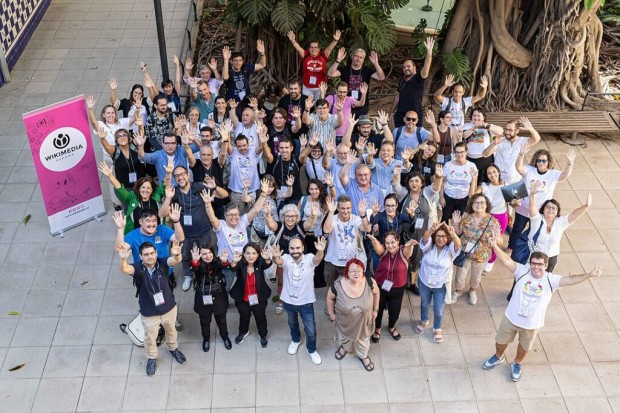
Al finalizar la charla nos dirigimos a la foto de grupo en el patio del Etno, justo antes de comer y, en ese momento, me separé de mi pareja de conocidos y empezó otra etapa de mi jornada pues alguien menciona mi nombre ya que me conoce de otros eventos y, por azares de la vida, acabo comiendo con él en el jardín del Museo.
La organización había organizado un sencillo ágape a base de ensaladas, patatas bravas y un arroz al horno, las ventajas de registrar bien los asistente. No sabía que nos invitaban, así que me sentó doblemente bien.
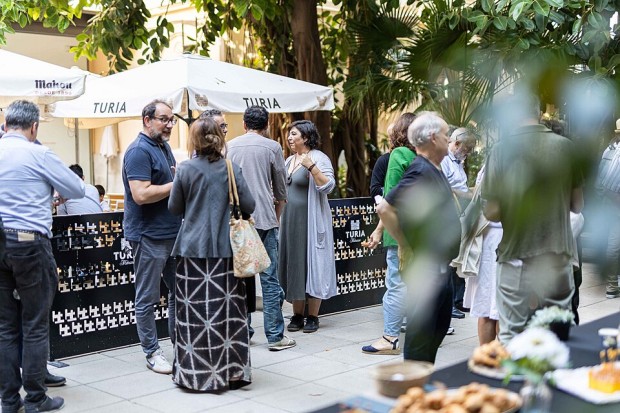
Durante toda la comida disfruté de una agradable conversación con mi nuevo compañero (mil perdones, no recuerdo el nombre) donde no solo conté mis cosas sino que conocí más proyectos e iniciativas, lo que demuestra que toda persona es una fuente de información inagotable.
Un café finalizaba la comida y daba paso a la jornada vespertina, pero eso me lo guardo para el siguiente artículo.
La entrada Jornada Matinal de las XI Jornadas Anuales de Wikimedia España se publicó primero en KDE Blog.
Install party en la Universitat de València 21 de octubre
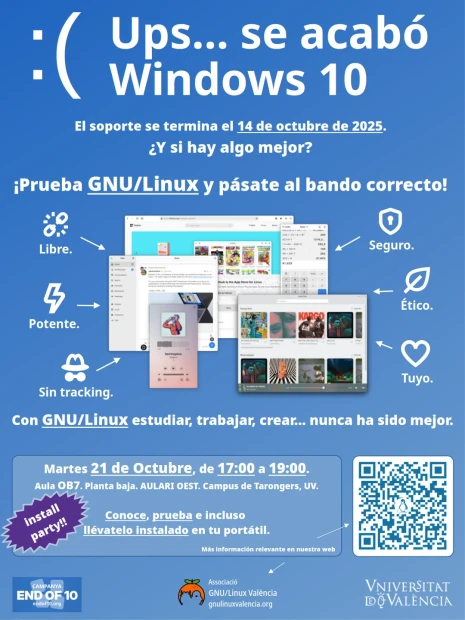
El próximo 21 de octubre se va a realizar una Install party en la Universitat de València organizada por la asociación GNU/Linux València con la colaboración de la Universidad de València. Un evento que tiene como eje central dejar de lado el software privado y facilitar el salto al único software que realmente respeta al usuario: el Software Libre. ¿Quieres conocer los detalles? Sigue leyendo.
Install party en la Universitat de València 21 de octubre
El 14 de Octubre de 2025 se acabó el soporte oficial de Windows 10… y Microsoft te ha contado una mentira: necesitas un dispositivo nuevo para poder seguir estando a la última. Eso no es cierto, es hora de decir no, a los mismos de siempre.
Esta es tu oportunidad para cambiar las reglas del juego, y seguir haciendo que tu ordenador funcione con la última tecnología, ¡o que incluso funcione mejor!
¿Cómo? Pasándote a GNU/Linux. Y te lo vamos a poner muy fácil.
El dimarts 21, t’ho ensenyem tot
L’associació GNU/Linux València anirem al Campus de Tarongers, vos contarem el 21 d’octubre a les 17:00 i a les 19:00, per què és tan important passar-se al moviment del programari lliure i GNU/Linux.
Les xarrades seran breus, d’uns 15 minuts, i portarem els nostres ordinadors perquè pugueu veure que… funcionen meravellosament bé!
I no només això, sinó que amb ells:
- evitem generar més fem electrònic,
- diràs adeu a la invasió de la teua privacitat,
- formaràs part d’una comunitat sobirana,
- eliminaràs dependències d’empreses monopolístiques,
- … és debades!
I emporta’t el teu propi portàtil alliberat!
Si vens amb el teu propi ordinador i tens una estona al llarg de la vesprada del 21 et donarem un colp de mà per a instal·lar GNU/Linux en el teu ordinador i també ensenyar-te a manejar-te ràpidament i veure com funciona.
Això sí, et demanem per favor que tingues una còpia de seguretat de les teues dades importants en algun altre lloc, com un pendrive o un altre ordinador. Mai hem tingut problemes, però saber que les teues dades estan segures en algun lloc ens dona molta més tranquil·litat, i a tu segur que també.
Una comunitat de suport local
La nostra associació porta molts anys cultivant una xarxa amistosa de suport que emana des de la ciutat de València i arriba a cada racó del país.
Organitzem esdeveniments socials tots els mesos, tenim grups de xat multitudinaris on preguntar qualsevol dubte, i per descomptat tots els nostres comptes a la teua disposició per a ajudar-te en la mesura que siga possible.
El martes 21, te lo enseñamos todo
La asociación GNU/Linux València vamos al Campus de Tarongers, y os iremos a contar el 21 de Octubre a las 17:00 y a las 19:00, por qué es tan importante pasarse al movimiento del software libre y GNU/Linux.
Las charlas serán breves, de unos 15 minutos, y traeremos nuestros ordenadores para que podáis ver que… ¡funcionan maravillosamente bien!
Y no solo eso, sino que con ellos
- evitamos generar más basura electrónica,
- dirás adiós a la invasión de tu privacidad,
- formarás parte de una comunidad soberana,
- eliminarás dependencias de empresas monopolísticas,
- … ¡es gratis!
¡Y llévate tu propio portátil liberado!
Si vienes con tu propio ordenador y tienes un rato a lo largo de la tarde del 21 te echaremos un cable para instalar GNU/Linux en tu propio ordenador y también enseñarte a manejarte rápidamente y ver cómo funciona.
Eso sí, te pedimos por favor que tengas una copia de seguridad de tus datos importantes en algún otro sitio, como un pendrive u otro ordenador. Nunca hemos tenido problemas, pero saber que tus datos están seguros en algún sitio nos da mucha más tranquilidad, y a ti seguro que también.
Una comunidad de apoyo local
Nuestra asociación lleva muchos años cultivando una red amistosa de apoyo que emana desde la ciudad de València y llega a cada rincón del país.
Organizamos eventos sociales todos los meses, tenemos grupos de chat multitudinarios donde preguntar cualquier duda, y por supuesto todas nuestras cuentas a tu disposición para ayudarte en la medida de lo posible.
Datos importantes
Día: Martes 21 de Octubre
Hora: 17:00 a 19:00
Lugar: Aula OB7. Planta baja. AULARI OEST. Campus de Tarongers, UV. (Google Maps)
Acceso: Acceso libre y gratuito
Y por supuesto, sígue a GNU/Linux València para no perderte ninguno de sus eventos. ¡Te esperamos!
Enlaces de interés
La entrada Install party en la Universitat de València 21 de octubre se publicó primero en KDE Blog.
Widgets de Matrix en NeoChat – Esta semana en KDE Apps
Es increíble el trabajo de promoción que está realizando Nate en su blog, desde hace más del tiempo que puedo recordar, ha sido replicado en ocasiones por Carl Schwan hablando de aplicaciones. Igual que Nate, se trata de un resumen de las novedades más destacadas, pero no en forma de telegrama, sino de artículo completo. Dado que en la actualidad tenemos herramientas que nos facilitan la traducción y la edición voy a intentar hacer algo que es simple pero requiere constancia: promocionar dichos artículos facilitando la información a la comunidad hispana que no domina el inglés. Al mismo tiempo hará que yo esté al día y que me entere bien de todo. Bienvenidos pues al segundo artículo de esta nueva serie «Widgets de Matrix en NeoChat – Esta semana en KDE Apps». Espero que os guste y que os ponga los dientes largos viendo lo que nos espera.
Widgets de Matrix en NeoChat – Esta semana en KDE Apps
Nota: artículo original en Blogs KDE. Traducción realizada utilizando Perplexity. Esta entrada está llena de novedades en las aplicaciones de la Comunidad KDE. Mis comentarios están entre corchetes.
Bienvenido a una nueva edición de «This Week in KDE Apps». Cada semana (o casi) cubrimos todo lo posible de lo que ocurre en el mundo de las aplicaciones KDE.
Volviendo a todas las novedades en la escena de aplicaciones KDE, ¡vamos a ello!

KDE PIM
Merkuro Calendar: Administra tareas y eventos de manera rápida y sencilla. Yuki Joou siguió mejorando Merkuro Calendar, corrigiendo el botón “Hoy”, que no funcionaba como se esperaba (ver cambios 25.08.3). [Lo dicho, aplicación que ya uso por defecto para mis calendarios].
Aplicaciones del sistema
- Dolphin: Gestiona tus archivos. Akseli Lahtinen solucionó un problema con el tamaño de los iconos al hacer zoom rápidamente (ver cambios 25.12.0).
- Journald Browser: Navegador para bases de datos journald. Andreas Cord-Landwehr agregó soporte para cargar unidades de usuario (ver cambios 25.12.0).
Utilidades
- Kate: Editor de texto avanzado:
-
Clock: Reloj y alarmas.
- Kai Uwe Broulik reescribió la carga asíncrona de alarmas y temporizadores (MR 229).
-
Konsole: Terminal.
- Wendi Gan arregló ciertos problemas de estilo al guardar como HTML (MR 1130).
-
Calculator: Calculadora avanzada.
- Alberto Jiménez Ruiz corrigió el análisis de números decimales para localizaciones sin punto (MR 124).
-
Barcode Scanner: Escanea y crea códigos QR.
- Volker Krause añadió iconos en Android (MR 117).
-
KDE Connect: Conexión entre dispositivos.
- Forest Crossman arregló un fallo en el monitor virtual (MR 857).
Juegos
- KRetro: Frontend de emulación Libretro para Plasma.
Aplicaciones de chat
- NeoChat: Chatea en Matrix.
Redes sociales
-
Tokodon: Navega por el Fediverso.
- Joshua Goins movió el botón «Publicar» a flotante en móviles (MR 774).

Navegadores
Aplicaciones de terceros
El Dr. Tej A. Shah comenzó a portar Clear.Dental a Kirigami (ver detalles).
… Y todo lo demás
Este blog solo cubre la punta del iceberg. Descubre más en el blog de Nate sobre Plasma y su serie This Week in Plasma, donde detalla las novedades del entorno de escritorio Plasma de KDE. Para información sin filtrar, visita KDE’s Planet.
Participa
La organización KDE se ha vuelto importante a nivel mundial, y tu tiempo y contribuciones nos han ayudado a llegar hasta aquí. A medida que crecemos, necesitaremos tu apoyo para que KDE sea sostenible.
Puedes ayudar a KDE siendo un miembro activo de la comunidad y participando. Cada colaborador hace una gran diferencia en KDE: no eres un número ni una pieza más en una máquina. ¡Ni siquiera tienes que ser programador! Hay muchas cosas que puedes hacer: ayudar a encontrar y confirmar errores, e incluso quizás solucionarlos; contribuir con diseños para fondos de pantalla, páginas web, iconos e interfaces de aplicaciones; traducir mensajes y elementos de menús a tu idioma; promover KDE en tu comunidad local; y muchas más cosas.
También puedes ayudarnos donando. Cualquier contribución monetaria, por pequeña que sea, nos ayudará a cubrir los costos operativos, salarios, gastos de viaje para los colaboradores y, en general, a que KDE pueda seguir llevando Software Libre al mundo.
Para que tu aplicación sea mencionada aquí, por favor contáctanos en invent o en Matrix.
La entrada Widgets de Matrix en NeoChat – Esta semana en KDE Apps se publicó primero en KDE Blog.
29 aniversario de KDE ¡Felicidades a toda la Comunidad!
Esta entrada ya es recurrente. Hoy, 14 de octubre de 2025 se celebra el 28 aniversario de KDE. Lo que empezó siendo un simple escritorio se ha convertido en una Comunidad de personas que hace software para personas y que tiene como objetivo final proporcionar los mejores entornos de trabajo y ocio posibles para todo tipos de dispositivos. De esta forma me complace compartir con todos vosotros esta entrada, como estoy haciendo esto últimos, 29 años después del correo original, en la que el blog conmemora el aniversario de KDE.
29 aniversario de KDE ¡Felicidades a toda la Comunidad!
La introducción a esta entrada está aprovechada del artículo que escribí hace muchos años pero que sigue siendo vigentes. En la mesa de la imagen inferior Matthias Ettrich y Martin Konold conversaron sobre la creación de un proyecto que iba a ser parte fundamental del Software Libre y de la vida de cientos de desarrolladores: la idea de crear un entorno gráfico unificado para dotar de coherencia a las decenas de aplicaciones se ejecutaban en los sistemas GNU/Linux.

Un poco más tarde, Mattias redactó y envió un 14 de octubre de 1996 el correo electrónico que a anunciaba el nacimiento de KDE y pidiendo desarrolladores que se involucraran en él. Seguidamente, creó la primera lista de correo del Proyecto KDE, que fue la principal vía de comunicación de los desarrolladores durante un tiempo.
Desde entonces ha llovido mucho. Y KDE ha pasado ser «The Kool Desktop Environment (KDE)» a ser una Comunidad donde tienen cabida todo tipo de personas con todo tipo de talentos, y no todos necesariamente ligados con la programación.
Y para demostrarlo nada mejor que recordar el vídeo que se hizo hace unos años ya que fue una conmemoración más especial mientras tomamos fuerzas para llegar a un número más redondo, el cual será el año que viene con el 30 aniversario.
Hoy me sigo sintiendo muy orgulloso de pertenecer a una Comunidad abierta, responsable, voluntariosa y trabajadora, que no discrimina y que trata con respeto a los recién llegados y con admiración a los más veteranos. No quiero mencionar nombres pero quisiera dar las gracias a los miembros de la Comunidad que me acogieron con cariño, me corrigieron sin rencor cuando metía la pata y que me han ayudado a crecer como persona.

Todo ello sin olvidar que fruto de esta Comunidad de desarrolladores (palabra que abarca desde programadores hasta diseñadores, pasando por traductores, promotores o usuarios) han nacido y evolucionado aplicaciones, proyectos y dispositivos que hacen que mi trabajo diario con mi ordenador sea mucho más agradable, efectivo y funcional.
Por nombrar solo algunos de ellos tenemos: Plasma, Plasma Mobile, KDE Slimbook, Dolphin, KDE Connect, KDE Frameworks, plasmoides, Gwenview, digiKam, krunner, Spectacle, Marble, kate, Preferencias del Sistema, KDE Neon, Konqueror, krename, KDE edu, KDE Games, Plasma Big Screen, Kirigami, KDE Plasma en Steam Deck, Elisa, Amarok, KDE Linux, KDe Neon y un largo etcétera.
No obstante, quisiera destacar que lo más importante que he encontrado en KDE han sido las personas que forman esta Comunidad, las cuales no solo me han acogido con los brazos abiertos sino que me han transmitido altos valores éticos y morales. ¡Muchas gracias a todas ellas! (no las nombro porque son tantas que seguro que me dejo algunas.)
Así que solo me queda una cosa por hacer, la felicitación:
De todo corazón, ¡Muchas felicidades Comunidad KDE!
29 años son muchos…
…y no son nada.
Nos esperan muchos más de éxito asegurado.
!Larga vida a KDE! !KDE Rocks!
La entrada 29 aniversario de KDE ¡Felicidades a toda la Comunidad! se publicó primero en KDE Blog.
#KDE cumple 29 años
La comunidad de KDE cumple 29 años lleno de vitalidad. Un proyecto que sigue evolucionando y mejorando es un proyecto vivo.

Ya han pasado 29 años desde aquel 1996 en el que Matthias Ettrich empezó a desarrollar un escritorio para sistemas Unix que reemplazase el actual CDE (Common Desktop Environment) al que llamó KDE (Kool Desktop Environment).
Así el proyecto KDE ha ido ganando en peso y opciones, por lo que KDE ha quedado para denominar a la comunidad de personas que forman parte de este proyecto de software libre y no al escritorio en sí, que pasó a denominarse Plasma.
KDE es un compendio de aplicaciones y software que hacen que sea sencillo y a la vez productivo utilizar tu sistema operativo. KDE brinda a neófitos (como yo cuando empecé a utilizar GNU/Linux hace ya 15 años) un montón de herramientas para sacarle todo el partido a nuestros equipos.
KDE ha evolucionado y las aplicaciones que desarrolla la comunidad también. Encontramos nuevo software que se convierte en referente (KDE connect, KDEnlive, etc.) y software que sigue manteniéndose y evolucionando.
KDE implica personalización, flexibilidad, buen gusto, transparencia, libertad. Atrás quedó el tiempo de un sistema pesado, que consume recursos y complejo.
Con KDE puedes adaptar el aspecto estético de tu escritorio a tu gusto, ya sea recargado y abigarrado o ligero y liviano. Tienes la libertad casi total de hacerlo desde cero.
Qué mejor que celebrar este 29 cumpleaños de KDE viendo cómo el software sigue evolucionando y se sigue mejorando. Viendo cómo la comunidad sigue haciendo aportes sustanciales para seguir manteniendo a KDE en un referente del software libre.
Un ejemplo de eso es la lista semanal de mejoras en todas las aplicaciones de KDE, aquí tenéis un ejemplo:
Y la evolución y mejora constante que recibe en específico el entorno de escritorio Plasma, preparando la que será su versión 6.5:
Y todas estas mejoras son gracias a la gente que contribuye. Parte de esas personas se juntaron este año en Berlin en lo que se conoce como Akademy, el evento de simpatizantes, usuarios y colaboradores de KDE:
Llevo usando KDE desde hace 15 años y siempre hay algo nuevo que aprender, siempre hay una sorpresa positiva, siempre un evento al que acudir…
Y por último, para celebrar este cumpleaños, os dejo con un vídeo que ví hace poco sobre personalización extrema de Plasma. Yo mismo, cambio detalles menores, como el fondo, colores, y configuraciones de ventanas y añado atajos de teclado personalizados.
Pero el vídeo es un gran ejemplo de cómo crear tus propios botones de ventana, tus propios iconos, etc. Quizás es un ejemplo algo exagerado, pero sirve para darse cuenta de que el límite lo pones tu mismo, porque KDE te ofrece la posibilidad ¿Otros entorno de escritorio te dan tanta libertad?
¡Felicidades KDE!
Esta semana en KDE Apps ha vuelto
Es increíble el trabajo de promoción que está realizando Nate en su blog, desde hace más del tiempo que puedo recordar, ha sido replicado en ocasiones por Carl Schwan hablando de aplicaciones. Igual que Nate, se trata de un resumen de las novedades más destacadas, pero no en forma de telegrama, sino de artículo completo. Dado que en la actualidad tenemos herramientas que nos facilitan la traducción y la edición voy a intentar hacer algo que es simple pero requiere constancia: promocionar dichos artículos facilitando la información a la comunidad hispana que no domina el inglés. Al mismo tiempo hará que yo esté al día y que me entere bien de todo. Bienvenidos pues al primer artículo de esta nueva serie «Esta semana en KDE Apps ha vuelto«. Espero que os guste y que os ponga los dientes largos viendo lo que nos espera.
Esta semana en KDE Apps ha vuelto
Nota: artículo original en Blogs KDE. Traducción realizada utilizando Perplexity. Esta entrada está llena de novedades en las aplicaciones de la Comunidad KDE. Mis comentarios están entre corchetes.
«This Week in KDE Apps» está de regreso! Ha pasado mucho tiempo desde la última edición, pero cada semana cubrimos todo lo posible de lo que sucede en el mundo de las aplicaciones KDE.
Volviendo a todas las novedades en la escena de aplicaciones KDE, ¡vamos a ello!
KDE PIM
Merkuro Mail Leer y escribir correos electrónicos
Yuki Joou mejoró el manejo de la información del remitente en el encabezado del visor de correo (25.12.0 – enlace). También corrigió que el compositor de correo no mostraba la dirección del remitente correcta (25.12.0 – enlace). [Debo probar esta aplicación].
Merkuro Calendar Gestiona tus tareas y eventos con rapidez y facilidad
Yuki también trabajó en Merkuro Calendar y corrigió la adición de subelementos a tareas (25.12.0 – enlace), agregó un botón de menú para mostrar/ocultar todos los calendarios de una cuenta (25.12.0 – enlace), y se aseguró de que solo se muestra un botón de actualización en el menú contextual de la cuenta (25.12.0 – enlace). [Esta aplicación se ha convertido en mi aplicación para calendarios y me gusta mucho].
Bibliotecas PIM con soporte
Volker Krause corrigió partes de la API KMime para que fueran const y adaptó varias partes del código PIM a eso. Allen Winter hizo que Akonadi prefiriera MariaDB a MySQL cuando ambos están disponibles (25.12.0 – enlace).
Aplicaciones Multimedia
Okular Ver y anotar documentos
Volker Krause agregó algunos iconos que faltaban en Android (25.12.0 – enlace).
Photos Galería de imágenes
Marco Martin optimizó el inicio de Photos al abrirlo con una imagen específica (25.12.0 – enlace).
KRetro Frontend de emulación libretro para Plasma
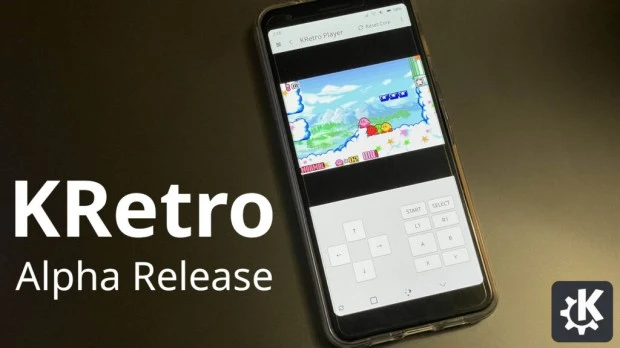
Seshan Ravikumar lanzó una primera versión alfa de KRetro, un nuevo emulador de juegos basado en libretro. Puedes leer su anuncio aquí. [Esto es muy emocionante para los que nos gusta los videojuegos].
Aplicaciones de Chat
NeoChat Chat en Matrix
Joshua Goins corrigió que la sucesión de salas no funcionaba realmente (25.08.4 – enlace). Arno Rehn corrigió el manejo de encuestas cifradas y mensajes fijados (25.12.0 – enlace).
Navegadores
Falkon Navegador web
Juraj Oravec añadió un botón «Dis/Enable Adblock» al menú contextual de bloqueador de anuncios (25.12.0 – enlace).
Konqueror Gestor de archivos KDE y navegador web
Stefano Crocco corrigió algunos problemas con la barra de búsqueda (25.12.0 – enlace).
Aplicaciones del sistema
Dolphin Gestiona tus archivos
Kostiantyn Korchuhanov añadió la capacidad de ocultar archivos y carpetas desde el menú de contenido de Dolphin. (25.12.0 – enlace) Akseli Lahtinen añadió un separador al navegador cuando se usa fuera de la barra de menús. (25.12.0 – enlace) Jean-Baptiste Mardelle corrigió un error que hacía que el panel de vista previa de vídeo colapsara Dolphin al seleccionar un archivo de vídeo en algunos casos. (25.08.3 – enlace)
Journald Browser Navegador para bases de datos journald
Andreas Cord-Landwehr corrigió que la búsqueda sensible a mayúsculas no se aplicaba al navegar entre coincidencias resaltadas. (enlace)
Centro de Ayuda Navega y busca documentación
Carl Schwan (yo) cambió el nombre usado en Discover y apps.kde.org a Centro de Ayuda en lugar del antiguo nombre interno: KHelpCenter. (25.12.0 – enlace)
Aplicaciones de viaje
KDE Itinerary Asistente de viaje digital
Jonah Brüchert corrigió algunos problemas de rendimiento al mostrar los resultados de búsqueda para una conexión de tren/autobús. (enlace 1, enlace 2 y enlace 3) Carl Schwan (yo) movió la información de licencia sobre los componentes usados en Itinerary para usar la infraestructura estándar KAboutComponent. (enlace)
La entrada Esta semana en KDE Apps ha vuelto se publicó primero en KDE Blog.
Decimonovena actualización de KDE Frameworks 6
Como los lectores habituales del blog sabrán, el 28 de febrero de 2024 la Comunidad KDE realizó un importante salto tecnológico, uno que va a marcar su evolución para los próximos años. Este gran cambio a las librerías Qt 6 nos proporcionó el nuevo escritorio Plasma 6, del que ya he hablado a lo largo de muchas entradas. Pero no solo fue eso, sino que además nos trajo el salto también a KDE Frameworks 6, las librerías propias del proyecto KDE. Ayer anunció la decimonovena actualización de KDE Frameworks 6, el motor del proyecto que soporta todo el resto de la infraestructura.
Decimonovena actualización de KDE Frameworks 6
A pesar de que para los usuarios corrientes esta noticia sea algo confusa ya que no se trata de realzar una nueva aplicación ni de una nueva gran funcionalidad del escritorio, el desarrollo de KDE Frameworks tiene repercusiones directas en él a medio y largo plazo.

Para los que no lo sepan, KDE Frameworks añade más de 70 librerías a la propias de Qt que proporcionan una gran variedad de funcionalidades necesarias y comunes, precisadas por los desarrolladores, testeadas por aplicaciones específicas y publicadas bajo licencias flexibles.
De esta forma, KDE Frameworks se convierte en la base de trabajo de los desarrolladores para realizar sus aplicaciones o sus desarrollos para los entornos de trabajo (escritorio para ordenadores, plasma mobile, etc).
Un buen símil es que KDE Frameworks es como el papel y las herramientas de dibujo para un artista: cuanto mejor sea el papel y mejores pinceles tenga, la creación de una artista será mejor.
Como he dicho, el pasado 28 de febrero de 2024 KDE Frameworks saltó de la versión 5 a la 6, y el pasado, 10 de octubre de 2025 fue anunciado que ya tenemos la decimonovena actualización de la rama, es decir, que ha sido lanzado KDE Frameworks 6.19 (aunque en honor a la verdad se ha puesto a disposición del público este domingo).
Hay que destacar que esta versión forma parte de una serie de versiones mensuales planificadas para poner las mejoras a disposición de los desarrolladores de forma rápida y previsible y que es absolutamente recomendable su actualización.
Aquí podéis encontrar un listado con todos estos frameworks y la serie de artículos que dedico a KDE Frameworks en el blog,
Más información: KDE
La entrada Decimonovena actualización de KDE Frameworks 6 se publicó primero en KDE Blog.
Charla: ¿Qué es el Software Libre? en Castellón
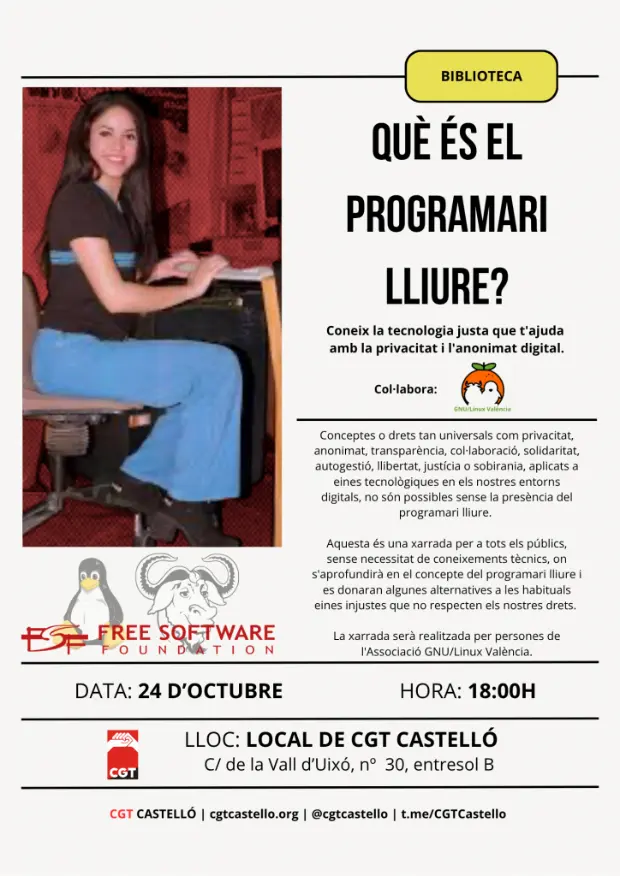
Octubre es un mes con muchos eventos. Hoy me complace compartir con vosotros la charla: ¿Qué es el Software Libre? que se celebrará el 24 de octubre a las 18:00 en Castellón a las 18:00 en la sede de la CGT, Avinguda de La Vall d’Uixó, nº30, Entresol B.
Charla: ¿Qué es el Software Libre?
Me entero vía la Asociación GNU/Linux Valencia que se va a celebrar el siguiente evento muy cerca de mi casa:
Dins de les activitats de la Biblioteca Pilar Grangel Arrufat, el pròxim divendres 24 d’Octubre a les 18.00h, tindrem la xarrada “Què és el Programari Lliure?” a la seu del sindicat.
Coneix la tecnologia justa que t’ajuda amb la privacitat i l’anonimat digital.
Conceptes o drets tan universals com privacitat, anonimat, transparència, col·laboració, solidaritat, autogestió, llibertat, justícia o sobirania, aplicats a eines tecnològiques en els nostres entorns digitals, no són possibles sense la presència del programari lliure.
Aquesta és una xarrada per a tots els públics, sense necessitat de coneixements tècnics, on s’aprofundirà en el concepte del programari lliure i es donaran algunes alternatives a les habituals eines injustes que no respecten els nostres drets.
La xarrada serà realitzada per persones de l’Associació GNU/Linux València.
Entrada lliure per a tots els públics
Dentro de las actividades de la Biblioteca Pilar Grangel Arrufat, el próximo viernes 24 de octubre a las 18:00 h, tendremos la charla “¿Qué es el Software Libre?” en la sede del sindicato.
Conoce la tecnología justa que te ayuda con la privacidad y el anonimato digital.
Conceptos o derechos tan universales como privacidad, anonimato, transparencia, colaboración, solidaridad, autogestión, libertad, justicia o soberanía, aplicados a herramientas tecnológicas en nuestros entornos digitales, no son posibles sin la presencia del software libre.
Esta es una charla para todos los públicos, sin necesidad de conocimientos técnicos, en la que se profundizará en el concepto de software libre y se ofrecerán algunas alternativas a las habituales herramientas injustas que no respetan nuestros derechos.
La charla será realizada por personas de la Asociación GNU/Linux Valencia.
Entrada libre para todos los públicos.
Los datos básicos del evento son:
- Día: 24 de octubre
- Hora: 18:00 horas
- Lugar: l’avinguda de La Vall d’Uixó, nº30, Entresol B, en Castelló de la Plana.
Creo que será una charla muy importante ahora que se acaba el soporte de Windows 10.
La entrada Charla: ¿Qué es el Software Libre? en Castellón se publicó primero en KDE Blog.
Segunda actualización de KDE ⚙️ Gear 25.08
La Comunidad KDE es una comunidad responsable y no solo se preocupa en lanzar novedades sino que también en mejorarlas. Me complace presentar, un poco tarde, la segunda actualización de KDE Gear 25.08 que apareció hace casi dos meses. Más estabilidad, mejores traducciones y pequeñas mejoras para las aplicaciones de nuestro entornos de trabajo.
Segunda actualización de KDE Gear 25.08
A pesar de lo que puedan pensar muchas personas, las aplicaciones no son perfectas. Entre las líneas de código se pueden colar errores de tipografía o que el usuario realice alguna opción que en un principio no estaba prevista por los desarrollador, por poner solo un par de ejemplos de imperfecciones.
Este no es un problema del Software Libre ya que el Software actual funciona de esta manera ya que no se piensa en él como un producto final que se encierra en una caja y se olvida. En la actualidad se sabe que el Software está vivo y sería estúpido ir guardando las mejoras sin dejarlas a disposición del gran público.
Con esto se gana en rapidez y evolución pero puede aumentar el número de errores (por norma general) leves, los cuales son subsanables con pequeñas actualizaciones.
La Comunidad KDE lo tiene claro: grandes lanzamientos cada cuatro meses y actualizaciones mensuales para subsanar errores.

Por ello me congratula compartir con vosotros la segunda actualización de KDE ⚙️ Gear 25.08 que nos ofrece más de 180 errores resueltos entre aplicaciones, librerías y widgets, algo que mejora el rendimiento del sistema.
Aquí podéis encontrar la lista completa de cambios de KDE Gear 25.08.2, pero por poner unos cuantos ejemplos de los errores que sea han resuelto tenemos:
- kdeconnect: Permitir teclas mayúsculas para la entrada del portal (Commit, corrige errores #483730, #489524 y #499121)
ksanecore: No falla cuando no existan la opción de origen o modo (Commit)
neochat: Enviar miniaturas al subir vídeos (Commit)
Más información: KDE Gear 25.08.02
La entrada Segunda actualización de KDE ⚙️ Gear 25.08 se publicó primero en KDE Blog.