
 Member
 baltolkien
Home Assistant en tu escritorio – Plasmoides de KDE (244)
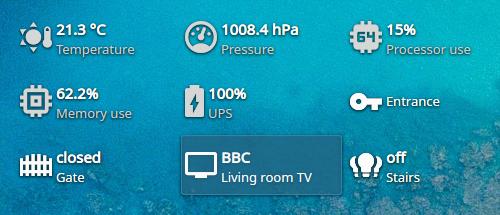
Como decía en la anterior entrada de la serie estoy intentando huir de los plasmoides de Zayronxyo.. y por segunda vez consecutiva lo consigo. He encontrado un widget que te permite tener tu Home Assistant directamente desde tu escritorio con lo que podrás controlar los parámentros de tu casa… si tienes el nivel para tenerlo bien configurado.
Home Assistant en tu escritorio – Plasmoides de KDE (244)
Sigo con estas pequeñas aplicaciones que se conocen como applets, widgets o plasmoides y que dotan de funcionalidades de todo tipo a nuestro entorno de trabajo KDE y que parece que van a sufrir un lavado de cara considerable en Plasma 6.
Como he comentado en otras ocasiones, de plasmoides tenemos de todo tipo funcionales, de configuración, de comportamiento, de decoración o, como no podía ser de otra forma, de información sobre nuestro sistema como puede ser el uso de disco duro, o de memoria RAM, la temperatura o la carga de uso de nuestras CPUs.
En esta caso os presento un plasmoide de Korapp que te permite tener los servicios o información que te proporciona tu Home Assistant en tu fondo de pantalla.
Entre sus funcionalidades nos encontramos con:
- Mostrar estado o atributo de algún dispositivo.
- Llamar a servicios.
- Notificar cambios en los parámetros.
Si te interesa vista el GitHub del proyecto donde encontrarás más información como las isntrucciones de uso y los requerimiento..
Y como siempre digo, si os gusta el plasmoide podéis «pagarlo» de muchas formas en la página de KDE Store, que estoy seguro que el desarrollador lo agradecer?: puntúale positivamente, hazle un comentario en la página o realiza una donación. Ayudar al desarrollo del Software Libre también se hace simplemente dando las gracias, ayuda mucho más de lo que os podéis imaginar, recordad la campaña I love Free Software Day de la Free Software Foundation donde se nos recordaba esta forma tan sencilla de colaborar con el gran proyecto del Software Libre y que en el blog dedicamos un artículo.
Más información: KDE Store
¿Qué son los plasmoides?
Para los no iniciados en el blog, quizás la palabra plasmoide le suene un poco rara pero no es mas que el nombre que reciben los widgets para el escritorio Plasma de KDE.
En otras palabras, los plasmoides no son más que pequeñas aplicaciones que puestas sobre el escritorio o sobre una de las barras de tareas del mismo aumentan las funcionalidades del mismo o simplemente lo decoran.
La entrada Home Assistant en tu escritorio – Plasmoides de KDE (244) se publicó primero en KDE Blog.
darkhttpd: timing attack and local leak of HTTP basic auth credentials
This report deals with HTTP basic auth issues in the darkhttpd project. Darkhttpd is a minimal HTTP web server implemented in the C programming language, for serving static files. The version under review was 1.14.
A version 1.15 bugfix release containing a bugfix and an additional warning message is available.
Basic Auth Timing Attack (CVE-2024-23771)
The issue is found in darkhttpd.c line 2272. Here the HTTP
basic authentication string supplied by a client is compared against the
secret configured via the --auth command line parameter. For this comparison
a regular strcmp() function call is used.
Since strcmp() performs an efficient linear comparison, it will terminate
earlier if the first bytes of the supplied authentication string don’t match
compared to if they do match. This difference in runtime can be used for
timing attacks to try and find out the correct authentication credentials to
access the web server.
To fix this, a constant-time string comparison function needs to be used
that always takes the same amount of computation time for the comparison
independently of how many bytes of the provided data match the actual
authentication secret. An example for such a function is the
CRYPTO_memcmp() function provided by the openSSL library.
Darkhttp does not support SSL encrypted traffic by itself. When darkhttpd is used for unencrypted http:// over the Internet then it could be argued that the authentication data will be sent unencrypted over an untrusted channel anyway. If darkhttpd is used behind a reverse proxy that uses SSL and thus uses a secure channel, then a major security property will be violated by this issue though.
Bugfix
After discussing the available options with him, the upstream author decided to implement a custom constant-time string comparison algorithm to address the issue. This algorithm is a rather simple xor operation over the complete range of bytes.
Local Leak of Authentication Parameter in Process List (CVE-2024-23770)
The only way to configure the HTTP basic auth string in darkhttpd is to pass
it via the --auth command line parameter. On Linux all local users can view
the parameters of other programs running on the system. This means if there
are other users or programs running in different security domains, then these
can obtain the authentication credentials for the web server.
To fix this an alternative mechanism needs to be provided to pass the
authentication credentials in a safe way. Typically this can be solved by
using an environment variable or a protected configuration file. If the
existing --auth command line switch is kept around, then the fact that this
leaks the authentication credentials on Linux systems should be documented.
Bugfix
The upstream author decided to only document the security implications by adding a warning to the command line usage output.
Review Summary
Apart from these HTTP basic authentication related issues, I have not found any problematic spots in the code base of darkhttpd. I focused on the potential for log file spoofing, escaping the web root via crafted URLs and memory corruption, e.g. through specifying bad byte ranges in HTTP headers. The code is robust in these areas.
Timeline
| 2024-01-12 | I reported the findings to the upstream author emikulic@gmail.com, offering coordinated disclosure. |
| 2024-01-13 | The author confirmed the security issues but declined a formal embargo period. |
| 2024-01-15 | I requested two CVEs from Mitre to track the two findings found during the review. |
| 2024-01-18 | After some discussions about the bugfixes, the author published the new version 1.15 containing the changes. |
| 2024-01-25 | Mitre assigned the CVEs. |
References
Juegos libres de calidad y en desarrollo Enero 2024
Esta entrada tiene como objetivo promocionar los juegos libres, pero no quiere ser una página que quede obsoleta o sea un cementerio de proyectos muertos, así que la voy a realizar poco a poco y con conocimiento de causa. Por ello, y conciendo mis limitaciones y mi estilo de trabajo, la voy a ir actualizando de forma mensual y su contenido se irá ampliando poco a poco a. De esta forma, bienvenidos a la primera entrada de juegos libres de calidad y en desarrollo de Enero 2024 en la que recopilo los 5 juegos libres presentados en forma de entrada «tocha» en el blog.
Juegos libres de calidad y en desarrollo Enero 2024
Como decía en la entradilla, esta primera entrada de la serie Juegos Libre de Calidad y en Desarrollo, prentende ser una entrada viva y creciente, que tenga una parte fija pero dinámica en la que muestre no solo juegos libres sino también su estado de desarrollo, sus novedades principales y, si es posible, alguna noticia relevante de alguno de ellos: lanzamientos especiales, vídeos, premios, cambios notables, etc.

Para empezar utilizaré una tabla para mostrar la información y los juegos iniciales que aparecen son aquellos que he analizado a fondo en el blog dado que son los que tengo más claro su desarrollo, y cada més añadiré el siguiente que tengo en mente analizar.
| Género | Nombre | Presentado en el blog | Última actualización | Comentario | Otros juegos alternativos Libres o no. |
| Conducción | Speedreams | Si | Agosto 2021 Versión 2.2.3 |
Need For Speed | |
| Conducción | SuperTux Kart | No | Próxima entrada de la serie Juegos Linux del blog | SuperMario Kart | |
| Estrategia por turnos | The Battle of Wesnoth | Si | 3 de enero de 2024 Versión Estable 1.16.11 |
Tiene dos ramas de desarrollo: la 1.16 (estable) y 1.17 (beta). Más información: Forum Wesnoth |
?¿??¿ |
| FPS | Xonotic | Si |
20/06/2023 Versión 0.8.6 |
No necesita instalación | Quake, Doom, Nexuiz |
| MMORPG | Ryzom | Si | 3 de julio de 2021 Versión 3.4.0 |
Es posible que esta no sea la última versión ya que se parchea muy seguido. | World of Warcraft |
| Plataformas | Supertux | Si | 2021 Versón 0.6.3 |
Se estima que la 0.7.0 saldrá en agosto de 2024. | Super Mario |
La entrada Juegos libres de calidad y en desarrollo Enero 2024 se publicó primero en KDE Blog.
Xonotic, FPS libre – Juegos Linux (V)
Inspirado en la entrada de los mejores juegos libres que realicé el 25 de diciembre, he decidido que el quinto juego de esta serie sea Xonotic, un juego de disparos en primera persona, también conocido como FPS. Con este juego continuo con la serie de grandes juegos libres que empecé con estrategia por turnos con The Battle for Wesnoth, seguí con uno de velocidad con Speed Dreams, continué con un MMORPG Ryzom y recientemente comenté SuperTux, un juego de plataformas 2D.
Xonotic, FPS libre – Juegos Linux (V)
Como decía en la primera entrada de esta serie, un buen número de jugadores se están uniendo al carro de los sistemas GNU/Linux gracias a la irrupción de la Steam Deck, y aunque eso significa la llegada de juegos privativos es un buen momento para recordar a juegos los nativos y libres que tenemos a nuestra disposición y que constituyen una buena puerta de entrada al mundo de la programación de este tipo de aplicaciones para aquellos que quieran empezar: aprendiendo al mismo tiempo que aportan algo al bien común.
Para la quinta entrada de la serie he decidido hacerlo con el juego estrella del verano del 2021 en mis vacaciones familiares, donde dirimíamos nuestras diferencias con una sano combate a muerte con armas espectaculares. Se trataba de Xonotic, que según sus desarrolladores es:
Xonotic es un adictivo juego de disparos en primera persona de estilo arena con movimientos nítidos y un amplio arsenal de armas. Combina mecánicas intuitivas con acción a raudales para elevar tu ritmo cardíaco. Xonotic siempre será libre de jugar y modificar bajo la licencia copyleft GPLv3+.

Su fácil instalación, o mejor dicho, la no necesidad de instalar este juego hace que sea muy sencillo tenerlo listo en pocos minutos y que sea un imprescindible en cualquier Lan Party que se precie. Os invito a ver uno de sus trailers aunque sea algo viejo (el equipo de desarollo no está mucho por la labor de realizar muchos).
Las características de Xonotic
Como hemos dicho Xonotic es un FPS rápido, limpio y con una clara inspiración espacial. Otras de sus características son:
- Amplio arsenal: 9 armas básicas y 16 armas completas en su arsenal. Cada una de ellas tiene un disparo primario y un disparo secundario tipo UT. Cada una de ellas es útil en situaciones concretas, por lo que la elección del arma es fundamental.
- Múltiples modos de juego: Gracias al apoyo de nuestra variada comunidad, Xonotic cuenta con una gran variedad de modos de juego. Están los modos de juego normales que esperarías de un shooter de arena como Deathmatch (FFA), Capture The Flag, y Clan Arena, además de modos más extravagantes como Nexball y Freeze Tag. También es compatible con la carrera multijugador.
- Gran variedad de mapas, tanto nuevos como clásicos: Xonotic viene listo para jugar con 25 mapas oficiales y docenas de mapas creados por la comunidad. Los mapas clásicos de Nexuiz también son compatibles, ¡incluidos los convertidos de Quake 3! Los interesados en crear sus propios mapas pueden utilizar nuestro editor de mapas, que también se incluye con el juego.
- Estadísticas de jugador integradas: puedes seguir tu progreso con XonStat, la aplicación integrada de estadísticas de jugador. Consulta estadísticas vitales como tu proporción de muertes, el daño y la precisión de tus armas y las partidas recientes. El seguimiento es totalmente opcional y no es necesario iniciar sesión.
- Display personalizable: puedes adaptar la información de tu pantalla a lo que estás acostumbrado con nuestro sencillo editor de HUD. Quédate con los valores predeterminados, añade todos los widgets de última generación o hazte minimalista: ¡tú decides!
- Adaptable a todos los niveles: Xonotic es fácil de aprender pero difícil de dominar. Nos esforzamos por ofrecer acción emocionante para el jugador ocasional, pero también oportunidades de e-sport para aquellos interesados en la competición amistosa. Características como partidas sencillas, configuraciones y servidores totalmente personalizables, un sistema anticheat que funciona, modo espectador y la oportunidad de ver y grabar partidas hacen que Xonotic sea atractivo para los jugadores competitivos.
Os dejo a continuación una breve review de Crow Gameplays que define Xonotic como «Un gran shooter»
¿Cómo conseguir Xonotic?
Las principales versiones de Xonotic están disponibles para Linux, Windows y macOS, y como ya hemos dicho, no requiere instalación alguna, simplemente debes bajarte el ejecutable y listo.
En la mayoría de las distribuciones GNU/Linux está disponible para instarlarse desde los repositorios pero el equipo de desarrollo también ha pensado que no está de más tener versiones en Faltpak y AppImage.
¿Puedo participar en su desarrollo?
Evidentemente la respuesta es que si. Cualquier proyecto libre necesita ayuda para su desarrollo bien sea programando, diseñando, organizando, etc. Además, siempre puede ayudar donando para los temas económicos como mantenimiento de servidores y, porqué no decirlo, para intentar que el juego tenga desarrolladores a tiempo completo.
En la página web tienes acceso a la página de contribuciones donde no solo comentan que necesitan gente para traducciones, modelado y texturizado, documentación, corrección de errores y testeo, sino que te explican que tienen una activa comunidad organizada en los foros y las salas de chat y que si quiere desarrollar código te incvitan a visitar la página de proyecto en GitLab.
La entrada Xonotic, FPS libre – Juegos Linux (V) se publicó primero en KDE Blog.
#openSUSE Tumbleweed revisión de la semana 3 de 2024
Tumbleweed es una distribución de GNU/Linux «Rolling Release» o de actualización contínua. Aquí puedes estar al tanto de las últimas novedades.

openSUSE Tumbleweed es la versión «rolling release» o de actualización continua de la distribución de GNU/Linux openSUSE.
Hagamos un repaso a las novedades que han llegado hasta los repositorios esta semana.
Y recuerda que puedes estar al tanto de las nuevas publicaciones de snapshots en esta web:
El anuncio original lo puedes leer en el blog de Dominique Leuenberger, publicado bajo licencia CC-by-sa, en este este enlace:
En esta semana se han publicado 6 snapshots (0112, 0114…0118).
Los cambios más relevantes que han traído a los repositorios son:
- Linux kernel 6.6.11
- Pipewire 1.0.1
- Samba 4.19.4
- Mozilla Firefox 121.0.1
- Systemd 254.8
- KDE Frameworks 5.114.0
- ffmpeg 6.1.1
- Bash 5.2.26
- elfutils 0.190
- gnutls 3.8.3
- Wine 9.0
Y próximas actualizaciones traerán entre otros, estas actualizaciones en las que se están trabajando:
- RPM 4.19.1:
- rpm-config-SUSE
- Mesa 23.3.3
- Linux Kernel 6.7
- QEmu 8.2.0
- dbus-broker
- Ruby 3.3
- libxml 2.12.x
- openSSL 3.2.0
Si quieres estar a la última con software actualizado y probado utiliza openSUSE Tumbleweed la opción rolling release de la distribución de GNU/Linux openSUSE.
Mantente actualizado y ya sabes: Have a lot of fun!!
Enlaces de interés
- ¿Por qué deberías utilizar openSUSE Tumbleweed?
- zypper dup en Tumbleweed hace todo el trabajo al actualizar
- ¿Cual es el mejor comando para actualizar Tumbleweed?
- ¿Qué es el test openQA?
- http://download.opensuse.org/tumbleweed/iso/
- https://es.opensuse.org/Portal:Tumbleweed

——————————–
openSUSE Tumbleweed – Review of the week 2024/03
Dear Tumbleweed users and hackers,
As we can see in the number of larger and smaller things going through the staging process, the holiday season is over. To get all the changes out to the users, we have published six snapshots (0112, 0114…0118) this week.
The main changes delivered were:
- Linux kernel 6.6.11
- Pipewire 1.0.1
- Samba 4.19.4
- Mozilla Firefox 121.0.1
- Systemd 254.8
- KDE Frameworks 5.114.0
- ffmpeg 6.1.1
- Bash 5.2.26
- elfutils 0.190
- gnutls 3.8.3
- Wine 9.0
The staging projects currently show the community working on these changes:
- RPM 4.19.1: getting closer to be ready. packagers: please ensure to read/understand Ana’s announcement at https://lists.opensuse.org/archives/list/factory@lists.opensuse.org/thread/HG2JKUIKDTWQQIQSA43A4VWHX7YKJQT3/
- rpm-config-SUSE: enable full ksym() dependencies in Tumbleweed
- Mesa 23.3.3
- Linux Kernel 6.7
- QEmu 8.2.0
- dbus-broker: a big step forward; upgrades seem to be an issue that need to be addressed
- Ruby 3.3: all buld fails have been fixed/have a fix submitted. QA should happen next week.
- libxml 2.12.x: slow progress
- openSSL 3.2.0
- c-ares 1.21.0: nodejs build fails have been resolved, but a new cycle has formed: appstream-glib, c-ares, curl, googletest, nghttp2, python311

Running WebAssembly workloads with Podman
WebAssembly (abbreviated Wasm) is a portable binary instruction format. It has gained popularity for its portability as a compilation target that enables deployment on the web for both client and server applications.
We can leverage the portability of Wasm to run Wasm workloads alongside Linux containers by combining crun and Podman. crun supports running Wasm workload by using WasmEdge, Wasmtime, or Wasmer runtimes. While Podman defaults to runc, runc, and crun can be used interchangeably.
WasmEdge is a lightweight, high-performance, and extensible WebAssembly runtime for cloud-native and edge applications. WasmEdge was recently added to openSUSE Tumbleweed and this can give us support for Wasm workloads on containers if we enable an experimental feature in crun.
Now that we have WasmEdge in openSUSE Tumbleweed and crun experimental support for Wasm workloads we can run WebAssembly workloads on Podman. This new feature was introduced into Podman in Tumbleweed and also a new package.
The blog post shows how to use it.
Preparing our environment
We first need to install crun as runc in the default OCI runtime for Podman.
zypper in crun
Once crun is installed check if you have Wasm support.
$ crun -v
crun version 1.9
commit: a538ac4ea1ff319bcfe2bf81cb5c6f687e2dc9d3
rundir: /run/user/1000/crun
spec: 1.0.0
+SYSTEMD +SELINUX +APPARMOR +CAP +SECCOMP +EBPF +CRIU +LIBKRUN +WASM:wasmedge +YAJL
In the above output, we can see that crun supports WasmEdge (+WASM:wasmedge).
Preparing our application
We are going to create a simple “Hello” application in Rust.
First, ensure you have Rust and WasmEdge installed.
zypper in rust wasmedge
Now let’s create our “Hello” application in Rust.
$ cargo new hello --bin
$ cd hello
Change the message in src/main.rs to Hello WebAssembly! or any other message you want.
Now let’s compile our application, but the target machine will be Wasm.
$ cargo build --target wasm32-wasi
We can now execute the binary we just compiled and check that it works as expected.
$ wasmedge run target/wasm32-wasi/debug/hello.wasm
Hello WebAssembly!
You have successfully built your Wasm application.
Creating a Wasm container
With our Wasm binary in hand, let’s add it to a container.
Create a file named Containerfile and add the following to it:
FROM scratch
COPY target/wasm32-wasi/debug/hello.wasm /
CMD ["/hello.wasm"]
Let’s build our Wasm container with Buildah.
$ buildah build --platform=wasi/wasm -t hello-wasm .
You should have a Wasm container by now.
Running a Wasm workload
Let’s run our Wasm container with Podman.
$ podman run --rm hello-wasm
Hello WebAssembly!
Great, we have a working Wasm container.
Conclusion
WebAssembly is a fairly recent topic, but it has gained a lot of attention because you can reuse most of what you already know or use and easily port applications.
Running a native Wasm container is another example of how portable this format is.
Clarifying Misunderstandings of Slowroll
Results from a use case survey gave some insightful information about how people perceive openSUSE Slowroll.
Some view it as a replacement for openSUSE Leap, but recent news about a clear course set for Leap should help to explain that Slowroll has a different path.
Slowroll is an experimental distribution introduced in 2023. It was designed as a variant of openSUSE Tumbleweed when the future of openSUSE Leap was not yet clear.
The main characteristic of this distribution is a slower rolling release compared to Tumbleweed.
Some users might find value in this balance between rapid updates of Tumbleweed and a traditional stable release like openSUSE Leap. After all, the purpose and principles of open-source software is to promote software freedom, enable users to freely study, modify, and distribute software for any purpose; Slowroll is doing all of the above.
Slowroll integrates big updates every one month or so along with continuous bug fixes and security updates as they are available.
The idea behind Slowroll is to offer a distribution that improves stability without losing access to new features in the base packages such as the kernel, desktop environments and packaging. These slower update cycles allow for more extensive testing and validation of packages before their inclusion. Think of Slowroll as more of a skip than a Leap.
Regarding Slowrolls relationship with openSUSE Leap, it’s important to note that Slowroll is not a replacement for Leap. Rather, it provides an alternative for users seeking more up-to-date software at a slower pace than Tumbleweed, but much faster than Leap. This is particularly relevant in the context of the future branch of the SUSE Linux Enterprise distribution transitioning to ALP (Adaptive Linux Platform). The development of Slowroll originated from discussions among openSUSE developers about the future of the openSUSE Leap distribution, but has no other relation to the Leap release.
Slowroll is still rather new and is based on openSUSE Tumbleweed packages.
While Slowroll is a significant addition to the openSUSE family, it caters to users choosing a slightly slower up-to-date software system. The name Slowroll was chosen to reflect its slower update cycle and has been retained after a community voting process.
Mi escritorio Plasma de enero 2024 #viernesdeescritorio
Primer mes del año y otro mes que sigo la iniciativa #viernesdeescritorio con una nueva captura, con la que llegaré a más de dos años seguidos compartiendo «Mi escritorio» de forma mensual, una mirada a la intimidad de mi entorno de trabajo. De esta forma, bienvenidos a mi escritorio Plasma de enero 2024, el primero de un año que promete ser intenso en lo que se refiere a novedades kdeeras.
Mi escritorio Plasma de enero 2024 #viernesdeescritorio
Esta va a ser la cuadragésimocuarta (44 para los que nos cuesta leer esto) vez que muestro mi escritorio Plasma 5 en público, lo cual es número nada desdeñable de entradas que sigue creciendo de forma constante. Hice un recopilatorio con los 12 escritorios del 2022 y este diciembre he hecho una con los 13 del 2023. Por fin he encontrado el momento perfecto para hacer este tipo de entras.
Y sigo, tras unas entradas enseñando mi Slimbook Kymera AMD de sobremesa, realizando a captura está realizada sobre mi portátil Slimbook Pro de 13 pulgadas, el cual tiene instalado un KDE Neon con Plasma 5.27.10, sobre una versión de KDE Frameworks 5.113 y una versión de Qt 5.15.11. El servidor gráfico es Wayland y el Kernel es 6.2.0-39-generic (64 bits).
Respecto al tema general, sigo con el tema oscuro de Zayronxyo llamado Heimdall, con estilo de Plasma Frosted, colores y decoración de ventanas Deepin Dark e iconos Deepin 2022 Dark.
Respecto a plasmoides he puesto solo uno pero que me ofrece mucha información: Simple System Monitor. Si quieres más información te remito a la entrada de 29 de noviembre de 2019 donde ya hablé de él aunque en la captura ya se puede ver que ofrece mucha información del sistema.
Respecto al fondo, he de confesar que me he vuelto «adicto» a los fondos Neon y que me ha enamorado este de lynn23 que nos ofrece un entorno futurista, con colores saturados para que pueda resaltar la información del fondo.
El resultado de mi escritorio Plasma de enero de 2024 es un entorno de trabajo oscuro y, como siempre, funcional que podéis ver en la imagen inferior (pinchad sobre ella para verlo un poco más grande).

La entrada Mi escritorio Plasma de enero 2024 #viernesdeescritorio se publicó primero en KDE Blog.
pam: pam_namespace misses O_DIRECTORY flag in protect_dir() (CVE-2024-22365)
This is report about a local denial of service vulnerability in the
pam_namespace.so PAM module. This module is part of the core PAM
modules that are found in the linux-pam project.
This report was previously shared with the linux-distros mailing list and is now published after linux-pam upstream released a new version 1.6.0 containing the bugfix on 2024-01-17.
Introduction
The pam_namespace module allows to setup “polyinstantiated directories” when
setting up a user’s session during login. The typical example is setting up a
private /tmp and/or /var/tmp for every user.
To achieve this a separate mount namespace is setup during login and a bind mount is performed in configured locations. Different methods are offered for this like a fixed per-user directory that is bind mounted (i.e. per-user contents are persistent and shared between sessions) or an ephemeral temporary directory (contents are lost after a session is closed).
The Vulnerability
The PAM module explicitly supports bind mounting of polyinstantiated
directories in user controlled locations, like beneath the user’s home
directory. Operating with root privileges in user controlled directories
comes with a lot of dangers. To avoid them the function protect_dir()
implements a special algorithm to protect the target path of a bind
mount.
The function follows the target path for the bind mount starting from the file system root. Each path component that is under non-root control is protected from user manipulation, by bind mounting the path upon itself.
While this approach feels unusual, it should be effective to prevent any shenanigans on the side of the unprivileged user for whom the directory is mounted.
There is one bit missing though: The algorithm is not passing the
O_DIRECTORY flag to openat() and is thus subject to special files like
FIFOs being placed in user controlled directories. This can easily be
reproduced e.g. using this configuration entry in the namespace.conf
configuration file:
$HOME/tmp /var/tmp/tmp-inst/ user:create root
An unprivileged user (that is not yet in a corresponding mount namespace with ~/tmp mounted as a polyinstantiated dir) can now place a FIFO there:
nobody$ mkfifo $HOME/tmp
A subsequent attempt to login as this user with pam_namespace
configured will cause the openat() in protect_dir() to block,
causing a local denial of service.
The Bugfix
The bugfix I suggested fixes the issue by passing the
O_DIRECTORY open flag to cause the open to fail if the path does not refer
to a directory. With this some existing explicit checks of the file type can
be dropped now.
Even with this patch applied the unprivileged user can still prevent the
polyinstantiated directory from being mounted by placing a FIFO in the
mount location. I don’t believe that pam_namespace gives (or should
give) any guarantees in this regard, so I don’t consider it a problem.
Timeline
| 2023-12-27 | I reported the finding to the linux-pam maintainers, offering coordinated disclosure and a suggested patch. |
| 2023-12-27 | An upstream maintainer quickly responded, stating that the linux-pam project does not treat security issues specially for their purposes, but suggested setting up a short embargo anyway to allow other downstream consumers to prepare. |
| 2023-12-29 | Since upstream intended to make a new version release in January anyway we agreed to share the issue with the distros mailing list some time before that release. |
| 2024-01-05 | I requested a CVE to track this issue from Mitre. |
| 2024-01-09 | Mitre assigned CVE-2024-22365. |
| 2024-01-09 | Upstream communicated to me the planned release date of 2024-01-17 which will contain the bugfix. |
| 2024-01-09 | I shared the issue with the linux-distro mailing list. |
| 2024-01-17 | linux-pam upstream released version 1.6.0 containing the bugfix as planned. |