
 Member
 baltolkien
Mañana del viernes 9 de junio Akademy-es 2023 de Málaga Opensouthcode Edition #akademyes
Sigo la serie de entradas que me sirven como resumen de Akademy-es 2023 que se celebró en de forma presencial en Málaga el 9 y 10 de junio. Si ayer compartí la odisea de llegar a málaga, hoy toca hablar de la mañana jornada matinal buen rato y compartir mis primeras reflexiones sobre Akademy-es 2023 de Málaga Opensouthcode Edition, una entrada íntima que creo que no será la última sobre esta temática.
Mañana del viernes 9 de junio Akademy-es 2023 de Málaga Opensouthcode Edition #akademyes
Tras un rápido desayuno, mi compañero de habitación y un servidor nos dirigimos a La Térmica, sede del evento, utilizando el transporte público. Lejos quedas los días donde hacer esto en ciudad extraña era una suerte de odisea, los mapas digitales solucionan estas pequeñas aventuras en cuestión de minutos.
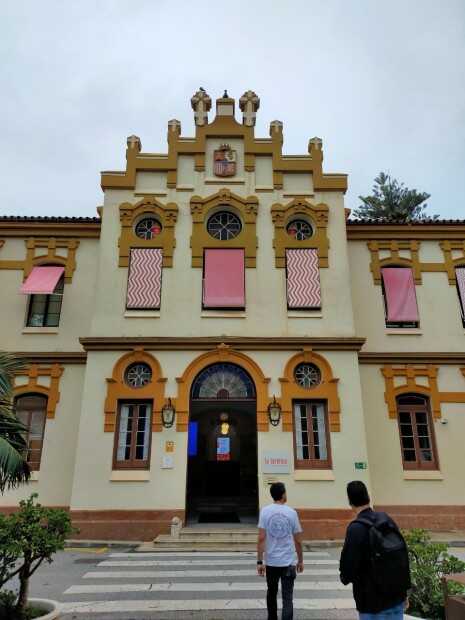
Tras un corto trayecto llegamos a La Térmica, edificio que me impacto por su belleza y grandiosidad, algo que había oído pero que no te lo imaginas hasta que llegas. La genta de la organización estaba un poco como loca, como es normal, repartiendo acreditaciones y camisetas a los apuntados al evento vespertino, mientras solventaban cosas de últimas horas: cables, mesas, aguas, etc.

Mientras tanto, los organizadores de Akademy-es montaban el stand y ultimaban los detalles para empezar las charlas. Debido a un problema con una empresa de transporte no llegaron ni los ultrabooks Slimbook que debían estan en la mesa de KDE España (algo que tenía solución ya que muchos de los miembros de la asociación tienen uno que se podía quedar de muestra, como así ocurrió) ni la tarjeta capturadora que nos serviría para facilitar le emisión del evento online. Debido a este problema, las charlas presenciales de del viernes tienen, de momento, el audio entrecortado. Os aseguro que estamos trabajando para solucionarlo.

De esta forma, sobre las 10 de la mañana, empezaron las charlas, y el encargado de romper el hielo fue Albert Astals Cid, Coordinador de traduciones de KDE con su charla Cómo se gestionan las traducciones del proyecto KDE . Dado que realicé un seguimiento del mismo a través de Twitter, os dejo aquí este hilo y los siguientes.
Empezamos #akademyes con la Ceremonia de apertura de Akademy-es y Cómo se gestionan las traducciones del proyecto KDE con Albert Astals Coordinador de traduciones de KDE (@tsdgeos) pic.twitter.com/iffuOey4x1
— KDE_España (@KDE_Espana) June 9, 2023
Le siguió José Millán Soto, Tesorero de KDE España que nos habló de la relación de Python y Qt, sobre todo, mirando en el salto de versión. debo reconocer que en esta estuve un poco ausente dado que todavía se estaba acabando de perfilar el stand.
Preparando la máquina #akademyes pic.twitter.com/rZrABnvprJ
— KDE_España (@KDE_Espana) June 9, 2023
Llegó el turno de las charlas en remoto, y la primera fue a cargo de Aleix Pol i González, Presidente de KDE eV que nos habló de Cuando llegue el año del escritorio.
Cuando llegue el año del escritorio – Aleix Pol i González, Presidente de KDE eV (@AleixPol) #akademyes @Opensouthcode @latermicamalaga @kdecommunity pic.twitter.com/F0WxVbrfVd
— KDE_España (@KDE_Espana) June 9, 2023
Finaliza la mañana con la charla de la Asociación GNU/Linux València, que representada por Voro Mataix y Julian Moyano nos hablaron de Las dificultades de las asociaciones ante las obligaciones documentales y fiscales, una excelente reflexión sobre la supervivencia de este tipo de congregaciones fundamentales para dar a conocer el Software Libre.
La charla de la @GnuLinuxVlc en #akademyes. Reflexiones de utilidad para aquellos que tengan interés en estas cosas tan importantes como asociarse. #FelizJueves pic.twitter.com/hk4pj2UjAL
— KDE_España (@KDE_Espana) June 9, 2023
¿Qué es Akademy-es?
Akademy-es (#akademyes, que es la etiqueta para las redes sociales) es evento más importante para los desarrolladores y simpatizantes de KDE, que se ha ido celebrando desde el 2006 con éxito creciente.
En general, las Akademy-es son el lugar adecuado para conocer a los desarrolladores, diseñadores, traductores, usuarios y empresas que mueven este gran proyecto.
En ellas se realizan ponencias, se presentan programas, se hace un poco de caja para los proyectos libres (camisetas, chapas, etc) pero sobre todo se conoce a gente muy interesante y se cargan baterías para el futuro.
Podéis repasar las anteriores ediciones en estas entradas del blog:
- Camino Akademy-es 2013: Las anteriores ediciones (I): 2006 – 2008
- Camino Akademy-es 2013: Las anteriores ediciones (II): 2009-2010
- Camino Akademy-es 2013: Las anteriores ediciones (III): 2011-2012
- Anteriores ediciones de Akademy-es (IV): 2013 y 2014
La entrada Mañana del viernes 9 de junio Akademy-es 2023 de Málaga Opensouthcode Edition #akademyes se publicó primero en KDE Blog.
Primeras reflexiones sobre Akademy-es 2023 de Málaga Opensouthcode Edition #akademyes: jueves 8 de junio
Como espero que se hayan enterado los seguidores del blog, al igual que el año pasado, Akademy-es 2023 se celebraró en de forma presencial en Málaga el 9 y 10 de junio. Prácticamente ya ha pasado una semana, una semana que he estado muy ocupado en bastantes cosas tanto de forma física como mentales, así que no he tenido tiempo para sentarme un buen rato y compartir mis primeras reflexiones sobre Akademy-es 2023 de Málaga Opensouthcode Edition, una entrada íntima que creo que no será la última sobre esta temática.
Primeras reflexiones sobre Akademy-es 2023 de Málaga Opensouthcode Edition #akademyes: jueves 8 de junio
Desde Akademy-es 2018 de València no había asistido a ningún evento comunitario de KDE España de forma presencial: en 2019 Vigo me pillaba francamente mal, 2020 y 2021 fueron puramente en línea, y 2022 de Barcelona escapaba completamente de mis posibilidades por razones familiares de peso.
Es por ello que esta Akademy-es 2023 de Málaga, que se realizaba de forma paralela a Opensouthcode, se presentó como una gran oportunidad para retomar mi senda comunitaria más pura. Y es que esa es la verdad, si alguien quiere de veras conocer KDE debe asisitir a un evento KDE… y no jústamente por las charlas… pero ya llegaré a eso.
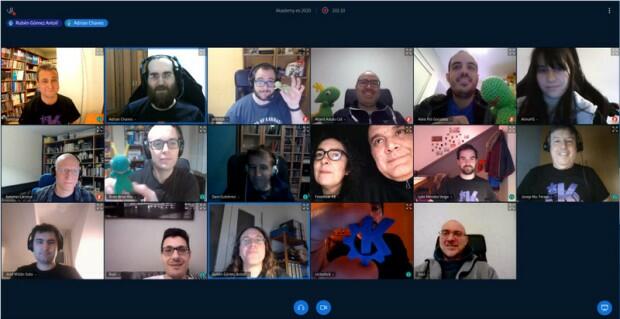
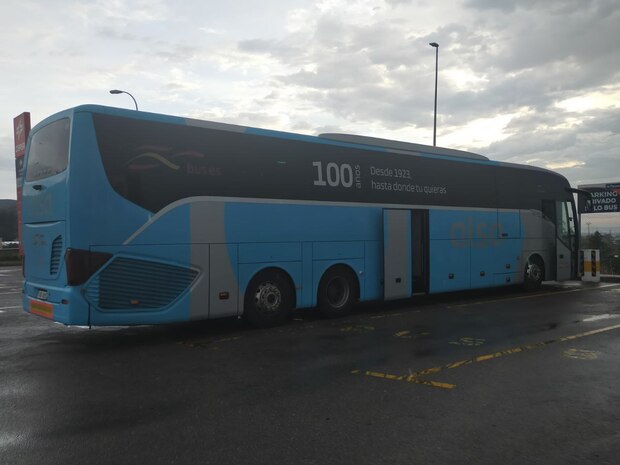
No obstante, las fechas no ayudaban a conciliar familia y viaje: junio es horrible para profesores de ESO. Así que no tuve más remedio que organizar viaje para mí mismo, lo cual me llevó a buscar cuál seria la forma más económica de llegar a Málaga, la cual no es otra que el autobús: una odisea de unas 12 horas de ida y 12 de vuelta, que dicho sea de paso, nunca había realizado y me atreví para poder tachar la lista de cosas que se deben probar. Además, creo que es una forma más ecológica que mi propio coche o el avión.
Además, mi viaje empezaba a la 1:15 de la mañana del jueves, así que pasaría una noche de bus y llegaría sobre les 15 horas a Málaga, tras un parón de hora y media en Almería… no sabía yo que sería justo ese parón y un atasco lo que me harían retrasarme casi dos horas respecto el horario previsto y que, además, provocarían un dolor de cabeza que me dejó fuera de combate en mi primer día en la ciudad andaluza.
No obstante, la experiencia no fue mala del todo: el autobús estaba bien equipado con baño y cargadores por todos los lados, y me sorprendió tanto la amabilidad de los conductores de los autobuses como su preocupación por los pasajeros, resolviendo con diligencia los imponderables que el atasco provocó en las combinaciones de los viajeros. Un 10 para ellos.
Durante el trayecto estuve continuamente comunicándome con el resto de organizadores de Akademy-es y me dieron apoyo moral, haciendo que las horas pasaron más rápido. También aproveché para prepararme la charla, algo que nunca consigo terminar antes del diá anterior a la ponencia.

Tras la llegada a Málaga, paseé hasta el Hotel donde me hospedaba, compartiendo habitación con un compañero, y me registré. La habitación era pequeña pero limpia, no podía pedir más dado que los precios en esta ciudad costera están algo desorbitados. Ya era tarde para acercarme La Térmica, y Adrián ya me había comunicado que no había nada que hacer en la sede del evento.

Así que encontré tiempo para una ducha y para realizar ciertas tareas que requerían tranquilidad: publicar la entrada del día, finalizar la presentación del programa, algo que llego haciendo desde hace unos 3 años y preparación de los tweets previos al evento.
Solo me quedaba bajar a cenar algo (descubrí los bocadillos camperos) y rellenar la bolsa con comida en un supermercado para la vuelta ya que había descubierto que por una vez en la vida no me había pasado llenándola.
Agotado, la cama me acogió con rapidez. Debía descansar ya que el viernes se presentaba bastante movido… y así fue.
¿Qué es Akademy-es?
Akademy-es (#akademyes, que es la etiqueta para las redes sociales) es evento más importante para los desarrolladores y simpatizantes de KDE, que se ha ido celebrando desde el 2006 con éxito creciente.
En general, las Akademy-es son el lugar adecuado para conocer a los desarrolladores, diseñadores, traductores, usuarios y empresas que mueven este gran proyecto.
En ellas se realizan ponencias, se presentan programas, se hace un poco de caja para los proyectos libres (camisetas, chapas, etc) pero sobre todo se conoce a gente muy interesante y se cargan baterías para el futuro.
Podéis repasar las anteriores ediciones en estas entradas del blog:
- Camino Akademy-es 2013: Las anteriores ediciones (I): 2006 – 2008
- Camino Akademy-es 2013: Las anteriores ediciones (II): 2009-2010
- Camino Akademy-es 2013: Las anteriores ediciones (III): 2011-2012
- Anteriores ediciones de Akademy-es (IV): 2013 y 2014
La entrada Primeras reflexiones sobre Akademy-es 2023 de Málaga Opensouthcode Edition #akademyes: jueves 8 de junio se publicó primero en KDE Blog.
Firefox se cuelga al arrancar en openSUSE Tumbleweed
Comparto con vosotros un problema que he tenido con el navegador Firefox 114.0.1 que se cuelga al arrancarlo en mi openSUSE Tumbleweed y la solución hasta que se arregle

Uso openSUSE Tumbleweed desde hace muchos años en mi portátil. Tumbleweed es la versión «rolling release» o de actualización contínua de la distribución de GNU/Linux openSUSE.
Con tumbleweed disfruto de los paquetes de software en su versión estable más reciente, lo que hace que mi sistema esté a la última, pero no sacrifico la estabilidad, ya que el software pasa unas pruebas automáticas antes de llegar a los repositorios.
Aunque en todos estos años, no he tenido problemas importantes cuando actualizo mi sistema (y a veces son actualizaciones de toda la distribución instalada al completo) alguna vez (en muy contadas ocasiones) sufro algún contratiempo.
En este caso, comparto un problema con el navegador Firefox en su versión 114.0.1 que se actualizó junto con otros paquetes de software y después de eso, al arrancar el navegador este fallaba. Toca reportar y encontrar una solución.
Como digo, llegó una de las actualizaciones frecuentes en Tumbleweed, así que actualicé mediante el comando zypper dup y después de eso reinicié el sistema, ya que se habían instalado actualizaciones del sistema.
El error
Reiniciado el equipo, vuelvo a abrir el navegado Firefox y este ¡ya no abría! Me daba un mensaje de error y si quería enviar un reporte automático a Mozilla, cosa que hice.
Al arrancar la aplicación desde la terminal, me arrojaba este error y el mismo reporte para enviar a Mozilla:
ExceptionHandler::GenerateDump cloned child 5285
ExceptionHandler::SendContinueSignalToChild sent continue signal to child
ExceptionHandler::WaitForContinueSignal waiting for continue signal...
Busqué información al respecto, pero nada de lo que intenté me funcionó. Como en la lista de correo de openSUSE no se comentaba nada, envié yo mismo un mensaje, y no parecía que a más personas les hubiera pasado.
Alguna respuesta bien intencionada, pero que no me fue de ayuda. Así que decidí comprobar en bugzilla, el sitio de reportes de errores de software, si había algo al respecto.
Reportar los errores encontrados
Ya sabéis que es importante reportar errores en los sitios indicados, para ir puliendo el software, pero primero hay que revisar si se ha reportado algo similar. Si ya existe, no abras un nuevo reporte, simplemente añade tu información al existente.
Y efectivamente, sobre este error con Firefox, ya había un reporte, así que añadí mi comentario, con mi información.
La solución temporal
En el propio hilo, se habla de que se han probado cosas y se ha contactado con los desarrolladores de Mozilla informando del error, pero que todavía no se ha encontrado una solución al problema.
Sí apuntan a una solución temporal, que a mí me ha funcionado, hasta que se encuentre el problema, se solucione y llegue a los repositorios.
La solución temporal pasa por descargar Firefox desde su página oficial en formato tar.bgz, descomprimirlo en nuestro equipo y ejecutar ese firefox, que «mágicamente» se abrirá con nuestra configuración, complementos, historial, etc…
Lo que hace pensar que es un problema del Firefox que distribuye Tumbleweed, y que espero que pronto se solucione.
Es una contrariedad cuando un error nos impide usar el software que queremos, pero debemos tener el compromiso (si tenemos el tiempo y los conocimientos necesarios) de aportar de nuestra parte para que se subsane cuanto antes y volvamos a disfrutar de nuestro programa de software libre.

#openSUSE Tumbleweed revisión de las semanas 23 y 24 de 2023
Tumbleweed es una distribución de GNU/Linux «Rolling Release» o de actualización contínua. Aquí puedes estar al tanto de las últimas novedades.

openSUSE Tumbleweed es la versión «rolling release» o de actualización continua de la distribución de GNU/Linux openSUSE.
Hagamos un repaso a las novedades que han llegado hasta los repositorios estas semanas.
El anuncio original lo puedes leer en el blog de Dominique Leuenberger, publicado bajo licencia CC-by-sa, en este este enlace:
Esta revisión cubre las 10 snapshots publicadas 0601, 0602, 0603, 0604, 0605, 0607, 0608, 0610, 0612 y 0613 en estas dos semanas:
Los cambios más relevantes que han llegado a los repositorios en estas dos semanas son:
- AppArmor 3.1.4 & 3.1.5
- LibreOffice 7.5.4.1
- openSSL 3.1
- GNOME 44.2
- Linux kernel 6.3.6 & 6.3.7
- openSSH 9.3p1
- KDE Gear 23.04.2
- KDE Frameworks 5.107.0
- Mozilla Firefox 114
- Mesa 23.1.2
Y en breve Tumbleweed ofrecerá más cambios, entre los que se pueden destacar los siguientes:
- Python 3.11
- LibreOffice 7.5.4.2
- PHP 8.1.20
- Qt 5.15.10
Si quieres estar a la última con software actualizado y probado utiliza openSUSE Tumbleweed la opción rolling release de la distribución de GNU/Linux openSUSE.
Mantente actualizado y ya sabes: Have a lot of fun!!
Enlaces de interés
- ¿Por qué deberías utilizar openSUSE Tumbleweed?
- zypper dup en Tumbleweed hace todo el trabajo al actualizar
- ¿Cual es el mejor comando para actualizar Tumbleweed?
- ¿Qué es el test openQA?
- http://download.opensuse.org/tumbleweed/iso/
- https://es.opensuse.org/Portal:Tumbleweed

——————————–
openSUSE Tumbleweed – Review of the weeks 2023/23 & 24
Dear Tumbleweed users and hackers,
Again I have to span the review over two weeks – in the region where I live we had some holiday last week and I allowed myself to stretch for a long weekend. But this had no impact on Tumbleweed: it just kept on rolling. There was some additional ‘confusion’ though as the system used to calculate the diff between snapshots has been defunct for a few days, which resulted in the announcements for snapshots 0601 – 0604 not being sent out to the mailing lists. The info was then collected in the report for 0605. This review covers the 10 snapshots 0601, 0602, 0603, 0604, 0605, 0607, 0608, 0610, 0612, and 0613.
The most relevant changes in those snapshots were:
- AppArmor 3.1.4 & 3.1.5
- LibreOffice 7.5.4.1
- openSSL 3.1
- GNOME 44.2
- Linux kernel 6.3.6 & 6.3.7
- openSSH 9.3p1
- KDE Gear 23.04.2
- KDE Frameworks 5.107.0
- Mozilla Firefox 114
- Mesa 23.1.2
Shortly, Tumbleweed will bring you these changes:
- Python 3.11 as the default Python interpreter (moving from Python 3.10). About 100 Python packages failed to rebuild: those will still have the python3- symbol on the python310-* package until fixed.
- LibreOffice 7.5.4.2
- PHP 8.1.20
- Qt 5.15.10
Lanzado GCompris 3.3, añadiendo idiomas
Hace unos días fue lanzado GCompris 3.3 , una nueva versión que viene con nuevos idiomas añadidos, correciones de errores, alguna que otra mejora gráfica y mejoras en la usabilidad del teclado. Otro paso de una aplicación que sigue ofreciendo verdaderas maravillas para niñas y niños y que no deja de evolucionar y mejorar.
Lanzado GCompris 3.3, añadiendo idiomas

Como nos tiene acostumbrado el equipo de desarrolladores de GCompris, cada nuevo lanzamiento de esta suite de juegos educativos nos ofrece una buena colección de novedades
Este GCompris 3.3 no es una excepción y a las típicas correcciones de errores y actualizaciones en el paquete de idiomas que forman parte de la suite nos añades la adición de dos idiomas: árabe y esperanto. De esta forma, los paquetes de idiomas completos en la actualidad son los siguientes:
- Árabe
- Azerbaiyano
- Bretón
- Catalán
- Catalán (valenciano)
- Griego
- Inglés británico
- Español
- Vasco
- Francés
- Croata
- Indonesio
- Italiano
- Lituano
- Malayalam
- Neerlandés
- Noruego Nynorsk
- Polaco
- Portugués
- Portugués de Brasil
- Rumano
- Esloveno
- Turco
- Ucraniano
Dejando 13 idiomas más casi al 100% de traducción (el esperanto es uno de llos con un 99%, por eso no aparece en el listado anterior.
Puedes encontrar paquetes de esta nueva versión para GNU/Linux, Windows, Raspberry Pi y MacOS en la página de descargas. Esta actualización estará disponible en breve en la Play Store de Android, el repositorio F-Droid y en la Windows Store.
Quisiera destacar que en mi opinión esta aplicación debería estar presente en todas las comunidades educativas, como lo está en muchos centros logopédicos.
Más información: GCompris
¿Qué es GCompris?
GCompris es un colección de aplicaciones educativas que contiene diferentes actividades para niños entre 2 y 10 años de edad. Originalmente GCompris estaba escrito lenguaje C y Python utilizando las herramientas de GTK+ pero a principios de 2014, desde que sus desarrolladores anunciaron que pasaban a ser un proyecto de la Comunidad KDE, se ha reescrito en a C++ y QML utilizando las herramientas Qt.

Más información: GCompris
La entrada Lanzado GCompris 3.3, añadiendo idiomas se publicó primero en KDE Blog.

Mesa, systemd, Gear, Frameworks update in Tumbleweed
Frequent snapshots of openSUSE’s rolling release Tumbleweed brought KDE enthusiasts freshly made software this week.
KDE Gear and KDE Frameworks were released in two of the past four snapshots.
The 20230613 snapshot had a little something for Xfce users as well. Panel layouts were updated in the xfce4-panel-profiles update; the 1.0.14 version fixed the files list and permissions of installed files. The package also added some missing translatable flags as well as provided some filename consistency. The Linux Kernel updated in the snapshot; kernel-source 6.3.7 fixed a possible memory leak had some enhancements for Transmission Control Protocol. The kernel also fixed an unused variable warning with RISC-V. In the perl-Image-ExifTool version 12.63 update, support was added for reading 7z files and warnings for certain scenarios were made. An update of libzypp 17.31.13 and the free implementation of the Unicode Bidirectional Algorithm package fribidi 1.0.13 was also updated in the snapsthor.
Snapshot 20230612 brought an update of 3D Graphics Library Mesa; there was a removal of the meson option -Ddri-drivers with the 23.1.2 version update since it is no longer used, and Video Decode and Presentation API for Unix (VDPAU) functionality will no longer be available for Radeon R300 graphics cards.An update of systemd 253.5 took a new approach to trigger re-execution for user managers on package updates that is safer and less problematic than the previous systemctl --user -M 1000@ daemon-reexec command. KDE Frameworks 5.107.0 updated in the snapshot. There was a deprecation of KIO access manager and related classes. The package also enables thumbnail caching if the thumbnail directory is on an encrypted volume. An update of Kirigami disables shortcuts for invisible and disables text fields in the ActionTextField and it improves the painting of icons in the documentation. The reliability and correctness of image processing and conversion was made with changes to KImageFormats’ as part of the Frameworks update. An update of Mozilla Firefox 114.0.1 introduced a User Interface for managing DNS over a HTTPS exception list and Linux can now use web-standard support for USB with FIDO2’s WebAuthn. An update of AppArmor 3.1.5 had a fix for handling mount rules, removed a patch and prevented a warning about a non-existing directory when loading profiles in Tumbleweed builds. Several other packages update in the snapshot including zchunk 1.3.1, hwdata 0.371, xwayland 23.1.2 and several others.
KDE Gear 23.04.2 arrived in Tumbleweed less than 48 hours after its release. Snapshot 20230610 delivered this and kitinerary was one of the packages up update; it provided enhancements to travel document parsing and extraction capabilities for Estonian, Lithuanian and Latvian railway tickets. The travel reservation package expanded support for various document types and improved data accuracy and reliability. The update of video editor Kdenlive provided a freeze fix, some performance optimizations, a minor UI improvement and had some changes for a smoother editing experience like fixing the dragging of a clip on the time that caused an out of view scroll. Gear’s Messagelib packagehad email handling improvements that fixed a crash when switching emails. There were a few other packages to update in the snapshot as well. Runtime Compiler orc 0.4.34 had some continuous integration improvements and fixed a compiler warning. An update of Perl 5.36.1 addressed a bug in a regular expression code that could trigger an interpreter to panic. A few other packages updated in the snapshot.
An update of gtk4 in snapshot 20230608 to version 4.10.4 addressed some memory leaks and made a fix to avoid some black flickering with xwayland. There was a release of kdump that helps to fix the prefix for ALP as well as adds calibrated values for this future distribution. An update of python-setuptools 67.8.0 had a modification to ensure that the .pth file properly updates and the package also had tests to ensure virtualenv works in Python 3.12. A few other package like postfix 3.8.1, yast2-storage-ng 4.6.11, and vte 0.72.2 also updated in the snapshot.
Programa de charlas de Akademy 2023 de Tesalónica
Ya se ha publicado el programa de charlas de Akademy 2023 de Tesalónica que se celebrará de forma híbrida del 15 al 21 de julio Es el momento de repasar los temas de las ponencias y que las expectativas del evento crezcan y crezcan.
Programa de charlas de Akademy 2023 de Tesalónica
Los eventos grandes del Software Libre son, como todas las grandes ferias, ideales para presentar grandes novedades, avances e incluso cambios de dirección.
Es por ello que se esperan con interés muchas de las ponencias de Akademy 2023 para conocer en qué estado se encuentra actualmente la Comunidad KDE y tener unos trazos de lo que nos depara el futuro.
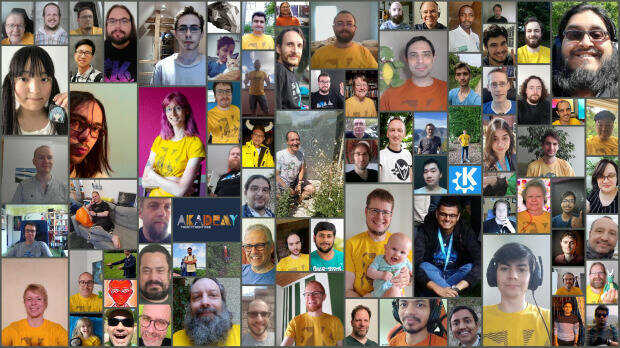
Este año se vuelve a un modelo presencial pero con todo su contenido retransmitido en línea, como en Barcelona 2022, cumpliéndose los pronósticos que auguraban que tras el impacto de pandemia este tipo de encuentros se adaptarán a esta nueva realidad.

Foto de grupo de Akademy híbrida 2022 de Barcelona
De esta forma es sumamente grato comentaros que ya tenemos el programa de charlas de Akademy 2023 en las cuales se hablará entre otros temas como los objetivos de KDE, sus aplicaciones, Flatpak, Plasma 6, Wayland y un largo etcétera.
Más información: Akademy 2023
¿Qué es Akademy?
Para los que no lo sepan, Akademy es el evento de la Comunidad KDE que aúna en una gran conferencia todo tipo de simpatizantes de KDE como desarrolladores, diseñadores, usuarios, traductores, promotores, ideólogos, etc. Allí se reunirán a lo largo de una semana para compartir charlas, cenas, ponencias, talleres y, en definitiva, para trabajar juntos.
Es una gran semana que sirve para unir más fuerte los lazos que unen nuestra Comunidad, así como para crear nuevos que se mantendrán gracias a las listas de correo, canales irc o Sprints.
La entrada Programa de charlas de Akademy 2023 de Tesalónica se publicó primero en KDE Blog.

Participa en la encuesta sobre la publicación de openSUSE Leap 15.5
La comunidad de openSUSE quiere conocer tu opinión sobre la reciente publicación de openSUSE Leap 15.5 para mejorar y corregir

openSUSE Leap 15.5 se publicó hace una semana y a la comunidad de openSUSE le gustaría conocer su experiencia con openSUSE Leap 15.5 si la has instalado o ya has actualizado tu Leap 15.4.
Mediante una encuesta totalmente anónima y utilizando un software de encuestas alojado en los servidores propios de openSUSE, quieren que participes en la encuesta respondiendo únicamente dos simples preguntas: ¿Qué fue bien en la publicación de Leap 15.5 y qué no fue tan bien? Basándote siempre en tu experiencia de instalación o actualización.
¿Sientes que algo salió excepcionalmente bien durante la publicación? ¿O tal vez hay algo que te haya sorprendido positivamente?
Las respuestas de ejemplo podrían ser: una experiencia positiva con la disponibilidad de imágenes o imágenes en la nube para openSUSE Leap 15.5. Cualquier punto destacado con respecto a las actividades de comunicación o marketing relacionadas con el lanzamiento. Experiencia positiva con la migración desde la versión anterior o experiencia positiva con el funcionamiento de Leap 15.5 en su hardware.
¿Hay algo que no te funcionó bien? ¿O nos perdimos algo por completo?
Las respuestas de ejemplo podrían ser una experiencia negativa con la disponibilidad de imágenes en ciertos mirrors, problemas de actualización, problemas de instalación de software.
Problemas con la ejecución de Leap 15.5 en tu hardware. Comunicación insuficiente con respecto al lanzamiento de openSUSE Leap 15.5, o tal vez falta de traducciones para algún idioma específico.
Lo mejor es aportar toda la información posible (tipo de hardware, información del proceso de instalación o actualización, etc), para que el reporte de información ayude a mejorar futuros lanzamientos.
La encuesta estará disponible hasta el próximo día 21 de junio de 2023, y eso sí, deberás enviar tus respuestas en inglés. openSUSE es una comunidad global y se utiliza el inglés como idioma común para comunicarnos.
Tienes los resultados de la encuenta realizada para la publicación de openSUSE Leap 15.4, para ver una retrospectiva con lo que ocurrió hace un año.
Más información en el blog de openSUSE.
