
 Member
 baltolkien
Krita y KDE Eco en Google Summer of Code 2023
Tercera entrega de la serie de artíulos para comentar las participación de KDE en Google Summer of Code 2023 (GSoC). Este año son varias las aplicaciones o procesos que van a ser trabajados por los mentores y estudiantes. En esta ocasión comento Krita y KDE Eco en Google Summer of Code 2023, un par de proyectos que reciben nuevo impulso.
Krita y KDE Eco en Google Summer of Code 2023
El equipo de KDE es uno de las Comunidades que siempre intentan colaborador con los proyectos sobre Software Libre que suele organizar cualquier compañía, y Google no es ninguna excepción
Empecé el repaso a los proyectos que participan con Kalendar y digiKam, sigo con un par de proyecto más que interesante.
Estos meses Krita mejorará el creador de paquetes de la mano de Sriruppa Datta ya que éste trabajará en este aspecto de la aplicación. Para quien no lo sepa los paquetes son conjuntos de recursos, como pinceles o degradados, que los usuarios de Krita pueden añadir o intercambiar. Todo una expresión del caracter comunitario de este aplicación.
Por su parte, Karanjot mejorará el acceso remoto al laboratorio de medición de energía KDE Eco centrándose en tres puntos:
- la automatización del proceso de medición de la energía, incluido el suministro de un resumen de los resultados
- estableciendo una integración CI/CD backend
- la creación de una interface que controle la carga de energía.
Más información: KDE News
¿Qué es GSoC?

Vía Somos Libres he encontrado esta magnífica descripción del programa GSoC:
Google Summer of Code (GSoC) es un evento organizado por Google, cuyo objetivo es hacer participar a varios estudiantes en el desarrollo de determinados proyectos Open Source elegidos por Google. Cada grupo debe cumplir con una lista de tareas específicas que deben realizar y elegidas por el representante del proyecto, también conocido como mentor.
Los objetivos del GSoC son:
- Crear y liberar código Open Source para el beneficio de todos.
- Inspirar a los jóvenes desarrolladores a participar en el desarrollo de aplicaciones Open Source.
- Ayudar a los proyectos Open Source a identificar a nuevos y posibles desarrolladores.
- Dar a los estudiantes la oportunidad de trabajar en algo relacionado a sus estudios. Dar a los estudiantes una mayor exposición a situaciones del mundo real de desarrollo de software.
En definitiva, una excelente iniciativa que beneficia a todo el mundo.
La entrada Krita y KDE Eco en Google Summer of Code 2023 se publicó primero en KDE Blog.
digiKam en Google Summer of Code 2023
Sigo la serie de artćulos para comentar las participación de KDE en Google Summer of Code 2023 (GSoC). Este año son varias las aplicaciones o procesos que van a ser trabajados por los mentores y estudiantes. De esta forma, la segunda aplicación de la lista de este repaso es digiKam en Google Summer of Code 2023, la veterana suite de gestión de fotografías de la Comunidad KDE.
digiKam en Google Summer of Code 2023
El equipo de KDE es uno de las Comunidades que siempre intentan colaborador con los proyectos sobre Software Libre que suele organizar cualquier compañía, y Google no es ninguna excepción
Empecé el repaso a los proyectos que participan con Kalendar, y sigo con digiKam, la aplicación para gestionar imágenes. Estos meses, estudiantes y mentores van a trabajar en los siguientes aspectos:
- Añadir herramientas de asignación automática de etiquetas y mejorar el motor de reconocimiento facial para digiKam. TRAN Quoc Hung desarrollará un modelo de aprendizaje profundo que será capaz de reconocer varias categorías de objetos, escenas y eventos en fotos digitales, generar las palabras clave correspondientes que se pueden almacenar en la base de datos de digiKam y asignarlas a las fotos automáticamente.
- Mejorar la gestión de propiedades de los objetos .Utkarsh Kumar utilizará el aprendizaje automático para mejorar el proceso de etiquetado de propiedades de las imágenes en digiKam. En la actualidad, los usuarios se enfrentan a un sinfín de dificultades cuando intentan transferir propiedades como el color, las etiquetas y los rótulos a numerosas imágenes. Esto resulta en una tarea extremadamente laboriosa y monótona de copiarlas repetidamente. Este proyecto introducirá un enfoque más fluido y eficiente, que permitirá a los usuarios ejecutar estas acciones con un solo clic y arrastre del ratón, mejorando así significativamente la experiencia del usuario.

Más información: KDE News
¿Qué es GSoC?
Vía Somos Libres he encontrado esta magnífica descripción del programa GSoC:
Google Summer of Code (GSoC) es un evento organizado por Google, cuyo objetivo es hacer participar a varios estudiantes en el desarrollo de determinados proyectos Open Source elegidos por Google. Cada grupo debe cumplir con una lista de tareas específicas que deben realizar y elegidas por el representante del proyecto, también conocido como mentor.
Los objetivos del GSoC son:
- Crear y liberar código Open Source para el beneficio de todos.
- Inspirar a los jóvenes desarrolladores a participar en el desarrollo de aplicaciones Open Source.
- Ayudar a los proyectos Open Source a identificar a nuevos y posibles desarrolladores.
- Dar a los estudiantes la oportunidad de trabajar en algo relacionado a sus estudios. Dar a los estudiantes una mayor exposición a situaciones del mundo real de desarrollo de software.
En definitiva, una excelente iniciativa que beneficia a todo el mundo.
La entrada digiKam en Google Summer of Code 2023 se publicó primero en KDE Blog.
Mi escritorio Plasma de mayo 2023 #viernesdeescritorio
Otro mes que casi no llego a publicar este típica entrada. Sigo la iniciativa #viernesdeescritorio con una nueva captura, con la que llegaré a más de un año y medio compartiendo «Mi escritorio» de forma mensual, una mirada a la intimidad de mi entorno de trabajo. De esta forma, bienvenidos a mi escritorio Plasma de may 2023, el sexto del año (por la ración doble de febreroo) que destaca porque continua el del mes anterior pero introduciendo pequeñas mejoras.
Mi escritorio Plasma de mayo 2023 #viernesdeescritorio
Esta va a ser la trigésimosexta vez que muestro mi escritorio Plasma 5 en público, lo cual es número nada desdeñable de entradas que sigue creciendo de forma constante. Hice un recopilatorio con los 12 escritorios del 2022 y tengo pendiente seguir con otros, para finalizar con una entrada que los recopile todos… pero eso será en un futuro.
En esta ocasión me he dedicado a pulir un poco la personalización que tenía del mes pasado. De esta forma, el tema de escritorio global sigu siendo Ketsa Dark de ZAYRONXIO pero los iconos han cambiado a Candy Icons un trabajo de Eliver Lara, de los que tambén hablé en el blog hace un tiempo, y que me parecen más acertados.
El fondo de escritorio, aunque sigue con el estilo neon del mes pasado, ha cambiado a una creación de Beeple llamada «Couple», el cual me ha encantado. Respecto a plasmoides, el escritorio sigue despejado de todos ellos y he dejado unicamente Modern Clock, que queda fabuloso encajado en el fondo de pantalla, al cual le he cambiado algo el color para que esté mejor integrado.
El tema global me configura una barra superior fina que incorpora un menú global, algo que sigo probando y, de momento, me sigue convenciendo. El lanzador de aplicaciones sigue siendo Avalon Menu, que me ha sorprendido por su diseño y funcionalidades, y al que ya he configurado la imagen de usuario lo cual mejora su ascpecto.. El panel inferior es para las aplicaciones más habituales o para las que se están ejecutando en este momento.
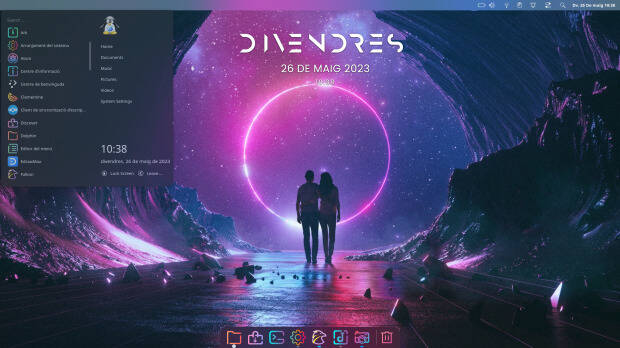
El resultado de mi escritorio de mayo de 2023 es un entorno de trabajo oscuro y, como siempre, funcional que podéis ver en la imagen inferior (pinchad sobre ella para verlo un poco más grande).

La entrada Mi escritorio Plasma de mayo 2023 #viernesdeescritorio se publicó primero en KDE Blog.
«Software lliure per una societat lliure», charla organizada por Asociació Emancipació Comunitaria y GNU/Linux València
Me congratula promocionar la charla «Software lliure per una societat lliure» organizada por Asociació Emancipació Comunitaria y la Asociación GNU/Linux València. Se trata de una nueva edición de la que ya han realizado algunas ediciones Más información, sigue leyendo.
«Software lliure per una societat lliure», charla organizada por Asociació Emancipació Comunitaria y GNU/Linux València

Las actividades presenciales de la comunidad GNU/Linux siguen en aumento y tras el FLISOL vuelven con las charla introductorias. En este caso me complace compartir con vosotros un nuevo evento del grupo de personas que en València está impulsado el Software Libre y temas relacionados con el empoderamiento de la sociedad que lleva por nombre Asociació Emanciació Comunitaria, que podéis encontrar en su Grupo y Canal de Telegram.
Se celebrará este mañana, viernes 26 de mayo a las 19:00 horas en las Naves ( Joan Verdeger, 16 , Valéncia 46024). Sus orgnaizadores nos animan a asistir con estas palabras:
Si valorem la llibertat podem mantenir-la i defensar-la
Exposarem en comú què és el programari lliure i perquè és essencial per una democràcia real i lliure en contraposició a un programari que maltracta a la comunitat (privatiu)
Farem una introducció a què definim com a programari lliure i per quines raons hauríem de defensar-lo.
Si hi haguera temps mostrarem algunes alternatives als programes no lliures per demostrar com que un programa siga lliure no té per què ser un programa més lleig o complicat i que de vegades inclús dona una nova vida a dispositius que donem per morts.
Si valoramos la libertad podemos mantenerla y defenderla
Expondremos en común qué es el software libre y porque es esencial por una democracia real y libro en contraposición en un software que maltrata en la comunidad (privativo)
Haremos una introducción a que definimos como software libre y por qué razones tendríamos que defenderlo.
Si hubiera tiempo mostraremos algunas alternativas en los programas no libres para demostrar como que un programa sea libre no tiene por qué ser un programa más feo o complicado y que a veces incluso ofrece una nueva vida a dispositivos que damos por muertos.
Más información: GNU/Linux València
La entrada «Software lliure per una societat lliure», charla organizada por Asociació Emancipació Comunitaria y GNU/Linux València se publicó primero en KDE Blog.

Feliz dia da toalha e do Orgulho NERD!

O Dia do Orgulho Nerd, ou Dia do Orgulho Geek é uma iniciativa que advoga o direito de toda pessoa ser um nerd ou um geek. Teve origem na Espanha (“dia del orgullo friki”, em espanhol).[1]
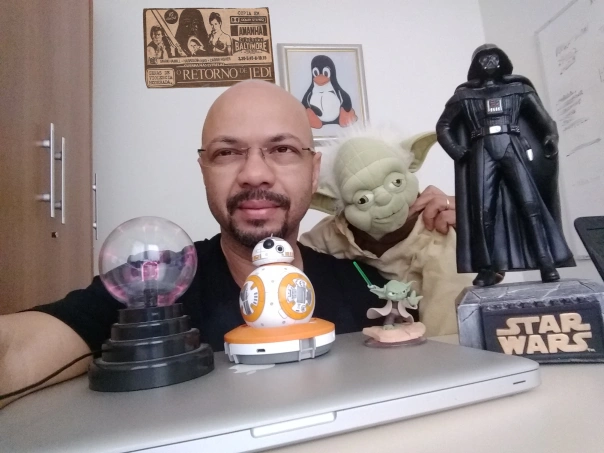
O dia do orgulho nerd é celebrado em 25 de maio desde 2006, comemorando a première do primeiro filme da série Star Wars, em 1977. O dia 25 de maio também é o Dia da Toalha, em homenagem ao escritor Douglas Adams.
Origens
Em 2006, este dia foi celebrado pela primeira vez em toda a Espanha e na internet, graças à publicidade dada por alguns meios, como:
- Salas, Javier. “Comecocos y mangas toman la calle: la revancha de los frikis“, Telecinco, 2006-5-26. Página visitada em 2006-05-26.
- Perez, Javier. “Orgullo friki“, El Mundo, 2006-5-26. Página visitada em 2005-05-26.
- Ramos, David. “25 de mayo: Día del Orgullo Friki“, 20minutos, 2006-5-25. Página visitada em 2005-05-25.
A maior concentração aconteceu em Madri, onde 300 Nerds demonstraram seu orgulho com um pacman humano.
Comemorações de 2007
Em 2007 a celebração contou com mais ajuda de instituições oficiais (como o Circo Price, de Madri) e teve comemoração mais ampla por toda a Espanha. Atividades oficiais foram anunciadas no Pilar de la Horadada, Cádiz, Huesca, Calaf, Huelva, e Valência. Houve uma campanha Doação de Sangue Nerd. Entre outros atos, foi exibido o filme Gritos no corredor.
2008: O dia do Orgulho Nerd chega à América
Em 2008, o Dia do Orgulho Nerd atravessou o Atlântico e foi comemorado oficialmente na América, onde foi divulgado por numerosos bloggers, unidos pelo lançamento do site GeekPrideDay. O matemático e autor John Derbyshire, vencedor do Prêmio Livro de Euler e blogger geek, anunciou[2] que apareceria na parada da Quinta Avenida, vestido de número 57, na ala dos números primos – o que fez alguns bloggers dizerem que iriam procurá-lo.
Direitos e deveres dos nerds
Foi criado um manifesto para celebrar o primeiro Dia do Orgulho Nerd, que incluía a seguinte lista de direitos e deveres dos nerds:[3]Direitos
- O direito de ser nerd.[3]
- O direito de não ter que sair de casa.[3]
- O direito a não ter um par e ser virgem.[3]
- O direito de não gostar de futebol ou de qualquer outro esporte.[3]
- O direito de se associar com outros nerds.[3]
- O direito de ter poucos (ou nenhum) amigo.[3]
- O direito de ter o tanto de amigos nerds que quiser.[3]
- O direito de não ter que estar “na moda”.[3]
- O direito ao sobrepeso (ou subpeso) e de ter problemas de visão.[3]
- O direito de expressar sua nerdice.[3]
- O direito de dominar o mundo.[3]
Deveres
- Ser nerd, não importa o quê.[3]
- Tentar ser mais nerd do que qualquer um.[3]
- Se há uma discussão sobre um assunto nerd, poder dar sua opinião.[3]
- Guardar todo e qualquer objeto nerd que tiver.[3]
- Fazer todo o possível para exibir seus objetos nerds como se fosse um “museu da nerdice”.[3]
- Não ser um nerd generalizado. Você deve se especializar em algo.[3]
- Assistir a qualquer filme nerd na noite de estréia e comprar qualquer livro nerd antes de todo mundo.[3]
- Esperar na fila em toda noite de estreia. Se puder ir fantasiado, ou pelo menos com uma camisa relacionada ao tema, melhor ainda.[3]
- Não perder seu tempo em nada que não seja relacionado à nerdice.[3]
- Tentar dominar o mundo.[3]
Kalendar en Google Summer of Code 2023
Hoy quiero comenzar una serie de artćulos para comentar las participación de KDE en Google Summer of Code 2023 (GSoC). Este año son varias las aplicaciones o procesos que van a ser trabajados por los mentores y estudiantes. De esta forma, empiezo este repaso con Kalendar en Google Summer of Code 2023, una aplicacion que una gran potencial.
Kalendar en Google Summer of Code 2023
El equipo de KDE es uno de las Comunidades que siempre intentan colaborador con los proyectos sobre Software Libre que suele organizar cualquier compañía, y Google no es ninguna excepción
Empiezo el repaso a los proyectos que participan con Kalendar, el gestror de calendarios independiente de Kontact que es una gran actualizacioón del mítico Kalendar. Estos meses, estudaintes y mentores van a trabajar en los siguientes aspectos:
- Mejorar la Integración de Correo en Kalendar – Aakarsh MJ trabajará en la integración de correo en Kalendar. Esto hará posible el uso de Kalendar como un cliente de correo completo integrado con el calendario ya existente y las características de la libreta de direcciones.
- Implementar la disponibilidad del calendario – Anant Verma trabajará en la disponibilidad del calendario en Kalendar. Esto te permitirá especificar tus horas de trabajo en las que estás disponible y puedes ser invitado a reuniones y eventos.
- Sopotte de Invitaciones de calendario – Vansh K trabajará en añadir soporte para invitaciones de calendario a Kalendar, permitiéndote enviar invitaciones a eventos y también manejar invitaciones entrantes.

¿Qué es GSoC?
Vía Somos Libres he encontrado esta magnífica descripción del programa GSoC:
Google Summer of Code (GSoC) es un evento organizado por Google, cuyo objetivo es hacer participar a varios estudiantes en el desarrollo de determinados proyectos Open Source elegidos por Google. Cada grupo debe cumplir con una lista de tareas específicas que deben realizar y elegidas por el representante del proyecto, también conocido como mentor.
Los objetivos del GSoC son:
- Crear y liberar código Open Source para el beneficio de todos.
- Inspirar a los jóvenes desarrolladores a participar en el desarrollo de aplicaciones Open Source.
- Ayudar a los proyectos Open Source a identificar a nuevos y posibles desarrolladores.
- Dar a los estudiantes la oportunidad de trabajar en algo relacionado a sus estudios. Dar a los estudiantes una mayor exposición a situaciones del mundo real de desarrollo de software.
En definitiva, una excelente iniciativa que beneficia a todo el mundo.
La entrada Kalendar en Google Summer of Code 2023 se publicó primero en KDE Blog.
IA treinada na dark web chamada DarkBERT
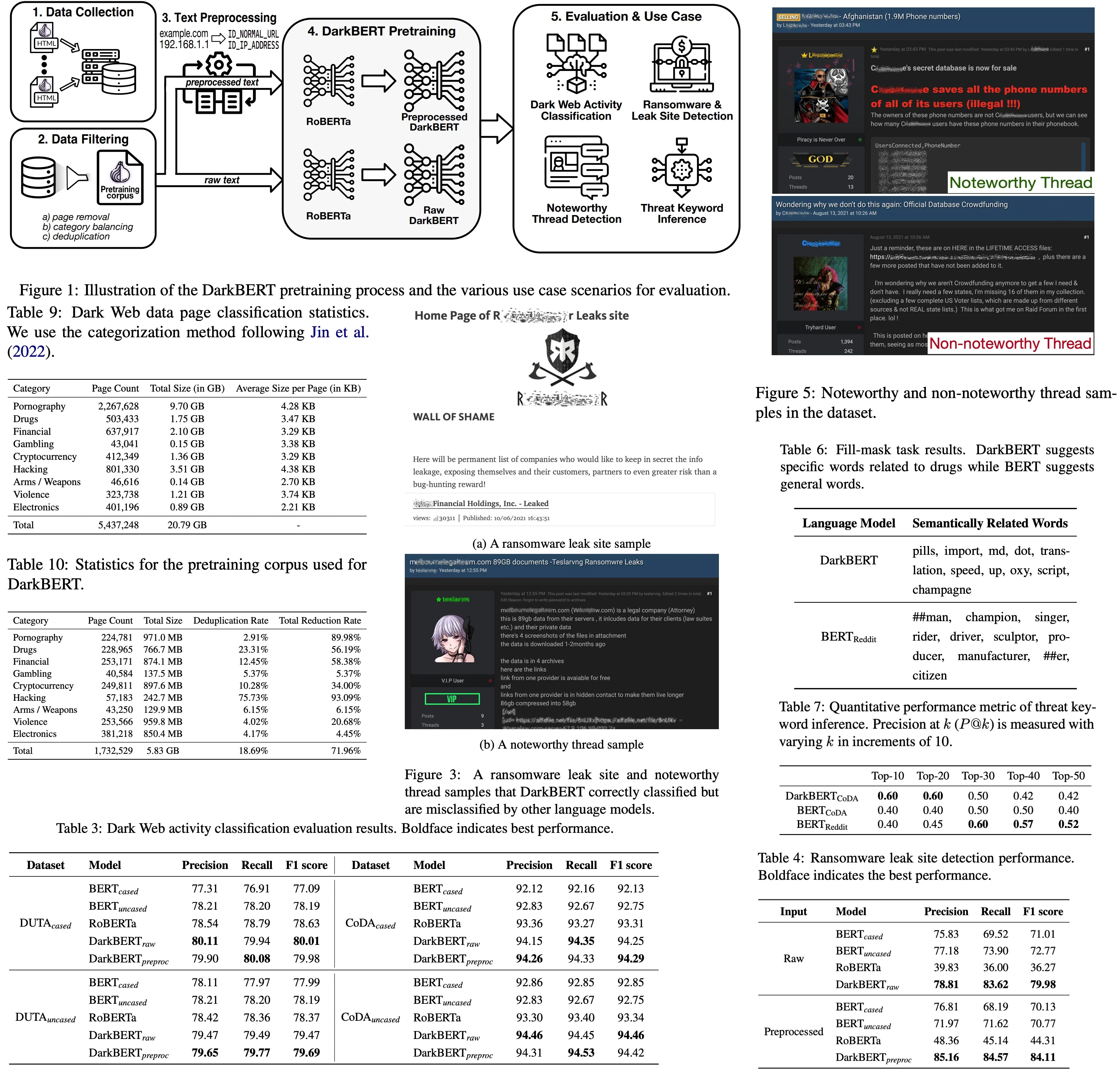
https://arxiv.org/abs/2305.08596
Desenvolvido por uma equipe sul-coreana, este modelo de inteligência artificial é treinado com dados extraídos da Dark Web. É incontestável que entramos a era das inteligências artificiais, especialmente após o surgimento de modelos equipados com LLM, ou “Large Language Model”, como o ChatGPT, desenvolvido pela OpenAI.
Isso é possível porque essas IA’s têm acesso a vastos repositórios de dados interconectados por redes neurais artificiais e são treinadas para se comunicarem da forma mais eficiente possível. Contudo, o progresso das inteligências artificiais tem gerado apreensões por parte de empresários e autoridades globais, que temem que as habilidades desses robôs possam ser exploradas para fins maliciosos.
Nesse contexto, foi recentemente lançado o DarkBERT, um chatbot similar ao ChatGPT, mas treinado com dados obtidos das partes mais profundas da internet, a dark web. Segundo seus criadores sul-coreanos, o DarkBERT é fundamentado em uma estrutura de dados conhecida como RoBERTa, que realiza um trabalho bastante similar às suas contrapartes mais famosas.
Para conceber o novo chatbot, os pesquisadores acessaram as redes de dados da dark web para coletar informações que poderiam ser ensinadas ao DarkBERT. Assim, agora o DarkBERT possui seu próprio acervo de dados sobre informações circuladas na Dark Web.
É importante ressaltar que a dark web é um ambiente frequentado por criminosos para, predominantemente, comercializarem itens ilegais, como relíquias furtadas, mercadorias de contrabando e até órgãos humanos. Além disso, na dark web também é possível monitorar a atividade de grupos extremistas e a propagação de discursos de ódio e ideias prejudiciais à manutenção da sociedade como a conhecemos.
Como foi desenvolvido? Os pesquisadores treinaram o modelo RoBERTa ao vasculhar a Dark Web através da rede conhecida como Tor. A partir daí, aplicaram técnicas de filtragem de dados, como pré-processamento de dados, e construíram um banco de dados com informações da Dark Web.
Em outras palavras, o DarkBERT nasceu da utilização do Large Language Model (LLM) RoBERTa, alimentado com as informações obtidas por esse banco de dados. Desta forma, o software é capaz de analisar dados de sites e conteúdos da internet profunda, mesmo escritos em linguagens específicas, para depois utilizá-los de maneira útil.
Como pode ser utilizado? O modelo criado pode ser empregado por forças policiais de cibersegurança, pois pode penetrar nas camadas profundas da web, onde transações ilegais ocorrem em grande escala. O DarkBERT pode continuar se aperfeiçoando e sendo aplicado em áreas ainda inexploradas.
Conforme seus desenvolvedores, o DarkBERT ainda pode ser aprimorado e atualizado, assim como outros chatbots altamente inteligentes. Para isso, a equipe continuará atualizando o seu banco de dados.

openSUSE Aeon. En que me vi envuelto y como me desenvolví: VS Code
MicroOS Desktop. En que me vi envuelto y como me desenvolví: VS Code
Resumen de Ujilliurex 2023, edición «Proyecto Lliurex de la GVA. Centrándonos en Lliurex.»
Como dije hace unos días, KDE estuvo presente en Ujilliurex 2023, edición «Lliurex de la GVA. Centrándonos en Lliurex.» un evento que celebra de nuevo en busca de difundir más el Software Libre entre la Comunidad Docente. Hoy quiero hacer un resumen de Ujilliurex 2023 ya que fue plenamente positiva en todos los aspectos quedando en el aire solo un detalle… pero no adelantemos acontecimientos.
Resumen de Ujilliurex 2023, edición «Proyecto Lliurex de la GVA. Centrándonos en Lliurex.»
Antes de entrar en detalles sería bueno repasar mi experiencia previa con este evento. A lo largo de muchos años fui un espectador lejano de este evento, sabía que se celebraba pero al ser presencial y entre semana me resultaba complicado ni siquiera asistir.
Tuvo que llegar una pandemia para que participara activamente en él, ya que los eventos presenciales se conviritieron en virtuales y Ujilliurex no fue una excepción. De esta forma participé desde casa en las ediciónes de 2020 y del 2021.
El año pasado mi vida se volvió loca y, aunque tenía previsto asistir presencialmente a Ujilliurex 2022 con una ponencia sobre Asker, tema que tengo pendiente en el blog, y al final la realizó el desarrollador del proyecto, un gran favor que todavía no está suficientemente pagado.

Este año, al fin, podría participar de forma activa ya que gracias mi nueva situación laboral, no solo podía presentar una nueva charla de forma presencial sino que también estar toda la jornada: desde el inicio hasta la clausura oficial.
De esta forma a las 9.30 de la mañana ya estaba en la sala del evento pero me redirigieron a la cafetería, dispuesto conocer gente del mundo Lliurex… y tuve la suerte de encontrarme con casi todos los desarrolladores de este gran proyecto/distribución. Dado que no puedo decir intimidades simplemente decir que me parecieron gente muy comprometida con su trabajo y que dan todo lo que pueden para realizar un producto que satisfaza a los usuarios y a los que dictan las líneas generales del mismo.
Tras tomarme un café con ellos nos dirigimos de nuevo a la sala Magna, donde se realizarían todas las ponencias, y tras las presentaciones protocolarias de de rigor, empezó el evento propiamente dicho. Tal y como estaba previsto, uno a uno, los desarrolladores presentes de Lliurex fueron pasando al estrado comentando diversos aspectos del presente y del futuro del proyecto, herramientas para educadores (casi todas de KDE), nuevas métodos de autentificación de Lliurex, los cambios debidos a la implementación de redes Wifi, etc.
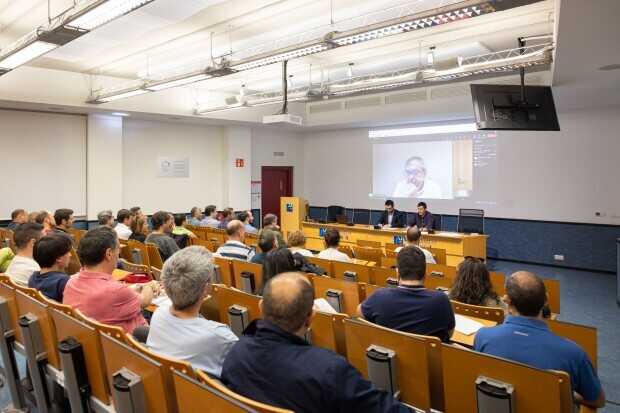
Yo, por mi parte, además de atender las ponencia, me dediqué a retransmitir buena parte del evento por twitter. De hecho podéis seguir la jornada si buscáis la etiqueta #ujillirex.
Así transcurre la mañana hasta la hora de comer, donde la organización tiene el detalle de invitarme. Tras la ingesta necesaria para recuperar energías volvemos con las tres útlimas charlas:
La IA y la educación: ¿Una combinación ganadora o una receta para el desastre? por Jesús Miguel Donoso Arévalo, «Más secretos de Lliurex, cosas que no sabes que puedes hacer y te ahorran mucho tiempo» por Baltasar Ortega (un servidor) y Aplicacions LliureX per treure profit amb panells tàctils por Tàfol Nebot Gómez,
Todas interesantes (¿qué voy a decir de la mía) por distintos motivos: la primera porque es una reflexión interesante, la segunda porque los Service Menu molan y la tercera porque nunca está de más conocer aplicaciones libres útiles para el mundo educativo.
Me he tomado la molestia de subir mi presentación para que la podáis disfrutar.
Sobre las 19 horas, un poco antes de lo previsto, finalizaron las charlas. Momento de la despedida y de la alegría ya que para los organizadores es importante que todo salga bien, y en esta ocasión (como creo que en todas las anteriores) así fue con Ujilliurex 2023.
Como podéis haber leido, toda la jornada fue en éxito tanto por la calidad de las intervenciones como por el público asistente, que aún siendo un miércoles era mayor del que yo esperaba. La retrolamientación del mismo fue increible y conocer de primera mano lo bueno que ofrece LLiurex y los problemas a los que se enfrenta es fundamental para entender su funcionamiento.
La gran pega de este evento es que solo se realiza una vez al año y solo en la Universidad Jaume I de Castellón, cuando Liurex está implementado en toda la Comunidad Valenciana y es extremadamente positivo conocer un proyecto para, no solo comprenderlo, sino para poder aportar algo para mejorarlo. Así que espero que otras personas, además del gran Julio Pacheco, salgan de sus cuevas y empiecen a ayudar visualizar un proyecto que aporta tantos beneficios a toda la Comunidad Educativa.
¿Qué es Ujilliurex?
Se trata de un evento que tiene bastante solera en la provincia de Castellón en el que teniendo como protagonista la distribución de la Generalitat Valenciana Lliurex se presentan novedades sobre ésta y sobre otros proyectos libres.
Concretamente sus objetivos fundamentales son:
- Difundir el uso y manejo de las TIC en la distribución LliureX entre la comunidad educativa universitaria
- Promover la coordinación, el intercambio y la discusión de conocimientos y experiencias entre profesores universitarios, especialmente de los departamentos con una mayor implicación tanto en la parte educativa de los futuros docentes (Depto. Educación), como posibles usuarios de Lliurex como herramienta en su especialidad (Depto. de Traducción e Interpretación y Depto. de Estudios Ingleses), con docentes de centros educativos de la comunidad valenciana, especialmente de los departamentos de idiomas y Coordinadores de Tecnologías de la Información (Coordinadores TIC).
- Compartir conocimiento y debatir sobre el contenido de la distribución y la utilización de diversas aplicaciones de la distribución
- Iniciar una serie de contactos entre las entidades organizadoras de la jornada y los asistentes de los diferentes centros y departamentos.
La entrada Resumen de Ujilliurex 2023, edición «Proyecto Lliurex de la GVA. Centrándonos en Lliurex.» se publicó primero en KDE Blog.