 cabelo
Brain2Music: Reconstruindo Música a partir de atividades cerebrais.
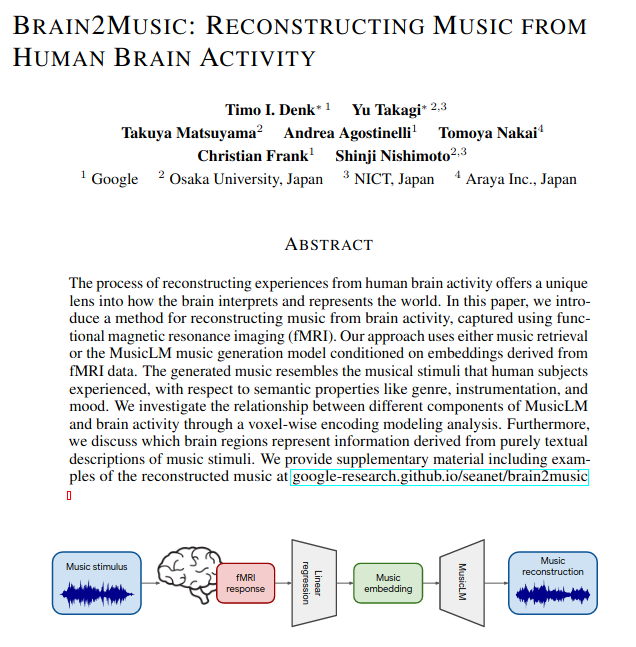
O complexo processo de reconstrução de experiências com base na atividade cerebral humana sempre fascinou cientistas e pesquisadores. Ele desvela uma compreensão singular sobre como nosso cérebro, essa maravilha biológica, decodifica, interpreta e, por fim, representa o universo ao nosso redor. Recentemente, um paper inovador foi publicado, abordando um método pioneiro que se propõe a uma tarefa audaciosa: recriar música a partir dos impulsos e atividades do nosso cérebro.
Um grupo de pesquisadores no Japão, com expertise em neurociência e inteligência artificial, desenvolveu um modelo de IA generativa. Este modelo é capaz de, surpreendentemente, transformar ondas cerebrais, as sutis e complexas sinfonias elétricas de nossos neurônios, em composições musicais. Esta iniciativa revolucionária recebeu o nome de “Brain2Music”. A companhia por trás desta pesquisa, reconhecendo o impacto potencial de suas descobertas, compartilhou entusiasticamente alguns dos resultados preliminares do estudo com a comunidade científica e o público em geral esta semana.
O que torna esta pesquisa ainda mais cativante é a notável precisão do modelo. Ao analisar as faixas de áudio geradas pela inteligência artificial, observa-se uma semelhança com a música original. Para validar e treinar o modelo, clipes musicais de 15 segundos, retirados de um total de 540 músicas e abrangendo dez gêneros diferentes, foram selecionados de forma aleatória. Estes clipes foram então tocados para um grupo de participantes. Enquanto se perdiam na melodia e harmonia desses fragmentos musicais, suas atividades cerebrais eram meticulosamente capturadas e registradas, alimentando o treinamento subsequente do modelo de IA.
A simulação de áudio, ou mais especificamente a reprodução de áudio através de inteligência artificial, está rapidamente emergindo como uma das áreas mais promissoras no vasto universo da tecnologia. Estamos à beira de uma era onde a fusão de neurociência e IA pode redefinir as fronteiras do possível. Com avanços como o “Brain2Music”, podemos nos perguntar: será que, em um futuro não muito distante, seremos capazes de criar sinfonias, melodias e harmonias simplesmente com o poder de nossos pensamentos? Apenas o tempo, a pesquisa e a paixão inabalável pelo desconhecido dirão.

 Member
Episodio 18 de KDE Express: Plasma 6 en camino
Parece que de nuevo el engranaje empieza a funcionar de nuevo. Me congratula presentaros que tenemos a nuestra disposición el episodio 18 de KDE Express, titulado «Plasma 6 en camino»» donde David y un servidor, con el apoyo de Jorge Lama en los controles técnicos, damos un vistazo al estado de desarrollo de Plasma 6, el próximo escritorio de la Comunidad KDE.
Episodio 18 de KDE Express: Plasma 6 en camino
Comenté hace tiempo que había nacido KDE Express, un audio con noticias y la actualidad de la Comunidad KDE y del Software Libre con un formato breve (menos de 30 minutos) que complementan los que ya generaba la Comunidad de KDE España, aunque ahora estamos tomándonos un tiempo de respiro por diversos motivos, con sus ya veteranos Vídeo-Podcast que todavía podéis encontrar en Archive.org, Youtube, Ivoox, Spotify y Apple Podcast.

De esta forma se llega al número 18, el sexto de su segunda temporada y que cuenta con el incombustible e hiperactivo David Marzal y un servidor, Baltasar Ortega con la producción de Jorge Lama, donde repasamos el estado de desarrollo de Plasma 6, el próximo escritorio de la Comunidad KDE.
En palabras de David, que es quien hace la entradilla:
Plasma 6 está cada vez más cerca, así que hoy os ponemos al día sobre como va el desarrollo.
Noticias de Baltasar
- Wiki oficial de Plasma 6
- https://blog.broulik.de/2023/08/on-the-road-to-plasma-6-contd/
- Remote Desktop by KDE
Subtitulos disponibles en podverse.fm o en podcastindex.org si vuestra aplicación no implementa las transcripciones.
- Agradecimientos:
- Jorge Lama por su asistencia, consejo, apoyo y edición de audio en este episodio.
- Erotic by Frank Schroeter – (CC BY 4.0)
Y, como siempre, os dejo aquí el listado de los episodios. ¡Disfrutad!
Por cierto, también podéis encontrarlos en Telegram: https://t.me/KDEexpress
La entrada Episodio 18 de KDE Express: Plasma 6 en camino se publicó primero en KDE Blog.
Montar al inicio del arranque de Linux un disco duro modificando el archivo fstab
Veamos cómo modificar el archivo /etc/fstab para que el sistema GNU/Linux monte un disco duro extra de mi equipo al inicio del sistema

Gracias a un contacto de Mastodon, he adquirido de segunda mano un pequeño (pero potente) Slimbook zero. Que viene con un disco SSD donde he instalado el sistema y mi /home en una partición separada. También viene con un segundo disco duro.
Durante la instalación no hice que se montara de manera automática. Así que si quería utilizarlo, al abrirlo con Dolphin, debía meter mi contraseña de root para poder acceder al disco.
Bueno, como no quería hacer eso, comento por aquí cómo añadí ese segundo disco al archivo /etc/fstab que enumera y detalla las particiones del sistema, para que se monte al iniciar el sistema y pueda usarlo.
Este tema creo que ya se ha escrito ampliamente en otros blogs y wikis más importantes de la red. Lo detallo aquí para que me sirva de referencia personal para el futuro y por si a ti te puede también ayudar y servir.
Cabe añadir, que no es un proceso complicado, pero sí es peligroso, porque si editamos el archivo de manera errónea, podemos hacer que nuestro sistema no arranque.
Así que haz salvaguarda del archivo original para poder recuperarlo mediante un live-usb por ejemplo y volver a tener tu sistema funcional de nuevo.
Estado inicial
Tenía un disco SSD con las particiones de SWAP, sistema y /home en formato EXT4. Me gusta tenerlo de esta forma y todavía no he usado brtfs. El archivo original /ect/fstab era el siguiente:
cat /etc/fstab

UUID=0dbe48fb-6b0d-42c6-aee7-58d102a5001b  swap   swap  defaults      0  0
UUID=7f1968d1-9fc6-4504-b43b-b11f9e261b6c  /      ext4  defaults      0  1
UUID=29a49754-1dae-4aeb-87c7-acccc386062e  /home  ext4  data=ordered  0  2
Tengo un disco duro en el sistema con la etiqueta de DATOS, que cuando quería usarlo, tenía que meter la contraseña para poder acceder a su partición también en EXT4.
Añadir una nueva partición al archivo /etc/fstab
En ese archivo que lista las particiones que se montan automáticamente, quería añadir el segundo disco duro. Para ello, lo primero es localizar el dato UUID de la partición en cuestión. Para ello utilizaremos el comando blkid como root:
sudo blkid
[sudo] contraseña para root:
/dev/sdb2: UUID="7f1968d1-9fc6-4504-b43b-b11f9e261b6c" BLOCK_SIZE="4096" TYPE="ext4" PTTYPE="dos" PARTUUID="ffbe9677-0661-4740-a12b-f1ff989f01cc"
/dev/sdb3: UUID="29a49754-1dae-4aeb-87c7-acccc386062e" BLOCK_SIZE="4096" TYPE="ext4" PARTUUID="d5b315a1-eed4-4dce-9406-89d968a88d50"
/dev/sdb1: UUID="0dbe48fb-6b0d-42c6-aee7-58d102a5001b" TYPE="swap" PARTUUID="b7952bab-f1bc-4f0a-836a-736254506b48"
/dev/sda1: LABEL="DATOS" UUID="61edaa36-8d2e-4fde-b247-73b7ab6704ba" BLOCK_SIZE="4096" TYPE="ext4" PARTUUID="cba754f6-5bae-457b-b39b-c4cb387d385a"
En mi caso es la partición sda1 y su UUID a anotar será: 61edaa36-8d2e-4fde-b247-73b7ab6704ba
Con ese dato como root editamos el archivo /etc/fstab de nuestro sistema GNU/Linux y añado la última línea del archivo que ahora quedará así:
UUID=0dbe48fb-6b0d-42c6-aee7-58d102a5001b  swap   swap  defaults      0  0
UUID=7f1968d1-9fc6-4504-b43b-b11f9e261b6c  /      ext4  defaults      0  1
UUID=29a49754-1dae-4aeb-87c7-acccc386062e  /home  ext4  data=ordered  0  2
UUID=61edaa36-8d2e-4fde-b247-73b7ab6704ba  /run/media/victorhck/DATOS/  ext4  defaults  0  2
Le indico una carpeta de montaje en el sistema (a la que mi usuario pueda acceder) en mi caso /run/media/victorhck/datos
Conclusión
Al guardar el nuevo archivo y reiniciar el sistema, el disco duro se monta automáticamente al inicio del sistema. Me es útil, porque en ese he metido mi música y en mi /home he creado un enlace simbólico a esa carpeta en el 2º disco duro que tiene más capacidad.
Enlaces de interés
- https://es.opensuse.org/SDB:Fundamentos_del_acceso_a_dispositivos
- https://wiki.archlinux.org/title/Fstab_(Español)
- https://en.opensuse.org/SDB:Mount_additional_disk


Introducing Himmelblau: Seamless Azure AD Authentication for Linux
Microsoft’s Azure AD (Entra ID) is a popular choice for identity and device management. Until recently, Linux systems lacked a comprehensive solution for integrating seamlessly with these Microsoft services. Enter Himmelblau, a project meant to bridge the gap between Linux and Microsoft’s cloud ecosystem.
The Power of Intune Integration
Beyond authentication, Himmelblau plans to extend its capabilities to enforce Intune MDM policies on Linux devices. Intune is Microsoft’s cloud-based solution for managing and securing devices, and with Himmelblau, Linux systems can now be brought under the umbrella of Intune’s management capabilities. This means that IT administrators can maintain consistent security and compliance standards across both Windows and Linux devices, streamlining the management process and enhancing overall security posture.
Enhancing Security with Multi-Factor Authentication
In an era where security breaches pose a significant threat, Himmelblau is integrating Azure AD Multi-Factor Authentication (MFA) to add an extra layer of protection before granting access to Linux systems.
Offline Logon and Hardware TPM Integration in Himmelblau
Himmelblau has integrated the Hardware Trusted Platform Module (TPM) into its authentication process. By utilizing a hardware TPM, Himmelblau prevents ex-filtration and attacks against cached password hashes that are used for offline authentication.
Authentication Across Any Cloud Endpoint
Himmelblau stands out for its flexibility and adaptability by seamlessly accommodating authentication with any Azure cloud endpoint.
Himmelblau’s Fortified Foundation
Himmelblau is written in Rust. With its focus on memory safety, Rust mitigates the risk of common programming errors such as buffer overflows and null pointer dereferences, which are potential vulnerabilities often exploited by attackers. The strict ownership and borrowing system in Rust enforces strong memory management, preventing issues like dangling pointers and data races that can lead to security breaches. Rust’s strict compiler checks play a crucial role in eliminating entire classes of bugs before they even emerge. This proactive approach to preventing vulnerabilities at the development stage contributes to a more secure codebase, reducing the likelihood of exploitation in production.
KDE para ti: la página que reune algunos usos del Software KDE
Hace un tiempo, concretamente a finales de noviembre de 2020, presenté la página web oficial de la Comundad KDE que llevaba por título «KDE para peques». Esta página recopilaba algunas de las aplicaciones educativas que mantenía el proyecto KDE. La idea gustó a los desarrolladores. De esta forma aparecieron otras como «KDE para científicos» o «KDE para activistas»… y la lista crecía. Finalmente se ha decidido darle más importancia a este tipo de recopilaciones y que cuelgue de la página principal con el nombre de «KDE para ti» y que reune algunos usos del Software KDE. Es el momento de darle un poco de promoción.
KDE para ti: la página que reune algunos usos del Software KDE

El proyecto KDE tiene centenares de aplicaciones que cubren la mayoría de las necesidades de cualquier usuario. Esta aplicaciones se listan en la página oficial de KDE donde tenemos una cuadrícula con casi todas ellas (cada cierto tiempo se añaden algunas aplicación despistada o alguna de nueva creación).
No obstante, no está nada mal la idea del equipo de Promo de reallizar una página promocional donde se incluyan una colección de aplicaciones temáticas de la Comunidad que tienen un uso determinado.
De esta forma, por el momento, se han creado las siguientes temáticas:
KDE para activistas: colección de aplicaciones que nos permite luchar contra el poder usando aplicaciones de KDE. Desde iniciativas ecológicas como KDE Eco hasta aspectos de seguridad como aplicaciones con cifrado de extremo a extremo (NeoChat, KMail, Vault, etc) pasando por el compromiso de que KDE te proporcionan la máxima privacidad: «nuestros valores fundamentales en KDE. No lo rastreamos, no recopilamos ningún dato sobre usted ni sobre su comportamiento, no le mostramos anuncios personalizados (ni anuncios de ningún tipo), no le lanzamos cookies y no vendemos ningún dato a terceros.»
Además, KDE te ofrece herramientas para que tus datos estén lo más controlados posibles como NextCloud, Tokodon o KDE Connect.

KDE para científicos: conjunto de aplicaciones útiles para la investigación para el trabajo con datos (como LabPlot o Cantor), visualización de estrellas (KStars), edición de documentos LaTeX (Kile), una interfaz IDE/GUI fácil de usar y de ampliar para R (RKWard), etc. . La página muestra casos de éxito como la presencia de KDE en la Nasa o en el Sincrotrón ALBA en Barcelona.

KDE para creadores: listado de software ideal para artistas como Krita, Kdenlive o digaKam. También nos presenta plasmoides útiles como el selector de colores o las opciones de colores neutros del escritorio para mejorar la producción.

KDE para desarrolladores: encabezada por Kate, esta colección de aplicaciones incluye el subproyecto KDE Frameworks, Clang o KDevelop, entre otras magníficas herramientas para crear aplicaciones.

KDE para niños: no tendría sentido utilizar aplicaciones del ecosistema KDE y no tener en cuenta a los pequeños de la casa. GCompris es el cabeza de lista de las aplicaciones como KTuberling, KLettres, KolourPaint o los juegos de KDE Games.

KDE para viajeros: gestiona y disfruta de tus viajes con aplicaciones como KItinerary (asistente de viaje digital que protege su privacidad recopilando toda la información sobre un viaje dentro de una sola aplicación disponible para Plasma Mobile y Androi), Arianna (lector de libros electrónicos) o Kasts (gestor de podcasts), entre otros.

Además, cada una de las páginas nos ofrece alternativas de otros proyectos de Software Libre a las aplicaciones KDE que se presentan o que cubren otras necesidades, todo un detalle que muestra la visión global del proyecto KDE.
La entrada KDE para ti: la página que reune algunos usos del Software KDE se publicó primero en KDE Blog.
Backward compatibility in syslog-ng by using the version number in syslog-ng.conf
Many users are annoyed by the version number included in the syslog-ng configuration. However, it ensures backward compatibility in syslog-ng. It is especially useful when updating to syslog-ng 4 from version 3, but also when updating within the same major version.
Read more about it at https://www.syslog-ng.com/community/b/blog/posts/backward-compatibility-in-syslog-ng-by-using-the-version-number-in-syslog-ng-conf

syslog-ng logo
Virtual Ipmi
Virtual ipmi interface
Kvm/qemu support virtual ipmi devices which can be used to test ipmitool related commands on a virtual machine. These feature is barely documented, but is use able.
There are two components, the ipmi device of kvm/qemu and a ipmi simulator which is
part of the ipmitools package.
Adding the ipmi device
The ipmi device can be added to qemu as command line argument, which is
-device ipmi-bmc-sim,id=virt-bmc -device pci-ipmi-kcs,bmc=virt-bmc,id=virt-bmc-pci
** Warning **
This changes the pci is, so other device need new ids
Unfortunately this device isn’t presented by the libvirt interfaces, but can be added
to the xml configuration directly with the following lines
  <qemu:commandline>
    <qemu:arg value="-device"/>
    <qemu:arg value="ipmi-bmc-sim,id=virt-bmc"/>
    <qemu:arg value="-device"/>
    <qemu:arg value="pci-ipmi-kcs,bmc=virt-bmc,id=virt-bmc-pci"/>
  </qemu:commandline>
Connect device to simulator
Its also possible to connect this kvm/qemu to a ipmi simulator running on the host. The xml changes to
  <qemu:commandline>
    <qemu:arg value="-chardev"/>
    <qemu:arg value="socket,id=ipmi0,host=localhost,port=9002,reconnect=10"/>
    <qemu:arg value="-device"/>
    <qemu:arg value="ipmi-bmc-extern,id=virt-bmc,chardev=ipmi0"/>
    <qemu:arg value="-device"/>
    <qemu:arg value="pci-ipmi-kcs,bmc=virt-bmc,id=virt-bmc-pci"/>
  </qemu:commandline>
where we had to add an additonal chardev which connects to the ipmi simulator. The simulator can be started with
ipmi_sim /etc/ipmi/lan.conf -f /etc/ipmi/ipmisim1.emu -s $IPMISTATDIR
The configuration files under /etc/ipmi are part of the ipmitool package.
Important is the $IPMISTATDIR which can contain addtional SDRs. A simple SDR
with a temperature sensor can be added adding the followiing lines to the file
$IPMISTATDIR/ipmisim1/sdr.20.main:
last_add_time:i:1691752652
6:d:\06\00Q\11\140\03\80\00\00\10\00\08\02\00\c9mm2frudev
5:d:\05\00Q\02" \00\02\08\01\00\00%o\03\00\03\00\03\00\c0\00\00\00\00\00\00\00\00\00\00\c7mm1pres
4:d:\04\00Q\0120\00\01\07\01E\00\01\01\00\00\00\00\00\00\00\01\00\00\01\00\00\01\01\00\00\00\00\00\ff\00\00\00\00\00\00\00\00\00\00\00\00\c7SubTemp
3:d:\03\00Q\011 \00\01\07\01E\00\01\01\00\00\00\00\00\00\00\01\00\00\01\00\00\01\01\00\00\00\00\00\ff\00\00\00\00\00\00\00\00\00\00\00\00\c6MBTemp
2:d:\02\00Q\03\14 \00\00\07\01#o\00\00\00\00\c8watchdog
1:d:\01\00Q\12\14 \00\00\8f\00\00\00\07\01\00\c9IPMI sim1
Have a lot of fun.
Confluent Quickstart
Confluent/Xcat quickstart guide for (open)SUSE
At first you need a least a compute cluster containing of one orchestrator and one node. For testing purpose a terrform configuration for setting this up is available under:
https://github.com/warewulf/warewulf-testenv
Install confluent
Add the reop and the keys
rpm --import https://hpc.lenovo.com/yum/latest/suse15/x86_64/lenovohpckey.pub
zypper install https://hpc.lenovo.com/yum/latest/suse15/x86_64/lenovo-hpc-zypper-1-1.x86_64.rpm
After that the confluent package can be installed with
zypper install lenovo-confluent
Unfortunately the dependency the python dbm package is missing and must be installed with
zypper install python3-dbm
To enable the service run
systemctl enable confluent --now
and enable also tftp with
systemctl enable --now tftp
Enable web client
Follow the steps under https://hpc.lenovo.com/users/documentation/installconfluent_suse.html or do following
cp /etc/apache2/vhosts.d/vhost-ssl.template /etc/apache2/vhosts.d/mySSL.conf
and create the SSL certificate with
osdeploy initialize -t
and enable SSL for apache with
a2enmod rewrite
a2enflag SSL
systemctl enable apache2 --now
Now a user root in this case can be added to the web gui with
confetty create /users/root role=admin
Configure cluster
Add nodes
Add global variables to everything group in which all nodes are part of
nodegroupattrib everything deployment.useinsecureprotocols=firmware console.method=ipmi dns.servers=172.16.16.1 dns.domain=cluster.net net.ipv4_gateway=172.16.16.1
The option deployment.useinsecureprotocols=firmware allows iPXE installations deployment.useinsecureprotocols=firmware allows iPXE installations. Secrets and passwords can be added with
nodegroupattrib everything -p bmcuser bmcpass crypted.rootpassword crypted.grubpassword
which will add the BMC/User with password and the cluster wide root password and as well the password to access grub.
Now the nodes can be added with
for i in {1..4}; do nodename=n$(printf %02i $i); nodedefine $nodename net.ipv4_address=172.16.16.${i}; done
Add the entries to /etc/hosts with
noderun -n n01-n04 echo {node} {net.ipv4_address} >> /etc/hosts
Add OS
Before any OS can be added certificates for the OS deployment must be create with
osdeploy initialize -i
and import the SLE iso with
osdeploy import SLE-15-SP5-Full-x86_64-GM-Media1.iso
the imported image can be checked with
osdeploy list

Librsvg is available from crates.io now
Since last Friday, librsvg is available from
crates.io. You can
add this line to your dependencies in Cargo.toml:
librsvg = "2.57.0-beta.2"
I am nailing down the release process for this, but my intention is that starting with GNOME 45 / librsvg-2.57.0, the Rust crate will be in sync with the GNOME release schedule: a stable minor release every six months, and micro releases regularly and as needed.
For now, these releases are equivalent and contain the same code:
-
2.56.92(the usual tarball, beta release before GNOME 45) -
2.57.0-beta.2(release for crates.io)
Both git tags exist in gitlab.gnome.org's repository and point to the same commit.
While GNOME uses .9x micro version numbers to identify alpha or beta
releases, Rust uses Semantic Versioning, which
allows for the -beta.2 suffixes. I'll keep the corresponding
schemes and add both git tags to the release commits.
Concurso fondo de pantalla para Plasma 6
Os invito a participar en el concurso fondo de pantalla para Plasma 6 que se ha anunciado en el boletín de noticias de KDE, es decir, en el Dot. Y es que al igual que ocurrió con Plasma 5.16 y 5.18 y su concurso de fondos de pantalla (que yo rccuerde), la Comunidad KDE ha vuelto a organizar otro para el lanzamiento de su sexta versión de su escritoro con un suculento premio. ¿Os interesa? Pues a seguir leyendo.
Concurso fondo de pantalla para Plasma 6
En estos días en los que tenemos más tiempo libre podríamos dedicar algo de éste a participar en el nuevoc concurso fondo de pantalla para Plasma 6 que ha organizado la Comunidad KDE, una excelente oportunidad para mostrar tus dotes artísticas al tiempo que puedes llevarte un estupendo regalo.
En palabras de sus promotores:
El día del lanzamiento de Plasma 6 está cada vez más cerca… ¡y todavía no tenemos ningún fondo de pantalla para usar! ¡Pero vamos a cambiar eso con tu ayuda y este concurso! Hacemos un llamamiento a todos los artistas para que envíen sus diseños originales de fondos de escritorio y compitan por la oportunidad de ganar un flamante portátil (ver más abajo). El concurso estará abierto durante tres meses, ¡a partir de ahora!
Para animaros a presentar vuestras propuestas los ganadores tendrán un premio m´as que jugoso: un Framework Laptop 13 DIY Edition, con un Intel® Core™ i5-1340P de 13ª generación. Este portátil tiene un diseño modular y puede desmontarse y reconstruirse por completo con facilidad, lo que permite sustituir cualquier pieza o actualizar componentes clave en cualquier momento.
El Framework Laptop 13 también cuenta con un sistema de tarjetas de expansión que te permite elegir exactamente los puertos que quieres y dónde los quieres; hay cuatro ranuras disponibles y una gran variedad de tarjetas: USB-C, USB-A, HDMI, DisplayPort, MicroSD, Ethernet, Audio, almacenamiento ultrarrápido y mucho más.

Recomendaciones para su creación:
- ¡KDE Plasma 6 es un Plasma completamente nuevo! Sé atrevido con tu diseño, y no sientas que tienes que adherirte al estilo visual de los fondos de pantalla de Plasma 5. Un estilo único está bien, ¡más aún si puede iniciar una tendencia de diseño para las siguientes versiones de Plasma 6!
- Apóyate en lo abstracto. Los elementos representativos y literales deben utilizarse con moderación.
- Recomendamos evitar elementos de texto en el fondo de pantalla, como «Plasma» o incluso «6». Sin embargo, no se trata de una regla estricta: si funciona con tu estilo, ¡entonces funciona!
- Del mismo modo, te recomendamos que evites los logotipos superpuestos al papel pintado; si decides incluir un logotipo, debe integrarse en el diseño y no utilizarse para identificarlo rápidamente.
Bases:
- El fondo de pantalla debe ser original, creado específicamente para este concurso, y publicado bajo la licencia CC-BY-SA-4.0. Por lo tanto, no se aceptarán propuestas que utilicen AI art.
- El tamaño mínimo requerido para los fondos de pantalla es 3840×2160, aunque es preferible 5120×2880. Los fondos verticales deben tener un tamaño mínimo de 1080×2280.
- Se pueden presentar hasta 3 fondos de pantalla. Las inscripciones pueden hacerse públicas en esta categoría de Discusión, pero también puedes enviarlas en privado a niccolo.venerandi@kde.org.
- Cada presentación debe incluir lo siguiente:
- El fondo de pantalla
- El nombre del fondo de pantalla
- Una versión en modo oscuro del fondo de pantalla (no es obligatorio, pero se recomienda)
- Una versión vertical del fondo de pantalla (no es obligatorio, pero se recomienda)
- Si se le solicita, debe poder proporcionar los archivos fuente utilizados para crear el fondo de pantalla en un formato no propietario, como un SVG compatible con Inkscape, .blend, .kra, .xcf, etc.
- Se eliminará y descalificará inmediatamente cualquier presentación que contenga contenido racista, sexista, degradante o cualquier otro contenido inapropiado.
- Los organizadores aceptarán propuestas hasta las 23:59 del 14 de noviembre de 2023.
Más información, ejemplos y detalles de interés: KDE.News
La entrada Concurso fondo de pantalla para Plasma 6 se publicó primero en KDE Blog.