
Mesa, Git, Gear, More Update in Tumbleweed
This was another full week of openSUSE Tumbleweed snapshots.
The rolling release continues fastforwarding daily with new versions of software.
The most recent snapshot is 20220824 and it updated the Linux Bluetooth protocol bluez 5.65; the package fixed a few Advanced Audio Distribution Profile issues and added experimental support for ISO sockets. The 4.16.2 version of hypervisor xen dropped several patches contained in the new tarball including a CLFLUSH work around for AMD x86. The new xen update fixes a few Common Vulnerabilities and Exposures. There were a few updates related to Vulkan like an update of shaderc 2022.2, which added support for 16b-bit-types in High-Level Shader Language. There were also updates to vulkan-loader and vulkan-tools 1.3.224.0. The OpenGL and OpenGL for Embedded Systems shader glslang 11.11.0 added OpSource support and avoids a double-free in functions clone for vulkan in relaxed mode.
Mesa and its drivers package updated to version 22.1.7 in snapshot 20220823. The 3d graphics library’s new version had fixes and cleanups all over the tree; most of the fixes were for the Zink driver that emits Vulkan Application Programming Interface calls. Several YaST packages updated in the snapshot. There were some adjustments made with yast2-storage-ng 4.5.8 to adapt to new types of mounts by libstorage-ng, and yast2-network 4.5.5 added a class to generate the configuration needed for Fibre Channel over Ethernet. Other packages to update in the snapshot were transactional-update 4.0.1, autoyast2 4.5.3 and many other libraries.
Snapshot 20220822 updated a half dozen packages. An update of aws-cli 1.25.55 fixed a regression that made setting configuration values for a new profile problematic. The package also received several API changes from a jump of a few minor versions. The xfce4-panel 4.16.5 fixed a critical warning when starting on a disconnected device and updated .gitignore. Xfce’s desktop manager xfdesktop 4.16.1 removed an unused function call and allocates memory after error processing. Other packages to update were lttng-ust 2.13.3, python-matplotlib 3.5.3 and python-pbr 5.10.0
Mesa had its first update of the week to version 22.1.5 in snapshot 20220821. Mesa dropped a warning for unhandled hwconfig keys. The SDL2 2.24.0 update added a number of functions relating to input devices such as keyboards and joysticks. It also added support for the NVIDIA Shield Controller. The other two packages to update were libevdev 1.13.0 and libtirpc 1.3.3, which fixed a Denial of Service vulnerability.
Snapshot 20220820 provided an update of ImageMagick 7.1.0.46 and its changelog says it moved building the dependencies to a separate file and eliminated a compiler warning. The update of bind 9.18.6 fixed some crashes that occurred when a configured forwarder sent a broken response, and a fix was made with the dnssec-policy. Linux Kernel 5.19.2 updated in the snapshot and most of the code was related to Advanced Linux Sound Architecture additions and fixes for KVM. The systemd 251.4 update dropped conflicted headers and a patch was added to resolve conflicts with glibc 2.36. A few Python Package Index updates were also made available with the snapshot.
Of the three snapshots to begin the week, which were 20220819, 20220818 and 20220817, a few packages of the many stood out. Among the packages to update were KDE Gear 22.08.0, which allows you to sort files also by file extension with Dolphin. KWrite added another interesting new feature that now supports tabs and screen splitting so you can open several documents at the same time. GTK4 4.7.2 added audio support to the ffmpeg backend and fixed handling of touchpad hold events. Text editor vim 9.0.0224 redraw flags that are not named specifically and it fixed the splitting of a line that may duplicate virtual text. Multiple bug fixes that were developer visible were fixed in the git 2.37.2 update. The version control handler improved git p4 non-ASCII support. Other packages to update were a 12.1.1 gcc12 git version, ncurses 6.3.20220813, rsync 3.2.5 and timezone 2022c, which updates that fact that Iran will no longer observes Daylight Saving Time after 2022.

 Member
 baltolkien
Lanzado Kdenlive 22.08, mejorando los subtítulos
Sigo comentando actualizaciones de las aplicaciones de la Comunidad KDE del mes de agosto. Hoy toca comentar que ha sido lanzado Kdenlive 22.08, el editor de vídeos no-lineal de la Comunidad, una versión en la que los desarrolladores han trabajado mucho en mejorar su herramienta de subtítulos y en la grabación de audio.
Lanzado Kdenlive 22.08, mejorando los subtítulos
Para quienes no lo conozcan, Kdenlive es el editor de vídeos no-lineal de KDE, una aplicación multiplataforma muy demanda por los usuarios de fácil uso y llena de posibilidades. Sus mejoras en estabilidad han sido impresionantes en los últimos tiempos, y su facilidad de uso lo hacen ideal para todo tipo de usuarios.
Y si a estas características se les une un equipo de desarrollo que está ofreciendo multiplataforma de calidad creciente en cada una de sus nuevas versiones principales estamos ante en una Killer App cada vez más famosa, incluso entre usuarios de sistemas privativos.
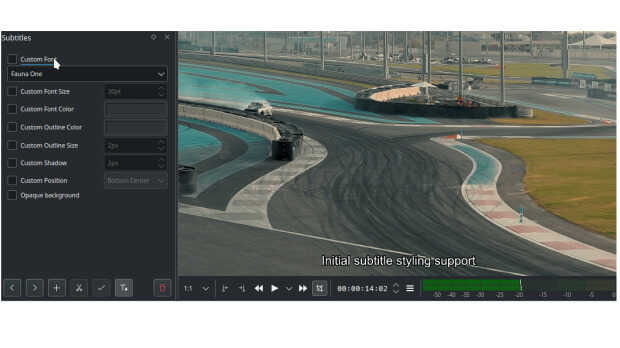
Este pasado 22 de agosto fue anunciado oficialmente en su blog la versión 22.08, la cual se ha centrado en mejorar algunos aspectos muy esperados por los usuarios. En palabras de los desarrolladores:
La versión 22.08 trae muchas mejoras en la interfaz de usuario y correcciones de errores para una experiencia de edición fluida. Hablando de suavidad, esta versión viene con muchas mejoras en el sistema de generación de clips proxy, lo que se convierte en una interfaz más suave. Además se ha corregido el soporte para la codificación de clips proxy NVENC y VAAPI.
El renderizado soporta ahora una función experimental de Procesamiento Paralelo para una mayor velocidad de renderizado. Esta versión añade soporte para importar formatos de imagen AVIF, HEIF, HEIC y JPEG XL, animaciones LOTTIE y RAWR, así como archivos de subtítulos VTT (Web Video Text Tracks) y SBV (YouTube). Las nuevas funciones incluyen una experiencia mejorada de grabación de audio, estilo global de subtítulos, exportación de guías como capítulos para YouTube/PeerTube/Vimeo e integración con el programa de animación de gráficos vectoriales Glaxnimate. Los colorscopios (Waveform, Vectorscope y RGB parade) funcionan por fin en Windows.
El equipo quiere agradecer las contribuciones de código de Eric Jiang, Nathan Hinton, Gary Wang, Marius Pa, Daniel Novomeský, Martin Owens, Brendan Davidson e Ivan Sudakov; y extender nuestra gratitud a todos los miembros de la comunidad por reportar problemas, crear tutoriales y ofrecer apoyo.
Y para muestra un breve listado:
- Estilización de subtítulos: Una implementación inicial de estilo de subtítulos permite modificar la fuente, el tamaño de la fuente, los colores de la fuente y del contorno, añadir sombras, establecer la posición y el color de fondo. Se esperan más opciones en las próximas versiones.
- La pestaña principal de efectos ahora muestra todos los efectos de audio y vídeo mejorando la experiencia de búsqueda. Esta versión también incluye nuevos efectos: Cizalla, Desplazamiento, Fotosensibilidad, Monocromo, Mediana, Kirsch, Exposición, Escalador EPX, Temperatura de color, Superposición de color, Corrección de color, Contraste de color, Reducción de ruido por croma, Enfoque adaptado al contraste, Bilateral y VR360.
- Integración de Glaxnimate y soporte de Lottie.
- Nueva función,Exportar guías como capítulos, nos permite utilizar las guías como marcadores de descripción de capítulos para YouTube, PeerTube o Vimeo. Simplemente genera el texto en el formato deseado desde la interfaz de exportación de guías, pulsa el botón de copiar al portapapeles y pégalo en la descripción de tu vídeo. Puedes encontrar todas las variables de exportación disponibles en la documentación.
- Renovada la interfaz de grabación de audio.
- Pequeñas mejoras en la interfaz de usuario.
Más información: Kdenlive
La entrada Lanzado Kdenlive 22.08, mejorando los subtítulos se publicó primero en KDE Blog.
ALP Aims to Balance Past, Present with Future
The openSUSE Project has been discussing technical aspects for the Adaptable Linux Platform (ALP) on the development mailing list.
An email titled x86_64 architecture level requirements, x86-64-v2 for openSUSE Factory kicked off a discussion acknowledging challenges possessed by instructional sets for different subsets of the x86-64 architecture. Four defined levels of the x86-64 architecture are categorized as x86-64-v1, x86-64-v2, x86-64-v3 and x86-64-v4. The newer micro-architectures after 86-64-v2 allow for greater performance advantages and are present in many of the newer hardware on the market.
All these architectures exist within the code stream of openSUSE Factory, which are targeted for specific builds and distributions. For example, openSUSE Tumbleweed is a customized build blueprint of all the code functioning together that leads to a well tested release of a snapshot for the rolling release distribution. Another would be the super stable openSUSE Leap release, which is based on years of building toward a mature target that was designed to bring uniformity among Leap and SUSE Linux Enterprise.
Transitioning to the next long-term cycle of development, SUSE’s Adaptable Linux Platform and openSUSE’s ALP are presented with an architectural divergence as enterprise builds for future hardware and community builds for past, present and future uses.
SUSE’s aim with its Adaptable Linux Platform is to build a new immutable-base operating system for enhanced application-layer features and container orchestration on newer hardware. The prototype that is expected soon will have x86-64-v3 as a baseline.
A proposal within the email thread suggests moving Factory from x86-64-v1 to x86-64-v2, which appears to be the consensus among 80 plus comments. Whatever is decided, the transitioning for ALP to move to x86-64-vX will be based on the decision by the community made for Factory. However, this is not all regarding x86-64-vX. openSUSE’s ALP builds confront building for users of newer and older machines. While SUSE’s ALP target is specific to v3, the community will not be letting users down and aims to support hardware on the community side. The same immutable-base operating system is expected to be amplified both on arm and RISC-V for new hardware as the architectures expand. The community version will use the same architectural availability that’s available in the Factory code stream. Rebuilds of SUSE’s ALP may be necessary for openSUSE’s architectural needs. However, once the prototype is released, the release team plans to run tests and gather comparative data to understand the performance differences of v2 and v3. There is a desire to support a migration path.
Las novedades de Dolphin de KDE Gear 22.08
La Comunidad KDE anunció hace unos días que había sido lanzado KDE Gear 22.08, la gran actualización de sus aplicaciones que tiene una periodicidad cuatrimestral. De esta forma, se nos presentan decenas de cambios importantes, una ingente cantidad de bugs solucionados y mejoras en las traducciones. Es hora de ir descubriendo poco a poco cuáles han sido. Hace unos días empezamos con Spectacle, el capturador de pantalla del escritorio Plasma, seguimos con Kalendar, KDE Itinerary, de los editores Kate y KWrite y de los gestores de disco Filelight y el gestor de particiones. Hoy toca hablar de las novedades de Dolphin de KDE Gear 22.08, el increíble gestor de archivos.
Las novedades de Dolphin de KDE Gear 22.08
Dentro del lanzamiento de KDE Gear 22.08 muchas aplicaciones han recibido mucho cariño, como estamos viendo en las últimas entradas del blog.
Como siempre digo, Dolphin es mucho más que un explorador de archivos, es una de las aplicaciones Killer del ecosistema KDE que supera con creces el rendimiento de cualquier otra, sea libre o privativa. También recuerdo que lo odié con toda mi alma cuando fue anunciado… ¡qué equivocado estaba!

Es que Dolphin, además Dolphin nos permite conectarnos con máquinas remotas a través de Samba, SSH y FTP, entre otros, siendo una funcionalidad cada vez más importante en un mundo cada vez más complejo.
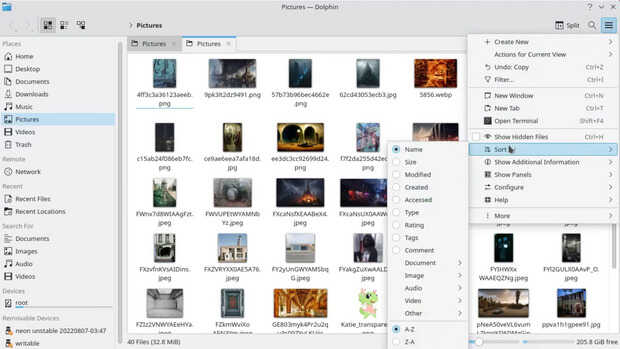
De esta forma, las novedades de Dolphin de KDE Gear 22.08 son las siguientes:
- Añadida la posibilidad de ordenar los archivos por su extensión.
- Posibilidad de eliminar elementos individuales de las listas de «Archivos recientes» y «Ubicaciones recientes» en Dolphin, los diálogos de archivos y en otros lugares.
- S se cancela la carga de una carpeta lenta en Dolphin, el mensaje que aparece en medio de la ventana ya no dice «La carpeta está vacía», sino «Carga cancelada».
En los próximo días seguiré comentando las novedades de este gran lanzamiento.
La entrada Las novedades de Dolphin de KDE Gear 22.08 se publicó primero en KDE Blog.
Disponible Krita 5.1, más compatible con Photoshop
Hoy me complace compartir con tenemos entre nosotros que hace unos días que esá disponible Krita 5.1, una nueva versión de la aplicación para dibujantes y artistas gráficos de KDE, y la verdad, de cualquier otro sistema.
Disponible Krita 5.1, más compatible con Photoshop
Ya había pasado mucho tiempo desde el lanzamiento de la primera versión de la rama 4 de Krita, la cual no paraba de mejorar en cada nueva revisión.

Pero claro, esta versión tenía fecha de caducidad ya que los desarrolladores estaban trabajando en la quinta gran versión, y es por ello que se complacieron el pasado 23 de diciembre de 2021 fue lanzado Krita 5.0, un gran paso en la consolidación de este Software como un referente en el arte digital.
No obstante, esta primera versión ya tiene una gran actualicación, y ya tenemos entre nosotros con las siguientes noveadades:
- Mejorado la compatibilidad con los archivos WebP, TIFF con capas y Photoshop, y hay una nueva compatibilidad con el formato de archivo JPEG-XL.
- Aumentado el número de operaciones que pueden manejar múltiples capas seleccionadas.
- Para Windows, estamos utilizando una versión más nueva de Angle para mejorar la compatibilidad con los controladores de vídeo y mejorar el rendimiento
- Utilización de XSIMD en lugar de VC, lo que mejora el rendimiento de la pintura, especialmente en Android, donde se utiliza la vectorización por primera vez.
- Las herramientas de relleno se han ampliado con un relleno continuo y una nueva herramienta de Encerrar y rellenar.
- Ahora se pueden configurar los controles táctiles en los ajustes de entrada del lienzo, como «Tocar para deshacer».
Las novedades de la rama Krita 5
Es el momento de dar un repaso rápido por las novedades de Krita 5.0, que no son todas las que son pero sí todas las que están.
- Renovada el sistema con el que Krita maneja herramientas como los pinceles, los degradados y las paletas, así como el etiquetado. Ahoras es mucho más rápido, utiliza mucha menos memoria y es mucho más fiable.
- Se han mejorado los degradados: más suaves y pueden manejar gamas más amplias.
- El motor de los pinceles para difuminar ha sido completamente reescrito, y tenemos un nuevo motor de pinceles, basado en MyPaint
- Se ha revisado el sistema de animación, con mejoras en la interfaz de usuario y nuevas funciones, como los marcos de clonación y las máscaras de transformación animadas.
- Añadido un editor de guiones gráficos integrado.
- Nueva herramienta: grabadora para crear un vídeo de tus sesiones de pintura
Y muchos más pequeñas mejoras. Una gran noticia para un Software que no para de mejorar y que demuestra el gran potencial que tiene el Software Libre cuando se unen esfuerzos.
Más información: Anuncio de lanzamiento | Notas de lanzamiento
¿Qué es Krita?
Para los que no lo sepan, Krita es el software de pintura digital e ilustración basado en las librerías de la plataforma KDE que antes estaba incluido en Calligra Suite.
A diferencia de otras aplicaciones gráficas, se diseño hace énfasis en la creación de imágenes desde cero, es decir, está especialmente orientado para los artistas gráficos como ilustradores, dibujantes de cómics, etc.
Krita es software libre distribuido bajo la licencia GNU GPL y fue lanzado por primera vez como parte de la versión 1.4.0 de KOffice, el 21 de junio de 2005. (Vía: Wikipedia)
Para ver el funcionamiento de esta aplicación nada mejor que ver un vídeo de Odysseas Stamoglou en la que nos muestra como dibujar una chica dedel futuro con Krita.
La entrada Disponible Krita 5.1, más compatible con Photoshop se publicó primero en KDE Blog.
Las novedades de Kate y KWrite de KDE Gear 22.08
La Comunidad KDE anunció hace unos días que había sido lanzado KDE Gear 22.08, la gran actualización de sus aplicaciones que tiene una periodicidad cuatrimestral. De esta forma, se nos presentan decenas de cambios importantes, una ingente cantidad de bugs solucionados y mejoras en las traducciones. Es hora de ir descubriendo poco a poco cuáles han sido. Hace unos días empezamos con Spectacle, el capturador de pantalla del escritorio Plasma, seguimos con Kalendar y KDE Itinerary y hoy toca hablar de las novedades de Kate y KWrite de KDE Gear 22.08, los editores de texto simples pero potentes de la Comunidad KDE.
Las novedades de Kate y KWrite de KDE Gear 22.08
Dentro del lanzamiento de KDE Gear 22.08 muchas aplicaciones han recibido mucho cariño, y entre ellas los editores de texto más importantes y ricos en funciones de KDE.
Así es, la Comunidad KDE ofrece dos soluciones para redactar pequeños documentos de texto: KWrite que es simple y directo, ideal para editar rápidamente y sin distracciones: y Kate que incorpora un entorno de desarrollo completo bajo el capó e incluye múltiples paneles para una terminal de línea de órdenes, vista previa de lenguajes de marcado y estructura de proyectos, integración con Git y mucho más.
De esta forma, las novedades de Kate y KWrite de KDE Gear 22.08 son las siguientes:
- Añadida en las dos aplicacionesla excelente funcionalidad que permite situar varios cursores en el documento y añadir texto o código en varios lugares de forma simultánea.
- KWrite ha añadido otra interesante funcionalidad que permite el uso de pestañas y la división de la ventana, por lo que se pueden abrir varios documentos a la vez.
- Kate ahora muestra su barra de herramientas de forma predeterminada y su barra de menú se ha reorganizado para que sus opciones sean más sencillas y menos intimidatorias.
- Kate también ha incorporao un nuevo menú «Selección» que contiene acciones que solo se aplicarán a lo que esté seleccionado.
En los próximo días seguiré comentando las novedades de este gran lanzamiento.
La entrada Las novedades de Kate y KWrite de KDE Gear 22.08 se publicó primero en KDE Blog.
7 sudo myths debunked
Whether attending conferences or reading blogs, I often hear several misconceptions about sudo. Most of these misconceptions focus on security, flexibility, and central management. In this article, I will debunk some of these myths.
Many misconceptions likely arise because users know only the basic functionality of sudo. The sudoers file, by default, has only two rules: The root user, and members of the administrative wheel group, can do practically anything using sudo. There are barely any limits, and optional features are not enabled at all. Even this setup is better than sharing the root password, as you can usually follow who did what on your systems using the logs. However, learning some of the lesser-known old and new features gives you much more control and visibility on your systems.
In my latest opensource.com article, I debunk seven of the sudo myths: https://opensource.com/article/22/8/debunk-sudo-myths

Recordatorio: Presenta tu charla a Akademy-es 2022 de Barcelona #akademyes
A diferencia del año anterior, Akademy-es 2022 se celebrará en línea el 29 y 30 de septiembre. Estamos ya solo a dos meses mal contados así que no os despistéis mucho ya que se acaba de abrir el Call for Papers, es decir, el momento de participar activamente en el evento. Así que hoy tova recordatorio: presenta tu charla a Akademy-es 2022 de Barcelona y muestra al mundo tu proyecto.
Recordatorio: Presenta tu charla a Akademy-es 2022 de Barcelona
Hace unos días compartí con vosotros que este año Akademy-es 2022 se va a realizar de forma híbrida en Barcelona el 29 y 30 de septiembre, en una edición muy especial ya que volveremos a encontrarnos de forma física pero que seguirá siendo accesible para todo el mundo utilizando tecnologías de telecomunicación libres.
Siguiendo el esquema habitual cuando coincide con una Akademy, las charlas se celebrarán el jueves y el viernes, para dejar libre el fin de semana para las ponencias el evento Internacional.
Si crees que tienes algo importante que presentar, por favor házselo saber a la organización. Y si crees que alguien debería presentar su ponencia, no dejes de animarlo para que lo haga. Todas las contribuciones son útiles.
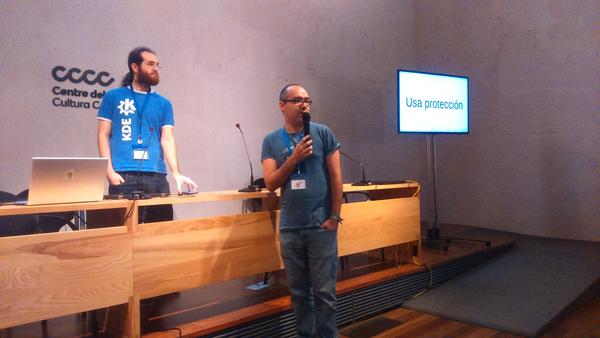
Para más detalles, mira las líneas generales del Call for Papers. Tienes de plazo para enviar tu propuesta hasta el domingo 29 de agosto 23:59:59 CEST al correo akademy-es-org@kde-espana.org.
Es importante tener en cuenta las siguientes consideraciones:
- Se puede elegir entre dos formatos de charlas:
- Charlas de 45 minutos.
- Charlas relámpago (Lightning talk) de 10 minutos.
- Si la duración de las charlas propuestas no se ajusta a ninguno de estos dos esquemas (por ejemplo, si se necesita más tiempo), esto debe indicarse claramente en la comunicación.
- Se permitirá a KDE España la distribución bajo una licencia libre de todo el material utilizado para la realización de la actividad, así como de la grabación de la misma.
- La charla puede ser tanto a nivel de usuario como de nivel técnico.
¿Qué es Akademy-es?
Akademy-es (#akademyes, que es la etiqueta para las redes sociales) es evento más importante para los desarrolladores y simpatizantes de KDE, que se ha ido celebrando desde el 2006 con éxito creciente.
En general, las Akademy-es son el lugar adecuado para conocer a los desarrolladores, diseñadores, traductores, usuarios y empresas que mueven este gran proyecto.
En ellas se realizan ponencias, se presentan programas, se hace un poco de caja para los proyectos libres (camisetas, chapas, etc) pero sobre todo se conoce a gente muy interesante y se cargan baterías para el futuro.
Podéis repasar las anteriores ediciones en estas entradas del blog:
- Camino Akademy-es 2013: Las anteriores ediciones (I): 2006 – 2008
- Camino Akademy-es 2013: Las anteriores ediciones (II): 2009-2010
- Camino Akademy-es 2013: Las anteriores ediciones (III): 2011-2012
- Anteriores ediciones de Akademy-es (IV): 2013 y 2014
La entrada Recordatorio: Presenta tu charla a Akademy-es 2022 de Barcelona #akademyes se publicó primero en KDE Blog.

YaST Development Report - Chapter 7 of 2022
Lately in this blog we have been covering mostly developments in the area of ALP (Adaptable Linux Platform), although we never stopped improving how YaST works on our currently maintained systems. In this report we will start by taking a look to an installer feature we plan to release soon for openSUSE Tumbleweed and also as a maintenance update for the current versions of Leap and SUSE Linux Enterprise. Of course, that will not stop us from offering you a sneak peek about the mid-term future. The whole menu includes:
- Presenting the new mechanism to validate security policies during installation
- An announcement of the official YaST container images
- Some reports about the current state on ALP of both Cockpit and YaST
- An update on the development of Iguana and D-Installer
Security Policies in the Installer
We all know there is a series of good practices that must be observed when installing and administering any computer system in order to minimize the security hazards. In some cases, those good practices are formalized into a so-called security policy that defines the guidelines that must be observed in order for a given system to be accepted in a secure environment. In that regard, the DISA (Defense Information Systems Agency) and SUSE have authored a STIG (Secure Technical Implementation Guide) that describes how to harden a SUSE Linux Enterprise system.
The STIG is a long list of rules, each containing description, detection of problems and how to remediate problems on a per rule basis. There are even some tools to automate the detection and remediation of many of the problems in an already installed systems. But some aspects are very hard to correct if they are not properly set during the installation process of the operating system, like the need of encrypting all the relevant filesystems or honoring certain restrictions in how the devices are formatted and the mount points are defined.
So we are actively working on adding the concept of security policies to both the interactive installation and AutoYaST. It is still a work in progress and we will offer a more detailed review of the feature when it’s ready to hit the repositories.

Official YaST Container Images
On other news, you know we have been working on making possible to execute YaST as a container. So far, it was necessary to execute a script in order to use the containerized version of YaST. It was even available as a package on openSUSE Tumbleweed. But now, with the recent advances on ALP and its concept of so-called workloads, we found a better way to distribute the YaST containers.
We have now three “official” containers for YaST. available at the repository SUSE:ALP:Workloads. Although the repository, as the name suggests, is supposed to provide containerized workloads to be executed on top of ALP, we have decided it will be the official source for containerized YaST no matter if you execute it on top of ALP, the latest SLE, the latest Leap or openSUSE Tumbleweed. It should work the same in all cases.
So from now on, you can execute a containerized YaST anywhere by doing:
podman container runlabel run
registry.opensuse.org/suse/alp/workloads/tumbleweed_containerfiles/suse/alp/workloads/yast-mgmt-ncurses:latest
Replace “ncurses” by “qt” or “web” to enjoy the alternative versions.
The route is a bit redundant and maybe it will change in the future, but that’s out of the control of the YaST Team. In any case, we will always use the official repository for ALP workloads.
For more details, see the full
announcement
at the archive of the yast-devel mailing list.
Additionally, we are also proud of remarking that those container images include the YaST Kdump and YaST Bootloader modules. We recently adapted them to work containerized, which we consider an important milestone because it implies libstorage-ng is now able to perform a system analysis of the running host system from a container.
YaST on ALP
As you know, the main motivation to containerize YaST was making it available to ALP users. But ALP is a new concept in Linux distributions with an innovative approach to some areas of system management. So we didn’t expect YaST, containerized or not, to just work smooth out-of-the-box on top of ALP. Thus, we are doing a continuous evaluation of the situation in the early previews of ALP to detect the areas of YaST (or even ALP itself) that need fixing and to decide where to put the focus on every given moment.
The good news is that most things seems to work in the non-transactional variant of ALP. We only detected small problems that we are now tracking and will fix step by step as time permits.
But on transactional ALP systems, which likely will be the default version in most scenarios, we
have a very visible problem with software installation. YaST does not use static RPM dependencies
to enforce beforehand the installation of the tools it relies on. Instead, YaST installs any needed
software on demand during its execution. That’s a problem in a transactional system, as defined by
ALP or openSUSE MicroOS. On the bright side, we checked that
working-around the software installation problem, most of the other functionality works just fine
also in a transactional ALP system with the only exception of the previously mentioned YaST Kdump
and YaST Bootloader. Although those two modules work fine containerized in any non-transactional
system, we still need to find a way for them in situations in which /boot is not directly
writeable.
In short, things look relatively promising for YaST on ALP, but we still need to do a lot of adjustments here and there. We will keep you informed of the progress.
What About Cockpit?
As already mentioned, ALP is an innovative system and that not only affects YaST. Cockpit, the default platform for 1:1 system administration on ALP, also struggles with some of the particularities of the first prototypes of ALP, especially in its transactional flavor.
Thus, we are also investing quite some time testing all the Cockpit functionality on ALP and documenting which parts need tweaking… or even rethinking the Cockpit or the ALP approaches to some topics. As with the YaST case, we are already working on some aspects and we will keep you informed as long as we solve every existing problem.
Moving Forward with Iguana and D-Installer
Talking about ALP, you know we are using it as an opportunity to rethink how the (open)SUSE systems may be installed in the future on real hardware with complex requirements in terms of storage technologies, network setup, etc. In that regard, we keep developing D-Installer and Iguana.
In the case of the former, most recent news are about the internal architecture. You may remember from previous reports that we are trying to make D-Installer as modular as possible with separate processes to handle software management, creation of users, internationalization, etc. To make that mechanism more powerful, we defined now a D-Bus API so the different processes can interact with the user from a centralized user interface. See more details in the corresponding pull request.
In the case of Iguana we are focusing of expanding its scope (eg. making it useful in the
context of
Saltboot)
and documentation. The Iguana Orchestrator
(iguana-workflow) now comes with some examples for
possible uses like running D-Installer as a set of two separate containers, one for the back-end and
another for the web interface. If you want to run you own experiments, installing the
iguana package from OBS will
install a kernel and iguana-initrd, which then can be used for PXE boot or for direct kernel boot
in virtual machines.
More to come
As you can see, we are actively working on many areas. So we hope to have all kind of news for you in the next report. Meanwhile, we hope you got enough to keep you interested. Keep having a lot of fun!