
molecule and systemd and cgroupns
It’s Hackweek and I’m back at working on the GeekOops project. One of the more annoying tasks that I have been postponing already since some time is to adjust the molecule workflow to work with cgroups 2.

Hack Week Fun Begins
The joy of Hack Week has begun!
This week is special for openSUSE and open-source contributors because it begins with the 22nd Hack Week and ends with the return FOSDEM, which is the globe’s largest open-source community event.
Hack Week runs through Feb. 3 and gives any open-source contributor a playground to experiment, innovate, collaborate and learn together.
Individuals and companies can join openSUSE contributors and development teams from SUSE for an entire week of collaborating on projects found at hackweek.opensuse.org.
Anybody can create, join or view projects listed on the site.
One of the projects listed in this year’s efforts is to investigate the current status of distrobox support of desktop environments. It looks to use GNOME as an example and check the desktop environments possible role to integrate with the gdm-container with the latest ALP image. Another project someone listed is to explore the immutable aspects of Steam Deck OS to gain some inspiration to help with ALP development.
Some projects are focusing on Rancher and Kubernetes. One project is looking at K3s Control Planes as a service and another projects looks to develop new functions to generate an upgrade image list from KDM JSON data.
Projects do more than just finding solutions and advance new technologies. One of the more popular projects aims to port some old classic 90s games like Master of Orion II: Battle at Antares.
There are more than 100 projects listed on the Hack Week site.
Companies, hobbyists and technologists are encouraged to participate. There is no affiliation one needs to participate in Hack Week. Just join and have a lot of fun!
Hack Week has been running since 2007 and the people involved with it have produced several useful open-source projects like Weblate, openQA and openSUSE MicroOS.

 Member
 jimmac
GNOME 44 Wallpapers
As we gear up for the release of GNOME 44, let's take a moment to reflect on the visual design updates.

We've made big strides in visual consistency with the growing number of apps that have been ported to gtk4 and libadwaita, embracing the modern look. Sam has also given the high-contrast style in GNOME Shell some love, keeping it in line with gtk's updates last cycle.
The default wallpaper stays true to our brand, but the supplementary set has undergone some bolder changes. From the popular simple shape blends to a nostalgic nod to the past with keypad and pixel art designs, there's something for everyone. The pixelized icons made their debut in the last release, but this time we focus on GNOME Circle apps, rather than the core apps.
Another exciting development is the continued use of geometry nodes in Blender. Although the tool has a steep learning curve, I'm starting to enjoy my time with it. I gave a talk on geometry nodes and its use for GNOME wallpaper design at the Fedora Creative Freedom Summit. You can watch the stream archive recording here (and part2).
GNOME 44 Wallpapers
As we gear up for the release of GNOME 44, let’s take a moment to reflect on the visual design updates.

We’ve made big strides in visual consistency with the growing number of apps that have been ported to gtk4 and libadwaita, embracing the modern look. Sam has also given the high-contrast style in GNOME Shell some love, keeping it in line with gtk’s updates last cycle.
The default wallpaper stays true to our brand, but the supplementary set has undergone some bolder changes. From the popular simple shape blends to a nostalgic nod to the past with keypad and pixel art designs, there’s something for everyone. The pixelized icons made their debut in the last release, but this time we focus on GNOME Circle apps, rather than the core apps.
Another exciting development is the continued use of geometry nodes in Blender. Although the tool has a steep learning curve, I’m starting to enjoy my time with it. I gave a talk on geometry nodes and its use for GNOME wallpaper design at the Fedora Creative Freedom Summit. You can watch the stream archive recording here (and part2).

Linux Saloon | GeckoLinux Distro Exploration

XRechnung Viewer
The XRechnung format is a E-Government standard for electronic invoicing. At some point it will be mandatory for every company dealing with German governmental partners to send the invoices in this XML format.
Many commercial vendors have already caught up and provide ways to generate XRechnung formatted documents with their software. However, to my knowledge, the availability of open source end user software is very limited. Since the standard itself is at least very open and transparently documented, so I think it is worthwhile to also support it with free software on the desktop.
Kraft, the desktop software for invoicing and efficient office work in the small enterprise, supports export of XRechnung documents since a while.
Over the weekend I created a new little project that adds a viewer for XRechnung documents called xrview.

A german city was looking for something to evaluate processes in a Linux- and KDE based productivity work environment.
Technically it is not very sophisticated: It renders the provided XML file using XSL styles officially provided by the Koordinierungsstelle für IT-Standards in a two step process to HTML, which is displayed in a web view. Some values of interest are extracted from the XML and displayed in a detail pane on the left side.
This is just a POC and has to be continued, but the time was good to kickstart this project.
Maybe anybody is interested to create a PR to help to improve digitalization in Germany?
Otto, un tema global de Plasma precioso para tu escritorio Plasma
Hace ya mucho tiempo, con el lanzamiento de Plasma 5.8 de enero de 2017 (hace ya 6 años) llegó una funcionalidad llamada Look and Feel que nos permitía mediante un simple click de cambiar todo Plasma: sus temas, esquema de colores, cursores del ratón, conmutador de ventanas, pantalla de bloqueo, etc. Esta funcionalidad fue creciendo en número de aportaciones en la Store de KDE y hastacambió de nombre a algo más claro: Temas Globales (Global Themes). La iniciativa ha tendio un gran éxito y en el momento de escribir este artículo se pueden encontrar 790 de estos temas elegibles. Entre ellos se encuentra Otto, un tema global del gran diseñador jomada que nos ofrece un entorno limpio, cuidado y muy elegante.
Otto, un tema global de Plasma precioso para tu escritorio Plasma
Que con un simple click te pueda cambiar todo el tema del entorno de trabajo Plasma de la Comunidad KDE es un gran avance en términos de personalización. Esta funcionalidad, que como he dicho en la introducción, viene de lejos ha alcanzado un excelente estado de madurez y cada vez son más y mejores las aportaciones que nos ofrece la Comunidad.
Entre los muchos diseñadores que ofrecen desinteresadamente su trabajo destaca, el cual nos propone instalar como tema global Otto, un precioso y ocuro pero colorido tema para plasma, con sus correspondientes comlementos, con toqus anaranjados y amarillos, lo cual le confiere un contraste muy equilibrado.
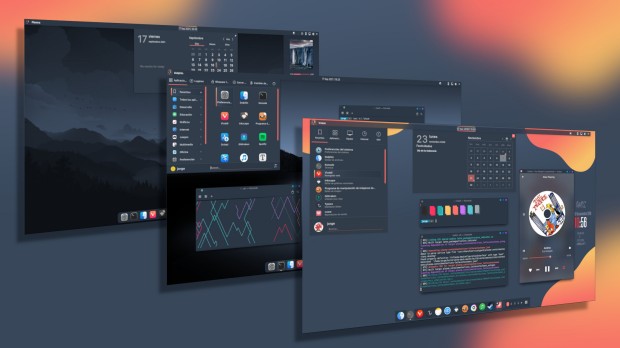
Además de la base que es el tema para Plasma, Otto nos ofrece los siguientes elementos:
Más información: Otto

Y como siempre digo, si os gustan estos Temas Globales (ex-Look & Feel) para Plasma podéis “pagarlo” de muchas formas en la nueva página de KDE Store, que estoy seguro que el desarrollador lo agradecerá: puntúale positivamente, hazle un comentario en la página o realiza una donación. Ayudar al desarrollo del Software Libre también se hace simplemente dando las gracias, ayuda mucho más de lo que os podéis imaginar, recordad la campaña I love Free Software Day 2017 de la Free Software Foundation donde se nos recordaba esta forma tan sencilla de colaborar con el gran proyecto del Software Libre y que en el blog dedicamos un artículo.
La entrada Otto, un tema global de Plasma precioso para tu escritorio Plasma se publicó primero en KDE Blog.
Proyectos de sostenibilidad de Season of KDE 2023
Ya hemos dicho en el blog que un año más se está celebrando una nueva edición de un programa cuyo objetivo es incorporar nuevos estudiantes al gran proyecto mundial que es KDE. Se trata de Season of KDE 2023 que a lo largo de más de una década de existencia se ha consolidado como una alternativa bastante fiable a otros programas como Google Summer of Code o Google Code en que consiguen incorporar savia nueva al proyecto. Ya anuncié que que se habían publicado los proyectos y es hora de echar un vistazo a cada una de las ramas principales en los que centra esta edición, Ven a conocer los proyectos de sostenibilidad de Season of KDE 2023, uno de los objetivos de la KDE.
Proyectos de sostenibilidad de Season of KDE 2023
Ya estamos inmersos en otro ciclo de los Season of KDE que este año cuenta con varios proyectos centrados en los objetivos de accesibilidad y sostenibilidad
Los proyectos de sostenibilidad contaron con quince candidatos excelentes para sólo tres proyectos, por lo que la selección de los alumnos fue todo un reto. Apreciamos mucho el tiempo que los solicitantes han invertido en presentar su candidatura, y animamos a los que no hayan sido seleccionados a seguir contribuyendo a KDE y al código abierto. Es posible hacer pequeñas contribuciones a los proyectos de KDE que permitan a los posibles mentores ver tu trabajo y luego asesorarte de manera informal.
Estos proyectos están relacionados con el Blauer Engel (Bue Angel) para el proyecto FOSS, una certificación para el software de código abierto respetuoso con el medio ambiente. El proyecto Blauer Engel forma parte de la Global Ecolabelling Network, una organización sin ánimo de lucro que certifica el respeto por el medio ambiente de los productos de una clase determinada, lo que permite a los usuarios elegir con conocimiento de causa.
Los proyectos son los siguientes:
-
Preparación de las aplicaciones KDE para la certificación ecológica (Preparation of KDE apps for Blue Angel eco-certification)
- Mentor: Joseph P. De Veaugh-Geiss
- Alumno: Rudraksh Karpe
-
IMejora de la herramienta de emulación KDE Eco Test ()Improve KDE Eco Test emulation tool
- Mentors: Karanjot Singh, Emmanuel Charruau, and Joseph P. De Veaugh-Geiss
- Alumno: Mohammed Ibrahim
-
Medición del consumo de energía con Selenium (Measurement of energy consumption with Selenium)
- Mentors: Emmanuel Charruau and Harald Sitter
- Alumno: Nitin Tejuja
Para ver todos los proyectos os remito a la página de novedades de KDE, el famoso dot, donde tenéis todos los detalles,
¿Qué es Season of KDE?

Uno de los objetivos del proyecto KDE es involucrar al mayor número de personas en él y para ello organiza todo tipo de acciones: eventos como Akademy, encuentros como los Sprints, blogs colaborativos como KDE Planet, participación en proyectos para estudiantes como el Google Code In o Google Summer of Code.
No contento con esto, una vez al año organiza Season of KDE, es decir, su programa para involucrar a nuevos estudiantes en KDE. Una especie de Google Summer of Code pero para colaborar directamente en KDE y con la posibilidad de desarrollar proyectos no vinculados necesariamente con la programación, es decir, proyectos de promoción, documentación, diseño, etc.

Además, del anuncio oficial de lanzamiento del Dot de KDE donde se dan todos los detalles en cuanto a fechas, escrito por Caio Jordão Carvalho, os dejo una especie de preguntas y respuestas sobre el proyecto, que seguro que te estás haciendo como:
- ¿Qué es Season of KDE? Bueno, eso ya lo he explicado.
- ¿Quién puede formar parte? Todo el mundo que quiera.
- ¿Qué gano con ello? Aparte de colaborar con el proyecto KDE, el proyecto más puntuado ganará un viaje a Akademy 2018 de Viena, con los gastos pagados. Además de una interesante línea en tu currículo.
- ¿Cuánto tiempo tengo? El plazo máximo para inscribirse tanto mentores como para estudiantes es del 15 de enero de 2023.
- ¿Cómo empiezo? Busca un mentor y propón tu idea.
- ¿Y si no se me ocurre nada? Pues mira en las ediciones de los años anteriores.
En fin, una buena forma de poner tu granito de arena en el proyecto KDE.
Más información: KDE
La entrada Proyectos de sostenibilidad de Season of KDE 2023 se publicó primero en KDE Blog.
別解:openSUSE 15.4にアップデートしたらemacsが初期ファイルを読まなくなった
openSUSE 15.4 では、emacs が動かなくなることがあります。その問題と、暫定的な解決方法は、https://blog.geeko.jp/syuta-hashimoto/3113 に書かれていました。
しかし、今試してみたところ、rpm -e コマンドで、hunspell,hunspell-tools を抜くことで、emacs を問題なく起動することが出来ました。
emacs がうまく起動しなかった場合、上記の方法も試してみてください。
#openSUSE Tumbleweed revisión de la semana 4 de 2023
Tumbleweed es una distribución de GNU/Linux «Rolling Release» o de actualización contínua. Aquí puedes estar al tanto de las últimas novedades.

openSUSE Tumbleweed es la versión «rolling release» o de actualización continua de la distribución de GNU/Linux openSUSE.
Hagamos un repaso a las novedades que han llegado hasta los repositorios esta semana.
El anuncio original lo puedes leer en el blog de Dominique Leuenberger, publicado bajo licencia CC-by-sa, en este este enlace:
Esta semana se han tenido que retirar dos snapshots (0120 y 0121) por ser consideradas peligrosas si se publicaban. Se detectaon problemas con las actualizaciones transaccionales y las herramientas de microos.
Pero aún así se publicaron 5 nuevas snapshots (0119, 0122, 0123, 0124 y 0125) que han traido importantes actualizaciones a los repositorios.
Los cambios más importantes son:
- Linux kernel 6.1.7 & 6.1.8
- GCC 13.0.1
- Mozilla Firefox 109.0
- IceWM 3.3.0 & 3.3.1
- LLVM 15.0.7
- LibreOffice 7.4.4.2
- libxmlb
- GNOME ahora ya se identifica con la versión 43.1 en su centro de control
- Dracut 059
- Libvirt 9.0.0
- Wine 8.0
Y para próximas semanas ya se están probando los siguientes paquetes:
- KDE Plasma 5.27 beta (5.26.90)
- GStreamer 1.22.0
Si quieres estar a la última con software actualizado y probado utiliza openSUSE Tumbleweed la opción rolling release de la distribución de GNU/Linux openSUSE.
Mantente actualizado y ya sabes: Have a lot of fun!!
Enlaces de interés
- ¿Por qué deberías utilizar openSUSE Tumbleweed?
- zypper dup en Tumbleweed hace todo el trabajo al actualizar
- ¿Cual es el mejor comando para actualizar Tumbleweed?
- ¿Qué es el test openQA?
- http://download.opensuse.org/tumbleweed/iso/
- https://es.opensuse.org/Portal:Tumbleweed

——————————–