
 Member
 Mirv
MirvStable Diffusion on Linux using ROCm from a container
This hackweek I’ve been playing a bit around with my desktop computer which has AMD Radeon 6600 XT graphics card which is based on the RDNA2 architecture. The idea was to find a way to utilize it for Stable Diffusion Version 2 latent text-to-image diffusion model without invading the host too much with randomly downloaded modules, but still using the GPU for computing. The graphics card has “only” 8GB RAM which is apparently only a starter amount in this field, so I needed to also check if that’s enough.
Shortly, I found out that while the code is open source, the model data is unfortunately not as once again new licenses have been developed (OpenRAIL license family) by people who have not fully understood or wanted to understand the wisdom in The Open Source Definition (or free software definition either). So ultimately this is just about studying and using these models for fun, not for serious use. Hopefully open source models will be also developed at some point in the future. I just fear this will only happen a long time later, after the effects of having vague ethical points in a copyright license are felt and “this is not what we intended, how could we have anticipated these problems?” said by the people creating and utilizing the data. (continued hopefully with “hmm, how could we re-license all of this to CC-BY-SA?”)
Since my Hackweek time is more limited than intended, and I also ended up battling broken pypi modules and other things, I’ll just leave here a Docker container git tree and a sample image generated below. To put it short, it worked like a breeze until it broke, thanks pip/pypi/numpy/something. Anyway, when it works, it initializes InvokeAI based web UI for inputting to Stable Diffusion. And yes, the ROCm stack works nicely on my desktop computer - I downloaded and used stable-diffusion-2.1-768 model data only, disabled nsfw filter to save VRAM, and created 768x768 images - the VRAM use was around 6.5GB out of 8GB available according to radeontop, and it worked like a charm!
https://github.com/tjyrinki/sd-rocm
Many of the dockerfiles around were both woefully outdated and unlicensed so I could not use those other than for inspiration - these are MIT licensed.

Here is also image of the UI running in web browser (you can also use just Python CLI):

The shakiness of pypi installation has ended after yesterday now, and this time I’ll commit the final docker container result for later use.

Reverse dependencies
As start let’s sort it out what is dependency and what is reverse dependency.
Dependencies and reverse dependencies in Linux distributions are important concepts to understand. A package dependency means that another package relies on it in order to function. For example, if package B requires package A to be installed in order to work, then package B is dependent on package A and is considered a reverse dependency of package A.

Tumbleweed Snapshots Update Mesa, Remmina, More
Several snapshots have updated in openSUSE Tumbleweed before and during Hack Week.
Leading up to FOSDEM, more packages are arriving, but this blog will give a small overview of the snapshots that have arrived since the last Tumbleweed blog.
Three packages landed in the 20230130 snapshot. One of those packages was C library libHX 4.10. The package plugged a memory leak in the formatter and provided some multiplatform-directory handling. A Python Package Index that implements a text object that escapes characters, so it is safe to use in HTML and XML was updated. This python-MarkupSafe package updated to version 2.1.2 provides a striptags addition that does not strip tags containing newlines. An update of yast2-trans in the snapshot added multiple translations to include several for Macedonian and Georgian languages.
Setting sizes were fixed in snapshot 20230129 thanks to the btrfsprogs 6.1.3 update. The copy on write filesystem improved error messages for mismatched references. An update of the kdump package in the snapshot fixed a calibrate build on s390 along with a few other minor fixes. A couple of German translations using Weblate were made in the libstorage-ng 4.5.67 update. A couple other packages were updated in the snapshot. The rubygem-globalid’s 1.1.0 version fixed CVE-2023-22799, which was vulnerable to a regular expression denial of service. The other package to update was neon 0.32.5.
Mesa 22.3.4 removed some build requirements in snapshot 20230128. The package also fixed some performance issues with Vulkan on Wayland KWin. An update of pipewire 0.3.65 fixed an error in the AVX code that could cause crackling and it added an Advanced Linux Sound Architecture plugin rule to tweak some buffer settings. The Linux audio and video package also made support that allows compressed formats to be decoded in hardware using ALSA on some devices using tinycompress. Several other packages were updated in the snapshot.
Snapshot 20230127 updated remote desktop client remmina to version 1.4.29. The package had multiple changes to build and run with libsoup 3.0 and it allows for the building on a Wayland-only environment. An update of nodejs19 9.5.0 added a system control patch and a patch fixing unit test on s390. An update of GNU Compiler Collection 12 removed a patch that was included upstream and an update of xen took care of CVE-2022-42330 that could allow a malicious guest to cause a crash via a soft reset.
Both snapshot 20230126 and 20230125 arrived toward last week. A couple key packages respectively updated in those snapshots were bind 9.18.11, which fixed CVE-2022-3094, CVE-2022-3736 and CVE-2022-3924, and the new major version of libvirt; libvirt 9 had many incremental improvements and bug fixes. One of the new features it has is an external snapshot deletion that now makes it possible using the existing Application Programming Interface virDomainSnapshotDelete(); the flags that allow deleting children or children only are not supported.

Entrevista exclusiva a Mercé Molist, autora del libro hackstory
Hackstory es el libro que recoge la historia nunca contada del hacking más underground de la península ibérica en los inicios de internet. Aquí te ofrezco una entrevista exclusiva a su autora

Hace ya unos años por el blog dediqué un artículo al libro hackstory escrito por la periodista Mercé Molist, en el que como dice la cabecera del libro y de este artículo, recoge la historia nunca contada del hacking de la península ibérica, en los inicios de internet.
Un documento único en el que se destila las ganas de conocimiento y de compartir y competir de aquellos primeros hackers en la península ibérica que querían explorar los límites de esa nueva tecnología y de sus propios conocimientos.
El libro disponible en varios formatos y publicado bajo una licencia libre, en una pieza única de lectura imprescindible si te gusta esto de la tecnología, y temáticas de hacking. Un recorrido de aquella época (los años 90 del pasado siglo) y una constancia de los protagonistas que la hicieron posible.
La periodista Mercé consiguió tener la confianza de un grupo más o menos hermético y poco dado a exponer sus logros e historias a personas ajenas a su grupo. El libro sigue siendo una referencia de aquellos tiempos, tan distintos a los de hoy en día. Por aquel entonces había una sensación de que había un montón de cosas por hacer, de una inocencia y descubrimiento global de una tecnología todavía que se estaba definiendo.
Hoy esa tecnología ha derivado en un capitalismo de datos salvaje. Un grupo reducido de grandes empresas tecnológicas marcan las pautas y dirigen lo que en principio debió ser algo descentralizado en una red centralizada en sus grandes servidores y centros de datos.
Es muy de «viejunos» decir aquello de cualquier tiempo pasado fue mejor. No podemos quedarnos anclados en lo que ya no volverá a ser igual. Quizás para lo que aún hay tiempo es para destilando aquellos conocimientos primigenios y aquella sensaciones, reformular el presente y modificar el futuro hacia algo que sea distinto pero que se pueda decir, es bueno, no como negocio rentable, no como «pelotazo» tecnológico, si no bueno para el común, para las personas y ético.
En este caso y para hablar un poco sobre cómo surgió el libro Hackstory, he querido realizar una pequeña entrevista a la periodista Mercé Molist, autora de este libro con múltiples protagonistas. Amablemente Mercé ha accedido a responderme algunas preguntas.
Antes de nada agradecer a Mercé su disposición desde el primer momento y su tiempo por colaborar con este pequeño blog. Os dejo ahora con esta entrevista exclusiva para mi blog y para vosotros y vosotras…
Victorhck: Me gustaría que nos hicieras una pequeña introducción de quién eres y a qué te dedicas, para conocerte un poco mejor.
Mercé Molist: Soy de formación periodista y he ejercido de ello muchos años, como freelance, informando sobre temas de cultura hacker y seguridad informática. He trabajado para medios españoles como El País, El Mundo, El Confidencial, La Vanguardia… y he conocido a un montón de gente interesante.
Vhck: Viajemos en el tiempo, ¿Cómo fue tu primer contacto con esa primigenia escena hacking?
MM: Nada más entrar en Internet ya te topabas con hackers. Aquello estaba repleto de hackers, en 1994-1995, normal dado que ellos habían construído la red. La primera persona con quien hablé me mandó una larguísima lista de emoticonos, para que supiese cómo se comunicaba la gente por allí, y me metió en Usenet, que eran unas conferencias para conversar, como después fueron las listas de correo y ahora son las redes sociales.
Yo entonces no sabía que existían los hackers, pero después, con el tiempo, cuando aprendí, me dí cuenta de que mi primer amigo en la red había sido un hacker. Y el segundo, y el tercero. Siempre gente muy amable que quería ayudarte.
Más adelante conocí las webs de color negro, que eran las webs de los grupos de hackers. Ni corta ni perezosa, escribí a las direcciones de correo que aparecían en las webs, presentándome como periodista, y algunos me respondieron, iniciando una relación de confianza.
De esta forma, quedé con algunos, nos conocimos en el mundo real, después me presentaron a sus amigos y se fue ampliando mi conocimiento del mundo hacker. Al mismo tiempo, leía mucho sobre esta cultura, libros como «Hackers, heroes of the computer revolution», muchos libros online como «Llaneros solitarios«, y también las propias revistas (ezines) que los grupos hackers publicaban y donde había información de todo tipo, técnica pero también sobre su cultura, como por ejemplo SET Ezine o Mentes Inquietas.
Vhck: ¿Por qué decidiste escribir el libro? ¿Qué fue lo que te llevó a decidir que aquello merecía ser contado y plasmado?
MM: Por una parte, porque se empezaban a escribir primigenias historias sobre la Internet española donde solo aparecían funcionarios y políticos que se ponían la medalla. En ninguna historia de aquellas veía yo a los protagonistas de la red con quienes convivía. Por otro lado, había leído «Hackers, heroes of the computer revolution» y quería hacer algo parecido, a un nivel más bajo por supuesto porque este libro es genial, pero algo parecido.
Estuve muchos años pensando la idea, comentándola con gente, a ver qué les parecía. Algunos me quisieron ayudar dándome ideas: que hazlo en un blog, que haz una web… Hasta que al final un día me decidí: sería un libro y se haría a partir de un wiki. Y para poder vivir mientras lo escribía, haría una campaña de crowdfunding.
Vhck: ¿Hubo colaboración a la hora de escribir o la comunidad veía aquello como una herejía?
MM: Hubo colaboración, empezando por el crowdfunding en el que se volcó una parte muy importante de la comunidad hacker española. No hice muchas entrevistas ni molesté mucho a la gente porque la mayor parte de la documentación ya la tenía, fruto de mi recopilación durante tantos años. Pero si pedí ayuda a alguien, la obtuve.
Hackstory siempre ha tenido muy buena acogida. Bueno, siempre están los críticos, que consideran que falta información, pero como digo en el wiki es toda la información que se me ha dado. No sería un mundo hacker si no guardase secretos.
Vhck: Una de las cosas que me sorprende es que el libro está lleno de datos, nicks, fechas, acciones, grupos, primeras cons que revelan un duro trabajo de recopilación, ordenación y puesta en límpio ¿cómo recuerdas esa fase del libro de poner todo en orden?
MM: Fue super divertido. Puro periodismo de investigación. Me lo pasé muy bien, era un trabajo casi detectivesco para enlazar informaciones, encontrar fechas, relacionar nicks… Fue un duro trabajo pero muy divertido.
Vhck: Se destila del libro un sentimiento en el que lo principal de descubrir los límites, aprender y compartir ese conocimiento, simplemente por el hecho de hacerlo ¿Realmente era así?
MM: Realmente, sí. Por la pura diversión de aprender, compartir, descubrir los límites… y ir más allá. Sí. Tú lo has dicho.
Vhck: Igual que ahora hay una lucha y denuncia de las cuatro grandes empresas que manejan la red, entonces el gran caballo de batalla eran los proveedores de internet, sus tarifas, etc. De alguna manera esa comunidad hacker consiguió mejorar aquel primer acercamiento a la novedosa red, no?
MM: Bueno, algunos de ellos acabaron montando proveedores de Internet y más tarde los vendieron por un porrón de dólares. Pero no creo que te refieras a ello sino a las luchas por un mejor precio del acceso a Internet, la lucha por la tarifa plana.
Parte de la comunidad se volcó en ello y la verdad es que hoy en día pagamos una tarifa plana. Podríamos decir que ha sido un logro, aunque más bien diría que al capitalismo le fue bien la idea.
Vhck: En el libro también narras las primeras acciones hacktivistas y las represalias contra algunas de las personas que las llevaron a cabo. En muchos casos, la represión fue desmedida (creo que en algunos casos más actuales lo sigue siendo) y los medios que lo cubrían no ayudaban a entender el embrollo. La comunidad hacker vió con sorpresa que algunas de sus acciones podían tener consecuencias que no esperaban.
MM: La comunidad hacker y hacktivista siempre ha hecho gala de cierta inocencia: ellos tenía los medios para luchar por la justicia y les parecía totalmente justificado hacerlo, sin pensar en las consecuencias. Esto vale tanto para la primigenia desobediencia civil de Electronic Disturbance Theatre, que se toparon con el mismísimo FBI, quien construyó una ciberarma contra su Zapatista Floodnet, como la terrible represión contra Wikileaks.
Es el espíritu del hacker: una total inocencia, que otros ven como impunidad, a la hora de poner en práctica los mandatos de la ética hacker: la información quiere ser libre, defiende la descentralización, pon las cosas en práctica, los hackers deben ser juzgados por su hacking, no por su raza, estatus, etc.
Vhck: El libro narra el final de una época, pero muchos de aquellos grupos siguieron vigentes realizando no ya las típicas acciones de hacking, si no ofreciendo soporte a otro modelo de red. Me viene a la cabeza NODO50 ¿Qué otros ejemplos podrías citar?
MM: El hackmeeting también sigue vivo, celebrándose cada año en un centro social diferente de la geografía española. En 2022 se reunieron en Salamanca. Aquí más info: https://es.hackmeeting.org/hm/index.php?title=Hackmeeting2022
Vhck: Mucho ha cambiado el mundo, e internet con él, desde aquellos últimos años de la década de los 90 del pasado siglo hasta hoy. ¿Crees que (con las diferencias lógicas) hay todavía un espíritu hacker que de algún modo conecta con aquellos tiempos, y lo mantienen vivo?
MM: Hackers ha habido, hay y habrá. Quizás ahora estén más escondidos porque las leyes han creado penas contra lo que antes se hacía con libertad y sin miedo, pero sigue habiendo hackers.
También es cierto que hay mucha «contaminación lumínica», mucha gente que se dedica a la seguridad informática, en un lado y en otro, que no son hackers. Pero mezclados y escondidos entre ellos, a veces actuando de maestros y a veces de alumnos, sigue la tradición hacker.
Vhck: La última palabra es tuya para que digas lo que quieras.
Para mi escribir este libro fue un hito muy importante de mi vida porque con él cerré mi relación con el mundo hacker y del periodismo. Ahí quedaba, bien empaquetado, todo lo que yo había vivido y ahora se abrían para mi otros mundos, otras vidas.
Sigo relacionándome con algunos de ellos, nos felicitamos el santo o las fiestas, pero yo ya estoy fuera. No voy a las cons ni escribo sobre ello. La galaxia hacker es un run run que siento a lo lejos, que siempre estará ahí pero dejó de interesarme cuando escribí la última línea del libro.
Ahora aplaudo a los pocos hacktivistas que quedan, disfruto con sus hazañas, pero en silencio, desde la discreción de mi otra vida.
De nuevo agradecer a Mercé su tiempo por responder a estas preguntas y por documentar aquellas primeras gestas de unos hackers ibéricos que se fueron creando a sí mismos al tiempo que se creaba internet en su fase más primigenia.
El libro es un gran trabajo de recopilación de un tiempo ya pasado, y en muchos casos ya perdido, ya que sus sitios web están hace tiempo desaparecidos, un libro que documenta y saca a la luz las primeras gestas de una comunidad hacker que en su tiempo fue underground y que gracias al trabajo de Mercé está disponible para aprender y compartir… como no podía ser de otra manera.
Enlaces de interés

Presenta tu charla para Akademy 2023 de Tesalónica
Este año, siguiendo la estela del 2022, el encuentro anual de desarrolladores de la Comunidad KDE se va a celebrar en Tesalónica de forma presencial, concretamente del 151 al 21 de julio. Es por ello que es el momento de animaros si pensáis que podéis aportar algo al evento a participar de forma activa:. Así que presenta tu charla para Akademy 2023 y muestra al mundo tu implicación con el Software Libre.
Presenta tu charla para Akademy 2023 de Tesalónica

El pasado 14 de enero compartí con vosotros que este año Akademy 2023 se realizaría en Tesalónica del 15 al 21 de julio en una edición que retorna con el formato del presencial que se perdió en el 2020 y que parece que vuelve a estar ya normalizada.
Siguiendo el esquema habitual, las charlas se realizarán el sábado 15 y el domingo 16, dejando el resto de días para el trabajo en pequeños grupos en sala más reservadas pero no privadas, es decir, que no están cerradas sino que todo el que quiera aportar algo está invitado.
Como se ha comentado en anteriores ocasiones, uno de los objetivos de Akademy es aprender y enseñar nuevos conocimientos y compartir entre nosotros la pasión de lo que se hace en KDE.
Para compartir ideas, experiencias o momentos, se reservan talleres específicos en la sede (o se aprovechan los corrillos en los pasillos, las cenas o los momentos de barra), pero para enseñar y compartir detalles técnicos se utilizan las charlas.
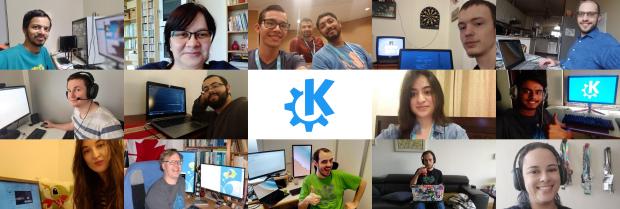
Si crees que tienes algo importante que presentar, por favor házselo saber a la organización. Y si crees que alguien debería presentar su ponencia, no dejes de animarlo para que lo haga. Todas las contribuciones son útiles y, si necesitas, inspiración:
- KDE en acción: casos de uso de la tecnología KDE en la vida real; ya sea en dispositivos móviles, implementaciones de escritorio, etc.
- Visión general de lo que está ocurriendo en las distintas áreas de la comunidad KDE.
- Colaboración entre KDE y otros proyectos de Software Libre.
- Publicación, empaquetado y distribución de software por parte de KDE.
- Aumentar nuestro alcance a través de esfuerzos como la accesibilidad, la promoción, la traducción y la localización.
- Mejora de nuestra gobernanza y procesos, construcción de la comunidad.
- Temas relacionados con los objetivos de KDE.
- Innovaciones y mejores prácticas en las bibliotecas y tecnologías utilizadas por el software de KDE, por ejemplo, C++/Qt/Python/KDE Frameworks/etc. o que puedan ser interesantes para su uso futuro, por ejemplo, Rust/C++20, etc.
Para más detalles, mira las líneas generales del Call for Papers. Tienes de plazo para enviar tu propuesta hasta el jueves 30 de marzo 23:59:59 CEST.
¿Qué es Akademy?
Para los que no lo sepan, Akademy es el evento de la Comunidad KDE que aúna en una gran conferencia todo tipo de simpatizantes de KDE como desarrolladores, diseñadores, usuarios, traductores, promotores, ideólogos, etc. Allí se reunirán a lo largo de una semana para compartir charlas, cenas, ponencias, talleres y, en definitiva, para trabajar juntos.
Es una gran semana que sirve para unir más fuerte los lazos que unen nuestra Comunidad, así como para crear nuevos que se mantendran gracias a las listas de correo, canales irc o Sprints.
Hay que recordar que en España tenemos gran tradición en la celebración de Akademy ya que en 2005 se celebró en Málaga , en 2011 en Gran Canaria, en 2013 en Bilbao, en 2015 en A Coruña y en 2017 en Almería, todos esos años junto con Akademy-es (como este año), y que fue un gran éxito tanto de asistentes, como de ponencias o de resultados. Así que no tienes excusa para asistir ya que por el «precio» de uno este año tienes dos grandísimos eventos a tu alcance.
La entrada Presenta tu charla para Akademy 2023 de Tesalónica se publicó primero en KDE Blog.
Congreso esLibre 2023 de Zaragoza
Exsten decenas de eventos del Software Libre: Akademy, Gaudec, Akademy-es, talleres de Linux Center, LAS, Flisol, etc. A casi todos les doy promoción en el blog pero hay uno de ellos que nunca se la he dado aunque siempre ha estado en mi cabeza hacerlo. Es hora de enmendar este error e invitaros a asistir al Congreso esLibre 2023 de Zaragoza, un evento que se realizará en mayo en la capital maña.
Congreso esLibre 2023 de Zaragoza
Los encuentros de desarrolladores y simpatizantes del Software Libre son una de las mejores cosas que suele oofrecer este mundo del conocimiento compartido, y el caso del congreso que promociono por primera vez en el blog no es una excepción.

Se trata de esLibre cuya edición de 2023 se celebrará en Zaragoza el 12 y 13 de mayo y que todavía está en la fase de recibir propuestas para charlas… pero date prisa que finaliza el 19 de marzo.
- Información sobre el envío de propuestas: https://eslib.re/2023/propuestas/
- Propuestas confirmadas en la primera fase: https://propuestas.eslib.re/2023/
En palabras de sus organizadores ete evento se define de la siguiente manera:
esLibre es un encuentro de personas interesadas en la divulgación de la cultura libre y las tecnologías libres, tanto en forma de software libre como en forma de hardware libre, así como de las comunidades que hacen esto posible.
Después de una vuelta a la presencialidad por todo lo alto gracias a GALPon y AGASOL hay que seguir haciendo crecer la comunidad, por lo que esta 5ª edición (y 3ª presencial) de esLibre tendrá como comunidades anfritrionas a Vitalinux y migasfree para volver a celebrar estas jornadas de conocimiento libre.
- Vitalinux es un sistema operativo libre basado en versión ligera del sistema operativo GNU/Linux Ubuntu (Lubuntu), que además, es usado por los centro educativos de Aragón.
- migasfree es también un proyecto de software libre que nos permite gestionar el software de nuestros equipos de manera remota, desatendida y automatizada, estando del cliente de este ya integrado en Vitalinux.
- Podremos conocer más sobre estos proyectos durante el congreso de mano de sus desarrolladores y promotores.
Más información: esLibre 2023 de Zaragoza
La entrada Congreso esLibre 2023 de Zaragoza se publicó primero en KDE Blog.

Ad-Blocking and Why You Should
Disponible Plasma Mobile Gear 23.01
Hoy toca hablar de que está disponible, desde el 30 de enero Plasma Mobile Gear 23.01, la colección de aplicaciones especialmente diseñadas para dispositivos móviles. Hagamos una breve reseña del lanzamiento a la espera de entrar en harina.
¿Qué es Plasma Mobile?

Para los que no lo conozcan Plasma Mobile es la alternativa libre a interfaz gráfica para smartphones de la Comunidad KDE, hablé de él hace un tiempo y, poco a poco, se está convirtiendo en un clásico del blog.
Su idea es muy simple, tras conquistar tu escritorio KDE la Comunidad también quiere conquistar tu teléfono móvil… aunque todavía lo tenga complicado por todas las limitaciones de hardware que todavía tiene este campo de la tecnología.
No obstante, confiemos que de igual forma se han ido conquistando los ordenadores de sobremesa, portátiles y servidores, lleguemos un día que podamos tener libertad total en nuestros smartphones.
Y para cuando eso ocurra la Comunidad KDE estará preparada para ello y por eso está confeccionando un catálogo más que decente de aplicaciones con tecnología adaptativa.
Disponible Plasma Mobile Gear 23.01
Este 30 de enero Plasma Mobile Gear ha lanzado su versión 23.01, la cual llega con muchas novedades, aunque la principal viene de un cambio en la forma de realizar sus lanzamientos.
Según los desarrolladores este lanzamiento sigue con la limpieza y ajuste del proyecto, de esta forma nos cuentan algo sobre cómo se van a publicar ahora las novedades:
Como anunciamos en la última entrada del blog, hemos decidido migrar las versiones de las aplicaciones Plasma Mobile a KDE Gear, empezando con KDE Gear 23.04 (en abril).
Debido a esto, ahora desvincularemos el formato de publicación del blog de cualquier tipo de calendario de publicación de software, ¡y trataremos de publicar uno al menos cada dos meses!
La entrada del blog que estás leyendo coincide con el lanzamiento de Plasma Mobile Gear 23.01, que es la última versión de Mobile Gear.
Así que os invito a leer las futuras entradas donde comentaremos las novedades de este lanzamiento que da fin a una nomenclatura, a la espera de poder realizar un articulo más completo.
Más información: Plasma Mobile
La entrada Disponible Plasma Mobile Gear 23.01 se publicó primero en KDE Blog.
¿Cuanto sabes de GNU/Linux? Ponte a prueba
Pon a prueba tus conocimientos sobre GNU/Linux con estas sencillas preguntas

En este blog que lees escribo desde hace ya muchos años sobre GNU/Linux. Encontrará tutoriales, consejos, y formas de realizar ciertas tareas en este sistema operativo potente, estable y de software libre.
Pero ¿Te atreverías a poner a prueba tus conocimientos sobre este sistema operativo? La idea es publicar un artículo cada mes, en el que formularé algunas preguntas relacionadas con GNU/Linux, para ver si eres capaz de resolverlas sin mirar la ayuda o necesitas seguir el manido consejo de RTFM.
No sufras, las preguntas serán sencillas, pero por supuesto puedes leer la ayuda de los comandos, buscar ayuda en la red, etc. También yo te proporcionará la solución (eso sí, codificada en ROT13), para que no te quedes con la duda, la idea es aprender.
Seguro que sea cual sea tu nivel aprenderás algo con alguno de los retos propuestos. Mi idea inicial, es que sean retos mensuales (veremos si después la realidad me permite realizarlo durante todo el año).
Tengo en mente que cada mes sean 5 preguntas o retos, te pediría que no publicases las soluciones en los comentarios, para no hacer «spoilers», pero por supuesto puedes comentar lo que sea con cualquiera de los retos, errores, mejoras, si te resultaron interesantes, etc.
Espero que la idea os resulte atractiva, y ya veremos, igual la propuesta tiene aceptación y tengo que publicar más de un reto por mes! Bueno, el tiempo mandará…
Como digo, la idea es compartir y aprender, la idea es que practiquéis, busquéis información, probéis opciones, leáis ayuda, etc y así ir descubriendo nuevas funcionalidades. Además, no dudéis del valor de la serendipia, que os llevará por caminos de conocimiento paralelos.
Reto 1
PREGUNTA
GNU/Linux está disponible para equipos como portátiles o equipo de sobremesa de arquitecturas x86 y también para otros equipos de arquitectura ARM como placas Raspberry Pi, por citar la más conocida.
En mi equipo de arquitectura x86 puedo ejecutar en una terminal el comando lspci para que me muestre un listado de todo el hardware conectado a ese bus de comunicación.
Pero ¿por qué al ejecutarlo en mi equipo ARM, en mi Raspberry Pi, el comando me da el siguiente error?
pcilib: Cannot open /proc/bus/pci
lspci: Cannot find any working access method.
RESPUESTA
N qvsrerapvn qr yn znlbeín qr ynf zádhvanf k86, han pbzchgnqben onfnqn ra NEZ pbzb yn Enfcoreel Cv pnerpr qr ha ohf CPV, cbe yb dhr ry pbznaqb yfcpv rf vaúgvy.
Reto 2
PREGUNTA
Con el comando dmesg, podremos examinar todos los registros y mensajes del kernel, para buscar posible fallos o problemas. Al ejecutarlo sin más en una terminal nos ofrece todos los registros, que son un buen número de ellos.
Lo más lógico es o filtar por un término o que nos lo presente en páginas, para is inspeccionado una por una todas las entradas del registro.
Para este último caso, podemos utilizar el comando less, (dmesg | less) para que nos vaya mostrando la salida y poder inspeccionarla desde el incio, navegando hacia adelante y atrás. Pero el propio comando dmesg ya nos ofrece esa opción.
¿Con qué podríamos paginar la salida del comando dmesg sin necesidad de utilizar un paginador externo?
RESPUESTA
Qroreínzbf hfne yn bcpvóa -U b –uhzna
Reto 3
PREGUNTA
En un directorio tenemos un par de archivos llamados miarchivo11 y mi archivo42 y mediante una terminal con la shell Bash, queremos crear con un único comando 9 archivos distintos numerados del 1 al 9 y que empiecen por «miarchivo» (miarchivo1, miarchivo2,…)
Una vez realizado eso, ahora con un único comando queremos borrar esos archivos, pero solo esos archivos, no los que se puedan llamar miarchivo11 o mi archivo42.
RESPUESTA (no hagáis trampas, que se «intuye» la respuesta)
Cnen perne ybf nepuvibf cbqrzbf hgvyvmne phnydhvren qr rfgnf bcpvbarf:
gbhpu zvnepuvib{1..9}
gbhpu zvnepuvib{1,2,3,4,5,6,7,8,9}
Cnen obeene ybf nepuvibf hgvyvmnerzbf:
ez zvnepuvib?
Cnen dhr fbyb obeer ybf nepuvibf pba ha qítvgb
Reto 4
PREGUNTA
En una terminal crea un directorio que se llame GNU\Linux (sí, con la barra invertida hacia el otro lado incluida en el nombre).
RESPUESTA
zxqve TAH\\Yvahk
Reto 5
PREGUNTA
¿Cuáles son, en pocas palabras, las «cuatro libertades» definidas por Richard Stallman y la Free Software Foundation?
RESPUSTA
yvoregnq 0
rwrphgn ry fbsgjner
yvoregnq 1
rfghqvne l zbqvsvpne ry fbsgjner (póqvtb shragr)
yvoregnq 2
qvfgevohve ry fbsgjner
yvoregnq 3
qvfgevohve ry fbsgjner zbqvsvpnqb
Al final entre unas cosas y otras, hacer un post como este me ha llevado más tiempo de lo esperado, pero creo que es interesante. Os animo a participar y medir vuestros conocimientos con GNU/Linux.


Imagem Linux rodando Intel ARC nativamente.

Fiquei tão ansioso, que ao liberar o kernel 6.2-rc5 com o driver opensource estável criei uma iniciativa individual da primeira imagem Linux do mundo com kernel nativo 6.2-rc5 ou superior com driver estável da placa de video Intel ARC. Todo procedimento de detecção da GPU ocorre automaticamente durante a instalação.
** Atenção! **Você reconhece que usar o Linux Image Beta é por sua conta e risco. Mais informações: https://devmesh.intel.com/projects/opensuse-for-intel-arc
Futuros trabalhos:
- Compilar e incluir oneAPI Level Zero
- Compilar e incluir oneAPI DNN
- Compilar e incluir oneAPI VPL
- Compilar e incluir oneAPI TBB
- Compilar e incluir oneAPI DAL
- Compilar e incluir oneAPI MKL
- Compilar e incluir Ray Tracing
- Compilar e incluir openCV optimized with avx512, sse4_2 and GNA
- Disponibilizar pacotes pré instalados oneAPI
