
 cabelo
You.com pode ameaçar o Google

O You.com está adotando uma estratégia diferente para avançar no mercado de busca do Google. O diferencial da startup, é a busca na web contar com recursos baseados em aplicativos, que podem em forma de widgets interativos ou informativos. Ao procurar por gerador de imagem, um chat/linha de comando será disponibilizado utilizando Stable Diffusion.
Após um ano construindo mais de 200 desses aplicativos, o You.com agora está permitindo inserção de aplicativos de terceiro no mecanismo de pesquisa. Richard Socher, fundador e CEO da You.com, diz que o objetivo é criar um rival do Google mas aberto para os desenvolvedores e mais customizável para o usuário final.
O buscador deve decidir se um aplicativo é importante baseado na consulta solicitada. A questão semântica dificulta muito esta proposta. Por exemplo, quando o usuário digita uma consulta com a palavra“banco”, não pode garantir o resultado ideal. Pois determinar Banco como instituição financeira e banco como assento, não é uma tarefa tão trivial.
Existe também tem um tipo de loja de aplicativos, que aparece na parte inferior de cada página após os resultados. Este recurso nem sempre funciona da maneira adequada. Com o tempo, os algoritmos aprenderão com o comportamento dos usuários, e o site ficará melhor ao indicar e exibir os aplicativos ideais para uma determinada consulta. Assim os desenvolvedores que criarem os aplicativos mais úteis que agregam valor, serão recompensados.
O You.com não esta no estado da arte, o tempo de consulta é lento comparado ao Google. Mas existe um recurso muito atraente na ideia, ser um mecanismo de pesquisa expansível, que devolver resultados avançados baseados em aplicativos e serviços de que você realmente considera útil. Se o You.com conseguir trazer a atenção dos desenvolvedores, poderá existir uma alternativa do Google que valha a pena usar por outros motivos além da privacidade.

Build system statistics
From time to time we should ask ourselves how are we doing. Are we successful, are we on the right track, are we heading to the right direction, are we fast enough, are we accelerating or slowing down?
This time I am talking about the openSUSE Linux Distribution and about the SUSE Linux Enterprise Server.
And here I quickly would like to note an important disclaimer with a short story.

 Member
Group Policy on Linux

I’ve completed the first version of a book of instructions to use Samba’s client Group Policy. You can download a pdf or ebook here, purchase a print copy from Amazon, or you can read the web version. I’m only charging printing cost for the physical book (in accordance with the license). Digital copies are all free.
The purpose of the book is to provide detailed instructions to get folks up and running using Samba’s client Group Policy. I’ve received numerous requests for help on the mailing lists, and many of the questions are simple ones. Previously none of this information was documented well anywhere.
If you encounter problems getting setup, or find errors in the book, please contact me. You can also contribute to the book if you wish.

Lanzado Tokodon 23.01, el cliente de Mastodon de KDE
Hoy, víspera de reyes me complace anunciar que ha sido lanzado Tokodon 23.01, el cliente de Mastodon de KDE por ponerle algo que casi todo el mundo conozca ya que esta aplicación también es cliente de Nextcloud Social y de Pleroma.
Lanzado Tokodon 23.01, el cliente de Mastodon de KDE
Aunque ya he hablado de Tokodon en el blog siempre lo he hecho dentro de la serie de novedades de Plasma Mobile Gear. Así que ya era hora de dedicarle una entrada entera a este proyecto.
Para los que no lo conozcan, Tokodon es un cliente de Mastodon, de Nextcloud Social y de Pleroma construido con Kirigami que inició su andadura en la primavera de 2021.
Como casi todos los nuevos proyectos de las Comunidad KDE, Tokodon tiene una gran integración con KDE Plasma y Plasma Mobile, pero también funciona en otros entornos de escritorio e incluso Windows y macOS.

Hace un par de días fue anunciado que estaba disponible Tokodon 23.01.0, una nueva versión principal para Tokodon y aunque sólo han pasado 2 semanas desde la última versión principal, viene cargado de nuevas características y mejoras, las cuales destacamos:
- Nuevo diseño de la línea de tiempo, que siguemás de cerca el diseño de la interfaz web de Mastodon.
- Añadida la función de búsqueda de publicaciones, cuentas y etiquetas.
- Gestión de etiquetas: ahora se pueden maneja mejor los etiquetas (hashtag)
- Añadida la Vista de conversación, esta muestra la lista de tus últimas conversaciones directas y permite ver tu conversación de una forma mucho más agradable que con la vista de últimas menciones.
- Soporte para encuestas: ahora es posible ver encuestas e interactuar con ellas.
- Añadido un editor de cuentas.
- Mejorada la gestión los nuevos mensajes entrantes y los añadirá a la línea de tiempo, así como ahora borrará mensajes tan pronto como el servidor pida que se borren.
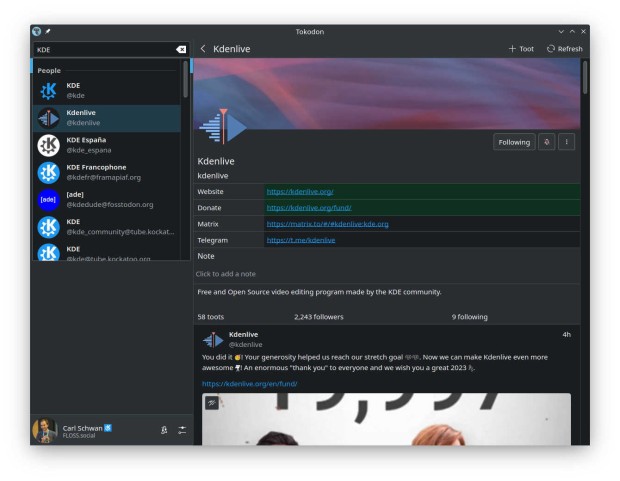
En definitiva, un gran trabajo de Carl Schwan. Podéis leer todos los detalles en su blog.
La entrada Lanzado Tokodon 23.01, el cliente de Mastodon de KDE se publicó primero en KDE Blog.
Syslog-ng is now available in Homebrew
Installing syslog-ng on Mac is easy, if you use Homebrew for 3rd party packages. Previously, you had to install dependencies and then compile syslog-ng from source. Now, a single command takes care of everything!

homebrew logo
Read the rest of my blog at https://www.syslog-ng.com/community/b/blog/posts/syslog-ng-is-now-available-in-homebrew

syslog-ng logo

Post-mortem: Downtime on January 5, 2023

HP EliteBook RAM Upgrade and Blatherings
Resolusi Keuangan Tahun 2023
Tahun 2013 dan 2019 saya membuat beberapa resolusi tahun baru, baik dibidang keuangan, traveling maupun rencana pencapaian cita-cita. Meski awalnya kelihatan sulit, ternyata hampir semua resolusi itu bisa dicapai. Mungkin alam bawah sadar saya menganggap resolusi itu sebagai suatu tujuan yang harus dituntaskan, sehingga meski butuh perjuangan namun bisa diraih sesuai harapan. Sebagai contoh, resolusi tahun 2013 untuk melunasi hutang kartu kredit dan menyelesaikan KPR (Kredit Pemilikan Rumah) ternyata bisa diselesaikan jauh lebih cepat dari target semula.
Untuk tahun 2023, saya membuat beberapa catatan resolusi yang saya pisah ke beberapa bagian sebagai berikut :
KEUANGAN

- Target FIRE
Bisa mencapai target minimal 50% asset produktif untuk FIRE (Financial Independence Retirement Early). Target saya adalah mendapatkan passive income untuk biaya hidup sekitar 15 juta rupiah per bulan. Berdasarkan kalkulasi rule 4%, total asset yang saya butuhkan adalah biaya hidup bulanan dikali 12 bulan dikalikan 25 tahun. 15 juta * 12 * 25 = 4.5 M
50% dari 4.5 M adalah 2.25 M. Asset ini bisa dalam bentuk investasi sukuk, obligasi, saham, reksadana, sawah, ladang maupun usaha namun harus yang bisa menghasilkan pendapatan tambahan. Jika saya memiliki uang 100 juta rupiah dan disimpan di tabungan, itu hasilnya tidak ada. Kalaupun ada, nilainya kecil sekali karena tergerus biaya administrasi. Berbeda jika uang 100 juta rupiah disimpan dalam bentuk investasi sukuk dengan kupon sebesar 6.15% (seperti contoh pada sukuk ST-009) misalnya, itu bisa menghasilkan pendapatan bersih sekitar 461.250,- ribu rupiah per bulannya.
Jika saya memiliki uang 1 milyar yang digunakan untuk investasi pada sukuk, maka saya bisa mendapatkan Rp. 4.612.500,- dan jika ada investasi sebesar 2 milyar rupiah, maka pendapatan pasif setiap bulannya mencapai Rp. 9.225.000,-. Itu sudah hampir mendekati biaya hidup yang ditargetkan sebesar Rp. 15 juta per bulan.
Disisi lain, itu juga berarti jika saya memiliki asset senilai 2 milyar rupiah yang tersebar dalam berbagai bentuk maka seharusnya total pendapatan yang saya terima harus dalam kisaran 9 juta rupiah atau lebih. Jika kurang dari itu, lebih baik uangnya diinvestasikan di sukuk saja, karena relatif rendah resiko dan tanpa perlu melakukan apa-apa. - Kartu Kredit
Menjaga hutang kartu kredit selalu nol atau tidak memiliki hutang. Saat ini saya memiliki dua kartu kredit, yaitu dari Bank Niaga dan Bank Mega. Kartu kredit ini sebenarnya relatif tidak diperlukan dan kemungkinan besar akan saya likuidasi di 2023. Saya bisa menggunakan kartu debit untuk pembayaran layanan berbasis cloud atau layanan online lainnya. Kalaupun dipertahankan, cukup satu kartu saja. - Lini Usaha
Memastikan agar lini usaha PT Aktiva Kreasi Investama dan Zeze Zahra Excellent Farm bisa mencapai break event point tahun ini dan mulai menghasilkan profit - Pengeluaran Bulanan
Mengurangi pengeluaran rumah tangga, terutama untuk pemesanan makanan secara online maupun pengeluaran lain yang relatif tidak essensial. Setiap pengeluaran harus reasonable dan memang benar-benar dibutuhkan. Menghindari keputusan yang sifatnya impulsif dan pengeluaran yang ada sebaiknya memang sudah direncanakan sebelumnya - Alokasi Investasi Personal untuk Zeze Vavai
Tahun depan Zeze Vavai berusia 17 tahun. Ia bisa membuat KTP, rekening bank dan membuat account sekuritas sendiri. Saya rencananya akan mengalokasikan budget khusus agar ia bisa menabung sekaligus belajar investasi untuk masa depannya. Untuk Vivian tidak apa-apa masih tetap menginduk ke tabungan dan investasi saya karena usianya baru 12 tahun
Posting ini adalah posting yang akan diupdate dan disesuaikan jika ada tambahan atau koreksi selama periode bulan Januari 2023 ini.
Título animado para tus vídeos de Kdenlive
Poco a poco la falta de contenido extra para muchas aplicaciones creativas está siendo un mal menor para el Software Libre. Hace un tiempo que se anuncio una maravillosa colección de plantillas para Impress, y hace menos compartí con vosotros una serie de iconos sociales para tus creaciones de Kdenlive. Hoy toca hablar de un addon que nos permite crear un título animado para tus vídeos de Kdelive y que así tu creatividad no tenga límites.
Título animado para tus vídeos de Kdenlive
La Store de KDE es una mina para ir encontrando material accesible para nuestro escritorio o para nuestros documentos. Tenemos desde temas para Plasma, iconos y cursores hasta plantillas para scripts para Mycroft, addons para juegos KDE o, como nos ocupa en esta entrada , material extra para Kdenlive.
Como he dicho en muchas ocasiones, las aplicaciones creativas del Software libre están a la altura de cualquier alternativa privativa pero tenemos un déficit en cuanto a plantillas de calidad o material auxiliar con la que apoyarme para realizar creaciones espectaculares. O mejor dicho, si que las hay pero no por defecto o instalables de forma más sencilla.

Afortunadamente, en la KDE Store nos ofrece en la sección de Kdenlive una creciente colección de efectos visuales, scripts o plantilla de títulos con los que mejorar nuestras creaciones.
Ya he hablado anteriormente de una plantilla de títulos que hablé hace un tiempo o de un pack de transiciones para vídeos para Kdenlive, y en esta ocasión me complace compartir con vosotros un addon que nos permite crear un título animado para tus vídeos de Kdelive y que así tu creatividad no tenga límites.
Su nombre es Animated Intro Title y su creador, berndmj, nos comenta que se ha inspirado en un documental de 3sat, que el mérito del diseño no es suyo pero sí del port de kdenlive para uso y disfrute de todos el mundo.
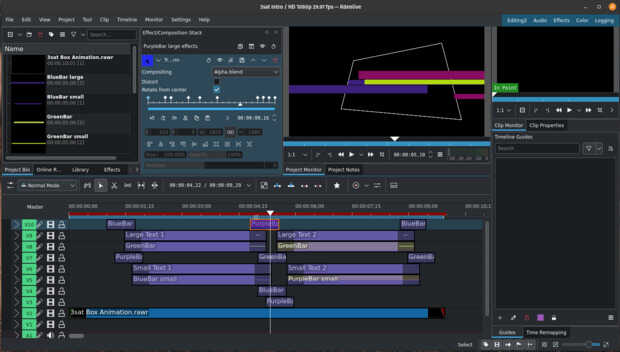
Esta animación de título requiere nueve pistas y se recomienda cargar el archivo de proyecto, ajustar a sus necesidades y luego guardarlo como un archivo de biblioteca (seleccione todos los clips en la línea de tiempo, en la ventana de la Biblioteca / widget haga clic en Agregar selección de línea de tiempo a la Biblioteca) para que no tome tantas pistas en su vídeo.
Para optimizar su uso, todos los elementos son ajustables (color, tamaño, fuente). Si tienes glaxnimate puedes abrir el .rawr si quieres cambiar el color y tamaño de la caja animada.
Más información: KDE Store
¿Qué es Kdenlive?

Kdenlive (acrónimo del inglés: KDE Non-Linear Video Editor) (?ke?d?n?la?v) es un editor de video no lineal para KDE que soporta todos los formatos de vídeos de codificador FFmpeg (DV, HDV, mpeg, avi, mp4, mov, flv, ogg, wav, mp3, vorbis, …) y los formatos de imágenes clásicas (gif, png, jpeg, xcf, exr, tiff, svg, …)
Además, tiene las siguientes características:
- Dispone de linea de tiempo con función búsqueda.
- Copiado y pegado de clips.
- Función deshacer completa.
- Captura de por Firewire: DV y HDV
- Captura por Video4Linux
- Exporta en diferentes formatos: mpeg, avi, dv, flash, mov, …
- Múltiples efectos como: Automask, Box Blur, Charcoal, etc.
Más información: Kdenlive
La entrada Título animado para tus vídeos de Kdenlive se publicó primero en KDE Blog.
Recopilación del boletín de noticias de la Free Software Foundation – enero de 2023
Recopilación y traducción del boletín mensual de noticias relacionadas con el software libre publicado por la Free Software Foundation.

La Free Software Foundation (FSF) es una organización creada en Octubre de 1985 por Richard Stallman y otros entusiastas del software libre con el propósito de difundir esta filosofía.
La Fundación para el software libre (FSF) se dedica a eliminar las restricciones sobre la copia, redistribución, entendimiento, y modificación de programas de computadoras. Con este objeto, promociona el desarrollo y uso del software libre en todas las áreas de la computación, pero muy particularmente, ayudando a desarrollar el sistema operativo GNU.
Además de tratar de difundir la filosofía del software libre, y de crear licencias que permitan la difusión de obras y conservando los derechos de autorías, también llevan a cabo diversas campañas de concienciación y para proteger derechos de los usuarios frentes a aquellos que quieren poner restricciones abusivas en cuestiones tecnológicas.
Mensualmente publican un boletín (supporter) con noticias relacionadas con el software libre, sus campañas, o eventos. Una forma de difundir los proyectos, para que la gente conozca los hechos, se haga su propia opinión, y tomen partido si creen que la reivindicación es justa!!
- En este enlace podéis leer el original en inglés: https://www.fsf.org/free-software-supporter/2023/january
- Y traducido en español (cuando el equipo de traducción lo tenga disponible) en este enlace: https://www.fsf.org/free-software-supporter/2023/enero

Puedes ver todos los números publicados en este enlace: http://www.fsf.org/free-software-supporter/free-software-supporter
Después de muchos años colaborando en la traducción al español del boletín, desde inicios del año 2020 decidí tomarme un descanso en esta tarea.
Pero hay detrás un pequeño grupo de personas que siguen haciendo posible la difusión en español del boletín de noticias de la FSF.
¿Te gustaría aportar tu ayuda en la traducción? Lee el siguiente enlace:
Por aquí te traigo un extracto de algunas de las noticias que ha destacado la FSF este mes de enerode 2023
Compartir es el núcleo de la comunidad de software libre
Del 23 de diciembre
En un artículo muy personal, la directora del programa de la FSF, Miriam Bastian, comparte por qué cree que la libertad de compartir es importante. Reflexiona sobre sus primeros pasos liberadores en la escalera de la libertad, su trabajo y experiencia en el mundo académico y cómo compartir libremente es necesario para la investigación, y sus razones por las que salvaguardar la libertad del software de las megacorporaciones que se esfuerzan por limitar lo que la gente puede hacer a través de DRM es tan importante.
Únase a la FSF y apoye al equipo técnico
Del 7 de diciembre
Michael McMahon, miembro del equipo técnico de la FSF, analiza los trabajos y las responsabilidades del equipo durante todo el año, cómo hacen su trabajo en libertad y cómo su progreso ayuda a apoyar y fortalecer la libertad de la comunidad del software libre.
Al hacer este trabajo, el equipo técnico opera sesenta y tres servicios, plataformas y sitios web diferentes para el personal de la FSF, el Proyecto GNU, los proyectos comunitarios y la comunidad de software libre en general. La FSF mantiene una infraestructura que incluye sitios web, infraestructura de transmisión, juegos NetHack y Minetest, herramientas de colaboración para miembros y más.
Nueva York rompe el proyecto de ley sobre el derecho a reparar cuando se convierte en ley
Del 28 de diciembre por Cameron Faulkner
El 28 de diciembre de 2022, la gobernadora de Nueva York, Kathy Hochul, firmó la Digital Fair Repair Act o Ley de Reparación Justa Digital, y la ley entrará en vigencia el 1 de julio de 2023. De alguna manera, este es un desarrollo histórico en el movimiento del derecho a la reparación.
Sin embargo, se aprobó con una enmienda de última hora que permite a los fabricantes de equipos originales (OEM) optar por vender conjuntos de piezas, que suelen ser más caras y menos eficientes, en lugar de componentes individuales.
El proyecto de ley tampoco requerirá que los OEM proporcionen «contraseñas, códigos de seguridad o materiales» para eludir las funciones de seguridad, lo que a veces es necesario para salvar un dispositivo bloqueado, pero funcional. Continuamos siguiendo y apoyando el trabajo de los defensores del derecho a la reparación en todo el mundo, ya que el verdadero derecho a la reparación debe tener la libertad del software en su centro.

Estas son solo algunas de las noticias recogidas este mes, pero hay muchas más muy interesantes!! si quieres leerlas todas (cuando estén traducidas) visita este enlace:
Y todos los números del «supporter» o boletín de noticias de 2023 aquí:

—————————————————————