
 Member
 baltolkien
Las novedades de Calc de LibreOffice 7.4
LibreOffice, junto con Firefox y VLC Player, son las aplicaciones libres que más éxito han tenido fuera de los sistemas GNU/Linux, lo cual es muy importante para dar a conocer las bondades y ventajas de este tipo de programas. Hace mucho tempor que no hablo de esta suite ofimática, es por ello que me complace compartir las novedades de Calc de LibreOffice 7.4.
Un poco de historia de LibreOffice
No es fácil competir con grandes empresas del mundo de la informática… y no se podría pretender presentar GNU/Linux sin una suite ofimática decente, lo cual es imprescindible para la mayoría de los usuarios, es por ello que una de las joyas de las aplicaciones libres es LibreOffice.

Este proyecto fue fruto de una escisión (fork en inglés) que se produjo en 2010 de OpenOffice.org auspiciada por The Document Foundation debido a discrepancias de un grupo de desarrolladores con Sun/Oracle Corporation que eran las empresas a las que pertenecía OpenOffice.
El resultado fue el nacimiento de LibreOffice, y un espectacular aumento en el desarrollo de la suite ofimática, que pronto empezó a aumentar su numeración gracias al trabajo constante de la Comunidad.
Poco a poco ganó estabilidad, funcionalidades, mejoras visuales, menor consumo de recursos y un largo etcétera, lo que han convertido a LibreOffice como una aplicación imprescindible entre muchos usuarios y una alternativa más que válida para todo el mundo.
Las novedades de Calc de LibreOffice 7.4
La versión 7.4 de LibreOffice (prevista para agosto), trae actualizaciones periódicas de los módulos principales, incluyendo Calc, Writer e Impress, con características y mejoras. Además, en esta versión se ha mejorado la compatibilidad con Microsoft Office con cambios en los filtros del núcleo y actualizaciones de la plataforma.
Hoy vamos a repasar las de Calc, la hoja de cálculo de LibrOffice que no tiene nada que envidiar a cualquier otra hoja de calculo, ya sea libre o privativa.
Sus novedades principales son:
- Soporte de 16k columnas en LibreOffice Calc. Estaba disponible en la anterior versión de LibreOffice 7.3, pero oculto como una opción experimental. Finalmente, se abre para soportar 16384 columnas, es decir, hasta XFD. Las columnas adicionales van a ayudar a varios trabajos de gran volumen de datos.
- El botón Autosuma obtiene las siguientes funciones adicionales para mejorar la productividad y ahorrar tiempo: COUNTA, PRODUCT, STDEV, STDEVP, VAR, VARP
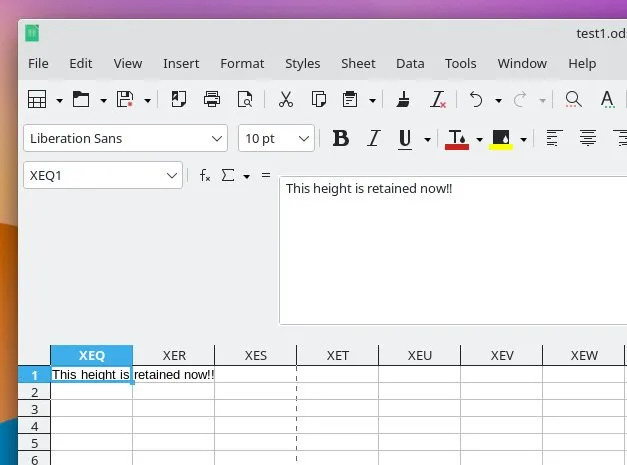
- La altura de la barra de fórmulas es ahora parte de los archivos .ods. Por lo tanto, puede ver la altura conservada después de guardar el archivo y abrirlo. Antes, se restablecía la altura por defecto.
- Nueva opción de menú Hoja > Navegar > Ir a la hoja muestra un nuevo cuadro de diálogo que es similar al de Ir a la página de Writer.
Vía: Debug Point
La entrada Las novedades de Calc de LibreOffice 7.4 se publicó primero en KDE Blog.
¿Qué es GNU Health? Su creador nos responde
El desarrollador y creador del proyecto GNU Health nos responde en esta entrevista en exclusiva para este blog a algunas preguntas básicas sobre qué es el proyecto GNU Health

Por el blog ya he escrito varios artículos relacionados con GNU Health un proyecto de software libre, que forma parte del proyecto GNU, que sirve para gestionar los distintos departamentos de un centro de salud, hospital, etc.
Se encarga de la gestión de los pacientes, sus historiales, facilita la labor de los técnicos sanitarios y personal médico, etc. Esto podría definir a grandes rasgos lo que es GNU Health. ¿Pero quieres conocer más el detalle de qué es este proyecto y cómo surgió?
Su creador Luis Falcón nos lo cuenta en primera persona.
En la red hay mucha información al respecto, pero recientemente un usuario de Mastodon me decía, que no tenía demasiado claro qué era eso de GNU Health, por eso se me ocurrió plantear alguna dudas básicas sobre qué es GNU Health al impulsor de este proyecto social de software libre Luis Falcón y nos aclarará de primera mano conceptos y dará información más precisa sobre el proyecto.
Amablemente se ha ofrecido a responder a estas preguntas en exclusiva para este pequeño blog que ahora estás leyendo, espero que sus respuestas ayuden a aclarar conceptos sobre esta gran herramienta que ayuda a empoderar a comunidades en un aspecto tan universal e imprescindible como es la salud. Comenzamos.

Victorhck: Para empezar haznos una introducción a modo de presentación de quién eres y de qué manera estás involucrado en GNU Health
Luis Falcón: ¡Gracias, Victorhck, por tu entrevista! Me definiría como un activista de la medicina social y de los derechos de los animales. En lo académico, soy científico de la computación y médico. Soy el fundador de la ONG dedicada a la medicina social «GNU Solidario» y autor del proyecto GNU Health.
Vhck: Vamos con lo básico ¿Qué es GNU Health? y ¿Para qué sirve?
L.F: GNU Health (GH) es un ecosistema de salud digital libre. GH comprende un conjunto de aplicaciones que pretenden mejorar la salud, a nivel individual y poblacional.
Como ejemplos de aplicaciones dentro de GNU Health podemos nombrar un registro de salud personal (MyGNUHealth), Sistema de gestión hospitalaria o sistema de gestión de laboratorios.
Vhck: Por contraposición, no sé si tiene mucho sentido la pregunta, pero entonces ¿qué no es GNU Health?
L.F: ¡Sí que tiene sentido! La respuesta no es tanto técnica, sino filosófica.
GNU Health no es algo que se compre ni que pertenezca a una empresa. Es un proyecto de la comunidad, para la comunidad. Mucha gente sigue pensando en el modelo clásico de cliente-proveedor, y no es así.
GNU Health es disruptivo porque rompe con un modelo obsoleto y perverso, donde la informática médica se ha convertido en un privilegio al que sólo pueden acceder unos pocos.
La salud es un derecho humano no negociable. El acceso a una informática médica universal y de calidad también debe serlo.
La salud es un derecho humano no negociable.
Luis Falcón (creador de GNU Health)
Vhck: ¿A quién está orientado GNU Health? ¿Quién se beneficia del uso de GNU Health?
L.F: GNU Health está orientado tanto a personas como a instituciones. Lo pueden usar individuos que quieren mejorar su estado de salud, profesionales de ciencias de la salud, investigadores, hospitales, laboratorios y gobiernos que desean una mejor gestión de sus programas de promoción de la salud y prevención de la enfermedad.
Vhck: ¿Qué se necesita para poner en marcha y utilizar GNU Health?
L.F: GNU Health es un proyecto social con un poco de tecnología detrás. Lo más importante para poner en marcha GNU Health, es entender la filosofía del proyecto.
Tener en cuenta que en el momento de descargar cualquier componente del ecosistema de GNU Health, eres parte de una comunidad y estás dispuesto a colaborar en ella. Lamentablemente, algunas personas y gobiernos siguen sin entender este concepto, y utilizan GNU Health con prisma individualista, sin contribuir o integrarse a la comunidad. Una visión tan cortoplacista como egoísta, reflejo de la sociedad en la que vivimos.
Desde lo estrictamente técnico, el código fuente de todas las aplicaciones de GNU Health está disponible para descargar. Hay aplicaciones que requieren muy pocos conocimientos técnicos (como el caso de la app MyGNUHealth), y otras, como el sistema de gestión hospitalaria que precisa de conocimientos a nivel técnicos y funcionales propios de la misma.
Vhck: Ejemplos prácticos ¿Hay algún lugar en el que el GNU Health se esté utilizando en el día a día?
L.F: GNU Health se usa hoy en muchos países alrededor del mundo. Desde centros de atención primaria y clínicas, al hospital más grande de Asia, en Nueva Delhi, con más de 3500 camas.
Lo utilizan centros de investigación y laboratorios de enfermedades infecciosas y ministerios de salud a nivel nacional.
GNU Health ha sido adoptado por las Naciones Unidas (Instituto Internacional para la Salud Global – IIGH) y por instituciones académicas en Europa, Asia y América.
Vhck: Un poco de historia sobre el proyecto ¿Cómo surgió el proyecto?
L.F: El proyecto GNUHealth surge de una visita que realizamos en el 2006 en una escuelas de Santiago del Estero, en el Noroeste de Argentina. En aquella época realizábamos instalaciones de GNU/Linux en escuelas rurales.
Me di cuenta que aquéllas niñas y niños necesitaban mucho más que tecnología para sacar todo su potencial. Decidí comenzar el proyecto GNUHealth con el fin de abordar los determinantes socioeconómicos de la salud y la enfermedad. Informatizar la medicina social.
Esa medicina social sigue siendo el motor y lo que nos mueve día a día como comunidad. Estoy convencido que también es lo que ha generado el éxito del proyecto.
Estamos muy orgullosos de posicionarnos a la vanguardia de la ciencia abierta con Software Libre sin dejar atrás la medicina social.
Luis Falcón (Creador de GNU Health)
Vhck: El proyecto ha crecido, ya no solo está el propio software de GNU Health, si no que existen otros proyectos y una comunidad alrededor de GNU Health
L.F: Es cierto. GNU Health surge como un proyecto de medicina rural y hoy ha evolucionado como a un ecosistema de salud digital, donde abordamos las bases sociales y moleculares de enfermedades autoinmunes, cáncer y neuro-degenerativas.
Estamos muy orgullosos de posicionarnos a la vanguardia de la ciencia abierta con Software Libre sin dejar atrás la medicina social.
Vhck: La última palabra es tuya para decir lo que quieras.
L.F: La solución a muchas de las enfermedades que padece nuestra sociedad no puede venir únicamente de la mano de la tecnología, ni de la inteligencia artificial que tanto nos intentan vender últimamente.
Al contrario, la solución a la obesidad, violencia de género, maltrato animal y muchas enfermedades degenerativas pasa por desinflamar nuestra sociedad. Hay que sanar a una sociedad deshumanizada, violenta, gobernada por el culto de lo material e individualismo.
Una sociedad carente de empatía, víctima del consumo patológico de redes (anti)sociales, televisión y comida basura.
Si concebimos y adoptamos GNUHealth como un proyecto social, habremos dado el primer paso para salir del fallido modelo reduccionista y cortoplacista del sistema de enfermedad para abrazar el sostenible sistema de salud que tanto necesitamos.
Vhck: Muchas gracias por participar en esta entrevista y ofrecernos tus respuestas. Espero que sirvan para aclarar conceptos y difundan más esta pieza de software libre que es GNU Health
L.F: ¡Ha sido un placer compartir estas reflexiones contigo y con los lectores y lectoras de tu blog! Aprovecho para invitarlos a esLibre2022 en Vigo este 24 y 25 de junio, donde estaré encantado de compartir experiencias y sentarme a charlar nuevamente con ustedes.

Hasta aquí la entrevista, con la información y respuestas de Luis Falcón, el creador e impulsor de GNU Health.
Espero que te haya resultado interesante su propuesta, de un software que va más allá de los bits, quiere cambiar de alguna manera algo de este mundo…
Personalmente me ha parecido muy interesante leer de primera mano sus respuestas, espero que también a ti te lo haya parecido. Comparte tu opinión en los comentarios del blog, sobre si ya conocías el proyecto o si es la primera vez que leías al respecto, será muy interesante conocer tu opinión.
Enlaces de interés
- https://gnuhealth.org/
- https://savannah.gnu.org/projects/health
- https://gnuhealth.org/docs/index.html
- https://meanmicio.org/


Community aims to grow communication, marketing team
The openSUSE community has been having community meetings on a regular basis for some time and attendees in the latest meeting have expressed a desire to grow the communications and marketing team.
The project has a Telegram marketing group and a #marketing channel on discord.
Gaining people interested in helping with marketing, communications and planning comes at a time where several Work Groups are focused on the formation of an Adaptable Linux Platform, which has yet to formalize (or change) the name for the community platform.
There are some immediate aspects that can be addressed by the team like a thorough review of the bare necessities of the communications and marketing effort plans from previous years and how these can be adjusted or improved.
The Thursday community meeting plans to have a regular marketing segment as part of the weekly update. People interested in joining the group should reach out to @profetik777 on the Telegram marketing group.
Disfrutar de YaST sin instalar YaST en openSUSE
Descubre cómo aprovecharte de las posibilidades de YaST en openSUSE o SUSE sin instalar YaST gracias a los contenedores

YaST es la herramienta de software libre modular que realiza funciones de centro de control de tu sistema openSUSE o SUSE con el que puedes:
- gestionar tus repositorios
- instalar, eliminar o actualizar software
- configurar servicios de systemd de manera gráfica
- inspeccionar los registros de incidencias de tu sistema
- configurar opciones del inicio del sistema
- configurar ajustes de tu «firewall»
- gestionar tus suscripciones a diferentes productos de SUSE
- y muchas más cosas…
Para hacer todo esto deberías tener instalado en tu sistema el propio YaST, los diferentes módulos necesarios y las dependencias necesarias como por ejemplo Ruby y Qt si quieres su interfaz gráfica y otras herramientas como libzypp para la gestión de repositorios.
El equipo de desarrollo de YaST acaba de publicar una nueva funcionalidad, todavía en primeros pasos de desarrollo pero con potencial.
Se trata de tener toda la herramienta de YaST que te gusta, ya sea interfaz ncurses o gráfica, pero sin necesidad de instalar todas las librerías y dependencias necesarias para tener YaST.
¿Cómo puede ser eso posible? Gracias a los contenedores como Docker o Podman. Está indicado para quienes quieren mantener un sistema mínimo, como el reciente MicroOS de openSUSE y SUSE.
Gracias a la tecnología de contenedores como Podman o Docker, podrás tener un YaST funcional (por el momento casi funcional porque todavía faltan herramientas por implementar en esta tecnología de contenedores). Veamos un ejemplo:
- Imaginemos que instalamos un sistema mínimo, sin Ruby, sin zypper, incluso sin comandos rpm disponibles. Únicamente tenemos Podman y conexión a internet.
- Podremos ejecutar el comando yast_container y descargará lo necesario y ejecutará YaST en un contenedor.
- Realizaremos las tareas necesarias que queramos realizar como por ejemplo añadir repositorios, e instalar software.
- Al acabar, salimos del YaST contenerizado y de nuevo seguiremos teniendo un sistema mínimo, sin ninguna traza de YaST en el sistema, pero manteniendo todas las tareas que hemos realizado con YaST.
Podremos realizar tareas de manera remota con este YaST contenerizado, conectándonos vía SSH y con la interfaz ncurses, con la consabida interfaz gráfica o incluso ¡mediante un navegador web!
Como he comentado, este YaST contenerizado con Podman o Docker, de momento no incluye todas las herramientas disponibles de las que podemos disfrutar en el YaST que conocemos.
Pero se planea seguir incluyendo módulos a esta versión contenerizada de YaST, y algunos otros no se incluirán si no hay una alta demanda de necesidad en esta versión de YaST en contenedor.
También junto con esto, se trabaja en reducir el tamaño de las imágenes a descargar y seguir puliendo esta nueva forma de ofrecer la gran herramienta de openSUSE y SUSE a esta nueva forma de trabajar.
Tienes más información en el anuncio oficial del equipo de desarrollo de YaST:

Lanzado Plasma 5.25 con nuevos conceptos
Han pasado ya los cuatro meses de rigor desde la última gran actualización del entorno de trabajo Plasma de la Comunidad KDE, la 5.24 edición LTS. Esto significa que los desarrolladores han estado trabajando en el siguiente paso y que se congratulan en anunciar que ha sido lanzado Plasma 5.25 que destaca por su evolución y la presentación de nuevos conceptos que nos acerca al siguiente paso del escritorio que no para de mejorar.
Lanzado Plasma 5.25 con nuevos conceptos
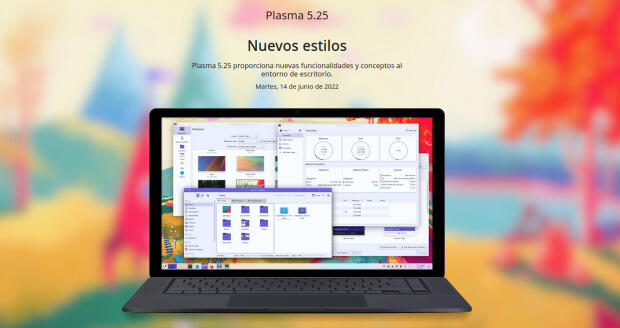
La Comunidad KDE ha publicado hoy Plasma 5.25, una versión que nos ofrecen un gran conjunto de novedades y propuestas que nos acercan a lo que vendrá cuando se realice la transición a Plasma 6.
En otras palabras, esta nueva versión de Plasma nos presenta una gran cantidad de nuevas funciones y geniales conceptos de Plasma 5.25 le traen un anticipo del futuro del escritorio de KDE.
Más información: KDE
Las novedades de Plasma 5.25
Hoy es un día de descarga y actualizaciones, y mientras espero que esté disponible para mi KDE Neon, os comento algunas de sus novedades:
- Rediseñado y mejorado la forma de navegar entre las ventanas y los espacios de trabajo.
- Gran actualización en la gestión del control de nuestro dispositivo mediante gestos.
- Sincronización del color de acentuación con el fondo de pantalla, de esta forma se puede aplicar el color dominante del fondo a todos los componentes que usan el color de acentuación.
- Activación del modo táctil desprendiendo la pantalla, rotándola 360° o seleccionándolo de forma manual.
- Añadidos los paneles flotantes que añaden un margen a su alrededor para hacer que floten, mostrando una animación cuando se vuelven normales al maximizar una ventana.
- Los efectos de mezcla entre esquemas se animan con elegancia, por ejemplo en la transición al cambiar el esquema de color actual.
- Posibilidad de mover todo el escritorio, con carpetas, widgets y paneles, de un monitor a otro con la ventana de gestión del contenedor.
La entrada Lanzado Plasma 5.25 con nuevos conceptos se publicó primero en KDE Blog.
Installing syslog-ng on Microsoft Linux
Yes, Microsoft has its own Linux distribution, called CBL-Mariner. It is an internal Linux distribution by Microsoft used for cloud infrastructure and edge products and services. And even if it is not installed in the OS by default, CBL-Mariner also includes syslog-ng.
Read the rest of my blog at https://www.syslog-ng.com/community/b/blog/posts/installing-syslog-ng-on-microsoft-linux to learn how to install syslog-ng on it and what features are available.

syslog-ng logo
Iconos futuristas Nebula para tu PC
Vuelve de uno de los clásicos del blog, los temas de iconos. Y es que el numero de ellos es casi infinito y cada vez que encuentro uno que me llama la atención me gusta presentarlo en el blog. Hoy toca hablar de los iconos futuristas Nebula para tu PC con el que tenemos la posibilidad de personalizar de forma muy vanguardista nuestro escritorio.
Iconos futuristas Nebula para tu PC
Me fascina la variedad que tenemos a nuestra disposición tanto de forma, estilo o colores. Tenemos iconos clásicos, minimalistas, lineales, 3D, que simulan otros sistemas operativos, imaginativos, etc.
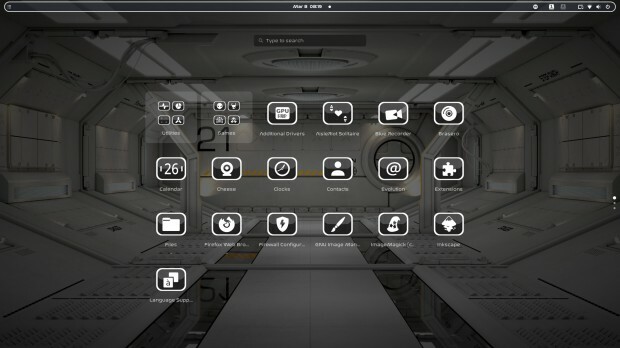
Hoy os presento Nebula un pack de iconos futuristas, muy a lo minimalista en blanco y negro, con imágenes muy definidas con el que convertimos nuestro PC en uno de una depurada nave espacial. Y para verlo, nada mejor que un vídeo.
Y como siempre digo, si os gusta el pack de iconos podéis pagarlo de muchas formas en la página en continua evolución (mirad su nuevo aspecto) de KDE Store, que estoy seguro que el desarrollador lo agradecer: puntúale positivamente, hazle un comentario en la página o realiza una donación. Ayudar al desarrollo del Software Libre también se hace simplemente dando las gracias, ayuda mucho más de lo que os podéis imaginar, recordad la campaña I love Free Software Day 2017 de la Free Software Foundation donde se nos recordaba esta forma tan sencilla de colaborar con el gran proyecto del Software Libre y que en el blog dedicamos un artículo.
Más información: KDE Store
La entrada Iconos futuristas Nebula para tu PC se publicó primero en KDE Blog.

openSUSE 15.4 disponible ce jour sur WSL 2
L’idée n’est pas de faire un tuto WSL 2. On se concentrera uniquement sur le déploiement de openSUSE Leap 15.4 sur WSL 2 (déjà installé). On commencera par visiter MS Store et rechercher openSUSE Leap 15.4. On cliquera sur Get. Le téléchargement se lancera et pour installer openSUSE Leap 15.4, cliquer sur Open pour enclancher …
openSUSE 15.4 disponible ce jour sur WSL 2Read More »
The post openSUSE 15.4 disponible ce jour sur WSL 2 appeared first on Cybersécurité, Linux et Open Source à leur plus haut niveau | Network Users Institute | Rouen - Normandie.

Audio controlled Shelly devices
The idea came from Tina Müller who was giving and awesome demo of the Vosk library. I quickly checked out the Alphacephei pages.
I fundamentally like when a cool library has Python APIs.
Vosk is an offline open source speech recognition toolkit. It enables speech recognition for lots of languages. The vosk models are small (50 Mb) but still provide continuous large vocabulary transcription, zero-latency response with streaming API.
Installing vosk library on my openSUSE Tumbleweed goes like

YaST in a YaST-less system
The fifth chapter for 2022 of the regular development reports from the YaST Team is on its way. We are just ironing up some details while we wait for the videos of the recent openSUSE Conference 2022 to be online. But fear not, we will not meanwhile abandon you into boredom. Quite the opposite, we have exciting news to share with you all!
Enjoy YaST Without Installing it
We all know how awesome YaST can be for administering your (open)SUSE system. From managing the
software repositories and the installed software to adjusting the systemd services and sockets. From
creating LVM logical volumes to configuring Kdump (or fadump). From inspecting the systemd journal
to fine-tuning the boot loader. From configuring network interfaces to adjusting the mitigations for
CPU vulnerabilities. From setting the firewall configuration to managing your subscriptions to the
different SUSE products… and so much more!
But all that comes with a pretty obvious price. You must install YaST and all its dependencies in
the system you want to manage. Those dependencies include the Ruby runtime, either ncurses or Qt
(depending if you want the text-based or the fully graphical interface) and some other packages or
libraries depending on what you want to achieve. For example, you need libzypp to install software
or to manage the repositories.
What if you don’t want to pay that price? Well, we have an special offer for you! Now you can use YaST to administer your system without installing YaST or any of its dependencies. Ideal for lovers of minimal systems like the MicroOS variants of SUSE and openSUSE. All you need is a container engine like Docker or Podman… and you are using one anyways if you are using MicroOS, isn’t it?
How does it Work?
Another great news is that there is no black magic involved, just a bit of shell scripting. You can
check the technical details at the yast-in-container
repository. That tool only depends on Podman (or
alternatively Docker) and offers a series of commands that are equivalent to the corresponding
yast and yast2 command. The main difference is that those new commands grab YaST and run it in a
container that will be transparently used to administer the host system. For example, the following
commands would open the corresponding YaST module to manage repositories. The first in text mode and
the second command with the full Qt graphical interface:
$ yast_container repositories
$ yast2_container repositories
As you would expect, if the commands are executed without specifying any argument they will open the corresponding version of the YaST control center, displaying only the modules that are currently expected to work in a container (more about that below).
Let’s imagine a pretty extreme example:
- You start with a minimal system with no YaST, no Ruby, no zypper or libzypp… not even with the
rpmcommand being available! All you have is Podman and internet access. - You can execute
yast_containerand it will download (if needed) and launch your containerized version of YaST, so you can enjoy all the usual YaST features to manage repositories and their GPG keys, to install and uninstall software, etc. - When you are done, you just quit the contanerized YaST and you are back to your minimal system without a trace of YaST or zypper, but with all software packages and repositories configured at your will.
Remote Access Through SSH, X11… or a Web Browser!
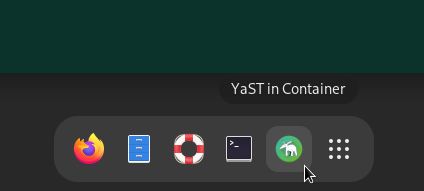
You can of course use this nice YaST-in-a-box to manage your local system. If you install
the yast-in-container package in a system with graphical interface you will even get a nice icon
to launch it.
But what about remote administration? Of course, you can do it in the usual YaST way. That is, using the great text-based interface through SSH or even opening a remote graphical session with X11 or VNC. But those solutions require you to have some specific software installed in the device you are going to use for the remote access. But, if you don’t need to install YaST in the system to be managed, why would you need to install something on the other edge? The good news is that you don’t really need to - you only need a web browser!
Alongside the already mentioned commands to run YaST containerized on text and graphical modes, the
package also includes a third one called yast2_web_container that will run YaST in a web session
that you can later access by simply pointing your browser to the port 4984 of the system to be
managed.

Ok, is not a modern mobile-first web interface but rather the graphical version of YaST running inside a browser window. But that should be enough for many cases. Authentication and certificates can be easily configured to secure that YaST instance.
What can I do?
By now you may be wondering - can this containerized version of YaST do everything a regular
installed YaST can do? The answer is - not yet. As mentioned, the YaST control center in the
container displays only the supported modules. Alternatively you can run yast2_container -l to
list the supported modules.
The good news is that we plan to adapt more modules to be able to work in such an environment. And the even better news is that we expect most of them to be really easy to adapt. Basically all the YaST pieces that are used during a regular installation should be fairly easy to adapt. That includes the Partitioner, boot loader configuration, kdump, CPU mitigations and many more.
On the other hand, we don’t plan to adapt every single YaST module out there. For example, modules to administer services like Samba, an iSCSI target or the DHCP server will likely not be adapted unless we detect a real need for any of them.
Future plans
As mentioned, we are already adapting more YaST components to be able to run containerized. But that’s not the only plan we have to move this nice project forward. We also want to reduce the size of the images downloaded and used by the containers, improve how VNC is used internally to provide the web access, rely on SLE BCI to build the whole system… there is plenty of room to keep having fun!
In addition, we have mentioned the MicroOS variants as possible candidates to make use of a containerized version of YaST. But the transactional nature of such distributions may challenge how some YaST modules work, no matter whether they run containerized or directly in the system. For example, the way to install software packages is completely different. So, in addition to the mentioned improvements to our containerized YaST, we are considering to adapt some parts of YaST as a whole to better handle the administration of transactional systems.
And, of course, we will keep you updated on all the steps through our usual channels. So stay tuned!