
 Member
 baltolkien
Las novedades de plasma 5.20: gestor de tareas y bandeja del sistema
Inicio la tradicional serie dedicada a la última actualización del entorno de trabajo de la Comunidad KDE con las novedades de plasma 5.20, cuyo primer capítulo está dedicado al gestor de tareas y a la bandeja del sistema, dos elemento fundamentales en el escritorio KDE.
Las novedades de plasma 5.20: gestor de tareas y bandeja del sistema
Empezaré esta serie de artículo con el vídeo promocional de Plasma 5.20 que ya presenté hace unos días y que me parece sencillamente espectacular, para pasar más abajo a describir las novedades de Plasma 5.20 aportando mi opinión personal.
Como se suele decir, dentro vídeo…
El gestor de tareas
Creo que uno de los cambios más significativos ha sido el introducido en el gestor de tareas.
Este elemento básico cambiado su aspecto ya que ahora utiliza su modo «muestra de iconos» lo cual le ha llevado a adquirir nuevos comportamientos.
De esta forma:
- Al abrir varias ventanas con la misma aplicación (como cuando abre varios documentos de LibreOffice), el gestor de tareas las agrupará de forma conjunta.
- Si se pulsa sobre varias ventanas agrupadas, se recorrerán de forma cíclica, pasando cada una de ellas a primer plano hasta llegar a la que desee.
- También puede decidir no minimizar la tarea activa cuando pulse sobre su icono en el gestor de tareas.

En mi opinión es algo que confiere más elegancia al panel y se aproxima más al uso que tienen las pantallas pequeñas de este tipo de gestores. He utilizado indiscriminadamente el gestor clásico y este (porque ya se podía en anteriores versiones de Plasma) y ambos me parecen muy acertados.
La bandeja del sistema
Otro de los elementos básicos es la bandeja del sistema ya que nos proporciona información relevante de nuestro sistema y nos ayuda a controlar aspectos tan importantes como la conexión Wi-Fi, las actualizaciones o el trabajo con dispositivos extraíbles.
El principal cambio tiene que ver con la ventana emergente de la bandeja del sistema (que se activa pulsando la flecha al final de los pequeños iconos de nuestro sistema) y que ahora muestra ahora sus elementos en una cuadrícula en lugar de en forma de lista. Este nueva forma de visualización hace que todo esté un poco más ordenado a simple vista y que no ocupe tanto espacio vertical.

Otro cambio es que la vista de iconos del panel se puede configurar ahora para que escale los iconos según el grosor del panel.
Otros cambios son:
- El plasmoide del Navegador web también permite ampliar y reducir su contenido manteniendo pulsada la tecla [Ctrl] mientras gira la rueda del ratón.
- El plasmoide del reloj digital ahora es más compacto y muestra la fecha actual de forma predeterminada.
- En todas las aplicaciones de KDE en general, los botones de herramientas que despliegan un menú al pulsarlos, muestran ahora una flecha que apunta hacia abajo para indicar este comportamiento.
Estas mejoras en la bandeja son muy interesantes ya que confieren claridad en el uso de la misma. Por otra parte, la inclusión de la fecha es algo que solía poner yo al reloj digital cuando personalizaba mi Plasma.
Más información: KDE

openSUSE + LibreOffice Conference 2020

oSLO 2020 kicked-off on Thursday 15 October at 10h00 UTC with an opening address by The Document Foundation's Chairman, Lothar Becker.
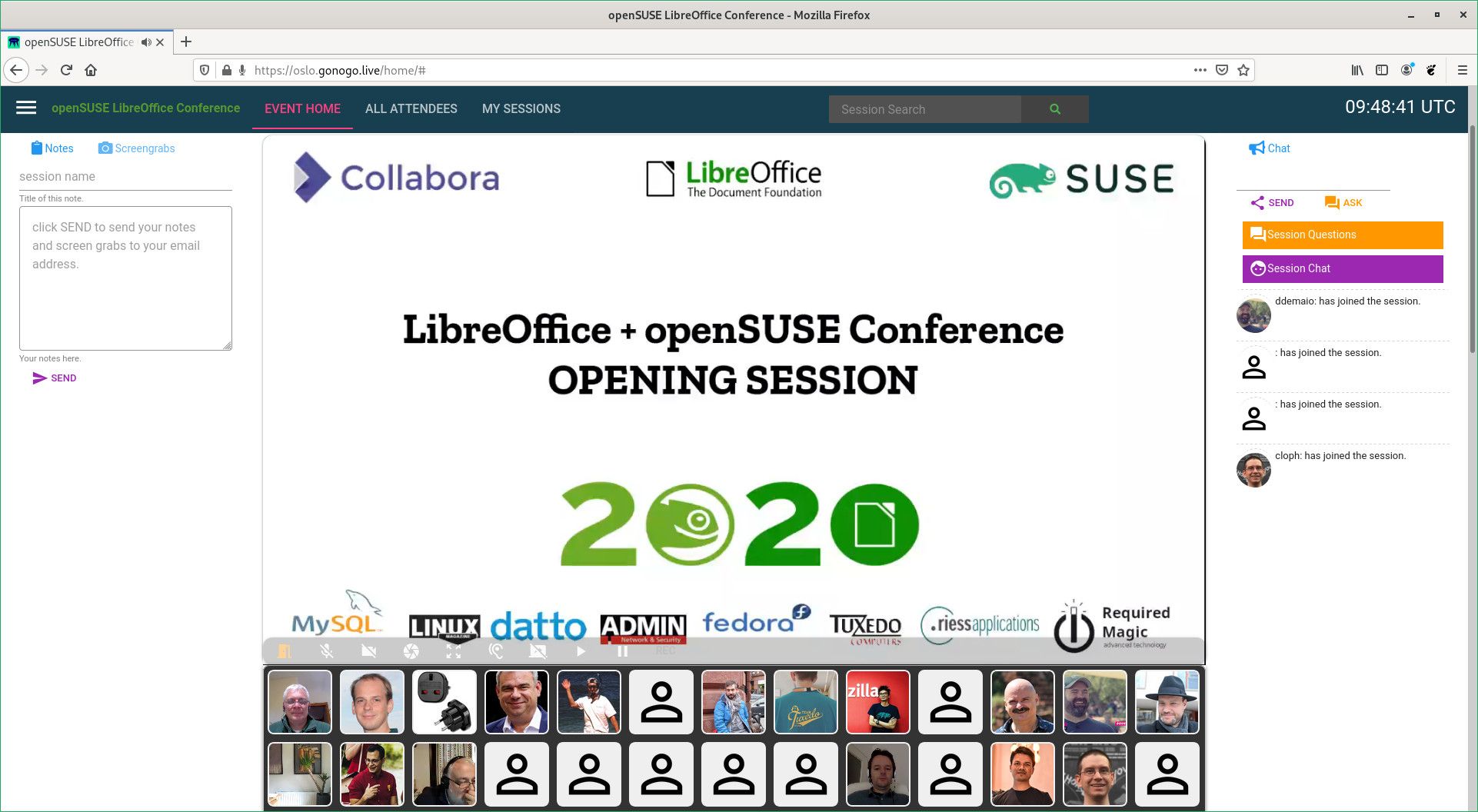
The conference was due to happen in Nuremberg, Germany, but because of the pandemic the plan was changed and the event went fully online. Three sessions ran simultaneously in virtual rooms. Two rooms hosted the short & long talks while the third room hosted the workshops.
During the opening session, as more people kept joining, the platform started to show signs of high load. People reported issues with the audio quality and some said that the page was not loading at all. Thanks to the Telegram group dedicated to the oSLO Conference communications, issues were being promptly reported and handled. Within a matter of minutes the organizers arranged to move the all sessions to The Document Foundation's Jitsi instance. The latter worked like a charm. The organizers and volunteers who helped in the swift transition did a great job.
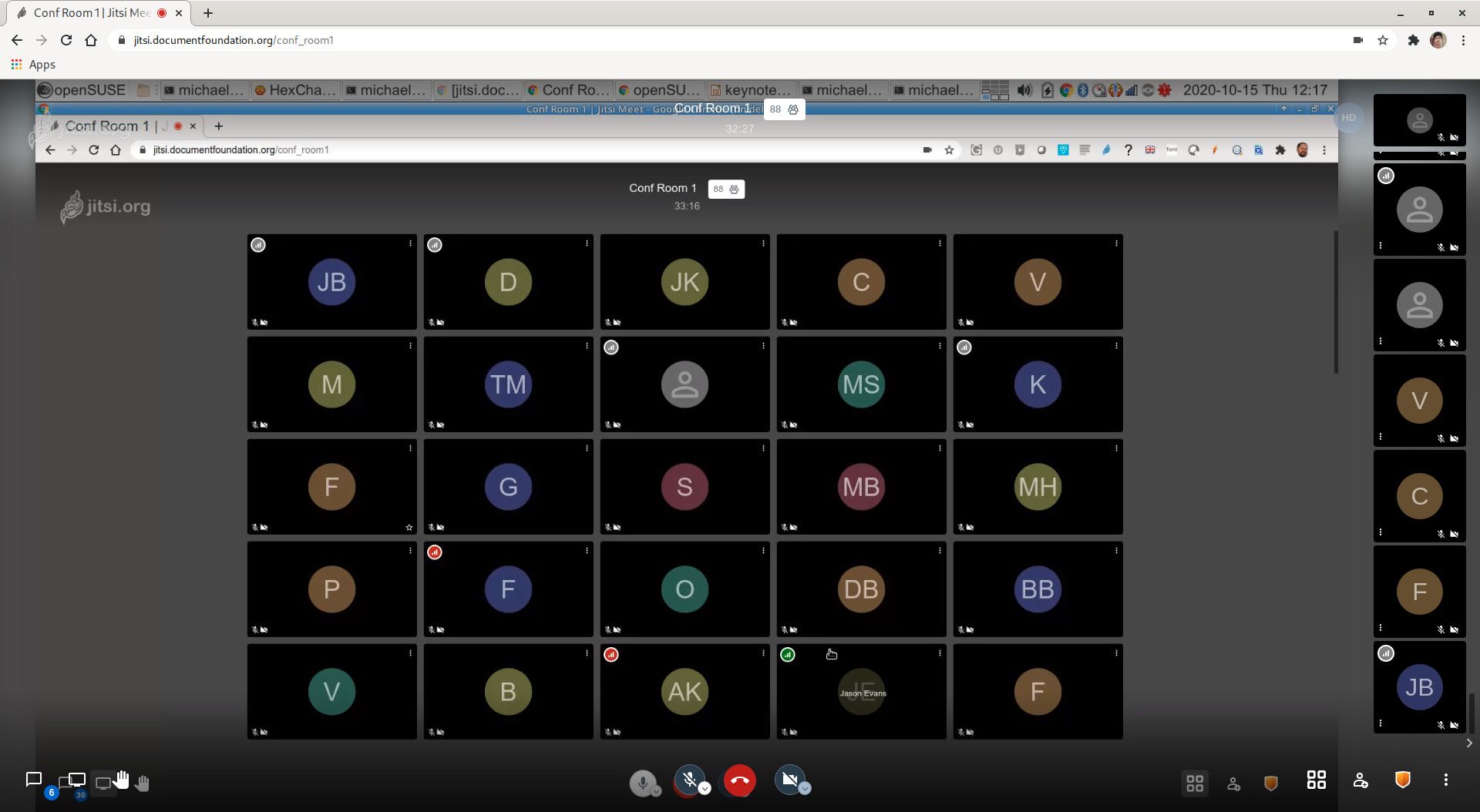
The conference room 1 easily held more than 80 participants at one time and there was no degradation in the quality of audio/video.
Getting started with Podman
I had my talk on Podman scheduled at 13h30 UTC on the first day of the conference. It went fine, except my poor timing of not being able to wrap it up as a short talk of 15 mins. I'll improve next time. 😉
Listening to @IshSookun talking at the @openSUSE conference about:
— Peter Czanik (@PCzanik) October 15, 2020
Getting started with #Podman
Learn about #containers & what they are made of...https://t.co/c5hQgeGdO7
I shared my slides on speakerdeck.com right after the talk.
Beer hour 🍺
The second day was even more fun. I hopped into the conference chat room from time to time to have a chit-chat with friends. It was not the same as having a geek talk over a beer during the conference after parties, but I was glad to see friends from the other side of the planet. I was happy to see that they are doing well.
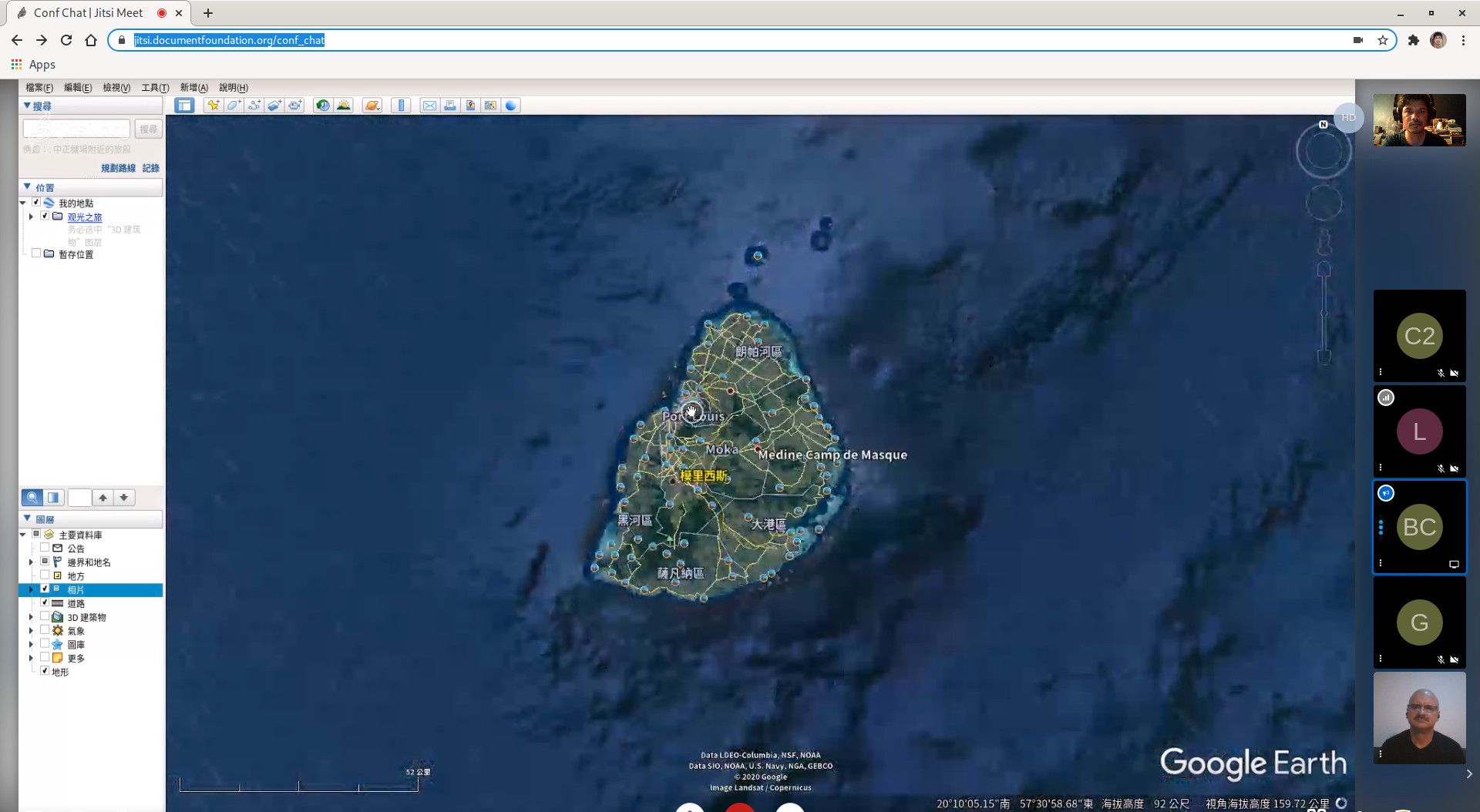
At one time during the beer chat, I was talking to two conference participants, one was from Taiwan and the other from Bulgaria. It is always funny to see people's reaction on how small Mauritius is compared to the other countries. Well, I am proud of the tiny dot in the middle of the ocean. 🇲🇺
Meet the openSUSE Board
The last session in the room 1 of the conference, on the second day, was held by the openSUSE Board members.
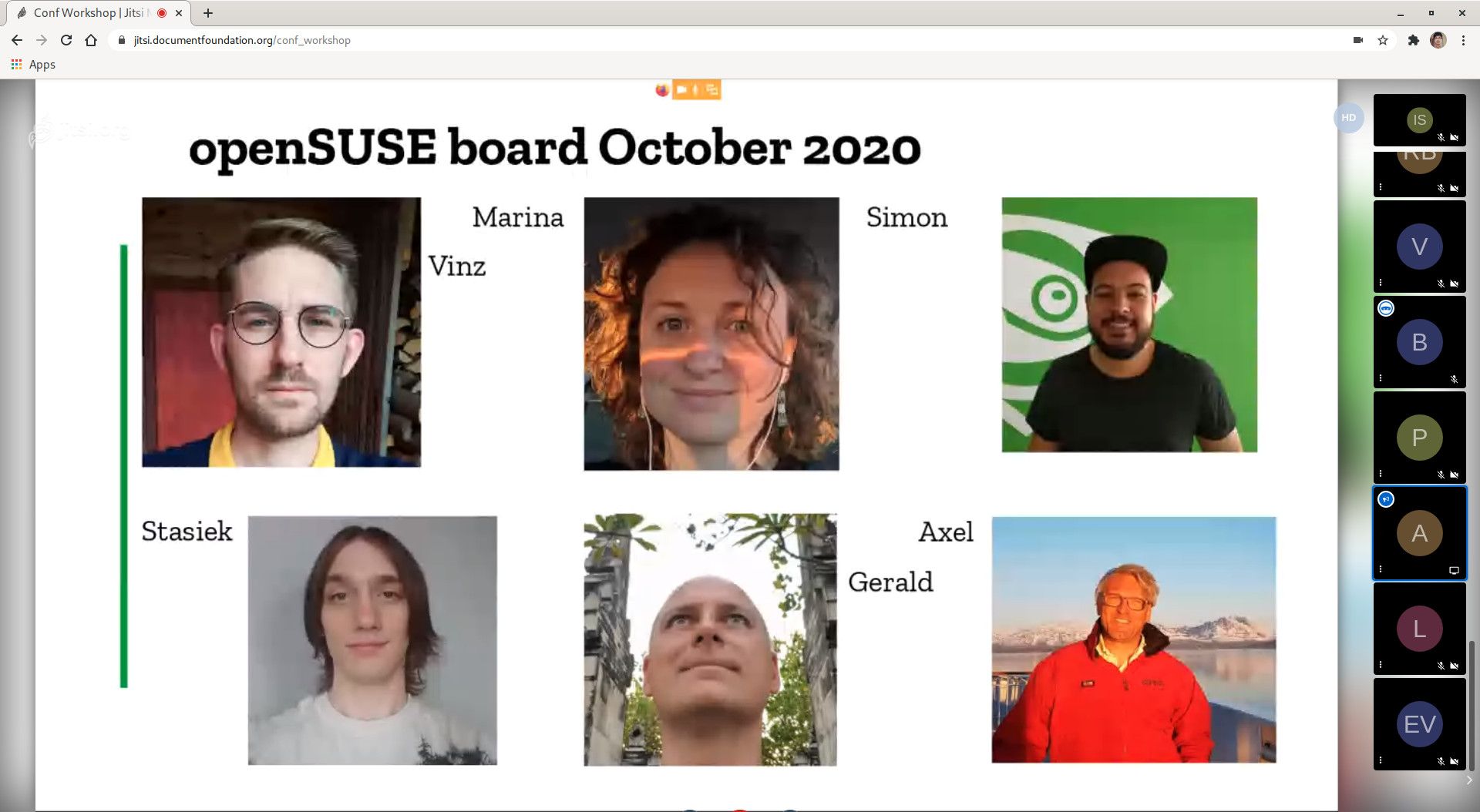
They provide updates and statistics about the project over the past year and tell us a bit about what the Board is planning for the future.
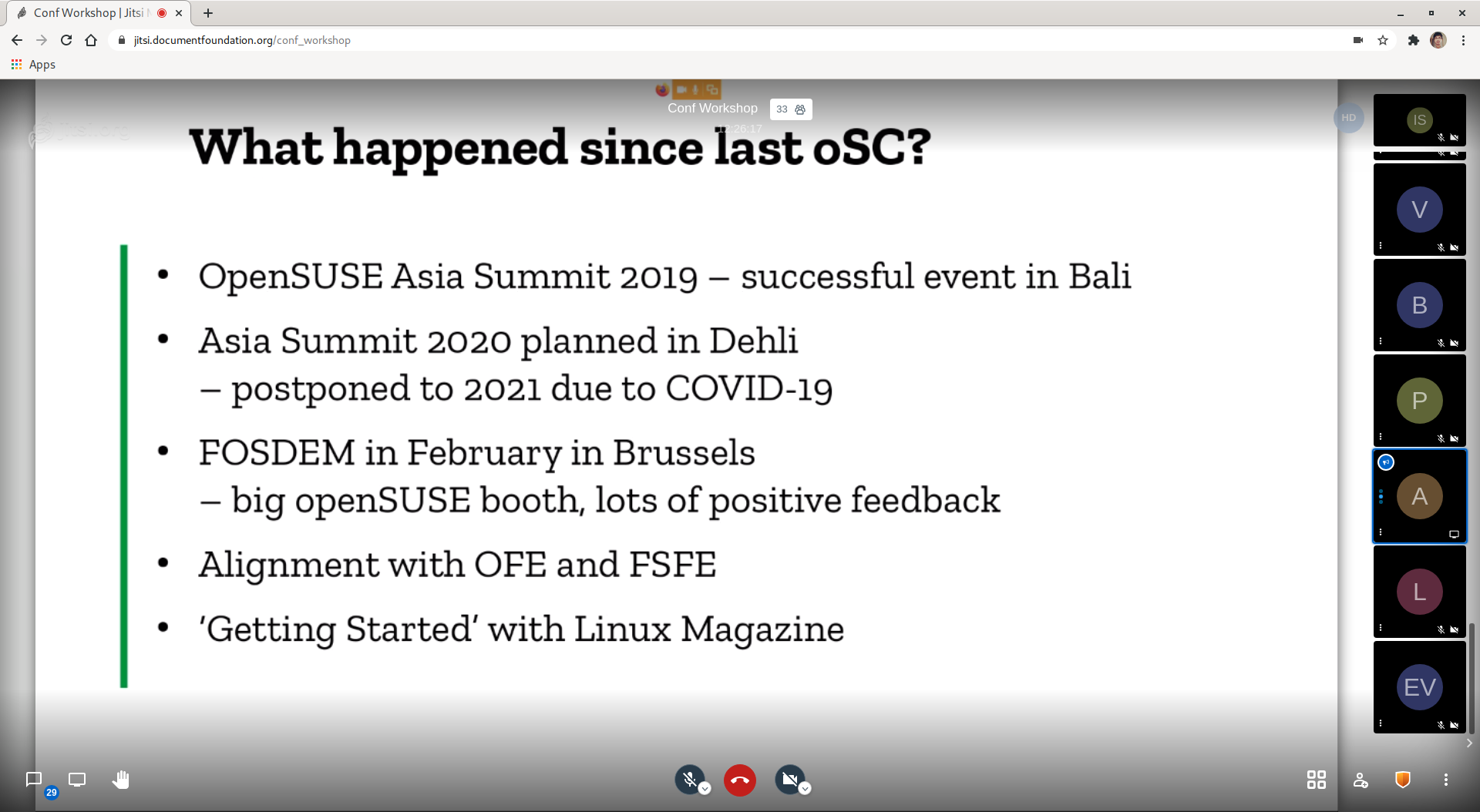
It is also the time when openSUSE members can ask questions.
The session was scheduled at 21h00 UTC which was 01h00 in the morning (the next day) for me. I was tired but I enjoyed the session. I jumped into the conversation when there was a comment about having a diverse representation on the Board with people from different parts of the world. I commented as an official of the Election Committee, encouraging members from all parts of the world to step up & run as candidate or nominate someone for the next Board election.
See you next year!
Italo Vignoli, founding member of The Document Foundation, during the closing keynote of the openSUSE + LibreOffice Conference (oSLO 2020), asked participants to share comments on how to improve the conference experience. He pointed out that this might not be the last virtual conference, considering the pandemic, although we all would love to have a physical conference soon.
Kudos to the organizers and volunteers for a successful conference. 👏

WTTR.in | Weather Forecast in the Terminal
Somos Tecnológicos, programa de radio dedicado a GNU/Linux
Aunque el proyecto ya lleva casi un mes en marcha todavía no había tenido tiempo de comentarlo. Y es que me complace presentar «Somos Tecnológicos», nuevo programa de radio dedicado al mundo GNU/Linux en el que tengo el gusto de participar en sus dos de sus tres primeros programas.
Somos Tecnológicos, nuevo programa de radio dedicado a GNU/Linux

El pasado 30 de septiembre de 2020, miércoles, fue presentado y radiado el primer programa de «Somos Tecnológicos» un espacio presentado por José Picón de Radio Bétera que pretende hablar de las nuevas tecnologías poniendo el foco en los proyectos libres, tanto de software como de hardware.
Aunque creo que lo mejor para describir esta nueva iniciativa es leer la pequeña introducción de su creador, José Picón:
«Primer programa de Somos Tecnológicos de Radio Bétera. Un programa donde se hablará de nuevas tecnologías, de software libre, de seguridad informática, con una sección de noticias de actualidad, y una entrevista. Como por ejemplo la realizada esta semana a VoroMV a cargo de José Picón. Cada miércoles de 18:30 a 19:30 en www.radiobetera.org«
De esta forma empieza su periplo de emisión este programa de radio que evidentemente también está en forma de podcast en Ivoox, como podemos comprobar a continuación y que, como no podía ser de otra forma os invito a escuchar.
A este primer programa le han seguido dos más, pero creo que merecen una atención un poco más detallada ya que la Comunidad KDE está siendo protagonista en estos primeros programas. Aprovecho para agradecer a José Picón su confianza en nosotros.
No obstante, si queréis estar totalmente al día os invito a seguir su canal de Ivoox.
Por otra parte, me permito la licencia de animaros a participar de forma activa en el programa si creéis que tenéis algo interesante que aportar a esta nueva iniciativa.
Noodlings 20 | No Linux for 10 Days
#openSUSE Tumbleweed revisión de la semana 42 de 2020
Tumbleweed es una distribución “Rolling Release” de actualización contínua. Aquí puedes estar al tanto de las últimas novedades.

openSUSE Tumbleweed es la versión “rolling release” o de actualización continua de la distribución de GNU/Linux openSUSE.
Hagamos un repaso a las novedades que han llegado hasta los repositorios estas semanas.
El anuncio original lo puedes leer en el blog de Dominique Leuenberger, publicado bajo licencia CC-by-sa, en este enlace:
Esta semana se está celebrando la Conferencia de openSUSE. Pero aun así se han publicado 5 snapshots.
Los cambios más notables:
- Mozilla Firefox 81.0.1
- Linux kernel 5.8.14
- LibreOffice 7.0.2rc2
- GNOME 3.36.7
- KDE Applications 20.08.2
- KDE Frameworks 5.75.0
KDE Plasma 5.20.0
Pero muchas otras actualizaciones esperan para ser incluidas en próximas snapshots. Por ejemplo:
- GNOME 3.38.1
- Mesa 20.2
- openssl 1.1.1h
- KDE Plasma 5.20
- openssl 3.0
- RPM 4.16
Si quieres estar a la última con software actualizado y probado utiliza openSUSE Tumbleweed la opción rolling release de la distribución de GNU/Linux openSUSE.
Mantente actualizado y ya sabes: Have a lot of fun!!
Enlaces de interés
-
-
- ¿Por qué deberías utilizar openSUSE Tumbleweed?
- zypper dup en Tumbleweed hace todo el trabajo al actualizar
- ¿Cual es el mejor comando para actualizar Tumbleweed?
- Comprueba la valoración de las “snapshots” de Tumbleweed
- ¿Qué es el test openQA?
- http://download.opensuse.org/tumbleweed/iso/
- https://es.opensuse.org/Portal:Tumbleweed
-

——————————–
openSUSE Tumbleweed – Review of the week 2020/42
Dear Tumbleweed users and hackers,
This week, the openSUSE/LibreOffice conference has started, but Tumbleweed did not let itself be stopped by that. During this week, we have seen 5 snapshots being published (1008, 1009, 1011, 1012, and 1014).
The most relevant changes included:
- Mozilla Firefox 81.0.1
- Linux kernel 5.8.14
- LibreOffice 7.0.2rc2
- GNOME 3.36.7
- KDE Applications 20.08.2
- KDE Frameworks 5.75.0
- KDE Plasma 5.20.0
This is mostly as announced last week about the upcoming things. This leaves us currently with these major changes left in planning/staging:
- GNOME 3.38.1 (mozjs78 has since been improved, but is not yet available in Tumbleweed)
- Mesa 20.2 (The transparency issues seem to be fixed in combination with Plasma 5.20.0, so it’s shaping up well)
- openssl 1.1.1h (neon (gh#notroj/neon#38 issue still valid, but the maintainer debugged and accepted the test failures)
- openssl 3.0 (long-term; no progress in the last few weeks)
- RPM 4.16: steady progress made with package fixes.
- nasm 2.15.4: breaks dav1d, firefox, and thunderbird (which both ship embedded dav1d)
- libmicrohttpd 0.9.71: breaks pcp and libyui
- jsoncpp 1.9.4: breaks libyui
Vídeo introducción a Plasma 5.20
Aunque fue lanzado el pasado martes, creí conveniente dar un poco más de visibilidad al vídeo introducción a Plasma 5.20 que ha sido realizado para la ocasión y dedicarle una entrada completa. Espero que os guste tanto como a mí.
Vídeo introducción a Plasma 5.20
Últimamente cada lanzamiento de una actualización mayor de la Comunidad KDE viene con un vídeo promocional.
Esta versión de Plasma 5.20 no es una excepción y el equipo de KDE Promo nos ofrece un espectacular revisión de algunas de sus nuevas características.
Más información: KDE
Un vistazo previo a las novedades de Plasma 5.20
A lo largo de los próximo días es posible que le dedique artículos más extensos ya que estoy probando de forma exhaustiva esta nueva versión (y os digo que me está gustando mucho) pero para abrir boca os dejo las novedades más destacada son:
- La barra de tareas por defecto será la de Solo Iconos, y además será un poco más ancho (una de las primeras cosas que suelo cambiar cuando configuro mi escritorio)
- Las visualizaciones en pantalla (OSD) que aparecen al cambiar el volumen o el brillo de la pantalla (por ejemplo) se han rediseñado para ser menos intrusivas.
- Ahora se notifica cuando el sistema está a punto de agotar el espacio incluso si el directorio personal es a una partición diferente.

- Ahora se pueden componer mosaicos con las esquinas de las ventanas combinando los atajos de mosaico izquierda/derecha/arriba/abajo. Por ejemplo, pulsando Meta+flecha arriba y después la flecha izquierda para hacer el mosaico de una ventana a la esquina superior izquierda.
- Las páginas de Configuración de Inicio automático, Bluetooth, y Gestión de usuarios se han rediseñado según los estándares modernos de interfaz de usuario y se han reescrito desde cero.
- Notificaciones de monitorización y fallo de discos S.M.A.R.T
Mengkompilasi Ulang Kernel di openSUSE Tumbleweed
Catatan ini berisi bagaimana melakukan compilasi ulang kernel yang sudah terpasang, karena ada beberapa perbaikan driver perangkat. Dalam hal ini modifikasi LVDS di Thinkpad X330 saya.
Studi Kasus:
- Sistem operasi: openSUSE Tumbleweed 20201005
- Kernel baru dipasang: 5.8.10-1-default
- Kernel lama dan sedang digunakan: 5.6.11-1-default
Persiapan Perkakas
sudo zypper install kernel-default kernel-source kernel-devel
Perintah diatas dilakukan untuk pemasangan kernel terbaru 5.8.10 bawaan dari lumbung openSUSE Tumbleweed, kemudian juga mengunduh kernel-source (kode sumber) dan kernel-devel untuk versi 5.8.10.

Mengkompilasi Kernel
Sebelum melakukan kompilasi, batalkan pengaturan sleep dan hibernate agar ketika sedang kompilasi dan sudah dalam batas waktu tidak ada aktifitas, laptop tidak tiba-tiba sleep atau hibernate. Hal ini bisa menyebabakan proses berhenti dan nanggung.
Lakukan sebagai user root, kemudian berpindah ke alamat kode sumber kernel terbaru berada.
sudo su
ls -al /usr/src/
cd /usr/src/linux
Salin konfigurasi kernel baru yang terakhir.
cp /boot/config-5.8.10-1-default .config
Lakukan modifikasi driver sesuai kebutuhan. Seperti dalam berkas diff saya. Kemudian dilanjutkan dengan proses kompilasi kernel. Siapkan cemilan, mulai dan tunggu. Proses ini memakan waktu hingga tiga jam. Saya pilih opsi untuk menggunakan semua core yang tersedia. Kemudian setelah selesai kompilasi kernel dan modul, saya langsung melakukan pemasangan. Terakhir ditutup dengan memperbaharui daftar kernel pada saat boot (GRUB).
make -j $(nproc) && make modules_install && make install -j $(nproc) && mkinitrd
Bersih-Bersih Sampah Pasca Kompilasi
Setelah kompilasi selesai, biasanya meninggalkan berkas sampah kompilasi yang cukup besar, kisaran hampir 5GB. Makanya butuh dihapus.
sudo su
cd /usr/src/linux
make clean
Bersih-Bersih Kernel Kembar
Setelah itu, ketika memeriksa alamat /boot/ biasanya kita akan menemukan kernel kembar dengan nama berkas *.old. Lakukan penghapusan, kemudian nyala ulang untuk menggunakan kernel yang baru.
sudo su
rm -rf /boot/*.old
mkinitrd
reboot
Bersih-Bersih Kernel Lama dan Teman-Temannya
Lakukan penghapusan kernel lama, jika sudah sangat yakin, kernel itu tidak mau disimpan. Saya menyarankan agar menjaga minimal 2 kernel. 1 kernel lama yang stabil, 1 kernel yang baru dipasang.
Konfigurasi: latest,latest-1,running
Daftar Kernel yang disimpan
sudo zypper purge-kernels
sudo zypper remove kernel-devel kernel-source
sudo zypper addlock kernel-default
Konfigurasi Tambahan
Setelah berganti kernel, biasanya ada beberapa perangkat lunak yang butuh dikonfigurasi ulang, seperti VirtualBox dan Vagrant. Lakukan pengaturan seperlunya.
Demikian. Semoga bermanfaat.
Estu~

Digest of YaST Development Sprint 110
In this sprint, the YaST Team has been working on a wide range of topics. You can find more details in this list that we have prepared for you:
- Support for nested items in LibYUI tables. If you are
interested in the gory details of the
ncursesbased implementation, you might find the libyui-ncurses: The Scary Widgets rather interesting and informative. -
Document and improve the detection of unsupported
scenarios in
yast2-sudo. We have also been discussing the future of the module: some of its features could be integrated into other modules (likeyast2-users), instead of keeping a dedicated one. - Allow vendor change when migrating from openSUSE Leap to SUSE Linux Enterprise (and vice versa) or from Leap to Jump. This feature required the team to adapt several packages: yast2-update, yast2-pkg-bindings, yast2-installation-control and skelcd-control-openSUSE.
- Preliminary work on supporting subvolumes quotas, including the design of the API.
- Prevent the user to accidentally disable the SSH access when SSH key-based authentication is configured.
- Better handling of the hostname when it is set via DHCP.
-
Do not try to install the
xorg-x11package anymore, as it is an empty package. It fixes a problem when trying to install the system using VNC.

As usual, we are already working on the following sprint. We will publish another report, including some interesting details in roughly two weeks. Until now, stay tuned and have a lot of fun!