Building on our recent enhancements to Foster Collaboration, we are excited to introduce our latest updates, including automatic version labeling, handling package versions through API, and more. These updates are part of the Foster Collaboration beta program. You can find more information about the beta program here. Our efforts to foster collaboration started in August 2024, when we introduced labels and bug report links. Next, we improved labels to foster collaboration, allowed labeling projects and...
Ya me acerco a los últimos episodios del podcast más regular e informativo de la Comunidad KDE. Me congratula presentaros el episodio 69 de KDE Express, titulado «Trinity Reloaded con Plasma a tope» donde David Marzal nos pone al día de las novedades de la Comunidad.
Episodio 69 de KDE Express: Trinity Reloaded con Plasma a tope
Comenté hace ya bastante tiempo que había nacido KDE Express, un audio con noticias y la actualidad de la Comunidad KDE y del Software Libre con un formato breve (menos de 30 minutos) que complementan los que ya generaba la Comunidad de KDE España, aunque ahora estamos tomándonos un tiempo de respiro por diversos motivos, con sus ya veteranos Vídeo-Podcast que todavía podéis encontrar en Archive.org, Youtube, Ivoox, Spotify y Apple Podcast.
De esta forma, a lo largo de estos 66 episodios, promovidos principalmente por David Marzal, nos han contado un poco de todo: noticias, proyectos, eventos, etc., convirtiéndose (al menos para mi) uno de los podcast favoritos que me suelo encontrar en mi reproductor audio.
En palabras de David:
Recopilatorio habitual de noticias y novedades recientes en nuestra comunidad KDE.
búsquedas parciales en Krunner.
Discover invitará a buscar por internet una aplicación si no la encuentra.
Arreglado un bug que afectaba a las Valve Index VR.
The discussion explores the concept that data has mass, particularly in solid-state drives (SSDs), where writing data involves adding electrons that contribute to a minuscule weight increase. While this increase is negligible, it contrasts with hard disk drives (HDDs), which do not gain mass. The topic serves as lighthearted science trivia rather than a significant finding.
The data sheet of my new AI-focused mini workstation from HP does not mention Fedora, but I could install it just fine. I expected this though, because when I asked around about Linux support and hardware AI acceleration for AMD Ryzen 39X chips, all responses came from Fedora users… :-)
Installing Fedora on the HP Z2 Mini was a smooth experience, even though I hadn’t used the graphical installer for ages. I installed the Fedora server variant during Covid, and I’m upgrading it ever since. Still, using the graphical installer was easy, so Fedora was up and running in no time.
Rebooting Fedora is not always fun, though. This box has two SSDs in it. In most cases, booting is OK, but sometimes the numbering of SSDs seems to be reversed. When this happens, booting gets stuck in an infinite loop, but a simple reboot solves the problem.
I guess I’m getting older, but I appreciate that GNOME looks exactly the same as on any other Linux distro, except Ubuntu. Everything in GNOME works from muscle memory, just as in most applications. Of course, under the hood, Linux distros are different: they have different package managers, repositories, backgrounds and application defaults. However, for a simple user, there is no need to learn the desktop from scratch, just because their friend installed another Linux distro for them…
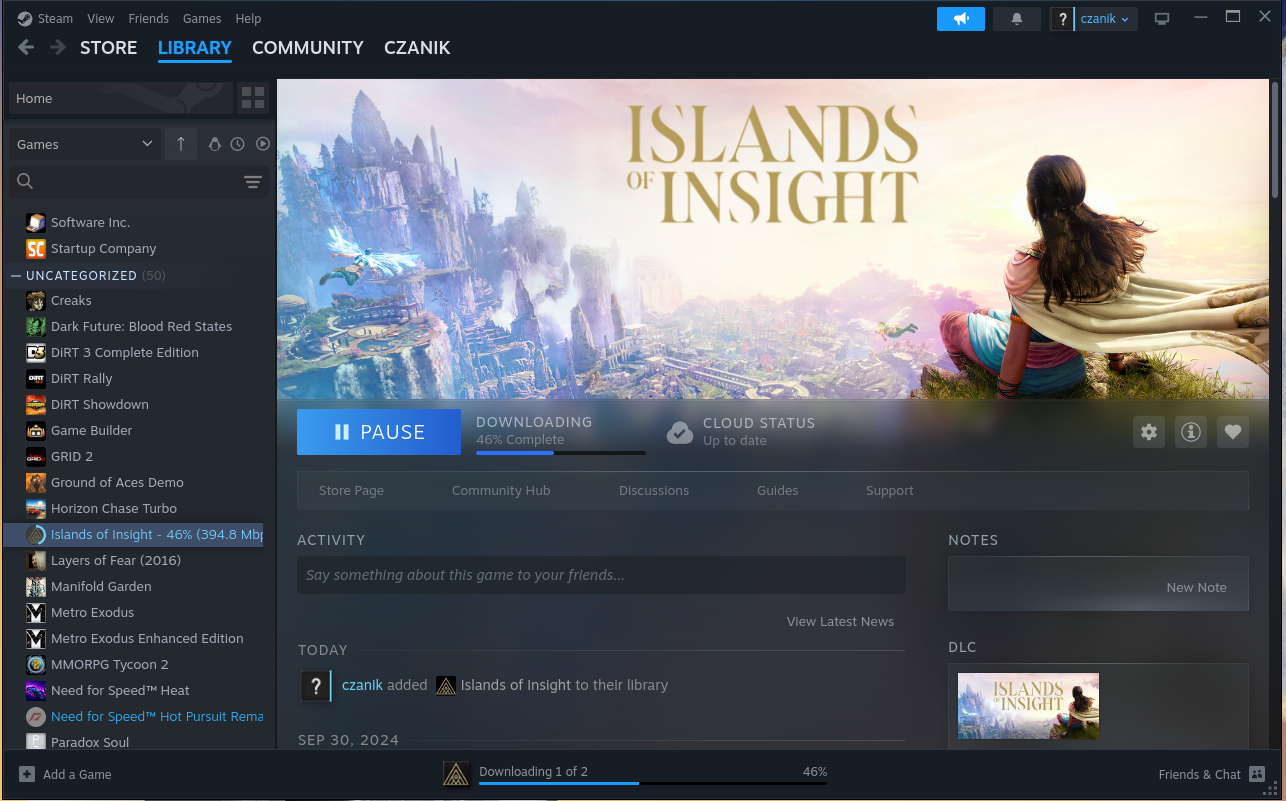
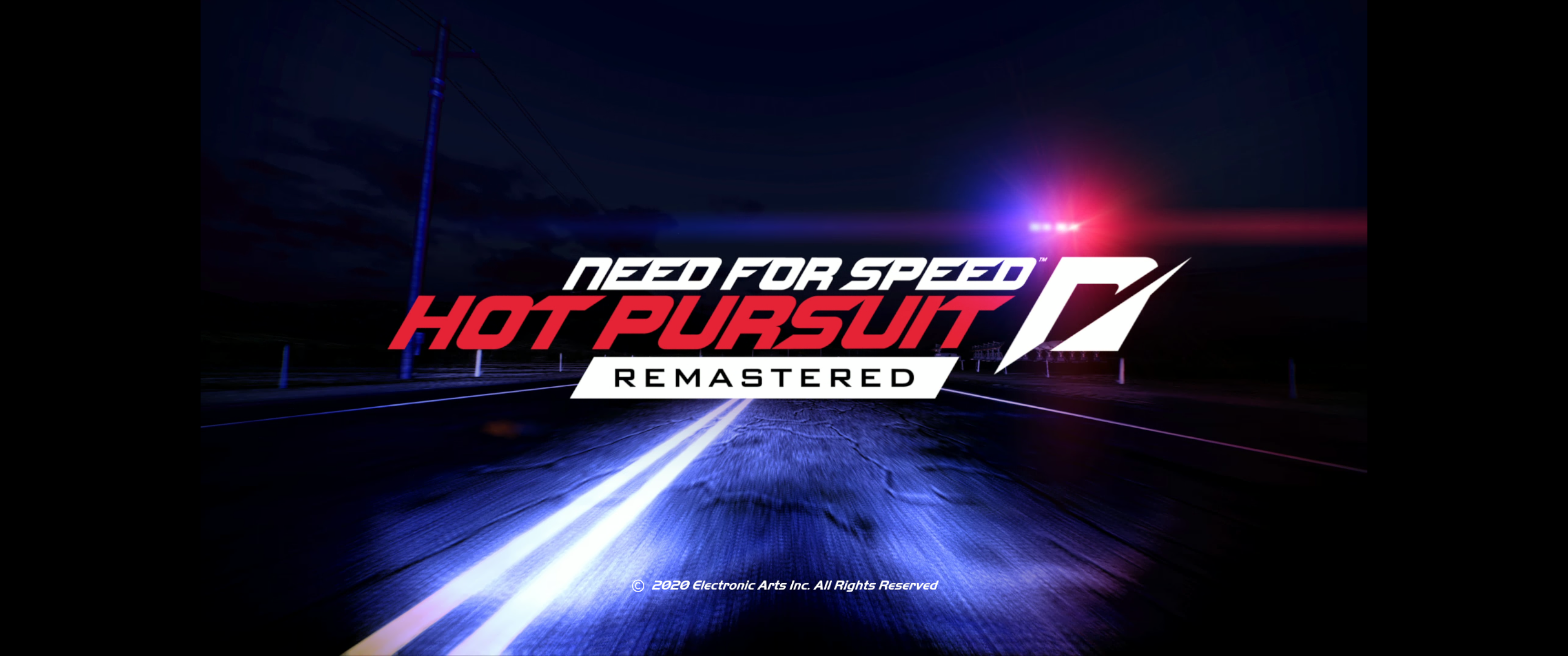
Also, while I’m not a gamer, when I saw during installation that Steam was available, I gave it a try as well. It worked flawlessly. I do not follow the current Windows situation, but when I installed Need for Speed a few years ago, I had to go through many steps and install the game twice due to a failed attempt to make it work. Today, installing and starting NFS was a simple next-next-finish experience, so I could start the latest reincarnation of my favorite childhood game without any problems.
Steam on Fedora :-)
Need for Speed
I did a few steps to configure accelerated AI on the machine. I installed a few extra packages from Copr and they found something, after I worked around a couple minor problems:
root@fedora:~# /usr/xrt/bin/xrt-smi examine
System Configuration
  OS Name              : Linux
  Release              : 6.18.13-200.fc43.x86_64
  Machine              : x86_64
  CPU Cores            : 32
  Memory               : 96311 MB
  Distribution         : Fedora Linux 43 (Workstation Edition)
  GLIBC                : 2.42
  Model                : HP Z2 Mini G1a Workstation Desktop PC
  BIOS Vendor          : HP
  BIOS Version         : X53 Ver. 01.05.02

XRT
  Version              : 2.19.0
  Branch               :
  Hash                 :
  Hash Date            : 2025-04-25 00:00:00
  virtio-pci           : unknown, unknown
  amdxdna              : unknown, unknown
  NPU Firmware Version : 1.0.0.166

Device(s) Present
|BDF             |Name          |
|----------------|--------------|
|[0000:c6:00.1]  |RyzenAI-npu5  |
More in-depth AI testing will follow later, once I also installed FreeBSD on the box.
This blog is part of a longer series about my adventures with my new HP Z2 Mini and AI. You can reach me to discuss this blog on one of the contacts listed in the upper right corner. You can read the rest of the blogs under the toy tag.
A project that I had planned for quite some time came to fruition last year, now I finally found time to document the result. My livingroom sideboard looked messy and kind of boring while not blending in anymore with the updated style of my living room. I wanted to turn it into a striking centerpiece of the room. The plan was to install a sound-reactive lighting system. I wanted the light effects to be detailed and not disturbed by ambient sound in the living room, i.e. it sound not react to people’s voices, just the music playing.
My living room sideboard is an off-the-shelf product from IKEA that I bought many years ago. It didn’t have doors installed, but I was delighted that I could still buy matching doors with windows in them. To realize the light effects, I’ve installed frosted plexi glass inside the windows.
Getting technical…
To control the LEDs, I’m using an ESP32-based LED controller with a line-in module and an ADC (analog-digital converter). After some experimenting, I’ve found this board to work well. I’ve connected 6 WS2812B LED strips to 3 pins and installed them with an aluminium profile into the doors. The frosted windows and profiles diffuse the light nicely so you can’t make out individual LEDs really. On the software side, I’m using a sound-reactive port of the WLED project. WLED is Free and Open Source software, of course. Though its user interface can be a little unwieldy, it’s also very powerful and integrates nicely with homeassistant, so it can be controlled automatically.
Inside view
The ESP32, being a rather powerful dual-core microcontroller, can process the incoming audio signal on one core (using fast-fourier transformation) and compute complex LED effects on the other core. Rendering up to 200 frames per second to 2 times 210 LEDs is no problem while power consumption of just the controller stays well under 1W. Pretty impressive! Depending on the LED effects (number of LEDs lit up at a given time and their colors), the whole thing hardly ever reaches 10W of power consumption.
ESP32-based LED controller
Another functional goal of this project was to solve cooling issues of my amplifier once and for all. The amp would run really hot and shut off after playing at higher volume for some time. I installed a bunch of 12cm fans which suck air through the amplifier and blow it out on the backside. Both amp and and fans are connected to smartplugs. I turned to my homeassistant and set up an automation which turns the fans on whenever the amp’s power consumption reaches a certain level. This works really nicely, since the fans never spin at lower volumes (when you could hear them through the music) and keep everything cool and running stable at higher volume when it’s necessary — without human interaction.
Cooling system
Walnut finish
The outer shell of the sideboard is made of walnut wooden panels with an oil and varnish finish, thanks to my friend Joris. The oil gives it a darker look and accentuates the grain, matching the speaker system. The matte varnish finish (Skylt, highly recommended for its durability and natural look) allows me to sleep well even if people put their drinks on it.
Done and dusted
I love it when a plan comes together!
I’m really happy with the result. While I had thought it out for a long time already, it’s always a lot more impressive when you see the final result in action. The WLED firmware allows me to create interesting light effects. I can run the 3 doors as one, but also easily split them up into segments so each door panel renders its own effect. WLED has ca. 200 different LED effects, many of them react to sound. Each effect can be combined with one of 50 color palettes, some of the palettes are sound-reactive in their own right leading to a very dynamic display. One cool feature is that the processed sound data can be broadcast across the network (over UDP) and received by other WLED controllers, so I can have multiple LED displays in the house, each rendering their own effect to the music, creating a more immersive experience.
Committed users compile syslog-ng for themselves from source. However, most of us wait until a software is available as an easy-to-install package for our operating system of choice. In this blog post, you will see an overview on the available packages for syslog-ng 4.11.0.
Me alegra compartir con todos vosotros la segunda actualización de Plasma 6.6, iniciando así una serie de revisión de software que le dotará de más estabilidad, mejores traducción y resolución de errores. Estas actualizaciones son 100% recomendables y casi obligatorias para cualquier usuario ya que lo único que hacen es mejorar la versión sin comprometer sus funcionalidades.
Segunda actualización de Plasma 6.6
No existe Software creado por la humanidad que no contenga errores. Es un hecho incontestable y cuya única solución son las actualizaciones. Es por ello que en el ciclo de desarrollo del software creado por la Comunidad KDE se incluye siempre las fechas de las mismas siguiendo una especie de serie de Fibonacci.
Así que me congratula en presentar que hoy martes 3 de marzo de 2026, dos semanas después de liberar el código de Plasma 6.6 la Comunidad KDE presenta la segunda actualización de errores.
Aprovecho para realizar un listado de las novedades generales de Plasma 6.6:
Nuevo Teclado Virtual: Se estrena «Plasma Keyboard», un teclado en pantalla completamente renovado y mejorado para dispositivos táctiles.
OCR en Spectacle: La herramienta de capturas de pantalla ahora puede reconocer y extraer texto de las imágenes capturadas.
Plasma Setup: Un nuevo asistente de configuración inicial que permite crear cuentas de usuario y configurar la red de forma independiente al proceso de instalación del sistema.
Temas Globales Propios: Ahora puedes convertir tu configuración actual en un «Tema Global» personalizado, que además es compatible con el cambio automático entre modo día y noche.
Intensidad de color: Posibilidad de ajustar la intensidad del color de los cuadros de las ventanas.
Selector de emojis: Nuevo selector de tonos de piel para los emojis (Meta + .).
Conexión por QR: Si tienes una cámara, puedes conectarte a redes Wi-Fi escaneando códigos QR.
Control de volumen rápido: Puedes ajustar el volumen de una aplicación específica pasando el puntero sobre su icono en el gestor de tareas y usando la rueda del ratón.
Lista de ventanas: Nueva opción para abrir la lista al pasar el ratón (Open on hover) y filtrado de ventanas por actividad o escritorio.
Propiedades rápidas: Manteniendo Alt y haciendo doble clic en un archivo del escritorio se abren sus propiedades.
Filtros para Daltonismo: Se añade un filtro de escala de grises, sumando un total de 4 filtros para diferentes tipos de deficiencia visual.
Modo de seguimiento en Lupa: Nuevo modo que mantiene el puntero siempre centrado en la pantalla mientras se usa el zoom.
Mejoras en Wayland: Soporte para «Teclas lentas» (Slow Keys) y ajuste estándar de «Movimiento reducido».
Escritorios Virtuales: Posibilidad de tener escritorios virtuales solo en la pantalla principal.
Gestión de Energía: Brillo de pantalla automático para dispositivos con sensores de luz ambiental.
Gaming: Soporte opcional para usar mandos de juegos como dispositivos de entrada comunes (ratón/teclado).
Monitor del Sistema: Ahora permite elegir la prioridad de los procesos.
Animaciones: Mayor fluidez en pantallas con altas tasas de refresco.
Recopilación y traducción del boletín mensual de noticias relacionadas con el software libre publicado por la Free Software Foundation.
¡El boletín de noticias de la FSF está aquí!
La Free Software Foundation (FSF) es una organización creada en Octubre de 1985 por Richard Stallman y otros entusiastas del software libre con el propósito de difundir esta filosofía, frente a las restricciones y abusos a los usuarios por parte del software privativo.
Por cierto este mes se cumplen 40 años de la creación de la FSF.
La Fundación para el software libre (FSF) se dedica a eliminar las restricciones sobre la copia, redistribución, entendimiento, y modificación de programas de computadoras. Con este objeto, promociona el desarrollo y uso del software libre en todas las áreas de la computación, pero muy particularmente, ayudando a desarrollar el sistema operativo GNU.
Mensualmente publican un boletín (supporter) con noticias relacionadas con el software libre, sus campañas, o eventos. Una forma de difundir los proyectos, para que la gente conozca los hechos, se haga su propia opinión, y tomen partido si creen que la reivindicación es justa!!
Por aquí te traigo un extracto de algunas de las noticias que ha destacado la FSF este mes de marzo de 2026.
La verificación de aplicaciones no es el único mal de Google
Del 24 de febrero
Google ha propuesto un plan para exigir a los desarrolladores de Android que se sometan a restricciones onerosas sólo para poder publicar sus aplicaciones. Estas restricciones afectarían la publicación de software libre en repositorios éticos y respetuosos de la libertad como F-Droid. La FSF pide que se ponga fin a esta práctica.
Pero revertir esta propuesta no es suficiente. Debemos exigir más. Dígale a Google que apoye la libertad de software en los teléfonos, no que la socave.
Los estadounidenses están destruyendo las cámaras de vigilancia de Flock
Del 24 de febrerp por Zack Whittaker
Algunas personas en Estados Unidos parecen estar hartas de la vigilancia masiva: en todo Estados Unidos, las cámaras de vigilancia de Flock están siendo desmanteladas y destruidas. Flock, una startup de vigilancia y fabricante de lectores de matrículas, ha estado permitiendo a las autoridades federales el acceso abierto a su enorme red de lectores de matrículas a nivel nacional.
Flock y sus cámaras de vigilancia se han enfrentado a una fuerte oposición local y nacional, desde miembros del concejo municipal hasta esfuerzos comunitarios organizados. A pesar de esta oposición, una estimación sitúa el número total de cámaras Flock en cerca de 80.000. Las personas no deberían sentir que tienen que recurrir al vandalismo para proteger su privacidad.
Si se siente frustrado por la vigilancia masiva, no está impotente: hay medidas que puede tomar para protegerse mejor a sí mismo y a su comunidad que figuran en nuestra campaña de vigilancia.
Microsoft puede entregar su clave de cifrado a las autoridades si la solicitan válidamente: aquí le mostramos cómo mantenerla segura
Del 29 de enero por Lance Whitney
Microsoft ha confirmado a Forbes que proporcionará su clave de recuperación de BitLocker al FBI si recibe una orden legal válida y si su clave de recuperación de BitLocker se carga en la nube.
Microsoft comercializa BitLocker como una característica de seguridad integrada en Windows que cifra todo el disco duro, con la idea de que sus archivos personales estén protegidos en caso de que pierda o le roben su PC. Para descifrar el disco duro se requiere una clave de recuperación de BitLocker que se supone debe mantenerse a salvo del acceso de otros y, sin embargo, Microsoft, de forma predeterminada, carga esta clave en los servidores de Microsoft.
Microsoft es una empresa de software privativo y no tiene ningún interés en proteger a los usuarios o su privacidad, sin importar cuántas veces afirme proteger a los usuarios. Lea más sobre cómo puede utilizar el cifrado que respeta la libertad para protegerse en el artículo siguiente y por qué es importante.
Estas son solo algunas de las noticias recogidas este mes, ¡¡pero hay muchas más muy interesantes!! si quieres leerlas todas (cuando estén traducidas) visita este enlace:
A ver si me pongo al día que llevo mucho retraso en la promoción de los micro podcast de la Comunidad KDE española. A ver si me pongo al día. Me congratula presentaros el episodio 68 de KDE Express, titulado «esLibre2026 dixit editora. Diseño editorial con software libre» donde David Marzal habla con Mario Spina de las posibilidades de edición de libros con Software Libre.
Episodio 68 de KDE Express: esLibre2026 dixit editora. Diseño editorial con software libre.
Comenté hace ya bastante tiempo que había nacido KDE Express, un audio con noticias y la actualidad de la Comunidad KDE y del Software Libre con un formato breve (menos de 30 minutos) que complementan los que ya generaba la Comunidad de KDE España, aunque ahora estamos tomándonos un tiempo de respiro por diversos motivos, con sus ya veteranos Vídeo-Podcast que todavía podéis encontrar en Archive.org, Youtube, Ivoox, Spotify y Apple Podcast.
De esta forma, a lo largo de estos 66 episodios, promovidos principalmente por David Marzal, nos han contado un poco de todo: noticias, proyectos, eventos, etc., convirtiéndose (al menos para mi) uno de los podcast favoritos que me suelo encontrar en mi reproductor audio.
En palabras de David:
Especial esLibre 2026 Melide destacando algunas de las ponencias, hoy tenemos a Mario Spina:
Mario Spina es diseñador gráfico, editor y capacitador en comunicación. Se formó en la Escuela Panamericana de Arte (diseño gráfico), en la Asociación de Fotógrafos Profesionales de Argentina (fotografía), en la Universidad Nacional de San Martín (filosofía) y en la Universidad Nacional de Mar del Plata (justicia restaurativa).
Software package updates during the second month of 2026 for openSUSE Tumbleweed have been consistent totalling 17 snapshots in the 28 days of the month.
Tumbleweed saw the arrival of Plasma 6.6 with a new on-screen keyboard, text recognition in Spectacle, and a Setup wizard for cleaner device handovers, while KDE Frameworks 6.23.0 focused heavily on memory safety with LeakSanitizer fixes across multiple libraries. The Linux kernel moved to 6.19.3 and brought a new listns() system call, expanded hardware support, and made numerous filesystem and driver fixes. GRUB2 2.14 landed to strengthen the boot workflows for immutable systems like MicroOS. Mesa 26.0.1 fixed regressions in popular games, btrfsprogs now enables block-group-tree by default for faster mount times, and systemd resolved a logind session-tracking regression.
As always, be sure to roll back using snapper if any issues arise.
Plasma 6.6: This release is dedicated to Björn Balazs who was a passionate contributor and will be missed. The release has a new on-screen Plasma Keyboard, designed for touch and accessibility, and Spectacle now includes text recognition. The new Plasma Setup wizard decouples user account creation from OS installation and enables cleaner device handovers for vendors, refurbishers, or personal use. Workflow improvements were made for the hover-to-open in the Windows List widget, the Alt+double-click to open file properties directly from the desktop and more. Other highlights include virtual desktops limited to the primary screen, optional auto brightness with ambient light sensors, a new connect to Wi-Fi by scanning a QR code with your camera and more.
KDE Frameworks 6.23.0: A major focus for this release was memory safety as with LeakSanitizer (LSAN) as it addressed numerous memory leaks fixes in libraries like KTextEditor, KIO, KWindowSystem, and others. KIO gains a “Run Executable” action, better drop handling from Places View, and refined preview and metadata logic. The KImageFormats adds support for legacy formats like CD-i IFF images and Atari ST VDAT. Kirigami refines UI behavior and holiday data for Japan, Slovenia, Nepal, and the Philippines were updated in **KHolidays.
freerdp 3.22.0: This version overhauls the SDL client and introduces a WINPR_ATTR_NODISCARD macro to catch misuse of API calls. It addresses several critical vulnerabilities and hardens error handling across channels like Smartcard, RDP Sound, and video redirection. Server-side Kerberos authentication is more robust, and several NULL pointer checks prevent crashes during logon or gateway negotiation.
cryptsetup 2.8.4: This update fixes critical issues in disk encryption management that affect usability and correctness. It corrects device size reporting for drives using sector sizes larger than 512 bytes to ensure accurate status output, and fixes integrity device resizing in bitmap mode, which previously failed due to incorrect journal settings. These fixes are essential for users relying on LUKS or integrity protection.
Qt 6.10.2: This update resolves numerous issues affecting desktop, mobile, and embedded platforms. It fixes crashes in WebEngine, touch input problems on Android and WebAssembly, and rendering glitches in Qt Quick Controls and SVG. The core libraries were, which improves internationalization and image handling. Developers also benefit from better CMake support, SBOM generation for supply chain transparency, and fixes for QML tooling, accessibility, and deployment.
dnsmasq 2.92: Updates for this software package now correctly validates or safely bypasses validation for “overlay” domains without a global DNS chain of trust, while also fixing critical edge cases with DNAME records and RFC-1918 reverse lookups. DHCP functionality is enhanced with new leasequery support (sponsored by JAXPORT), better REBIND behavior matching DHCPv4, and a new --dhcp-split-relay option for non-routable networks. TFTP gains windowsize and timeout options per RFC standards, and several race conditions and caching bugs—including MAC address tagging in TCP mode—are resolved.
python-packaging 26.0: The update for core utilities for Python packages adds support for PEP 751 (pylock files) and PEP 794 (import name metadata) to enable better tooling for modern Python workflows. Version and specifier handling has more correct prerelease logic, safer comparisons, and support for pattern matching and __replace__. Performance is enhanced with canonicalize_name and the release also improves correctness in license expression parsing, marker evaluation, and subclassing, while adding full type annotations and Python 3.14 compatibility.
KDE Gear 25.12.2: This update provides fixes for plasma users. Dolphin resolves crashes in header dragging and ensures context menu plugins reload on config changes, while Kdenlive stabilizes audio thumbnails, fixes monitor display glitches, and improves clip dragging and effect handling. KDE Connect enhances security with packet size limits and restores MDNS discovery. NeoChat addresses timeline rendering and crash issues around long reactions and pinned messages. Kitinerary adds support for SNCF TER barcodes and adapts to Poppler 26.02 and ZXing 3.0 API changes. KAlarm fixes hangs related to time zone recurrence calculations.
AppStream 1.1.2: This cross-distribution software package adds basic bash completion for the appstreamcli tool, improves validation by catching more cases of empty but present component properties, and updates internal build practices for better symbol visibility and translation handling. The CLI now prefers pkgcli over the legacy pkcon when available, aligning with modern package management trends. A test compatibility fix ensures stability with newer versions of libfyaml, while a temporary patch maintains support for older distributions.
Totem 43.2+git402.b8d8108e0: GNOME’s default video player reverts the app name back to Totem, updates metadata to reflect current capabilities, and switches from deprecated appdata to the standard metainfo format. The build system is overhauled; it now uses AppStream instead of appstream-glib, adopts Libpeas 2, and migrates to libsoup 3 in Flatpak builds. Legacy features like easy codec installation are removed as they’re no longer supported upstream, and outdated YouTube API keys were purged.
Poppler 26.01.0 and 26.02.0: The 26.02.0 update refines the Signature checking and increases its reliability when validating signed documents. Rendering of PDFs using the CalGray color space is improved and crash fixes for malformed documents were made. With the 26.01.0 update, uers benefit from better digital signature compatibility, improved handling of annotation icons, and additional blending modes that enhance rendering accuracy—especially in edge cases. Tools like pdfinfo now expose alternative text in structured output, and Qt applications gain improved reading order control for extracted text.
Key Package Updates
Linux kernel 6.18.9 to 6.19.3:: The Linux kernel 6.19 brings enhanced hardware support and introduces a new listns() system call for namespace enumeration and more. The 6.19.3 update patches the QLA2xxx SCSI driver to prevent a double-free crash. The f2fs filesystem receives significant attention, with fixes for use-after-free conditions, out-of-bounds sysfs access, swapfile block mapping errors, checkpoint flag inconsistencies, and improved support for non-4KB block sizes. USB serial support is expanded, and on the graphics side, Intel i915 ALPM display fixes are included. Architecture-specific improvements include a KASAN rework for LoongArch systems and a display graph correction for ARM64 MediaTek MT8183 devices. The 6.19.2 update resolves multiple use-after-free vulnerabilities in XFS, EROFS, and HFS, prevents crashes in SMB client/server due to credit management bugs, and hardens Bluetooth and Wi-Fi drivers with new device IDs and memory safety fixes. Prior to the 6.19.3 fix, QLA2xxx SCSI driver gained better error recovery for tape devices and avoided crashes during module unload. The crypto subsystems (IAA, Octeon, Virtio) are patched for out-of-bounds access and race conditions. A reverted change in the driver core restores expected device-matching behavior.
iproute2 6.19: This update brings new networking capabilities relevant to Tumbleweed users. The devlink subsystem gains support for burst period configuration on health reporters and 64-bit parameters, improving network device diagnostics and flexibility. The generic netlink utility (genl) now supports JSON output to make it easier to script and parse network configuration data. MPTCP introduces laminar endpoint support, refining multipath TCP connection handling. Finally, iplink_can adds initial support CAN XL (Controller Area Network Extended Length) for high-speed automotive and industrial networks.
GRUB2 2.14: This update adds Boot Loader Specification (BLS) and Unified Kernel Image support, which enables a more standardized Linux boot workflows especially for immutable systems like MicroOS. Security is strengthened with TPM2 key protector support, Argon2 KDF, NX protection on EFI, and Appended Signature Secure Boot for PowerPC. New filesystem capabilities include EROFS, LVM integrity/cache volumes, and the ability to store GRUB’s environment block inside Btrfs headers. The release also fixes a sporadic boot failure in BLS setups and extends date handling beyond the year 2038.
systemd 258.3: This update resolves a logind regression that broke session tracking, improves isolation behavior by correctly preserving triggered units only when their dependencies are active, and enhances Btrfs support with nodatacow subvolume handling. The release removes outdated workarounds, drops legacy System V init compatibility, and refines PAM integration to avoid conflicts with network user directories like SSSD. Security-related Polkit actions are now properly validated, and soft-reboot reliability is improved with explicit TTY switching.
btrfsprogs 6.19: This update brings a notable default change where mkfs.btrfs now enables the block-group-tree feature by default, which speeds up mount times on large filesystems. Users needing backward compatibility with older kernels can disable it with -O ^bgt. Filesystem creation is also faster thanks to optimized initial device discard ordering. The btrfs check tool gains new repair capabilities and has a fix for DUP profile on mixed zoned devices to ensure correct write pointer tracking. On the experimental side, initial support for a remap tree (a new logical-to-logical mapping layer expected when Linux kernel 7.0 is introduced.
Mesa 26.0.1: This first minor release resolves regressions in popular games like Genshin Impact, Tekken 8, Civilization VII, and Killer7. Vulkan drivers see improvements with RADV fixes and GPU hangs. Compiler and NIR infrastructure fixes prevent crashes and miscompilations while Asahi, PanVK, and Turnip receive stability patches.
GVFS 1.58.1: This update improves reliability and resource usage in GNOME’s virtual filesystem layer. It fixes the track duration for the last audio CD track on certain media, resolves build failures when Google integration is disabled, and patches some memory leaks that could affect long-running file operations.
Python 3.13.12: This release patches multiple critical vulnerabilities that could lead to header injection, cookie smuggling, or arbitrary code execution. The update blocks control characters in http.cookies, wsgiref.headers, and data:. It hardens email header serialization against unsafe folding. Beyond security, it fixes crashes in ctypes, tkinter, pickle, and multiprocessing, which includes a forkserver regression that broke sys.argv.
UPower 1.91.1: This update improves the prevention of crashes from NULL GError handling, and correcting invalid ACPI-reported battery capacity values. It enhances battery calibration logic by skipping critical power actions during recalibration. The capacity_level and luminosity properties are now deprecated. Additionally, battery history tracking now includes voltage data that enables better diagnostics and power analytics.
libsoup 3.6.6: This update resolves numerous CVEs, addresses issues across WebSocket handling, header parsing, and multipart processing. Key fixes include an out-of-bounds read in WebSocket frame processing, a heap-use-after-free from double-finishing queue items, and a crash in digest authentication. The release also sanitizes Content-Disposition filenames, validates URIs more strictly, and ensures headers from untrusted sources are always checked—closing avenues for smuggling or injection attacks. Numerous memory leaks and a potential deadlock during initialization are resolved and improve stability for applications like GNOME Software, WebKitGTK, and REST clients.
CVE-2025-14576: A vulnerability may incorrectly treat keychain credentials as valid even when they should not be accepted, which could risk disclosure or misuse of stored credentials.
CVE-2025-15468: Fixes a NULL pointer that could potentially cause a denial of service.
CVE-2025-9230: A patch was added fixing an out-of-bounds read and write that could compromise encryption and potentially lead to denial of service or code execution.
CVE-2025-9231: Fixes a timing side-channel that could potentially allow remote recovery of the private key.
CVE-2025-9232: Fixes an out-of-bounds read for IPv6 address potentially causing a crash.
CVE-2025-11468: This fixes a header-injection flaw in Python’s email header folding logic.
CVE-2026-0672: This fixes a header injection vulnerability.
CVE-2026-0865: A Python HTTP header injection flaw was fixed that could lead to inappropriately HTTP responses.
CVE-2025-15366: This fixes a command-injection issue where newline-containing user commands can inject additional commands into an IMAP session.
CVE-2025-15282: An HTTP response splitting vulnerability was fixed that could allow injecting headers into responses.
CVE-2025-15367: Fixes a POP3 command injection flaw that can be interpreted as extra commands by the server.
CVE-2025-12781: Fixes a base64 decoding anomaly where the b64decode() functions may accept certain characters regardless of expected alphabet settings and this could potentially cause data integrity issues.
CVE-2026-26158: Fixes a vulnerability that can be triggered by a malicious guest and potentially allows memory corruption or a crash in the host process.
CVE-2025-32049: Fixes a flaw with WebSocket handling where accepting very large WebSocket messages can trigger excessive memory allocation and lead to a denial-of-service crash.
CVE-2026-2443: Fixes an out-of-bounds read vulnerability that could have potentially exposed portions of server memory beyond the intended response.
CVE-2026-2369: Fixes a memory-handling issue that could have caused an application-level denial of service.
CVE-2026-1536: Fixes a header injection flaw that can lead to HTTP header injection or response splitting.
CVE-2026-1761: This fixes a stack-based buffer overflow that may lead to memory corruption or crashes when parsing crafted responses.
CVE-2024-47191: This fixes a flaw that may have allowed for the enabling of a privileged file overwrite and lead to a potential escalation if improperly configured.
Users are advised to update to the latest versions to mitigate these vulnerabilities.
Conclusion
This was a security-heavy month for Tumbleweed as major fixes landed across OpenSSL, FreeRDP, libsoup, and Python. Beyond security, the KDE stack received meaningful change with Plasma 6.6 and Frameworks 6.23.0, the kernel jumped to 6.19 expanded hardware and filesystem capabilities, and GRUB2 2.14 modernized the boot process. Tumbleweed users are well-served by keeping their systems up to date this month.
Slowroll Arrivals
Please note that these updates also apply to Slowroll and arrive between an average of 5 to 10 days after being released in Tumbleweed snapshot. This monthly approach has been consistent for many months, ensuring stability and timely enhancements for users. Updated packages for Slowroll are regularly published in emails on openSUSE Factory mailing list.
Contributing to openSUSE Tumbleweed
Stay updated with the latest snapshots by subscribing to the openSUSE Factory mailing list.
For those Tumbleweed users who want to contribute or want to engage with detailed technological discussions, subscribe to the openSUSE Factory mailing list . The openSUSE team encourages users to continue participating through bug reports, feature suggestions and discussions.
Your contributions and feedback make openSUSE Tumbleweed better with every update. Whether reporting bugs, suggesting features, or participating in community discussions, your involvement is highly valued.


 Member
 baltolkien