

 Member
 baltolkien
¿Qué es Mejor Windows o Linux? Mi Experiencia 1 año Después
No es la primera vez que Guillem Cortés (GCtech) se asoma por el blog, lo tuvimos cuando hablaba de su experiencia instalando en un MacOS un sistema libre como Asahi Linux . En esta ocasión, GCtech vuelve para compartir una de sus mayores aventuras digitales: su primer año completo utilizando Linux como sistema operativo principal intentando contestar a la pregunta del millón: ¿Qué es Mejor Windows o Linux? Evidentemente la respuesta no es categórica ya que depende de la persona pero gracias a este vídeo podemos tener las cosas más claras.
¿Qué es Mejor Windows o Linux? Mi Experiencia 1 año Después
Hoy toca un excelente vídeo de GCtech donde explica de forma muy didáctica las bases de Linux, sus ventajas e inconvenientes, comparándolo con Windows.
En palabras de Guillem:
¿Puede Linux realmente reemplazar a Windows en el día a día? En este video comparto mi experiencia completa tras un año usando Linux a diario: desde mis inicios hasta usarlo como sistema operativo principal. Te explico sus diferencias técnicas con Windows, las ventajas, los retos reales, y por qué creo que probar Linux debería ser obligatorio en un mundo cada vez más digital.
De esta forma, a lo largo de casi 30 minutos nos cuenta las bondades, y los inconvenientes de Linux (o GNU/Linux siendo precisos). Unos problemas que se centran en las aplicaciones que no existen en el sistema del pingüino, el tema de los videojuegos (aunque estos problemas tienen solución como la búsqueda de las alternativas o en el desarrollo de Protón) o en eterno problema del hardware no compatible.
Aunque hayáis visto el vídeo, creo que es bueno tener una lista de cosas buenas y malas:
Lo Bueno
Gestión de recursos. Linux no solo es más ligero, sino que es capaz de devolver a la vida hardware que Windows 11 daría por muerto.
Guillem pone como ejemplo su ThinkPad de séptima generación, que pasó de la pesadez de Windows a la agilidad total con una distro ligera.
Además, resalta la transparencia y la seguridad: en Linux, el usuario tiene el control real a través de un sistema de permisos mucho más robusto.
Lo Malo
Carencias en software profesional (como la suite de Adobe).
Las limitaciones que aún persisten en ciertos títulos de videojuegos Triple A, aunque reconoce que herramientas como Proton están acortando distancias a pasos agigantados.
La que pueden causar los drivers de periféricos muy específicos.

Más allá de las comparativas técnicas, el mensaje de Guille es una invitación a la curiosidad. Defiende que Linux debería enseñarse en las escuelas para entender la tecnología que sostiene el mundo (desde servidores hasta Android).
Si tienes un PC antiguo acumulando polvo o simplemente quieres recuperar la soberanía sobre tu ordenador, este vídeo es la guía perfecta para perder el miedo a la terminal y descubrir que, como bien dice Guillem, en Linux «el límite lo pones tú».
La entrada ¿Qué es Mejor Windows o Linux? Mi Experiencia 1 año Después se publicó primero en KDE Blog.
Mejoras en la accesibilidad de Plasma 6.6
El pasado 17 de febrero fue lanzado Plasma 6.6, el mejor escritorio del universo conocido (según nosotros). Ha pasado mucho tiempo y es el momento de hablar de las mejoras en la accesibilidad de Plasma 6.6, uno de los ejes en los que los desarrolladores de la Comunidad KDE trabajan con más ahinco.
Mejoras en la accesibilidad de Plasma 6.6
Tras comprobar que esta nueva versión de Plasma 6 sigue centrada en la mejora de la usabilidad, hoy tocar destacar también que la accesibilidad es muy importante. Veamos estas mejoras.

Si tienes daltonismo, consulta los filtros en la página Accesibilidad de las Preferencias del sistema, en la sección Corrección de daltonismo. Plasma 6.6 añade un nuevo filtro de escala de grises, lo que eleva el total a cuatro filtros que abarcan diferentes tipos de daltonismo:
Uno de los grandes aspectos mejorados, clave para para personas con discapacidad visual, es la función Ampliación y lupa que ha ganado un nuevo modo de seguimiento que siempre mantiene el puntero centrado en la pantalla, lo que eleva el total a cuatro modos:
Seguimos con un regreso, el de las Teclas lentas (Slow Keys) en Wayland, una función diseñada para personas que tienen dificultades con el control motor fino o temblores en las manos.
Para los que no sepan ¡, cuando las «Teclas lentas» están activadas, el sistema no registrará una pulsación de tecla a menos que esta se mantenga presionada durante un periodo de tiempo determinado (que puedes configurar). Esto evita que se escriban caracteres por error si rozas accidentalmente una tecla mientras te desplazas por el teclado.
Aunque esta función existía en el antiguo servidor X11, traerla a Wayland es un paso técnico importante para que Plasma pueda abandonar por completo las tecnologías antiguas sin dejar atrás a los usuarios que dependen de estas herramientas.

Y para finalizar, se ha mejorado el movimiento reducido (Reduced Motion), una configuración de accesibilidad indicada para personas con trastornos vestibulares, cinetosis (mareo por movimiento) o epilepsia fotosensible.
Al hacer que Plasma 6.6 la introduzca de forma estandarizada hace que el sistema operativo le diga a todas las aplicaciones y al propio escritorio que eliminen o simplifiquen las animaciones no esenciales.
De esta forma. e lugar de que una ventana se «deslice» desde una esquina, podría simplemente aparecer con un fundido suave o de forma instantánea. También pueden eliminar efectos de rebote, zooms y desplazamientos cinéticos.
Debo confesar que estoy buscando esta opción y no me aparece, así que si alguien sabe donde activarla, rogaría que lo pusiera en comentarios.
Más información: Plasma 6.6
La entrada Mejoras en la accesibilidad de Plasma 6.6 se publicó primero en KDE Blog.
Ajuste sencillo de la sensibilidad del micrófono – Esta semana en Plasma
Es increíble el trabajo de promoción que está realizando Nate (ahora con ayuda de otros desarrolladores) en su blog, desde hace más del tiempo que puedo recordar. Cada semana hace un resumen de las novedades más destacadas, pero no en forma de telegrama, sino de artículo completo. Su cita semanal no falla y voy a intentar hacer algo que es simple pero requiere constancia. Traducir sus artículos al castellano utilizando los magníficos traductores lo cual hará que la gente que no domine el inglés esté al día y que yo me entere bien de todo. Bienvenidos pues a «Ajuste sencillo de la sensibilidad del micrófono» de Esta semana en Plasma. Espero que os guste.
Ajuste sencillo de la sensibilidad del micrófono – Esta semana en Plasma
Nota: Artículo original en Blogs KDE. Traducción realizada utilizando Perplexity. Esta entrada está llena de novedades de la Comunidad KDE. Mis escasos comentarios sobre las mejoras entre corchetes. Por cierto, ya se nota que la resaca de 6.6 ya está pasando, grandes cosas nos vienen para 6.7.
¡Bienvenido a una nueva edición de This Week in Plasma!
Esta semana se han visto una gran variedad de mejoras en campos tan diversos como un mejor soporte para configuraciones multimonitor y multi‑GPU, soporte para nuevos portales, mejoras de rendimiento, mejoras de la interfaz de usuario, correcciones de fallos y mucho más. ¡Hay mucho de lo que entusiasmarse esta semana:
Nuevas funciones destacables nuevas
Plasma 6.7
Se ha implementado una función que permite grabarse con el micrófono y reproducir la grabación, facilitando detectar cuándo el nivel de grabación es demasiado alto o demasiado bajo. A continuación, puedes ajustar el nivel hasta que quede justo. KDE Bugzilla #435256 (Ramil Nurmanov) [Esto nos puede venir muy bien ahora que casi todos nos comunicamos vía webconferencias].
Se ha implementado soporte para el portal de notificaciones, que, entre otras cosas, permite configurar las notificaciones enviadas por Flatpak y otras aplicaciones sandboxed que utilizan portales del mismo modo en que se pueden configurar las notificaciones de aplicaciones empaquetadas tradicionalmente. plasma-workspace MR #6312 (Kai Uwe Broulik)
Frameworks 6.25
Las búsquedas impulsadas por KRunner ahora pueden convertir a y desde la unidad “momme”, que mide el peso de los textiles de seda. kunitconversion MR #82 (Nate Graham) [Software para todo el mundo].

Mejoras en la interfaz de usuario
Plasma 6.6.4
La animación de retroalimentación de lanzamiento de aplicación “saltarina” alrededor del puntero ahora se ve mejor al usar un factor de escala fraccionario. KDE Bugzilla #489403 (Vlad Zahorodnii)
Se ha acelerado el proceso de selección de una estación meteorológica para el widget Informe meteorológico usando el teclado. kdeplasma-addons MR #1016 (Nate Graham)
Ahora puedes arrastrar los elementos recientes de los menús del lanzador hasta el escritorio. plasma-workspace MR #6431 (Christoph Wolk) [Más eficiencia].
El widget de Redes ahora indica al instante la última red utilizada, en lugar de hacerlo solo después de reiniciar Plasma. KDE Bugzilla #512951 (Aviral Singh) [Información útil].
El widget Administrador de tareas ahora actualiza al instante el icono de una aplicación fijada o en ejecución cuyo icono hayas cambiado, en lugar de solo hacerlo tras reiniciar Plasma. plasma-workspace MR #6443 (Kai Uwe Broulik)
Plasma 6.7
La interfaz de selección de pantalla (por ejemplo, para compartir o transmitir pantalla) ahora incluye visualizaciones más atractivas para las pantallas, mostrando sus fondos de pantalla en el fondo. xdg-desktop-portal-kde MR #532 y plasma-workspace MR #6409 (Harald Sitter)
Se ha eliminado el diálogo superpersonalizado de selección de carpetas que se veía en todo el software de KDE; ahora elegir una carpeta usa el diálogo estándar de “Abrir” y solo muestra carpetas. KDE Bugzilla #197938 (Akseli Lahtinen)
Los cofres Plasma bloqueados ahora tienen sus puntos de montaje en solo lectura y marcados con un icono de candado, de modo que queda más claro qué son y que tú ni tus aplicaciones podéis guardar archivos en ellos por accidente, lo que bloquearía el montaje del cofre. plasma-vault MR #72 (Matthias Pleschinger)
Ahora puedes limitar la banda Wi‑Fi para redes en modo infraestructura. plasma-nm MR #536 (Piotr Balwierz)
Frameworks 6.25
Distintos cuadros de diálogo de mensaje en todo el software de KDE ahora ajustan su texto aproximadamente a los 70 caracteres, en lugar de hacerlo en función del ancho de pantalla. kwidgetsaddons MR #339 (Thomas Friedrichsmeier) [Puliendo visualizaciones].
Corrección de errores importantes
[No comento las correcciones de errores ya que son bastante evidentes].
Plasma 6.5.6
Se ha corregido un caso en el que Plasma podía bloquearse al conectar otra pantalla. KDE Bugzilla #477941 (Harald Sitter)
Se ha corregido un caso en el que Plasma podía bloquearse cuando los servicios subyacentes de aplicaciones con iconos en la Bandeja del sistema desaparecían. KDE Bugzilla #518128 (Nicolas Fella)
Se ha corregido un caso en el que Spectacle podía bloquearse bajo ciertas circunstancias al usar varias pantallas. layer-shell-qt MR #95 (Vlad Zahorodnii)
Se ha corregido un problema que podía hacer que OBS se bloqueara al salir en ciertas circunstancias. KDE Bugzilla #517599 (Nicolas Fella)
La función del widget Reloj digital para copiar la fecha y la hora actuales al portapapeles en varios formatos ahora usa la hora correcta de tu zona horaria local, no la hora UTC. KDE Bugzilla #517692 (David Edmundson)
Se han corregido varios casos de transparencia perdida en ciertos iconos de aplicaciones de la Bandeja del sistema. plasma-workspace MR #6427 (Qiancheng Sun)
Se ha corregido un problema revelado por la actualización a Qt 6.11 que aplicaba el color incorrecto al recuadro de ajuste de ventanas (snapping). KDE Bugzilla #518178 (Nicolas Fella)
Plasma 6.7
Se ha corregido un problema que hacía que la aplicación y los widgets Monitor del sistema mostraran nombres incorrectos para los núcleos de la CPU en sistemas con más de una CPU física. KDE Bugzilla #515435 (Kevin Tipping)
Mejoras de rendimiento y aspectos técnicos
Plasma 6.6.4
El desenfoque en Konsole ahora funciona correctamente con el efecto Wobbly Windows. KDE Bugzilla #474196 (Jérôme Lécuyer)
Plasma 6.7
Las grabaciones de pantalla hechas usando Spectacle y otros programas basados en KPipeWire ahora usan el dispositivo de renderizado correcto en sistemas con varias GPU, por lo que las grabaciones resultantes son siempre correctas y válidas. KDE Bugzilla #518008 (Marsh Land)
Se ha implementado una “cadena de intercambio multi‑GPU” (multi‑GPU swapchain) para KWin, que abre la puerta a futuras mejoras de rendimiento en casos de uso de varias GPU y con soporte de Vulkan. kwin MR #8926 (Xaver Hugl)
Se ha mejorado la capacidad de la aplicación y widgets Monitor del sistema para detectar múltiples GPUs. ksystemstats MR #130 y ksystemstats MR #132 (Michael Bauer)
Se ha hecho que la aplicación y widgets Monitor del sistema ya no ignoren discos completamente cifrados y elementos RAID a efectos de recopilar estadísticas de I/O de disco. ksystemstats MR #86 (Christoph Cullmann)
Se ha mejorado el rendimiento del cambiador de ventanas Alt+Tab cuando el efecto “Highlight Window” está activo (como está por defecto) y hay muchas ventanas minimizadas. kwin MR #8997 (Sushi Trash)
Wayland 1.48
Tras más de 6 años en desarrollo, ¡el protocolo de restauración de sesiones de Wayland está completo y fusionado! KWin ya dispone de una implementación preliminar, por lo que deberíamos empezar a ver pronto avances serios en este tema tan reclamado. wayland‑protocols MR #18 (Jonas Ådahl y muchos otros)
Cómo puedes ayudar
KDE se ha vuelto importante en el mundo, y tu tiempo y contribuciones han ayudado a llegar hasta aquí. A medida que crecemos, necesitamos tu apoyo para mantener KDE sostenible.
¿Te gustaría ayudar a preparar este informe semanal? Preséntate en la sala de Matrix y únete al equipo.
Más allá de eso, puedes ayudar a KDE involucrándote directamente en cualquier otro proyecto. Donar tiempo es realmente más impactante que donar dinero. Cada colaborador marca una gran diferencia en KDE — ¡no eres un número ni un engranaje en una máquina! No tienes que ser programador, existen muchas otras oportunidades.
También puedes ayudar haciendo una donación. Esto ayuda a cubrir costes operativos, salarios, gastos de viaje para colaboradores y, en general, a mantener KDE llevando Software Libre al mundo.
La entrada Ajuste sencillo de la sensibilidad del micrófono – Esta semana en Plasma se publicó primero en KDE Blog.
#openSUSE Tumbleweed revisión de la semana 13 de 2026
Tumbleweed es una distribución de GNU/Linux «Rolling Release» o de actualización contínua. Aquí puedes estar al tanto de las últimas novedades.

openSUSE Tumbleweed es la versión «rolling release» o de actualización continua de la distribución de GNU/Linux openSUSE.
Hagamos un repaso a las novedades que han llegado hasta los repositorios esta semana.
Y recuerda que puedes estar al tanto de las nuevas publicaciones de snapshots en esta web:
El anuncio original lo puedes leer en el blog de Dominique Leuenberger, publicado bajo licencia CC-by-sa, en este este enlace:
Esta semana por diversas circunstancias solo se publicaron un par de snapshots (0324 y 0326). Ahora está claro que el paso anterior a grub2-bls fue un error. Se está corrigiendo esa decisión cambiando los sistemas modernos a systemd-boot.
Si bien el cambio a systemd-boot es un punto destacado importante para las instalaciones nuevas, fue solo una de las muchas actualizaciones que llegaron esta semana:
- systemd-boot: Ahora es el valor predeterminado para instalaciones nuevas (los aquellos sistemas que simplemente actualicen permanecen en su gestor de arranque existente).
- AppArmor 4.1.7
- KDE Plasma 6.6.3
- ffmpeg 8.1
- FreeRDP 3.24.1
- gettext 1.0
- Linux kernel 6.19.9
- qemu 10.2.2
- SQLite 3.51.3
Y para próximas snapshots, ya se están preparando las siguientes actualizaciones:
- GNOME 50
- Autoconf 2.73
- Linux kernel 6.19.10
- Qt 6.11.0
- Mozilla Firefox 149.0
- GCC 16
- LLVM 22
- glibc 2.43
Si quieres estar a la última con software actualizado y probado utiliza openSUSE Tumbleweed la opción rolling release de la distribución de GNU/Linux openSUSE.
Mantente actualizado y ya sabes: Have a lot of fun!!
Enlaces de interés
- ¿Por qué deberías utilizar openSUSE Tumbleweed?
- zypper dup en Tumbleweed hace todo el trabajo al actualizar
- ¿Cual es el mejor comando para actualizar Tumbleweed?
- ¿Qué es el test openQA?
- http://download.opensuse.org/tumbleweed/iso/
- https://es.opensuse.org/Portal:Tumbleweed
——————————–
Mi escritorio Plasma de marzo 2026 #viernesdeescritorio
Sigo con la iniciativa #viernesdeescritorio. Bienvenidos a mi escritorio Plasma de marzo 2026, que en esta ocasión la voy a realizar sobre mi ultrabook Slimbook Pro, con el que llegamos a las 70 entregas compartiendo «Mi escritorio» de forma mensual.
Mi escritorio Plasma de marzo 2026 #viernesdeescritorio
Esta va a ser la entrega número 70 en la que muestro mi escritorio Plasma 6 en público, lo cual es número nada desdeñable de entradas que sigue creciendo de forma constante.
Como decía en la introducción la realizo de nuevo sobre mi Slimbook Pro, el cual tiene instalado un KDE Neon con Plasma 6.6.3, sobre una versión de KDE Frameworks 6.24.0 y una versión de Qt 6.10.2. El servidor gráfico es Wayland y el Kernel es 6.17.0-19-generic (64 bits).
En este equipo sigo utilizando un aspecto oscuro, utilizando el tema global Brisa Oscura, el que lleva por defecto Plasma, con los iconos Brisa.
La barra de tareas se la tengo en la parte izquierda dado que no tengo dos monitores que me hagan moverme de derecha a izquierda y viceveres, y contiene de arriba a abajo.
- Selector de escritorios virtuales
- Reloj digital
- Widget de Clima Plus
- Gestor de tareas solo iconos
- Bandeja del sistema
- Un pequeño bloc de notas para acceder de forma rápida a esas cosas que pasan por mi mente y necesito apuntar para recordar después.
- Flex Hub para el control de aspecto de mi plama.
- Lanzador de aplicaciones.
Para el fondo también tengo e activado el complemento Wallhaven, el cual conecta con la página web https://wallhaven.cc/ y que permite que te cambie dicho fondo según los parámetros que definas.

En esta ocasión he seleccionado uno de una Tormenta (Storm) icónica, uno de mis personajes favoritos de la Patrulla, sobre todo en tiempos de Claremont. Ese contraste de oscuro y blanco creo que los deja muy elegante.
Además, el fondo contiene el reloj ClearClock por Modern Clear Clock, ya que este plasmoide coge bien la información del idioma de mi sistema, y por ello aparece el día de la semana en valenciano.
El resultado de mi escritorio Plasma de marzo de 2026 es un entorno de trabajo oscuro y, como siempre, funcional que podéis ver en la imagen inferior (pinchad sobre ella para verlo un poco más grande).

La entrada Mi escritorio Plasma de marzo 2026 #viernesdeescritorio se publicó primero en KDE Blog.
Instalar Firefox Beta en #openSUSE
Veamos cómo añadir el repositorio oficial de Firefox para instalar la versión Beta del navegador Firefox

En un artículo anterior, ya publiqué cómo poder instalar Firefox versión Nightly en openSUSE, mediante el repositorio oficial que mantiene Mozilla en el que se pone a disposición de los usuarios esta versión del navegador.
Ahora, también han creado un repositorio oficial desde el que podremos instalar Firefox Beta. Estas versiones experimentales del navegador Firefox se pueden tener instaladas junto con la versión estable y convivir sin problemas. Esto nos servirá para probar las novedades de este navegador.
Veamos cómo añadir el repositorio de Mozilla para instalar Firefox Beta en openSUSE. Si ya tienes configurado el repositorio RPM de Mozilla, puedes instalar Firefox Beta mediante zypper. Si no, sigue estos pasos.
Al instalar Firefox beta desde los repositorios oficiales de Mozilla, esto nos ofrece:
- Mejor rendimiento gracias a las optimizaciones oficiales avanzadas basadas en compiladores
- Las actualizaciones son más rápidas porque la gestión.rpm está integrada en el proceso de lanzamiento de Firefox
- Binarios reforzados con todas las configuraciones de seguridad activadas durante la compilación
- No hace falta crear tu propio archivo.desktop.
Vamos a añadir la firma de seguridad y el repositorio correspondiente. Para ello abrimos una terminal y ejecutamos los siguiente comandos:
sudo rpm --import https://packages.mozilla.org/rpm/firefox/signing-key.gpg
sudo zypper ar --gpgcheck-allow-unsigned-repo https://packages.mozilla.org/rpm/firefox mozilla
sudo zypper refresh
sudo zypper install firefox-beta
El paquete del idioma se tendría que seleccionar automáticamente como dependencia.
Te vuelvo a recordar que puedes tener instaladas las tres versiones del navegador Firefox en tu equipo sin problema y utilizar una u otra cuando los desees, para probar novedades, reportar problemas, o lo que quieras.
Enlaces de interés
Las nuevas funcionalidades de Plasma 6.6
El pasado 17 de febrero fue lanzado Plasma 6.6, el mejor escritorio del universo conocido (según nosotros). Ha pasado mucho tiempo y es el momento de hablar de las nuevas funcionalidades de Plasma 6.6 que el equipo de promoción consideró poner al inicio del anuncio.
Las nuevas funcionalidades de Plasma 6.6
Esta nueva versión de Plasma 6 sigue centrada en la mejora de la usabilidad y la accesibilidad, y es por ello que nos ofrecen nuevas funciones que combinando estas dos prioridades no hacen la vida más sencilla en nuestros entornos de trabajo.
En Plasma 6.6 tenemos un nuevo tema global que permite su cambio de modo claro a modo oscuro según la hora del día, además de poder guardar los temas (¿se podía hacer en Plasma 6.5? Y no lo recuerdo y paso de buscar).
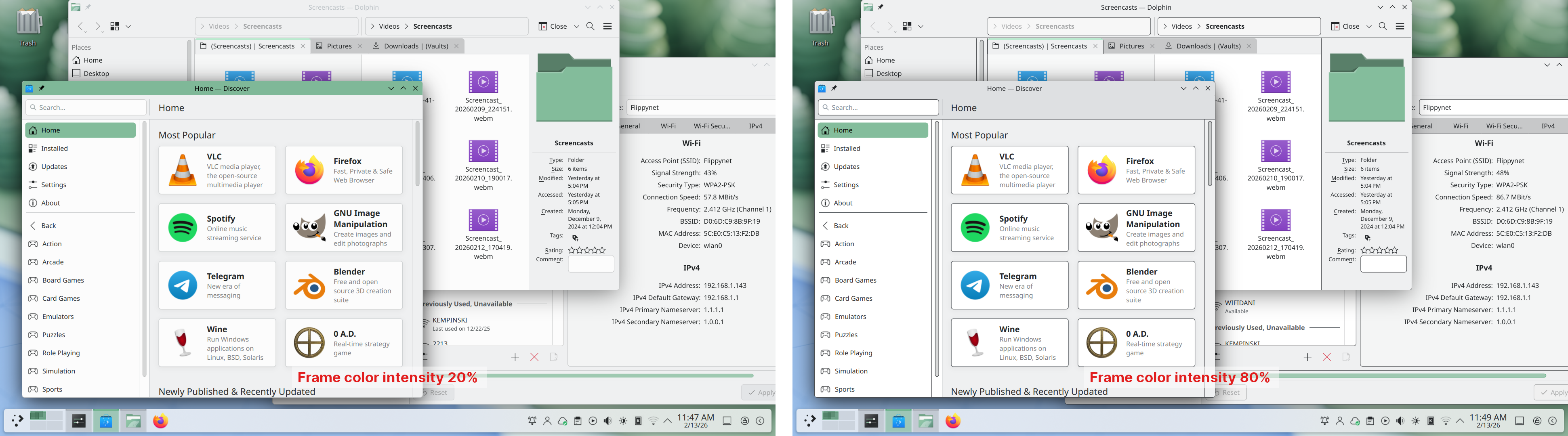
Por otra parte, ahora en temas como Brisa se pude configurar el contraste de los marcos, para que sean más visibles o menos al gusto del usario.
También se ha implementado la posibilidad de escoger más fácilmente los tonos de piel para los emojis utilizando Meta+.
Se ha optimizado la forma de conectarnos a una red wifi ya que ahora si nuestro equipo tiene cámara te puedes conectar rápidamente con solo escanear su código QR.
Otra interesante funcionalidad, que se debe activar entrando en la configuración del gestor de tareas solo iconos, es que poniendo el puntero sobre el icono de cualquier aplicación que esté reproduciendo sonido y desplázandlo se puede ajustar su volumen.
Y también podemos ser más eficiente y ahorrarnos un clic activando Abrir al pasar el cursor en el widget Lista de ventanas. Como plus, también puedes filtrar las ventanas que no están en el escritorio o la actividad actual.
Para finalizar, comentar que si mantienes pulsada la tecla Alt y haces doble clic en un archivo o carpeta del escritorio aparecen sus propiedades,
La entrada Las nuevas funcionalidades de Plasma 6.6 se publicó primero en KDE Blog.
Probando #Hyprland por primera vez en #openSUSE Tumbleweed
Pruebo el gestor de ventanas Hyprland por primera vez en mi openSUSE Tumbleweed

Desde hace un tiempo, dentro del mundo de GNU/Linux, ha despuntado un nuevo gestor de ventanas de tipo tiling llamado Hyprland. La novedad es que utiliza Wayland y ofrece vistosas animaciones composiciones de ventanas, debido a que se puede configurar cada aspecto del escritorio.
Ya había utilizado algún tiempo i3wm como gestor tiling de ventanas, pero Hyprland venía a dar un salto cualitativo y actualizado a esa opción. Así que quise probarlo y ver qué aspecto tiene…
Lo probé hace un tiempo, instalando Hyprland en un equipo de prueba en openSUSE desde sus repositorios y la experiencia fue… nefasta. Hyprland necesita mucha configuración y complementos para empezar a hacer utilizable un sistema.
Pero algo me hizo cambiar de idea y volver a probar Hyprland como un novato…
El pasado febrero de 2026 Lubos Kocman publicó un mensaje en la lista de correo de openSUSE, donde informaba de que se había creado un «patrón» de instalación relativo a Hyprland, para ofrecer esa alternativa a los usuarios de openSUSE. El correo lo puedes encontrar en este enlace:
En resumen comentaba que se iba a crear un «patrón» de instalación de Hyprland y que esto incluiría ciertas configuraciones y complementos necesarios para empezar a utilizar el sistema nada más instalado.
Ese patrón de instalación incluiría:
-
greetdcongtkgreet+cagecomo gestor de login sencillo (se evitó sddm porque arrastra unas 150 dependencias adicionales). - Hyprland con citas de bienvenida (“splash quotes”) de Gertjan.
-
waybar, bien integrada con el sistema. -
opensuse-welcome-launchery el binario estáticoopensuse-welcome. -
hyprland-qtutilspara evitar que Hyprland se queje por la ausencia de `hyprland-guiutils y para ofrecer un diálogo cuando hay una actualización de Hyprland. -
hyprpapercon un fondo de pantalla de openSUSE basado en un wallpaper de Kraith para Hyprland. (no lo he visto)
Atajos de teclado por defecto:
- Terminal
kittycon Super+q - Gestor de archivos Thunar con Super+e.
- Capturas de pantalla con
grimusando la tecla de Impr Pant. - Lanzador
nwg-drawercon Super+r. - Super+m cierra la sesión
Filosofía de configuración
- La configuración está pensada como mínima, sin imponer demasiado al usuario.
- Se plantea incluso si se podría prescindir de
qtutils. - El paquete de “branding” instala configuraciones por defecto en
/etc/xdgrespetando siempre la configuración del usuario.
Así que ahora sí, quise volver a probarlo. Abrí Myrlyn, el gestor gráfico de paquetes de openSUSE, fui al apartado de Patrones o Patterns y seleccione el compositor Hyprland y Hyprland plugins, lo que selecciona para instalar un montón de software adicional.
Terminado el proceso de instalación de todo el software, cerré la sesión actual y entré en mi recién estrenada sesión de Hyprland. Bueno, ahora ya era otra cosa. Ya había algo más parecido a un sistema.
Recién llegado a Hyprland esto es lo que tienes que hacer
Lo primero saber que todos estos gestores de ventanas tiling, tienen un archivo de configuración desde el cual se gestionan todos o muchos de los aspectos y comportamientos del sistema: atajos de teclado, comportamiento de las ventanas, espacios de trabajo, etc…
En openSUSE Tumbleweed lo primero que hice fue editar el archivo /home/<mi_usuario>/.config/hyp/hyprland.conf.
Si no existe puedes crear la ruta y copiar el archivo que existe en: /usr/share/hypr/hyprland.conf Y ya en tu home editar en ese archivo lo que quieras.
Esto fue lo primero que modifiqué:
- El esquema del teclado a español. La variable
kb_layout = es - Yo quiero seguir utilizando Dolphin como gestor de archivos, quiero konsole como terminal y wofi como lanzador de programas. Así que:
$terminal = konsole$fileManager = dolphin$menu = wofi --show drun --insensitive
- El cursor de Hyprland no me gusta nada, así que configuré uno bien conocido como Adwaita (si lo tienes instalado en tu equipo u el que prefieras)
- env = XCURSOR_THEME,Adwaita
- env = XCURSOR_SIZE,16
- env = HYPRCURSOR_THEME,Adwaita
- env = HYPRCURSOR_SIZE,16
- Reduje el valor de las «gaps» o la separación de las ventanas entre sí, y de estas con el exteriror y el borde de las ventanas:
- gaps_in = 3
- gaps_out = 10
- border_size = 1
Atajos de teclado
Igual que en i3wm, el escritorio está pensado para utilizarse mediante el teclado. Pulsando la tecla «super» o la del icono de Windows (si la tienes) y otra tecla lanzarás las aplicaciones predeterminadas. En mi caso:
- Super + Q → Abre la terminal. (Prueba a abrir varias para ver cómo se van haciendo sitio)
- Super + C → Para cerrar la ventana actual. Aprovecha a cerrar todas las terminales que abriste antes.
- Super + M → Ejecuta un comando para cerrar la sesión
- Super + E → Abre el gestor de archivos, en mi caso Dolphin
- Super + V → Hace la ventana activa flotante y la podrás mover por el escritorio
- Super + R → Abre el menú lanzador de aplicaciones, en mi caso wofi
- Super + Espacio → Igual al anterior
Por supuesto todos estos atajos los puedes cambiar a tu preferencia.
Para mover el foco a una ventana u otra, la tecla super y las teclas de las flechas.
Para ir a un espacio de trabajo u otro, mediante la tecla super y los números del 1 al 0, así tienes 10 espacios de trabajo en los que abrir tus ventanas.
Si una ventana la tienes abierta en el espacio 1 y la quieres llevar al 2, mediante Super + Shift + 2 y llevará esa ventana al espacio 2. Similar con cualquiera de los espacios disponibles.
Y con esto más o menos ya puedes empezar a funcionar. Guardas los cambios y si no has tenido errores, los cambios son tomados en cuenta inmediatamente. Por aquí te dejo mi archivo de configuración inicial:
################
### MONITORS ###
################

monitor=,preferred,auto,auto

###################
### MY PROGRAMS ###
###################

$terminal = konsole
$fileManager = dolphin
$menu = wofi --show drun --insensitive

#################
### AUTOSTART ###
#################

exec-once = nm-applet
exec-once = waybar
exec-once = hyprpaper

#############################
### ENVIRONMENT VARIABLES ###
#############################

env = XCURSOR_THEME,Adwaita
env = XCURSOR_SIZE,16
env = HYPRCURSOR_THEME,Adwaita
env = HYPRCURSOR_SIZE,16

#####################
### LOOK AND FEEL ###
#####################

general {
    gaps_in = 3
    gaps_out = 10
    border_size = 1

    col.active_border = rgba(33ccffee) rgba(00ff99ee) 45deg
    col.inactive_border = rgba(595959aa)

    resize_on_border = true
    allow_tearing = false

    layout = dwindle
}

decoration {
    rounding = 5
    rounding_power = 2

    active_opacity = 1.0
    inactive_opacity = 0.95

    shadow {
        enabled = true
        range = 4
        render_power = 3
        color = rgba(1a1a1aee)
    }

    blur {
        enabled = true
        size = 3
        passes = 1
        vibrancy = 0.1696
    }
}

#################
### ANIMATIONS ##
#################

animations {
    enabled = yes

    bezier = easeOutQuint,   0.23, 1,    0.32, 1
    bezier = easeInOutCubic, 0.65, 0.05, 0.36, 1
    bezier = linear,         0,    0,    1,    1
    bezier = almostLinear,   0.5,  0.5,  0.75, 1
    bezier = quick,          0.15, 0,    0.1,  1

    animation = global,        1,     6,    default
    animation = border,        1,     5,    easeOutQuint
    animation = windows,       1,     4,    easeOutQuint
    animation = fade,          1,     2,    quick
    animation = workspaces,    1,     2,    almostLinear
}

#################
### LAYOUTS #####
#################

dwindle {
    pseudotile = true
    preserve_split = true
}

master {
    new_status = master
}

misc {
    force_default_wallpaper = -1
    disable_hyprland_logo = false
}

#############
### INPUT ###
#############

input {
    kb_layout = es
    follow_mouse = 2
    sensitivity = 0

    touchpad {
        natural_scroll = false
        tap-to-click = true
    }
}

gesture = 3, horizontal, workspace

device {
    name = epic-mouse-v1
    sensitivity = -0.5
}

###################
### KEYBINDINGS ###
###################

$mainMod = SUPER

bind = $mainMod, Q, exec, $terminal
bind = $mainMod, C, killactive
bind = $mainMod, M, exec, command -v hyprshutdown >/dev/null 2>&1 && hyprshutdown || hyprctl dispatch exit
bind = $mainMod, E, exec, $fileManager
bind = $mainMod, V, togglefloating
bind = $mainMod, R, exec, $menu
bind = $mainMod, SPACE, exec, $menu
bind = $mainMod, P, pseudo
bind = $mainMod, J, togglesplit

# Focus
bind = $mainMod, left, movefocus, l
bind = $mainMod, right, movefocus, r
bind = $mainMod, up, movefocus, u
bind = $mainMod, down, movefocus, d

# Workspaces
bind = $mainMod, 1, workspace, 1
bind = $mainMod, 2, workspace, 2
bind = $mainMod, 3, workspace, 3
bind = $mainMod, 4, workspace, 4
bind = $mainMod, 5, workspace, 5
bind = $mainMod, 6, workspace, 6
bind = $mainMod, 7, workspace, 7
bind = $mainMod, 8, workspace, 8
bind = $mainMod, 9, workspace, 9
bind = $mainMod, 0, workspace, 10

bind = $mainMod SHIFT, 1, movetoworkspace, 1
bind = $mainMod SHIFT, 2, movetoworkspace, 2
bind = $mainMod SHIFT, 3, movetoworkspace, 3
bind = $mainMod SHIFT, 4, movetoworkspace, 4
bind = $mainMod SHIFT, 5, movetoworkspace, 5
bind = $mainMod SHIFT, 6, movetoworkspace, 6
bind = $mainMod SHIFT, 7, movetoworkspace, 7
bind = $mainMod SHIFT, 8, movetoworkspace, 8
bind = $mainMod SHIFT, 9, movetoworkspace, 9
bind = $mainMod SHIFT, 0, movetoworkspace, 10


# Scratchpad
bind = $mainMod, S, togglespecialworkspace, magic
bind = $mainMod SHIFT, S, movetoworkspace, special:magic

# Scroll workspaces
bind = $mainMod, mouse_down, workspace, e+1
bind = $mainMod, mouse_up, workspace, e-1

# Mouse move/resize
bindm = $mainMod, mouse:272, movewindow
bindm = $mainMod, mouse:273, resizewindow

# Volume / brightness
bindel = ,XF86AudioRaiseVolume, exec, wpctl set-volume -l 1 @DEFAULT_AUDIO_SINK@ 5%+
bindel = ,XF86AudioLowerVolume, exec, wpctl set-volume @DEFAULT_AUDIO_SINK@ 5%-
bindel = ,XF86AudioMute, exec, wpctl set-mute @DEFAULT_AUDIO_SINK@ toggle
bindel = ,XF86AudioMicMute, exec, wpctl set-mute @DEFAULT_AUDIO_SOURCE@ toggle
bindel = ,XF86MonBrightnessUp, exec, brightnessctl -e4 -n2 set 5%+
bindel = ,XF86MonBrightnessDown, exec, brightnessctl -e4 -n2 set 5%-

# Media
bindl = , XF86AudioNext, exec, playerctl next
bindl = , XF86AudioPause, exec, playerctl play-pause
bindl = , XF86AudioPlay, exec, playerctl play-pause
bindl = , XF86AudioPrev, exec, playerctl previous

##############################
### WINDOW RULES #############
##############################

windowrule {
    name = suppress-maximize-events
    match:class = .*
    suppress_event = maximize
}

windowrule {
    name = fix-xwayland-drags
    match:class = ^$
    match:title = ^$
    match:xwayland = true
    match:float = true
    match:fullscreen = false
    match:pin = false
    no_focus = true
}

windowrule {
    name = move-hyprland-run
    match:class = hyprland-run
    move = 20 monitor_h-120
    float = yes
}
Y con esto ya puedes empezar a dar los primeros pasos en Hyprland como los he empezado a dar yo. Si veo que el artículo tiene aceptación, escribiré otro sobre cómo he modificado la configuración de la barra waybar, para mostrarla como se ve en la captura que abre el artículo.
La configuración en estos sistemas se puede volver en algo infinito y que consume nuestro tiempo, puliendo este detalle, dándole ese toque, etc. Puede ser un buen pasatiempo para aprender o puede convertirse en un sumidero de tiempo.
Te aconsejo que te lo tomes con calma y vayas aprendiendo poco a poco sobre Hyprland. Ahora en openSUSE nos han hecho sencillo dar nuestros primeros pasos en Hyprland.

Lanzados Krita 5.3 y Krita 6.0
El desarrollo de las aplicaciones más destacadas de la Comunidad KDE no se para nunca. ¡Y que siga así para siempre! Hoy me complace compartir con vosotros que han sido lanzados Krita 5.3 y Krita 6.0, una más que feliz noticia que demuestra el buen estado de desarrollo de la mejor (según nosotros y mucha más gente) aplicación para artistas digitales.
Lanzados Krita 5.3 y Krita 6.0
Nada tiene que envidiar Krita a otras aplicaciones de edición de imágenes, siendo el complemento perfecto a Gimp e Inkscape, si queremos tener una suite de edición de imágenes digitales.
Y este párrafo anterior se podría resumir en esta pequeña tabla:
Así que, no puede llenarme de más orgullo que el desarrollo de las tres aplicaciones sigue activo. La última versión estable de GIMP fue publicada el 24 de enero de este año, mientras que la última versión estable de Inkscape (la 5.2.15) ha sido publicada el 28 de enero.
Pues bien, hoy toca hablar la evolución de Krita, que el pasado martes ha lanzado las versiones estables en dos de sus ramas: la 5.x y la 6.x.

En palabras de los desarrolladores:
Krita 5.3/6.0 es el resultado de muchos años de trabajo por parte de los desarrolladores de Krita.
Algunas funciones se han reescrito desde cero, mientras que otras hacen su primera aparición.
Disfruta de la nueva función de texto completamente renovada: edición directamente sobre el lienzo, compatibilidad total con OpenType y flujo de texto dentro de formas. Ahora es más fácil que nunca crear paneles basados en vectores para páginas de cómics.
Las herramientas se han ampliado: por ejemplo, la herramienta de relleno ahora puede cerrar huecos. El modo de licuar de la herramienta de transformación es mucho más rápido.
Hay nuevos filtros: un filtro de propagación de colores y un filtro de restablecer transparencia. Se ha mejorado el soporte para pintura en HDR.
El panel de grabación ahora puede funcionar en tiempo real. También se ha mejorado la compatibilidad con formatos de archivo, como el soporte para objetos de texto en archivos PSD.
¡Y mucho, mucho, mucho más!
Para una descripción completa de todas las novedades, consulta nuestras notas de lanzamiento.
Video cortesía de David Revoy.
Y entre las novedades más destacadas de la Krita 5.3 podemos hablar, extraídas de las notas de lanzamiento, de:
- Herramienta de texto completamen/te reescrita, permitiendo edición directa en el lienzo, ajuste en formas vectoriales y soporte avanzado de OpenType.
- Nueva herramienta de cuchillo para dividir o fusionar objetos vectoriales, ideal para paneles de cómics.
Mientras que para Krita 6.0, que heredará también todas las características de Krita 5.3, tenemos grandes cambios bajo el capó como:
- Migración completa a Qt6 para mejor rendimiento y compatibilidad moderna, aunque con bugs pendientes.
- Soporte nativo para Wayland en Linux con gestión de color, escalado fraccional y HDR (10 bits).
- Mejoras en estabilizador para pixel art en la herramienta de dibujo libre y rendimiento optimizado en licuar.
- Nuevo modo de textura suave en motores de pincel patrón, más filtros como propagación de colores.
Más información: Krita
La entrada Lanzados Krita 5.3 y Krita 6.0 se publicó primero en KDE Blog.
Mejoras en las animaciones en Plasma 6.7
Hoy toca hablar de una de las novedades que nos vendrá en la próxima interacción de nuestro entorno de trabajo favorito. Y es que gracias al trabajo Vlad Zahorodnii se están implementando mejoras en las animaciones en Plasma 6.7 con el objetivo de tener una mejor experiencia visual en nuestro escritorio. ¿Quieres saber de qué se trata? Sigue leyendo.
Mejoras en las animaciones en Plasma 6.7
Realmente,si se piensa con detenimiento, la animaciones no aportan una mejora en la rapidez de nuestro sistema pero sí se convierten en unas pequeños alivios visuales cuando estamos mucho tiempo trabajando con nuestro entorno de trabajo.
Cuando te acostumbras a ellos resulta llamativo encontrarte con un escritorio que no tiene nada de ello, o al menos a mi me pasa cuando me siento delante de un sistema de ventanas donde éstas se mueven como si fuera un ladrillo.
Este aspecto ha sido muy cuidado por la Comunidad KDE, buscando el equilibrio entre estas frivolidades visuales y el consumo de recursos.
Prueba de ello es esta noticia que leemos en el blog de Vlad Zahorodnii, desarrollador que cuenta como está trabajando para mejorar la fluidez de las animaciones en el escritorio, específicamente para la próxima versión de Plasma 6.7.
Según explica Vlad, uno de los problemas de las animaciones es el de los saltos de las mismas. Esto se produce porque las animaciones suelen avanzar calculando el tiempo transcurrido desde el último cuadro (frame). Si el sistema se bloquea brevemente (por cargar un archivo o tareas del procesador), el «salto» de tiempo es muy grande y la animación se salta varios cuadros para intentar ponerse al día, lo que resulta en un movimiento brusco y discontinuo.

Por esa razón, el desarrollar está elaborando una solución que evite los saltos temporales ilimitados de forma que ahora el compositor (KWin) limitará el intervalo de tiempo máximo que una animación puede avanzar en un solo paso. Este límite se basa en la tasa de refresco del monitor (por ejemplo, ~16.6ms para 60Hz).

Con esto se conseguirá que si ocurre un retraso, la animación no «teletransportará» el objeto a su posición final, sino que continuará desde donde se quedó. Aunque esto pueda causar una ligera desincronización temporal, visualmente se percibe como un movimiento mucho más suave y menos entrecortado.
Como he dicho al inicio, esta mejora se implementará en Plasma 6.7 y afectará principalmente a las animaciones gestionadas por el compositor, como la apertura y cierre de ventanas o efectos de escritorio. No afecta directamente a las animaciones internas de las aplicaciones.
Lo cierto es que tengo curiosidad en cómo se visualizará esta nueva forma de gestionar las animaciones, aunque como se suele decir, por probar no perdemos nada y si no gusta seguro que se puede volver al anterior método.
La entrada Mejoras en las animaciones en Plasma 6.7 se publicó primero en KDE Blog.