 cabelo
Inferência com múltiplos vídeos
Inference v0.9.18 é uma plataforma de código aberto projetada para simplificar o processamento modelos de visão computacional. Ela permite que desenvolvedores realizem detecção de objetos, classificação e segmentação de instâncias, além de utilizar modelos de base como CLIP, Segmentação e YOLO-World através de um pacote nativo Python, este software é um servidor de inferência auto-hospedado ou uma API totalmente gerenciada.

Com isto é possível executar múltiplas transmissões de vídeo através de um único pipeline, aplicações para monitorar a eficiência de lojas de varejo, detecção de objetos pequenos e muito mais.
Com esta versão tornou possível processar múltiplos vídeos e transmissões usando um pipeline. Com múltiplas transmissões em um pipeline, você pode simplificar sua arquitetura de serviço de modelo e trazer transmissões de várias câmeras de borda para um único pipeline para processamento em uma única GPU. Essa configuração é ideal para ambientes de fabricação que operam múltiplas linhas em um único local para garantir que a produtividade permaneça alta enquanto reduz o hardware necessário para executar o processamento na borda.
Como funciona o InferencePipeline?
InferencePipeline gira uma thread consumidor de fonte de vídeo para cada referência de vídeo fornecida. Quadros dos vídeos são capturados por um multiplexador de vídeo que espera por um timeout de coleta de lote (se a fonte não fornecer um quadro, um lote menor será passado para on_video_frame, mas quadros ausentes e previsões serão preenchidos com None antes de passar para on_prediction . O on_prediction pode trabalhar no modo SEQUENCIAL (apenas um elemento de cada vez), ou no modo LOTE – todos os elementos do lote ao mesmo tempo, e isso pode ser controlado pelo parâmetro sink_mode.
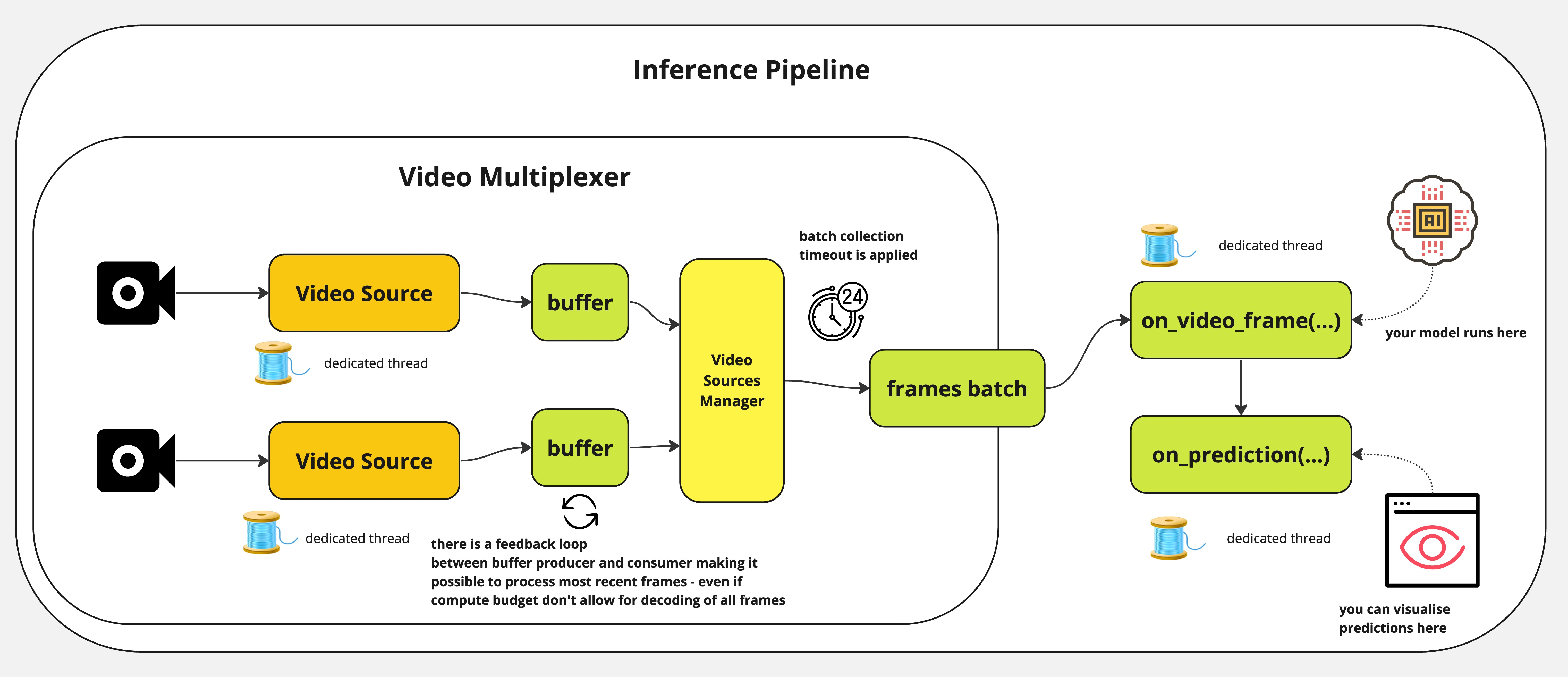
Para arquivos de vídeo estáticos, InferencePipeline processa todos os quadros por padrão, para transmissões – é possível descartar quadros dos buffers – em favor de sempre processar os dados mais recentes (quando a inferência do modelo é lenta, mais quadros podem ser acumulados no buffer – o processamento de transmissão descarta quadros mais antigos e só processa o mais recente).
Para aumentar a estabilidade, no caso de processamento de transmissões – as fontes de vídeo serão automaticamente reconectadas uma vez que a conectividade for perdida durante o processamento. Isso é destinado a prevenir falhas em ambiente produtivo quando o pipeline pode funcionar por longas horas e precisa lidar de forma graciosa com tempos de inatividade das fontes.
Mais informações no github: https://github.com/roboflow/inference

 Member
Mi escritorio Plasma de marzo 2024 #viernesdeescritorio
Esta tercera entrega del año de la iniciativa #viernesdeescritorio no podía tener otro sabor que el del fondo de pantalla de Plasma 6. Con este ya serán 46 las entregas compartiendo «Mi escritorio» de forma mensual. Así que, bienvenidos a mi escritorio Plasma de marzo 2024, realizado sobre mi Kymera Slimbook y que he querido que sea el ultimo viernes del mes para dar mi opinión sobre el entorno Plasma 6 instalado en mi equipo.
Mi escritorio Plasma de marzo 2024 #viernesdeescritorio
Esta va a ser la cuadragésimosexta (46 para los que nos cuesta leer esto) vez que muestro mi escritorio Plasma 5 en público, lo cual es número nada desdeñable de entradas que sigue creciendo de forma constante. Hice un recopilatorio con los 12 escritorios del 2022 y este diciembre he hecho una con los 13 del 2023. Por fin he encontrado el momento perfecto para hacer este tipo de entradas.
Y en esta ocasión, voy a mostrar mi Kymera Slimbook, mi ordenador de sobremesa, el cual tiene instalado un KDE Neon con Plasma 6.0.2, sobre una versión de KDE Frameworks 6.0 y una versión de Qt 6.6.2. El servidor gráfico es Wayland y el Kernel es 6.5.0-26-generic (64 bits).
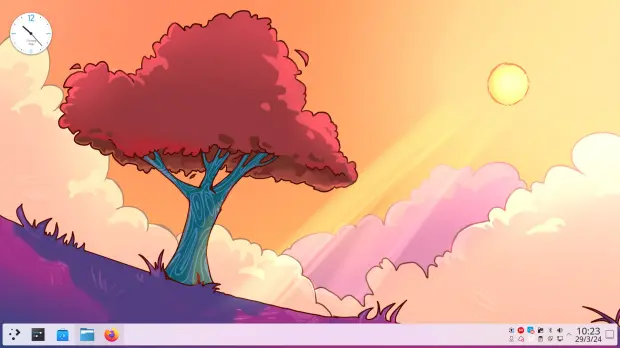
Respecto al tema general, no podía ser otro que el clásico Brisa Claro para poder así poner el fondo de pantalla ganador del concurso de Plasma 6 llamado «“Sun/Comet” (según sea claro u oscuro) al cual solo le he añadido el reloj analógico del Visual Design Group de la Comunidad KDE en un sentido del reconocimiento de su trabajo.
Para casi finalizar la entrada simplemente decir, que justo un mes y un día de tener Plasma 6 en mis equipos no puedo dejar de felicitar al equipo de programadores de la Comunidad KDE por el excelente trabajo realizado… a excepción de algunos Service Menu que echo en falta trabajo igual ahora que con Plasma 5, lo cual es lo mejor que podemos decir ya que, como dije en la Fiesta de Lanzamiento de KDE 6 en València, lo mejor está por llegar.
El resultado de mi escritorio Plasma de marzo de 2024 es un entorno de trabajo claro y, como siempre, funcional que podéis ver en la imagen inferior (pinchad sobre ella para verlo un poco más grande).
La entrada Mi escritorio Plasma de marzo 2024 #viernesdeescritorio se publicó primero en KDE Blog.

Unbreakable Self-Adjusting Vertical Laptop Holder

openSUSE addresses supply chain attack against xz compression library
openSUSE maintainers received notification of a supply chain attack against the “xz” compression tool and “liblzma5” library.
Background
Andres Freund reported to Debian that the xz / liblzma library had been backdoored.
This backdoor was introduced in the upstream github xz project with release 5.6.0 in February 2024.
Our rolling release distribution openSUSE Tumbleweed and openSUSE MicroOS included this version between March 7 and March 28.
SUSE Linux Enterprise and openSUSE Leap are built in isolation from openSUSE Tumbleweed. Code, functionality and characteristics of Tumbleweed are not automatically introduced in SUSE Linux Enterprise and/or openSUSE Leap. It has been established that the malicious file introduced into Tumbleweed is not present in SUSE Linux Enterprise and/or openSUSE Leap.
Impact
Current research indicates that the backdoor is active in the SSH Daemon, allowing malicious actors to access systems where SSH is exposed to the internet.
As of March 29, reverse engineering of the backdoor is still ongoing.
Mitigations
openSUSE Maintainers have rolled back the version of xz on Tumbleweed on March 28 and have released a new Tumbleweed snapshot (20240328 or later) that was built from a safe backup.
The reversed version is versioned 5.6.1.revertto5.4 and can be queried with rpm -q liblzma5.
User recommendation
For our openSUSE Tumbleweed users where SSH is exposed to the internet, we recommend installing fresh, as it’s unknown if the backdoor has been exploited.
Due to the sophisticated nature of the backdoor an on-system detection of a breach is likely not possible.
Also rotation of any credentials that could have been fetched from the system is highly recommended. Otherwise, simply update to openSUSE Tumbleweed 20240328 or later and reboot the system.
openSUSE Tumbleweed Monthly Update - March
Welcome to the monthly update for openSUSE Tumbleweed for March 2024. This month provided several anticipated updates for the rolling release.
Before getting in the package updates, know that this blog aims to provide readers an overview of the key changes, improvements and issues addressed in openSUSE rolling release throughout the month. Should readers desire a more frequent amount of information about snapshot updates, readers are encouraged to subscribe to the openSUSE Factory mailing list.
Let’s get started.
New Features and Enhancements
-
Linux Kernel: Versions for the month of March progressed update version 6.8.1. These updates enhance system stability, security and hardware compatibility. Snapshot 20240319 that moved the kernel from 6.7.9 to 6.8.1 did the following:
- Patches addressed Register File Data Sampling (RFDS) microarchitectural vulnerabilities CVE-2023-28746. The patch includes mitigation measures such as exporting to guests in KVM/x86 environments and adds new documentation. There was a patch to disable KVM mitigation when the
X86_FEATURE_CLEAR_CPU_BUFis set. - A notable reversion is the removal of code for
inode_cacheandrecoverymount options from Btrfs, following an issue. Fixes related to Btrfs, such as addressing a race condition when detecting Delayed Allocation ranges during fiemap. - The updates involve significant configuration changes for arm architectures (armv6hl, armv7hl, and arm64). The updates mirror option values across different architectures and include new configurations for hardware support, such as various PINCTRL (Pin Control), GPIO (General-Purpose Input/Output), VIDEO, DRM (Direct Rendering Manager) and SND_SOC (Sound System on Chip) settings.
- Patches addressed Register File Data Sampling (RFDS) microarchitectural vulnerabilities CVE-2023-28746. The patch includes mitigation measures such as exporting to guests in KVM/x86 environments and adds new documentation. There was a patch to disable KVM mitigation when the
- Plasma 6: Find the article on news.opensuse.org
- GNOME 46: Find the article on news.opensuse.org
-
systemd: From version 254.9 to 255.4, the updated provided the following:
- Specific issues have been either rebased or removed if they’ve become part of the core version 255 updates. This indicates a significant step towards maintaining consistency with upstream developments while also ensuring the stability and reliability of systemd functionalities within penSUSE.
- A clear emphasis has been placed on enhancing the testing framework within the systemd package to ensure the reliability of bootloader installation processes during testing phases. Read more info about the systemd-bootl integration.
-
libzypp 17.32.0
- Introduction of a new resolver option ‘removeOrphaned’ for dist-upgrade processes to enhance package management
- Fixes applied to
vsftpd.confaddressing issues where SUSE and Fedora use different defaults. - Security Updates: Modification to avoid using the deprecated OPENSSL_config in the Digest section, enhancing security practices.
- Introduction of ProblemSolution::skipsPatchesOnly overload to improve patch management processes.
- Removal of HTTPS->HTTP redirection exceptions for download.opensuse.org, reinforcing security and integrity in download processes.
-
zypper 1.14.70:
- Integration of a new option
--remove-orphanedto remove all orphaned packages during a system upgrade. - Improved user interface indicating active dry-run/download-only options at the commit prompt, enhancing user experience and clarity.
- Setting of libzypp shutdown request signal upon
Ctrl+Cto improve responsiveness and control.
- Integration of a new option
-
LLVM 18:
- The patches
llvm-do-not-install-static-libraries.patchandllvm-normally-versioned-libllvm.patchhave been rebased to align with the new version, addressing specific distribution and library concerns. - Modification to prefer
ld.bfdover other linkers to achieve a Transparent Huge Pages (THP)-compatible section layout, optimizing memory management and performance.
- The patches
-
shadow: Updates to version 4.15.1
- Resolved an issue causing unwarranted error messages about unknown login.defs configuration options and implements checks for file descriptor omission to improve security and reliability
- The
shadow-4.15.0-fix-definition.patchhas been updated to address the erroneous error messages regarding configuration options, - Improved linking with libdl for better dynamic library handling.
- Revised the
shadow-login_defs-unused-by-pam.patchto ensure continued compatibility and effectiveness.
- Revised the
Bug Fixes
- Mozilla Firefox 124.0.1: Had multiple Common Vulnerabilities and Exposures fixes. These included CVE-2024-29943, which an attacker was able to perform an out-of-bounds read or write on a JavaScript object by fooling range-based bounds check elimination, and related CVE-2024-29944. There were 12 more CVEs addressed in the update from snapshot 20240326
- redis 7.2.3: The update provides a fix for CVE-2023-41056 that caused memory issues and security risks.
- python311: CVE-2024-0450 was added to the changelog due to a revert use of automated tool scripts.
- Linux Kernel 6.8.1: CVE-2023-28746 was related to microarchitectural vulnerabilities as mentioned above. Expat 2.6.2: This CVE-2024-28757 fix prevent a vulnerable attacks that overloads it with XML entities, especially when using external parsers created in a certain way.
- opensc 0.25.0: Has a fix for CVE-2023-5992 where PKCS#1 encryption padding removal was not implemented as side-channel resistant and fixes CVE-2024-1454 that requires physical access and special device related to its AuthentIC driver that happens when setting up new cards.
- libvirt 10.1.0: The update brings a fix for CVE-2024-1441 that has an off-by-one error that could allow Denial of Service via crafted data to crash daemon.
- Unbound 1.19.2: Provides a fix for CVE-2024-1931, which could lead to a Denial of Service from infinite loop in Extended DNS Error record trimming.
- graphviz: Exploitability for CVE-2023-46045 may be uncommon because this file is typically owned by root, but is related to an out-of-bounds read via a crafted config6a file. A welcoming fix was provided.
- openjpeg2 2.5.2: With CVE-2021-3575, an attacker could use this to execute arbitrary code with the permissions of the application compiled against openjpeg.
Conclusion
March 2024 brought numerous updates for openSUSE Tumbleweed systems. Besides Plasma and GNOME desktop environments, there were improvements across systemd, libzypp, LLVM and more. Other significant upgrades during the month included updates to bind, CMake, KDE Gear 24.02.1, Mesa, qemu and more. For those Tumbleweed users that want to contribute, subscribe to the openSUSE Factory mailing list. The openSUSE team encourages users to continue participating through bug reports, feature suggestions and discussions.
Contributing to openSUSE Tumbleweed
Your contributions and feedback make openSUSE Tumbleweed better with every update. Whether reporting bugs, suggesting features, or participating in community discussions, your involvement is highly valued.
Recordatorio: presenta tu charla a Akademy-es 2024 de València esLibre edition #akademyes
Definitivamento todo a vuelto a presencial, como el próximo encuentro de la Comunidad española de KDE que se celebrará en València el 24 y 25 de mayo integrada con esLibre, evento coorganizado por la Asociación GNU/Linux València. Estamos todavia a unos casi dos meses y es el momento de realizar un recordatorio: presenta tu charla a Akademy-es 2024 y muestra al mundo tu proyecto.
Recordatorio: Presenta tu charla a Akademy-es 2024 de València esLibre edition #akademyes
Hace ya un tiempocompartí con vosotros que este año Akademy-es 2024 se va a realizar en València el 24 y 25 de mayo en otra edición muy especial ya que se va a celebrar integrada dentro de esLibre, evento coorganizado por la Asociación GNU/Linux València.,
Dado que esta Akademy-es vuelve a realizarse de forma paralela con otro gran evento como es esLibre, y gracias a la experiencia adquirida con la Opensouthcode del año pasado, las charlas se celebrarán el viernes y, dejando el sábado y el domingo para actividades más interactivas y sociales.
Si crees que tienes algo importante que presentar, por favor házselo saber a la organización. Y si crees que alguien debería presentar su ponencia, no dejes de animarlo para que lo haga. Todas las contribuciones son útiles.
Para más detalles, mira las líneas generales del Call for Papers. Tienes de plazo para enviar tu propuesta hasta el lunes 1 de abril 23:59:59 CEST al correo akademy-es-org@kde-espana.org.
Es importante tener en cuenta las siguientes consideraciones:
- Las charlas se programarán el viernes 24. Si por algún motivo solo puedes estar el sábado coméntalo en tu propuesta.
- Se puede elegir entre dos formatos de charlas:
- Charlas de 45 minutos.
- Charlas relámpago (Lightning talk) de 10 minutos.
- Si la duración de las charlas propuestas no se ajusta a ninguno de estos dos esquemas (por ejemplo, si se necesita más tiempo), esto debe indicarse claramente en la comunicación.
- Se permitirá a KDE España la distribución bajo una licencia libre de todo el material utilizado para la realización de la actividad, así como de la grabación de la misma.
Recordar que para proponer actividades se deberá enviar un correo a akademy-es-org@kde-espana.org, indicando:
- Nombre de la persona que presenta la charla
- Título de la charla
- Preferencia de horarios
¿Qué es Akademy-es?
Akademy-es (#akademyes, que es la etiqueta para las redes sociales) es evento más importante para los desarrolladores y simpatizantes de KDE, que se ha ido celebrando desde el 2006 con éxito creciente.
En general, las Akademy-es son el lugar adecuado para conocer a los desarrolladores, diseñadores, traductores, usuarios y empresas que mueven este gran proyecto.
En ellas se realizan ponencias, se presentan programas, se hace un poco de caja para los proyectos libres (camisetas, chapas, etc) pero sobre todo se conoce a gente muy interesante y se cargan baterías para el futuro.
Podéis repasar las anteriores ediciones en estas entradas del blog:
- Camino Akademy-es 2013: Las anteriores ediciones (I): 2006 – 2008
- Camino Akademy-es 2013: Las anteriores ediciones (II): 2009-2010
- Camino Akademy-es 2013: Las anteriores ediciones (III): 2011-2012
- Anteriores ediciones de Akademy-es (IV): 2013 y 2014
La entrada Recordatorio: presenta tu charla a Akademy-es 2024 de València esLibre edition #akademyes se publicó primero en KDE Blog.
Alerting on One Identity Cloud PAM Essentials logs using syslog-ng
One Identity Cloud PAM Essentials is the latest security product by One Identity. It provides asset management as well as secure and monitored remote access for One Identity Cloud users to hosts on their local network. I had a chance to test PAM Essentials while still in development. While there, I also integrated it with syslog-ng.
From my previous blog, you could learn what PAM Essentials is, and how you can collect its logs using syslog-ng. This blog will show you how to work with the collected log messages and create alerts when somebody connects to a host on your local network using PAM Essentials.
syslog-ng logo
Tercera actualización de Plasma 6
Me alegra compartir con todos vosotros la tercera actualización de Plasma 6, iniciando así una serie de revisión de software que le dotará de más estabilidad, mejores traducción y resolución de errores. Estas actualizaciones son 100% recomendables y casi obligatorias para cualquier usuario ya que lo único que hacen es mejorar la versión sin comprometer sus funcionalidades.
Tercera actualización de Plasma 6
No existe Software creado por la humanidad que no contenga errores. Es un hecho incontestable y cuya única solución son las actualizaciones. Es por ello que en el ciclo de desarrollo del software creado por la Comunidad KDE se incluye siempre las fechas de las mismas siguiendo una especie de serie de Fibonacci.
La Comunidad KDE ha publicado se se ha lanzado la primera actualización de Plasma 6, una versión que ha supuesto una salto muy importante en cuanto a tecnología y que, francamente, ha salido bastante bien ya, por ejemplo, KDE Neon se actualizó pasadas unas horas del lanzamiento, con problemas menores y completamente funcional (de hecho, estoy trabajando desde el jueves 29 con él en todos mis equipos).
Creo es un buen momento para reflexionar: yo tardé casi un año en dar el salto a KDE 4 a Plasma 5, ya que es cuando pensé acertadamente que ya se ofrecía algo bastante estable para el trabajo diario. Para dar el salto de KDE 3 a KDE 4 fueron varios años, así que estamos ante un hito que marca un pico de calidad en el mundo del Software Libre.
Para dar el salto de Plasma 5 a Plasma 6 han bastado 5 horas. ¡Y lo mejor está por llegar! Y es que en realidad, los desarrolladores de KDE simplemente se han centrado en portar Plasma 5 a Plasma 6 y todas las novedades de la nueva tecnología está todavía en desarrollo y se irá implementando poco a poco.
Así que me congratula en presentar que ayer martes 26 de marzo de 2024, casi un mes después de liberar el código la Comunidad KDE presenta la tercera actualización de errores entre los que destacan:
- Monitor del sistema: Correción en el Colorgrid, ahora usa el mismo color de fondo que los gráficos circulares/de barras.
- Plasma SDK: Arreglado el nombre del archivo de escritorio para el explorador de iconos.
- Startplasma: Usa la configuración del tema de sonido para el sonido de inicio.
Más información: KDE
Las novedades básicas del Plasma 6
Han sido días tan frenéticos que no he podido hacer todavía la entrada detallando las novedades de Plasma 6 o de KDE Gears, pero he aquí una pincelada de las mismas .
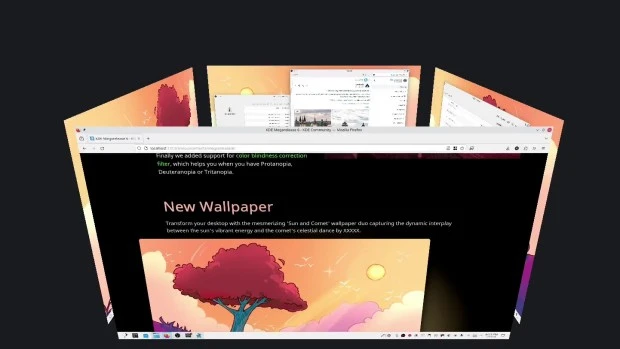
- Nuevo efecto de vista general: se han combinado los efectos de Vista general y Cuadrícula de escritorios en uno, con grandes mejoras en los gestos del panel táctil.
- Color mejorado: Plasma en Wayland ya tiene compatibilidad parcial con alto rango dinámico (HDR).
- Nuevo fondo de escritorio: Árbol escarlata, creado por axo1otl.
- Panel flotante: en Plasma 6, el panel flota de forma predeterminada. Se puede cambiar, por supuesto.
- ¡Nuevos valores predeterminados!
- Brisa refrescada: se ha rediseñado el tema Brisa para que presente un aspecto más moderno, con menos marcos y con un espaciado más consistente.
- Preferencias reorganizadas: se ha mejorado la aplicación de Preferencias para que resulte más amigable y tenga menos páginas anidadas.
- ¡El cubo ha vuelto!
- Mejoras en la búsqueda de Plasma: ahora personalizar el orden de los resultados de la búsqueda y es mucho más rápida.
- Mejoras en Plasma Mobile.
- Cambios en todas las aplicaciones de KDE Gear: Kontact, Kleopatras. Itineray, KDE Edu, KDEnlive, Dolphin, Spectacle, etc.
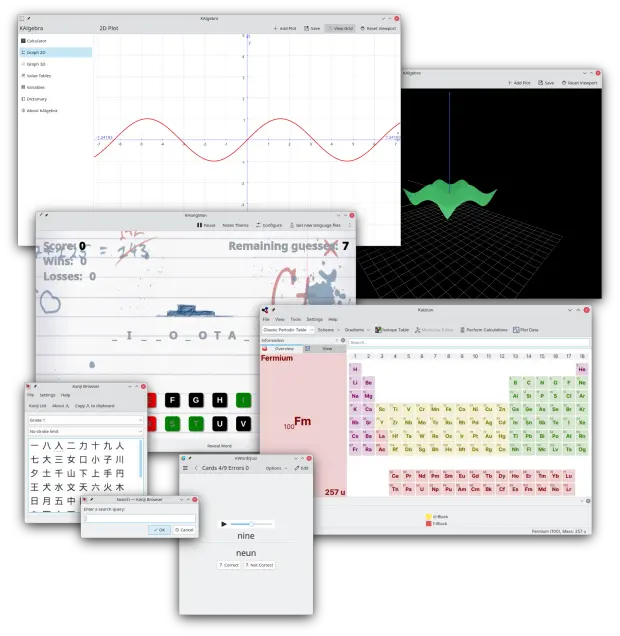
Y esto es una brevísima pincelada… Creo que ahora tengo temas de para el blog de sobra hasta 2025.
La entrada Tercera actualización de Plasma 6 se publicó primero en KDE Blog.
Mengatasi Blog yang Terkena Malware
Tulisan ini merupakan bagian dari 30 Hari Tantangan Ramadhan. Edisi Hari Ketiga Belas, 30 Days Ramadhan Challenge Day #13
Sudah lama saya tidak menulis di Blog Vavai (https://www.vavai.com). Sekian lama tidak menulis, tahu-tahu seorang kawan bertanya pada saya, “Kok websitenya kalau dibuka malah nyasar ke tempat lain?”
Setelah dicheck, ternyata benar. Ada malware direction yang akan membelokkan akses ke alamat lain yang aneh. Malware-nya melakukan injeksi kode ke banyak halaman agar tiap kali website atau halaman artikel dibuka, otomatis malware berjalan dan membelokkan pembaca ke website lain yang kerap kali “Ora geunah”, alias website gak jelas.
Malware seperti ini sangat nyebelin. Tiap kali dihapus, eh nggak lama malah balik lagi. Saya pakai plugins cache untuk percepatan akses blog, eh ternyata cache yang ada malah dijadikan sebagai pangkalan malware. Zzzzz…
Saya sampai memasang plugins Wordfence premium untuk bisa menangkal dan membersihkan malware, namun malware-nya tetap bisa kembali lagi.
Akhirnya saya memasang plugins Malcare, sebuah “WordPress Security for High Performance Websites”. Saya nekat membeli lisensi premium agar malware ini bisa menyelesaikan masalah malware ini keakar-akarnya.

Karena pembersihan malware secara otomatis gagal, namun kami mendapatkan penawaran untuk dibersihkan oleh team support dari malcare. Salah satu kemampuan malcare ini adalah deteksi malware pada database.
Setelah menunggu beberapa saat, akhirnya malware-nya bisa dibasmi secara tuntas. Senang sekali setelah sekian lama, blog saya bersih dari malware yang membandel. Saya mulai menulis kembali di blog.
Meskipun saya tidak terlalu sering menulis, namun saya senang menuangkan ide atau gagasan, sebagai bagian dari refreshing saya. Soal ada yang baca atau tidak, ya itu urusan berikutnya, hehehe…
Tercera actualización de Plasma 6 de la comunidad #KDE
La comunidad de KDE ha publicado Plasma 6.0.3 una actualización que corrige problemas encontrados y reportados de la versión 6 del escritorio Plasma

La comunidad de KDE siempre está mejorando y puliendo su software. Después del gran salto que fue el cambio a Plasma 6, no dejan de seguir solucionando los errores que se han sido reportados por personas como tu y como yo.
Así, este 26 de marzo se lanza la tercera actualización menor de Plasma 6, la que es la versión 6.0.3. Esta versión es el trabajo de dos semanas de nuevas traducciones y correcciones de las personas que contribuyen en KDE. Las correcciones de errores suelen ser pequeñas pero importantes y bastante numerosas.
La lista completa de cambios que ha traido esta versión 6.0.3, incluye mejoras y correcciones en muchas áreas del escritorio.
Quizás alguna sea de las que te afecta a tu equipo o tu sistema, quizás alguna sea la que has reportado tu, o quizás hay alguna que sigue incomodándote… paciencia, si la has reportado o si sabes que ya alguien más lo ha hecho, puede que pronto llegue la actualización que lo solucione.
Podemos encontrar actualizaciones en el tema Breeze que trae de manera predeterminada Plasma y al que he vuelto en mi equipo, para disfrutar de su belleza en el modo oscuro.
También hay actualizaciones en Discover, sistema de instalación y actualización de paquetes de nuestro sistema que personalmente no utilizo. Sigo utilizando zypper en openSUSE como medio de instalar software y actualizar mi Tumbleweed.
Muchas actualizaciones en Kwin, el gestor de ventanas de Plasma. Una herramienta muy versátil y muy configurable (como todo en KDE) con la que podemos hacer que nuestras ventanas se comporten como queremos.
Otro grueso importante de actualizaciones llega a los espacios de trabajo de Plasma (Plasma Workspace) con mejoras a la hora en la visualización de algunos elementos, correcciones de errores en ciertos casos y mucho más.
Si usas un sistema GNU/Linux o *nix «rolling release», pronto esta actualización llegará a los repositorios de tu distribución y podrás disfrutar de las correcciones y mejoras realizadas.
Tengo la intención de instalar openSUSE Tumbleweed desde 0 en mi portátil para hacer una limpieza, ya que hace ya muchos años que tengo la misma instalación y le he llenado de software de pruebas, repositorios extras que ya no uso y quiero empezar desde lo básico y cambiar el tamaño de las particiones.
Plasma 6 ha sido la excusa perfecta para hacerlo. Mi portátil seguirá disfrutando de openSUSE Tumbleweed con Plasma pero espero que esa instalación nueva le deje más fresco.
