
 Member
 baltolkien
Akademy-es 2024 de València #esLibre edition busca patrocinadores #akademyes
El 24 y 25 de mayo se va a celebrar el mayor evento de la Asociación KDE España, y por ello Akademy-es 2024 de València #esLibre edition busca patrocinadores con los que cubrir esos gastos que se generan. Una forma más que adecuada para que cualquier empresa del ramo consiga visibilidad en este extenso y creciente mundo del Software Libre.
¿Por qué patrocinar la Akademy-es 2024?

Esperamos cerca de 80 asistentes a la edición presencial del evento, incluyendo desarrolladores de software libre, miembros de la prensa y representantes de empresas. Patrocinando este evento, su organización recibirá visibilidad en la comunidad hispanohablante del software libre, no solo en España sino a nivel mundial.
El evento tendrá presentaciones de primer nivel de temas relativos a las nuevas tecnologías, incluyendo aplicaciones de escritorio, aplicaciones móviles, consolas portables, multimedia, y desarrollo de software. La comunidad KDE ha presentado innovaciones en todos estos campos a lo largo de su historia. Como patrocinador, su organización tendrá la oportunidad de participar en este entorno creativo y ser conocida por los asistentes.
Además, las discusiones técnicas no son el único objetivo de Akademy-es. El evento es también una oportunidad de conocer gente y forjar redes de contactos. Los eventos sociales son también muy importantes, ya que fomentan la creación del ambiente de cordialidad dentro de la comunidad KDE que permite la aparición de nuevas ideas; así que si lo desea puede también patrocinar un evento social.
Akademy-es 2024 de València #esLibre edition busca patrocinadores #akademyes
Que este año Akademy-es se vaya a celebrar junto con esLibre el 24 y 25 de mayo no quita que necesite algún tipo de empujón económico para gastos y pequeños detalles para los asistentes, como suele ser el Coffe Break o alguna sorpresa más.
Debido a esto, este año se plantean modalidades plata, oro y platino para promocionar el evento que se resumen en la siguiente tabla:
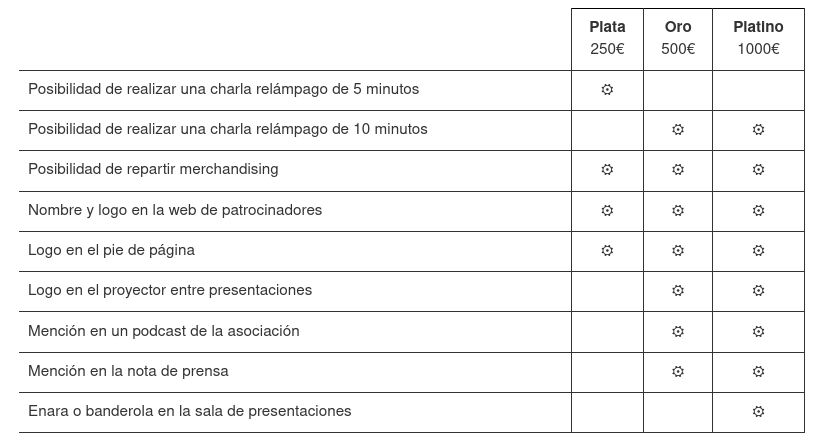
De esta forma, si quieres que tú, tu empresa, entidad o cualquier otro tipo de organización patrocine Akademy-es, como han hecho otras en pasadas ediciones simplemente se debe mandar un correo a akademy-es-org@kde-espana.org
Más información: KDE España
La entrada Akademy-es 2024 de València #esLibre edition busca patrocinadores #akademyes se publicó primero en KDE Blog.
Installation guide for warewulf4
Warewulf
Preface
In High Performance Computing (HPC), computing tasks are usually distributed among many compute threads which are spread across multiples cores, sockets and machines. These threads are tightly coupled together. Therefore, compute clusters consist of a number of largely identical machines that need to be managed to maintain a well-defined and identical setup across all nodes. Once clusters scale up, there are many scalability factors to overcome. Warewulf is there to address this ‘administrative scaling’.
Warewulf is an operating system-agnostic installation and management system
for HPC clusters.
It is quick and easy to learn and use as many settings are pre-configured
to sensible defaults. Also, it still provides the flexibility allowing fine
tuning the configuration to local needs.
It is released under the BSD license, its source code is available at
https://github.com/warewulf/warewulf. This is where the development happens
as well.
This article gives an overview on how to set up Warewulf on openSUSE Leap 15.5 or openSUSE Tumbleweed.
Installing Warewulf
Compute clusters consist of at least one management (or head) node which is usually multi-homed connected both to an external network and a cluster private network, as well as multiple compute nodes which reside solely on the private network. Other private networks dedicated to high speed tasks like RDMA and storage access may exist as well. Warewulf gets installed on one of the management nodes of a cluster to manage and oversee the installation and management of the compute nodes. To install Warewulf on a cluster which is running openSUSE Leap 15.5 or openSUSE Tumbleweed, simply run:
zypper install warewulf
This package seamlessly integrates into a SUSE system and should therefore be preferred over packages provided on Github.
During the installation, the actual network configuration is written to
/etc/warewulf/warewulf.conf. These settings should be verified, as for
multi homed hosts a sensible pre-configuration is not always possible.
Check /etc/warewulf/warewulf.conf for the following values:
ipaddr: 172.16.16.250
netmask: 255.255.255.0
network: 172.16.16.0
where ipaddr should be the IP address of this management host.
Also check the values of netmask and network - these should match
this network.
Additionally, you may want to configure the IP addresse range for dynamic/unknown hosts:
dhcp:
  range start: 172.16.26.21
  range end: 172.16.26.50
If the ISC DHCP server (dhcpd) is used (default on SUSE), make sure the
value of DHCPD_INTERFACE in the file /etc/sysconfig/dhcpd has been
set to the correct value.
You are now ready to start the warewulfd service itself which delivers the
images to the nodes:
systemctl enable --now warewulfd.service
Now wwctl can be used to configure the the remaining services needed by
Warewulf. Run:
wwctl configure --all
which will configure all Warewulf related services.
To conveniently log into compute nodes, you should now log out of and back into the Warewulf host, as this will create an ssh key on the Warewulf host which allows password-less login to the compute nodes. Note however, that this key is not yet pass-phrase protected. If you require protecting your private key by a pass phrase, it is probably a good idea to do so now:
ssh-keygen -p -f $HOME/.ssh/cluster
Adding nodes and profiles to Warewulf
Warewulf uses the concept of profiles which hold the generalized settings
of the individual nodes. It comes with a predefined profile default, to
which all new node will be assigned, if not set otherwise. You may obtain
the values of the default profile with:
wwctl profile list default
Now, a node can be added with the command assigning it an IP address:
wwctl node add node01 -I 172.16.16.101
if the MAC address is known for this node, you can specify this as well:
wwctl node add node01 -I 172.16.16.101 -H cc:aa:ff:ff:ee
For adding several nodes at once you may also use a node range, e.g.
wwctl node add node[01-10] -I 172.16.16.101
This will add the nodes with ip addresses starting at the specified address and incremented by Warewulf.
Importing a container
Warewulf uses a special 1 container as base to build OS images for the compute nodes. This is self contained and independent of the operating system installed on the Warewulf host.
To import an openSUSE Leap 15.5 container use the command
wwctl container import docker://registry.opensuse.org/science/warewulf/leap-15.5/containers/kernel:latest leap15.5 --setdefault
This will import the specified container for the default profile.
Alternative container sources
Alternative containers are available from the openSUSE registry under the science project at:
https://registry.opensuse.org/cgi-bin/cooverview?srch_term=project%3D%5Escience%3A
or from the upstream Warewulf community repository:
https://github.com/orgs/warewulf/packages?repo_name=warewulf-node-images
It is also possible to import an image from a local installation into a
directory (chroot directories) by using the path to this directory as
argument for wwctl import.
Booting nodes
As a final preparation you should rebuild the container image, now, by running:
wwctl container build leap15.5
as well as all the configuration overlays with the command:
wwctl overlay build
just in case the build of the image may have failed earlier due to an error. If you didn’t assign a hardware address to a node before, you should set the node into the discoverable state before powering it on. This is done with:
wwctl node set node01 --discoverable
Also you should run:
wwctl configure hostlist
to add the new nodes to the file /etc/hosts.
Now you should make sure that the node(s) will boot over PXE from the network
interface connected to the specified network and power on the node(s) to
boot into assigned image.
Additional configuration
The configuration files for the nodes are managed as Golang text templates. The resulting files are overlayed over the node images. There are two types of overlays depending on how they are added to the compute node:
- the system overlay which is ‘baked’ into the image during boot as part of
the
wwinitprocess. - the runtime overlay which is updated on the nodes on a regular base
(1 minute per default) via the
wwclientservice.
In the default configuration the overlay called wwinit is used as system
overlay. You may list the files in this overlays with the command:
wwctl overlay list wwinit -a
which will show a list of all the files in the overlays. Files ending with the
suffix .ww are interpreted as template by Warewulf, the suffix is removed
in the rendered file.
To inspect the content of an overlay file use the command:
wwctl overlay show wwinit /etc/issue.ww
To render the template using the values for node01 use:
wwctl overlay show wwinit /etc/issue.ww -r node01
The overlay template itself may be edited using the command:
wwctl overlay edit wwinit /etc/issue.ww
Please note that after editing templates, the overlays aren’t updated automatically and you should trigger a rebuild with the command:
wwctl overlay build
The variables available in a template can be listed with
wwctl overlay show debug /warewulf/template-variables.md.ww
Modifying the container
The node container is a self contained operating system image. You can open a shell in the image with the command:
wwctl container shell leap15.5
After you have opened a shell, you may install additional software using
zypper.
The shell command provides the option --bind which allows mounting arbitrary
host directories into the container during the shell session.
Please note that if a command exits with a non-zero status, the image won’t be rebuilt automatically. Therefore, it is advised to rebuild the container with:
wwctl conainer build leap15.5
after any change.
Network configuration
Warewulf allows configuring multiple network interfaces for the compute nodes. Therefore, you can add another network interface for example for infiniband using the command:
wwctl node set node01 --netname infininet -I 172.16.17.101 --netdev ib0 --mtu 9000 --type infiniband
This will add the infiniband interface ib0 to the node node01. You can now
list the network interfaces of the node:
wwctl node list -n
As changes in the settings are not propagated to all configuration files, the node overlays should be rebuilt after this change by running the command:
wwctl overlay build
After a reboot, these changes will be present on the nodes; in the above case the Infiniband interface will be active on the node.
A more elegant way to get the same result is to create a profile to hold those
values which are identical for all interfaces. In this case, these are mtu
and netdev.
Create a new profile for an Infiniband network using the command:
wwctl profile add infiniband-nodes --netname infininet --netdev ib0 --mtu 9000 --type infiniband
You may now add this profile to a node and remove the node specific settings which are now part of the common profile by executing:
wwctl node set node01 --netname infininet --netdev UNDEF --mtu UNDEF --type UNDEF --profiles default,infiniband-nodes
To list the data in a profile use the command:
wwctl profile list -A infiniband-nodes
Secure Boot
Switch to grub boot
By default, Warewulf boots nodes via iPXE, which isn’t signed by SUSE and
can’t be used when secure boot is enabled. In order to switch to grub as
the boot method you must add or change the following value in
/etc/warewulf/warewulf.conf
warewulf:
  grubboot: true
After this change, you will have to reconfigure dhcpd and tftp executing:
wwctl configure dhcp
wwctl configure tftp
and rebuild the overlays with the command:
wwctl overlay build
Also make sure that the packages shim and grub2-x86_64-efi (for x86-64)
or grub2-arm64-efi (for aarch64) are installed in the container. shim is
required by secure boot.
Cross product secure boot
With secure boot is enabled on the compute nodes, if you need to boot different
products, you need to make sure that the compute nodes boot with the so-called
‘http’ boot method: For secure boot the signed shim needs to match the
signature of the other pieces of the boot chain - including the kernel.
However, different products will have different sets of signatures in
their boot chain.
The ‘http’ boot method is handled by warewulfd. This will look up the image
to boot and pick the right shim from the image to deploy to a particular node.
Therefore, you need to make sure, that the node container contains the shim
package.
The default boot method will extract the initial shim for PXE boot from the
host running the warewulfd server.
Note, however, that the host system shim will also be used for nodes which
are in the discoverable state and subsequently have no hardware address
assigned, yet.
Disk management
It is possible to manage the disks of the compute nodes with Warewulf. Here,
Warewulf itself doesn’t manage the disks, but creates a configuration and
service files for ignition to do this job.
Prepare container
As ignition and its dependencies aren’t installed in most of the containers,
you should install the packages ignition and gptfdisk in the container.
wwctl container exec <container_name> zypper -n in -y ignition gptdisk
Add disk to configuration
Warewulf boots ephemeral systems, thus there is no need for local disk storage. Still, local disk storage may me useful to have, for instance as scratch storage for computational tasks. Warewulf is capable of setting up local disk storage. For this, it is necessary to configure the involved entities:
- physical storage device(s) to be used
- partition(s) on the disks
- filesystem(s) to be used
Warewulf doesn’t manage these entities itself, but creates a configuration
and service files for ignition to perform this task.
Therefore, you need to make sure to install ignition and gptfdisk on
the compute node. Open a shell in the container and run:
zypper -n in -y zypper install ignition gptfdisk
Disks
The path to the device e.g. /dev/sda must be used for diskname.
The only valid configuration option for disks is diskwipe, which
should be self-explanatory.
Partitions
The partname is the name to the partition which iginition uses as the path
for the device files, e.g. /dev/disk/by-partlabel/$PARTNAME.
Additionally, the size and number of the partition need be specified for all but the last partition (the one with the highest number) in which case this partition will be extended to the maximal size possible.
You should also set the boolean variable --partcreate so that a parition
is created if it doesn’t exist.
Filesystems
Filesystems are defined by the partition which contains them, so the
name should have the format /dev/disk/by-partlabel/$PARTNAME. A filesystem
needs to have a path if it is to be mounted, but its not mandatory.
Ignition will fail if there is no filesystem type defined.
Examples
You can add a scratch partition with
wwctl node set node01 \
  --diskname /dev/vda --diskwipe \
  --partname scratch --partcreate \
  --fsname scratch --fsformat btrfs --fspath /scratch --fswipe
This will be the only (and last) partition, therefore it does not require a size. To add another partition as a swap partition, you may run:
wwctl node set n01 \
  --diskname /dev/vda \
  --partname swap --partsize=1024 --partnumber 1 \
  --fsname swap --fsformat swap --fspath swap
This adds the partition number 1 which will be placed before
the scratch partition.
-
This container is special only in that it is bootable, i.e. it contains a kernel and an init-implementation (systemd). ↩

GNOME Arrives in openSUSE Releases
March has been an exciting month for openSUSE Tumbleweed users as GNOME 46 made its way into the rolling release like KDE’s Plasma 6 did a few weeks ago.
The GNOME users and developers not only get the upgrade in the rolling release but in the Aeon Desktop derivative. The release in the Slowroll distribution will likely see an update between April 2 and April 14.
GNOME’s version 46 codenamed “Kathmandu” pays homage to the contributions from GNOME.Asia 2023 organizers and has significant improvements and new features. A standout feature in GNOME 46 is the new global search functionality within the files app. This feature enables users to search across all configured locations directly and an addition of filters by file type and modification date further refine the tool.
The files app had a major revamp that allows for instant view switching between list and grid modes. It also had some other minor improvements such as enhanced network discovery and starred favorites in grid view, which amplified file management efficiency.
A new remote login option enhances GNOME’s remote desktop capabilities, which allows for improved configuration and user experience from the remote side.
Accessibility has seen significant advancements, especially with the Orca screen reader, which now includes a new sleep mode and system status reports. Additionally, there’s an increase in high contrast mode consistency and new settings for clearer switch toggling.
Other changes include the settings app, which has been reorganized and was updated for easier navigation. The new touchpad settings is noteworthy and includes configurations for secondary clicks that aims to enhance user interaction and convenience.
System updates include refreshed user avatars, improved notifications, and tap-to-click enabled by default. The Software app now features verified badges for Flathub apps, and both the extensions and calendar apps have been redesigned for better usability and aesthetics.
Beyond user-facing features, GNOME 46 introduces deep technical enhancements. These include performance and resource usage optimizations, security enhancements, rendering improvements and experimental support for variable refresh rates to improve video performance under certain conditions.
With its comprehensive updates and new features of GNOME 46, people should either be doing a zypper dup or transactional-update to get the latest.
Primera actualización de KDE Gear 24.02
La Comunidad KDE es una comunidad responsable y no solo se preocupa en lanzar novedades sino que también en mejorarlas. Me complace presentar la primera actualización de KDE Gear 24.02 que apareció hace casi un mes. Más estabilidad, mejores traducciones y pequeñas mejoras para las aplicaciones de nuestro entornos de trabajo.
Primera actualización de KDE Gear 24.02
A pesar de lo que puedan pensar muchas personas, las aplicaciones no son perfectas. Entre las líneas de código se pueden colar errores de tipografía o que el usuario realice alguna opción que en un principio no estaba prevista por los desarrollador, por poner solo un par de ejemplos de imperfecciones.
Este no es un problema del Software Libre ya que el Software actual funciona de esta manera ya que no se piensa en él como un producto final que se encierra en una caja y se olvida. En la actualidad se sabe que el Software está vivo y sería estúpido ir guardando las mejoras sin dejarlas a disposición del gran público.
Con esto se gana en rapidez y evolución pero puede aumentar el número de errores (por norma general) leves, los cuales son subsanables con pequeñas actualizaciones.
La Comunidad KDE lo tiene claro: grandes lanzamientos cada cuatro meses y actualizaciones mensuales para subsanar errores.

Por ello me congratula compartir con vosotros la primera actualización de KDE Gear 24.02 que nos ofrece más de 180 errores resueltos entre aplicaciones, librerías y widgets, algo que mejora el rendimiento del sistema.
Aquí podéis encontrar la lista completa de cambios de KDE Gear 24.02.1, pero por poner unos cuantos ejemplos de los errores que sea han resuelto tenemos:
- Dolphin: No ocultaba los paneles tras minimizar.
- Konversation: Se ha corregido el cierre a la bandeja del sistema.
- Knights: Se ha corregido el cierre de la aplicación durante el final del juego.
Más información: KDE Gear 24.02.01
La entrada Primera actualización de KDE Gear 24.02 se publicó primero en KDE Blog.

LocalSend | Easily Share Files Between Nearby Devices
Preferencias del sistema han sido reorganizadas en Plasma 6
Seguimos con el repaso a las novedades de Plasma 6. En esta ocasión toca con un tema importante ya que, como ya se sabe, una de las características más destacadas del entorno gráfico de la Comunidad KDE es su alta capacidad de personalización, y eso se conigue con los System Settings. Para que esta herramienta fundamental siga mejorando ha recibido mucho trabajo y para este nuevo escritorio las Preferencia del sistema ha sido reorganizadas para dotarlas de mayor coherencias y facilidad de uso.
Preferencias del sistema han sido reorganizadas en Plasma 6
Encontrar que debo tocar para que mi escritorio tengas el aspecto, se comparte y utilice de forma eficiente mi hardware es fundamental. Es algo que sabe el equipo de diseño y los programadores de KDE y por ello llevan muchos meses trabajando y optimizando el uso de las Preferencias del Sistema.
Para esta nueva versión nos han ofrecido un lavado de cara considerable, cambiando de orden secciones enteras e introduciendo cambios como:
- Se ha mejorado la aplicación de Preferencias para que resulte más amigable y tenga menos páginas anidadas.
- En muchas páginas de preferencias se han reubicado los botones en la barra de herramientas, mejorando la consistencia con otras aplicaciones y creando espacio adicional para en contenido real.
- Ahora dispone de la opción de personalizar el tema de sonido. También se ha introducido un nuevo tema predeterminado de sonido llamado Océano, que sustituye al tema de sonido Oxígeno.
- Otra novedad es que ahora se pueden configurar con facilidad las aplicaciones preferidas para tipos de archivos generales, como los de música y vídeo.
Más información: KDE
Las novedades básicas del Plasma 6
A l largo de muchos días voy a ir desgranando las novedades de Plasma 6 pero es bueno tener una pequeña lista donde se reúnana las principales:
- Nuevo efecto de vista general: se han combinado los efectos de Vista general y Cuadrícula de escritorios en uno, con grandes mejoras en los gestos del panel táctil.
- Color mejorado: Plasma en Wayland ya tiene compatibilidad parcial con alto rango dinámico (HDR).
- Nuevo fondo de escritorio: Árbol escarlata, creado por axo1otl.
- Panel flotante: en Plasma 6, el panel flota de forma predeterminada. Se puede cambiar, por supuesto.
- ¡Nuevos valores predeterminados!
- Brisa refrescada: se ha rediseñado el tema Brisa para que presente un aspecto más moderno, con menos marcos y con un espaciado más consistente.
- Preferencias reorganizadas: se ha mejorado la aplicación de Preferencias para que resulte más amigable y tenga menos páginas anidadas.
- ¡El cubo ha vuelto!
- Mejoras en la búsqueda de Plasma: ahora personalizar el orden de los resultados de la búsqueda y es mucho más rápida.
- Mejoras en Plasma Mobile.
- Cambios en todas las aplicaciones de KDE Gear: Kontact, Kleopatras. Itineray, KDE Edu, KDEnlive, Dolphin, Spectacle, etc.
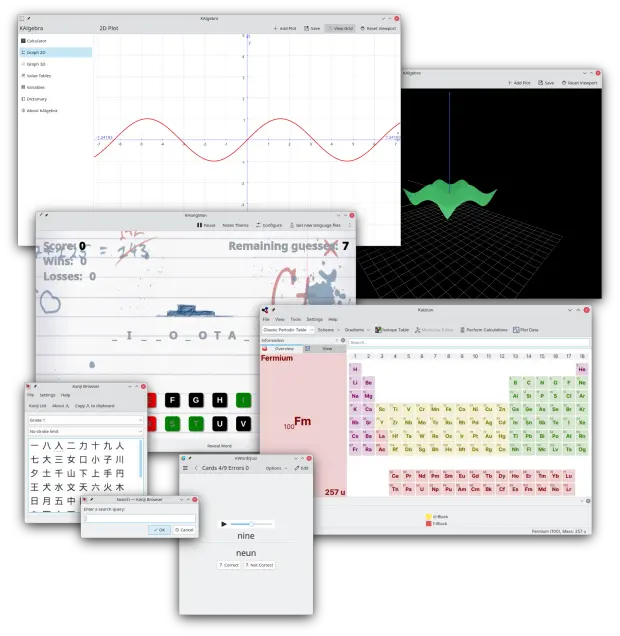
Y esto es una brevísima pincelada… Creo que ahora tengo temas de para el blog de sobra hasta 2025.
La entrada Preferencias del sistema han sido reorganizadas en Plasma 6 se publicó primero en KDE Blog.
Wall Mount Glasses Holder

Am Linuxrechner Bluetooth per USB nachrüsten
Ich brauchte kürzlich an meinem gut abgehangenen Desktop-Rechner dann doch mal die Möglichkeit meine Sony-Kopfhörer per Bluetooth zu verbinden. Da Bluetooth vor 10 Jahren allerdings für Hauptplatinen von normalen Rechnern noch nicht üblich war, hat mein Rechner kein Bluetooth. Ich habe deshalb jetzt, ohne große Recherche und nur von der spontanen Verfügbarkeit getrieben, einen BT-8500 von Edimax gekauft. In den USB-Port eingesteckt poppte im KDE sofort das Bluetooth-Applet auf und ich könnte die Kopfhörer verbinden. Die Verbindung zu den Kopfhörer ist auch richtig stabil, mindestens genau so gut wie vom Fairphone.
Wie gut der Adapter für andere Szenarien geeignet ist kann ich nicht sagen. Aber wer sich fragt ob ein Edimax BT-8500 unter openSUSE Leap 15.5 für Bluetooth-Audio funktioniert: das geht komplett ohne Bastelei.
KDE Plasma 6 ¡llegó! y RELUCE – Vídeo de Computadoras y Sensores
Seguimos con el repaso a las novedades de Plasma 6, aunque en esta ocasión mediante un vídeo de KDE Plasma 6 ¡llegó! y RELUCE como Entorno de Escritorio (Análisis en Arch) donde nos hacen un repaso detallado de algunas de las novedades principales.
KDE Plasma 6 ¡llegó! y RELUCE – Vídeo de Computadoras y Sensores
Poco tiempo en el día de hoy para poder publicar así que me he decidido en compartir un vídeo de Computadoras y Sensores donde en apenas 12 minutos nos revisan el nuevo escritorio de la Comunidad KDE.
Las novedades básicas del Plasma 6
A l largo de muchos días voy a ir desgranando las novedades de Plasma 6 pero es bueno tener una pequeña lista donde se reúnana las principales:
- Nuevo efecto de vista general: se han combinado los efectos de Vista general y Cuadrícula de escritorios en uno, con grandes mejoras en los gestos del panel táctil.
- Color mejorado: Plasma en Wayland ya tiene compatibilidad parcial con alto rango dinámico (HDR).
- Nuevo fondo de escritorio: Árbol escarlata, creado por axo1otl.
- Panel flotante: en Plasma 6, el panel flota de forma predeterminada. Se puede cambiar, por supuesto.
- ¡Nuevos valores predeterminados!
- Brisa refrescada: se ha rediseñado el tema Brisa para que presente un aspecto más moderno, con menos marcos y con un espaciado más consistente.
- Preferencias reorganizadas: se ha mejorado la aplicación de Preferencias para que resulte más amigable y tenga menos páginas anidadas.
- ¡El cubo ha vuelto!
- Mejoras en la búsqueda de Plasma: ahora personalizar el orden de los resultados de la búsqueda y es mucho más rápida.
- Mejoras en Plasma Mobile.
- Cambios en todas las aplicaciones de KDE Gear: Kontact, Kleopatras. Itineray, KDE Edu, KDEnlive, Dolphin, Spectacle, etc.
Y esto es una brevísima pincelada… Creo que ahora tengo temas de para el blog de sobra hasta 2025.
La entrada KDE Plasma 6 ¡llegó! y RELUCE – Vídeo de Computadoras y Sensores se publicó primero en KDE Blog.
openSUSE Tumbleweed – Review of the week 2024/12
Dear Tumbleweed users and hackers,
Here at openSUSE, we celebrated the ‘month of the desktops’. Both major desktop environments (KDE/Plasma and GNOME) just came out with their new releases in the last weeks and Tumbleweed users had the pleasure of receiving both those updates during the last few days. Not stopping there, we can look back at a full 7 snapshots (0314, 0315, 0317, 0318, 0319, 0320,and 0321) published since the last weekly review.
The most relevant changes shipped were:
- KDE Plasma 6.0.2
- Systemd 255.3 & 255.4
- Linux kernel 6.8.1 & Kernel firmware 20240312
- linux-glibc-devel 6.8 (kernel 6.8 headers)
- strace * iputils2 6.8
- QEmu 8.2.2
- LLVM 18
- SQLite 3.45.2
- GNOME 46.0
- PHP 8.2.17
- Qt 5.15.13
So, irrespective of KDE or GNOME user: enjoy the update. As usual, please report bugs – should you see any – to https://bugzilla.opensuse.org
The next few changes that are planned are:
- KDE Gear 24.02.1
- Shadow 4.15.0
- TeXLive 2024
- Removal of Python 3.9 modules: To successfully perform this, most – if not all – python-* packages should be fixed. Counterintuitively, removing a python flavor means we need to rebuild the packages (python-single spec) successfully
- dbus-broker: no progress this week
- libxml 2.12.x: slow/no progress
- GCC 14: phase 2: use gcc14 as the default compiler