
 Member
 baltolkien
Nuevos valores predeterminados por defecto en Plasma 6
Repito entreadilla. Ya llevo casi dos semanas con Plasma 6 en todos mis equipos y los bugs o la falta de funcionalidades propias del paso de un escritorio maduro a uno novedoso son mínimos. Tanto es así que no parece que hayamos dado un gran salto tecnológico, lo cual es la mejor noticia que podríamos tener. De esa forma con el repaso a las novedades de este lanzamiento con un repaso a los valores predeterminados por defecto en Plasma 6, una seña de identidad de un modelo de escritorio que se caracteriza por dejar al usuario todo el poder para cambiar su seña de indentidad.
Nuevos valores predeterminados por defecto en Plasma 6
Los valores por defecto es una de esas cosas que no son determinantes para los usuarios experimentados pero si importantes para los recién llegados ya que es la carata de presentación del entorno de trabajo.
Es evidente que el cambio de estos valores por defecto siempre generan controversia pero también es cierto dos cosas: que se hacen para rebajar la curva de aprendizaje de uso del escritorio y que, como no podía ser de otra forma, son completamente personalizables para cada usuario, es decir, que: ¡Si no te gustan los cambias!
- Los archivos y las carpetas se seleccionan ahora con un solo clic y se abren con un doble clic: uno de los escollos para los nuevos usuarios. Yo ya he vuelto al simple clic.
- El toque en el panel táctil para hacer clic está activado de forma predeterminada en Wayland: decisión acertada, en mi humilde opinión, ya que no tiene sentido que no esté siempre activada ya que si tengo una pantalla táctil pensaré que no me funciona.
- Wayland es la sesión gráfica predeterminada: en aras de evolución y dado que Wayland ya está bastante maduro es algo que creo necesario, aunque los poseedores de tarjetas Nvidia tengan dificultades.
- La «Cuadrícula de miniaturas» es el nuevo estilo predeterminado del selector de tareas: otra decisión de diseño que le da un aire más actual al entorno de trabajo.
- Al pulsar en la tira de las barras de desplazamiento se mueve a la posición en la que se ha pulsado: una de esas cosas que mejora la eficacia al trabajar con Plasma 6.
- Al desplazarse por el escritorio ya no se cambia a otro escritorio virtual. otro de los escollos para los nuevos usuarios que se marean al ver tantas posibilidades o que simplemente se pierden.
- Los paneles flotan de forma predeterminada: una cuestión estética que le da un aspecto más moderno al escritorio.
Más información: KDE
Las novedades básicas del Plasma 6
A l largo de muchos días voy a ir desgranando las novedades de Plasma 6 pero es bueno tener una pequeña lista donde se reúnana las principales:
- Nuevo efecto de vista general: se han combinado los efectos de Vista general y Cuadrícula de escritorios en uno, con grandes mejoras en los gestos del panel táctil.
- Color mejorado: Plasma en Wayland ya tiene compatibilidad parcial con alto rango dinámico (HDR).
- Nuevo fondo de escritorio: Árbol escarlata, creado por axo1otl.
- Panel flotante: en Plasma 6, el panel flota de forma predeterminada. Se puede cambiar, por supuesto.
- ¡Nuevos valores predeterminados!
- Brisa refrescada: se ha rediseñado el tema Brisa para que presente un aspecto más moderno, con menos marcos y con un espaciado más consistente.
- Preferencias reorganizadas: se ha mejorado la aplicación de Preferencias para que resulte más amigable y tenga menos páginas anidadas.
- ¡El cubo ha vuelto!
- Mejoras en la búsqueda de Plasma: ahora personalizar el orden de los resultados de la búsqueda y es mucho más rápida.
- Mejoras en Plasma Mobile.
- Cambios en todas las aplicaciones de KDE Gear: Kontact, Kleopatras. Itineray, KDE Edu, KDEnlive, Dolphin, Spectacle, etc.
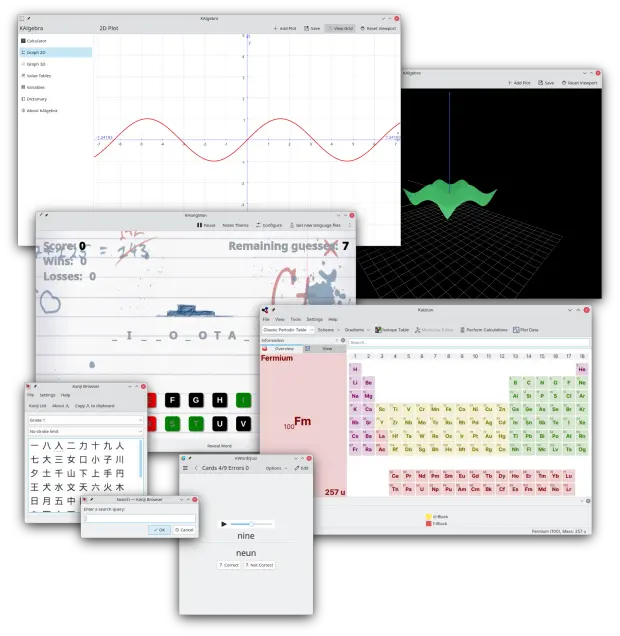
Y esto es una brevísima pincelada… Creo que ahora tengo temas de para el blog de sobra hasta 2025.
La entrada Nuevos valores predeterminados por defecto en Plasma 6 se publicó primero en KDE Blog.

No Sound Output Troubleshooting in openSUSE Linux
Grok-1 opensource: Um Marco na história da IA.
A comunidade de desenvolvimento de inteligência artificial (IA) recebeu recentemente uma notícia empolgante: Grok-1, um modelo com 314 bilhões de parâmetros, agora é totalmente de código aberto, cortesia da xAI. Esta é uma mudança significativa no cenário da IA, já que o Grok-1 é um grande modelo disponibilizado como código aberto até o momento

Antes dessa abertura, o Grok-1 era um modelo não refinado, cuja fase de pré-treinamento foi concluída em outubro de 2023. Isso significa que ele ainda não foi otimizado para aplicações específicas e pode não ser tão orientado para a segurança quanto modelos comparáveis. No entanto, seu tamanho e potencial são impressionantes.
O que torna o Grok-1 tão importante é sua disponibilidade como código aberto. Isso significa que os desenvolvedores agora têm acesso direto ao modelo, podendo explorá-lo, fazer melhorias e personalizá-lo para atender às suas necessidades específicas. Em contraste, modelos como GPT-4 da OpenAI são de código fechado, o que limita severamente a capacidade dos programadores de entenderem ou ajustarem o modelo.
Uma analogia útil é pensar no Grok-1 como uma foto digital, enquanto modelos de código fechado são como fotos físicas. Com acesso ao código e aos pesos do Grok-1, os desenvolvedores podem “editar” o modelo, ajustando-o para comportar-se de maneira diferente ou treinando-o para tarefas específicas, como análise de documentos médicos em sueco.
Essa capacidade de personalização é crucial para atender às demandas variadas da IA em diferentes setores e contextos. Por exemplo, um desenvolvedor que deseja criar um aplicativo para analisar artigos médicos em sueco agora pode treinar o Grok-1 especificamente para essa tarefa, tornando seu aplicativo muito mais eficaz do que se dependesse de modelos de código fechado.
Além disso, a abertura do Grok-1 como código aberto promete acelerar a inovação e o desenvolvimento na indústria de IA como um todo. Ao permitir que desenvolvedores em todo o mundo compartilhem conhecimentos e façam melhorias colaborativas, podemos esperar avanços mais rápidos e significativos no campo da IA.
Portanto, o Grok-1 não é apenas mais um modelo de IA disponível – é um marco na democratização e na disponibilidade de modelos de IA de ponta. À medida que exploramos as oportunidades que ele oferece, é crucial que também consideremos as implicações éticas e de segurança associadas ao seu uso. Com a comunidade de desenvolvimento trabalhando em conjunto, podemos garantir que a IA continue a avançar de maneira responsável e benéfica para a sociedade.
Código Fonte no github: https://github.com/xai-org/grok-1
Mejoras en el tratamiento del color en Plasma 6
Ya llevo casi dos semanas con Plasma 6 en todos mis equipos y los bugs o la falta de funcionalidades propias del paso de un escritorio maduro a uno novedoso son mínimos. Tanto es así que no parece que hayamos dado un gran salto tecnológico, lo cual es la mejor noticia que podríamos tener. De esa forma con el repaso a las novedades de este lanzamiento con un aspect técnico importante como son las mejoras en el tratamiento del color en Plasma 6, un aspecto fundamental para los más puristas, diseñadores gráficos o jugadores de videojuegos.
Mejoras en el tratamiento del color en Plasma 6
No lo he comentado en público pero desde hace un par de meses mi experiencia con pantallas de calidad ha cambiado. He jubilado mi TV Sony Trinitos de 24 años, que por cierto funciona perfectamente, y he adquirido una pantalla plasna de 50 pulgagas Qled. Toda una pasada con la que puedo disfrutar de vídeos con una resolución y una calidad impresionante… y ver el texto de la pantalla sin problemas (subtítulos, por ejemplo).
Es por ello que las mejoras en el tratamiento del color en Plasma 6 es una novedad que me viene como anillo al dedo y que seguramente utilizará en el futuro con mucho gusto.
Y es que si Plasma utiliza Wayland, éste ya tiene compatibilidad parcial con alto rango dinámico (HDR) lo cual proporciona colores más ricos y profundos para juegos, vídeos y creaciones visuales en monitores y software compatibles.
Además, ahora se puede definir un perfil ICC para cada pantalla de forma individual para que Plasma ajuste los colores como corresponda. Las aplicaciones siguen estando limitadas al espacio de color sRGB, aunque se está trabajando para aumentar en breve el número de espacios de color permitidos.
Para finalizar este pack de novedades y para mejorar la accesibilidad de Plasma, se ha añadido compatibilidad con filtros de corrección de daltonismo. Esto ayuda cuando se padece protanopia, deuteranopia o tritanopia.
Más información: KDE
Las novedades básicas del Plasma 6
A l largo de muchos días voy a ir desgranando las novedades de Plasma 6 pero es bueno tener una pequeña lista donde se reúnana las principales:
- Nuevo efecto de vista general: se han combinado los efectos de Vista general y Cuadrícula de escritorios en uno, con grandes mejoras en los gestos del panel táctil.
- Color mejorado: Plasma en Wayland ya tiene compatibilidad parcial con alto rango dinámico (HDR).
- Nuevo fondo de escritorio: Árbol escarlata, creado por axo1otl.
- Panel flotante: en Plasma 6, el panel flota de forma predeterminada. Se puede cambiar, por supuesto.
- ¡Nuevos valores predeterminados!
- Brisa refrescada: se ha rediseñado el tema Brisa para que presente un aspecto más moderno, con menos marcos y con un espaciado más consistente.
- Preferencias reorganizadas: se ha mejorado la aplicación de Preferencias para que resulte más amigable y tenga menos páginas anidadas.
- ¡El cubo ha vuelto!
- Mejoras en la búsqueda de Plasma: ahora personalizar el orden de los resultados de la búsqueda y es mucho más rápida.
- Mejoras en Plasma Mobile.
- Cambios en todas las aplicaciones de KDE Gear: Kontact, Kleopatras. Itineray, KDE Edu, KDEnlive, Dolphin, Spectacle, etc.
Y esto es una brevísima pincelada… Creo que ahora tengo temas de para el blog de sobra hasta 2025.
La entrada Mejoras en el tratamiento del color en Plasma 6 se publicó primero en KDE Blog.
Ferdium | Centralized Web-Based Services Application
Nuevo efecto vista general entre las novedades de Plasma 6
Ya llevo casi dos semanas con Plasma 6 en todos mis equipos y los bugs o la falta de funcionalidades propias del paso de un escritorio maduro a uno novedoso son mínimos. Tanto es así que no parece que hayamos dado un gran salto tecnológico, lo cual es la mejor noticia que podríamos tener. Es el momento de empezar a realizar un repaso a las novedades de este lanzamiento y quiero empezar con el nuevo efecto vista general, el cual me ha parecido muy acertado y que sin duda alguna voy a utilizar con de forma continua ya que me parece extraordinariamente eficaz.
Nuevo efecto vista general entre las novedades de Plasma 6
Si trabajas con muchas ventanas en tu escritorio, lo cual suele significar que trabajas con varios frentes abiertos en tu mente es importante tener organizado tu escritorio de la mejor forma posible.
Esta es la idea que subyace debajo de las diferentes alternativas que te ofrece la Comunidad KDE con los infonitos Escritorios disponibles o las también infinitas Actividades.
Pero una cosa es trabajar con ellas y otra hacerlo de una forma eficiente. Para este Plasma 6 los desarrolladores pensaron que los mejor era simplificar el proceso de orgnaizar ventanas y escritorios y hacerlo de una sola tacada, combinando los efectos de «Vista general» y «Cuadrícula de escritorios» en uno, lo cual significa un mejor control de los mismos al tiempo que implementaba grandes mejoras en los gestos del panel táctil.
Además, y bajo mi punto de vista, hacía menos confuso el efecto al situar el puntero en la esquina superior izquierda, lo cual generaba confusión en algunos usuarios. Debo confesar que estoy utilizando esta nueva combinación de vistas y escritorios para separar tareas y evitar distracciones. De momento, me está funcionando.
En el siguiente vídeo se ve en funcionamiento.
Más información: KDE
Las novedades básicas del Plasma 6
A l largo de muchos días voy a ir desgranando las novedades de Plasma 6 pero es bueno tener una pequeña lista donde se reúnana las principales:
- Nuevo efecto de vista general: se han combinado los efectos de Vista general y Cuadrícula de escritorios en uno, con grandes mejoras en los gestos del panel táctil.
- Color mejorado: Plasma en Wayland ya tiene compatibilidad parcial con alto rango dinámico (HDR).
- Nuevo fondo de escritorio: Árbol escarlata, creado por axo1otl.
- Panel flotante: en Plasma 6, el panel flota de forma predeterminada. Se puede cambiar, por supuesto.
- ¡Nuevos valores predeterminados!
- Brisa refrescada: se ha rediseñado el tema Brisa para que presente un aspecto más moderno, con menos marcos y con un espaciado más consistente.
- Preferencias reorganizadas: se ha mejorado la aplicación de Preferencias para que resulte más amigable y tenga menos páginas anidadas.
- ¡El cubo ha vuelto!
- Mejoras en la búsqueda de Plasma: ahora personalizar el orden de los resultados de la búsqueda y es mucho más rápida.
- Mejoras en Plasma Mobile.
- Cambios en todas las aplicaciones de KDE Gear: Kontact, Kleopatras. Itineray, KDE Edu, KDEnlive, Dolphin, Spectacle, etc.
Y esto es una brevísima pincelada… Creo que ahora tengo temas de para el blog de sobra hasta 2025.
La entrada Nuevo efecto vista general entre las novedades de Plasma 6 se publicó primero en KDE Blog.
Corrigindo mãos em imagens criadas com IA.

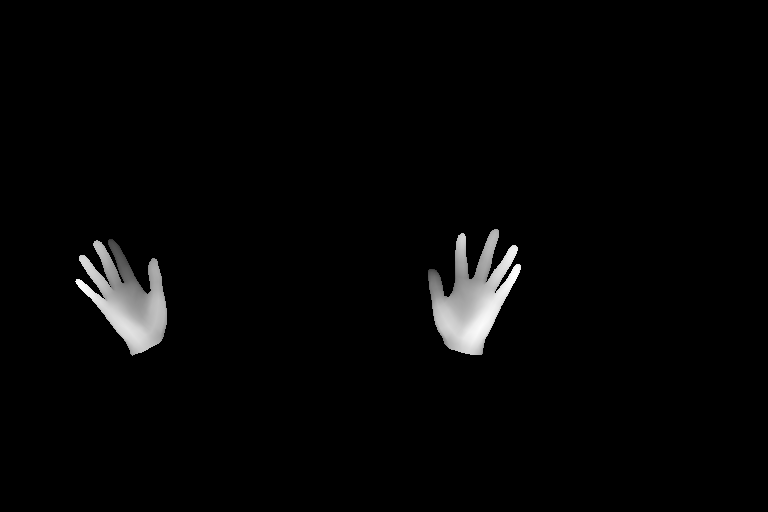
A Stable Diffusion e outras tecnologia de modelos probabilísticos de difusão enfrenta um problema com mãos. É bastante comum ver mãos deformadas ou com dedos faltando ou extras. Neste texto, vamos explorar algumas maneiras de corrigir mãos baseado no paper arXiv:2311.17957 .
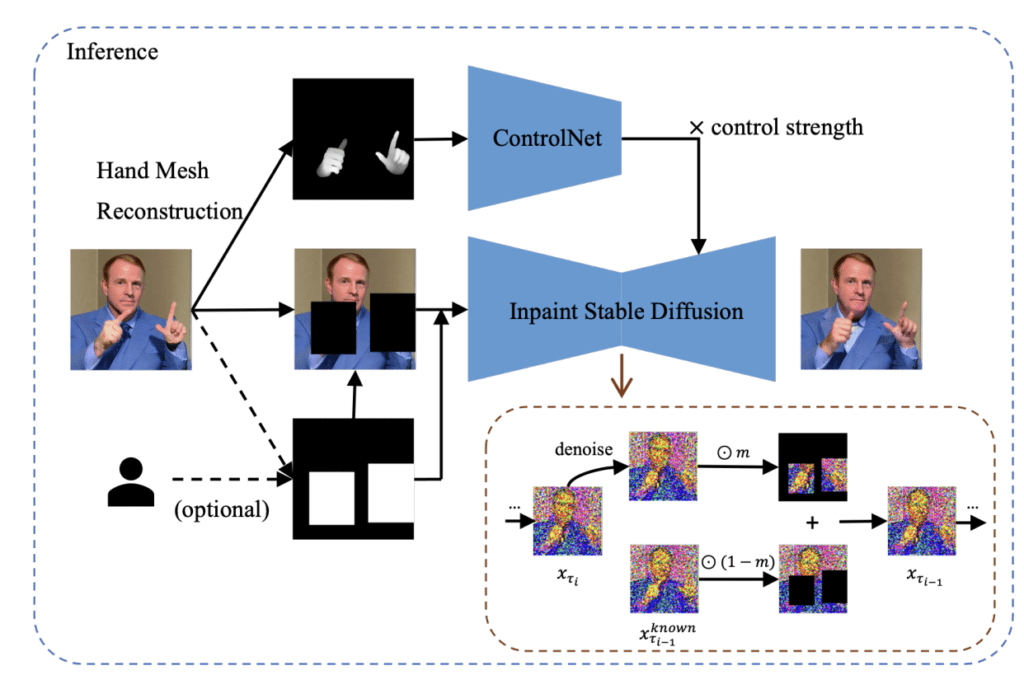
Baseado no estudo, o paper apresentou uma solução de pós-processamento leve chamada HandRefiner para corrigir mãos malformadas em imagens geradas. O HandRefiner utiliza uma abordagem de inpainting condicional para retificar mãos malformadas, deixando outras partes da imagem inalteradas. Foi utilizado o modelo de reconstrução de malha de mão que adere consistentemente ao número correto de dedos e à forma da mão, sendo também capaz de ajustar a pose desejada da mão na imagem gerada. Dada uma imagem gerada falha devido a mãos malformadas, utiliza-se o módulos ControlNet para reinjetar essas informações corretas de mão. Além disso, foi descoberto um fenômeno de transição de fase dentro do ControlNet à medida que variamos a força de controle. Isso nos permite tirar vantagem de dados sintéticos mais facilmente disponíveis sem sofrer com a lacuna de domínio entre mãos realistas e sintéticas.

O fontes do projetos estão no repositório github no link: https://github.com/wenquanlu/HandRefiner/
Para iniciarmos, devemos entrar no modo inpaint e transferir a imagem recém criada ou fazer o upload da imagem.
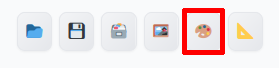

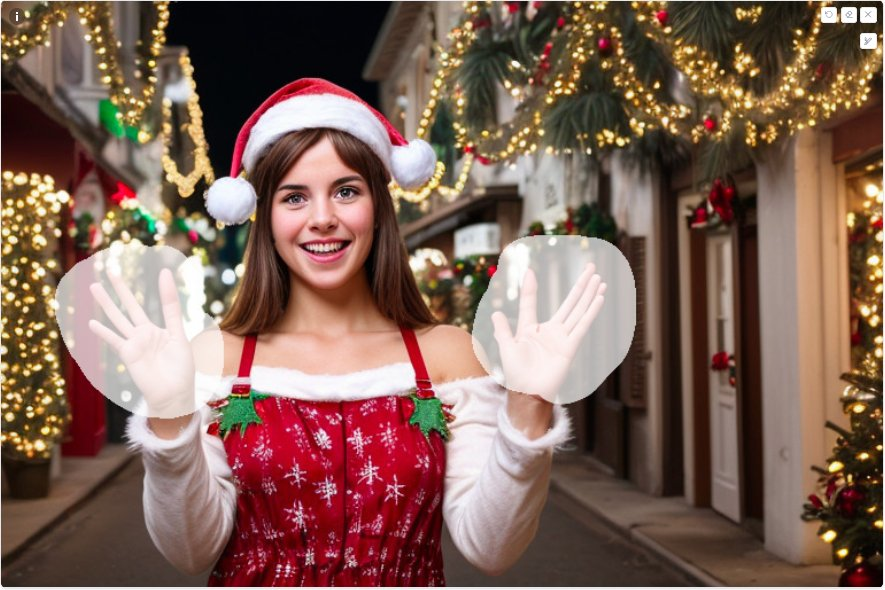
Agora no modo inpaint, selecione as mão, conforme o exemplo abaixo.

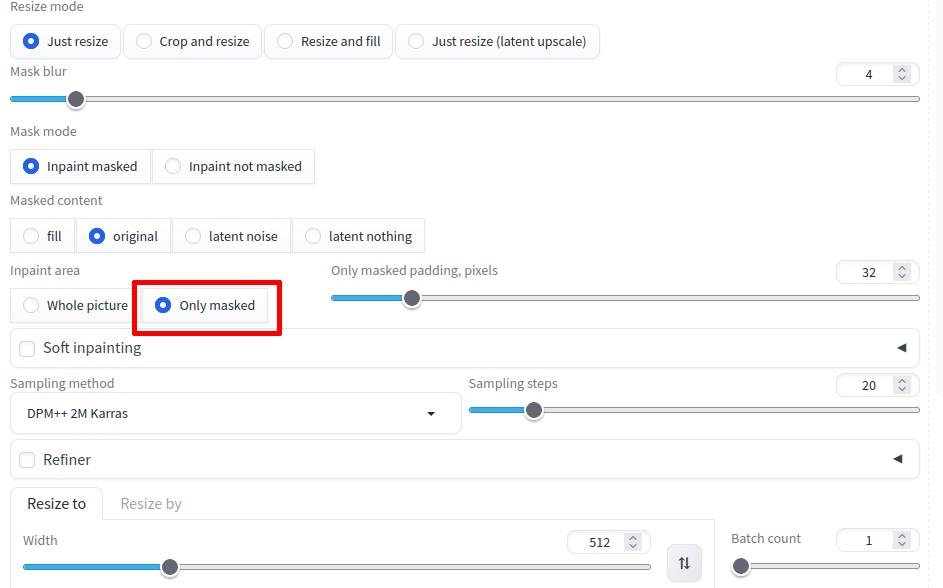
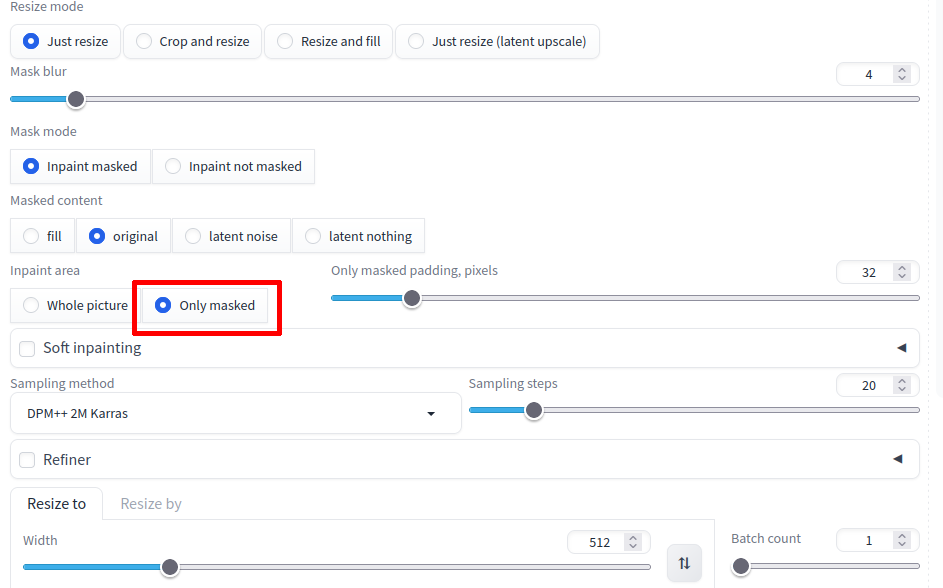
Agora em InPaint area, selecione a opção Only masked, conforme a ilustração abaixo.
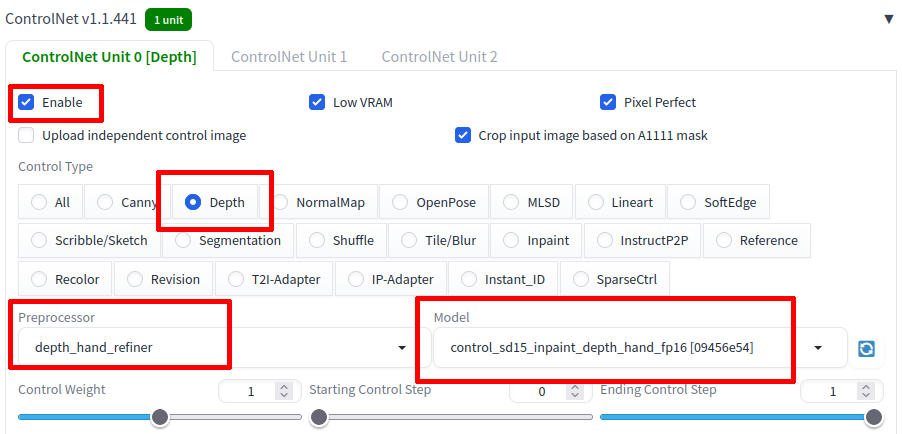
Como na figura abaixo, habilite a opção ControlNet, selecione o Contro Type Depth, na lista Proprocessor, selecione depth_hand_refiner e por fim o modelo control_sd15_inpaint_depth_hand_fp16.
Agora clique no botão Generate e pronto!

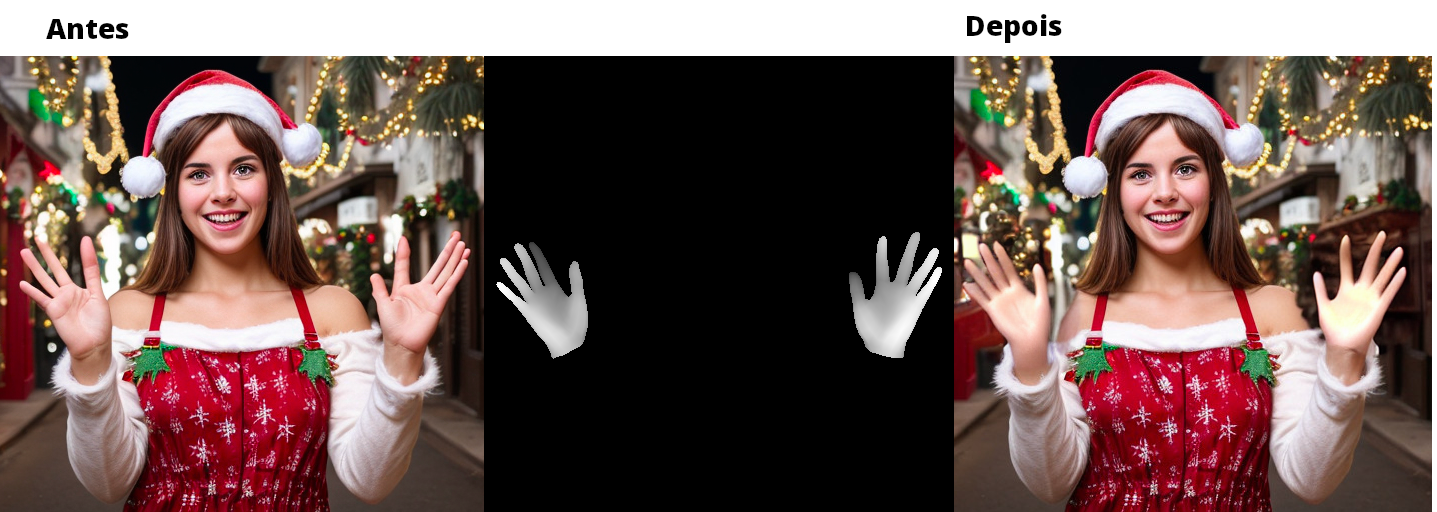
Se tudo estiver funcionando corretamente, teremos o resultado a seguir.
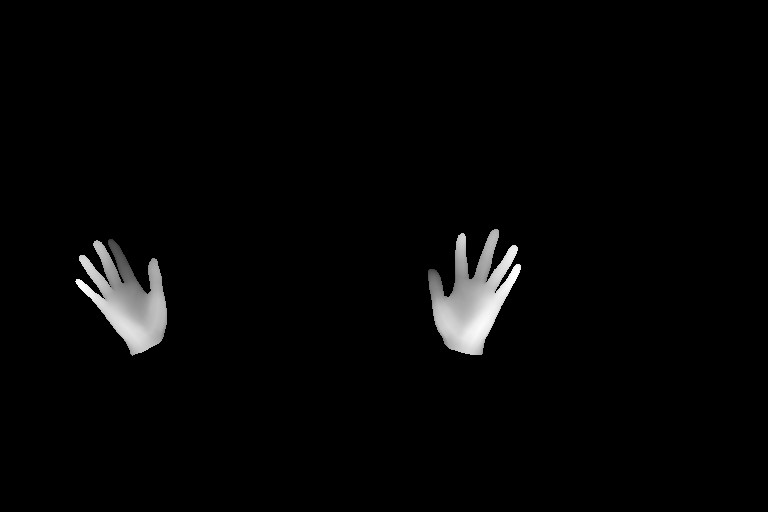

Foi apresentado com esta técnica, um método de inpainting condicional inovador baseado no ControlNet para corrigir mãos humanas malformadas em imagens geradas. Ao descobrir um fenômeno de transição de fase interessante ao variar a força de controle, foi permitido o treinamento de modelos em dados sintéticos facilmente disponíveis, mantendo ainda assim resultados de geração realistas. É proposto duas técnicas simples para determinar a força de controle na inferência e verificou-se quantitativa e qualitativamente sua eficácia. Por último, é demonstrado que a transição de fase é generalizável para outros sinais de controle e configurações.
Mais informações, aqui: https://github.com/wenquanlu/HandRefiner
Corrigindo mãos de imagens criadas com IA.
A Stable Diffusion e outras tecnologia de modelos probabilísticos de difusão enfrenta um problema com mãos. É bastante comum ver mãos deformadas ou com dedos faltando ou extras. Neste texto, vamos explorar algumas maneiras de corrigir mãos baseado no paper arXiv:2311.17957 .
Baseado no estudo, o paper apresentou uma solução de pós-processamento leve chamada HandRefiner para corrigir mãos malformadas em imagens geradas. O HandRefiner utiliza uma abordagem de inpainting condicional para retificar mãos malformadas, deixando outras partes da imagem inalteradas. Foi utilizado o modelo de reconstrução de malha de mão que adere consistentemente ao número correto de dedos e à forma da mão, sendo também capaz de ajustar a pose desejada da mão na imagem gerada. Dada uma imagem gerada falha devido a mãos malformadas, utiliza-se o módulos ControlNet para reinjetar essas informações corretas de mão. Além disso, foi descoberto um fenômeno de transição de fase dentro do ControlNet à medida que variamos a força de controle. Isso nos permite tirar vantagem de dados sintéticos mais facilmente disponíveis sem sofrer com a lacuna de domínio entre mãos realistas e sintéticas.
O fontes do projetos estão no repositório github no link: https://github.com/wenquanlu/HandRefiner/
Para iniciarmos, devemos entrar no modo inpaint e transferir a imagem recém criada ou fazer o upload da imagem.
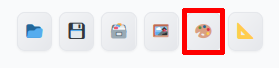

Agora no modo inpaint, selecione as mão, conforme o exemplo abaixo.
Agora em InPaint area, selecione a opção Only masked, conforme a ilustração abaixo.
Como na figura abaixo, habilite a opção ControlNet, selecione o Contro Type Depth, na lista Proprocessor, selecione depth_hand_refiner e por fim o modelo control_sd15_inpaint_depth_hand_fp16.

Agora clique no botão Generate e pronto!
Se tudo estiver funcionando corretamente, teremos o resultado a seguir.

Impresiones de la fiesta de lanzamiento de Plasma 6 en Linux Center de València
Hay fechas que se quedan grabadas en tus recuerdos para toda la vida, y la de pasado sábado en las instalaciones de Slimbook tiene toda la pinta que va a ser una de ellas. Bienvenidos a mis impresiones de la fiesta de lanzamiento de Plasma 6 en Linux Center de València, una jornada completa, perfecta y que sirvió para renovar las ganas de seguir trabajando por el Software Libre.
Impresiones de la fiesta de lanzamiento de Plasma 6 en Linux Center de València
Por primera vez en mucho tiempo el tiempo en València no era ni soleado ni caluroso para la época. No obstante eso no fue impedimento para que un nutrido grupo de asistentes se reunieran en la séptima planta del edificio, sede de Slimbook y que acoge también Linux Center.
A las 9:30 de la mañana ya estábamos los organizadores, por decirlo de alguna manera, aunque el evento no emepezaba hasta las 10.
Poco a poco fueron llegando los asistentes, mientras se acaba de preparar todo: la sala, el streaming, las pegatinas, etc. Mientras esperaban los participantes al evento pudieron tocar los modelos de la exposición de dispositivos Slimbook que se encuentran a disposición de todo el mundo en una mesa que se va quedando pequeña. Yo, personalmente, flipé con el nuevo KDE Slimbook o Slimbok Excalibur, toda una belleza. También es verdad que me decepcioné con los Slimbook gamers pero después pensé que en realidad hacerlos más finos los convertirían en una falla.
Sobre las 10:25 empezó el taller de Bash, donde Borja López dio toda una lección de conocimiento, empezando desde lo más bajo hasta cosas de nivel, siempre con las intervenciones del público asistente que llenó la sala. Nuevas ideas, dudas, propuestas, chistes y todo tipo de cascarrillos se fueron sucediendo a lo largo de las 2 horas que duró el taller.
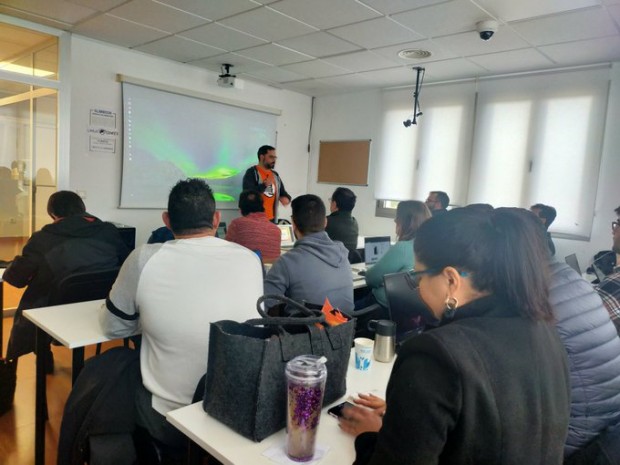
Tras un breve café, me tocó a mi, con lo que preparé mi presentación, que comparto aquí abajo y creo que realicé una buena charla donde no solo presenté las novedades de KDE 6 sino que mostré las bases de KDE, algunas de sus aplicaciones más destacadas y de sus proyectos más prometedores, para finalizar con una de las cosas que más hay que destacar: lo que está por venir.
Creo que ha sido una de las charlas más intensas que he hecho, entre otras cosas porque el público estaba receptivo, atento y colaborativo, presto siempre a intervenir si lo creían conveniente.

Para finalizar, Slimbook nos invitó a todos a comer una excelsa paella con caracoles, algo que no comía desde hace más de una década y que me supo a gloria. La foto de grupo constanta el éxito del evento.
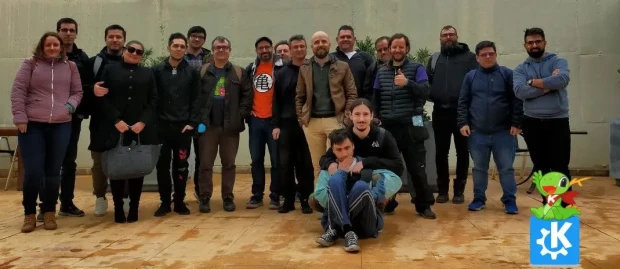
En resumen, una jornada espectacular que esperamos repetir pronto.
La entrada Impresiones de la fiesta de lanzamiento de Plasma 6 en Linux Center de València se publicó primero en KDE Blog.
OpenVINO 2024.0.0 lançado!
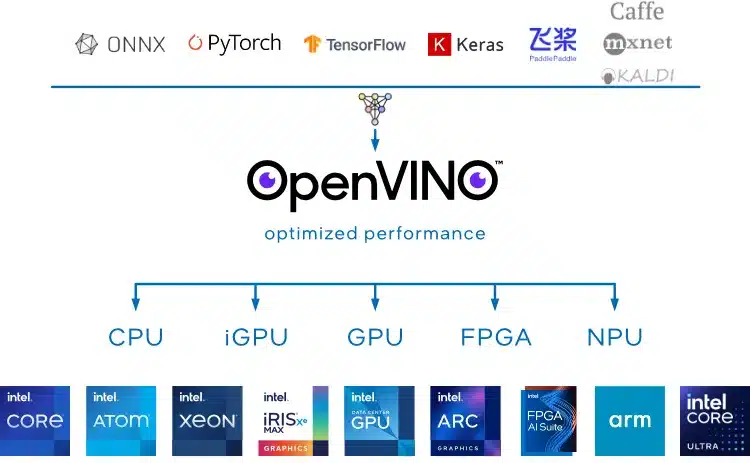
A semana passada foi lançado a versão 2024.0.0 do openVINO, abaixo os principais destaques:
Mais cobertura de IA Genérica e integrações de frameworks para minimizar alterações no código:
A versão 2024.0 do OpenVINO, lançada pela Intel, introduz avanços significativos em IA generativa (GenAI) e uma nova API JavaScript, reforçando seu compromisso com a otimização e implementação de inferências de IA em uma gama diversificada de plataformas de hardware. Este kit de ferramentas de código aberto se destaca por sua capacidade de acelerar a inferência de IA não somente em CPUs x86_64, mas também em CPUs ARM, diversas arquiteturas, GPUs Intel integradas e dedicadas, além de aproveitar a nova Unidade de Processamento Neural (NPU) Intel através do plugin NPU, especialmente projetado para os SoCs Core Ultra “Meteor Lake” recentemente lançados.
Com esta atualização, o OpenVINO 2024.0 concentra-se ainda mais em capacidades de IA generativa, aprimorando a experiência do usuário com modelos de codificação de sentenças TensorFlow, introduzindo suporte para Mix of Experts (MoE), disponibilizando uma API JavaScript para acesso simplificado à API OpenVINO, e garantindo modelos validados para Mistral, entre outras novidades.
Suporte mais amplo para modelos LLM e mais técnicas de compressão de modelos:
Além disso, essa nova versão melhora significativamente a compressão de pesos INT4 para Modelos de Linguagem de Grande Escala (LLMs), eleva o desempenho dos LLMs em CPUs Intel, e facilita a otimização e conversão de modelos Hugging Face, além de incluir outras melhorias relevantes à integração com Hugging Face.
O OpenVINO 2024.0 também marca o fim do suporte ao anterior Gaussian e Neural Accelerator (Intel GNA), voltando agora sua atenção para a NPU disponível nos SoCs Meteor Lake e versões mais recentes. Notavelmente, o plugin Intel NPU é agora incorporado ao pacote principal do OpenVINO disponível no PyPi, beneficiando não apenas os usuários de tecnologia Intel, mas também oferecendo melhor desempenho em CPUs ARM e várias otimizações de plataforma para usuários de diferentes ecossistemas.
Mais informações no repositorio oficial: https://github.com/openvinotoolkit/openvino/releases/tag/2024.0.0