
 Member
 Victorhck
Kew el reproductor de música minimalista e inmersivo para la terminal
El reproductor Kew está pensado para quien desea una experiencia limpia y sin distracciones a la hora de escuchar música de tu colección propia desde la terminal

kew es un reproductor de música para utilizar en la terminal. El proyecto nació en 2022 y está escrito en C y publicado bajo licencia GPLv2+, cuyo desarrollo se realiza en un repositorio en Codeberg. (aunque hay un mirror en GitHub). Ha sido diseñado desde cero para ser rápido, minimalista, inmersivo y divertido de usar.
Este reproductor lo conocí gracias a un comentario de «el chino» a un artículo de Fanta en su web. Así que gracias por dármelo a conocer y hoy quiero darlo a conocer yo en mi blog.
Hace tiempo, para la terminal utilizaba el reproducto moc (del que he publicado varios artículos en mi blog), pero este reproductor ya hace tiempo que está un poco abandonado. Y gracias al comentario en la web de Fanta conocí Kew y lo instalé en mi openSUSE Tumbleweed desde los repositorios.
La verdad es que es muy visual, y sencillo de utilizar. Al ejecutarlo por primera vez, le das la ruta donde se almacena tu música y a partir de ahí ya puedes ir explorando todas sus funcionalidades, mientras tu propia música.
Puedes familiarizarte con el navegador pulsando F6. Aunque el navegador es para la terminal y su uso mediante el teclado, también se integra muy bien el uso del ratón, pudiendo manejarlo y hacer clic con el cursor en muchas partes.
Quizás lo primero sería darle nuestro toque propio, para eso podemos explorar los diferentes temas de color mediante la tecla «t» (theme). Lo más curioso, es que existe un tema en el que los colores se ajustan dependiendo de los colores de la portada del disco que se está mostrando en ese momento.
También podemos ir descubriendo las diferentes formas de mostrarse que tiene mediante la tecla del tabulador. El reproductor muestra una imagen en pantalla de la portada del disco si la guardamos dentro de la carpeta de reproducción que se está reproduciendo en la lista.
Una de nuestra biblioteca de música desde la que podemos reproducir temas mediante Ctrl+g para añadirlos a la lista de reproducción y añadir o quitar nuevos temas o carpetas mediante Enter.
Pulsando el tabulador pasamos a la vista de la carátula con un espectómetro de audio (similar a chafa), e información de la pista y la lista que se está reproduciendo. Otra en la que buscar un término en nuestra colección, para encontrar justo la canción o artista que queremos. Otra con la ayuda y los atajos de teclado con los que podemos controlar el reproductor. Y la última con la lista de reproducción completa.
Todas estas vistas, además de poder recorrerlas con la tecla tabulador, podemos acceder a ellas con las teclas de función de F2 a F6.
El reproductor Kew reproduce los formatos de música más habituales como son: mp3, flac, opus, ogg, m4a (incluyendo alac), raw aac, wav, webm.
Funcionalidades:
- Puede crear listas de reproducción generadas automáticamente basadas en palabras del artista, álbum o nombre de la canción. Por ejemplo: ‘kew nirvana’.
- Reproducción sin espacios en blanco entre temas.
- Prácticamente no requiere ninguna configuración. Funciona nada más instalarlo, aunque después podamos configurar algunas partes.
- Privado y sin necesidad de estar conectado a servidores externos. Tu propia música.
- Música sin distracciones ni manipulación algorítmica.
- Muestra las portadas guardadas de tus discos a todo color en terminales compatibles con sixel.
- Visualizador de espectro.
- Temas generados automáticamente basados en los colores de los álbumes y temas personalizados
- Explorador de bibliotecas musicales.
- Edición de listas de reproducción (añadir, reordenar, eliminar).
- Puedes buscar en tu colección.
- Puede mostrar las letras de las canciones, incluyendo letras de karaoke.
- Integración de escritorio (tanto Linux como macOS).
- Importar/exportar listas de reproducción.m3u.
- Diseños personalizados.
- Disponible en GNU/Linux, FreeBSD, Android, macOS, Windows y otros.
Y además, como he visto que no estaba disponible en español, me he arremangado y me he puesto mi gorra de traducir y he traducido la aplicación para que esté disponible en español:
Y pronto supongo que se incluya. ¡Incluso el desarrollador me ha incluido en la página de créditos! Y algo que me ha gustado es que el desarrollo se realiza en un repositorio de Codeberg.
Prueba esta pequeña joya para escuchar tu música en la terminal. Sin complicaciones, solo tu música local.
Enlaces de interés
Episodio 77 de KDE Express: La komunidad que se ha pasado por KDE Express hasta la fecha
David ha vuelto con fuerza. Me congratula presentaros el episodio 77 de KDE Express, titulado «La komunidad que se ha pasado por KDE Express hasta la fecha» donde David Marzal hace un repaso de la gente comprometida que ha pasado por el podcast más activo actualmente de la comunidad KDE hispana.
Episodio 77 de KDE Express: La komunidad que se ha pasado por KDE Express hasta la fecha
Comenté hace ya bastante tiempo que había nacido KDE Express, un audio con noticias y la actualidad de la Comunidad KDE y del Software Libre con un formato breve (menos de 30 minutos) que complementan los que ya generaba la Comunidad de KDE España, aunque ahora estamos tomándonos un tiempo de respiro por diversos motivos, con sus ya veteranos Vídeo-Podcast que todavía podéis encontrar en Archive.org, Youtube, Ivoox, Spotify y Apple Podcast.

De esta forma, a lo largo de estos 77 episodios, promovidos principalmente por David Marzal, nos han contado un poco de todo: noticias, proyectos, eventos, etc., convirtiéndose (al menos para mi) uno de los podcast favoritos que me suelo encontrar en mi reproductor audio.
En este caso nos obsequia con un simple repaso a las personas que han participado de forma ordinaria o extraordinaria en el podcast. Además, os anima a participar el el próximo Akademy-es de Madrid 2026: no olvides reservar su alojamiento o mirar cómo llegar para estar con la Comunidad KDE española.

En palabras de David:
Recopilatorio de todas las personas y voces que han pasado por KDE Express. Solo se menciona la primera aparición, porque algunos como Jose, Brais, Baltasar o Jorge Lama participan en varios episodios.
Artículo original con los enlaces en https://kdeexpress.gitlab.io/77/
Si no ves nada tras esta linea, es que tu app no sabe leer bien el feed RSS, avisales o prueba otra
19-07-2021
    #00 - Nos Presentamos
    Jose Picon, Brais Arias y yo.
14-08-2021
    #03 - Komunidad: Juan Febles
28-08-2021
    #04 - Komunidad: Walter de HSL
16-09-2021
    #06 - Komunidad: Adolfo Barrios HSL
15-10-2021
    #08 - Komunidad: Ignacio Serantes Iglesias de Cañas y Bravas.
30-12-2021
    #10 - Novedades fin de 2021
    Baltasar Ortega de KDE Blog
Salto en el tiempo sin novedades y con pocos episodios
12-02-2023
    #13 - Car Edition + I love Free Software Day
    Jorge Lama empieza a encargarse de la edición
15-07-2024
    Komunidad con Ivan GJ
18-05-2025
    Como informar de un error para que Albert lo arregle
    Tiene trampa porque es una charla de Albert Astals Cid en la Akademy_ES
28-07-2025
    50 Komunidad con Ismael Asensio. QR power
18-11-2025
    Compilando Comunidad con Paco Estrada
14-01-2026
    65 - esLibre2026 José Castillo Lema - OCaml y Containerlab
21-01-2026
    esLibre2026 Laura M. Castro - "Psicología inversa" de los grandes modelos de lenguaje
10-02-2026
    esLibre2026 dixit editora. Diseño editorial con software libre
    Mario Spina
29-03-2026
    esLibre2026 Guía de Autodefensa Digital con Enxeñería Sen Fronteiras
    Laura Salgueiro nos mando una promo de su charla
En total 16 participantes + Jorge Lama que ha estado muchos episodios regalándonos su talento editando.
Listado de todos los episodios con la etiqueta Komunidad.

Por cierto, también podéis encontrarlos en Telegram: https://t.me/KDEexpress
-
10 razones para asistir a Akademy-es 2026 de Madrid #akademyes
 Del 23 al 25 de octubre, es decir, a menos de un mes vista, se va a celebrar en Madrid la esperada Akademy-es 2026, el encuentro organizado por KDE España para todos los simpatizantes del proyecto que este año será presencial y en línea (si es posible), y es una edición muy especial por muchas… Leer más: 10 razones para asistir a Akademy-es 2026 de Madrid #akademyes
 -
Foto de grupo Akademy 2026 de Graz, Austria
 Foto de grupo Akademy 2026 de Graz realizada del 19 al 24 de septiembre. Una edición donde se celebró el 30 aniversario de KDE.
 -
Episodio 77 de KDE Express: La komunidad que se ha pasado por KDE Express hasta la fecha
 Episodio 77 de KDE Express: La komunidad que se ha pasado por KDE Express hasta la fecha
 -
Objetivos KDE 2026: KDE para empresas, mejorar en la documentación y mejorar la aplicación de estilos
 La Akademy de este año de Graz ha generado, como ocurre cada ciertas ediciones del evento, una de las noticias más importantes para la Comunidad. Se han hecho público los objetivos KDE 2026, los cuales se han establecido como: KDE para empresas, mejorar en la documentación y mejorar la aplicación de estilos. Como ya pasó… Leer más: Objetivos KDE 2026: KDE para empresas, mejorar en la documentación y mejorar la aplicación de estilos
 -
Recordatorio: abierto el registro a Akademy-es 2026 de Madrid #akademyes
 El próximo encuentro de la Comunidad española de KDE se celebrará en Madrid del 23 al 25 de octubre en una edición muy especial porque la celebraremos en un entorno muy comunitario: en el Camping Arco Iris (Villaviciosa de Odón). Estamos a menos de un mes, y como no voy a poder asistir, voy a… Leer más: Recordatorio: abierto el registro a Akademy-es 2026 de Madrid #akademyes
 -
Trigesimosexto audio de Podcast Linux – «Linux Connexion con Atareao» (Podcast Linux #36)
 Trigesimosexto audio de Podcast Linux – «Linux Connexion con Atareao» (Podcast Linux #36)


La entrada Episodio 77 de KDE Express: La komunidad que se ha pasado por KDE Express hasta la fecha se publicó primero en KDE Blog.
Objetivos KDE 2026: KDE para empresas, mejorar en la documentación y mejorar la aplicación de estilos
La Akademy de este año de Graz ha generado, como ocurre cada ciertas ediciones del evento, una de las noticias más importantes para la Comunidad. Se han hecho público los objetivos KDE 2026, los cuales se han establecido como: KDE para empresas, mejorar en la documentación y mejorar la aplicación de estilos. Como ya pasó en el 2019, 2022 y 2024, estos objetivos no significan que los desarrolladores se centren solo en ellos, pero si que estarán dentro de todas las mentes pensantes del proyecto con lo que se espera dar un gran salto respecto a ellos.
Los objetivo de KDE: unas líneas necesarias
Es muy complicado guiar un proyecto de Software Libre ya que gran parte de su desarrollo es voluntario y las personas que lo suelen hacer no están obligadas a hacer lo que no quieren hacer (esto ha sonado un poco extraño pero creo que me entendéis).
Por otra parte, que cada desarrollador vaya por su lado sin tener en cuenta el trabajo o las líneas maestras del resto, consigue que tengamos un buen lío (algo que suele ser habitual en el Software Libre).
Es por ello que plantear unos objetivos únicos que guíen el Proyecto KDE durante un par de años es muy complicado. No obstante, el órgano de gobierno de KDE, que se llama KDE e.V., se está esforzando mucho para encajar ambas ideas.

Para ello, cada algunos años se pide a los miembros de la Comunidad que propongan al resto cuáles son los objetivos que creen más importantes para el desarrollo del Proyecto.
Posteriormente, se realiza una votación y se seleccionan los 3 objetivos principales que los desarrolladores deberían tener en mente cuando estén desarrollando el Proyecto KDE.
Veamos que se ha decidido este año.
Objetivos KDE 2026: KDE para empresas, mejorar en la documentación y mejorar la aplicación de estilos
De nuevo tres objetivos han sido seleccionados para ser añadidos a los anteriores y que reciban una merecida atención por parte de los desarrolladores del Proyecto KDE.

- KDE para empresas y despliegues: un objetivo centrado a nivel empresarial y para las administraciones públicas, KDE necesita abordar mejoras clave como la integración avanzada de directorios (SSO y LDAP), una gestión robusta de redes y archivos compartidos (NFS/SMB estables y soporte de impresoras), y herramientas esenciales para administradores de sistemas, incluyendo control centralizado y soporte de contraseñas.
- Mejorar la documentación: Para ser útil, la documentación debe ser breve, pertinente, fácil de mantener, no duplicada y estar traducida. La documentación de KDE necesita atención para cumplir este objetivo.
- Estilos de nueva generación para KDE: En la actualidad cualquier cambio en los estilos en KDE es increíblemente laborioso, para ello se busca solucuionar esto mediante los proyectos Ocean y Union. De esta forma, este objetivo se divide en dos partes, dirigidas a distintos grupos de personas: El equipo de diseño trabajará en el diseño de Ocean con herramientas como PenPot y modificando el CSS de Union; El equipo técnico trabajará en el propio motor de temas Union, probándolo y asegurándose de que funcione en todo el conjunto de tecnologías de KDE.
Como vemos, la Comunidad KDE, sin dejar de ser una Comunidad, intenta dar respuesta a las inquietudes de la mayoría de sus miembros, e intenta aunar esfuerzos para seguir creciendo.
Y vosotros, ¿qué os parecen los objetivos KDE 2026? Comentad lo que queráis en los comentarios pero, sobretodo, pensad en involucraros si pensáis que los desarrolladores están equivocados. El Software Libre lo hacen personas y su futuro lo deciden personas como tu o yo, no lo olvidéis nunca.
Más información: KDE Blogs
La entrada Objetivos KDE 2026: KDE para empresas, mejorar en la documentación y mejorar la aplicación de estilos se publicó primero en KDE Blog.
openSUSE Leap 16.1 tendrá un modo inmutable que tomará el relevo a openSUSE Micro
openSUSE Micro, la inmutable de openSUSE dejará de existir y openSUSE 16.1 tendrá un modo inmutable

La nueva openSUSE Leap 16.1 ha entrado en modo de Release Candidate y se irán publicando versiones de prueba desde ahora hasta su publicación a inicios del próximo mes de noviembre de 2016 para poder probar en nuestros equipos y reportar errores.
Pero además de la novedad de una nueva actualización o «service pack» de openSUSE Leap 16, esta próxima Leap 16.1 trae la novedad de poder instalarlo en modo inmutable, tomando el relevo a la existente hasta ahora openSUSE Micro que dejará de existir.
En este periodo de pulido y afinado de openSUSE Leap 16.1 hasta la publicació final se pueden probar en equipos físicos muchas cosas para ir puliendo la versión final que llegará a inicios de noviembre de 2026.
En Leap 16.1 habrá una actualización en paquetes como:
| Paquete | Leap 16.0 | Leap 16.1 |
|---|---|---|
| KDE Plasma | 6.4.2 | 6.6.4 |
| KDE Frameworks | 6.16.0 | 6.25.0 |
| Qt | 6.9.1 | 6.11.0 |
| GNOME Shell | 48.4 | 48.8 |
| LibreOffice | 25.2.5 | 26.2.5 |
| PipeWire | 1.4.6 | 1.6.8 |
| NetworkManager | 1.52.0 | 1.54.3 |
| GRUB | 2.12 | 2.14 |
| QEMU | 10.0.13 | 11.0.3 |
| Podman | 5.4.2 | 5.8.2 |
| LLVM | 19 | 21 |
| PHP | 8.4.24 | 8.5.8 |
| MariaDB | 11.8.8 | 12.3.2 |
| Samba | 4.22.11 | 4.23.10 |
| Git | 2.51.0 | 2.53.0 |
Pero quizás la novedad más llamativa es que Leap 16.1 es la primera versión de Leap que ofrece un modo inmutable, un sistema actualizado transaccionalmente con un sistema de archivos raíz de solo lectura.
Ese sistema inmutable hasta ahora se ofrecía en Leap Micro, ahora eso cambiará para ofrecer un sistema inmutable integrado directamente en Leap.
Leap 16.1 en modo inmutable reemplaza a Leap Micro. No habrá un Leap Micro 6.3 o 7.0; Leap Immutable es el camino a seguir para los hosts de contenedores y máquinas virtuales, y cualquiera que prefiera las actualizaciones atómicas con una fácil reversión.
El modo Inmutable se agregó hace poco en el nuevo instalador Agama hace poco, por lo que es bueno probar esta novedad antes de la versión final para ir solucionando problemas. Simplemente inicia la imagen de instalación habitual de Leap 16.1 y en el instalador Agama selecciona el modo Inmutable.
Y ya sabes que estos sistemas inmutables debes actualizarse con actualizaciones transaccionales, que actualiza todo el sistema al completo, creando una nueva snapshot o punto de recuperación para revertir los cambios si fuera necesario.
Quienes ya están utilizando Leap Micro, pueden migrar a Leap 16.1 inmutable, mediante la herramienta de migración de openSUSE.
Por tanto, siempre está bien que colabores en el desarrollode openSUSE Leap 16.1 y hagas tus pruebas, consultes los bugs reportados, y aportes tus propios reportes.
Enlaces de interés
Lanzado Tellico 4.3
Una de las aplicaciones que utilizo de forma recurrente y que creo que se promociona poco es Tellico, un organizador de colecciones de KDE que en realidad es un fabuloso editor bases de datos para usuarios que no dominan este tipo de estructuras. Es por ello que estoy interesado en su desarrollo y me complace anunciar que ha sido lanzado Tellico la 4.3 que viene cargado de pequeñas novedades que demuestran el buen estado de desarrollo del producto.
Lanzado Tellico 4.3
Desde el lanzamiento de Tellico 4.0 en septiembre de 2024, esta aplicación ha evolucionado principalmente hacia la consolidación de la arquitectura Qt6/KDE Frameworks 6, al tiempo que va mejorando en la automatización de datos y su soporte multiplataforma.
El pasado 27 de septiembre fue anunciada su versión más reciente, la 4.3, que sigue añadiendo cambios y novedades mostrando el buen estado de esta magnifica aplicación. Veamos en detalle qué cosas se han mejorado:
En palabras de sus desarrolladores:
Tellico 4.3 ya está disponible, con nuevas capacidades, mejoras y corrección de errores. En los últimos meses he recibido varias contribuciones de código de nuevas personas y quería dar las gracias. Dependiendo un poco de cómo se cuente, el próximo mes Tellico cumplirá 25 años. Siempre ha sido un proyecto de afición; no soy programador de profesión ni de formación, por lo que siempre me gratifica mucho cuando otras personas encuentran útil mi pequeña herramienta y aportan comentarios, correcciones de errores e incluso contribuciones de código.
Entre las novedades más destacadas nos encontramos con:
- Se añadieron nuevas fuentes de datos para Goodreads y Hardcover.
- Se actualizaron las fuentes de datos de MusicBrainz (Bug 524735), IMDb (Bug 525019), Numista (Bug 474986), Dark Horse, Kino-Teatr y Kinopoisk (Bug 525687).
- Se añadió una limitación adecuada de la tasa de solicitudes a muchas fuentes de datos.
- Se añadió una opción para leer el compositor durante la importación de archivos de audio (Bug 524734).
- Se añadió una opción para desactivar el formato automático de ISBN.
- Se añadió una opción para incluir filtros y préstamos al importar una colección.
- Se actualizó la exportación de archivos para incluir extensiones de archivo predeterminadas.
- Se actualizaron los campos numéricos para permitir valores de 64 bits.
Más información: Tellico
¿Qué es tellico?

Cuando me inicié en el mundo de KDE, uno de los programas que más me llamaron la atención fue Tellico, un excelente gestor de colecciones que te permite personalizar los campos de una forma sencilla, práctica y rápida. Empecé a utilizarlo para organizar mi colección de libros, de cómics, de películas en DVD, etc.
Lamentablemente, mi vida se fue complicando y mi tiempo para organizar cosas desapareciendo, así que perdí de vista al magnífico programa de Robby Stephenson y dejé de utilizarlos. Hace un par de años lo volví a utilizar para llevar el control de miembros de KDE España y de mis alumnos de TFG, con excelentes resultados.

En resumidas cuentas, Tellico es el organizador definitivo de cualquier tipo de colecciones. La aplicación incorpora de serie algunos tipos de colecciones como libros, películas cómics juegos, sellos, vinos, etc., eso si, estas colecciones son editables, es decir, tienes la posibilidad de cambiar, borrar o añadir campos.
Más información: Tellico
-
Lanzado Tellico 4.3
 Me complace anunciar que ha sido lanzado Tellico la 4.3 que viene cargado de pequeñas novedades que demuestran el buen estado de desarrollo del producto.
 -
El clásico reloj de HTC en tu escritorio, Flip Clock – Plasmoides para Plasma 6 (40)
 En esta ocasión sigo con el clásico reloj de HTC que puedes tener en tu escritorio gracias a Flip Clock, con el que llegamos al widget número 40 de la serie.
 -
Lanzados Krita 5.3.4 y Krita 6.0.4
 Han sido lanzados Krita 5.3.4 y Krita 6.0.4, una más que feliz noticia que demuestra el buen estado de desarrollo de la mejor (según nosotros y mucha más gente) aplicación para artistas digitales.


La entrada Lanzado Tellico 4.3 se publicó primero en KDE Blog.
Recordatorio: abierto el registro a Akademy-es 2026 de Madrid #akademyes
El próximo encuentro de la Comunidad española de KDE se celebrará en Madrid del 23 al 25 de octubre en una edición muy especial porque la celebraremos en un entorno muy comunitario: en el Camping Arco Iris (Villaviciosa de Odón). Estamos a menos de un mes, y como no voy a poder asistir, voy a hacer una intensa promoción del evento en el blog, empezando un recordatorio: abierto el registro a Akademy-es 2026 de Madrid, una cita ineludible si eres un simpatizante de este proyecto. Ves y seguro que no te arrepientes.
Recordatorio: Abierto el registro a Akademy-es 2026 de Madrid #akademyes
Hace un tiempo compartí con vosotros que este año Akademy-es 2026 se va a realizar en Madrid del 23 al 25 de Octubre.
Para celebrar el trigésimo aniversario de KDE, así como el vigésimo aniversario de Akademy-es, este año hemos decidido celebrar un evento en un lugar diferente, centrándonos en la naturaleza comunitaria de KDE, y hemos elegido el Camping Arco Iris.
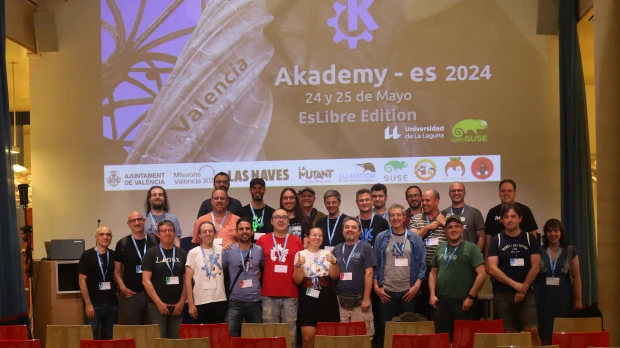
Hoy es un buen día como otro cualquiera para recordaros que está abierta la inscripción para Akademy-es 2026, una inscripción que es gratuita (aunque puedes reservar el alojamiento en el camping al realizar la inscripción), pero es obligatoria ya que se debe controlar el aforo.
Para inscribirte debes completar el formulario de inscripción.
Te recordamos algunas fechas que conviene tener en cuenta:
- Último día para inscribirse en el evento: 20 de octubre
- Último día para solicitar asistencia de alojamiento: 5 de septiembre
- Último día para reservar alojamiento en Madrid Arco Iris al realizar la inscripción: 30 de septiembre
- Último día para solicitar modificaciones de reservas o reembolsos: 3 de octubre
Presenta tu charla
Recuerda que el también está abierto el Call For Papers para la recepción de charlas, es decir, si crees que tienes algo importante que presentar, por favor háznoslo saber. Y si crees que alguien debería presentar su ponencia, no dejes de animarlo para que lo haga. Todas las contribuciones son útiles.
Para más detalles, mira las líneas generales del Call for Papers. Tienes de plazo para enviar tu propuesta hasta del 3 de septiembre 23:59:59 CEST al correo akademy-es-org@kde-espana.org.
Es importante tener en cuenta las siguientes consideraciones:
- Se puede elegir entre dos formatos de charlas:
- Charlas de 45 minutos.
- Charlas relámpago (Lightning talk) de 10 minutos.
- Si la duración de las charlas propuestas no se ajusta a ninguno de estos dos esquemas (por ejemplo, si se necesita más tiempo), esto debe indicarse claramente en la comunicación.
- Se permitirá a KDE España la distribución bajo una licencia libre de todo el material utilizado para la realización de la actividad, así como de la grabación de la misma.
Recordar que para proponer actividades se deberá enviar un correo a akademy-es-org@kde-espana.org, indicando:
- Nombre de la persona que presenta la charla
- Título de la charla
- Preferencia de horarios
¿Qué es Akademy-es?
Akademy-es (#akademyes, que es la etiqueta para las redes sociales) es evento más importante para los desarrolladores y simpatizantes de KDE, que se ha ido celebrando desde el 2006 con éxito creciente.
En general, las Akademy-es son el lugar adecuado para conocer a los desarrolladores, diseñadores, traductores, usuarios y empresas que mueven este gran proyecto.
En ellas se realizan ponencias, se presentan programas, se hace un poco de caja para los proyectos libres (camisetas, chapas, etc) pero sobre todo se conoce a gente muy interesante y se cargan baterías para el futuro.
Podéis repasar las anteriores ediciones en estas entradas del blog:
- Camino Akademy-es 2013: Las anteriores ediciones (I): 2006 – 2008
- Camino Akademy-es 2013: Las anteriores ediciones (II): 2009-2010
- Camino Akademy-es 2013: Las anteriores ediciones (III): 2011-2012
- Anteriores ediciones de Akademy-es (IV): 2013 y 2014
La entrada Recordatorio: abierto el registro a Akademy-es 2026 de Madrid #akademyes se publicó primero en KDE Blog.
#openSUSE Tumbleweed revisión de la semana 39 de 2026
Tumbleweed es una distribución de GNU/Linux «Rolling Release» o de actualización contínua. Aquí puedes estar al tanto de las últimas novedades.

openSUSE Tumbleweed es la versión «rolling release» o de actualización continua de la distribución de GNU/Linux openSUSE.
Hagamos un repaso a las novedades que han llegado hasta los repositorios esta semana.
Y recuerda que puedes estar al tanto de las nuevas publicaciones de snapshots en esta web:
El anuncio original lo puedes leer en el blog de Dominique Leuenberger, publicado bajo licencia CC-by-sa, en este este enlace:
Esta semana se ha publicado un total de 6 snapshots (0917, 0918, 0919, 0921, 0922, y 0923).
Estas son las actualizaciones más importantes de esta semana:
- AppStream 1.2.0
- bluez 5.87
- cppcheck 2.22.0
- cryptsetup 2.8.8
- feh 3.13.1
- freerdp 3.31.1
- glslang 16.6.0
- gnome-shell 50.5
- gzip 1.15
- harfbuzz 14.5.0
- hplip 3.26.6
- ImageMagick 7.1.2.31
- kdump 2.1.10
- libadwaita 1.9.4
- Linux Kernel 7.2.6
- Mesa 26.2.3
- mozilla-nss 3.128
- MozillaFirefox 156.0
- mutter 50.5
- ncurses 6.6.20260919
- nvme-cli 3.1
- pipewire 1.6.9
- pulseaudio-qt6 1.9.0
- Python 3.13.15
- python-greenlet 3.5.6
- python-tornado6 6.5.10
- rsync 3.5.1
- VirtualBox 7.2.18
- xscreensaver 6.16
Y para próximas snapshots, ya se están preparando las siguientes actualizaciones:
- Linux Kernel: 7.2.7 y 7.2.8
- KDE Plasma 6.8 Beta
- systemd
- fontconfig 2.18.3
- libnettle 4.0.0
Si quieres estar a la última con software actualizado y probado utiliza openSUSE Tumbleweed la opción rolling release de la distribución de GNU/Linux openSUSE.
Mantente actualizado y ya sabes: Have a lot of fun!!
Enlaces de interés
- ¿Por qué deberías utilizar openSUSE Tumbleweed?
- zypper dup en Tumbleweed hace todo el trabajo al actualizar
- ¿Cual es el mejor comando para actualizar Tumbleweed?
- ¿Qué es el test openQA?
- http://download.opensuse.org/tumbleweed/iso/
- https://es.opensuse.org/Portal:Tumbleweed
——————————–
Especial Akademy – Esta semana en Plasma
El incansable trabajo de promoción que está realizando Nate (ahora con ayuda de otros desarrolladores) en su blog sigue su ritmo. Cada semana hace un resumen de las novedades más destacadas, pero no en forma de telegrama, sino de artículo completo. Su cita semanal no falla y desde hace un tiempo que le voy a siguiendo semana tras semana, traduciendo sus artículos al castellano utilizando los magníficos traductores lo cual hará que la gente que no domine el inglés esté al día y que yo me entere bien de todo. Bienvenidos pues a «Especial Akademy» de «Esta semana en Plasma», donde el equipo de desarrolladores de KDE nos demuestran que ni en su gran evento dejan de trabajar por el proyecto.
Que comience el pulido – Esta semana en Plasma
Nota: Artículo original en Blogs KDE. Traducción realizada utilizando Perplexity. Esta entrada está llena de novedades de la Comunidad KDE. Mis escasos comentarios sobre las mejoras entre corchetes.
¡Bienvenido a un nuevo número de This Week in Plasma!
Esta semana, alrededor de 200 colaboradores y entusiastas de KDE asistieron a Akademy, ¡pero de algún modo la gente aún encontró tiempo para ser productiva! Los colaboradores de Plasma publicaron la segunda beta de Plasma 6.8 e incorporaron un montón de mejoras en la interfaz de usuario y correcciones de errores.
Como siempre, esto es solo una selección de todo lo que ha ocurrido en Plasma durante la semana.
Échale un vistazo:
Mejoras en la interfaz de usuario
Plasma 6.8
La respuesta visual al hacer clic en los iconos de la Bandeja del sistema ahora funciona mucho mejor, aunque sigue siendo inconsistente con otros elementos, algo en lo que también se está trabajando. (Kamil Wolter, KDE Bugzilla #520915) [Un paso tras otro].
La pestaña con el foco en una barra de pestañas de Plasma ahora se parece menos a un enlace, que no lo es. (Christoph Wolk, libplasma MR #1584)
Ahora puedes usar el atajo de teclado «Cambiar a la última distribución de teclado usada» en la pantalla de bloqueo. (Pavel Lunin, kscreenlocker MR #373)
Los campos de contraseña en todo Plasma ahora muestran una descripción emergente al situar el puntero sobre el pequeño icono de ojo que muestra u oculta los caracteres de la contraseña. (Christoph Wolk, KDE Bugzilla #525790)
Silenciar una aplicación o ventana desde su entrada en el Gestor de tareas ya no cierra su descripción emergente de previsualización. (Christoph Wolk, KDE Bugzilla #521174)
Al arrastrar el código QR de un elemento en el widget Portapapeles, ahora se muestra visualmente unido al puntero durante el arrastre. (Kai Uwe Broulik,
Plasma 6.9
Las búsquedas basadas en KRunner ahora son más flexibles con las conversiones de moneda: puedes colocar el símbolo de moneda a cualquiera de los lados del número y aun así se reconocerá como un valor que se puede convertir. (Alex Čižinský, KDE Bugzilla #446045)

Copiar texto en el Centro de información ahora muestra una respuesta visual para que sepas que funcionó. (Mradul Pal, kinfocenter MR #313) [Casi toda la retroalimentación es positiva, esta lo es].

Ahora puedes buscar una estación meteorológica cuyo nombre incluya signos de puntuación sin incluir dichos signos en la búsqueda. Por ejemplo, puedes buscar «st louis» para encontrar estaciones meteorológicas de «St. Louis». (Bohdan Onofriichuk, KDE Bugzilla #515637) [Cada vez más inteligente, sin usar IA].
Corrección de errores importantes
[No comento las correcciones de errores ya que son bastante evidentes].
Plasma 6.7.6
Se corrigió un error que podía hacer que el cierre de sesión, el apagado o el reinicio fallaran si ya había otro intento de realizar alguna de estas acciones ejecutándose en segundo plano. (Gregor Papez, KDE Bugzilla #525911)
Se corrigió un error en el widget Informe meteorológico que podía hacer que se quedara bloqueado tras cancelar una búsqueda que hubiera devuelto resultados de la BBC. (Bohdan Onofriichuk, kdeplasma-addons MR #1133)
Se corrigió una regresión que hacía que la información de la CPU apareciera recortada en el Centro de información. (Nate Graham, KDE Bugzilla #523197)
Plasma 6.8
Plasma ya no se cierra inesperadamente al eliminar una entrada destacada del portapapeles desde la ventana emergente de Meta+V. (David Edmundson, KDE Bugzilla #526007)
Las etiquetas largas ya no pueden solaparse en la página Atajos de Configuración del sistema. (Christoph Wolk, KDE Bugzilla #525725)
Se corrigió un error en el widget Informe meteorológico que podía informar incorrectamente de la temperatura nocturna para estaciones meteorológicas del proveedor wetter.com. (Bohdan Onofriichuk, KDE Bugzilla #520315)
Las consultas de más de 63 caracteres en las búsquedas basadas en
Plasma 6.9
Cuando Plasma Browser Integration envía una notificación sobre archivos descargados mediante un navegador basado en Firefox empaquetado como Flatpak, la ruta del archivo que muestra ya no aparece dañada. (Bharadwaj Raju, KDE Bugzilla #524384)
Se hizo más robusta Plasma Browser Integration al exportar la carátula de álbum desde un navegador compatible al widget Reproductor multimedia. (Takashi Kashiwagi, KDE Bugzilla #514788)
Se corrigió una incompatibilidad sutil entre el modo de edición de Plasma y los populares widgets de monitorización del sistema Conky. (力文 胡, KDE Bugzilla #525792)
Destacado en rendimiento y aspectos técnicos
Plasma 6.8
El asistente de configuración de Bluetooth de Plasma ahora se puede usar para buscar y emparejar dispositivos Bluetooth de bajo consumo mientras otra parte del sistema —como KDE Connect— mantiene abierta una sesión de descubrimiento para otros dispositivos. (Robert August Vincent II, KDE Bugzilla #526178)
Plasma 6.9
La configuración regional C.UTF-8 ahora está disponible en la página Región e idioma de Configuración del sistema. (Nate Graham, KDE Bugzilla #438290)
Cómo puedes ayudar
KDE se ha vuelto importante en el mundo, y tu tiempo y contribuciones han ayudado a llegar hasta aquí. A medida que crecemos, necesitamos tu apoyo para mantener KDE sostenible.
¿Te gustaría ayudar a preparar este informe semanal? Preséntate en la sala de Matrix y únete al equipo.
Más allá de eso, puedes ayudar a KDE involucrándote directamente en cualquier otro proyecto. Donar tiempo es realmente más impactante que donar dinero. Cada colaborador marca una gran diferencia en KDE — ¡no eres un número ni un engranaje en una máquina! No tienes que ser programador, existen muchas otras oportunidades.
También puedes ayudar haciendo una donación. Esto ayuda a cubrir costes operativos, salarios, gastos de viaje para colaboradores y, en general, a mantener KDE llevando Software Libre al mundo.
-
Especial Akademy – Esta semana en Plasma
 Bienvenidos pues a «Lanzado Plasma 6.8 beta» de «Esta semana en Plasma», donde nos presentan como se sigue preparando Plasma 6.8, que ya ha alcanzado su primera versión de prueba.
 -
Que comience el pulido – Esta semana en Plasma
 Bienvenidos pues a «Lanzado Plasma 6.8 beta» de «Esta semana en Plasma», donde nos presentan como se sigue preparando Plasma 6.8, que ya ha alcanzado su primera versión de prueba.
 -
Lanzado Plasma 6.8 beta – Esta semana en Plasma
 Bienvenidos pues a «Lanzado Plasma 6.8 beta» de «Esta semana en Plasma», donde nos presentan como se sigue preparando Plasma 6.8, que ya ha alcanzado su primera versión de prueba.


La entrada Especial Akademy – Esta semana en Plasma se publicó primero en KDE Blog.
Trigesimosexto audio de Podcast Linux – «Linux Connexion con Atareao» (Podcast Linux #36)
Aunque el proyecto Podcast Linux está parado esto no significa que no tenga cabida en el blog y, mientras pueda, seguiré promocionándolo con la esperanza de que reviva, como cierto pájaro mitológico. Y he pensado hacerlo de una forma sencilla para mi y creo que beneficiosa para todos, creando poco a poco un índice de todas sus emisiones, de forma que podamos encontrar en este blog una alternativa a su magnífica obra. Así que bienvenidos al trigesimosexto audio de Podcast Linux – «Linux Connexion con Atareao» donde Juan habla con otro de los grandes de la comunicación del mundo Linux.
Trigesimosexto audio de Podcast Linux – «Linux Connexion con Atareao» (Podcast Linux #36)

Como los lectores del blog sabrán hace un tiempo Podcast Linux cerró sus emisiones por motivos que solo incumben a su creador. Desde el blog no quiero dejar que su recuerdo se desvanezca así que seguiré publicitando sus audios ya que su calidad no debe caer en el olvido.
Hace un tiempo decidí empezar por el principio, mostrando su primer audio, el cual no promocioné en su día y poco a poco hemos pasado ya los 30 episodios repasados, es más, ya nos acercamos a los 40.
De esta forma continuo con un nuevo audio de esta serie presentado en el blog, que en palabras de Juan:
Muy buenas Linuxero!!!
Bienvenido a otro Linux Connexion, exactamente la número 36, de Podcast Linux.
Un fuerte abrazo de quien te habla, Juan Febles. Hoy tengo el lujo de poder charlar con Lorenzo Carbonell, más conocido como Atareao. Bloguero, linuxero, desarrollador en GNU/Linux y Android, con repositorio propio para las distribuciones de Ubuntu y derivadas e insider del ya extinto Ubuntu Phone.
Web: https://www.atareao.es/
Twitter: @atareao
Más información: Podcast Linux
Sigue a Podcast Linux
Aprovecho para animaros a seguir Podcast Linux en algunos de los canales de comunicación que tiene:
- Twitter: https://twitter.com/podcastlinux
- Mastodon: https://mastodon.social/@podcastlinux/
- Correo: podcastlinux@disroot.org
- Web: https://podcastlinux.com/
- Telegram: https://t.me/podcastlinux
- Telegram Juan Febles: https://t.me/juanfebles
- Youtube: https://www.youtube.com/PodcastLinux
- Feed Podcast Linux: https://podcastlinux.com/feed
- Feed Linux Express (Audios Telegram): https://podcastlinux.com/Linux-Express/feed
La entrada Trigesimosexto audio de Podcast Linux – «Linux Connexion con Atareao» (Podcast Linux #36) se publicó primero en KDE Blog.
Lanzada la segunda beta de Plasma 6.8
Hoy ha sido lanzada la segunda beta de Plasma 6.8. Así que, para los que disfruten de probar cosas nuevas es el momento de probar esta versión y reportar los errores que se encuentren. ¡No pierdas la oportunidad de contribuir al desarrollo de Plasma!
Lanzada la segunda beta de Plasma 6.8
Tras los habituales meses de vida, Plasma 6.7empieza ver languidecer su reinado. Es el momento de probar la versión de escritorio que la va a sustituir. En otras palabras, ha sido lanzada la beta de Plasma 6.8 y estas son algunas de sus mejoras extraídas de su changelog, aunque os puedo recomendar la serie Esta Semana en Plasma del blog para verlo a fondo.
- Sustitución del fondo de pantalla predeterminado: El fondo de pantalla Waterfall ha sido reemplazado por la nueva imagen Hanabi en la suite de estilos Breeze.
- Soporte para el calendario nepalí: Se ha añadido compatibilidad con el calendario nepalí (Bikram Sambat) dentro de la applet de calendario alternativo (Alternatecalendar).
- Mejoras en las decoraciones de ventanas GTK4: Se corrigieron problemas como el desbordamiento de botones y la eliminación de esquinas redondeadas inapropiadas en ventanas GTK4 que no utilizan CSD (Client-Side Decorations).
- Compatibilidad con decoraciones solo de sombra: La librería de decoración de ventanas y Breeze añaden soporte nativo para decoraciones basadas únicamente en sombras (shadow-only decorations).
- Avances y rediseño en Discover: Se añadió una nueva función de vista previa de AppStream (AppStream Preview Backend), además de incluir el estado de progreso como una sección ordenable en la lista de tareas.
- Ajustes en el menú de Bluedevil (Bluetooth): Se ha reubicado el botón de configuración para sacarlo del menú tipo hamburguesa, mejorando la accesibilidad para el usuario.
- Integración del buscador en la applet de sesiones de Kate: Se ha sustituido el campo de texto estándar por un campo de búsqueda dedicado (SearchField).
- Centrado de la ubicación en el widget del tiempo: Se ha optimizado el diseño en la applet del clima para centrar la etiqueta con la ubicación dentro del panel superior.
- Rediseño del panel de permisos para Flatpak: La página del módulo de control (KCM) para gestionar los permisos de Flatpak se ha migrado al nuevo formato de formularios (Forms).
- Mejoras en la experiencia de fallos (DrKonqi): Se renovó la interfaz gráfica del visor de volcados de memoria (coredump-gui) a módulos QML y se ajustó el seguimiento para registrar y notificar múltiples bloqueos o cierres inesperados.
Si queréis la lista de cambios completa solo tenéis que ver el changelog.
Más información:KDE
ESPECIAL UNION: Ayuda a poner a prueba el sistema de tematización Unión
Este lanzamiento marca la segunda parte de la vista previa técnica pública del sistema de tematización Unión.
Novedad en Plasma 6.8: Unión ya puede tematizar las aplicaciones de QtWidgets, como Dolphin y Kate. Recuerda que esta implementación es preliminar y que puedes encontrar fallos. Si este es el caso, notifícalos aquí.
Para probar Unión:
- Asegúrate de que el paquete
unionesté instalado (el nombre puede cambiar dependiendo de tu distribución). - Lanza las Preferencias del sistema
- En la barra lateral, ve a Colores y temas → Estilo de las aplicaciones
- Pulsa «Brisa (Unión)»
- Pulsa Aplicar
Esto aplicará el estilo Unión tanto a las aplicaciones de QtQuick como a las de QtWidgets.
La idea es que estas aplicaciones tengan un aspecto lo más similar posible cuando se aplica el estilo con Unión al que tienen cuando usan Brisa (aunque alguna mejora visual menor se debería considerar intencional).
Si encuentras algún problema, asegúrate de que es específico de Unión ejecutando la aplicación con el estilo Brisa y comparando ambos. Si el problema es específico de Unión, informa de ello aquí.

Pruébalo y reporta errores
Todas las tareas dentro del mundo del Software Libre son importantes: desarrollar, traducir, empaquetar, diseñar, promocionar, etc. Pero hay una que se suele pasar por alto y de la que solo nos acordamos cuando las cosas no nos funcionan como debería: buscar errores.
Desde el blog te animo a que tú seas una de las personas responsables del éxito del nuevo lanzamiento de Plasma 6.8 de la Comunidad KDE. Para ello debes participar en la tarea de buscar y reportar errores, algo básico para que los desarrolladores los solucionen para que el despegue del escritorio esté bien pulido. Debéis pensar que en muchas ocasiones los errores existen porque no le han aparecido al grupo de desarrolladores ya que no se han dado las circunstancias para que lo hagan.
Para ello debes instalarte esta beta y comunicar los errores que salgan en bugs.kde.org, tal y como expliqué en su día en esta entrada del blog.
La entrada Lanzada la segunda beta de Plasma 6.8 se publicó primero en KDE Blog.