
 Member
 vavai
vavaiToko Pertanian Zeze Zahra : Delegasi Pekerjaan, Deskripsi Produk dan Penentuan Harga Jual
Toko (kios) pertanian Zeze Zahra sudah buka menjelang akhir bulan September 2022. Sudah sekitar 2-3 minggu. Selain toko offline, saya juga berusaha memaksimalkan toko online, https://tokopedia.com/zezezahra.
Proses yang dilakukan saat ini adalah menambahkan dan mengupload foto semua produk dan layanan yang disediakan pada toko offline, karena masih banyak yang belum diupload.
Benih tanaman masih ada sebagian yang belum dimasukkan ke list produk. Belum lagi polybag, pot tanaman, obat tanaman, bibit jambu Madu Deli maupun jambu Dalhari, bibit pepaya California, bibit Cempedak, sekam bakar, media tanam, anakan ayam hingga minuman tradisional.

Proses upload produk jadi terhambat karena saya harus membuat foto, menuliskan judul, deskripsi hingga menentukan harga jual. Ditambah lagi dengan kesibukan pekerjaan di Excellent dan Aktiva serta adanya tugas kuliah yang harus diselesaikan.
Jadi saya harus belajar. Belajar mendelegasikan pekerjaan. Saya sudah belajar hal itu di Excellent dan Aktiva, tapi di Zeze Zahra masih saya lakukan sendiri karena ini masih awalan. Saya khawatir team saya di Zeze Zahra bingung, misalnya dalam menentukan harga.
Saat kuliah materi Machine Learning, saya jadi belajar lagi konsep delegasi. Pada machine learning, kita bukan melakukan segalanya sendiri sampai kecapekan, melainkan mendelegasikan pekerjaan pada si mesin, dengan cara menentukan kriteria dan memberikan contoh. Nanti si mesin akan belajar menentukan sendiri.
Kalau kita sudah training, si mesin bisa kita ujicoba dengan data pembanding (dataset), apakah sudah lulus atau belum.
Mekanisme itu yang akhirnya saya gunakan, supaya pekerjaan bisa selesai dan saya juga tidak kewalahan.
Sebagai contoh, saya minta Satir dan Adul untuk menambahkan produk “Media Tanam”. Saya cukup memberikan kriteria sebagai berikut :
1. Judul produk harus menarik tapi tidak menipu
2. Deskripsi harus sesuai fakta, jangan berlebihan. Misalnya menulis “Media tanam cocok untuk semua jenis tanaman…”
Lho bagaimana kita bisa tahu? Semua jenis tanaman? Banyak sekali jenisnya dan ada kemungkinan tidak cocok. Saya sarankan untuk mengganti kata-katanya menjadi : “Cocok untuk berbagai jenis tanaman”
Berbagai jenis tanaman itu bukan semua, tapi lebih dari satu. Minimal sudah diujicoba pada bibit anggur, pepaya, cempedak, cabe dan lain-lain
3. Foto harus menarik, usahakan foto milik sendiri bukan mengambil dari tempat lain apalagi mengambil dari toko orang lain, hehehe…
Lebih baik lagi jika foto disertakan berbagai jenis, misalnya ada foto benih, bibit dan foto saat tanaman berbuah. Jadi lebih menarik.
Masalahnya, tidak semua benih sudah diujicoba, jadi proses foto ini akan dilengkapi bertahap.
4. Penentuan harga jual. Ini bagian paling sulit. Kalau terlalu murah bisa nombok. Kalau terlalu mahal jarang yang mau beli. Bagaimana tipsya menentukan harga jual?
Tipsnya sama dengan saat saya menentukan harga jual pisang di Aneka Pisang Zeze Zahra atau saat menentukan harga layanan di Excellent dan Aktiva.
Pertama, pastikan harga beli atau modal
Kedua, check apakah ada biaya lain misalnya biaya transport, biaya menurunkan barang dll. Biaya ini bisa per satuan bisa juga bulk atau gabungan.
Misalnya saya membeli benih harga dasar anggaplah 100 rupiah. Saya memesan 1 dus benih berisi 500 kemasan kantong dengan biaya pengiriman 500 rupiah. Berarti biaya HPP atau harga pokok adalah 101 rupiah per kantong, terdiri dari harga benih 100 rupiah dan biaya pengiriman 1 rupiah per benih.
Setelah mendapatkan HPP, tentukan margin. Ini bisa dilakukan dengan cara mengecek harga umum. Biasanya saya mengambil beberapa sample harga dan mengambil nilai rata-rata.
Dari hasil itu baru didapat harga jual yang reasonable atau masuk akal. Apakah itu berarti pasti lebih murah? Belum tentu, karena bisa saja malah lebih tinggi dibanding toko lain, namun masuk akal dan ditambah lagi dengan jaminan kualitas.
Apakah kita selalu membeli mobil termurah di pasaran? Mwmbeli baju termurah, sepatu termurah, makanan termurah? Belum tentu juga kan. Pada banyak situasi, kita pasti mempertimbangkan kualitas produk dan layanan juga.
Telur bebek misalnya, di tempat lain bisa didapat dengan harga dibawah 2500 rupiah. Bisa selisih 50, 100 atau bahkan bisa selisih 500 rupiah. Bisa saja selisih itu karena ada keharusan membeli dalam jumlah minimal quantity tertentu atau ada hal lain.
Saya tidak khawatir soal perbedaan harga karena saya pribadi tidak selalu memilih harga termurah, asal tidak terlalu jauh bedanya. Jangan sampai sudah mahal harga, kualitasnya juga jelek pula 🤭😂
Dengan menentukan kriteria, saya bisa melatih team saya di Zeze Zahra untuk melakukan pekerjaan yang biasa saya lakukan. Saya jadi lebih leluasa dan disisi lain team saya punya kewenangan dan tanggung jawab lebih luas. Saya hanya perlu melakukan pengecekan dan monitoring berkala.
Tertarik pada produk dan layanan Zeze Zahra? Main dong ke :
Toko online : https://tokopedia.com/zezezahra
Toko offline : https://bit.ly/toko-zeze-zahra
Youtube channel : https://youtube.com/zezevavai
IX Jornada de Usuarios de R en Galicia
Hace apenas un día que me he enterado que mañana 20 de octubre se va a realizar la «IX Jornada de Usuarios de R en Galicia», un evento de corte técnico de, según la wikipedia, el entorno y lenguaje de programación con un enfoque al análisis estadístico. Si estáis por la zona, no os lo perdáis, sino a seguirlo en vivo o a esperar los vídeos.
IX Jornada de Usuarios de R en Galicia
He conocido el evento al escuchar el gran podcast de 24H24L dedicado a ámbito científico en el cual hablaban de este evento que tiene ya casi una década de vida.
Según sus organizadores (traducido del gallego desde el traductor de la Xunta):
La IX Jornada de Usuarios de R en Galicia tendrá lugar el día 20 de octubre de 2022 en el Aula Magno de la Facultad de Matemáticas de la Universidad de Santiago de Compostela.
Organizada por la Asociación de Usuarios de Software Libre de la Terra de Melide (MeLiSA) y patrocinada por la AMTEGA (Xunta de Galicia), como en ediciones anteriores incluirá relatorios sobre temas de actualidad con el objetivo de promocionar el conocimiento del lenguaje estadístico R y sus aplicaciones, así como proporcionar un punto de encuentro para todas aquellas personas interesadas en intercambiar sus experiencias y encontrar colaboraciones del resto de la comunidad.
De esta forma, ya está publicado el programa, que empieza a las 9:00 y finaliza a las 19:30, lo cual demuestra la densidad de información que podremos recibir de esta interesante jornada.

Si no podéis seguirlo en vivo en Santiago de Compostela no os precupéis ya que será retransmitdo por el siguiente cana de youtube.
Más información: IX Xornada de Usuarios de R en Galicia
La entrada IX Jornada de Usuarios de R en Galicia se publicó primero en KDE Blog.

Medical Campaign uses GNU Health, openSUSE
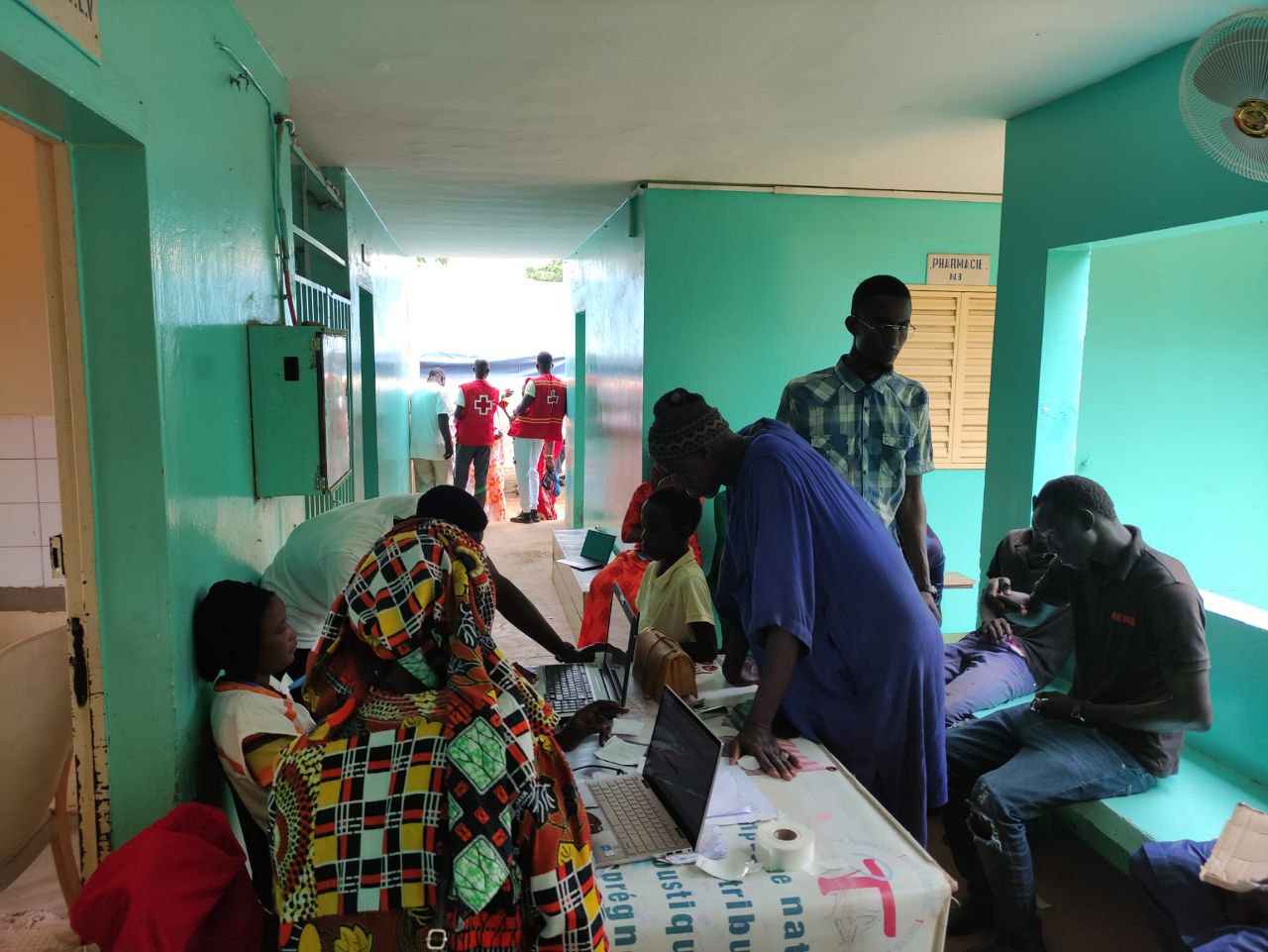
NUREMBERG, Germany, Oct. 19, 2022 - A recent campaign of medical-surgical assistance in Senegal by a Non-Governmental Organization highlights the benefits of using open-source software.
A team from Cirugía Solidaria, which is an NGO that provides medical assistance in disadvantaged countries along with other health promotional activities, conducted a campaign from Sept. 23 to Oct. 3 with the Foundation Elizabeth Diouf.
The campaign involved several medical professionals carrying out medical assistance while using open-source technologies from GNU Health and the openSUSE Project.
The use of GNU Health, which is a Hospital Management Information System, allowed for the multidisciplinary team, which included nurses, surgeons, pediatricians, gynecologist and more, to organize and facilitate daily medical care during the medical assistance campaign. The technology on the team’s devices and the printer that were all running on a local server using openSUSE, and this gave the team maximal opportunity to organize, evaluate and treat patients.
The 10 uninterrupted days of operating simultaneously with four consultations, five surgical tables, a resuscitation room and about 40 hospital beds allowed the team to see 1,200 patients from different districts and regions of Senegal as well as perform about 370 surgeries, which included 77 for children; eight were urgent.
This is the second health program in Africa that has been highlighted using GNU Health and openSUSE software. Last year, thousands of patients in the coastal area of Kribi, Cameroon, at Ebomé Hospital used these open-source solutions to expand health-care delivery in West Africa.
Some of the team and members from GNU Health and openSUSE are expected to attend the GNU Health Conference next month.
Rumah Kabin Zeze Zahra, Aerial View Oktober 2022
Suasana rumah kabin Zeze Zahra, periode Oktober 2022, aerial view menggunakan Drone DJI Mini 3 Pro.
Rumah Kabin Zeze Zahra pada bulan Oktober 2022 mulai menghijau, karena tanaman padi di sawah mulai tumbuh besar dan keluar calon bulir padi. Pemandangan hijau ini “ngangeni” karena saat pagi Shubuh atau saat sore suasananya sejuk dan tenteram menyenangkan.
Link : https://youtu.be/BFnvvabGiIQ
Project Enters Election Phase 0
The openSUSE Project has begun its annual elections process that will fill three board seats to represent the project’s governance.
Phase 0, which is the announcement of the elections and the call for candidates/nominations, started Oct. 15. This phase aims to get people involved with the project to consider serving as a representative for fellow openSUSE community members.
“Fellow Geeko’s now is the time to put forward your candidacy for the three available seats on the board this year!” wrote the election committee to the project mailing list.
To stand for a position on the openSUSE board, people are asked to send an email to project@lists.opensuse.org and election-officials@lists.opensuse.org.
“Only openSUSE members are eligible to run for openSUSE Board openings,” according to the openSUSE wiki.
This phase will end at the end of the month, which will move the election process to Phase 1. Phase 1 publishes the candidate slate and the campaigning begins.
Board members help with the governance of the project and assist the community with a variety of topics and responsibilities.
For more information, visit the openSUSE wiki.
Lanzada la primera actualización de Plasma 5.26
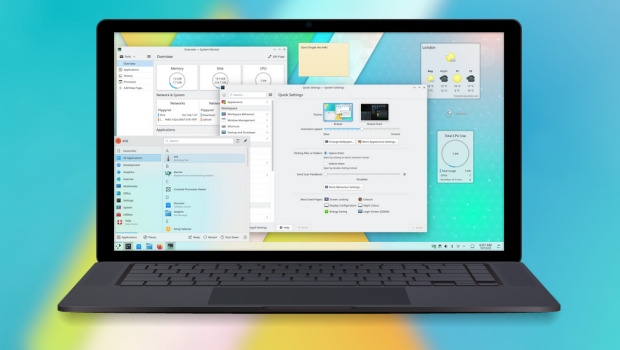
Tal y como estaba previsto en el calendario de lanzamiento de los desarrolladores, hoy martes 18 de octubre la Comunidad KDE ha comunicado que ha sido lanzada la primera actualización de Plasma 5.26. Una noticia que aunque es esperada y previsible es la demostración palpable del alto grado de implicación de la Comunidad en la mejora continua de este gran entorno de escritorio de Software Libre.
Lanzada la primera actualización de Plasma 5.26
No existe Software creado por la humanidad que no contenga errores. Es un hecho incontestable y cuya única solución son las actualizaciones. Es por ello que en el ciclo de desarrollo del software creado por la Comunidad KDE se incluye siempre las fechas de las actualizaciones.
De esta forma, el martes 18 de octubre ha sido lanzada la primera actualización de Plasma 5.26, la cual solo trae (que no es poco) soluciones a los bugs encontrados en esta semana de vida del escritorio y mejoras en las traducciones. Es por tanto, una actualización 100% recomendable.
Más información: KDE
Las novedades de Plasma 5.26
La Comunidad KDE publicó el 11 de octubre Plasma 5.26, una versión que nos ofrecen un gran conjunto de novedades y propuestas que nos acercan a lo que vendrá cuando se realice la transición a Plasma 6 y que se ha centrado en los plasmoides y ha supuesto un gran paso en el desarrollo de Plasma Bigscreen.
Ya ha pasado el día de descarga y actualizaciones, y ya los estoy disfrutando en mi KDE Neon, así que os comento algunas de sus novedades:
- Posibilidad de redimensionar los plasmoides emergentes incrustados en una barra de tareas.
- Timer: nuevo plasmoide que nos sirve para tener un simple temporizador para las tareas que lo requieran o, inlcuso, asignarle acciones como ejecutar un comando.
- Añadido el navegador Aura especialmente diseñado para la pantalla grande del modo Plasma Bigscreen que destaca por tener mosaicos grandes y claramente etiquetados te permiten navegar por la red mundial con tu mando a distancia desde el sofá.
- También se une a Bigscreen Plank Player, un reproductor multimedia sencillo y fácil de usar que te permitirá reproducir vídeos desde un dispositivo de almacenamiento que conectes a tu televisor.
- Mejoras en el entorno Plasma que utiliza el servidor gráfico Wayland, el cual sigue mejroando y hace que las aplicaciones XWayland escaladas ahora se ven más hermosas, nítidas y claras.
Más información: KDE
La entrada Lanzada la primera actualización de Plasma 5.26 se publicó primero en KDE Blog.

openSUSE 15.3 to 15.4 upgrade notes
Bajigur Bandrek Hanjuang
Saat musim penghujan seperti sekarang ini, momen paling pas adalah mengkonsumsi minuman hangat. Salah satu minuman hangat favorit saya adalah Bajigur dan bandrek Hanjuang.
Saat hujan sore hari apalagi di akhir pekan, suasana dingin badan butuh kehangatan, pikiran ingin bersantai, pas banget minum yang hangat dan manis seperti bajigur atau bandrek.
Saya pertama kali mencicipi bajigur Hanjuang dalam bentuk kemasan saat beberapa tahun yang lalu main ke Kampung Sumber Alam Garut. Saya sering minum minuman tradisional seperti Bajigur tapi biasanya beli langsung dalam bentuk minuman dari penjual keliling, tidak dalam bentuk kemasan.

Karena suasana di Kampung Sumber Alam Garut saat itu dingin ditambah lagi suasana santai liburan, akhirnya saya mencoba 1 kemasan kantong yang praktis dan cukup diseduh dengan air panas. Rasanya manis dan agak gurih karena ada rasa santannya.

Kalau bandrek rasanya lebih mirip ke jahe, jadi lebih panas. Pilihan nomor satu saya selalu bajigur tapi adakalanya saya juga konsumsi bandrek, sakoteng atau sari sereh dan jahe.
Bagi rekan-rekan yang ingin mencicipi Bajigur, Bandrek, Sakoteng atau Sari Sereh dan Jahe, kini bisa memesannya di toko Zeze Zahra. Kebetulan karena saya menyukai rasanya, sekalian saja saya sediakan di toko supaya mudah didapatkan saat dibutuhkan.
Klik disini : https://www.tokopedia.com/zezezahra/etalase/minuman-tradisional
Inteligencia Artificial, su uso de forma segura en Linux Center
Los eventos parece que empiezan a ser más numeros a medida que la comunidad linuxera vuelve a la normalidad post-pandémica. Hoy me complace compartir la primera charla tras la reapertura de Linux Center, el punto de encuentro y formación de los usuarios GNU/Linux auspiciada de Slimbook que lleva por título «Inteligencia Artificial, su uso de forma segura», que será realizado por José Mejías en las Linux Center.
Inteligencia Artificial, su uso de forma segura en Linux Center
Hemos hablado mucho este verano de la compañía valenciana de ensamblaje de dispositivos compatibles 100% con el Software Libre conocida como Slimbook, pero hemos hablado de sus ultrabooks y no tanto de sus actividades, y es hora compaginar ambas cosas ya que hace poco han dedicido volver al mundo de los eventos con la reapertura de su Linux Center.

De esta forma, el próximo 22 de octubre de este 2022 vamos a poder disfrutar la primera charla formal desde su reapertura oficial.
En palabras de los organizadores:
La inteligencia artificial es un campo en rápido crecimiento por sus múltiples aplicaciones de mercado y sociales. Sin embargo, ¿Cuales son las posibilidades reales de la inteligencia artificial? ¿Cuales son las limitaciones de su uso a nivel ético y legal? ¿Como podemos desarrollar nuestros proyectos de forma segura evitando riesgos en nuestros datos y recursos informáticos? El día 22 de Octubre, José Mejías, Arquitecto de Soluciones de Analítica Avanzada en Capgemini comentará sobre estas cuestiones y las inquietudes de la audiencia.
¡Os esperamos!
La información adicional que necesitas es esta:
Plazas Total: 20 (alerta, ¡son limitadas!
¿Curso Gratuito o de Pago?: GRATUÍTO gracias a SLIMBOOK, WHIHAX y José Mejías.
¿Podemos retransmitirlo via streaming?: No
Localización: Linux Center (Grupo Odín). Ronda de la Química s/n Edificio ABM L’Andana, 7ª planta Frente a Parque Técnológico 46980 Paterna, Valencia
Más información: Linux Center
¿Qué es Whihax?

Aprovecho para presentar a Whihax, una comunidad de entusiastas, desarrolladores y profesionales de la seguridad informática con la filosofía de reportar y/o conocer las vulnerabilidades existentes en los ámbitos de Internet, Hardware y Software que empleamos diariamente.
Más información: Whihax
La entrada Inteligencia Artificial, su uso de forma segura en Linux Center se publicó primero en KDE Blog.
Belajar Hal Baru yang Mendorong Pembelajaran Lebih Jauh
Apa jadinya kalau sudah kelamaan kuliah terus melanjutkan kuliah. Yang terjadi ada 2 kemungkinan. Pertama, mabuk pelajaran dan akhirnya menyerah. Kemungkinan kedua, menerima tantangan itu dan belajar lebih banyak lagi.
Itu yang saya alami setelah hampir 2 bulan menjalani perkuliahan. Ada beberapa materi kuliah yang merupakan hal baru bagi saya dan saya harus berkejaran dengan penguasaan materi dasar untuk bisa mengikutinya.
Sebagai contoh adalah mata kuliah Business Intelligence. Ini adalah mata kuliah terkait dengan data dan statistik. Terkait dengan pattern. Dosen saya adalah Dr. Tjong Wan Sen, S. T., M. T.

Pada pertemuan pertama, beliau sudah bicara soal data dan cara membaca pattern. Dan itu sudah menjadi sinyal warning bagi saya bahwa saya harus mengejar banyak hal baru sekaligus mencoba menguasainya dalam waktu singkat.
Dari mata kuliah business intelligence ini saya dapat banyak hal baru. Ada kaitan dengan Jupyter Notebook. Untuk basis ilmunya harus mengejar materi mengenai Machine Learning. Ini kemudian membawa saya ke Google Collab. Ke UCI (UC Irvine) dataset. Kemudian ke Kaggle. Ke Tableau. Ke Rapidminer sampai akhirnya berujung ke introduction to Python Programming.
Bayangkan kuliah untuk business intelligence tapi harus belajar dalam waktu singkat mengenai istilah diatas sekaligus penguasaan materinya. Judulnya adalah serabutan dan berujung pada 2 pilihan diawal tulisan ini, menyerah atau menerima tantangan itu. Dan saya menerima tantangan itu sebagai bagian dari proses pembelajaran. Dan saya tidak menyesali pilihan itu, karena kehidupan jadi lebih berwarna 😀
Saya jadi belajar Python programming. Saya juga berusaha membuat coding dengan Google Collab. Saya install anaconda berikut dengan kawan-kawannya di komputer di rumah. Saya juga mendaftar lisensi student untuk Tableau dan untuk Rapidminer. Saya membeli buku paket. Mengambil kursus di coursera dan udemy sampai mendengarkan kuliah online Youtube dari mas Muhammad Fachrie disela-sela perjalanan antar jemput Vivian dari sekolah.
Kalau ada yang bertanya, apa yang harus dilakukan kalau kita merasa kehidupan kita membosankan, rutinitas kantor terasa membosankan? Coba saja ambil kuliah atau ambil kursus intensif. Pasti rutinitas membosankan itu akan buyar.
Saya tidak katakan bahwa kuliah menjadi satu-satunya solusi. Yang lebih penting sebenarnya live skill. Survival skill. Kalau selama ini kamu tipe orang yang serius, yang pekerjaannya monoton, mengapa tidak mencoba mengambil kursus yang lain daripada yang lain.
Kalau kita bekerja sebagai karyawan pabrik, memangnya apa yang menghalangi kita untuk kursus menjadi investor saham? Apa yang menghalangi kita untuk kursus mengenai finansial?
Mengapa kita tidak mencoba mencari ide usaha atau ide hobi baru? Memelihara jenis ayam tertentu. Menanam jenis tanaman tertentu? Atau melanjutkan niatan pembelajaran secara online dari luar negeri?
Kalau kita selalu merasa kemampuan bahasa tertinggal, apa yang menghalangi kita untuk mencoba mengambil kursus TOEFL. Kursus live speaking? Kursus apapun yang bisa meningkatkan value kita.
Memang sih semua ada biaya, tapi biaya juga bisa kita ukur. Kalau kita mengeluarkan uang untuk biaya kursus, itu bukan uang yang keluar percuma. Itu biaya untuk investasi kemampuan diri kita. Supaya nanti kedepannya kita bisa menghasilkan value atau pendapatan melebihi investasi yang sudah kita keluarkan.
Diantara mahasiswa kelas saya, mungkin banyak anak-anak lulusan baru yang lebih capable dibandingkan saya. Banyak yang pintar sekali membuat presentasi, bicara diskusi di kelas full bahasa Inggris. Argumentasi dengan dosen. Membuat paper, membuat tugas dan disiplin menyelesaikannya.
Itu sedikit banyak mendorong saya untuk belajar seperti mereka. Belajar memperbaiki diri, belajar menata diri, belajar disiplin dan konsisten menyelesaikan tugas. Pada akhirnya, kesemuanya itu saya harapkan bisa menjadi manfaat bukan hanya untuk pribadi saya dan keluarga, melainkan juga untuk perusahaan tempat saya bekerja dan untuk lingkup yang lebih luas di masyarakat.